

System Windows jest fabrycznie wyposażony w różnorodne ustawienia, programy i sterowniki, które współdziałają ze sobą, zapewniając płynną pracę komputera. Niestety, takie mieszane środowisko często prowadzi do problemów ze zgodnością i konfliktów oprogramowania, które objawiają się na różne sposoby.
 W rezultacie aktualizacje mogą nie zostać zainstalowane lub system Windows może mieć trudności z prawidłowym uruchomieniem, co często prowadzi do Kierowco zwolnij Albo zamrozić albo Niebieskie ekrany śmierci (BSOD) Lub awarii.
Czysty rozruch wyłącza wszystkie niepotrzebne usługi, aby pomóc Ci znaleźć ewentualne konflikty oprogramowania lub problemy na komputerze. W tym przewodniku zdefiniujemy czysty rozruch, kiedy go używać i jak go przeprowadzić w systemie Windows 10.
Czym jest czysta eksploatacja?
Czysty rozruch to technika diagnostyczna polegająca na wyłączeniu niepotrzebnych usług w systemie Windows i uruchomieniu systemu z minimalnym zestawem... Programy startowe I niezbędne sterowniki. W ten sposób możesz zidentyfikować i wyizolować aplikację lub program powodujący problemy występujące podczas korzystania z komputera.
Procedura czystego przebiegu jest podobna Uruchamianie systemu Windows w trybie awaryjnymCzysty rozruch daje większą kontrolę nad tym, które programy i usługi są uruchamiane podczas rozruchu. Pomaga również odizolować regularne elementy startowe, które powodują problemy z wydajnością. Bez usuwania plików osobistychZ drugiej strony, zaleca się korzystanie z trybu awaryjnego, gdy na komputerze występują problemy związane z oprogramowaniem, sprzętem lub sterownikami.
Kiedy należy wykonać czysty rozruch systemu Windows 10?
Czysta eksploatacja jest korzystna w następujących przypadkach:
- Gdy komputer nie uruchamia się normalnie
- Jeśli podczas uruchamiania pojawią się błędy, których nie możesz zidentyfikować
- Gdy oficjalna aktualizacja systemu Windows nie została poprawnie zainstalowana
- Gdy często występują awarie aplikacji
Aby zdiagnozować problem, wykonaj czysty rozruch, a następnie włączaj usługi po kolei (a potem uruchom ponownie komputer), aż znajdziesz usługę powodującą problem.
Jak wykonać czysty rozruch w systemie Windows 10
Przed wykonaniem czystego rozruchu musisz zalogować się jako administrator na swoim komputerze, aby uzyskać dostęp do poniższych ustawień. Jeśli nie masz konta administratora, zapoznaj się z naszym poradnikiem, jak to zrobić. Jak zmienić administratora w systemie Windows 10.
Aby wykonać czysty rozruch w systemie Windows 10, wykonaj poniższe czynności.
- Rodzaj msconfig W polu wyszukiwania wybierz Konfiguracja systemu (Konfiguracja systemu).
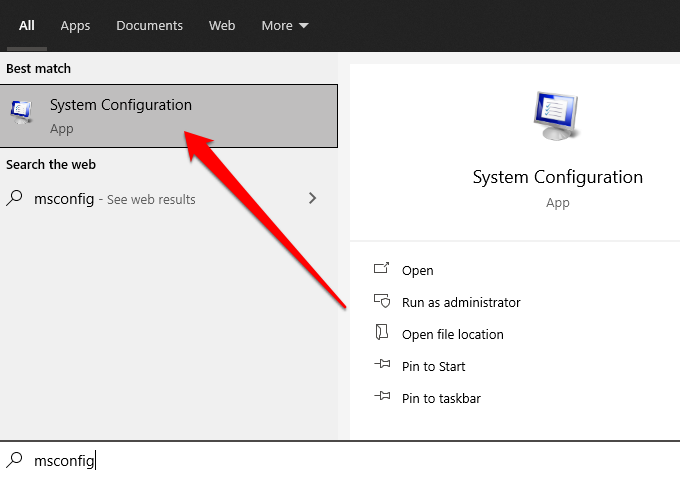
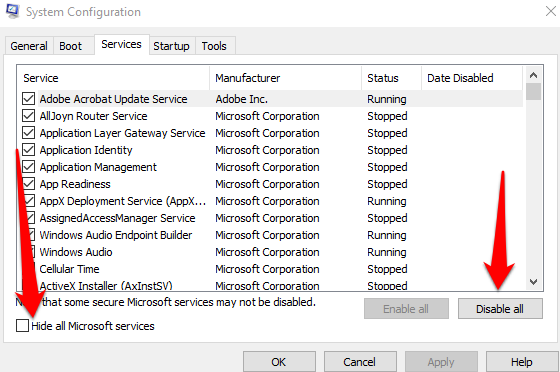
- Znajdź Ukryj wszystkie usługi firmy Microsoft (Ukryj wszystkie usługi Microsoft) na karcie Usługi (Usługi) i określ wyłącz wszystkie (Wyłącz wszystko).
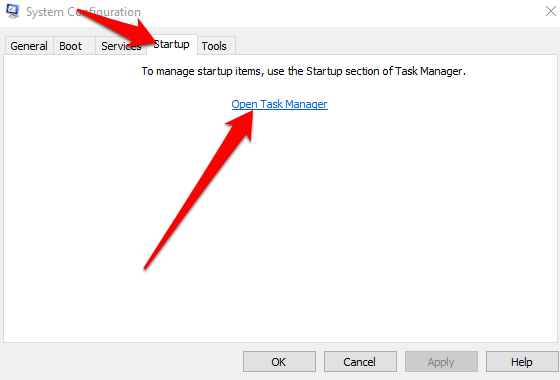
- Następnie wybierz Otwórz Menedżer zadań (Otwórz Menedżera zadań) w karcie Uruchomienie (Uruchomienie).
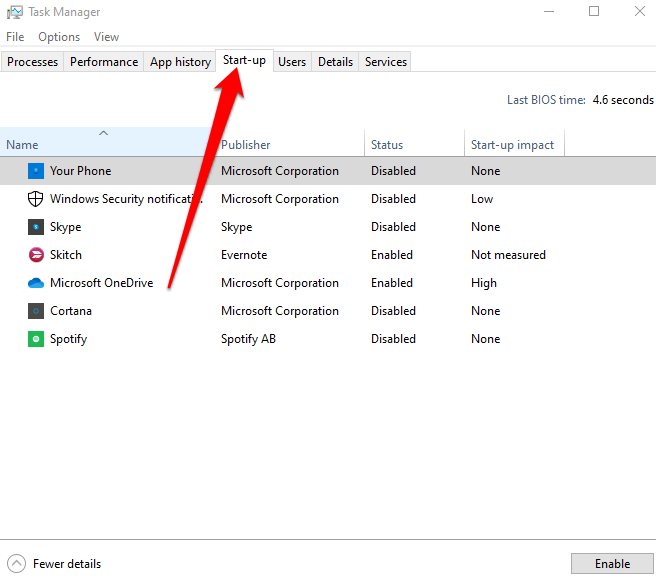
- Kliknij prawym przyciskiem myszy każdy element startowy w Uruchomienie (Startup) w Task Manager (Zarządzanie zadaniami) i określ Wyłącz (Wyłącz) i wyjdź Task Manager (Zarządzanie zadaniami).
Następnie wybierz OK Kliknij OK na karcie Uruchamianie i uruchom ponownie komputer. Po ponownym uruchomieniu komputer będzie działał w środowisku czystego rozruchu.
Jak zresetować komputer, aby uruchamiał się normalnie po czystym rozruchu
Po zakończeniu procesu czyszczenia i zidentyfikowaniu przyczyny problemu możesz Zresetuj komputer Aby działało normalnie.
- Otwórz „Konfigurację systemu” wpisując msconfig W polu wyszukiwania na pasku zadań. Możesz też kliknąć prawym przyciskiem myszy. Początek > zatrudnienie, I wpisz msconfig i naciśnij Wchodzę.
- Znajdź normalne uruchomienie w zakładce Rok.
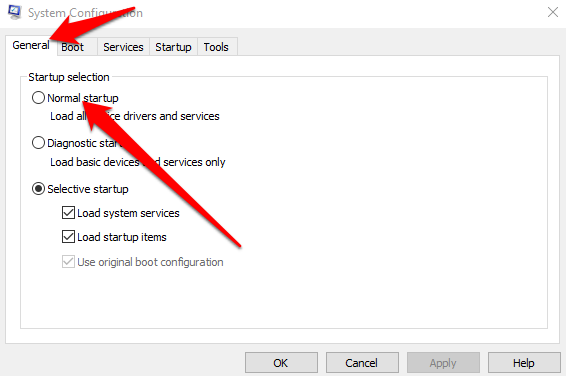
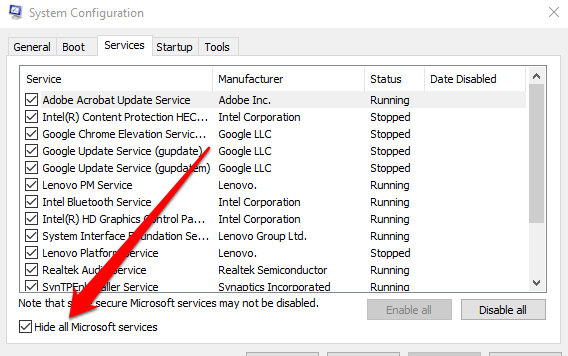
- Następnie wybierz Usługi Następnie odznacz pole obok Ukryj wszystkie usługi Microsoft.
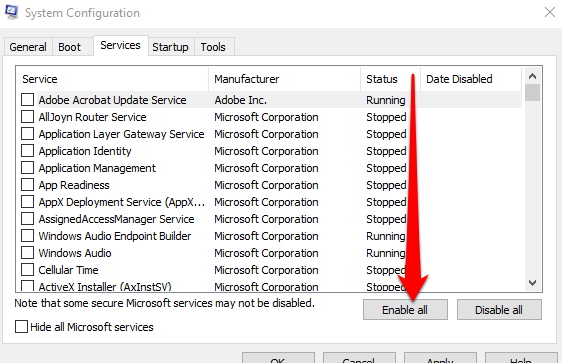
- Znajdź Włącz wszystko.
- Następnie wybierz uruchomienie > Otwórz Menedżera zadań.
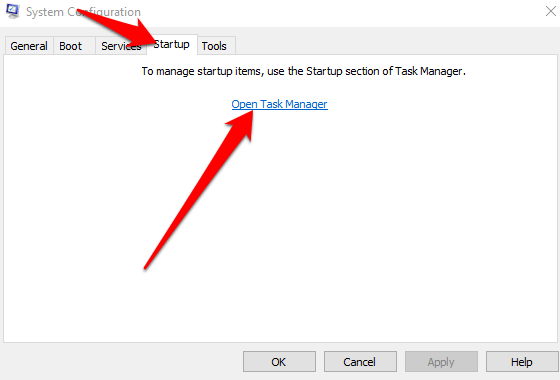
- Kliknij prawym przyciskiem myszy każdy program startowy w Menedżer zadańi wybierz Włączać następnie wybierz OK.
- Znajdź Uruchom ponownie Jeśli zostaniesz poproszony o ponowne uruchomienie komputera.
Jak uruchomić usługę Instalatora Windows po wykonaniu czystego rozruchu w systemie Windows 10
Jeśli odznaczysz pole wyboru „Załaduj usługi systemowe” w Narzędziu konfiguracji systemu, usługa Instalatora Windows nie zostanie uruchomiona. Możesz jednak uruchomić usługę. Instalator Windows Ręcznie, jeśli chcesz z niej skorzystać, gdy usługi systemowe nie są załadowane na Twoim komputerze.
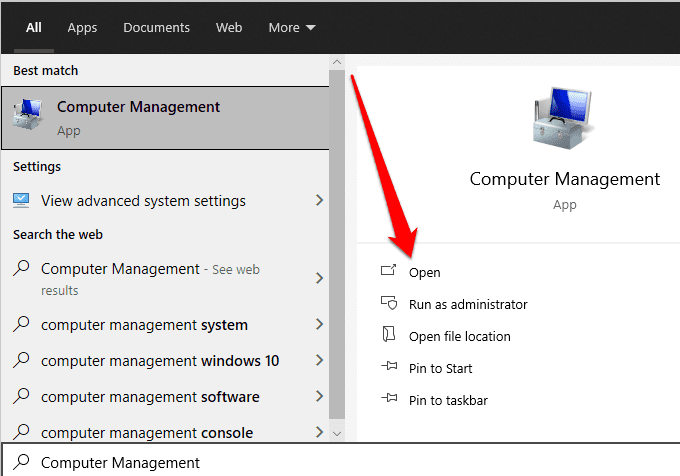
- Rodzaj Zarządzanie komputerem W polu wyszukiwania na pasku zadań wybierz Otwarte Poniżej zarządzanie komputerem w wynikach wyszukiwania.
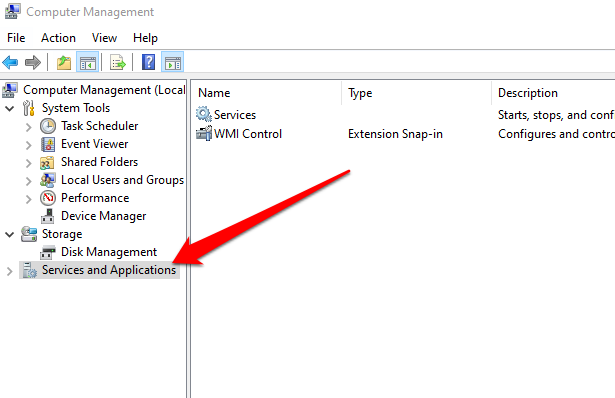
- Znajdź Usługi i aplikacje W drzewie jednostki sterującej.
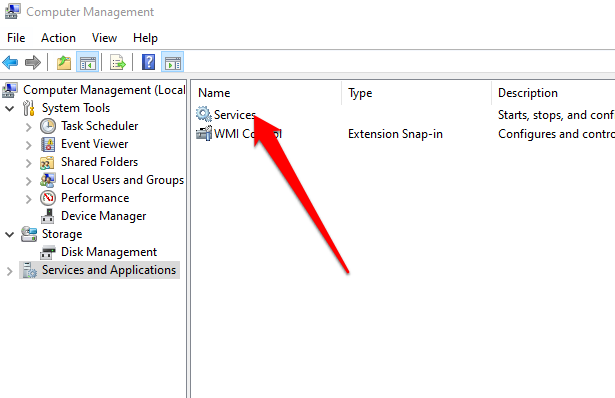
- Następnie wybierz Usługi.
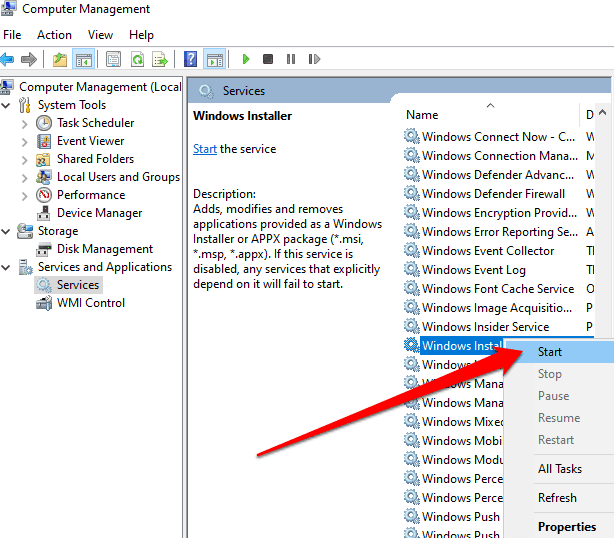
- Kliknij prawym przyciskiem myszy Instalator Windows W sekcji szczegółów wybierz Początek.
Komputer powinien uruchomić się ponownie i działać normalnie bez żadnych problemów.
Przywróć normalne działanie komputera
Windows 10 to rozbudowany i złożony system operacyjny z licznymi procesami, programami i ustawieniami konkurującymi o zasoby. W tak zróżnicowanym środowisku, podczas uruchamiania lub instalowania aplikacji i aktualizacji, z pewnością napotkasz konflikty programów i inne problemy. Wykonanie czystego rozruchu może rozwiązać większość, o ile nie wszystkie, tych problemów, umożliwiając ponowne normalne korzystanie z komputera.
Czy udało Ci się naprawić komputer za pomocą czystego rozruchu? Podziel się swoim rozwiązaniem w komentarzu.
Możliwość dodawania komentarzy nie jest dostępna.