
Jak naprawić problem niebieskiego ekranu śmierci (BSOD) w systemach Windows 11 i 10: uproszczony przewodnik

Niebieski ekran śmierci (BSOD) pojawił się wraz z systemem Windows 95. Jest to przerażający ekran błędu, który pojawia się bez ostrzeżenia lub z niewielkim wyprzedzeniem i informuje, że z komputerem dzieje się coś złego.

Często problem znika całkowicie po prostym restarcie. Jednak sporadyczne lub powtarzające się niebieskie ekrany śmierci (BSOD) mogą wskazywać na wszystko, od poważnych błędów oprogramowania po problemy ze sprzętem komputerowym. Nie ma powodu do paniki z powodu BSOD, przynajmniej w większości przypadków. Należy przeanalizować treść błędu BSOD i poszukać możliwych rozwiązań.
Czym właściwie jest niebieski ekran śmierci (BSOD) w systemie Windows 11/10?
Być może zauważyłeś, że Microsoft oficjalnie nie nazywa tego błędu „niebieskim ekranem śmierci”. Jest to nazwa nadawana mu przez społeczności użytkowników przez lata. Prawidłowe określenie tego błędu to „błąd zatrzymania” lub „błąd wyjątku”. Oba są rodzajami krytycznych błędów systemowych, znanych również jako awarie systemu.
Gdy w aplikacji komputerowej wystąpi błąd krytyczny, zazwyczaj wyświetla się komunikat o błędzie i aplikacja się zamyka. Co jednak, jeśli błąd lub problem powodujący tak poważną awarię dotyczy systemu operacyjnego? W takim przypadku pojawia się niebieski ekran śmierci (BSOD) i konieczne jest ponowne uruchomienie komputera.
Brak takich błędów Stop grozi poważną awarią lub utratą danych. Dlatego niebieskie ekrany śmierci (BSOD) chronią komputer przed uszkodzeniem.
Zrób zrzut ekranu śmiercionośnego niebieskiego ekranu śmierci (BSOD).
Ponieważ cały system operacyjny zawiesza się, gdy pojawia się niebieski ekran śmierci (BSOD), warto zrobić szybki zrzut ekranu smartfonem. Jak zobaczysz, smartfon z dostępem do internetu jest Twoim najlepszym sprzymierzeńcem podczas rozwiązywania problemów i naprawiania BSOD-ów, ponieważ najprawdopodobniej nie będziesz mieć dostępu do internetu na komputerze, na którym wystąpił problem.
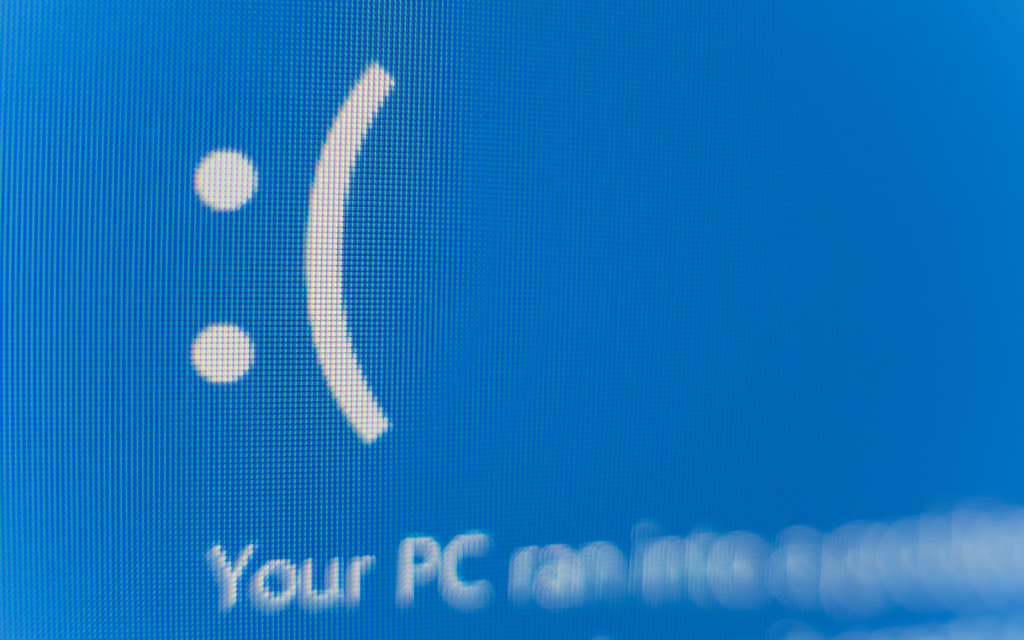
Mając na uwadze ten fakt, firma Microsoft zmieniła również wygląd niebieskich ekranów w systemach Windows 11 i 10. Za chwilę zrozumiesz, co mamy na myśli, ale najpierw warto przyjrzeć się bliżej anatomii niebieskiego ekranu śmierci (BSOD) w systemie Windows jako całości.
Typowe błędy niebieskiego ekranu śmierci (BSOD) w systemach Windows 11/10
Istnieje wiele możliwych błędów niebieskiego ekranu śmierci (BSOD), ale niektóre występują częściej niż inne. Z tego powodu warto przynajmniej znać podstawowe kody stop, z którymi spotykasz się jako użytkownik systemu Windows:
- PAGE_FAULT_IN_NON_PAGED_AREASystem Windows nie może znaleźć ważnych danych w chronionej części pamięci RAM. Może to być spowodowane wadliwą pamięcią RAM, uszkodzonymi plikami systemu Windows lub nieautoryzowaną aplikacją zapisującą dane w lokalizacjach pamięci, w których nie powinna.
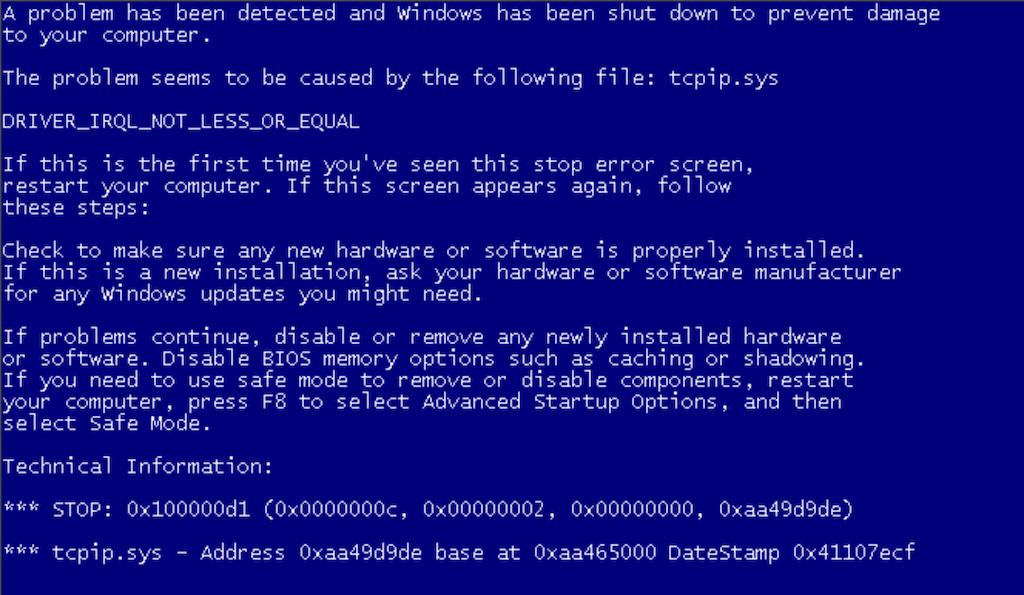
- IRQL_NOT_LESS_OR_EQUALNiebieski ekran śmierci (BSOD) jest zazwyczaj spowodowany wadliwym sterownikiem. Typowe rozwiązania obejmują ponowną instalację lub aktualizację sterowników. Przywróć poprzednią wersję sterowników.
- SYSTEM_PLIKÓW_NTFS أو SYSTEM_PLIKÓW_FATNiebieski ekran śmierci (BSOD) jest spowodowany problemami z dyskiem twardym lub uszkodzeniem ważnych danych. Naprawa obejmuje sprawdzenie i naprawę dysku twardego.
- BRAK_PAMIĘCIBłąd zatrzymania spowodowany awarią pamięci RAM lub problemami z zarządzaniem pamięcią.
- BAD_POOL_CALLERSterownik urządzenia uzyskał dostęp do pamięci bez uzyskania odpowiednich uprawnień, co spowodowało awarię systemu.
- NIE MOŻNA ZAŁADOWAĆ STEROWNIKA URZĄDZENIASterownik urządzenia jest uszkodzony – musisz ponownie zainstalować sterownik lub przywrócić system do poprzedniej wersji sterownika.
- KMODE_EXCEPTION_NOT_HANDLEDBłędy techniczne w aplikacji wymusiły zamknięcie systemu Windows. Odinstaluj ostatnio zainstalowane programy lub zaktualizuj istniejące do najnowszej wersji. Jeśli ten błąd wskazuje plik .sys jako przyczynę problemu, konieczne będzie... Uruchom program sprawdzający pliki systemowe.
Wspomniane powyżej niebieskie ekrany śmierci (BSOD) są dobrym przykładem tego, jak wyglądają błędy stop oraz jakie problemy i rozwiązania im towarzyszą. Ostatecznie istnieją tylko cztery główne przyczyny:
- Wadliwe urządzenia.
- Instalacje systemu Windows są uszkodzone.
- Źli kierowcy.
- Nieuczciwe lub błędne aplikacje programowe.
Prawdziwe rozwiązanie leży w zidentyfikowaniu źródła problemu.
Rzadkie, ale specyficzne niebieskie ekrany śmierci (BSOD) w systemach operacyjnych Windows 11/10
W sieci dostępnych jest wiele rozwiązań i porad dotyczących typowego niebieskiego ekranu śmierci (BSOD). Jednak niektóre z nich mogą być dość trudne do rozwiązania. Dobra wiadomość jest taka, że już podjęliśmy trud napisania poradników dotyczących tych najbardziej uciążliwych.
Błędy pamięci systemowej są bardzo powszechne, głównie dlatego, że pamięć RAM ma bardzo mały margines błędu. Sam system operacyjny Windows stosuje rygorystyczne podejście do programów, które manipulują pamięcią w nieautoryzowany sposób.
Przykładem jest niebieski ekran śmierci (BSOD) zarządzania pamięcią. Nasz poradnik dotyczący naprawy niebieskiego ekranu śmierci (BSOD) zarządzania pamięcią w systemie Windows powinien pomóc Ci poradzić sobie ze stosunkowo rzadkim przypadkiem tego błędu zatrzymania.
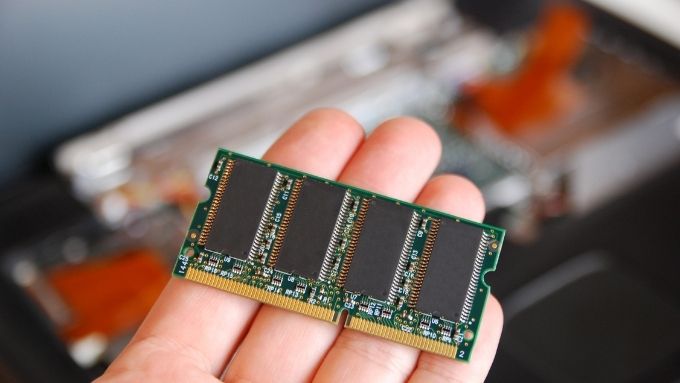
Innym uciążliwym niebieskim ekranem śmierci (BSOD) jest błąd „Unexpected Store Exception”. Pomimo nazwy, jego prawdziwą przyczyną jest zazwyczaj awaria sprzętu. Więcej informacji na temat tego błędu i sposobów jego rozwiązania można znaleźć w przewodniku rozwiązywania problemów z „Unexpected Store Exception”.
Następnie pojawia się niebezpieczny kod stop wyjątku usługi systemowej. Trudno go rozwiązać, ponieważ ma wiele potencjalnych przyczyn. Zapoznaj się z przewodnikiem po błędach wyjątku usługi systemowej, aby ustalić przyczynę.
Ostatnim niebieskim ekranem śmierci (BSOD), którego nikt nie chce zobaczyć, jest komunikat o awarii krytycznego procesu. Ten błąd jest w dużej mierze niespecyficzny, ale jeśli zapoznasz się z poradnikiem rozwiązywania problemów z awarią krytycznego procesu , z odrobiną szczęścia powinieneś być w stanie znaleźć przyczynę.
Czyszczenie pamięci w przypadku niebieskiego ekranu śmierci (BSOD) w systemach operacyjnych Windows 11/10
Czasami konieczna będzie pomoc eksperta, aby ustalić, co dokładnie się stało, gdy pojawił się niebieski ekran śmierci (BSOD). Na szczęście w większości przypadków system Windows tworzy zrzut zawartości pamięci, która znajdowała się w momencie wystąpienia błędu zamknięcia systemu. Pliki te są zazwyczaj zapisywane jako pliki „.DMP”. Domyślnie znajdują się one w folderze Windows.

Jeśli uda Ci się ponownie uruchomić system Windows lub uzyskać dostęp do dysku systemowego w inny sposób, warto zapisać pliki zrzutu na przykład na pendrive i zachować je na wypadek ponownego wystąpienia problemu. Microsoft, dostawcy sprzętu i twórcy oprogramowania mogą korzystać z tych zrzutów, aby dowiedzieć się, co się stało, gdy coś poszło nie tak.
Podstawowe rozwiązania problemu niebieskiego ekranu śmierci (BSOD) w systemach Windows 11/10
Czasami możesz mieć wrażenie, że niebieskie ekrany śmierci (BSOD) należą już do przeszłości, ponieważ występują tak rzadko w dzisiejszych czasach. Jeśli jednak się z nimi spotkasz, warto rozważyć podstawową, ogólną procedurę rozwiązywania problemów, polegającą na ponownym uruchomieniu komputera:

Jak wspomniano powyżej, zrób zrzut ekranu niebieskiego ekranu śmierci (BSOD) telefonem, na wypadek gdybyś musiał go wysłać lub poszukać dalszych informacji. Ekran może również zawierać dodatkowe informacje, które w innym przypadku mógłbyś przegapić, takie jak odniesienia do konkretnych sterowników lub lokalizacji pamięci.
Znajdź rozwiązania online
Google jest Twoim przyjacielem, więc szybko wyszukaj kod błędu Stop wymieniony w niebieskim ekranie śmierci (BSOD). Możesz również skorzystać z forów pomocy technicznej Microsoft lub społeczności BSOD na Reddicie , albo zapoznać się z naszymi poradnikami rozwiązywania problemów.
Cofanie ostatnich zmian
Jeśli ostatnio na komputerze zaszła jakaś zmiana, na przykład aktualizacja systemu operacyjnego lub sterownika, cofnij tę zmianę. Najlepszym sposobem jest przywrócenie systemu . W poważnych przypadkach może być konieczne przywrócenie ustawień fabrycznych systemu Windows 11 lub ponowna instalacja systemu operacyjnego.
Odłączanie urządzeń zewnętrznych
Urządzenia zewnętrzne mogą zakłócać działanie komputera. Dlatego odłącz od niego wszystkie niepotrzebne urządzenia i sprawdź, czy to rozwiąże problem.
Analiza zrzutu pamięci
Pamiętasz, jak rozmawialiśmy o zrzutach niebieskiego ekranu śmierci (BSOD)? Jeśli czujesz się gotowy, skorzystaj z WinDbg firmy Microsoft lub BlueScreenView firmy Nirsoft, aby samodzielnie przeanalizować zrzuty BSOD. Nasz kompletny poradnik dotyczący analizy plików zrzutów BSOD przeprowadzi Cię przez proces korzystania z obu narzędzi.
Aktualizacja urządzenia
Jeśli występuje niebieski ekran śmierci (BSOD) związany z konkretnym urządzeniem, takim jak karta graficzna (GPU), odwiedź witrynę producenta urządzenia i pobierz oraz zainstaluj najnowsze sterowniki. Możesz również skorzystać ze specjalnego narzędzia do aktualizacji sterowników.
Sprawdź wewnętrzne elementy
Jeśli nie ma oznak błędu oprogramowania i korzystasz z komputera stacjonarnego, rozważ sprawdzenie wnętrza obudowy procesora, aby upewnić się, że wszystko jest prawidłowo podłączone i zainstalowane. Może być również konieczne wyjęcie i ponowne włożenie wymiennych komponentów, takich jak moduły pamięci RAM.
Wykonaj test pamięci RAM.
Wadliwa pamięć RAM to częsty problem powodujący niebieskie ekrany śmierci (BSOD), który jest trudny do rozwiązania. Przeprowadzenie testu pamięci za pomocą narzędzia takiego jak Memtest86+ powinno pomóc wykluczyć tę możliwość.
Resetowanie podstawowego systemu wejścia/wyjścia (BIOS)/UEFI (Unified Extensible Firmware Interface)
Jeśli podkręcasz procesor , pamięć RAM, procesor graficzny lub Twoje ustawienia oprogramowania sprzętowego mogą powodować niestabilność, zresetuj BIOS lub UEFI, aby cofnąć te zmiany.
Być może będziesz musiał zwrócić się o pomoc do specjalisty.
Gdy wszystkie inne rozwiązania zawiodą, nie wahaj się szukać pomocy u specjalisty lub na forach technicznych. Często lepiej wydać trochę pieniędzy na wsparcie techniczne niż spędzać godziny próbując dowiedzieć się, dlaczego ciągle pojawia się niebieski ekran śmierci (BSOD).
Możliwość dodawania komentarzy nie jest dostępna.