

Niestety, nieoczekiwany błąd w Robloxie i wymuszanie zamknięcia aplikacji to bardzo częsty problem. Przyjrzyjmy się kilku sposobom rozwiązania tego problemu.
Jak w przypadku większości tych błędów, nie da się jednoznacznie określić przyczyny awarii, więc jedynym rozwiązaniem jest wypróbowanie kilku metod i sprawdzenie, która działa najlepiej. Problem może wynikać z aktualizacji lub uszkodzenia plików Roblox, a nawet z czegoś tak prostego, jak losowy błąd w pamięci podręcznej Roblox.
Metoda 1: Uruchom ponownie komputer
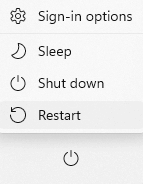
Wiemy, że słyszałeś to już tysiąc razy, ale ta rada powtarza się z bardzo dobrego powodu – to najprostsza rzecz, jaką możesz zrobić, aby rozwiązać większość tymczasowych problemów.
Jeśli myślisz, że nie musisz restartować komputera, bo go wyłączyłeś, zastanów się jeszcze raz. Nowoczesne systemy operacyjne, takie jak Windows 11, tak naprawdę nie wyłączają komputera, a jedynie przechodzą w tryb uśpienia.
Skraca to czas uruchamiania, ale oznacza również, że wszelkie tymczasowe usterki nie znikają po wyłączeniu, jak można by się spodziewać. Z tego powodu należy wyraźnie nakazać komputerowi ponowne uruchomienie.
Dlatego zanim zaczniesz szukać innego rozwiązania, warto spróbować ponownie uruchomić komputer i sprawdzić, czy błąd pojawi się ponownie. Jeśli nie, problem został rozwiązany bez konieczności wykonywania wielu innych czynności.
Druga metoda: ponowna instalacja Robloxa
OK, więc zrestartowałeś już komputer i to nie pomogło. Następnym krokiem jest ponowna instalacja Robloxa, aby sprawdzić, czy to rozwiąże problem.
Ponieważ Roblox to gra typu live service (co oznacza, że jest hostowana na serwerze w chmurze i powiązana z kontem), nie stracisz żadnych postępów ani danych. Jedyne, co zostanie usunięte i ponownie zainstalowane, to pliki gry, a właśnie o to nam chodzi.
- Aby odinstalować aplikację Roblox, otwórz Ustawienia w menu Start.
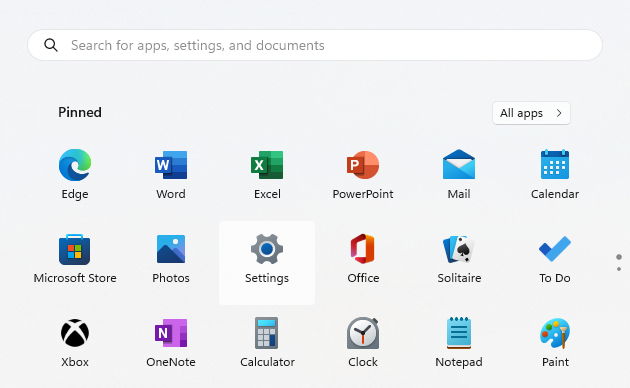
- Wybierz zakładkę „Aplikacje” po lewej stronie i kliknij zainstalowane aplikacje po prawej stronie.
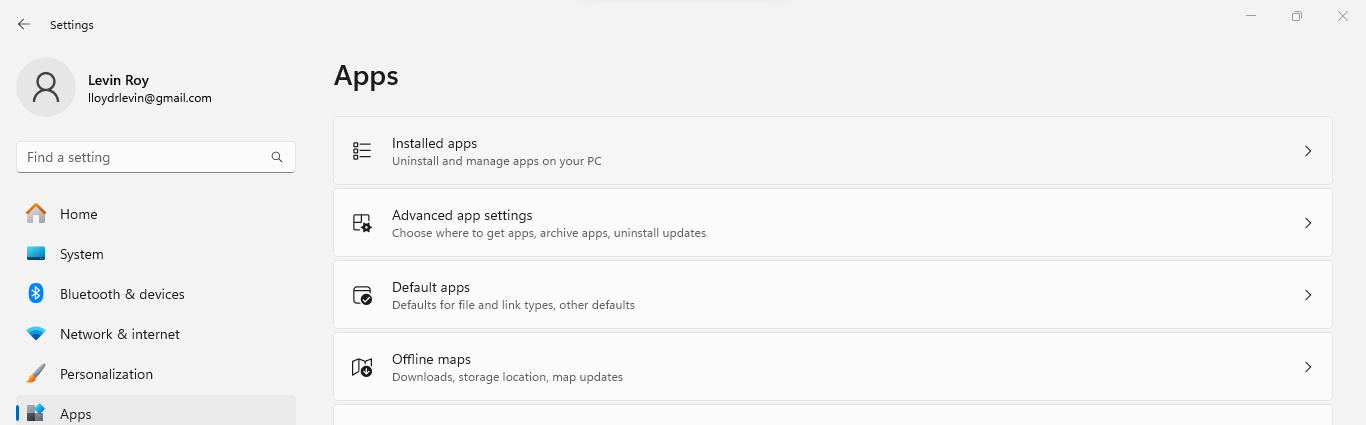
- Wyszukaj Roblox w pasku wyszukiwania.

- Spowoduje to uruchomienie programu uruchamiającego Roblox – wystarczy kliknąć menu z trzema kropkami po jego prawej stronie i wybrać Odinstaluj.
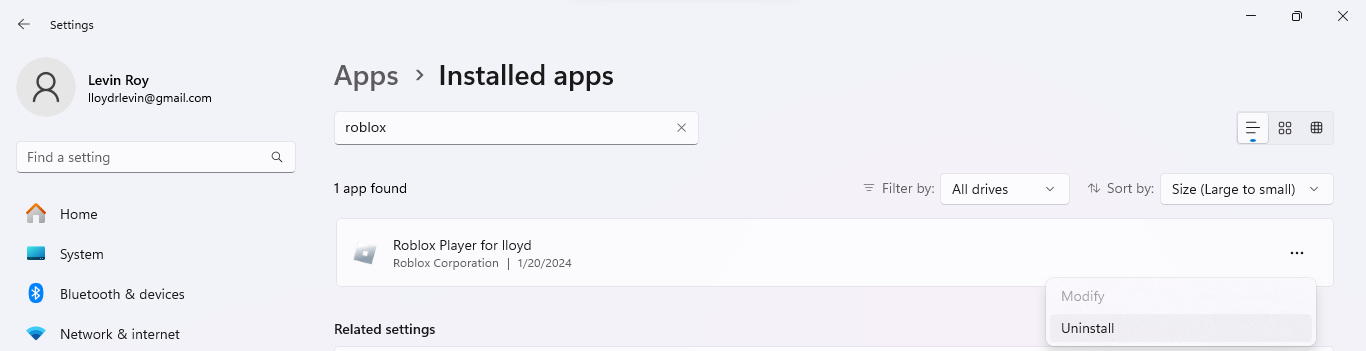
- Roblox zostanie szybko odinstalowany z Twojego komputera.
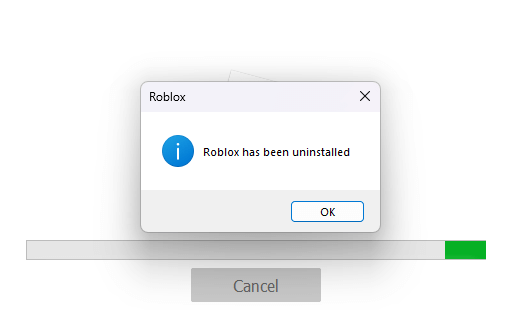
To było tylko odinstalowanie Robloxa. Teraz przyjrzyjmy się jego ponownej instalacji.
- Pobierz instalator ze strony Roblox.
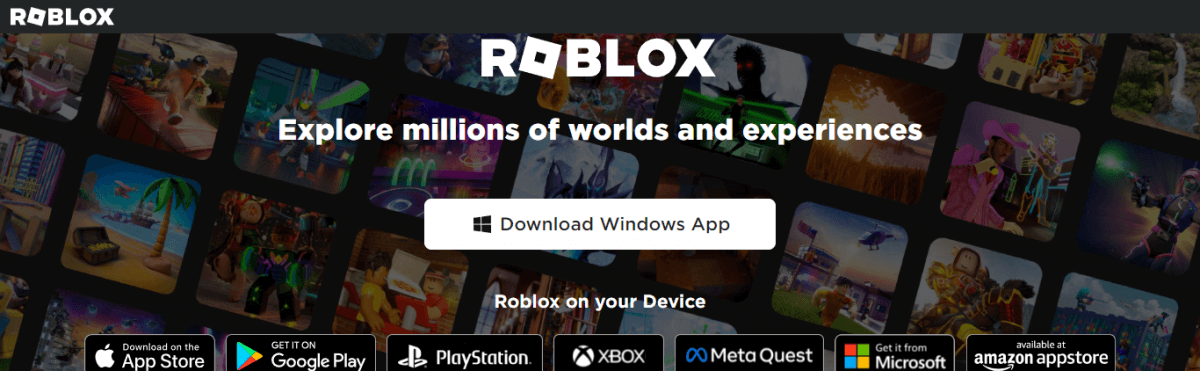
- Uruchom pobrany program instalacyjny, aby ponownie zainstalować Roblox na swoim komputerze.
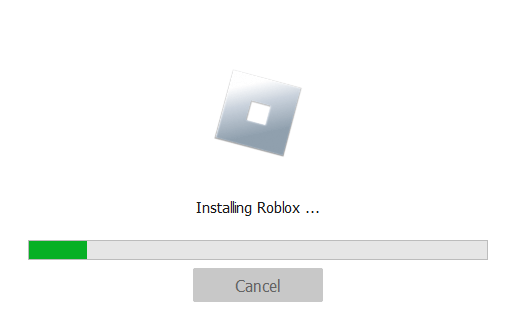
- Po zakończeniu instalacji otwórz aplikację Roblox i zaloguj się, aby ponownie zacząć grać.
Trzecia metoda: aktualizacja systemu Windows
Jeśli ponowna instalacja gry nie rozwiąże problemu, problem może nie dotyczyć Robloxa, a samego systemu Windows. Problemy te mogą wystąpić, jeśli system nie jest zaktualizowany, ponieważ gra może oczekiwać niedostępnych funkcji lub kolidować z istniejącymi błędami.
Te problemy można łatwo rozwiązać, aktualizując system Windows. Jeśli nie możesz tego zrobić, istnieją sposoby na obejście problemu braku aktualizacji lub wymuszenie instalacji aktualizacji przez system Windows.
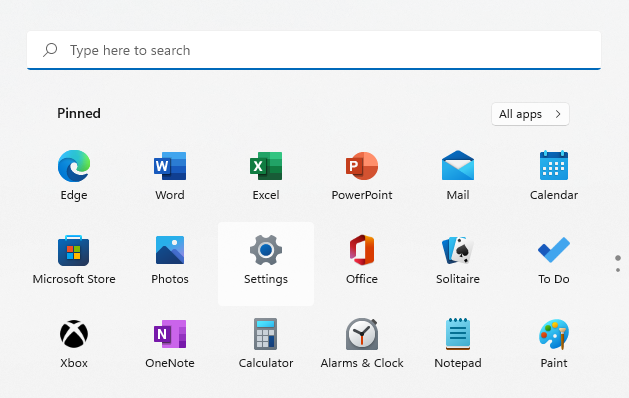
- Aby zaktualizować system Windows (lub przynajmniej sprawdzić, czy masz jakieś oczekujące aktualizacje), otwórz Ustawienia w menu Start.
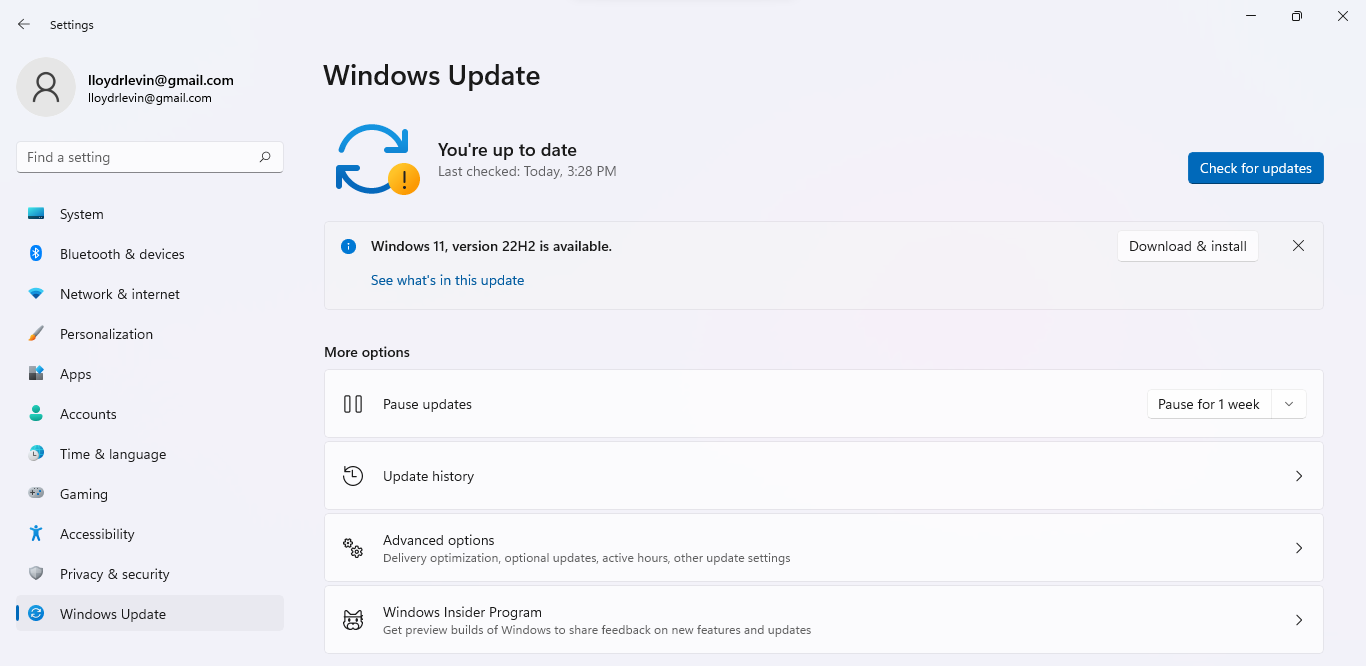
- Wybierz kartę Windows Update po lewej stronie i kliknij przycisk „Sprawdź aktualizacje”. Najważniejsze aktualizacje są już wymienione pod tym przyciskiem.
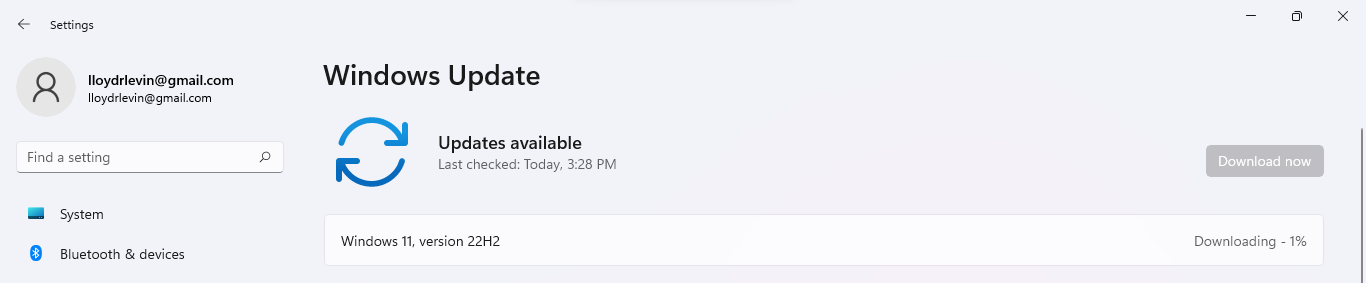
- Kliknij przycisk „Pobierz i zainstaluj”, aby zainstalować aktualizację. Aktualizacja zostanie pobrana i zainstalowana w tle.
Czwarta metoda: czyszczenie danych z pamięci podręcznej
Jak wszystkie aplikacje, Roblox buforuje dane, aby przyspieszyć ładowanie. Czasami dane te mogą ulec uszkodzeniu, powodując błędy podczas uruchamiania Robloxa, nawet gdy pliki gry są nienaruszone.
Te pliki tymczasowe mogą pozostać nawet po ponownej instalacji, dlatego ważne jest, aby usunąć je ręcznie. Nie martw się; usunięcie pamięci podręcznej oznacza po prostu, że ładowanie Robloxa potrwa trochę dłużej, ponieważ będzie musiał ponownie pobrać te dane z chmury i utworzyć nową pamięć podręczną.
- Otwórz aplikację Uruchom, wyszukując ją w menu Start lub po prostu naciskając klawisze Win + R na klawiaturze.
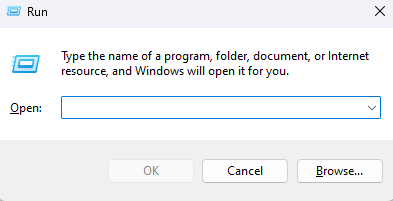
- Wpisz %localappdata%, aby otworzyć ten ukryty folder. Możesz również przejść do niego ręcznie za pomocą Eksploratora Windows, ale ta metoda jest szybsza i łatwiejsza.
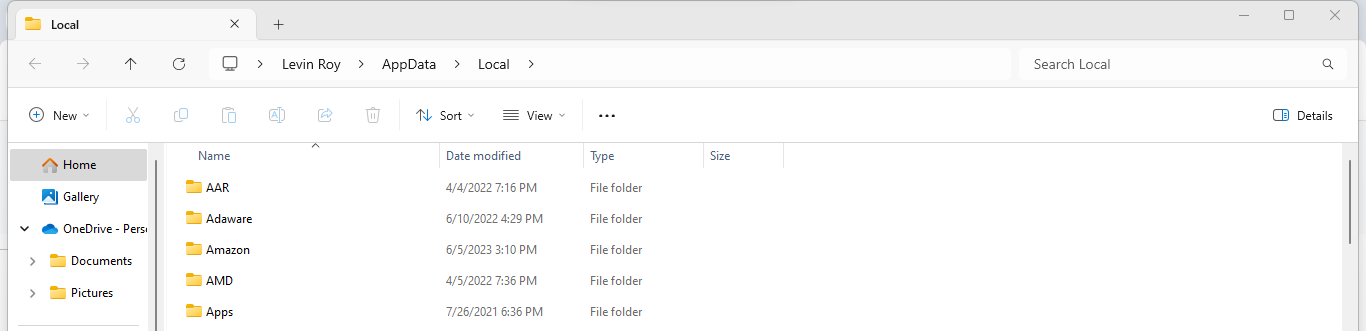
- Przewiń w dół, aż znajdziesz folder Temp.
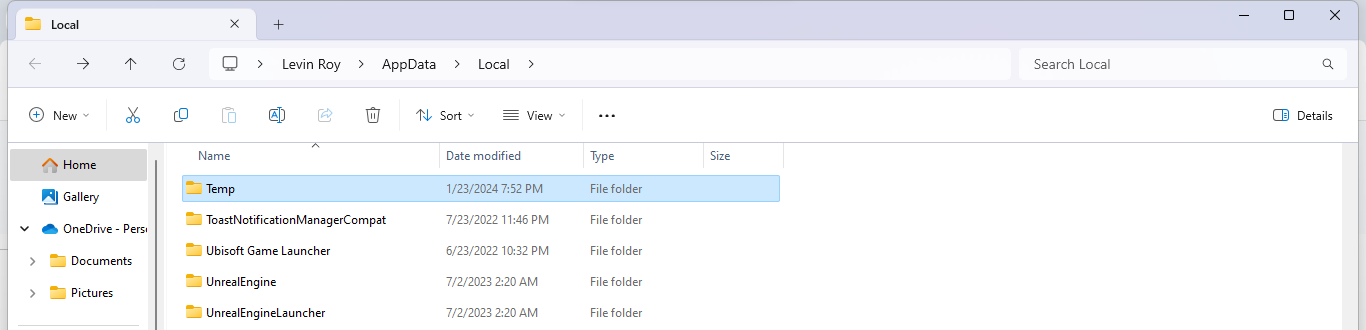
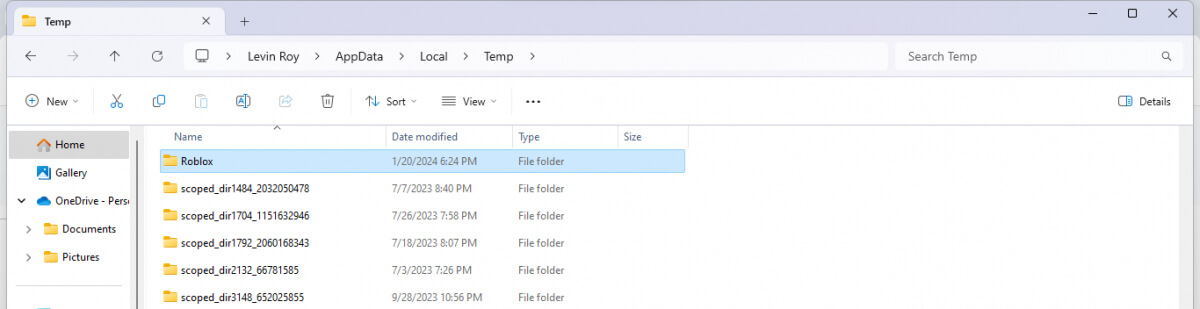
- Ten katalog jest pełen plików tymczasowych utworzonych przez różne aplikacje. Musimy znaleźć plik o nazwie Roblox i go usunąć.
Piąta metoda: wypróbuj wersję ze sklepu Microsoft Store
Oprócz standardowego klienta Roblox, który instaluje większość graczy, dostępna jest również wersja dostępna w sklepie Microsoft Store. Ta wersja jest zazwyczaj lepiej zoptymalizowana pod kątem systemu Windows, dzięki czemu działa stabilniej na niektórych komputerach.
Ponieważ Twoje dane są powiązane z kontem, możesz kontynuować pracę dokładnie od miejsca, w którym ją przerwałeś.
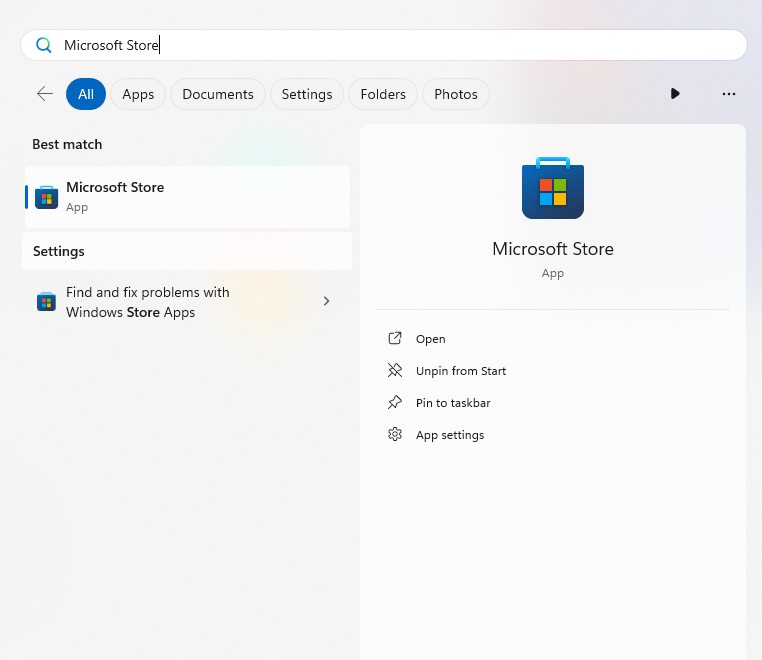
- Poszukaj aplikacji Microsoft Store w menu Start (chyba że znajduje się już na pasku zadań lub pulpicie).
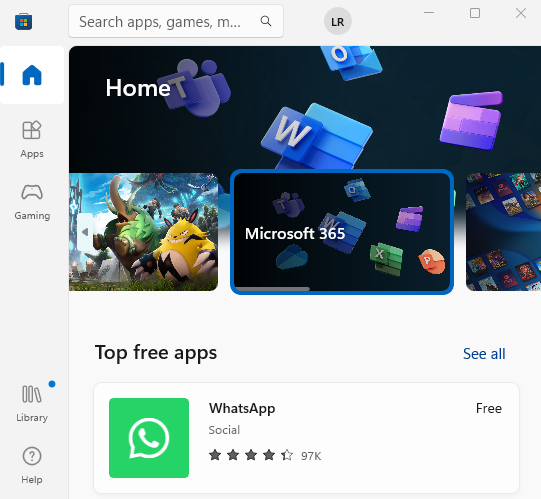
- Zaloguj się na swoje konto Microsoft, aby przeglądać aplikacje w sklepie.
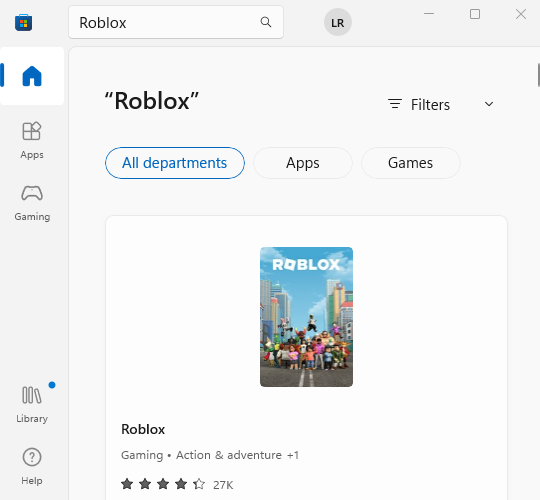
- Wyszukaj Roblox.
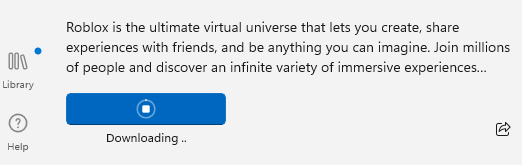
- Znajdź aplikację Roblox i kliknij przycisk Pobierz, aby ją zainstalować.
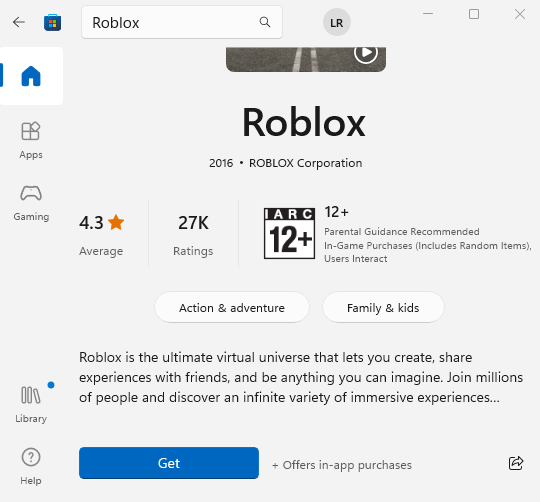
- Przycisk zmieni się, gdy sklep będzie pobierał Robloxa.
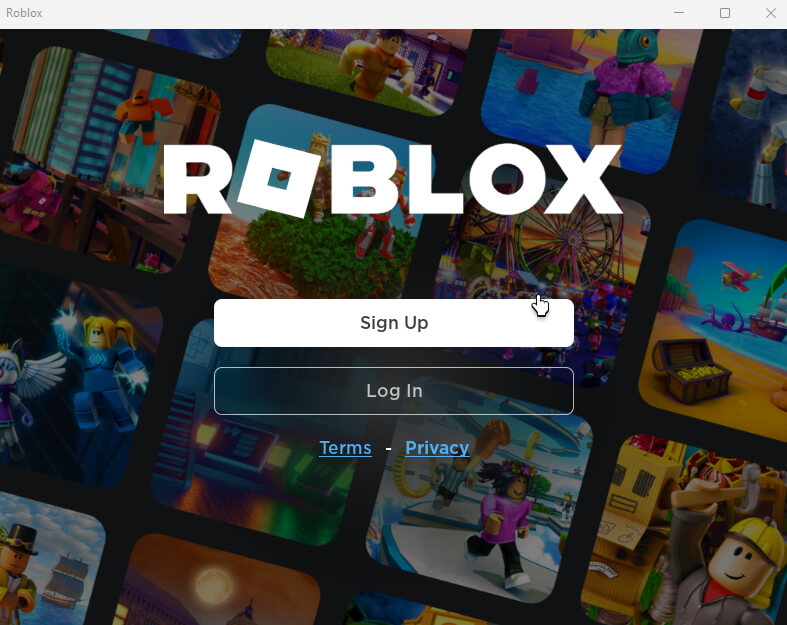
- Po uruchomieniu gry zostaniesz przeniesiony na znany Ci ekran logowania Roblox.
Metoda 6: Łączenie się z Robloxem
Gdy wszystko inne zawiedzie, czas skontaktować się z ekspertami. Roblox prowadzi dedykowaną stronę kontaktową, na której można przesyłać opinie i skargi. Możesz się z nimi skontaktować, aby uzyskać szczegółowe informacje o wszelkich problemach, które napotkasz w grze.
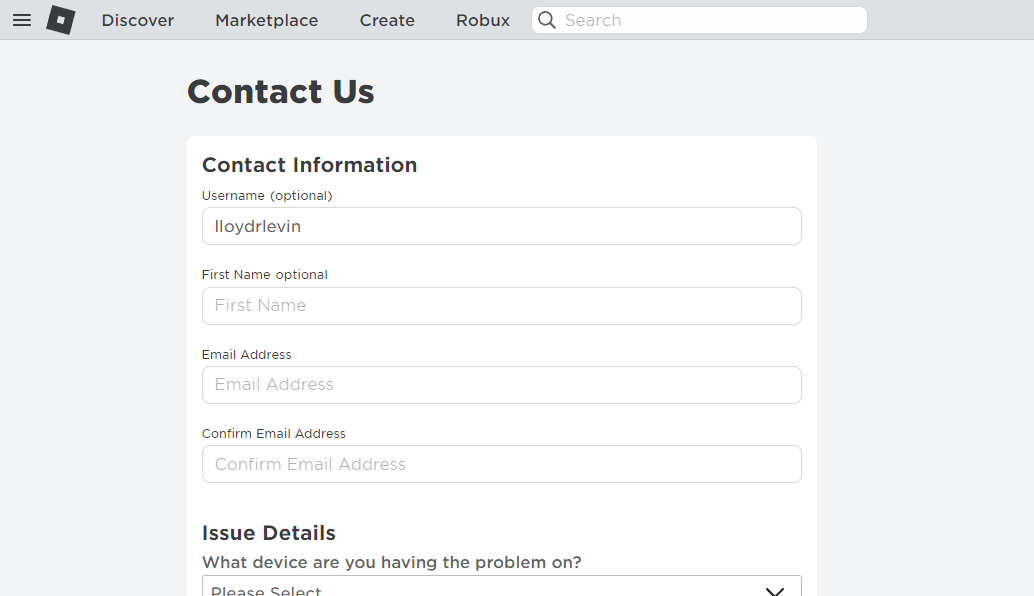
Aby skontaktować się z Robloxem i uzyskać pomoc, przejdź na stronę pomocy technicznej i wypełnij formularz. Pisz jasno i zwięźle, podając rozwiązania, które już wypróbowałeś.
Jakie są przyczyny wyświetlania komunikatu o błędzie „Wystąpił nieoczekiwany błąd…” w Robloxie?
Podczas gry w Robloxie nie brakuje błędów – od tajemniczych kodów błędów po problemy z połączeniem – w Robloxie może pójść nie tak wiele. Ale jaka jest prawdopodobna przyczyna komunikatu o błędzie „Wystąpił nieoczekiwany błąd…”?
Chociaż nie ma jednoznacznej odpowiedzi na pytanie, dlaczego ten błąd występuje w Robloxie, zazwyczaj pojawia się on tylko w wersji internetowej i pobranym kliencie. Większość użytkowników rozwiązała ten problem, przechodząc na dedykowaną wersję ze sklepu Microsoft Store.
To skłoniło wielu użytkowników do spekulacji, że problem wynika z Byfrona – programu anty-cheat wbudowanego w internetową wersję Robloxa. Chociaż jego celem jest uniemożliwienie niektórym graczom uzyskania nieuczciwej przewagi poprzez korzystanie z cheatów, jego inwazyjne skanowanie lub fałszywe alarmy mogą uniemożliwić płynne działanie Robloxa.
Jaki jest najlepszy sposób na naprawienie błędu „Nieoczekiwany błąd…” w Robloxie?
Jak w przypadku każdego błędu, nie da się wskazać dokładnej przyczyny problemu. Oznacza to, że nie ma jednego idealnego sposobu na naprawienie komunikatu o błędzie „Nieoczekiwany błąd…” w Robloxie.
Po prostu wypróbuj wszystkie metody, które opisaliśmy powyżej, po kolei, zaczynając od podstaw, takich jak ponowne uruchomienie komputera w celu wyczyszczenia pamięci podręcznej. Oczywiście, ponowna instalacja jest również możliwa i możesz spróbować zainstalować wersję Robloxa ze sklepu Microsoft Store, aby sprawdzić, czy działa lepiej.
Jeśli wszystko inne zawiedzie, zawsze możesz skontaktować się z obsługą klienta Roblox w celu uzyskania pomocy. Problem prawdopodobnie nie leży po Twojej stronie, a nawet jeśli leży po Twojej stronie, to oni będą w stanie go lepiej zdiagnozować.
Możliwość dodawania komentarzy nie jest dostępna.