

في هذه المقالة، ستتعلم كيفية إنشاء سطح مكتب افتراضي في نظام التشغيل Windows 11.
كيفية إنشاء أسطح مكتب افتراضية في نظام التشغيل Windows 11
أسرع طريقة لإنشاء أسطح مكتب افتراضية جديدة في نظام التشغيل Windows 11 هي التمرير فوق زر شريط المهام وتحديد زر سطح المكتب الجديد (+) الموجود على أقصى يمين أسطح المكتب الافتراضية الحالية.
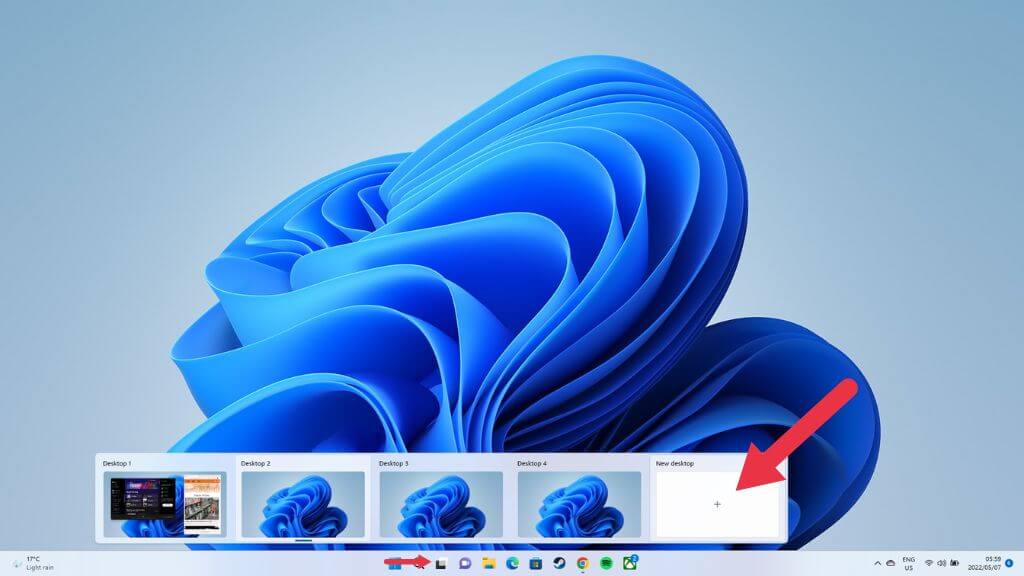
يمكنك أيضًا استخدام الاختصار Windows + Ctrl + D لجعل سطح مكتب افتراضي جديد يظهر. سيتم نقلك إلى سطح المكتب الفارغ الجديد على الفور، ولكن سطح المكتب السابق بجميع تطبيقاته لا يزال موجودًا ولم يتغير.
تسمية أو إعادة تسمية أسطح المكتب الافتراضية
من المفيد إعطاء أسماء لأسطح المكتب الافتراضية الخاصة بك تعكس الغرض منها. يمكنك منحها أسماء أو تغيير أسمائها الحالية في وضع المعاينة المذكور أعلاه. قم بتنشيط الوضع ثم انقر فوق الاسم الحالي.
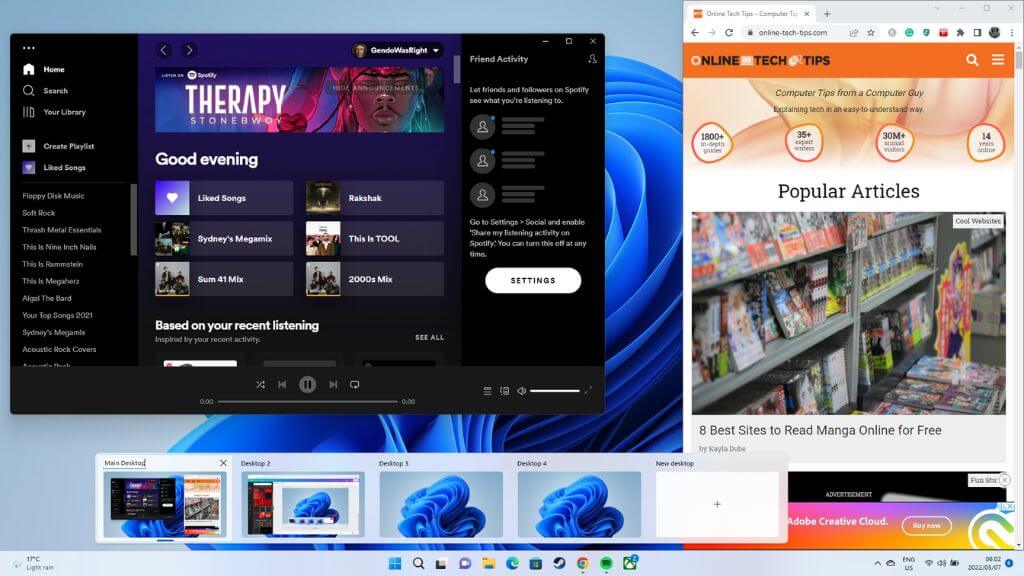
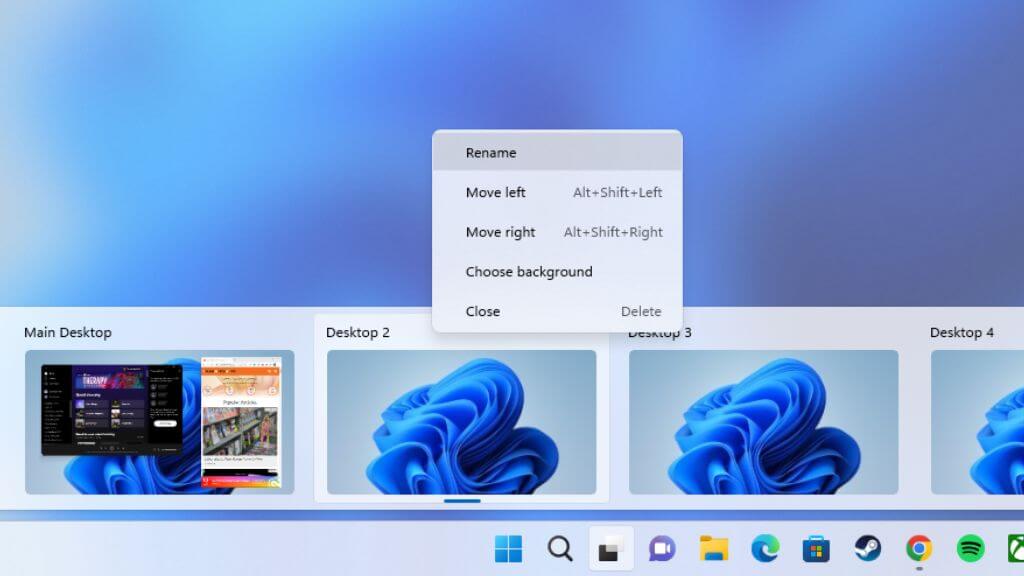
بدلاً من ذلك، في وضع عرض المهام (Task View Mode)، انقر بزر الماوس الأيمن على الصورة المصغرة لسطح المكتب الافتراضي وحدد إعادة تسمية (Rename).
اتفاقية التسمية الافتراضية هي Desktop1 و Desktop 2 وما إلى ذلك. أدخل الاسم الجديد، وسيظل كما هو حتى تقرر تغييره.
تغيير ترتيب أسطح المكتب الظاهرية
اعتمادًا على سير عملك، قد تحتاج إلى ترتيب أسطح المكتب الظاهرية بترتيب معين. هناك طريقتان لتغيير ترتيب أسطح المكتب الظاهرية الموجودة.
تتمثل إحدى الطرق السريعة والأنيقة في استخدام وظيفة معاينة سطح المكتب. مرر مؤشر الماوس فوق رمز “عرض المهمة” واسحب الصور المصغرة لسطح المكتب إلى الترتيب الذي تفضله.
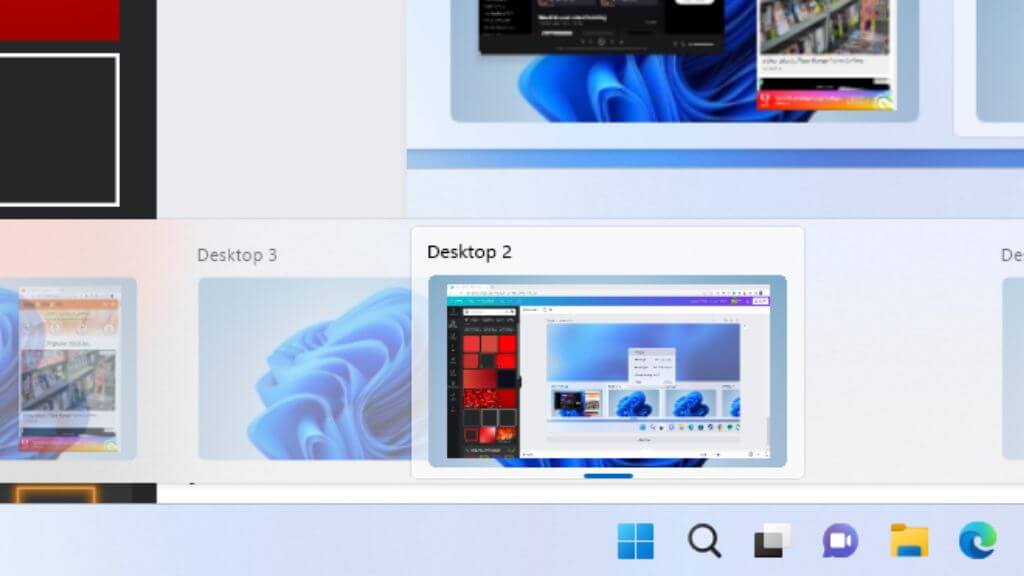
يمكنك أيضًا النقر بزر الماوس الأيمن فوق أي صورة مصغرة لسطح المكتب في تلك القائمة أو في وضع “عرض المهمة” وتحديد نقل لليمين أو نقل لليسار لتغيير الترتيب.
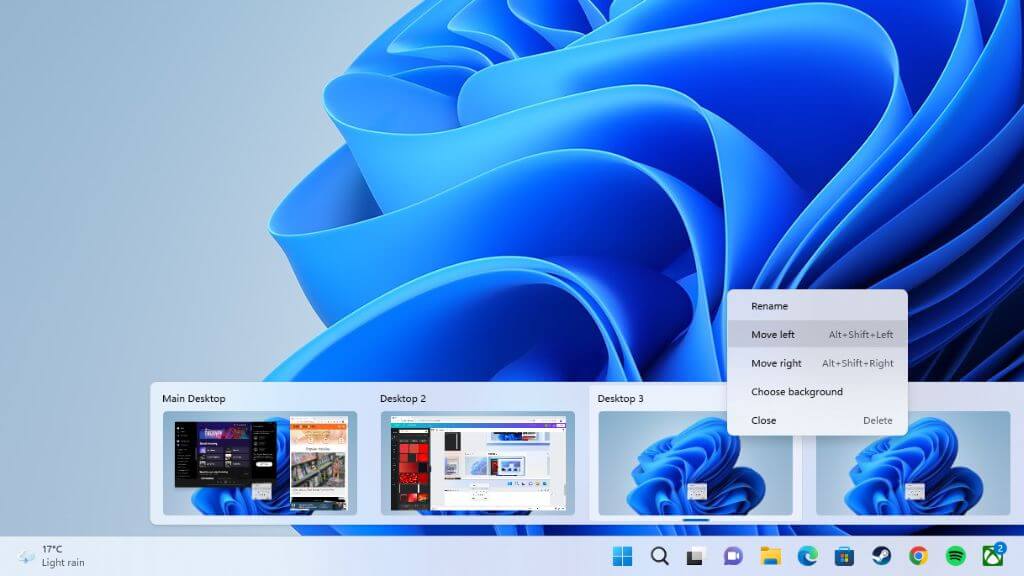
الاختصار Alt + Shift + Left Arrow أو Right Arrow يحقق نفس النتيجة.
التبديل بين أسطح المكتب الافتراضية في Windows 11
أفضل طريقة للتبديل بكفاءة بين أسطح المكتب هي بالضغط على Win + Ctrl + Left Arrow أو Right Arrow.
بالطبع، هذا ينقلك على طول أسطح المكتب المفتوحة بالتسلسل. إذا كنت تريد الانتقال مباشرة إلى سطح مكتب معين، يمكنك القيام بذلك من النافذة المنبثقة لمعاينة سطح المكتب عندما تحرك مؤشر الماوس فوق رمز Task View على شريط المهام. انقر فوق الصورة المصغرة لسطح المكتب المعني.
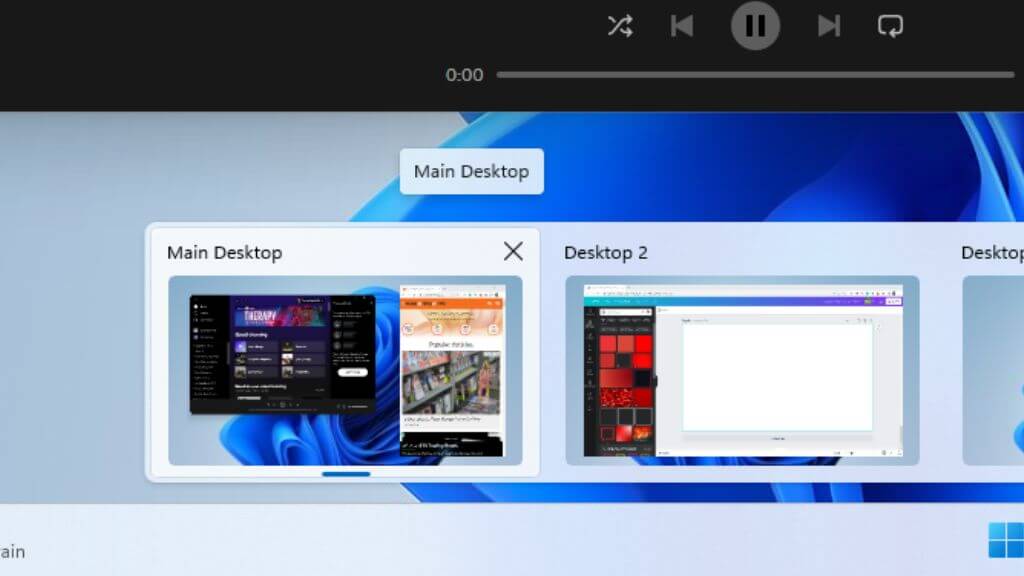
يمكنك أيضًا التبديل باستخدام المعاينة بملء الشاشة لسطح المكتب بعد النقر فوق زر معاينة سطح المكتب. هذه الطريقة أقل كفاءة من الطريقة السابقة، ولكنها تتميز بعرض معاينة أكبر للنوافذ، مما يسهل معرفة محتوى كل سطح مكتب.
إعطاء كل سطح مكتب افتراضي خلفية خاصة به
هناك طريقة أخرى لتسهيل عملية التعرف على سطح المكتب، أو على الأقل تخصيصه ليناسب ذوقك، وهي منح كل سطح مكتب خلفية خاصة به.
لا يمكنك فعل ذلك باستخدام خيار “تخصيص” (Personalize) المعتاد من سطح المكتب نفسه. بدلاً من ذلك، افتح وضع معاينة سطح المكتب أو “عرض المهام” (Task View) وانقر بزر الماوس الأيمن على الصورة المصغرة لسطح المكتب الذي تريد تغيير خلفيته.
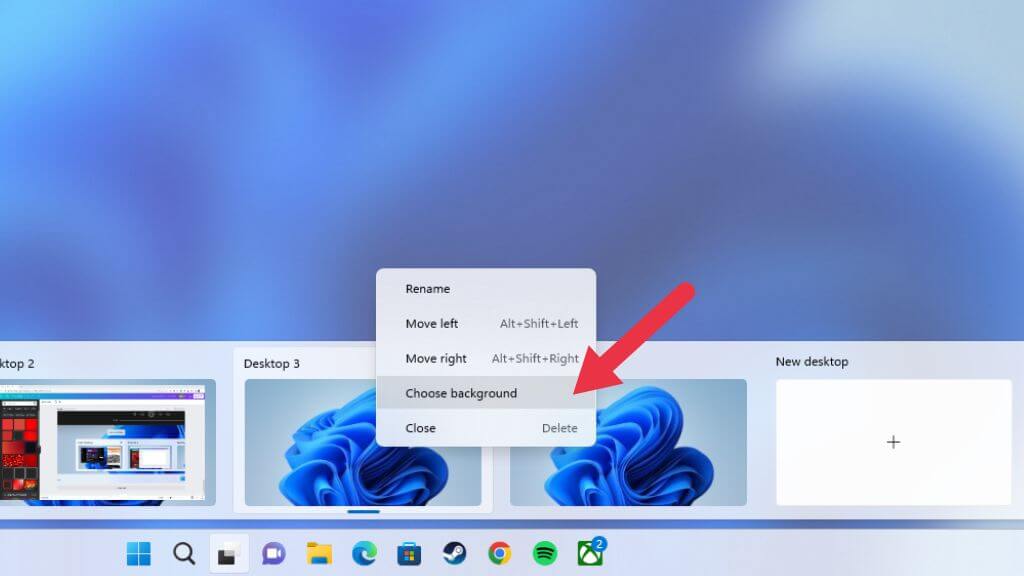
حدد اختيار خلفية (Choose Background)، ثم حدد الخلفيات من تلك المتوفرة أو من مصادرك الخاصة، باستخدام قائمة الخلفية (Background menu).
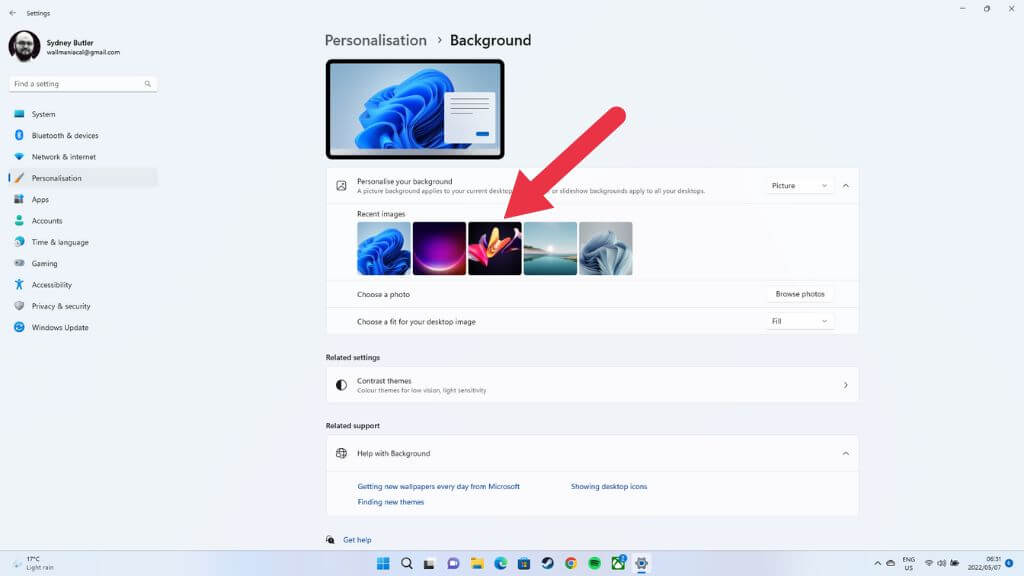
الآن أصبح لسطح المكتب هذا خلفيته الخاصة.
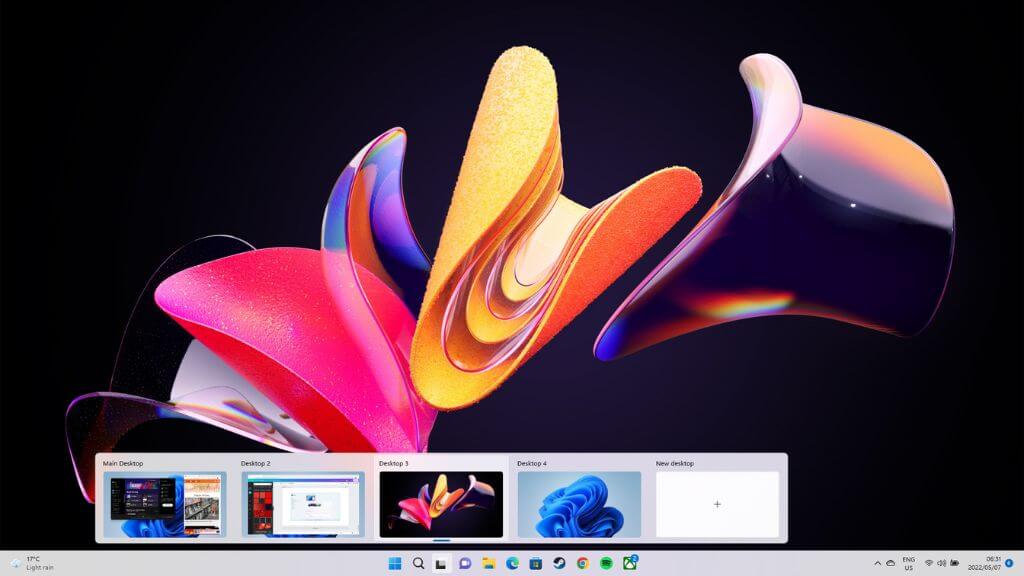
عرض تطبيق واحد على عدة أسطح مكتب افتراضية
عادةً، سيكون لكل سطح مكتب مجموعة فريدة من التطبيقات والنوافذ المفتوحة، ولكن في بعض الأحيان قد ترغب في أن يكون تطبيق معين متاحًا على عدة أسطح مكتب. مثال جيد على ذلك هو Spotify أو تطبيق التقويم الخاص بك.
يجب عليك التبديل إلى Task View، ثم النقر بزر الماوس الأيمن على التطبيق المعني. حدد Show this Window on all desktops.
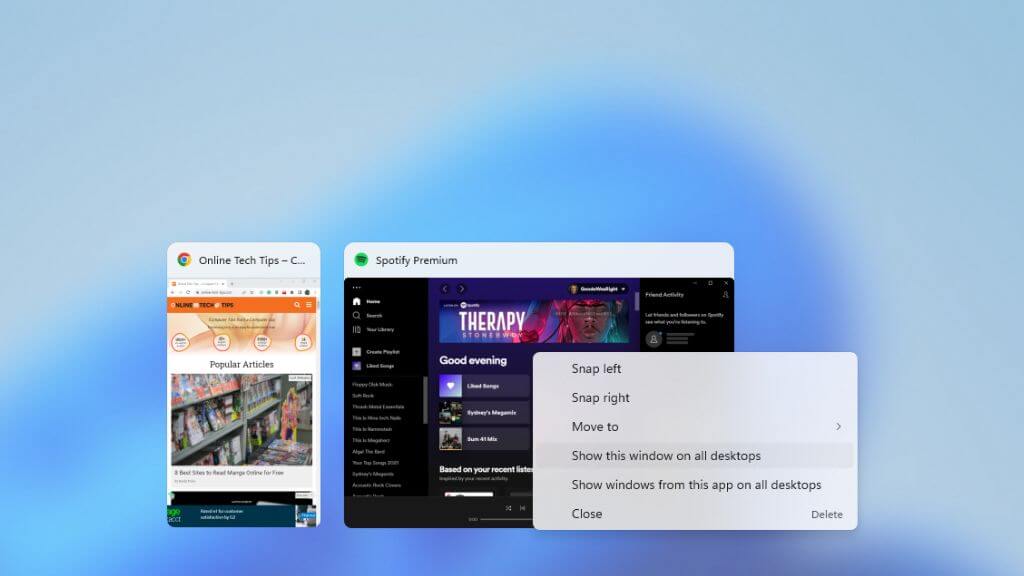
يمكنك أيضًا اختيار Show windows from this app on all desktops، مما يضمن أن التطبيقات التي تنشئ نوافذ متعددة، مثل متصفحات الويب، تقوم بإنشائها على جميع أسطح المكتب.
نقل التطبيقات بين أسطح المكتب الافتراضية
إذا كنت لا تريد أن يظهر تطبيق على جميع أسطح المكتب الافتراضية ولكنك تريد نقله إلى سطح مكتب آخر، فلست مضطرًا إلى إغلاقه وإعادة فتحه – بدلاً من ذلك، افتح Task view. ثم اسحب التطبيقات وأفلتها من سطح المكتب المحدد إلى الصورة المصغرة لسطح المكتب الوجهة.
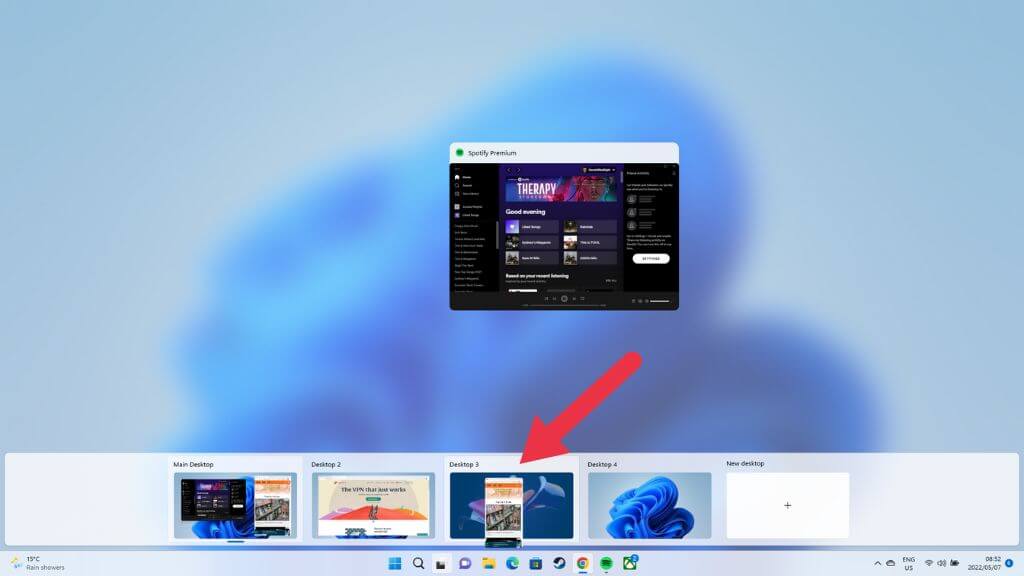
سيظهر تطبيقك بعد ذلك على سطح المكتب الجديد.
إغلاق سطح مكتب افتراضي
عند الانتهاء من سطح مكتب افتراضي معين، يمكنك إغلاقه. أسرع طريقة هي تحريك المؤشر فوق زر سطح المكتب الافتراضي، ثم تحديد سطح المكتب الذي تريد إغلاقه عن طريق تحريك مؤشر الماوس فوقه.
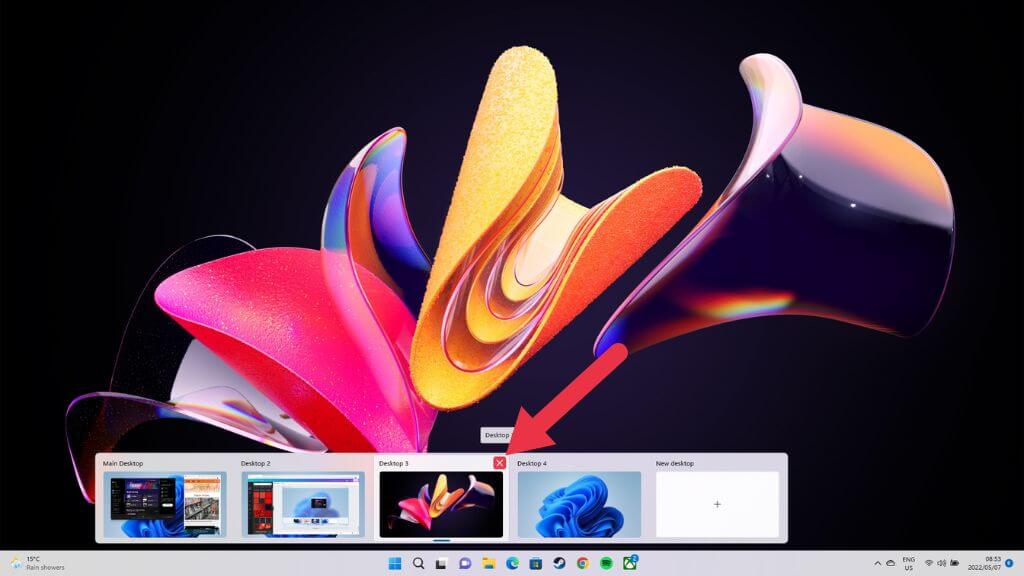
انقر فوق علامة “X” الصغيرة في الزاوية العلوية اليمنى لإغلاق سطح المكتب، تمامًا كما تفعل لإغلاق نافذة عادية.
ماذا يحدث عند إغلاق سطح مكتب به تطبيقات مفتوحة؟
لست بحاجة إلى إغلاق التطبيقات أو نقلها على سطح المكتب الذي تريد إغلاقه. عند إغلاق سطح مكتب افتراضي، يتم نقل جميع النوافذ والتطبيقات المفتوحة على هذا السطح إلى سطح المكتب الذي يسبقه بخطوة واحدة في قائمة الانتظار.
لذلك، إذا كنت تريد هذه التطبيقات على سطح مكتب معين، فستحتاج إلى إعادة ترتيبها بحيث يكون سطح المكتب الذي ترغب في إغلاقه على يمين سطح المكتب الذي تريد استقبال هذه التطبيقات.
إظهار جميع التطبيقات على شريط المهام عبر جميع أسطح المكتب
بشكل افتراضي، لا يُظهر شريط مهام سطح المكتب الظاهري سوى التطبيقات والنوافذ المفتوحة على ذلك السطح. إذا كنت ترغب في رؤية كل تطبيق مفتوح على شريط المهام Taskbar الخاص بك، بغض النظر عن سطح المكتب الظاهري الذي تستخدمه حاليًا، يمكنك فعل ذلك.
افتح قائمة ابدأ Start Menu وانتقل إلى تطبيق الإعدادات Settings App > النظام System > تعدد المهام Multitasking > أسطح المكتب Desktops > في شريط المهام، اعرض جميع النوافذ المفتوحة On the taskbar, show all the open windows > على جميع أسطح المكتب On all desktops.
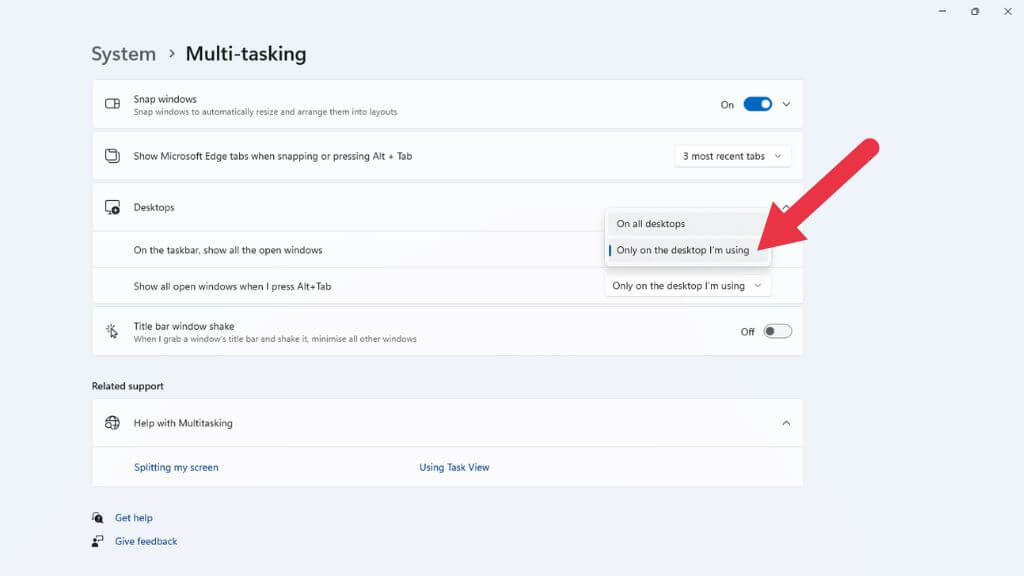
إعداد آخر مفيد في هذا الموقع هو التبديل لجعل جميع نوافذ Windows المفتوحة على جهاز الكمبيوتر الخاص بك تظهر عند استخدام مفتاحي Alt + Tab key للتغيير بين التطبيقات، بدلاً من تلك الموجودة فقط من سطح المكتب الظاهري النشط.
ما هي أسطح المكتب الظاهرية في Windows 11؟
تُعد أسطح المكتب الظاهرية بمثابة الوصول إلى شاشات افتراضية متعددة على شاشة واحدة.
يحتوي كل سطح مكتب ظاهري على النوافذ والتكوين الخاص به، ويمكنك التبديل بينها باستخدام اختصار لوحة المفاتيح أو الماوس.
هناك العديد من الاستخدامات لأسطح المكتب الظاهرية. بالنسبة للبعض، إنها طريقة سهلة لفصل العمل والحوسبة الشخصية. بالنسبة للآخرين، إنها طريقة جيدة لفصل أنواع معينة من المهام (مثل إبقاء تطبيقات الاتصال على سطح مكتب واحد والترميز على سطح آخر، على سبيل المثال). وبالنسبة للبعض الآخر، فهي طريقة للتمييز بين المشاريع المختلفة.
عرض أسطح المكتب الحالية الخاصة بك
قبل البدء في إنشاء وإدارة أسطح المكتب الظاهرية، من المفيد معرفة أسطح المكتب النشطة حاليًا وكيفية التحقق منها في لمحة.
يحتوي شريط المهام Taskbar على زر عرض المهام Task View مخصص يقوم بتنشيط نظرة عامة على أسطح المكتب الظاهرية النشطة. تبدو أيقونة عرض المهام Task View وكأنها مربعان متداخلان—أحدهما فاتح والآخر داكن—كما هو موضح أدناه.
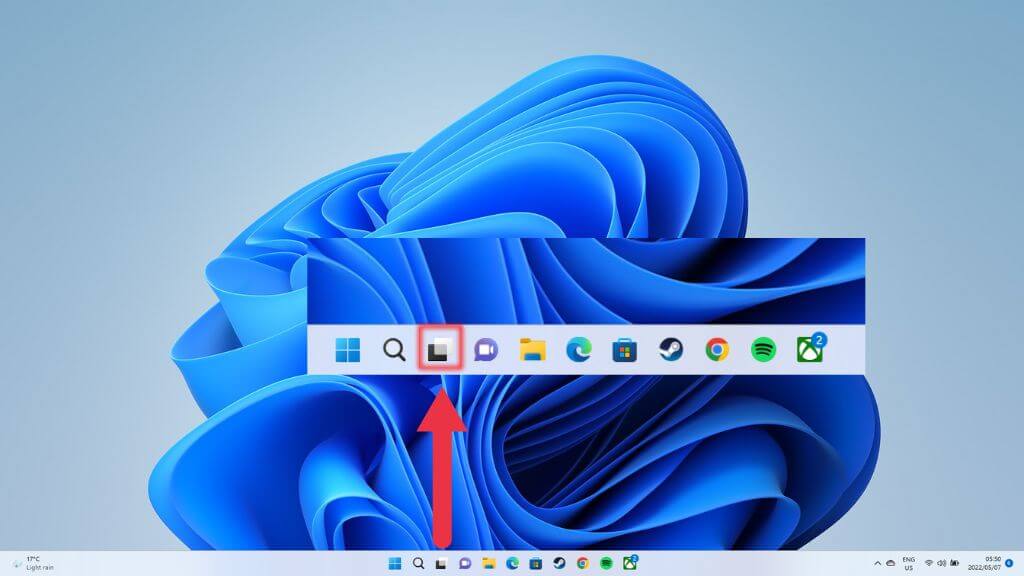
هناك طريقة أسرع للوصول إلى شاشة النظرة العامة نفسها وهي استخدام اختصار لوحة المفاتيح الخاص بها. ببساطة اضغط على مفتاح Windows + Tab.
قيود الشاشات المتعددة
بشكل عام، تعد أجهزة سطح المكتب الافتراضية في Windows 11 رائعة، ولكن لديها قيد واحد كبير. إذا كان لديك إعداد شاشات متعددة، فإن كل سطح مكتب افتراضي يمتد عبر جميع شاشاتك. بمعنى آخر، عند التبديل بين أجهزة سطح المكتب الافتراضية، فإنك تقوم بالتبديل على جميع شاشات العرض الخاصة بك في وقت واحد.
على النقيض من ذلك، يحتوي نظام التشغيل macOS الخاص بشركة Apple على أجهزة سطح مكتب افتراضية مخصصة لكل شاشة، لذلك يمكنك التبديل فقط على الشاشة النشطة حاليًا.
الحل التقريبي الوحيد في Windows 11 هو نقل التطبيقات في Task View أو ظهور نفس التطبيقات عبر أجهزة سطح المكتب الافتراضية المتعددة، حتى تتمكن، على سبيل المثال، من إبقاء تطبيق البريد الخاص بك مفتوحًا على شاشتك الثانية عند التبديل بين أجهزة سطح المكتب.
Comments are closed.