

Co może być bardziej irytujące niż błąd „Spotify nie może tego teraz odtworzyć”, gdy chcesz posłuchać polecanego utworu? A potem ten sam błąd pojawia się ponownie w utworze, który próbujesz odtworzyć jako następny.
Istnieje kilka powodów, dla których Spotify może nie odtwarzać utworów. Być może nie możesz odtworzyć utworu w swoim regionie z powodu naruszenia praw autorskich lub przyczyną problemu są ustawienia sprzętu lub oprogramowania. W obu przypadkach możesz łatwo naprawić ten błąd, korzystając z jednej z poniższych metod.
Jak naprawić błąd „Spotify nie może tego teraz odtworzyć. Jeśli masz plik na komputerze, możesz go zaimportować”
Chociaż ten konkretny komunikat o błędzie informuje, że można zaimportować i odtworzyć pliki lokalne, ostatecznie oznacza to, że coś jest nie tak z aplikacją lub komputerem. Istnieje duże prawdopodobieństwo, że nadal nie będziesz mógł odtworzyć wybranego utworu, nawet po pobraniu go z komputera.
Zamiast tego zalecamy wypróbowanie poniższych technik rozwiązywania problemów, aby sprawdzić, która z nich okaże się skuteczna.
1. Uruchom ponownie urządzenie
Gdy napotkasz problem z komputerem, jedną z pierwszych rzeczy, jakie usłyszysz, będzie: „Spróbuj go ponownie uruchomić”. Błędy Spotify nie są wyjątkiem. Jeśli podczas odtwarzania utworów w Spotify na komputerze stacjonarnym pojawiają się błędy, spróbuj ponownie uruchomić komputer. Jeśli używasz smartfona, ponowne uruchomienie również może pomóc rozwiązać problem.
2. Wyloguj się ze swojego konta Spotify
Jeśli aplikacja Spotify powoduje błędy, wylogowanie się z konta Spotify i ponowne zalogowanie może pomóc.
Aby wylogować się ze Spotify na komputerze, wybierz strzałkę rozwijaną obok swojego imienia w prawym górnym rogu i wybierz Wyloguj się.
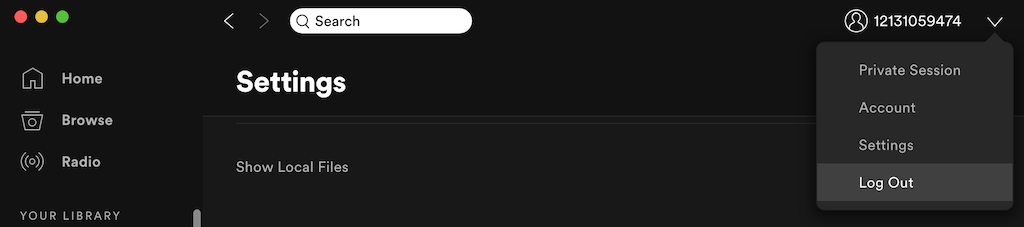
W aplikacji mobilnej Spotify dotknij ikony koła zębatego, aby otworzyć Ustawienia . Następnie przewiń w dół i wybierz Wyloguj . Po wylogowaniu zaloguj się ponownie na swoje konto i sprawdź, czy błąd zniknął.
3. Uruchom ponownie aplikację Spotify
Twoja aplikacja Spotify może działać wolno, zawieszać się lub ulegać awarii. Ponowne uruchomienie aplikacji, podobnie jak ponowne uruchomienie komputera, to jedno z najprostszych rozwiązań, jakie możesz wypróbować.
Zamknij Spotify i otwórz go ponownie. Następnie wybierz utwór, którego próbowałeś posłuchać i spróbuj odtworzyć go ponownie.
4. Zaktualizuj aplikację Spotify
Twoja aplikacja Spotify może być nieaktualna. Błąd może zniknąć po pobraniu aktualizacji i zaktualizowaniu Spotify do najnowszej wersji. Aby ręcznie zaktualizować aplikację Spotify na komputerze, wykonaj następujące kroki.
- Otwórz Spotify na swoim komputerze.
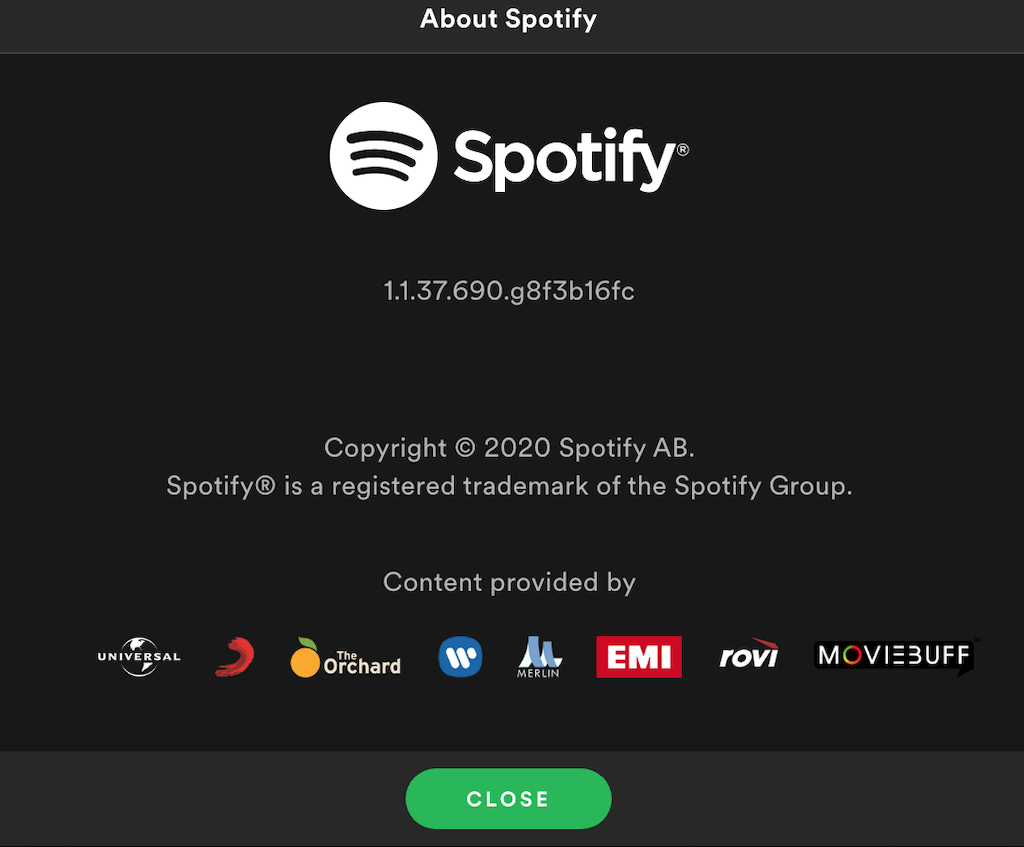
- Znajdź Spotify > O Spotify Z menu aplikacji.
- Zobaczysz aktualną wersję Spotify, której używasz. Jeśli aktualizacja jest dostępna, wybierz ją. Aktualizuj teraz Aby zaktualizować swoją aplikację.
- Znajdź Blisko Uruchom ponownie Spotify, aby zainstalować aktualizację.
Jeśli korzystasz ze Spotify na telefonie komórkowym, aplikacja powinna zaktualizować się automatycznie. Możesz również sprawdzić dostępność aktualizacji Spotify w Apple App Store lub Google Play Store.
5. Sprawdzanie, czy jest wystarczająco dużo miejsca
Czy korzystasz ze Spotify Premium ? Jeśli często słuchasz muzyki offline i pobierasz utwory oraz playlisty, powinieneś wiedzieć, że Spotify zaleca co najmniej 1 GB wolnego miejsca na pobieranie plików. Możliwe, że zabrakło Ci miejsca na urządzeniu, co powoduje błędy odtwarzania. Samo słuchanie offline również może powodować problemy. Upewnij się, że wyłączysz tryb offline podczas rozwiązywania problemów ze Spotify.
Aby uzyskać więcej miejsca na pliki pobrane ze Spotify, możesz zwolnić więcej miejsca na komputerze lub smartfonie albo usunąć aktualnie pobrane pliki ze Spotify.
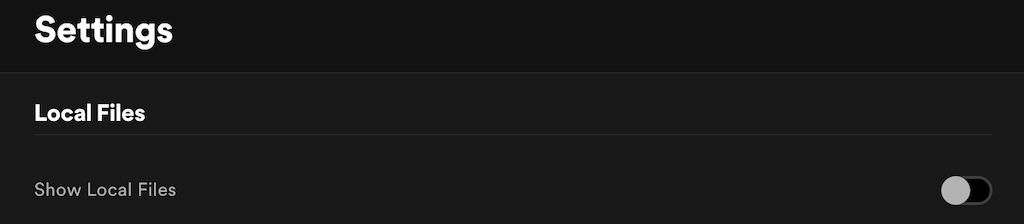
Aby usunąć pobrane pliki Spotify z pulpitu, otwórz aplikację Spotify i przejdź do Ustawienia > Pliki lokalne > wyłącz opcję Pokaż pliki lokalne.
Na telefonie komórkowym możesz zwolnić miejsce, czyszcząc pamięć podręczną Spotify. Aby to zrobić, przejdź do Ustawienia > Pamięć > Usuń pamięć podręczną.
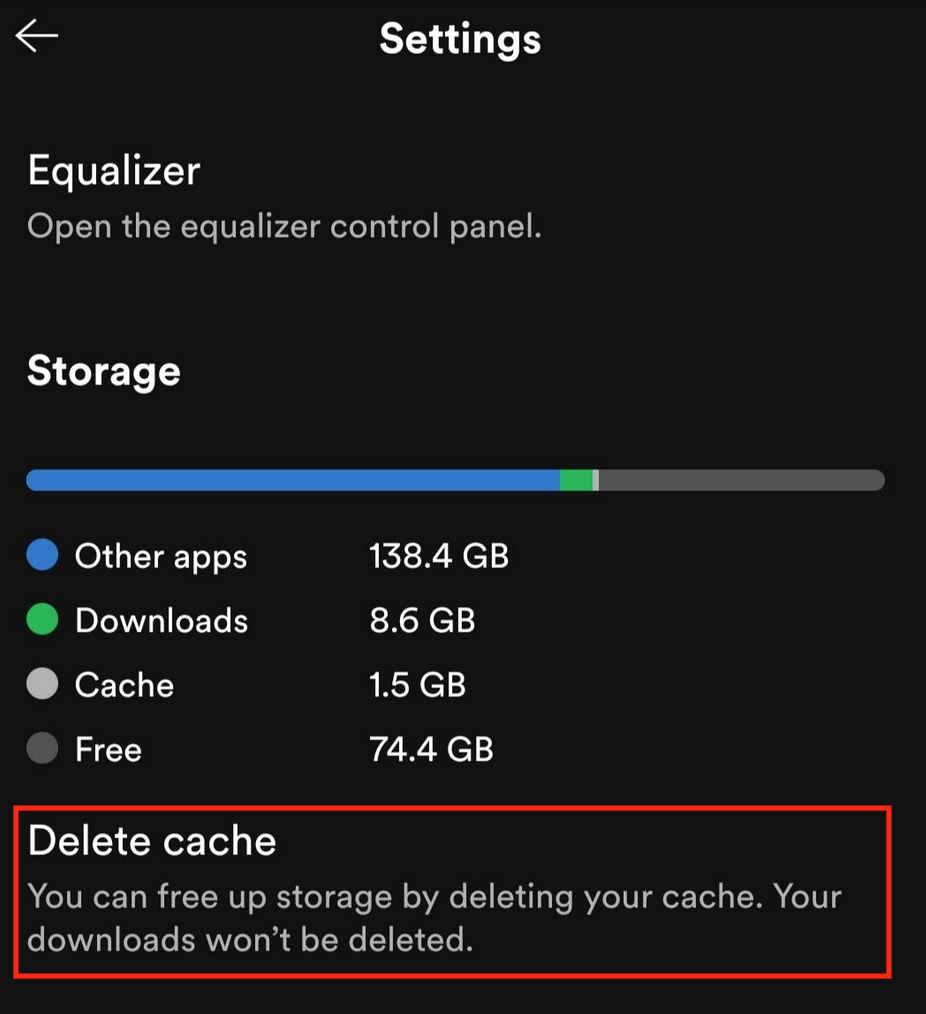
Po zwolnieniu miejsca na dysku uruchom ponownie aplikację Spotify i sprawdź, czy to rozwiąże problem.
6. Wyłącz strumieniowanie wysokiej jakości
Czy niedawno zmieniłeś/aś poziom subskrypcji z Premium na Free? Przyczyną problemów może być funkcja strumieniowania w wysokiej jakości, która nie została automatycznie wyłączona. Odtwarzanie w wysokiej jakości jest dostępne tylko dla subskrybentów Premium i aby wyeliminować błędy, musisz dostosować jakość muzyki w Spotify.
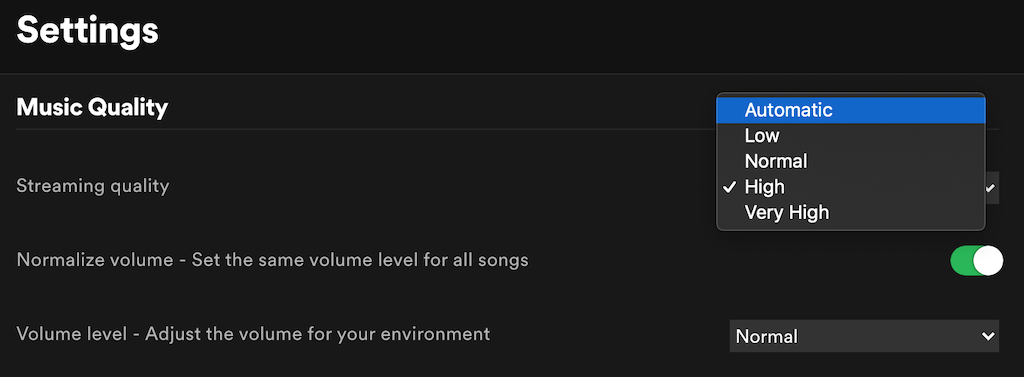
- otwarty Ustawienia Na Spotify.
- Znajdź Jakość muzyki.
- w ciągu Jakość muzyki, Znajdź automatycznie Aby umożliwić Spotify automatyczne dostosowywanie jakości do poziomu subskrypcji. Możesz też ręcznie ustawić poziom jakości dla wszystkich treści poniżej [określonego poziomu]. Bardzo wysoki.
7. Wyłącz płynne przejścia między utworami
Funkcja wyciszania to przydatna funkcja Spotify , która zapewnia płynne przejścia między utworami, uprzyjemniając korzystanie ze Spotify. Może jednak również powodować problemy z odtwarzaniem. Spróbuj wyłączyć funkcję wyciszania, a następnie włączyć ją ponownie, aby sprawdzić, czy to ona jest przyczyną problemu.
- otwarty Ustawienia Na Spotify.
- Przewiń w dół i wybierz Pokaż ustawienia zaawansowane.
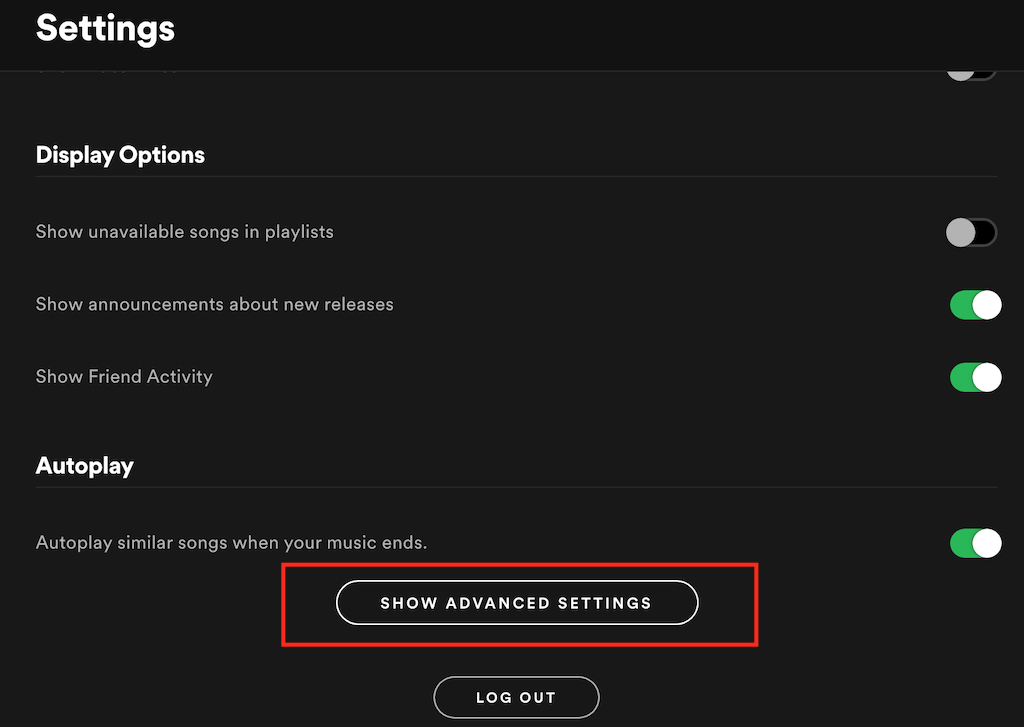
- w ciągu Zatrudnienie, wyłączyć coś zanikające piosenki.

8. Wyłącz przyspieszenie sprzętowe
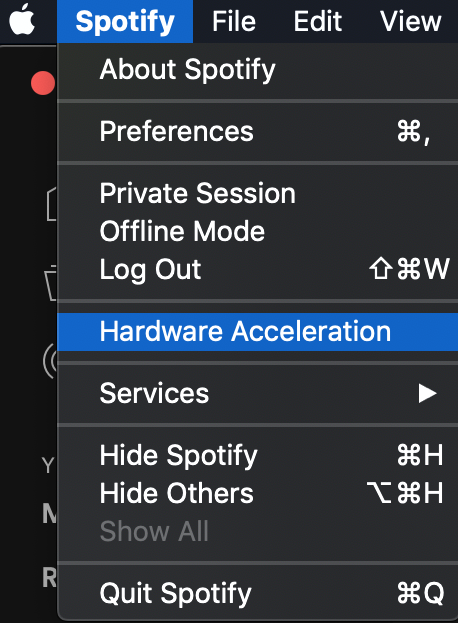
Spotify oferuje opcję włączenia akceleracji sprzętowej na komputerze. Jest to proces, który wykorzystuje komputer i oprogramowanie Spotify do poprawy wydajności Spotify. Jeśli jednak Twoje urządzenie nie jest zoptymalizowane pod kątem tej funkcji, może to powodować błędy Spotify.
Aby wyłączyć tę funkcję w Spotify, otwórz menu Spotify i odznacz opcję Przyspieszenie sprzętowe . Spotify wyświetli monit o ponowne uruchomienie aplikacji.
9. Sprawdź, czy utwór jest dostępny na Spotify
Niektóre utwory mogą być niedostępne w Twoim regionie z powodu problemów z prawami autorskimi. W takim przypadku nic nie możesz zrobić i nie będziesz mógł odtwarzać tych utworów w Spotify. Podczas próby odtworzenia prawdopodobnie pojawi się błąd „Spotify nie może tego teraz odtworzyć”.
Aby uniknąć rozczarowania, możesz włączyć ustawienia w wersji Spotify na komputery stacjonarne, które pokażą Ci, które utwory są dostępne do odtworzenia, a które są niedostępne.
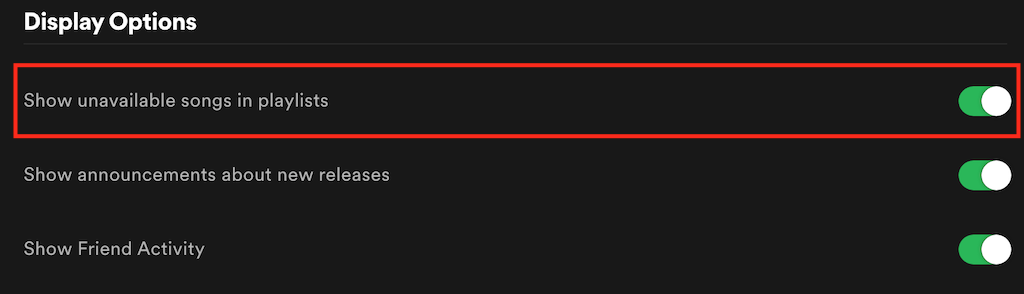
- otwarty Ustawienia Na Spotify.
- Przewiń w dół do Opcje wyświetlania.
- Przełącz opcję Pokaż niedostępne utwory na listach odtwarzania do trybu włączonego.
Teraz niedostępne utwory będą wyświetlane w kolorze szarym, dzięki czemu z góry będziesz wiedzieć, że nie będziesz mógł ich odtworzyć w swoim regionie.
10. Zainstaluj ponownie Spotify
Jeśli wszystkie inne rozwiązania zawiodą, odinstalowanie i ponowna instalacja aplikacji Spotify może pomóc w usunięciu uszkodzonych plików lub błędów powodujących problemy. Pamiętaj jednak, że po ponownej instalacji aplikacji na urządzeniu konieczne będzie ponowne pobranie wszystkich pobranych plików Spotify.
Inne sposoby rozwiązywania problemów ze Spotify
Nie panikuj, jeśli zauważysz, że Spotify nie odtwarza Twoich utworów. Przyczyn może być wiele, a setki technik rozwiązywania problemów pomogą Ci przywrócić Spotify do działania. Wystarczy postępować zgodnie ze wszystkimi instrukcjami, a Twoja muzyka wróci do normy w mgnieniu oka.
Czy zdarzyło Ci się kiedyś napotkać błędy podczas odtwarzania utworów na Spotify? Jak je naprawiłeś? Podziel się z nami swoimi doświadczeniami z naprawianiem błędów Spotify w sekcji komentarzy poniżej.
Możliwość dodawania komentarzy nie jest dostępna.