

Dla wielu Spotify jest integralną częścią nauki, pracy lub ćwiczeń. Ta usługa strumieniowego przesyłania muzyki jest jedną z najpopularniejszych na świecie. Czasami jednak aplikacja Spotify może przestać reagować. Możesz ją wielokrotnie dotykać, ale nic się nie dzieje.
Istnieje wiele powodów, dla których aplikacja może się nie otwierać. Oto kilka najczęstszych:
- Błędy aplikacji
- Brakujące aktualizacje
- Wadliwe połączenia sieciowe
- Problemy z połączeniem Bluetooth
- Awarie Spotify
Dzięki odrobinie rozwiązywania problemów możesz szybko znaleźć i rozwiązać problem, dzięki czemu będziesz mógł wrócić do słuchania muzyki.
W tym poradniku pokażemy, co zrobić, gdy aplikacja Spotify przestanie odpowiadać.
Co zrobić, gdy aplikacja Spotify nie odpowiada
Zanim przejdziemy do zaawansowanych rozwiązań, przedstawiamy kilka podstawowych kroków, które mogą pomóc rozwiązać szereg problemów związanych z aplikacją Spotify.
- Sprawdź, czy ty Połączony z internetem Następnie uruchom ponownie Spotify.
- Sprawdź, czy Spotify nie działa. Jeśli tak, może pojawić się błąd offline. Możesz to sprawdzić... Aktualizacje statusu na żywo w Spotify Na Twitterze lub odwiedź strony takie jak DownDetector Aby uzyskać aktualizacje.
- Sprawdź na swoim urządzeniu mobilnym lub komputerze, czy są jakieś oczekujące aktualizacje. Jeśli są dostępne, pobierz je i zainstaluj, a następnie spróbuj ponownie uruchomić aplikację Spotify.
Jeśli Spotify nadal się nie otwiera, sprawdź, czy inne aplikacje i/lub strony internetowe działają. Jeśli problem dotyczy głównie aplikacji Spotify, wypróbuj poniższe dodatkowe kroki rozwiązywania problemów.
1. Uruchom ponownie urządzenie
Ponowne uruchomienie aplikacji rozwiązuje wszelkie problemy z oprogramowaniem, które mogą powodować, że Spotify przestanie reagować podczas próby otwarcia.
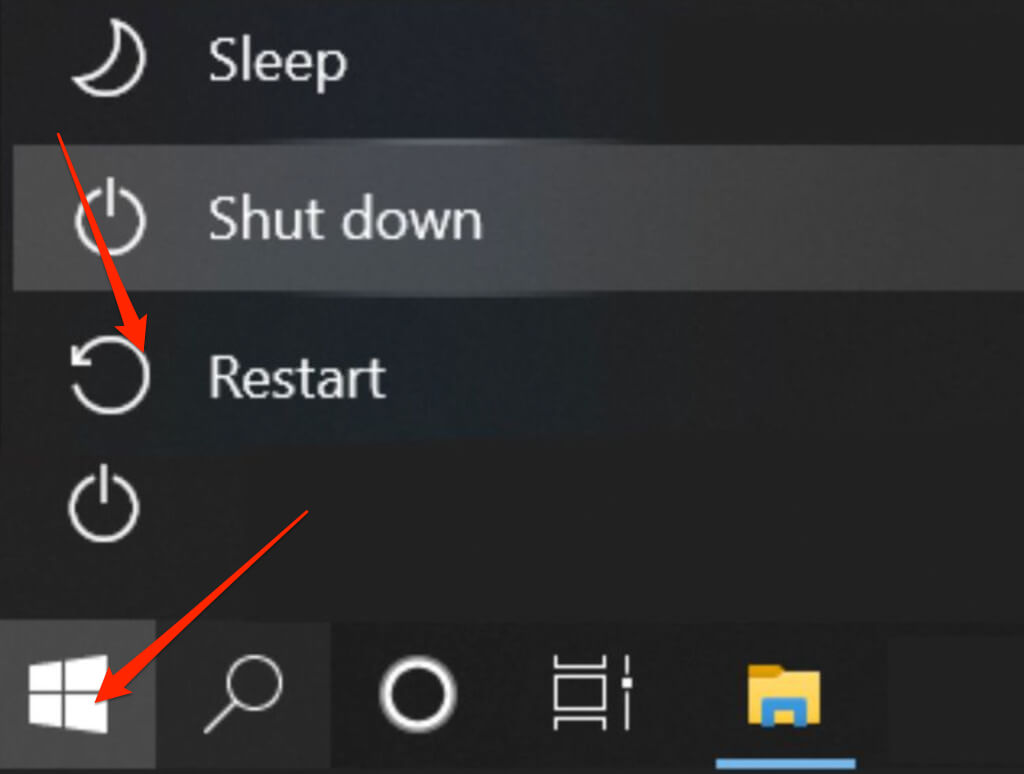
- Windows PC: ... Początek > energia > Restart.
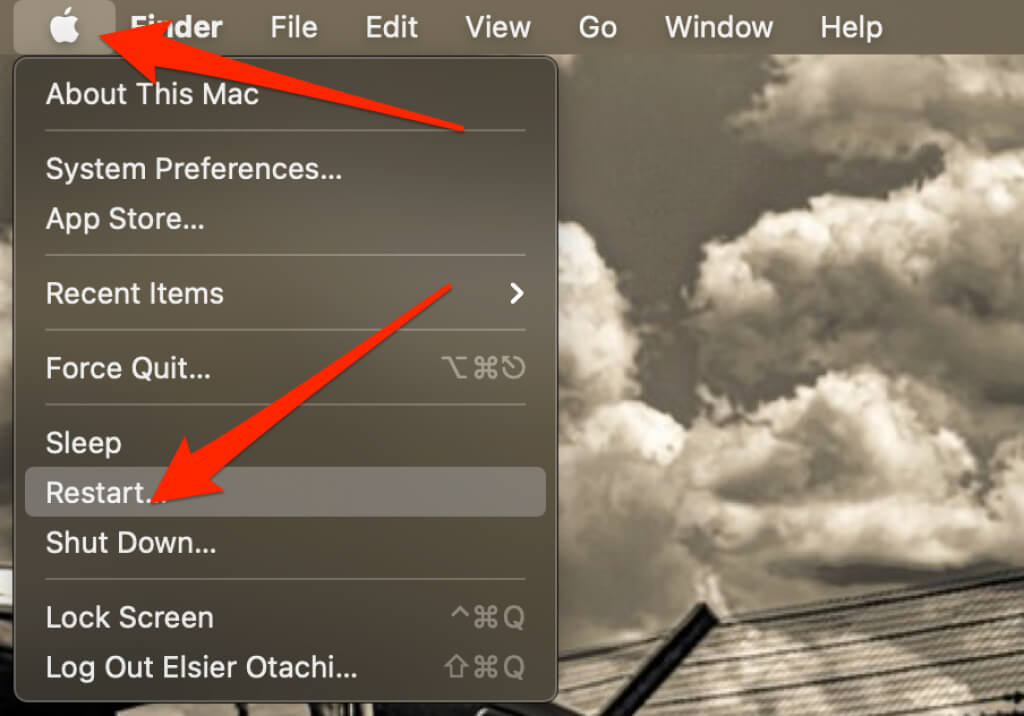
- MacWybierać Menu apple > restart.
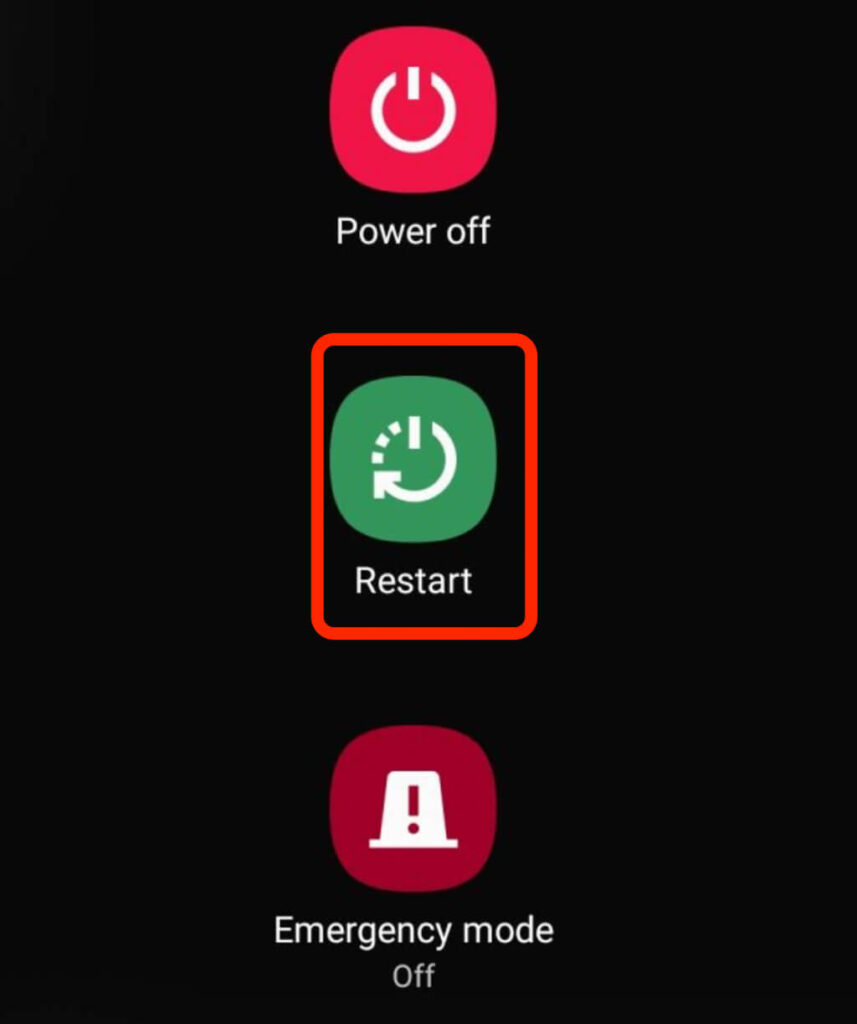
- AndroidNaciśnij i przytrzymaj przycisk Prąd Następnie kliknij opcję restart dwa razy.
- iOSW zależności od rodzaju posiadanego iPhone'a, możesz użyć przycisków głośności i przycisku bocznego, przycisku górnego lub tylko przycisku bocznego, aby ponownie uruchomić urządzenie.
2. Uruchom ponownie Spotify
Po ponownym uruchomieniu telefonu lub komputera otwórz jeszcze raz Spotify i sprawdź, czy aplikacja reaguje.
Jeśli używasz smartfona, dotknij aplikacji Spotify, aby ją ponownie otworzyć. Jeśli używasz komputera z systemem Windows lub Mac, kliknij dwukrotnie aplikację i sprawdź, czy zareaguje.
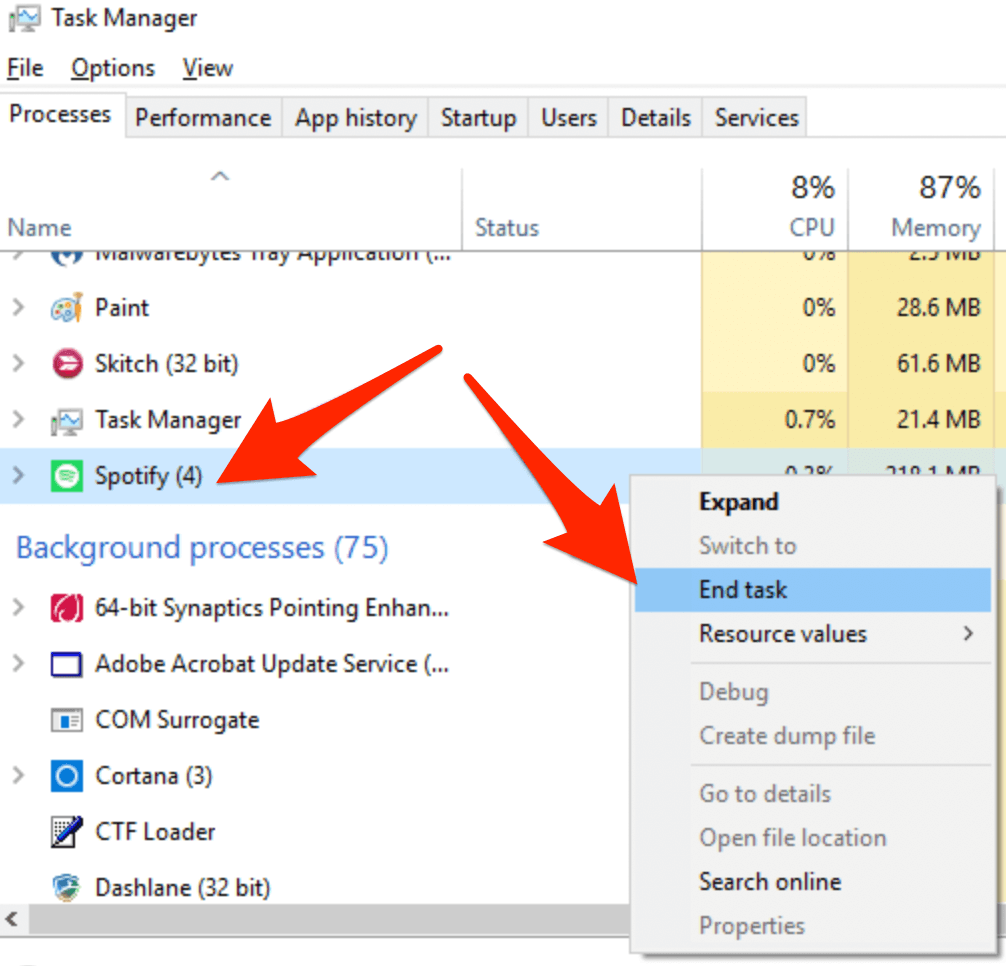
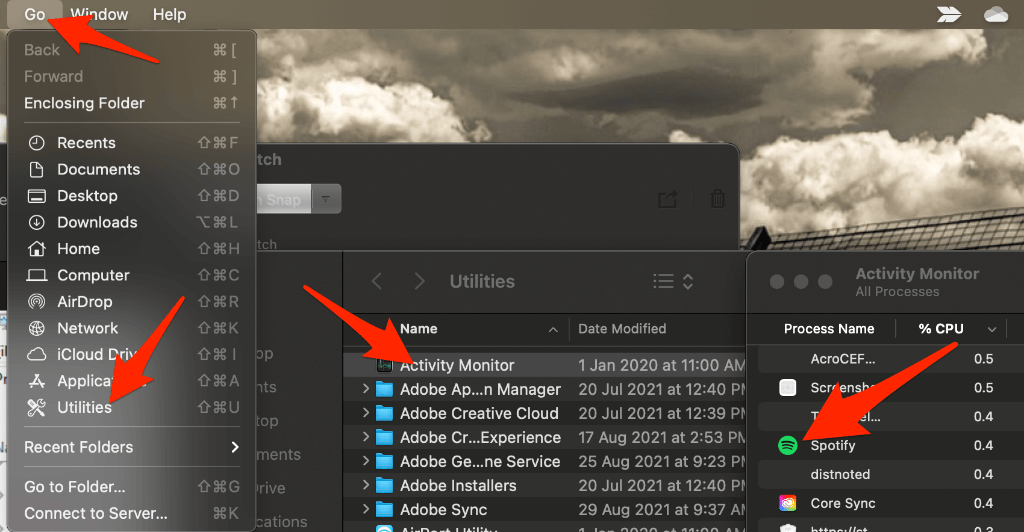
Możesz również użyć Menedżera zadań (Windows) lub Monitora aktywności (Mac), aby całkowicie zamknąć proces Spotify, a następnie spróbować otworzyć go ponownie.
- Na komputerze z systemem Windows kliknij prawym przyciskiem myszy pasek zadań i wybierz Task Manager, kliknij prawym przyciskiem myszy Spotifyi wybierz Zakończ zadanie.
- Na komputerze Mac wybierz Go > Użytkowe > Activity monitor > Spotify Następnie wybierz znak X Aby zamknąć aplikację.
3. Aktualizacja aplikacji Spotify
Czasami aplikacja Spotify może przestać reagować z powodu oczekującej aktualizacji. Jeśli korzystasz ze starszej wersji aplikacji, mogą wystąpić problemy z powodu błędów, które mogą zostać naprawione w nowszych aktualizacjach.
Jeśli Twoje urządzenie mobilne lub komputer nie aktualizują aplikacji automatycznie, sprawdź, czy aplikacja Spotify wymaga aktualizacji.
iOS
Jeśli używasz iPhone’a lub iPada, możesz ręcznie zaktualizować Spotify, wykonując kilka szybkich kroków.
otwarty App Store > Obraz Apple ID > Spotify > AktualizacjaPo zakończeniu aktualizacji sprawdź, czy aplikacja reaguje.
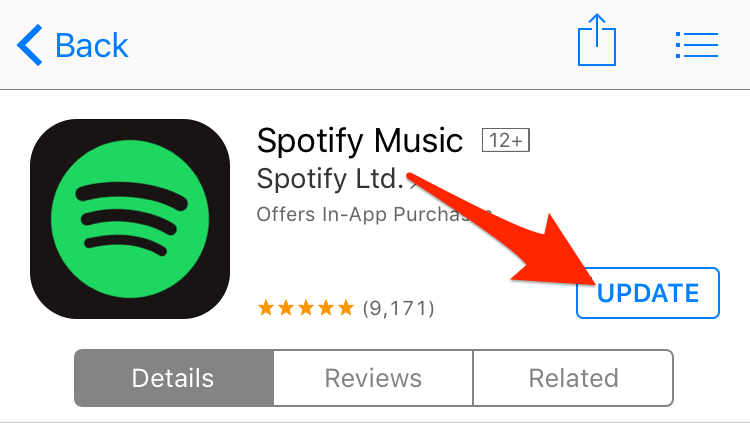
OgłoszenieJeśli nie widzisz aplikacji Spotify na liście, oznacza to, że korzystasz z najnowszej wersji.
Możesz włączyć automatyczne aktualizacje, aby mieć pewność, że Spotify i inne aplikacje będą zawsze aktualne.
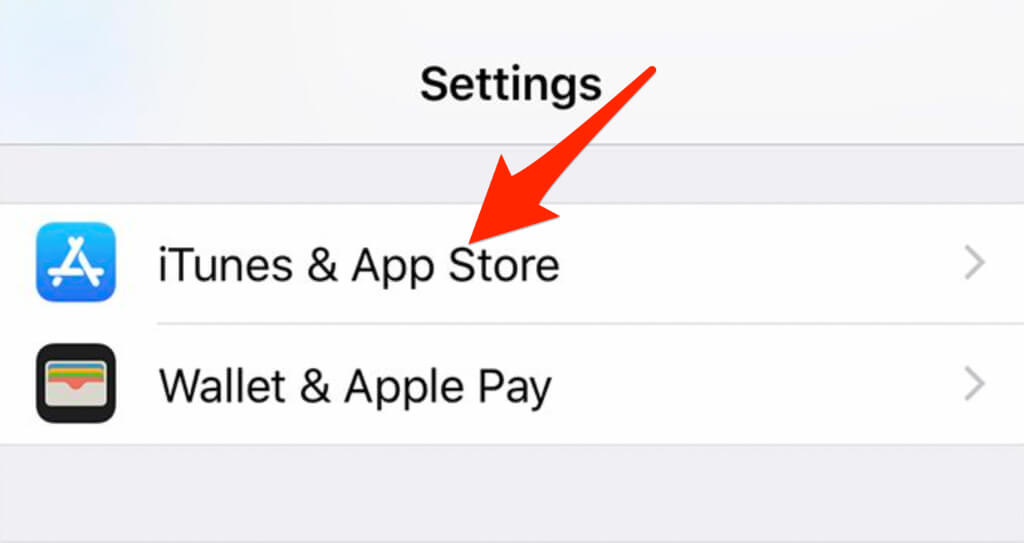
- dotknij Ustawienia > iTunes i App Store.
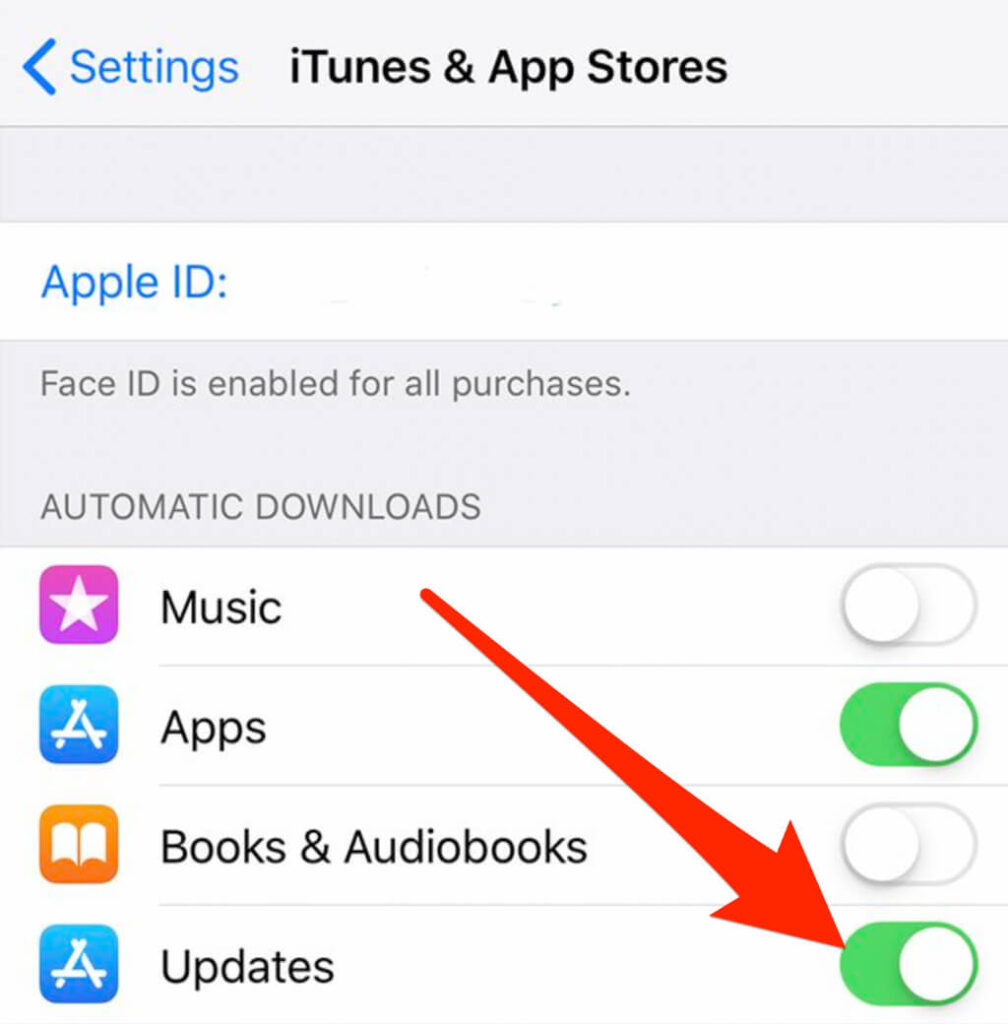
- Następnie przełącz przełącznik. Aktualizacje aplikacji położyć WŁ./ZIELONY.
Android
Możesz zaktualizować aplikację Spotify na swoim telefonie lub tablecie z systemem Android i sprawdzić, czy znów działa.
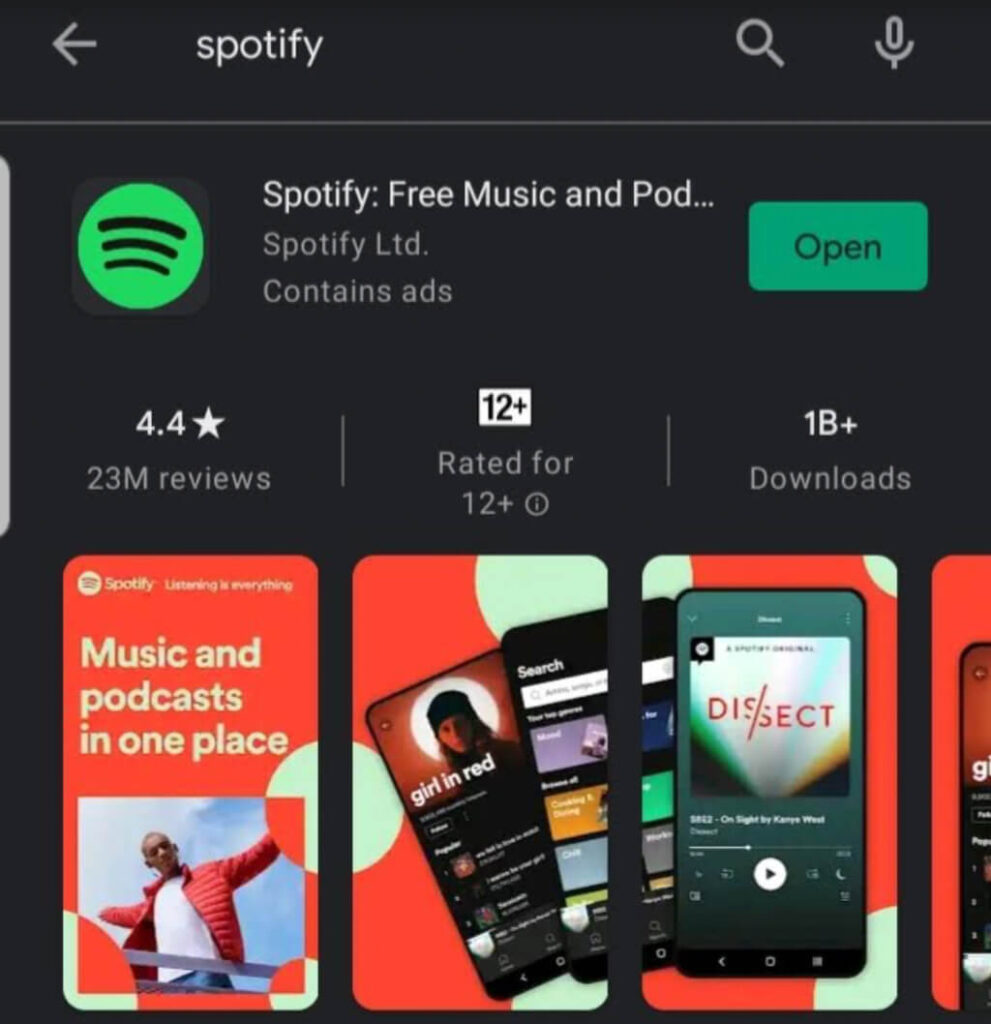
- dotknij Sklep Google play następnie wyszukaj Spotify.
- Następnie dotknij Aktualizacja.
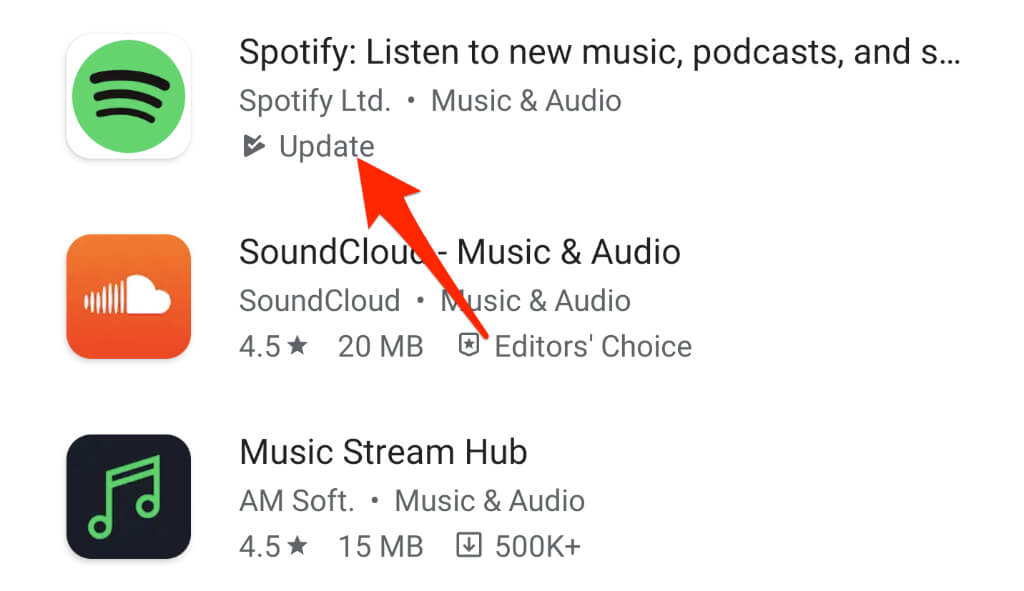
OgłoszenieJeśli nie znajdziesz opcji AktualizacjaOznacza to, że korzystasz z najnowszej wersji aplikacji.
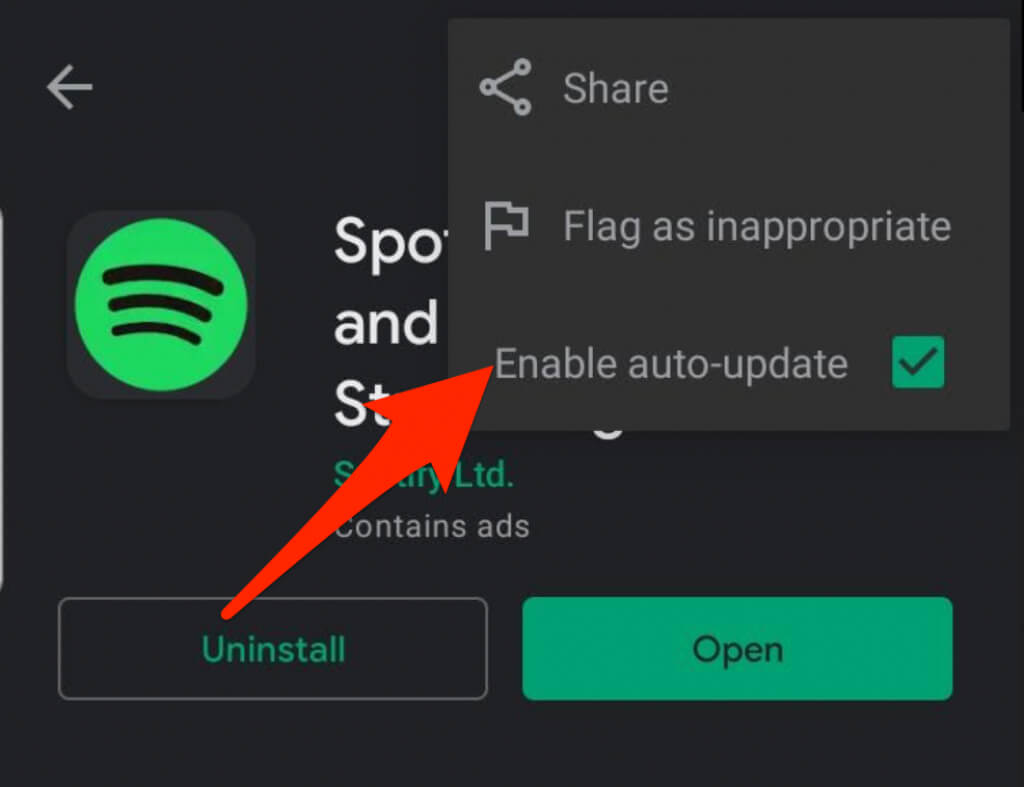
Urządzenia z systemem Android oferują także opcję automatycznej aktualizacji, dzięki której masz pewność, że zawsze korzystasz z najnowszej wersji aplikacji.
- otwarty Sklep Google play i wyszukaj Spotify.
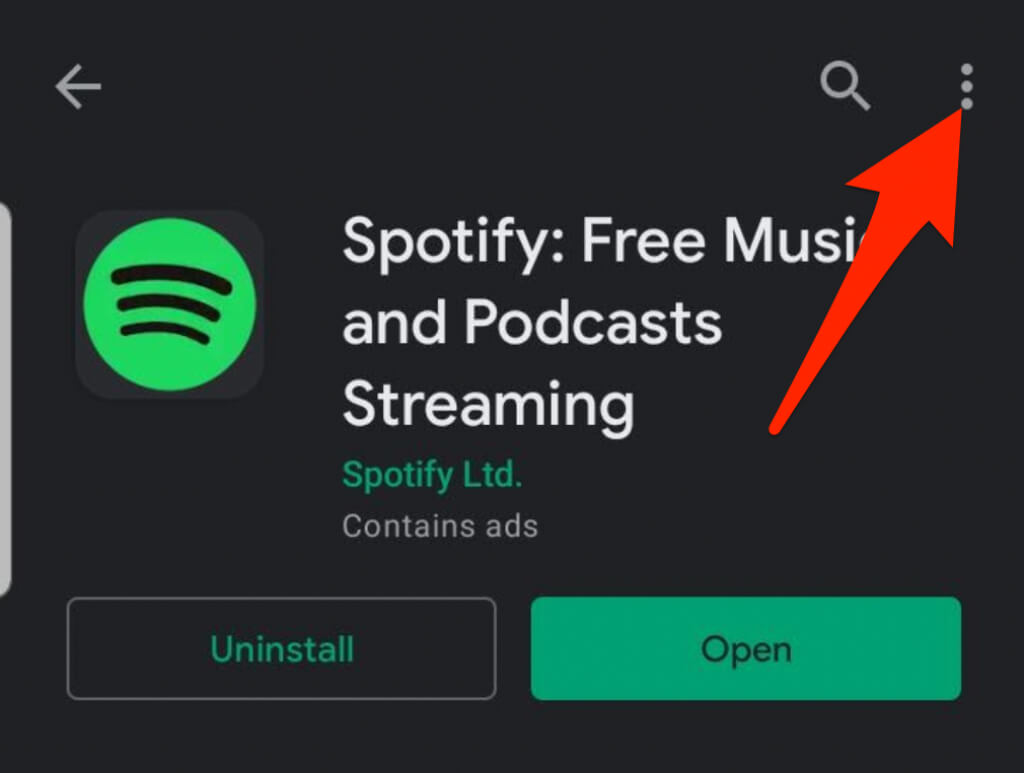
- dotknij Lista (Trzy kropki) w prawym górnym rogu.
- Następnie dotknij Aktywacja automatyczna aktualizacja.
Windows/Mac
Jeśli używasz Spotify na komputerze, możesz zaktualizować aplikację do najnowszej wersji i uzyskać dostęp do nowych funkcji lub pozbyć się wszelkich błędów.
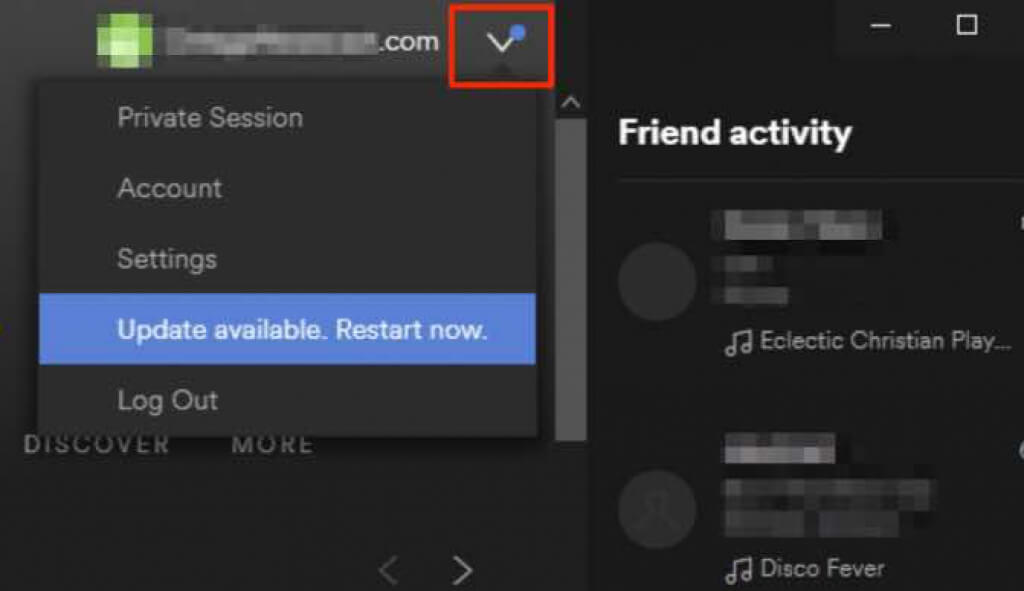
- Gdy aktualizacja aplikacji Spotify będzie dostępna, zobaczysz niebieska kropka Obok przycisku menu w prawym górnym rogu.
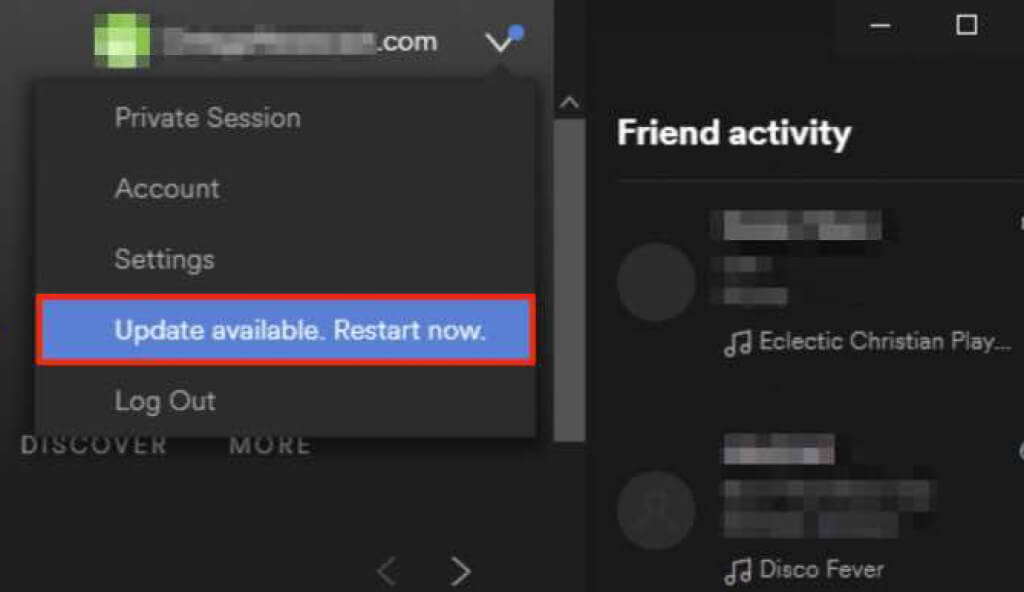
- Znajdź Aktualizacja dostępna. Uruchom ponownie teraz..
4. Zrestartować ustawienia sieci
Zresetowanie ustawień sieciowych urządzenia spowoduje przywrócenie ustawień sieci komórkowej i Wi-Fi do wartości domyślnych. Reset spowoduje również usunięcie wszelkich ustawień wirtualnej sieci prywatnej (VPN), z których możesz korzystać.
Jeśli używasz urządzenia z systemem Android lub iOS, po zresetowaniu zostanie ono ponownie połączone z Twoim operatorem sieci. Będziesz również musiał ręcznie skonfigurować ustawienia VPN i Wi-Fi, więc pamiętaj o zapisaniu danych sieciowych, aby ułatwić proces resetowania.
5. Odinstaluj i zainstaluj ponownie Spotify
Jeśli aplikacja Spotify nadal nie odpowiada, odinstaluj ją i zainstaluj ponownie, aby natychmiast rozwiązać problem. W ten sposób otrzymasz również najnowszą wersję aplikacji.
Windows
Na komputerze z systemem Windows możesz odinstalować i ponownie zainstalować Spotify, wykonując kilka szybkich czynności.
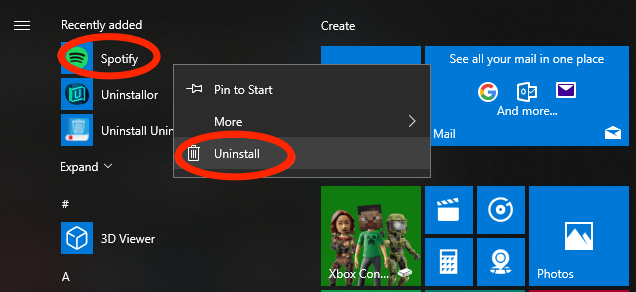
- Znajdź Klawisz Windows, kliknij prawym przyciskiem myszy Spotify i wybierz odinstaluj.
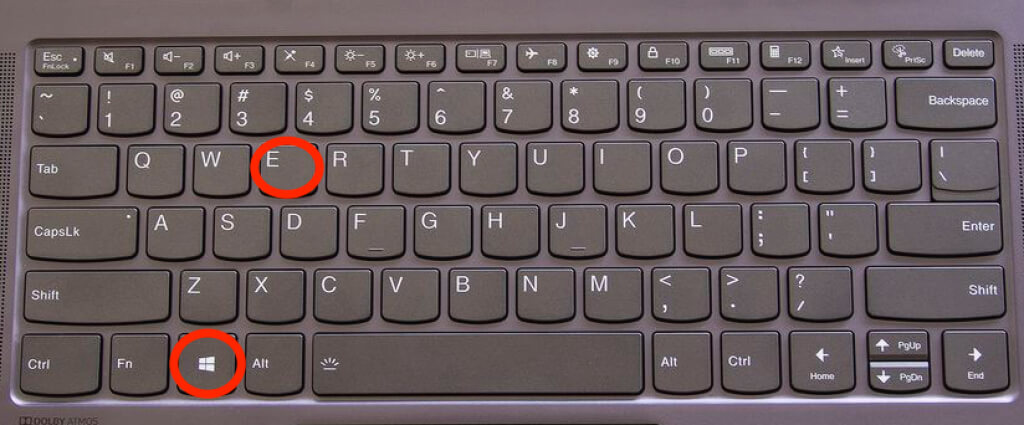
- Znajdź dobrze Jeśli zostaniesz poproszony o potwierdzenie działania, wybierz Klawisz Windows + E Otworzyć مستكشف الملفات.
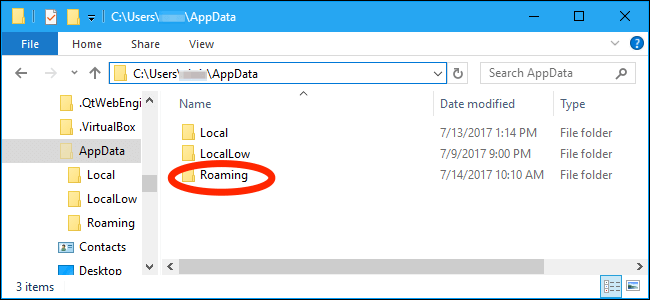
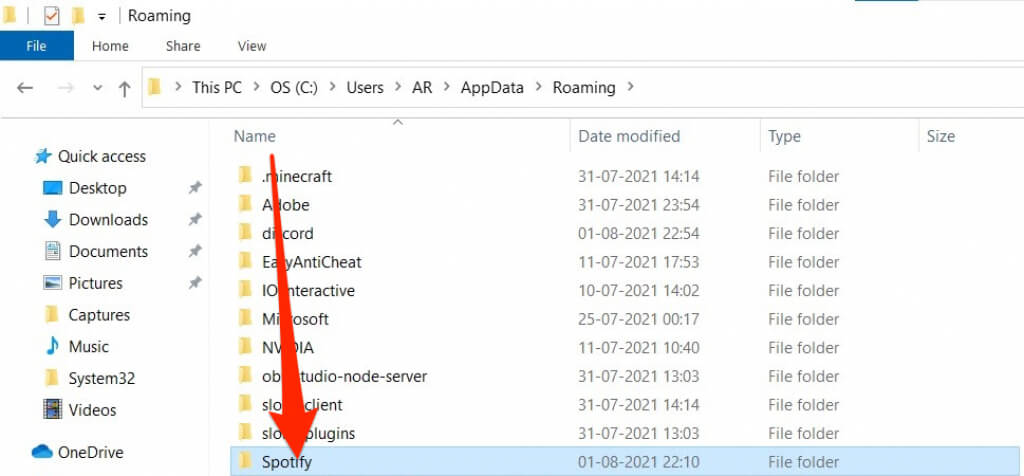
- Iść do C:UsersTwojaNazwaUżytkownikaAppDataRoaming.
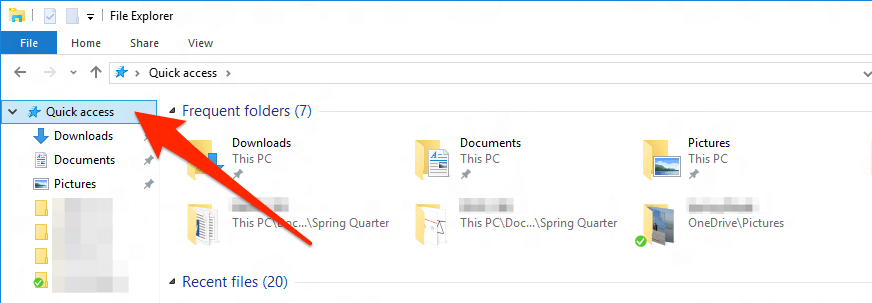
- Jeśli nie widzisz AppData Kliknij prawym przyciskiem myszy pod swoją nazwą użytkownika Szybki dostęp > Opcje.
- usunąć Folder Spotify.
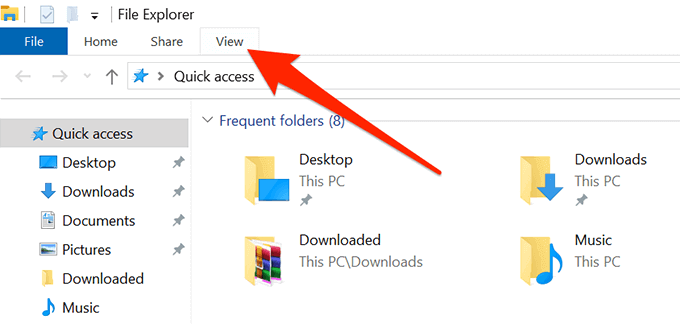
- Znajdź Pokaż ukryte pliki, foldery i dyski Pod zakładką عرض następnie wybierz تطبيق > dobrzeDzięki temu możesz zobaczyć ukryty folder AppData.
Uruchom ponownie komputer, przejdź do sklepu Microsoft Store i ponownie zainstaluj aplikację Spotify.
Mac
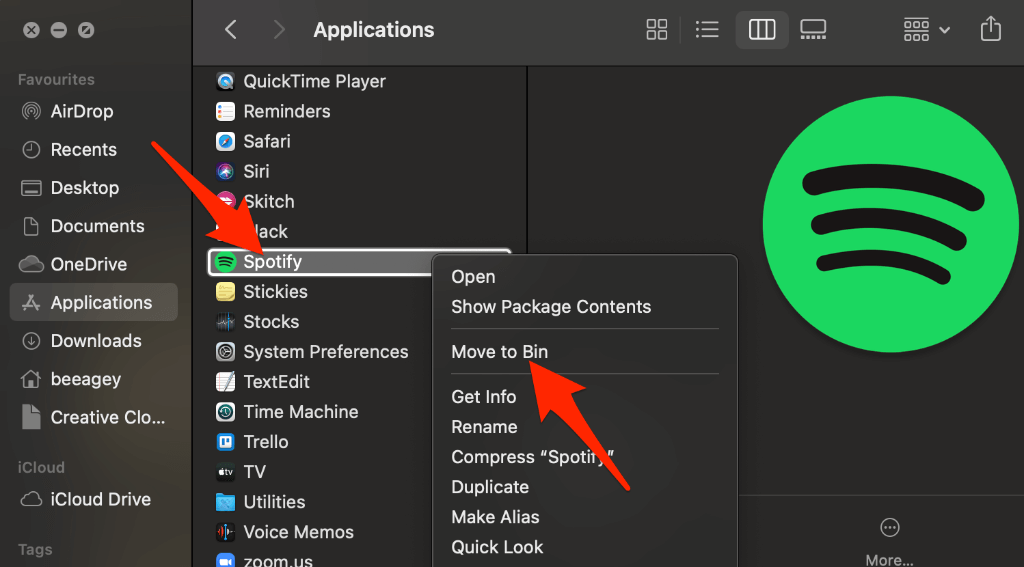
Aby odinstalować aplikację Spotify na komputerze Mac, najpierw musisz przenieść ją do Kosza, a następnie ponownie zainstalować aplikację ze sklepu App Store.
- Znajdź انتقال > Aplikacje > Spotify.
- Znajdź Pokaż ustawienia zaawansowane.
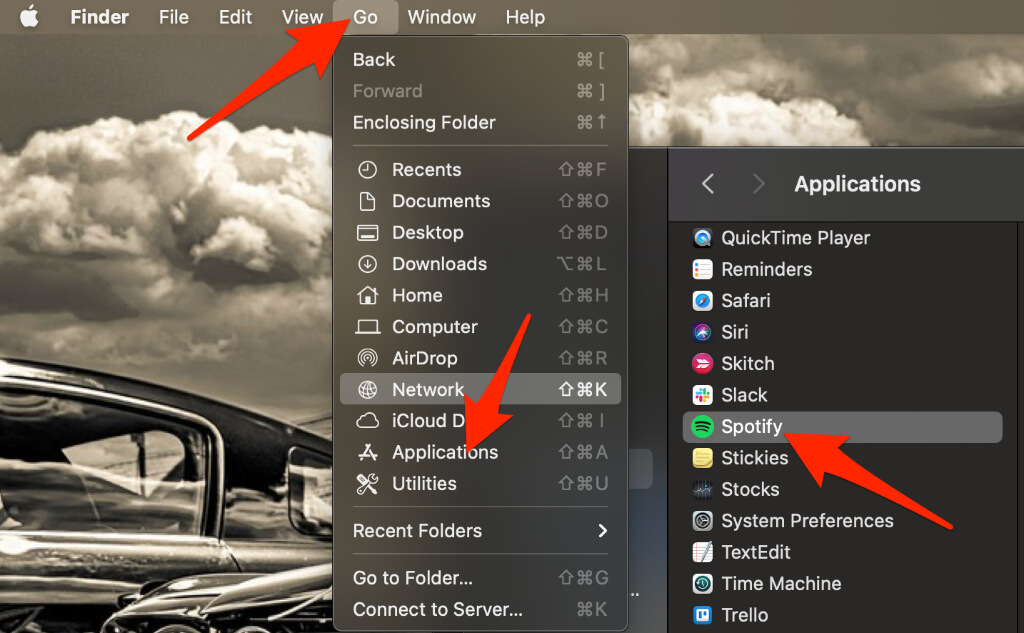
- Kliknij prawym przyciskiem myszy aplikację i wybierz Przenieść do kosza.
- Iść do App Store Pobierz aplikację Spotify jeszcze raz.
6. Wyłącz przyspieszenie sprzętowe
Przyspieszenie sprzętowe to ustawienie komputera, które pomaga mniej wydajnym urządzeniom nadążać za strumieniowaniem. Niektórzy użytkownicy twierdzą, że wyłączenie tej funkcji pomogło im przywrócić responsywność aplikacji Spotify.
Windows
Ustawienia przyspieszenia sprzętowego znajdziesz w aplikacji Spotify.
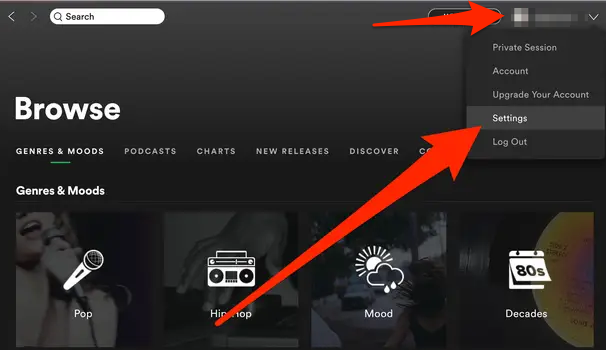
- otwarty Spotifyi wybierz Nazwa Użytkownika Twoje, a następnie wybierz Ustawienia.
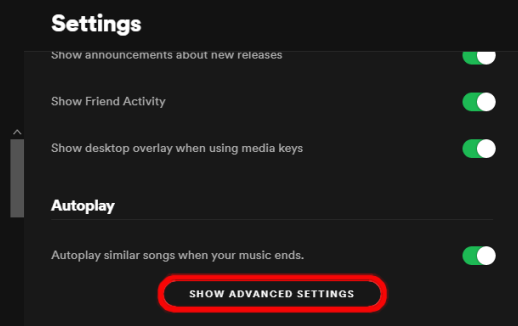
- Znajdź Pokaż ustawienia zaawansowane.
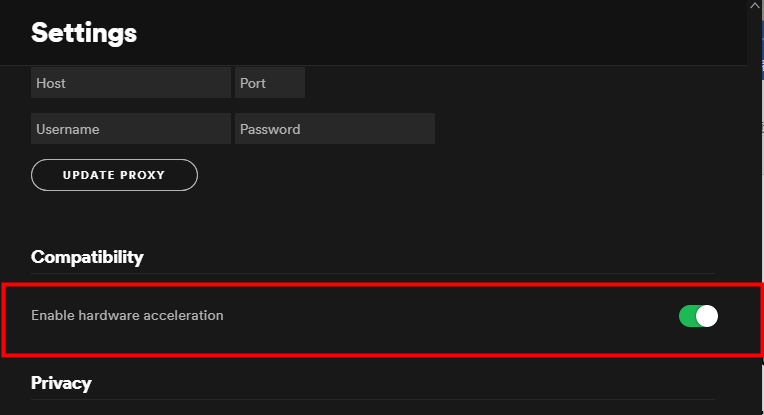
- w obrębie sekcji ZgodnośćPrzekręć kluczyk Włącz akcelerację sprzętową Po lewej stronie wyłącz ustawienie.
Mac
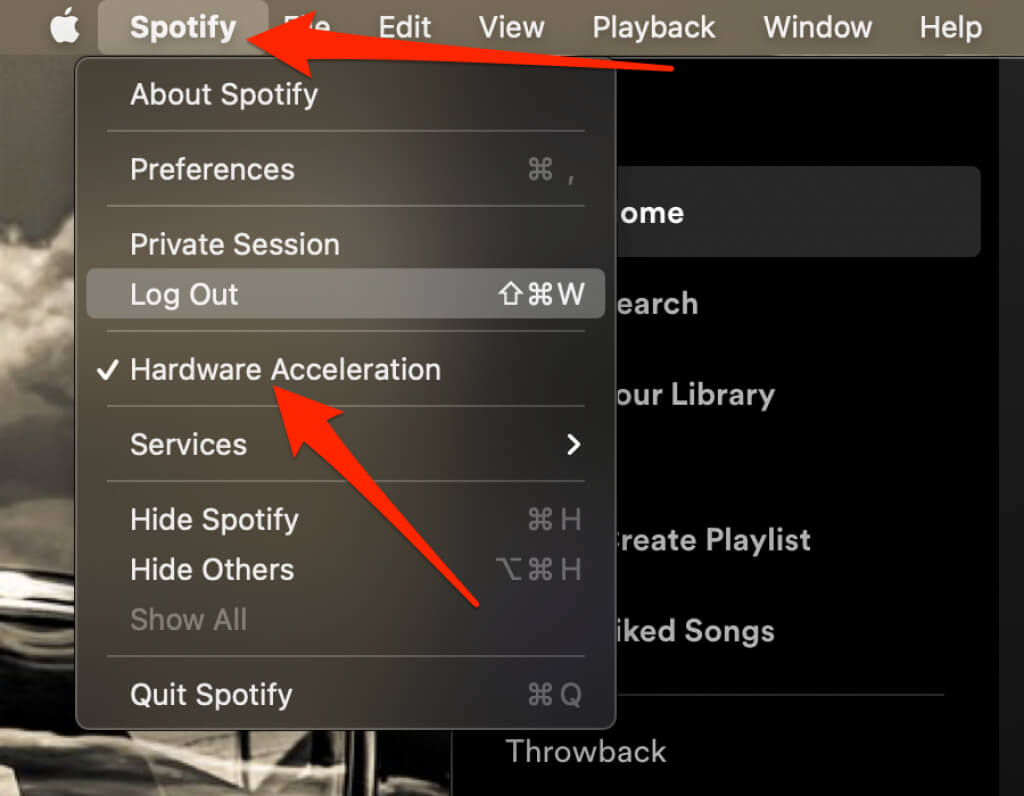
Możesz szybko wyłączyć ustawienie przyspieszenia sprzętowego na swoim Macu z poziomu menu Spotify.
Wybierz listę Spotify Na górze wybierz Wyłącz przyspieszanie sprzętowe (Wyłącz przyspieszenie sprzętowe).
Ciesz się ponownie swoją ulubioną muzyką
Mamy nadzieję, że kroki opisane w tym przewodniku pomogły Ci rozwiązać problem braku reakcji aplikacji Spotify na Twoim urządzeniu. Jeśli nadal nie możesz uzyskać dostępu do aplikacji, skontaktuj się z [numer telefonu/adres e-mail/itp.]. Wsparcie Spotify Albo spróbuj trochę Alternatywy dla Spotify Nasz ulubiony.
Zostaw komentarz i daj nam znać, które rozwiązanie sprawdziło się w Twoim przypadku.
Możliwość dodawania komentarzy nie jest dostępna.