

Spotify może być największą marką w dziedzinie strumieniowego przesyłania muzyki, ale Nie oznacza to jednak, że nie stwarza to żadnych problemów.Niezależnie od tego, czy korzystasz z usługi na komputerze stacjonarnym, czy urządzeniu mobilnym, problemy z połączeniem, nieaktualne pliki i niezgodne ustawienia mogą być przyczyną problemów. Losowe zatrzymania و Kody błędówW rzadkich przypadkach problemy te mogą być na tyle poważne, że konieczne może być wyłączenie aplikacji Spotify.

Jeśli więc aplikacja Spotify nadal nieoczekiwanie się zawiesza na Twoim komputerze PC, Mac, iPhonie lub urządzeniu z systemem Android, wypróbuj rozwiązania opisane poniżej, aby znów zaczęła działać prawidłowo.
1. Wymuś zatrzymanie i ponowne uruchomienie Spotify
Gdy Spotify zawiesza się lub zawiesza podczas odtwarzania, najlepiej wymusić całkowite zamknięcie aplikacji przed ponowną próbą jej uruchomienia. Zwykle rozwiązuje to drobne problemy.
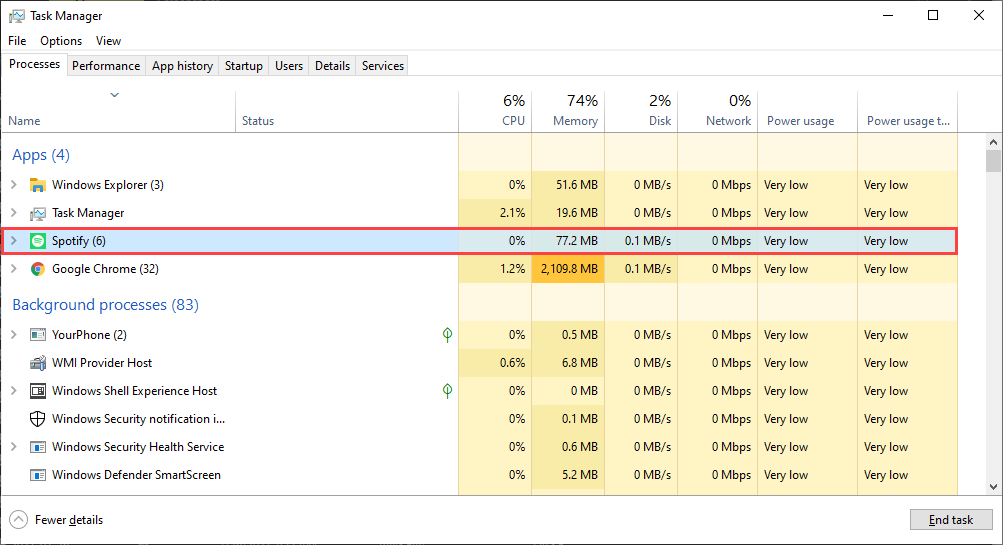
Spotify ulega awarii w systemie Windows
W systemie operacyjnym Windows otwórz Menedżera zadań (kliknij Control: + Shift + Esc) i wybierz Więcej szczegółówNastępnie w zakładce Procesy, Wybierać Spotify I wybierz skończ prace.
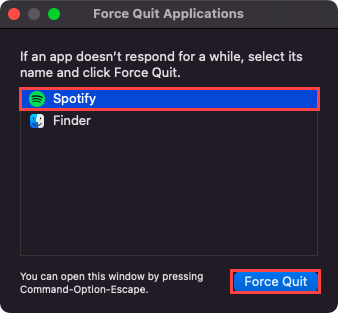
Spotify uległ awarii na komputerze Mac
Jeśli korzystasz ze Spotify na komputerze Mac, otwórz menu Apple i wybierz Wymuszone zatrzymanieNastępnie wybierz Spotify i wybierz przycisk Wymuszone zatrzymanie Na liście aplikacji, która się pojawi.
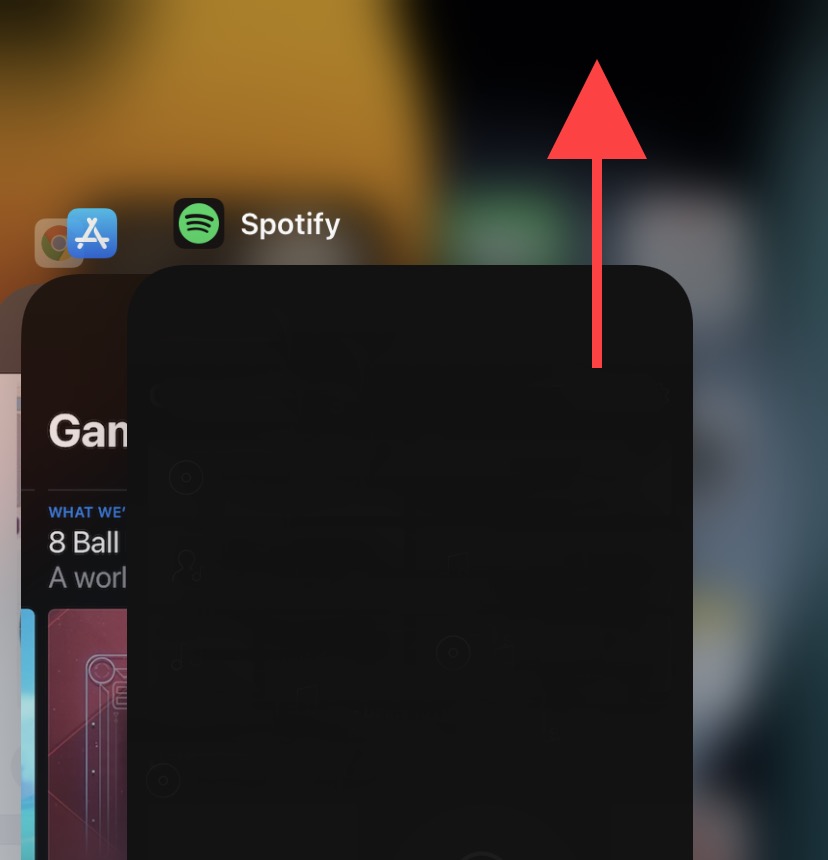
Spotify ulega awarii na iPhonie i Androidzie
Na iPhone'ach lub telefonach z Androidem przesuń palcem w górę od dołu ekranu, aby wyświetlić przełącznik aplikacji. Następnie wybierz i przeciągnij kartę. Spotify Na górę ekranu, aby wymusić zatrzymanie.
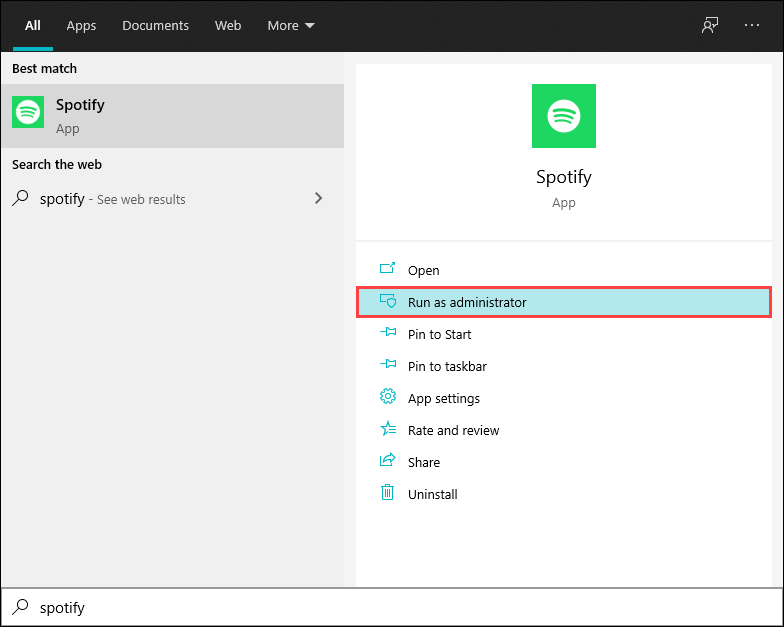
2. Uruchom jako administrator (tylko system Windows)
Jeśli korzystasz ze Spotify w systemie Windows, uruchomienie aplikacji jako administrator może pomóc rozwiązać problemy spowodowane niewystarczającymi uprawnieniami aplikacji. Aby to zrobić, otwórz menu. Rozpocznij i wyszukaj SpotifyNastępnie wybierz Uruchom jako administrator.
Jeśli to Ci pomogło, dowiedz się więcej Jak skonfigurować Spotify tak, aby zawsze uruchamiał się jako administrator.
3. Uruchom ponownie komputer stacjonarny lub laptop
Błędy techniczne i problemy z oprogramowaniem systemowym mogą pojawiać się losowo, uniemożliwiając prawidłowe działanie aplikacji i potencjalnie powodując awarię Spotify. Najlepszym sposobem na rozwiązanie tego problemu jest ponowne uruchomienie urządzenia z systemem Windows, macOS, iOS lub Android. Wypróbuj to teraz, zanim przejdziesz do innych rozwiązań.
4. Zaktualizuj aplikację Spotify
Spotify otrzymuje częste aktualizacje, które poprawiają stabilność aplikacji. Spróbuj zaktualizować do najnowszej wersji i sprawdź, czy to pomoże.
Windows i Mac
Otwórz menu Spotify i wybierz Pomoc > O SpotifyJeśli widzisz jakieś oczekujące aktualizacje, zaznacz je. Kliknij tutaj aby pobrać Aby to zastosować.

Ogłoszenie: Jeśli aplikacja Spotify nie jest aktywna wystarczająco długo, aby ją zaktualizować, należy ją ponownie zainstalować. Więcej informacji później.
iPhone i Android
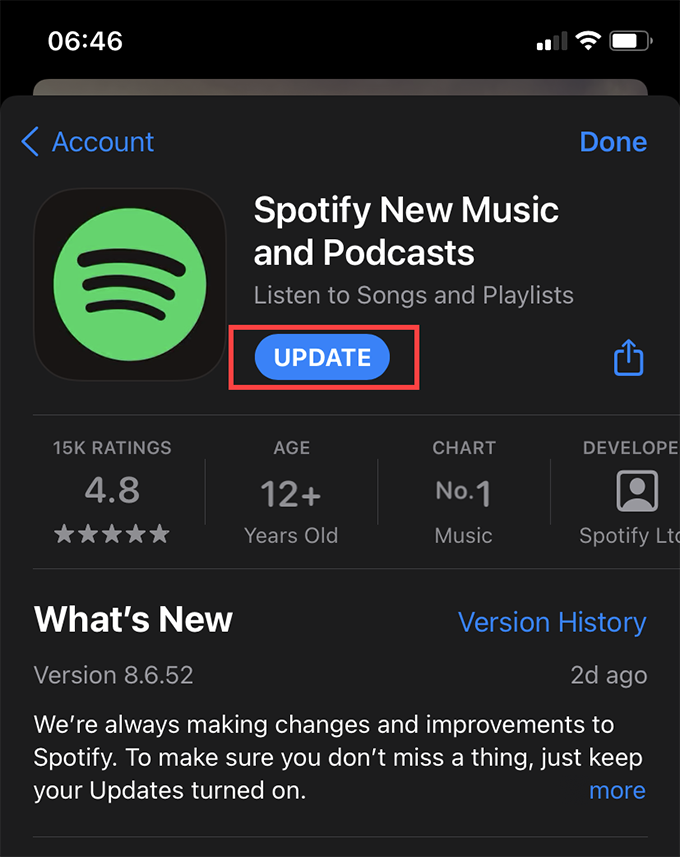
Otwórz App Store (iOS) lub Play Store (Android) i wyszukaj SpotifyJeśli widzisz przycisk Aktualizacja Aplikacja wyświetla się obok Spotify na liście wyników wyszukiwania. Kliknij ją, aby zaktualizować aplikację.
5. Sprawdź, czy nie występują przerwy w działaniu usługi Spotify
Jeśli problem będzie się powtarzał, sprawdź, czy nie wystąpiła przerwa w działaniu usługi Spotify. Możesz to zrobić, odwiedzając swoje konto. Status Spotify Na Twitterze. Jeśli zgłoszą problem, będziesz musiał poczekać, aż Spotify go naprawi.

6. Sprawdź, czy nie występują problemy z połączeniem
Problemy z połączeniem po Twojej stronie również mogą powodować awarie aplikacji. Jeśli podczas przeglądania stron internetowych lub korzystania z innych aplikacji zauważysz słabe połączenie internetowe, wypróbuj poniższe szybkie rozwiązania:
- Łagodny reset routera.
- Odnowienie umowy IP.
- Wyczyść pamięć podręczną systemu nazw domen (DNS).
- Przełącz się na inne połączenie Wi-Fi.
- Przełącz się na korzystanie z danych mobilnych w swoim telefonie komórkowym.
7. Wyloguj się/zaloguj ponownie do Spotify
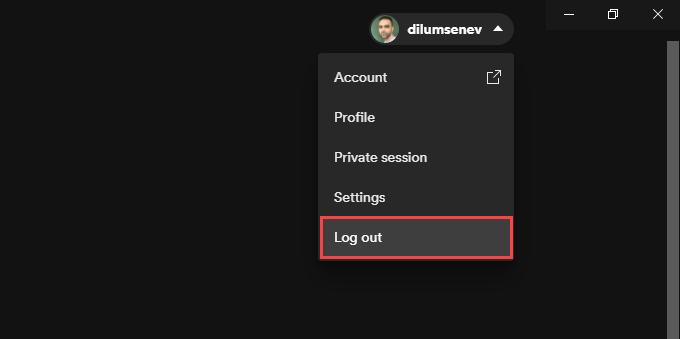
Spróbuj się wylogować, a następnie zalogować ponownie do Spotify. Możesz to zrobić, wybierając swój profil w lewym górnym rogu aplikacji na komputerze i wybierając Wyloguj sięW telefonach komórkowych przejdź do Dom > Ustawienia i wybierz Wyloguj się.
Jeżeli aplikacja zawiesza się krótko po otwarciu, użyj Odtwarzacz internetowy Spotify Aby wylogować się ze swojego konta na wszystkich urządzeniach.
8. Zaktualizuj oprogramowanie systemowe na swoim urządzeniu
Warto również zaktualizować oprogramowanie systemowe. Powinno to pomóc rozwiązać wszelkie problemy ze Spotify wynikające z braku kompatybilności z oprogramowaniem systemowym.
Windows
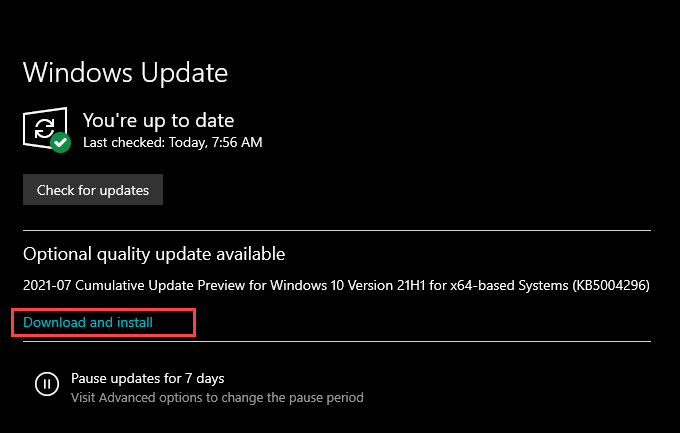
Iść do Początek > Ustawienia > Aktualizacja i bezpieczeństwo > Windows UpdateNastępnie wybierz Sprawdź aktualizacjeJeśli widzisz jakieś oczekujące aktualizacje, kliknij je. Ściągnij i zainstaluj.
Mac
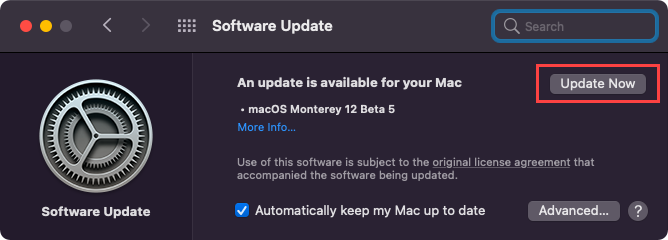
Otwórz menu Apple i idź do Preferencje systemu > Aktualizacja oprogramowaniaNastępnie określ Aktualizuj teraz Aby zaktualizować do najnowszej wersji systemu macOS.
iPhone i Android
Na iPhonie otwórz aplikację Ustawieniai przejdź do Rok > Aktualizacja oprogramowaniai kliknij Ściągnij i zainstaluj Aby zastosować wszystkie oczekujące aktualizacje.
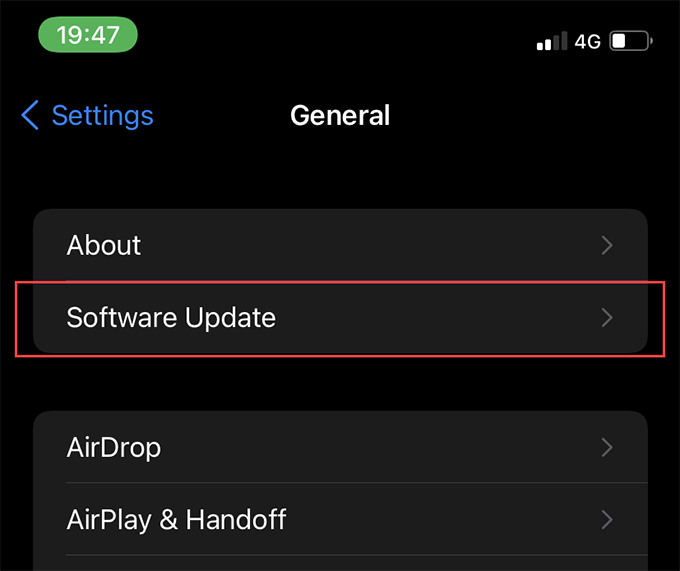
W systemie operacyjnym Android przejdź do Ustawienia > Konfiguracja > Zaawansowany > Aktualizacja systemu Aby zaktualizować system operacyjny do najnowszej wersji obsługiwanej przez Twoje urządzenie.
9. Wyczyść pamięć podręczną aplikacji Spotify
Podczas strumieniowego przesyłania utworów w Spotify aplikacja buforuje dane lokalnie, aby przyspieszyć ten proces. Jednak stare lub uszkodzone pliki w pamięci podręcznej Spotify mogą powodować problemy, dlatego warto spróbować je usunąć.
Windows
Kliknij Windows + R otworzyć pudełko UruchomNastępnie, w zależności od tego, czy używasz standardowej wersji Spotify, czy wersji ze sklepu Microsoft Store, skopiuj i wklej odpowiednią ścieżkę do folderu:
- Wersja standardowa: %localappdata%SpotifyStorage
- Wersja Microsoft Store: %localappdata%PackagesSpotifyAB.SpotifyMusic_zpdnekdrzrea0LocalCacheSpotifyData
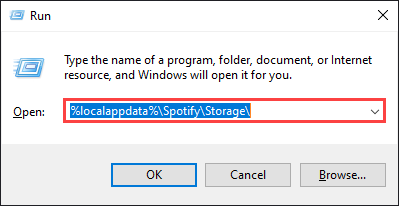
Znajdź OK Usuń całą zawartość folderu, który się pojawi.
Mac
Otwórz Finder i wybierz Go > Przejdź do folderuNastępnie skopiuj następującą ścieżkę folderu i wybierz Go:
~/Biblioteka/Wsparcie aplikacji/Spotify/PersistentCache/Magazyn
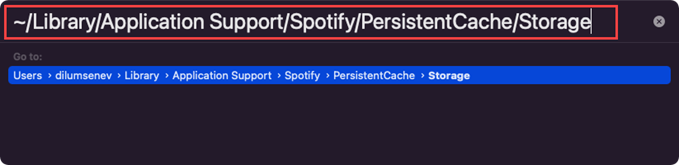
Usuń całą zawartość folderu, który się pojawi.
iPhone i Android
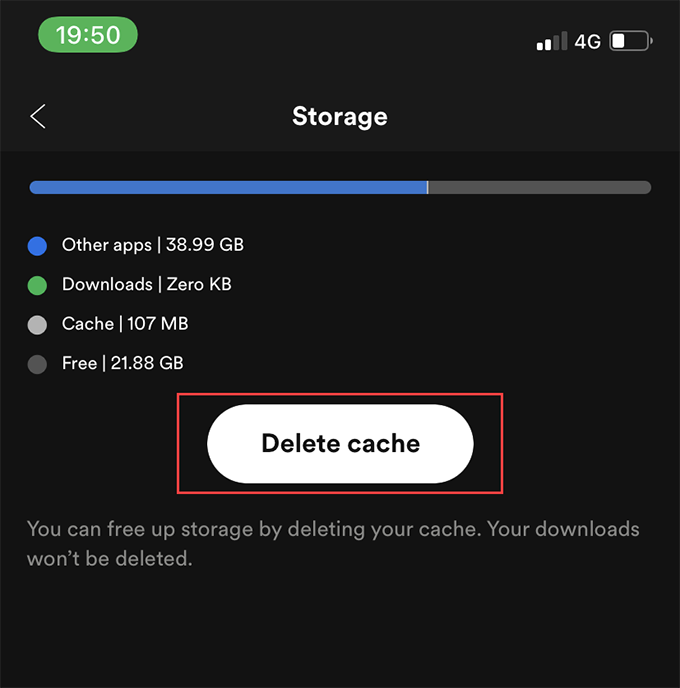
Otwórz aplikację Spotify i wybierz kartę. Strona głównaNastępnie kliknij ikonę Ustawienia i wybierz MagazynowanieNastępnie określ Usuń pamięć podręczną.
10. Wyłącz przyspieszenie sprzętowe (tylko Windows i Mac)
Wersja Spotify na komputery stacjonarne korzysta z funkcji zwanej przyspieszeniem sprzętowym, która poprawia wydajność. Czasami jednak może to również powodować ciągłe zawieszanie się aplikacji Spotify.
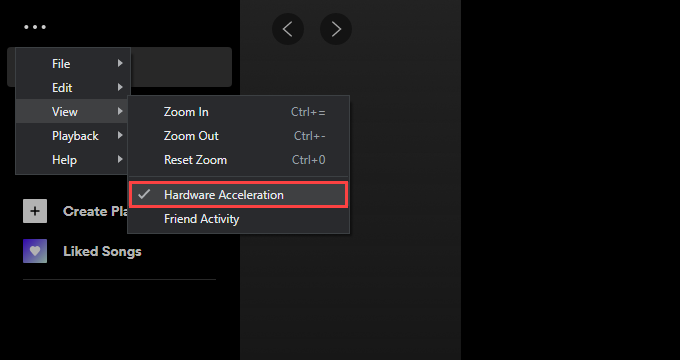
Możesz to naprawić, wyłączając akcelerację sprzętową. Aby to zrobić, otwórz menu. SpotifyI wskaż na عرضi wybierz Przyspieszenie sprzętowe.
Z drugiej strony, aplikacja może ulec awarii, jeśli wcześniej wyłączono akcelerację sprzętową. W takim przypadku ponowne włączenie tej funkcji może pomóc.
11. Zaktualizuj sterowniki audio i wideo (tylko system Windows)
Jeśli używasz systemu Windows, rozważ aktualizację sterowników audio i wideo komputera. Najnowsze aktualizacje sterowników możesz pobrać ze strony internetowej producenta urządzenia. Możesz również skorzystać z narzędzia do aktualizacji sterowników, aby automatycznie zaktualizować wszystkie sterowniki.
12. Zainstaluj ponownie aplikację Spotify
Jeśli żadne z powyższych rozwiązań nie pomoże, ponowna instalacja Spotify może być dobrym rozwiązaniem. Nie tylko otrzymasz nową kopię aplikacji, ale ponowna instalacja zapewni również, że na Twoim urządzeniu będzie zainstalowana najnowsza wersja Spotify.
Jednak ta czynność spowoduje również usunięcie wszystkich utworów pobranych lokalnie, więc będziesz musiał pobrać je ponownie od nowa.
Windows
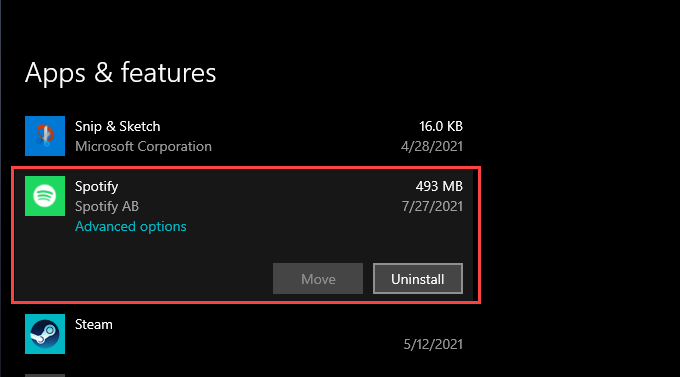
Otwórz menu Początek i idź do Ustawienia > AplikacjeNastępnie zlokalizuj Spotify i wybierz odinstalujNastępnie zainstaluj ponownie Spotify za pomocą Strona internetowa Spotify أو Microsoft Store.
Mac
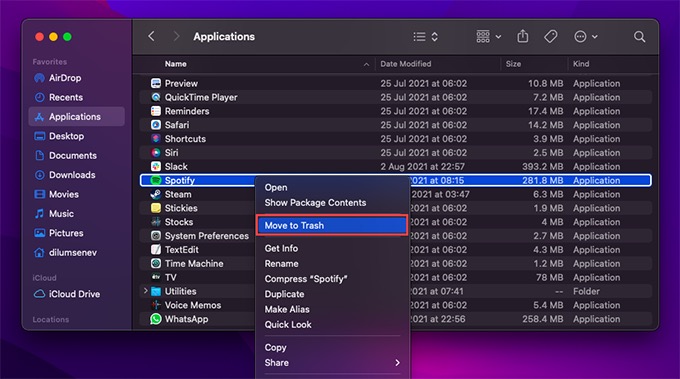
Otwórz folder Zastosowania Na komputerze Mac i przeciągnij Spotify Do kosza. Następnie zainstaluj ponownie Spotify po pobraniu instalatora ze strony Strona internetowa Spotify.
iPhone i Android
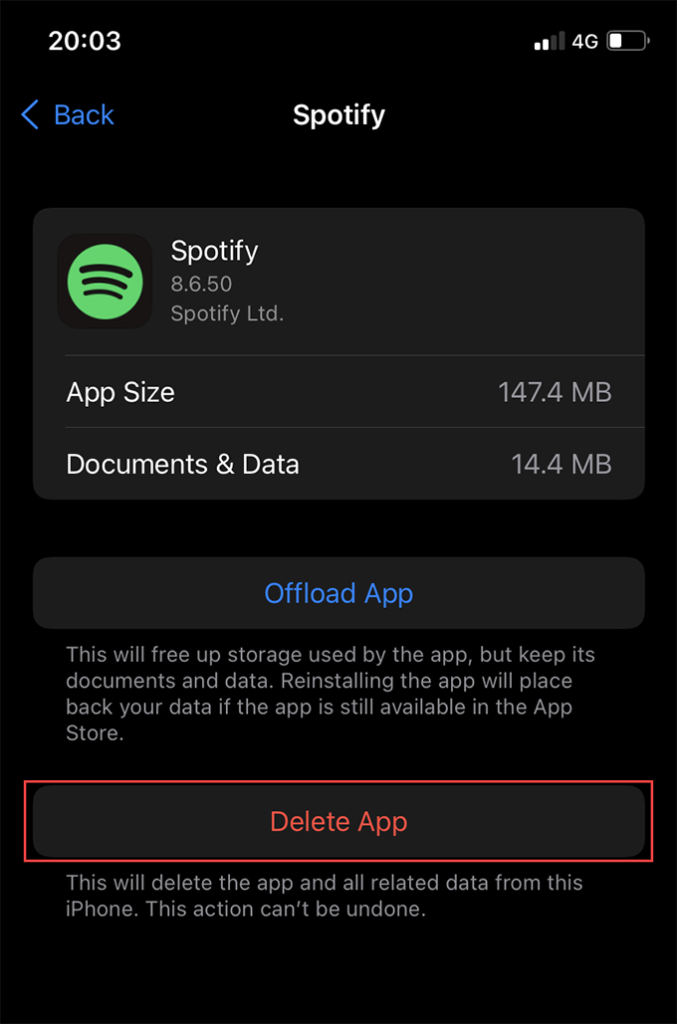
Na iPhonie otwórz aplikację Ustawienia i idź do Ogólne > iPhone Storage > SpotifyNastępnie kliknij Usuń aplikacjęNastępnie zainstaluj ponownie aplikację z App Store.
Na Androidzie otwórz Sklep Play i dotknij swojego zdjęcia profilowego. Następnie wybierz Zarządzaj aplikacjami i urządzeniami > zainstalowanaNa wyświetlonej liście aplikacji wybierz Spotify i dotknij ikony KoszNastępnie ponownie zainstaluj Spotify po wyszukaniu go za pomocą Play Store.
Wypróbuj odtwarzacz internetowy Spotify
Mamy nadzieję, że powyższe rozwiązania zapobiegły zawieszaniu się Spotify na komputerze PC, Macu, iPhonie lub urządzeniu z Androidem. Jeśli jednak problem będzie się powtarzał, Skontaktuj się z pomocą techniczną Spotify Albo poczekaj na nowszą aktualizację aplikacji. Oczywiście zawsze możesz skorzystać z Odtwarzacz internetowy Spotify w międzyczasie.
Możliwość dodawania komentarzy nie jest dostępna.