
Naprawiono: Rozwiązano problem „Możesz korzystać ze Spotify za granicą tylko przez 14 dni” (nawet jeśli nie podróżujesz)

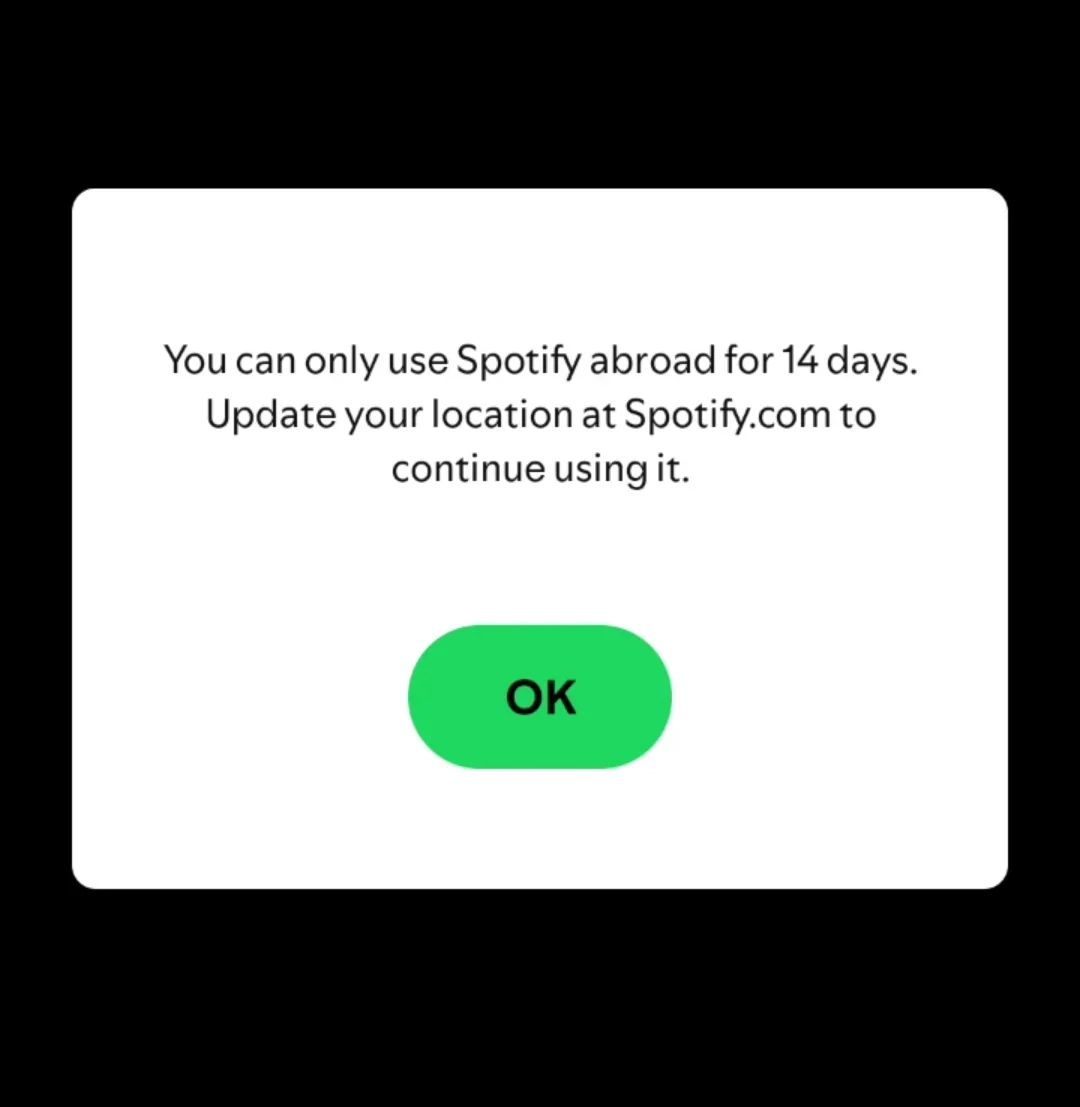
Jeśli w Spotify widzisz komunikat informujący, że „Ze Spotify za granicą możesz korzystać tylko przez 14 dni ”, oznacza to, że Spotify uznaje, że korzystasz z konta w innym kraju/regionie niż ten zapisany w Twoim profilu, więc blokuje odtwarzanie lub zmusza Cię do ponownego zalogowania się (nawet jeśli nie podróżujesz).
Dlaczego tak się dzieje?
- Wygląda na to, że Twój adres sieciowy/IP znajduje się w Inny kraj O Pielęgniarka/pielęgniarka Zapisano na Twoim koncie.
- VPN/serwer proxy Albo funkcja routingu prywatnego zmienia Twoją widoczną lokalizację.
- Dostawca usług internetowych/firma telekomunikacyjna używa adresu IP, który Nieprawidłowa geolokalizacja.
- Zmiana sieci (Wi-Fi lub sieć komórkowa/służbowa/publiczna) powoduje, że Spotify widzi wiele regionów.
- Logowanie/Stara sesja Po aktualizacjach, ponownej instalacji lub długim okresie bezczynności.
- Nieoficjalna/zmodyfikowana aplikacja Zakłóca procesy weryfikacji i uwierzytelniania.
- Ktoś inny używa Twojego konta z innej witryny.
Przed rozpoczęciem (kontrola 30-sekundowa)
- Sprawdź kraj/region na swoim koncie: na stronie Konto Na Spotify. Jeśli jest niepoprawna lub została przeniesiona gdzie indziej, przejdź do Rozwiązanie numer 4.
- Wypróbuj odtwarzacz internetowy: Jeśli strona internetowa działa, ale aplikacja nie, problem zwykle leży w interfejsie internetowym. Pamięć podręczna/sesja (Widzieć Rozwiązanie numer 3 / Rozwiązanie numer 5).
- Spróbuj innego połączenia: Wi-Fi a dane mobilne. Jeśli działa tylko jedno, problem prawdopodobnie dotyczy danych mobilnych. Geolokalizacja/routing IP.
- Czy podejrzewasz udział/hakowanie? Stosować Rozwiązanie numer 2 Pierwszy.
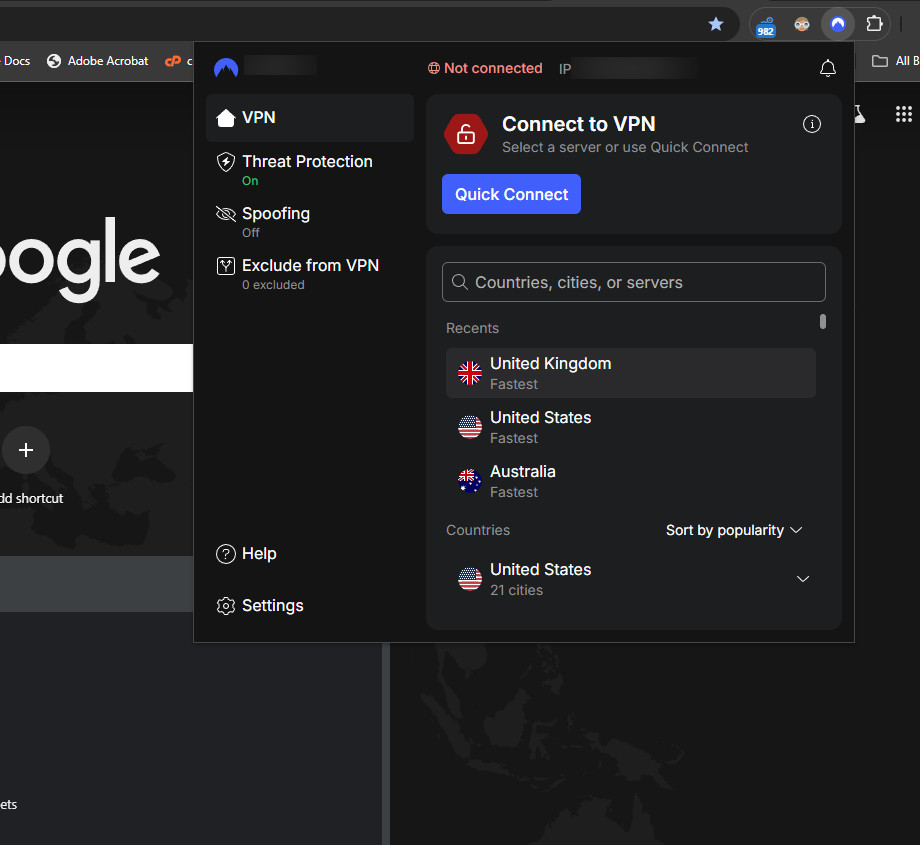
1. Wyłącz VPN/serwer proxy i odśwież połączenie.
Wszystko, co kieruje ruch przez inny region, może spowodować wyświetlenie flagi „Zewnętrzne”, np. aplikacje VPN, ustawienia proxy, rozszerzenia przeglądarki i usługi ochrony prywatności.
- Aplikacje VPN (w tym Stały VPN (na Androidzie)
- Rozszerzenia przeglądarki VPN/proxy
- ustawienia proxy w systemie Windows/macOS
- Narzędzia służące do zarządzania prywatnością (takie jak 1.1.1.1 WARP(i niektóre grupy bezpieczeństwa)
- Prywatny przekaźnik iCloud (Dotyczy głównie Safari/Web Playera)
- Całkowicie wyłącz Spotify:
- Windows: Zamknij Spotify, a następnie zamknij Spotify.exe W razie potrzeby w zarządzaniu zadaniami.
- MacOS: Wyjdź ze Spotify (Cmd + Q).
- Android/iOS: Wymuś wyłączenie z poziomu przełącznika aplikacji.
- wyłączyć VPN/Proxy/Routing prywatny.
![Wyłącz VPN, aby naprawić komunikat Spotify za granicą z 14-dniowym opóźnieniem]()
- Aktualizacja sieci:
- Wi-Fi: Uruchom ponownie router (odłącz go od zasilania na 30 sekund).
- Telefon komórkowy: Przełącz na tryb samolotowy na 10–15 sekund.
- Przetestuj jedną alternatywną sieć (Wi-Fi ↔ Hotspot/dane mobilne).
- Otwórz Spotify i spróbuj ponownie.
Wskazówka: Jeśli połączenie działa poprawnie na jednym połączeniu, a na drugim nie, prawdopodobnie sieć, która uległa awarii, ma nieprawidłowy adres IP geograficzny lub trasę.
Opcjonalne sprawdzenie: W sieci, która ma awarię, otwórz dowolną stronę internetową „Jaki jest mój adres IP”. Jeśli kraj jest nieprawidłowy, Spotify może nadal Cię zgłaszać, dopóki geograficzny adres IP Twojego dostawcy usług internetowych nie zostanie zaktualizowany lub nie otrzymasz innego adresu IP.
2. Wyloguj się ze wszystkich stron i zabezpiecz swoje konto
Jeśli Spotify wykryje logowania z innego kraju (innego urządzenia, udostępniania lub włamania), zresetowanie sesji często natychmiast rozwiązuje problem.
- Otwarte: Wyloguj się wszędzie
- Kliknij Wyloguj się wszędzie.
![]()
- Zmień swoje hasło (Zalecony).
- Zaloguj się do Jedno urządzenie Najpierw przetestuj, a potem zaloguj się gdzie indziej.
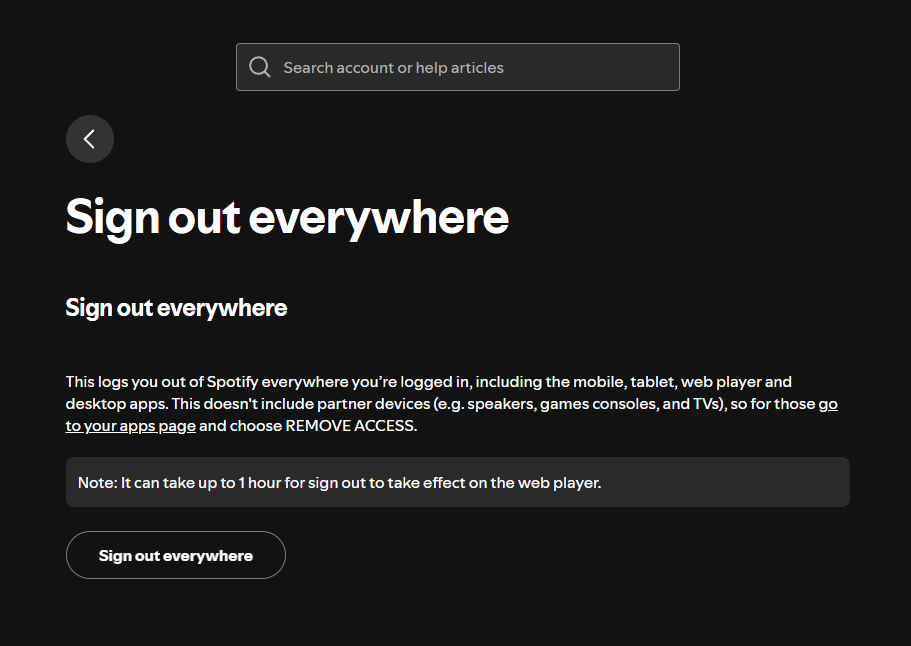
Uwaga: Niektóre urządzenia partnerskie (telewizory, konsole i głośniki) mogą pozostać podłączone. W razie potrzeby usuń nieznany dostęp z sekcji Aplikacje na swoim koncie.
3. Zmień kraj/region Spotify (oficjalne rozwiązanie długoterminowe)
Jeśli się przeprowadzisz lub Spotify będzie stale wykrywać, że znajdujesz się w innym miejscu, aktualizacja kraju/regionu spowoduje dopasowanie konta do Twojej rzeczywistej lokalizacji i zapobiegnie konieczności podwójnej weryfikacji.
Jeśli korzystasz ze Spotify Free
- Przejdź do: Konto Spotify
- otwarty Edytuj profil / Edytuj dane osobowe.
- nie Państwo bądź region I pamiętaj.
Jeśli korzystasz ze Spotify Premium
- Może być konieczne Metoda płatności Wydano w nowym kraju/regionie.
- Niektóre zmiany wejdą w życie w Następna data rozliczenia.
- Jeżeli rozliczenie odbywa się za pośrednictwem Apple/GoogleProces ten zależy od zaangażowania partnerów.

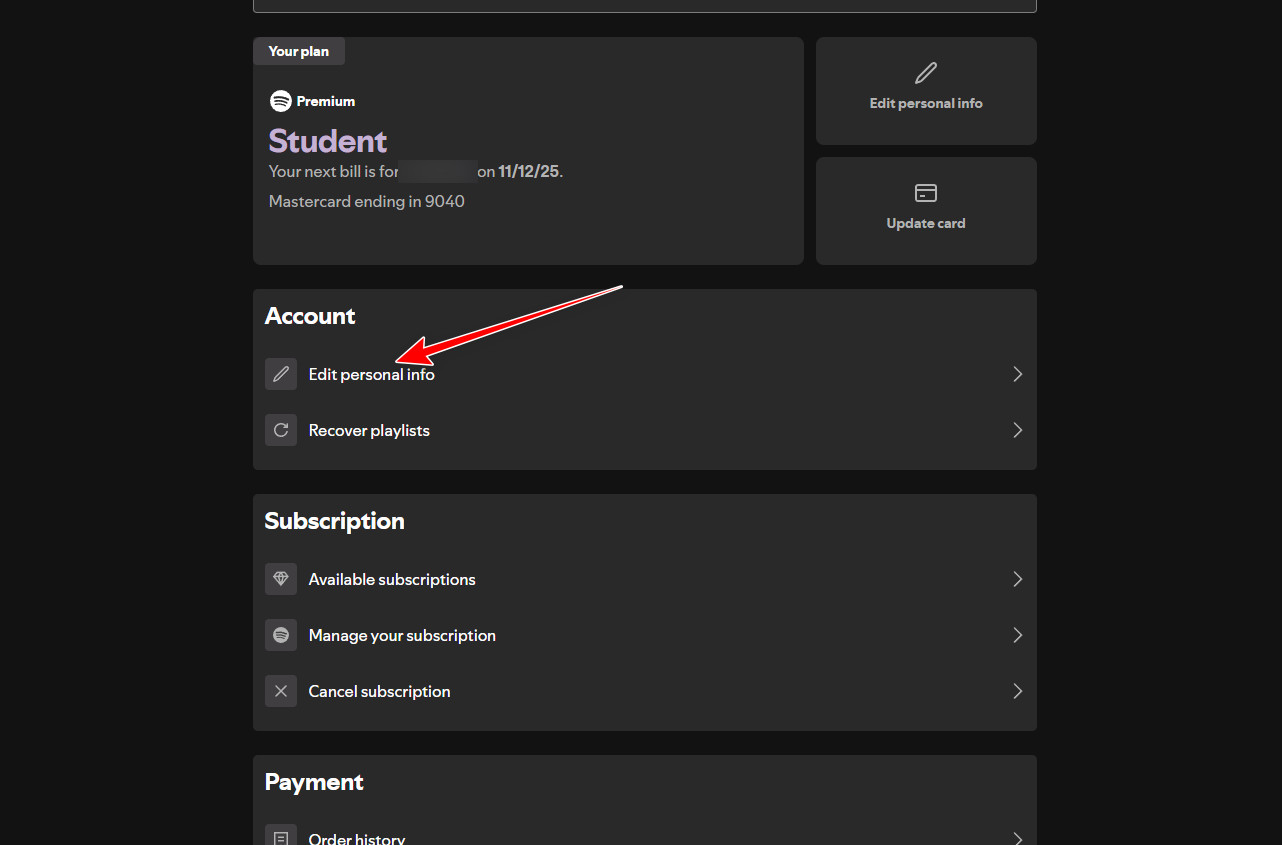
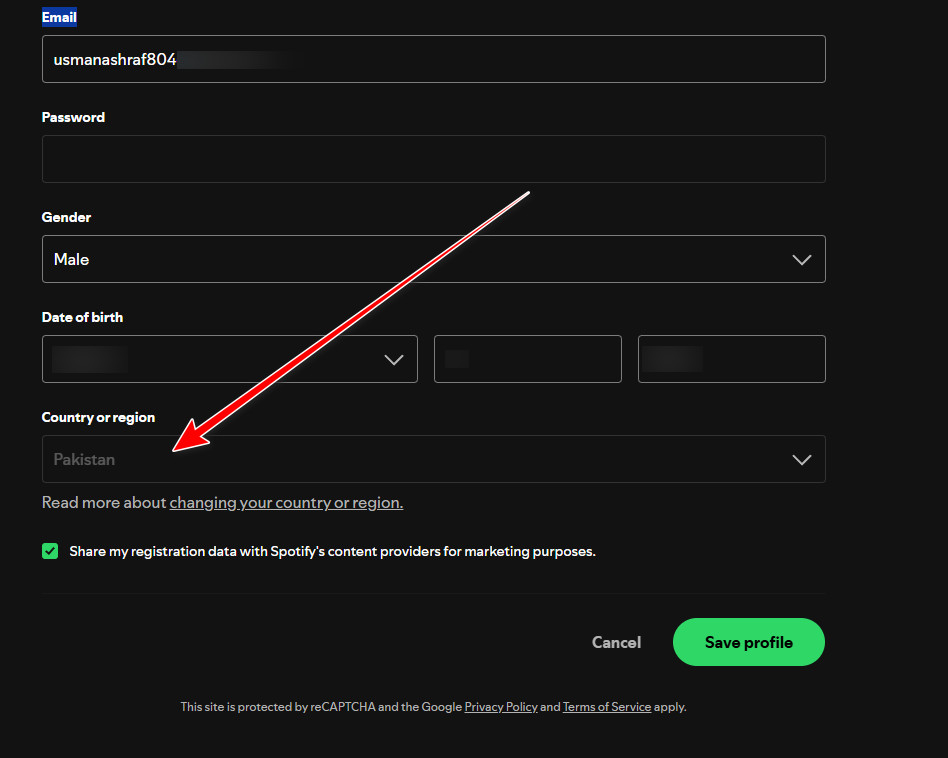
Uwaga: Spotify często wyświetla opcję kraju tylko wtedy, gdy wykryje, że już się tam znajdujesz (poprzez adres IP). Jeśli Twój kraj się nie wyświetla, zastosuj rozwiązanie nr 1 i spróbuj ponownie.
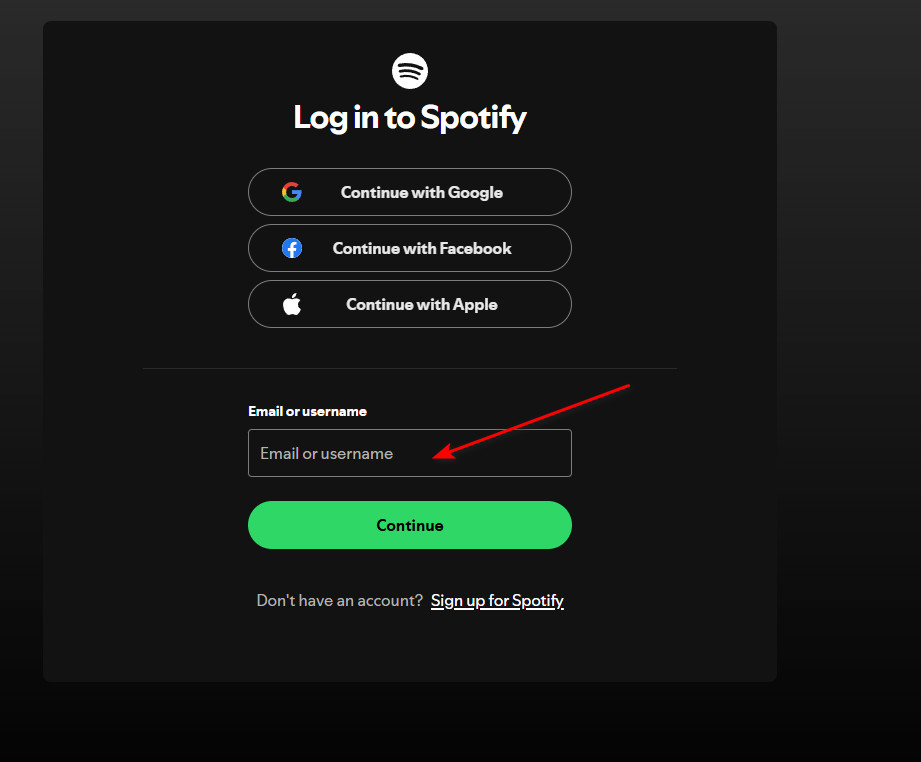
4. Zaloguj się, używając adresu e-mail i hasła (wymaga ponownego uwierzytelnienia)
Jeśli zazwyczaj logujesz się za pomocą konta Google/Facebook/Apple, zmiana hasła na adres e-mail może rozwiązać problemy z zawieszaniem się logowania lub pętlami regionalnymi.
- Otwórz stronę logowania Spotify.
- Wybierać E-mail/Nazwa użytkownika + Hasło.
- Jeśli nie masz hasła, użyj Zapomniałeś hasła? Aby przypisać jeden.
- Zaloguj się i sprawdź czy wiadomość zniknęła.
Jeśli problem będzie się powtarzał, skontaktuj się z pomocą techniczną Spotify i poinformuj, że Twoje konto jest nieprawidłowo wykrywane w innym kraju/regionie . Określ, które połączenie jest niedostępne (Wi-Fi czy mobilne) i że próbowałeś wyłączyć VPN, wylogować się ze wszystkich miejsc, skorzystać z alternatywnej sieci i ponownie zainstalować aplikację. Oficjalne wytyczne:
Możliwość dodawania komentarzy nie jest dostępna.