

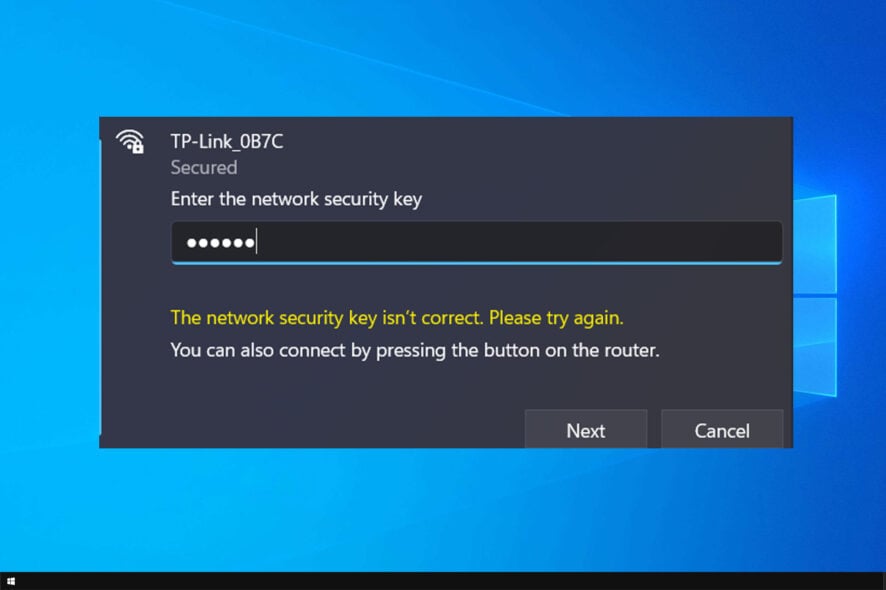
عادةً ما يحدث خطأ “مفتاح أمان الشبكة غير صحيح” عندما تحاول توصيل جهاز الكمبيوتر الخاص بك بشبكة Wi-Fi، ولكن لا يمكن لـ Windows التحقق من كلمة المرور مع جهاز التوجيه. في كثير من الحالات، تظهر هذه الرسالة حتى عندما تكون كلمة المرور صحيحة، خاصةً إذا كانت الشبكة تعمل على الأجهزة المحمولة ولكنها تفشل على Windows PC.
- تأكد من أنك تحدد اسم Wi-Fi الصحيح (SSID) (تعرض بعض أجهزة التوجيه شبكات 2.4 GHz و 5 GHz منفصلة).
- أعد كتابة كلمة المرور بعناية (انتبه إلى O مقابل 0 و I مقابل l) وتأكد من أن Caps Lock غير مفعل.
- إذا قمت مؤخرًا بتغيير كلمة مرور Wi-Fi، فتأكد من أنك تدخل كلمة المرور الجديدة (قد لا يزال Windows يحاول استخدام ملف تعريف قديم محفوظ).
تشمل الأسباب الأكثر شيوعًا وراء ظهور رسالة الخطأ هذه كلمة مرور مكتوبة بشكل خاطئ، أو مشكلة في تكوين جهاز التوجيه، أو تفاصيل Wi-Fi قديمة/تالفة محفوظة على Windows.
الآن بعد أن عرفت ما الذي يثيرها، دعنا ننتقل إلى الإصلاحات التي غالبًا ما تحل المشكلة.
تنطبق هذه الخطوات على كل من Windows 11 و Windows 10 (قد تختلف أسماء القوائم قليلاً).
1. أعد تشغيل جهاز التوجيه الخاص بك
يمكن أن تساعد إعادة تشغيل جهاز التوجيه الخاص بك في إصلاح الخطأ لأنه يزيل الأخطاء المؤقتة و ينعش الاتصال بين جهاز التوجيه وجهاز الكمبيوتر الخاص بك. إذا كانت وحدة التحكم اللاسلكية في جهاز التوجيه مثقلة أو عالقة، فيمكن لإعادة التشغيل البسيطة استعادة المصادقة العادية والسماح لـ Windows بالاتصال بشكل صحيح.
2. تجاهل شبكة Wi-Fi الخاصة بك
قد يحدث الخطأ بسبب إعدادات Wi-Fi قديمة مخزنة في Windows (مثل كلمة مرور قديمة أو غير صحيحة). إذا أصبح ملف التعريف المحفوظ تالفًا أو لم يعد يطابق الإعدادات الحالية لجهاز التوجيه، فقد يستمر Windows في رفض الاتصال.
يساعد تجاهل شبكة Wi-Fi لأنه يزيل ملف التعريف المحفوظ (بما في ذلك كلمات المرور وتفاصيل الأمان المخزنة). عند إعادة الاتصال، سيطلب Windows كلمة المرور مرة أخرى و ينشئ ملف تعريف شبكة جديد، مما يؤدي غالبًا إلى إصلاح المشكلة.
- اضغط على Win + I لفتح الإعدادات.
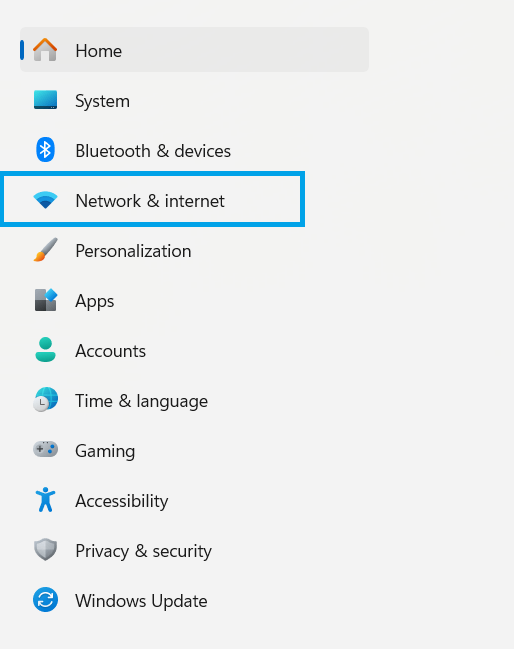
- انقر على الشبكة والإنترنت (Network & Internet).
![]()
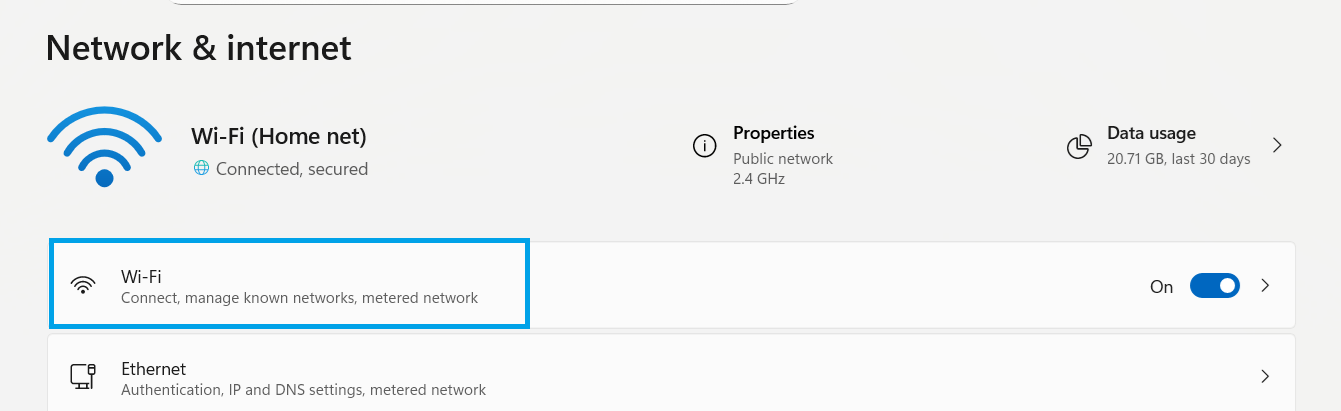
- انقر على Wi-Fi.
![]()
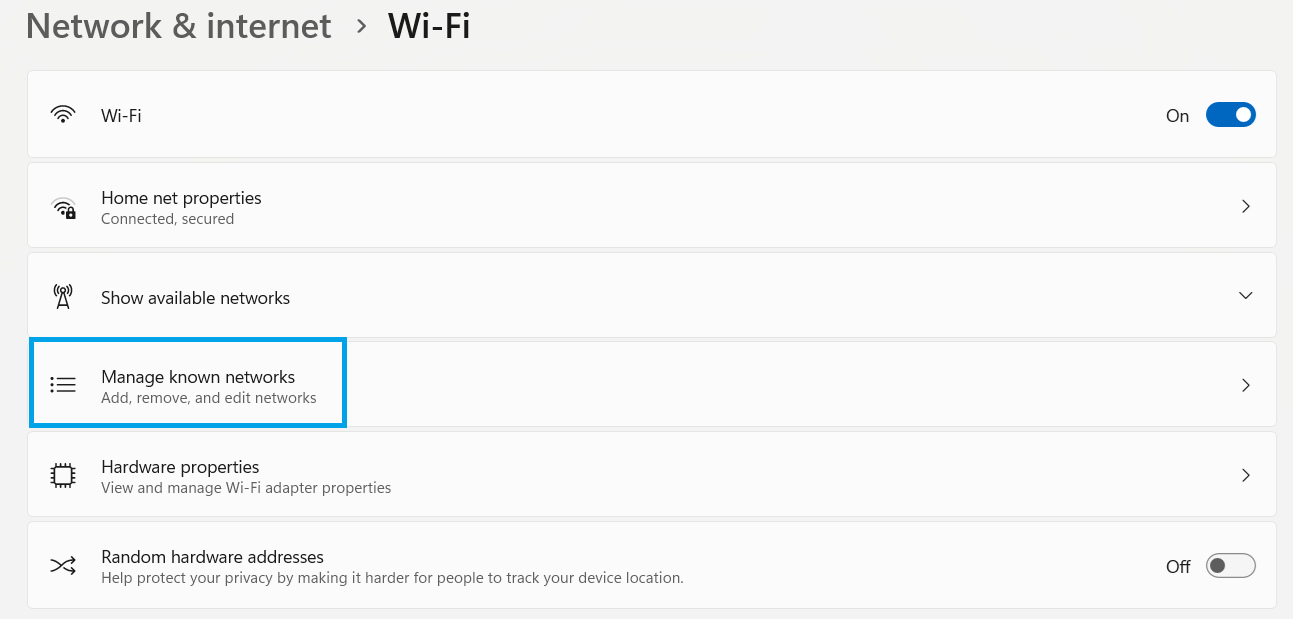
- في إعدادات Wi-Fi، انقر على إدارة الشبكات المعروفة (Manage known networks).
![]()
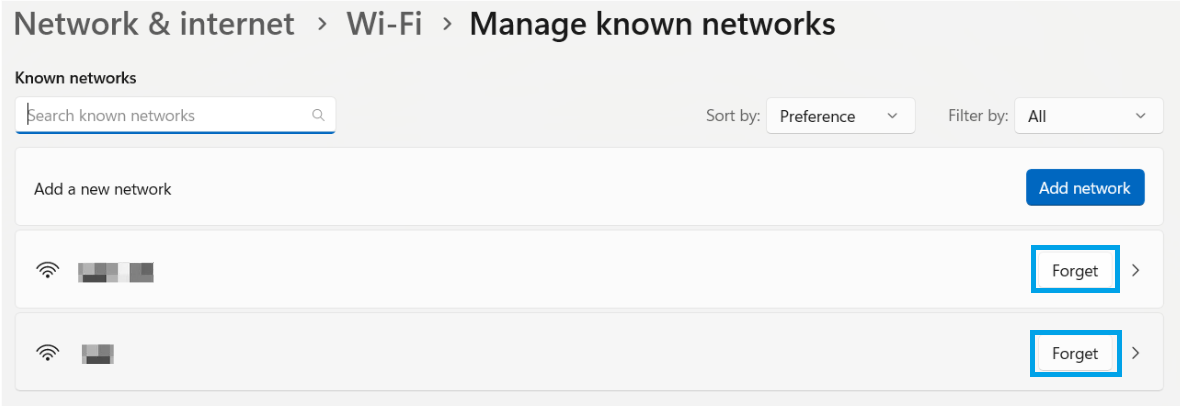
- ابحث عن شبكة Wi-Fi الخاصة بك وانقر على إزالة (Forget) لحذف الاتصال المحفوظ.
![]()
- أعد الاتصال بشبكة Wi-Fi وأدخل كلمة المرور مرة أخرى لـ
التحقق مما إذا تم حل المشكلة.
3. إزالة الأحرف الخاصة من كلمة المرور
في بعض الحالات، قد يحدث الخطأ إذا كانت كلمة مرور Wi-Fi الخاصة بك تتضمن أحرفًا خاصة لا يتم التعامل معها بشكل صحيح بسبب مشكلات في البرنامج الثابت لجهاز التوجيه، أو مشاكل في الترميز، أو الأحرف المنسوخة من لوحة مفاتيح الهاتف. قد تظل الهواتف تتصل بشكل طبيعي، ولكن قد يفشل Windows في المصادقة إذا قام جهاز التوجيه أو الملف الشخصي المحفوظ بتفسير كلمة المرور بشكل مختلف.
لاختبار ذلك، قم بتغيير كلمة مرور Wi-Fi الخاصة بك إلى مجموعة أبسط من الأحرف والأرقام، ثم أعد الاتصال على Windows وتحقق مما إذا تم إصلاح المشكلة. إذا أدى ذلك إلى حل المشكلة، فيمكنك لاحقًا تعيين كلمة مرور أقوى مرة أخرى (طالما أن جهاز التوجيه الخاص بك يتعامل مع الأحرف بشكل صحيح).
4. تمكين عناوين الأجهزة العشوائية
قد يحدث الخطأ عندما يواجه جهاز التوجيه صعوبة في التعرف على جهازك بسبب تعارض متعلق بعنوان MAC أو ملف تعريف شبكة تالف. عنوان MAC هو معرف فريد يستخدمه جهاز الكمبيوتر الخاص بك عند الاتصال بشبكة. إذا قام جهاز التوجيه بحظر أو تحديد عنوان MAC الأصلي لجهازك بشكل خاطئ، فقد يعرض نظام التشغيل Windows رسالة “كلمة المرور غير صحيحة” على الرغم من أن كلمة المرور صحيحة.
من خلال تمكين عناوين الأجهزة العشوائية، يعرض Windows عنوان MAC مختلفًا لجهاز التوجيه، مما قد يجعل جهاز التوجيه يتعامل مع جهاز الكمبيوتر الخاص بك على أنه جهاز جديد. يمكن أن يؤدي ذلك إلى تجاوز بيانات الاتصال القديمة أو التالفة أو التي عفا عليها الزمن ويساعدك على الاتصال بنجاح. يستخدم هذا الإعداد بشكل شائع وهو آمن بشكل عام للشبكات المنزلية والعامة.
- اضغط على Win + I لفتح الإعدادات.
- انقر على Network & Internet (الشبكة والإنترنت).
![]()
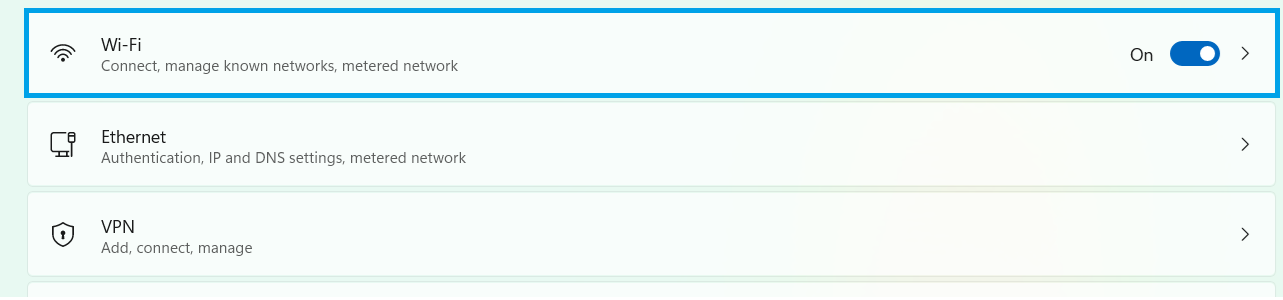
- انقر على Wi-Fi.
![]()
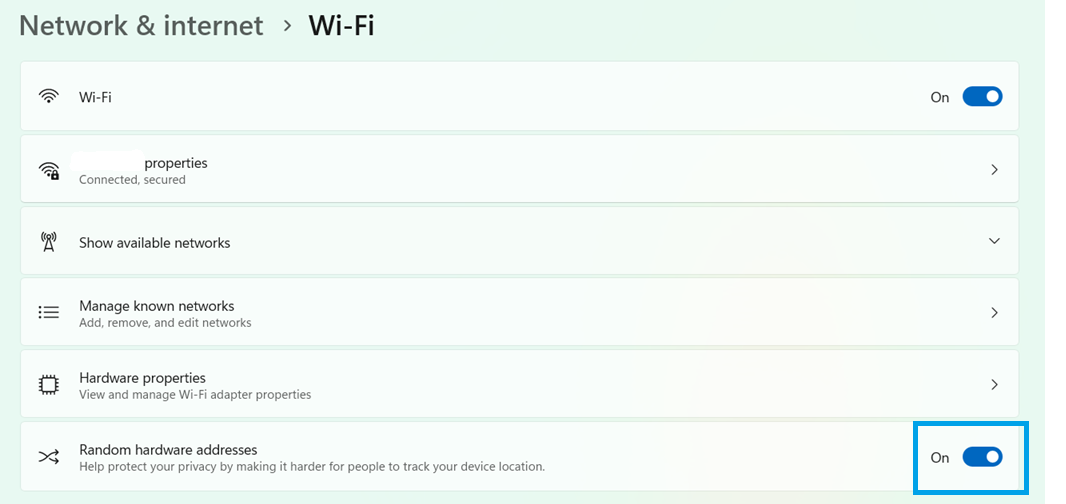
- في إعدادات Wi-Fi، قم بتمكين عناوين الأجهزة العشوائية.
![]()
- بعد تمكينه، حاول الاتصال بشبكة Wi-Fi مرة أخرى.
5. إعادة ضبط جهاز توجيه Wi-Fi الخاص بك
إذا استمر الخطأ، فمن المحتمل أن المشكلة مرتبطة بإعدادات جهاز التوجيه التي تمنع جهازك أو تمنع المصادقة المناسبة. تؤدي إعادة ضبط جهاز التوجيه إلى استعادته إلى التكوين الافتراضي، مما قد يؤدي إلى إزالة التكوينات الخاطئة ويسمح لك بالاتصال بشبكة Wi-Fi بشكل طبيعي.
ملاحظة: ستؤدي إعادة ضبط جهاز التوجيه إلى إزالة الإعدادات المخصصة (مثل اسم Wi-Fi وكلمة المرور وتفاصيل تسجيل الدخول إلى موفر خدمة الإنترنت وأي تكوين خاص). لا تفعل ذلك إلا إذا لم تنجح الإصلاحات السابقة، وتأكد من أنك تعرف كيفية إعداد جهاز التوجيه مرة أخرى بعد ذلك.
إذا استمرت المشكلة حتى بعد إعادة الضبط، فقد تكون المشكلة متعلقة ﺑـجانب الشبكة في الجهاز (على سبيل المثال، برامج تشغيل محول Wi-Fi قديمة أو مشكلة في تكوين شبكة Windows)، بدلاً من كلمة المرور نفسها.
Comments are closed.