

Po połączeniu z siecią lokalną, używanemu urządzeniu przypisywany jest adres IP, co pozwala innym urządzeniom na jego znalezienie i komunikację, a także wskazuje, że samo urządzenie zostało poprawnie uwierzytelnione. Im większa sieć, tym więcej adresów IP jest wykorzystywanych, co czasami może prowadzić do problemów z alokacją.
W większości przypadków lokalny router przypisuje Ci adres IP, więc aby go zmienić na komputerze z systemem Windows 10, musisz skonfigurować całą sieć. Możesz również przypisać statyczny adres IP lub zmienić publiczny adres IP dla wszystkich urządzeń. Aby zmienić adres IP, wykonaj następujące czynności.
Dlaczego może być konieczna zmiana adresu IP w systemie Windows?
Istnieją dwa powody, dla których możesz chcieć zmienić swój adres IP.
Zazwyczaj router sieci lokalnej przypisuje urządzeniu tymczasowy adres IP podczas łączenia się za pomocą protokołu DHCP (protokołu używanego do przydzielania adresów IP), udzielając mu tymczasowej licencji na ten adres. Po wygaśnięciu licencji należy ją odnowić; w przeciwnym razie może zostać przypisany nowy adres.
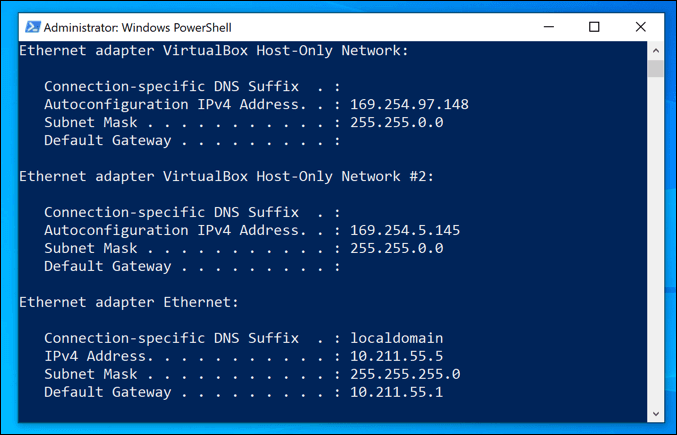
Chociaż zazwyczaj dzieje się to automatycznie, czasami mogą wystąpić problemy. Źle skonfigurowana lub obciążona sieć lokalna, a także nieprawidłowo skonfigurowane urządzenia, mogą spowodować dwukrotne przydzielenie tego samego adresu IP, co prowadzi do konfliktów.
W takim przypadku warto przypisać urządzeniu statyczny adres IP, który zapewni mu stały adres. Warto to zrobić w przypadku urządzeń, do których regularnie uzyskują dostęp inne urządzenia, takie jak serwery domowe czy sieciowe urządzenia pamięci masowej.
Wszystko to dotyczy sieci lokalnych, ale możesz chcieć zmienić adres IP przydzielony Ci przez dostawcę usług internetowych (ISP). Może to być trudniejsze, ale istnieją sposoby na zmianę tego adresu, jeśli Twój dostawca na to pozwala.
Skonfiguruj ustawienia DHCP routera sieciowego
Jednym z najprostszych sposobów zmiany adresu IP jest skonfigurowanie routera sieciowego tak, aby przypisywał nowy adres IP. Aby to zrobić, należy skonfigurować ustawienia DHCP na routerze, aby przypisywał adresy IP w inny sposób.
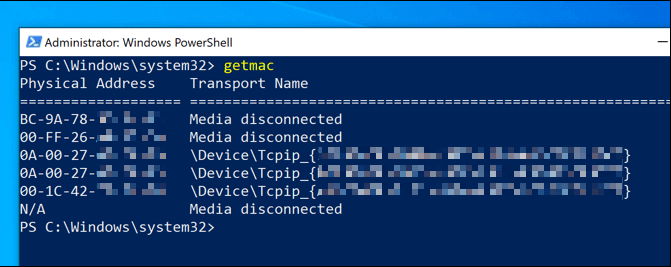
Na przykład możesz przypisać komputerowi z systemem Windows stały adres IP. Gdy urządzenie się połączy, router zawsze przypisze mu ten sam adres IP, identyfikując je na podstawie adresu MAC urządzenia.
Jeśli nie chcesz tego robić, możesz również zmienić zakres adresów IP używany przez router lokalny. Oznacza to, że Twój lokalny adres IP może się od czasu do czasu zmieniać, ale zakres adresów będzie inny. Na przykład Twój adres IP może zmienić się z 192.168.0.10 na 192.168.10.10.
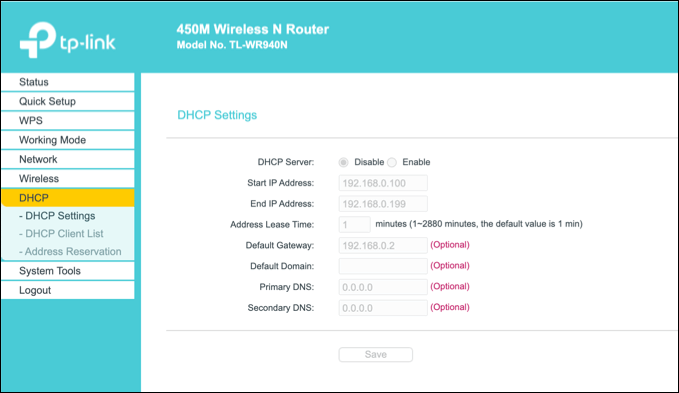
Aby to zrobić, musisz uzyskać dostęp do strony administracyjnej routera. Dostęp do niej będzie się różnić w zależności od urządzenia, ale do wielu routerów lokalnych zazwyczaj można uzyskać dostęp, wpisując w przeglądarce internetowej adres http://192.168.0.1 lub http://192.168.1.1 . Prawidłową nazwę użytkownika i hasło znajdziesz w instrukcji obsługi.
Instrukcje dotyczące zmiany ustawień DHCP również mogą się różnić, ale zazwyczaj ustawienia DHCP znajdziesz w osobnej sekcji (np. DHCP ), natomiast przydziały statycznych adresów IP znajdziesz w sekcji Przypisywanie adresów lub podobnej.
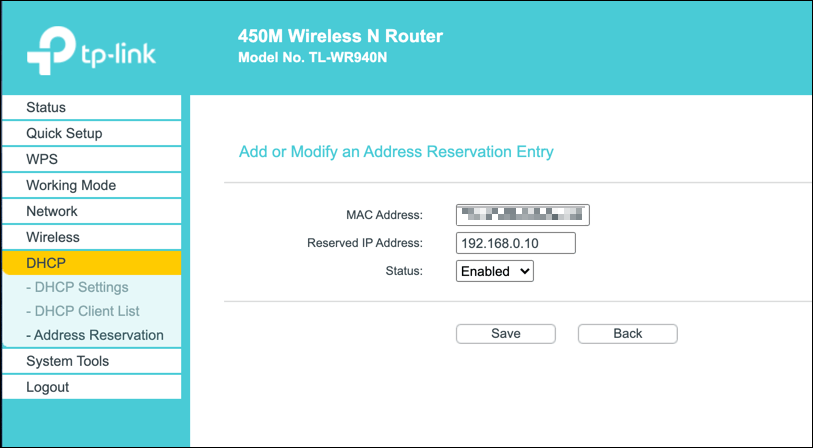
Zwolnij dzierżawę DHCP i zresetuj dynamiczny adres IP
Wszelkie zmiany wprowadzone w ustawieniach DHCP routera mogą wymagać wydania lub odnowienia adresu IP systemu Windows za pomocą programu Windows PowerShell.
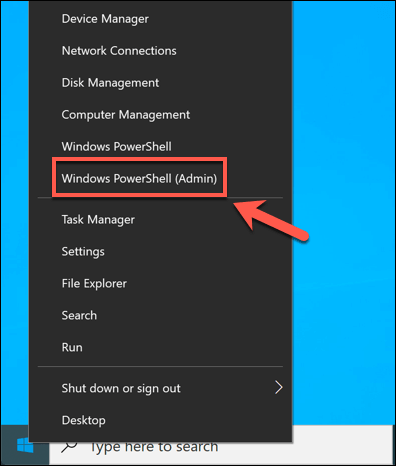
- Aby to zrobić z poziomu programu Windows PowerShell, kliknij prawym przyciskiem myszy menu Start i kliknij opcję Windows PowerShell (Admin).
- W oknie terminala programu PowerShell wpisz ipconfig / release Aby zwolnić i rozłączyć dzierżawę DHCP. Po wprowadzeniu nowych ustawień wpisz ipconfig / renew Aby ponownie się połączyć.
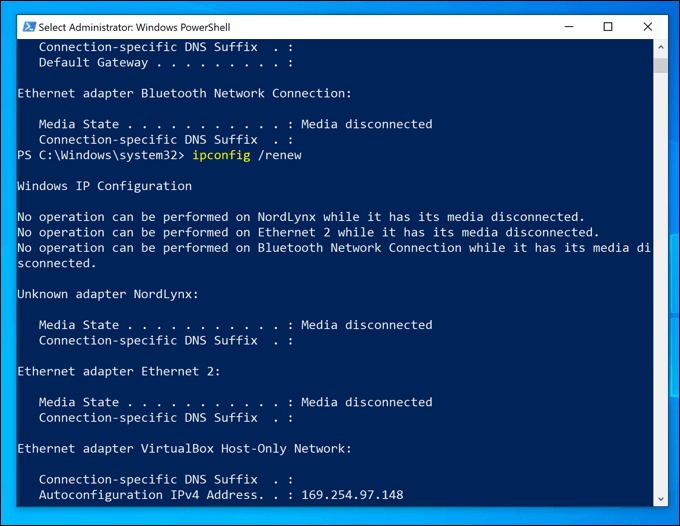
Jeśli ustawienia routera zostały prawidłowo zmienione, zwolnienie dzierżawy DHCP i zresetowanie adresu IP spowoduje przypisanie nowemu adresowi IP do Twojego urządzenia.
Ustawianie statycznego adresu IP w systemie Windows 10
Statyczny adres IP można uzyskać, przypisując statyczny adres DHCP, ale można go również ustawić ręcznie w ustawieniach systemu Windows 10. Warto to zrobić, jeśli nawiązujesz bezpośrednie połączenie z innym urządzeniem.
To rozwiązanie może również działać z lokalnym routerem, ale ponieważ adres IP urządzenia jest już przypisany przez DHCP, może wystąpić konflikt adresów IP. W takim przypadku lepiej jest użyć statycznego przypisywania adresów IP.
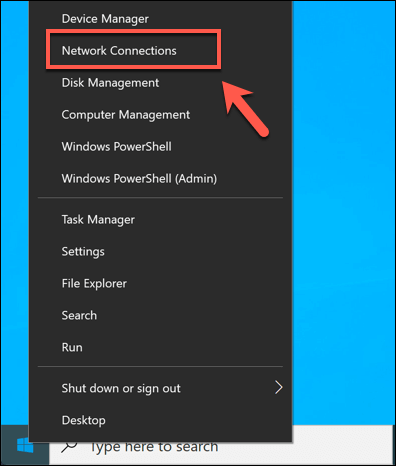
- Aby przypisać statyczny adres IP, otwórz ustawienia sieciowe, klikając prawym przyciskiem myszy menu Start i wybierając opcję Połączenia sieciowe.
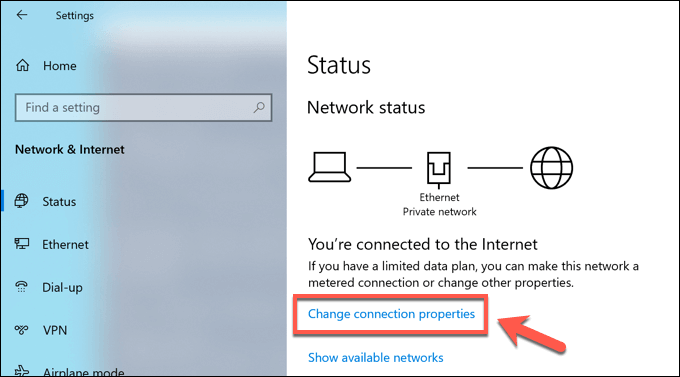
- W menu ustawień Połączenia sieciowe, naciśnij opcję Zmień właściwości połączenia.
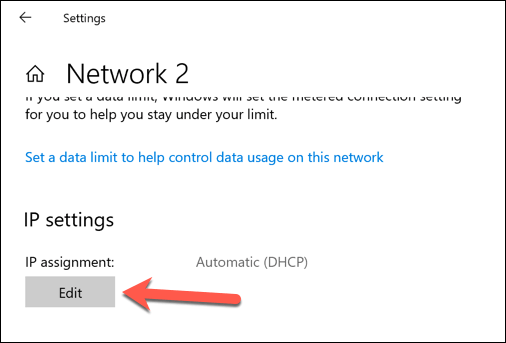
- w ramach kategorii Ustawienia IP, naciśnij opcję Edytuj.
- Zmień typ przypisania IP na podręcznikAktywuj albo IPv4 أو IPv6Następnie wprowadź ustawienia statycznego adresu IP, które chcesz zastosować. Przykładowa konfiguracja statycznego adresu IP obejmuje IPv4. 192.168.0.10 W przypadku adresu IP i 24 W przypadku długości prefiksu podsieci i 192.168.0.1 Aby uzyskać dostęp do bramy (dotyczy to lokalnego routera) i preferowanego serwera DNS, kliknij zapisać Po zakończeniu.
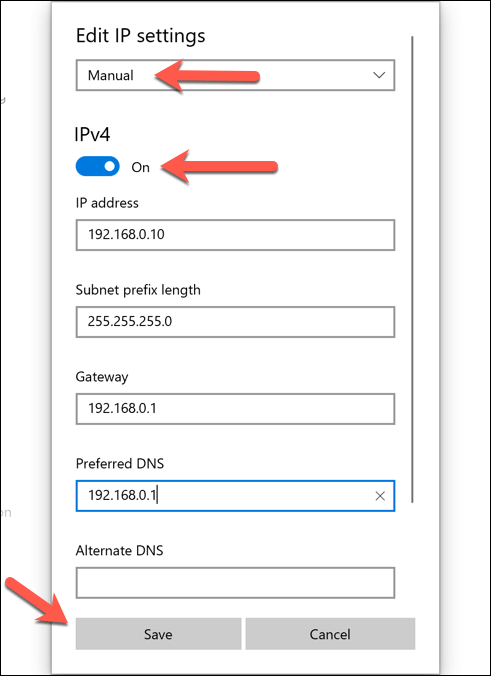
Po zapisaniu ustawienia adresu IP zostaną zastosowane automatycznie. Aby zmiany zostały w pełni uwzględnione, konieczna może być edycja bieżącego adresu IP zgodnie z powyższymi instrukcjami lub ponowne uruchomienie komputera.
Zmień swój publiczny adres IP w systemie Windows 10
Twój publiczny adres IP to adres przypisany przez Twojego dostawcę usług internetowych (ISP), który zapewnia Ci dostęp do internetu. Ten adres jest przypisany do Twojego modemu (który zazwyczaj, choć nie zawsze, jest zintegrowany z routerem sieciowym), umożliwiając wszystkim innym podłączonym urządzeniom sieciowym również dostęp do internetu.
Zmiana tego adresu może być czasami trudna. Najpierw sprawdź, czy Twój dostawca usług internetowych (ISP) przypisał Ci dynamiczny (tymczasowy) czy statyczny adres IP. Jeśli przypisano Ci statyczny, publiczny adres IP, Twój dostawca usług internetowych będzie musiał go dla Ciebie zmienić.
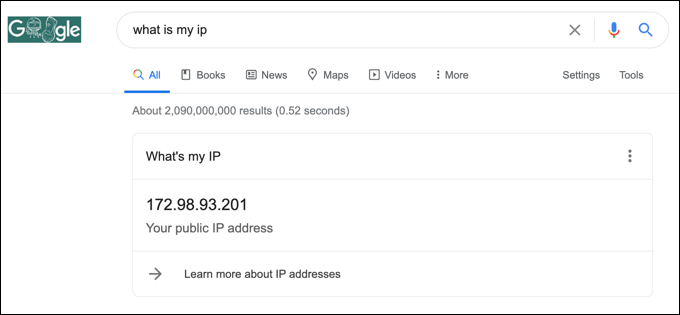
W przypadku dynamicznych adresów IP zazwyczaj można je zresetować, wyłączając na chwilę modem sieciowy. W ten sposób urządzenie zostaje odłączone od dostawcy internetu.
Podobnie jak w przypadku sieci lokalnej, Twoja licencja na publiczny adres IP z czasem wygaśnie, co oznacza, że możesz otrzymać nowy adres IP. Nie ma jednak gwarancji, że to zadziała i może być konieczne wypróbowanie innej metody.
Jeśli Twój publiczny adres IP się nie zmieni, możesz wypróbować inne metody. Na przykład korzystanie z wirtualnej sieci prywatnej (VPN) ukryje Twój publiczny adres IP podczas przeglądania internetu.
Skonfiguruj swoją sieć w systemie Windows 10
Niezależnie od tego, czy konfigurujesz serwer dla swojej sieci (lub dla szerszego grona użytkowników Internetu), czy po prostu chcesz edytować ustawienia innych urządzeń, zmiana adresu IP w systemie Windows 10 jest prostym procesem, choć duża część pracy zależy od możliwości uzyskania dostępu do routera w celu prawidłowej konfiguracji sieci.
Jeśli konfiguracja sieci powoduje problemy, warto zresetować router sieciowy, aby wszystko wyczyścić i zacząć od nowa. Problemy z przydziałem adresów IP mogą być przyczyną problemów z łącznością sieciową, ale na szczęście istnieje kilka sposobów na rozwiązanie nieznanych problemów z siecią w systemie Windows 10.
Możliwość dodawania komentarzy nie jest dostępna.