

Przeglądasz internet, gdy nagle pojawia się komunikat o błędzie „Brak internetu, zablokowane”. To dziwny i mylący komunikat, ale jasne jest, że połączenie internetowe przestało działać.
Strony internetowe się nie otwierają i nie można niczego pobrać! Co się dzieje? Rozwiązanie problemu na komputerze z systemem Windows 10 lub 11 jest o wiele prostsze, niż myślisz.
Co oznacza zwrot „bez internetu, bezpiecznie”?
Ten komunikat o błędzie może być nieco mylący, jeśli nie wiesz zbyt wiele o działaniu połączenia internetowego. Jednak, gdy się nad tym zastanowić, ma to sens.
Jak widać, Twój komputer nie jest bezpośrednio połączony z internetem. Zamiast tego posiadasz urządzenie takie jak router sieciowy, które przekazuje informacje do sieci rozległej (WAN). Jednak Twój komputer jest również połączony z siecią innych urządzeń obsługiwanych przez router w Twoim domu. To właśnie nazywa się siecią. Sieć lokalna (LAN)Sieć będzie działać nawet jeśli coś pójdzie nie tak z Twoim połączeniem internetowym.
Komunikat o stanie „Brak internetu, bezpieczne” oznacza po prostu, że chociaż połączenie z routerem Wi-Fi jest dobre i odpowiednio szyfrowane („bezpieczne”), nie otrzymujesz żadnych danych. Aby rozwiązać ten problem, musimy ustalić przyczynę braku połączenia internetowego.
Sprawdzanie przerw w sieci
Najczęstszą przyczyną wyświetlania tego błędu jest awaria połączenia internetowego u Twojego dostawcy usług internetowych (ISP). To nie Twoja wina, co oznacza, że po Twojej stronie nie ma problemu. Najprostszym sposobem sprawdzenia jest sprawdzenie, czy łączysz się z internetem przez inne urządzenie na tym samym routerze.

Jeśli możesz uzyskać dostęp do sieci za pomocą innego urządzenia, np. smartfona, ale nie za pomocą komputera z systemem Windows, to oznacza, że problem musi dotyczyć Twojego komputera, a nie połączenia internetowego.
Zresetuj połączenie z dostawcą usług internetowych
Jeśli korzystasz ze światłowodu lub łącza DSL, możesz czasami poprosić swojego dostawcę usług internetowych (ISP) o zresetowanie połączenia. Sposób wykonania tej czynności zależy od dostawcy. Możesz mieć aplikację, adres e-mail pomocy technicznej lub numer telefonu. Niezależnie od używanego kanału, kontakt z dostawcą usług internetowych to dobry pierwszy krok w rozwiązywaniu problemów z połączeniem internetowym.
Sprawdź status swojego połączenia
Jeśli inne urządzenia oprócz komputera mają dostęp do internetu, sprawdź, czy komputer jest podłączony do właściwej sieci. To drobiazg, ale przed szukaniem rozwiązania upewnij się, że jesteś połączony z właściwą siecią Wi-Fi.
Możliwe, że przypadkowo połączyłeś się z siecią Wi-Fi, która nie ma połączenia z internetem. Być może masz włączoną kamerę GoPro lub mobilny hotspot bez karty SIM.
Wyłącz połączenie VPN lub aplikację
Sieci VPN (wirtualne sieci prywatne) Może pomóc Ci przeglądać internet bezpieczniej i prywatniej. Czasami jednak może zakłócać połączenie internetowe Twojego urządzenia. Jeśli masz aktywną aplikację VPN na komputerze, wyłącz ją i sprawdź, czy to rozwiąże problem błędu „Brak internetu, bezpieczny”.

Sieci VPN mogą również powodować awarie, jeśli są pełne błędów lub nieaktualne. Dlatego zalecamy aktualizację aplikacji VPN i regularne jej uaktualnianie.
Uruchom ponownie router (i komputer)
Przed dotknięciem komputera z systemem Windows odłącz kabel zasilający routera i pozostaw go odłączony na kilka minut. Następnie podłącz router Wi-Fi z powrotem do gniazdka ściennego i włącz go ponownie. Ta prosta sztuczka może wyeliminować błąd „Brak internetu, bezpieczny” na pasku zadań lub w obszarze powiadomień systemu Windows.
W międzyczasie uruchom ponownie komputer. To nie zaszkodzi, a ten krok może rozwiązać problem bez dalszych działań.
Resetowanie ustawień sieciowych na komputerze
Przywrócenie ustawień fabrycznych Internetu w komputerze to kolejny sposób rozwiązania błędu „Brak połączenia z Internetem” i innych problemów związanych z siecią.
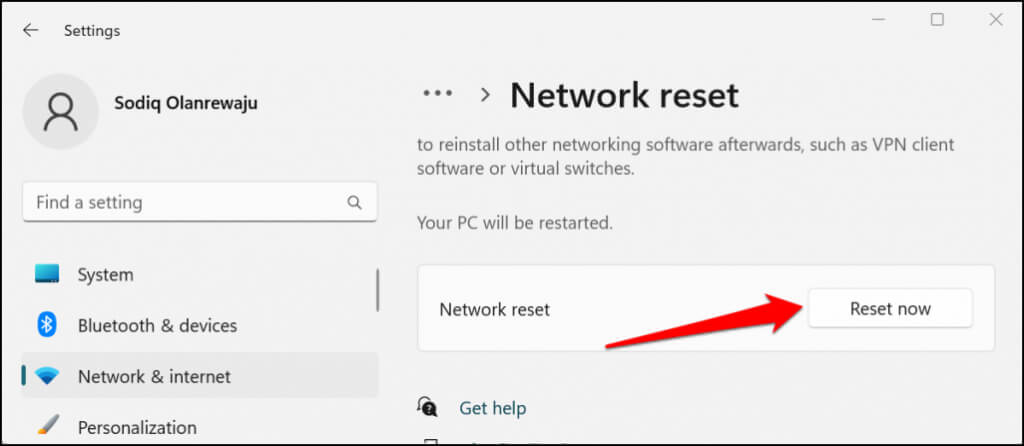
Jeśli na komputerze działa system Windows 11, przejdź do Ustawienia > Sieć i Internet > Zaawansowane ustawienia sieciowe > Resetowanie sieci i wybierz opcję Resetuj teraz.
W systemie Windows 10 przejdź do Ustawienia > Sieć i Internet > Stan > Resetowanie sieci i wybierz opcję Resetuj teraz.
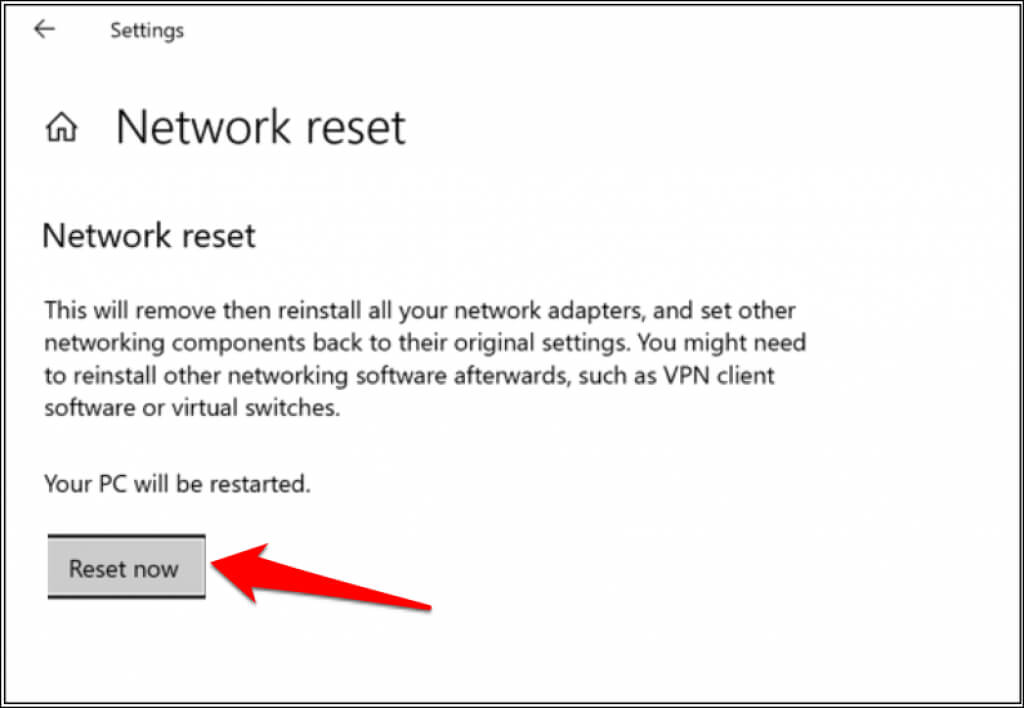
System Windows uruchomi ponownie komputer po zresetowaniu sieci. Podłącz komputer ponownie do sieci Wi-Fi i sprawdź, czy masz dostęp do internetu.
Przełączanie z Wi-Fi na Ethernet
Ponieważ ten błąd dotyczy połączeń Wi-Fi, problem może leżeć po stronie sprzętu lub oprogramowania obsługującego Wi-Fi. Spróbuj połączyć komputer z systemem Windows 10 lub 11 z routerem za pomocą… Ethernet Jeśli natomiast połączenie internetowe zaczyna działać, oznacza to, że problem dotyczy sprzętu Wi-Fi, sterowników sieciowych lub sposobu konfiguracji Wi-Fi na komputerze bądź samym routerze.
Uruchom narzędzie do rozwiązywania problemów z siecią systemu Windows
Jeśli na komputerze z systemem Windows występuje problem z nieprawidłową konfiguracją, szybkim sposobem dotarcia do sedna problemu jest skorzystanie z narzędzia do rozwiązywania problemów z siecią systemu Windows.
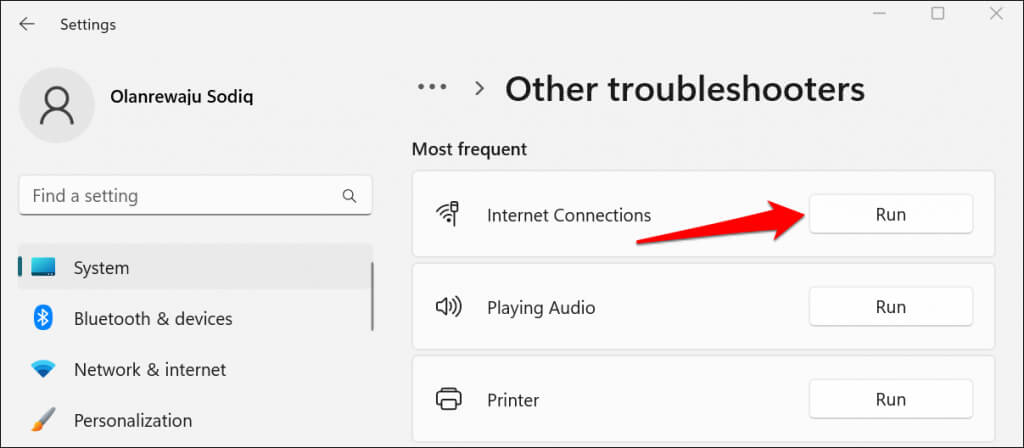
W systemie Windows 11 przejdź do Ustawienia > System > Rozwiązywanie problemów > Inne narzędzia do rozwiązywania problemów i wybierz opcję Uruchom obok pozycji „Połączenia internetowe”.
Jeśli na komputerze działa system Windows 10, przejdź do Ustawienia > Sieć i Internet > Stan > Zmień ustawienia sieciowe i wybierz Narzędzie do rozwiązywania problemów z siecią. Możesz również uruchomić narzędzie do rozwiązywania problemów z siecią za pomocą Panel sterowania.
- Otwórz menu Start
- Wpisz i wybierz opcję Znajdź i rozwiąż problemy z siecią w pasku wyszukiwania, a następnie wybierz Otwórz.
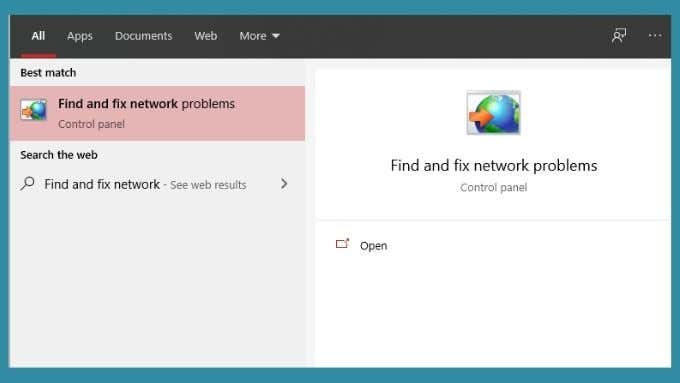
- Kliknij Dalej, aby uruchomić narzędzie do rozwiązywania problemów.
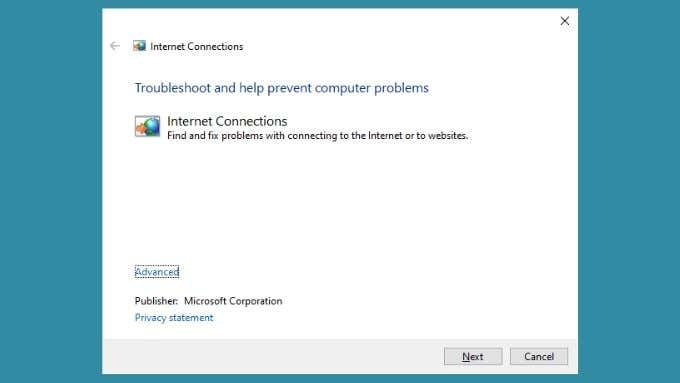
Narzędzie do rozwiązywania problemów wygeneruje raport po zdiagnozowaniu komputera. Jeśli to możliwe, poinformuje Cię o znalezieniu i rozwiązaniu problemów. Mamy nadzieję, że rozwiąże to problem z połączeniem internetowym. Alternatywnie, narzędzie może po prostu wskazać przyczynę problemu, ale nie będzie w stanie go rozwiązać. Informacje te pomogą Ci w dalszym rozwiązywaniu problemów.
Zmień ustawienia sieciowe
Chociaż Microsoft nie zaleca wyłączania Protokół internetowy w wersji 6 (IPv6)Może to jednak tymczasowo rozwiązać problemy z łącznością w systemach operacyjnych Windows 10 i 11.
- Naciśnij klawisz Windows + X i wybierz Połączenia sieciowe.
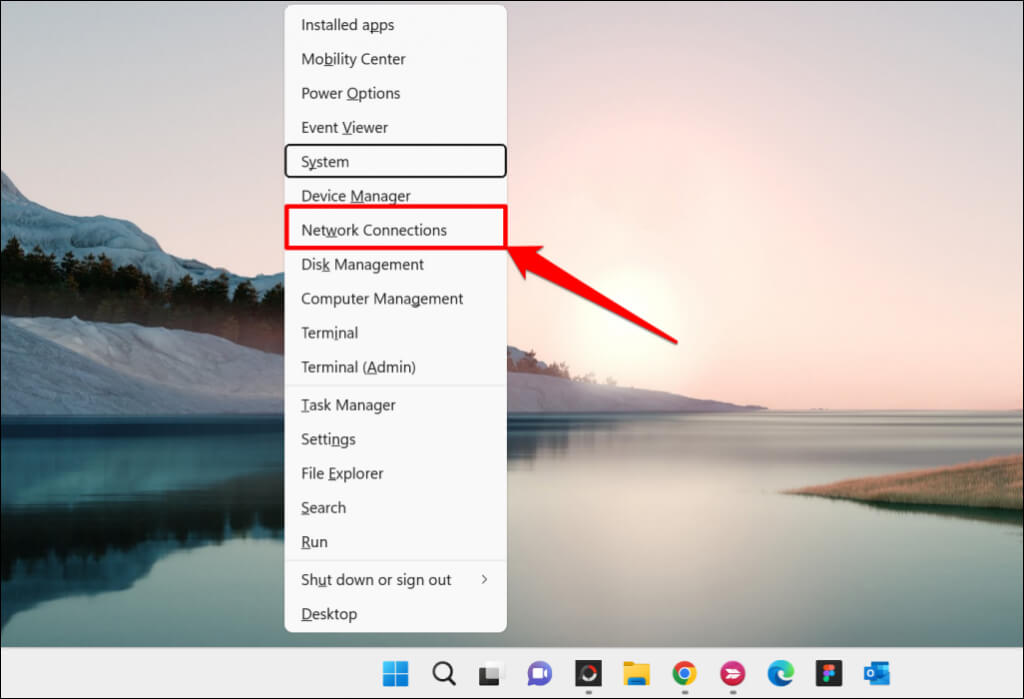
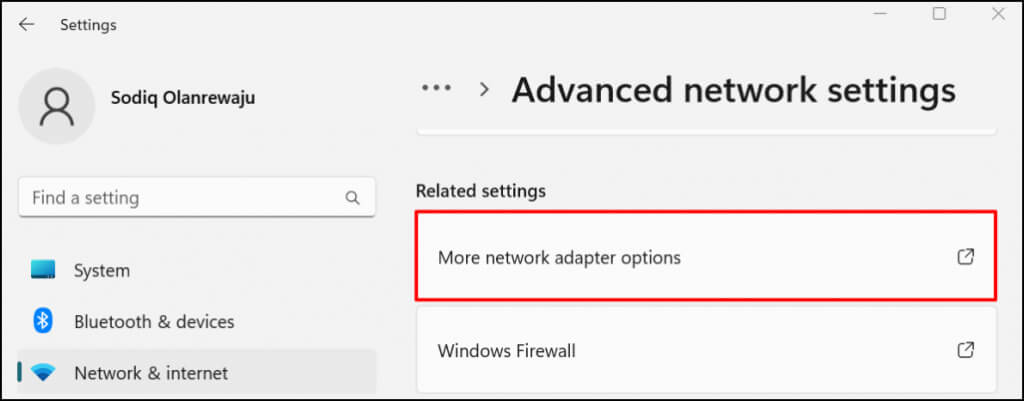
- Określ zaawansowane ustawienia sieciowe na dole strony.
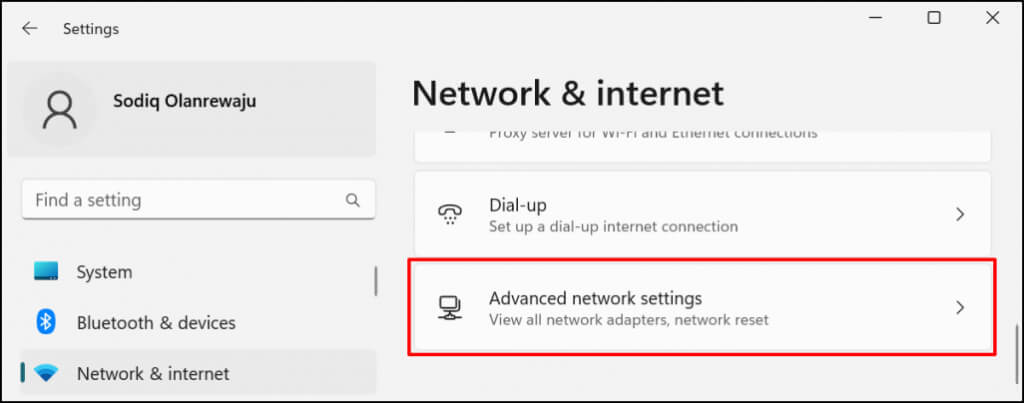
- Przewiń w dół do sekcji „Powiązane ustawienia” i wybierz Plus z opcji karty sieciowej (lub zmień opcje karty w systemie Windows 10).
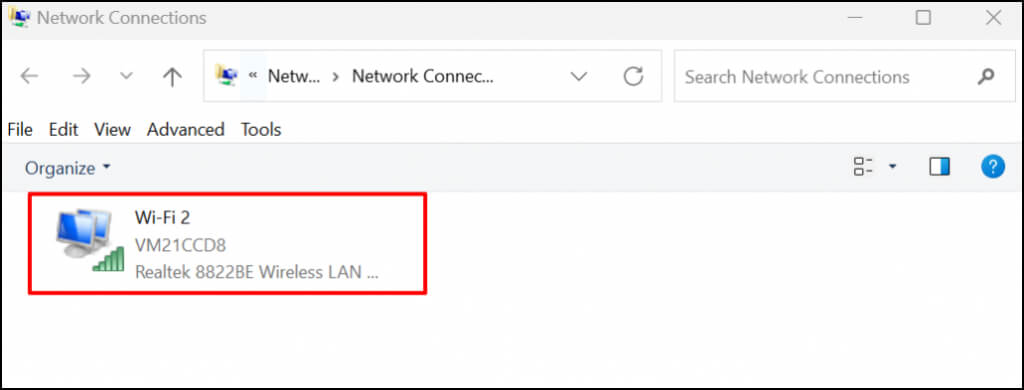
- Kliknij dwukrotnie sieć bezprzewodową, przy której wyświetla się komunikat o błędzie „Brak połączenia z Internetem, bezpieczne”.
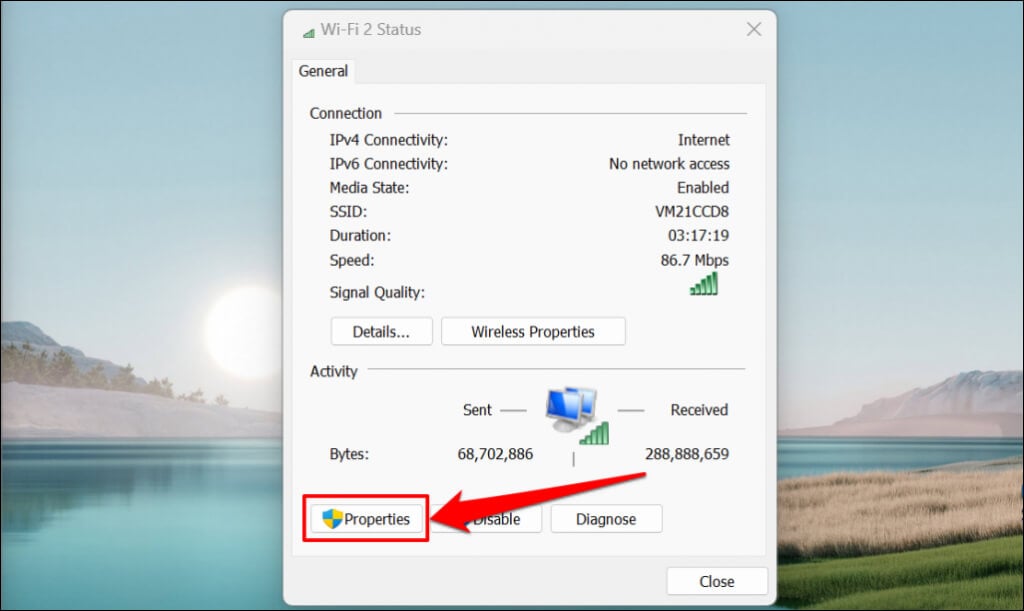
- Wybierz Właściwości, aby otworzyć ustawienia karty sieciowej bezprzewodowej.
- Odznacz opcję „Protokół internetowy w wersji 6 (TCP/IPv6)” w oknie właściwości połączenia. Pozostaw zaznaczone pole „Protokół internetowy w wersji 4 (TCP/IPv4)” i kliknij OK, aby kontynuować.
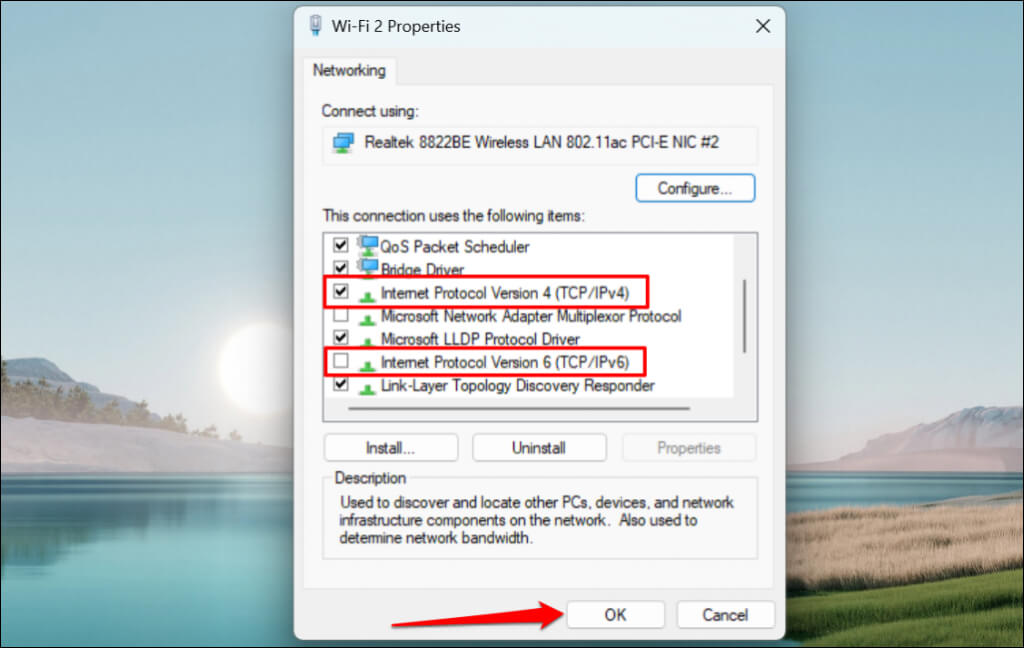
Jeśli błąd nadal występuje lub inne składniki systemu Windows działają nieprawidłowo po wyłączeniu protokołu IPv6, włącz ponownie protokół IPv6.
Zaktualizuj ustawienia IP komputera i wyczyść pamięć podręczną systemu nazw domen (DNS).
Problemy z adresem IP często powodują ten błąd, a jednym z szybkich rozwiązań jest zwolnienie przez dany komputer adresu IP przypisanego mu przez router. Następnie komputer po prostu zażąda od routera nowego adresu IP, który, miejmy nadzieję, nie będzie powodował żadnych konfliktów.
Zapoznaj się z naszym poradnikiem na temat Odnawianie lub aktualizacja adresów IP w systemie operacyjnym Windows Aby uzyskać szczegółowe instrukcje.
Należy również wyczyścić pamięć podręczną systemu nazw domen (DNS) komputera przy użyciu narzędzia IPconfig. Wiersz polecenia w systemie Windows lub PowerShellAby wyczyścić pamięć podręczną systemu nazw domen (DNS), wykonaj następujące czynności:
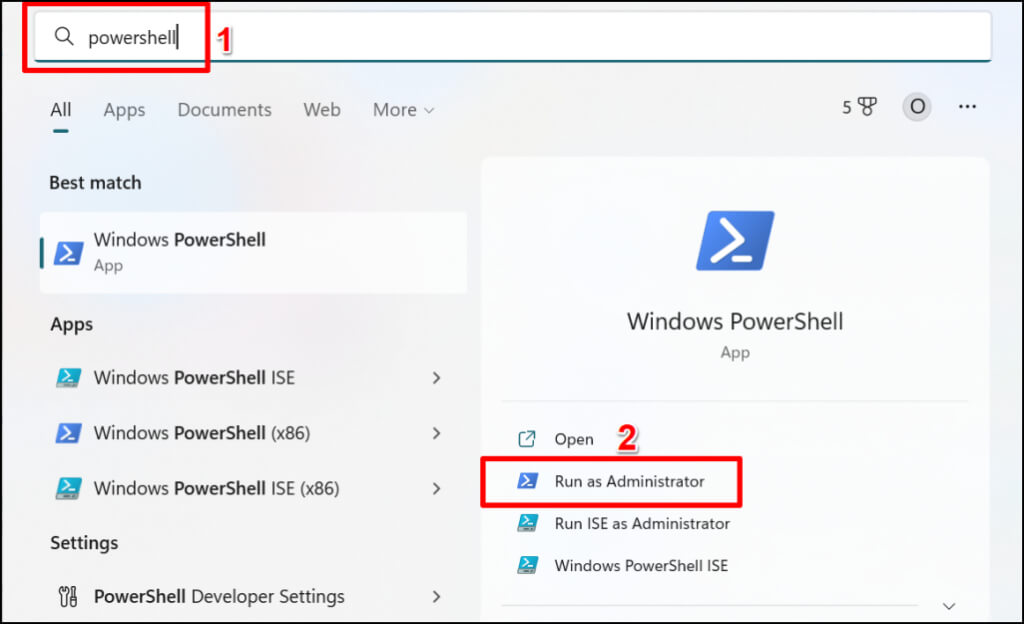
- Naciśnij klawisz Windows na swoim komputerze, wpisz powershell w pasku wyszukiwania i wybierz opcję Uruchom jako administrator.
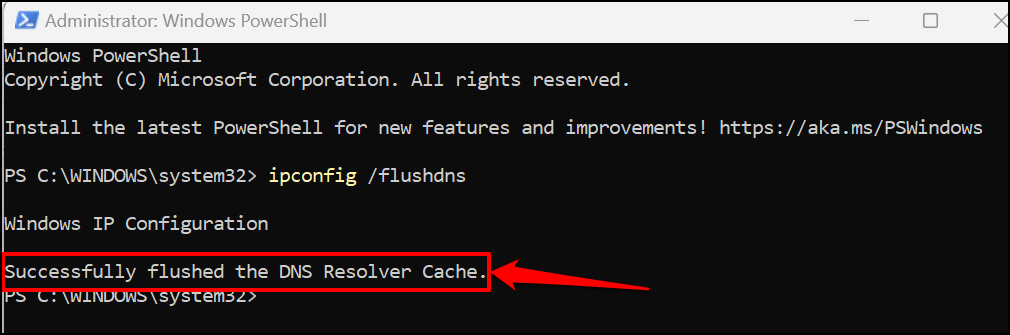
- Wpisz lub wklej ipconfig /flushdns w terminalu i naciśnij Enter.
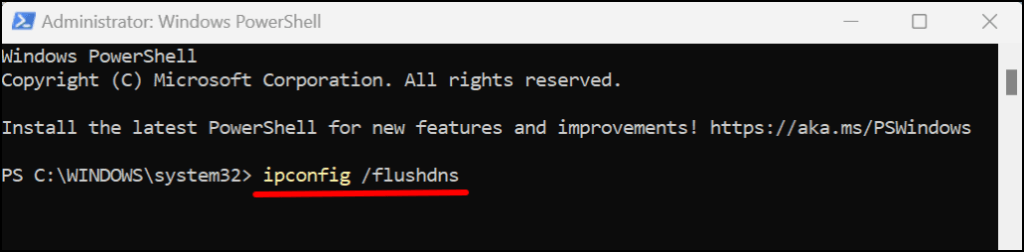
Zamknij program Windows PowerShell po wyświetleniu komunikatu „Pomyślnie opróżniono pamięć podręczną programu rozpoznawania nazw domen (DNS Resolver Cache). Powinno to rozwiązać wszelkie problemy związane z adresem IP i przywrócić dostęp do internetu w sieci Wi-Fi.
Zaktualizuj swój komputer
Błędy związane z siecią w systemie Windows występują częściej w starszych wersjach systemu operacyjnego. Jeśli od dawna nie aktualizowałeś komputera, zainstaluj najnowszą dostępną wersję systemu Windows.
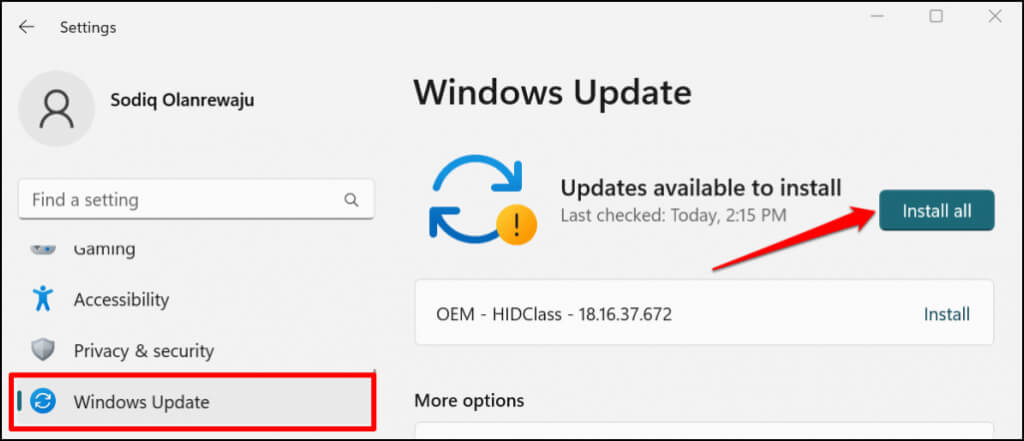
Przejdź do Ustawienia > Windows Update (lub Aktualizacje i zabezpieczenia w systemie Windows 10) i wybierz Sprawdź aktualizacje lub Zainstaluj wszystkie.
Przywróć najnowszą aktualizację systemu Windows
Co ciekawe, wadliwa aktualizacja systemu Windows również może powodować ten błąd. Nie da się ustalić, czy jest to po prostu błąd aktualizacji. Warto jednak przywrócić najnowszą aktualizację systemu Windows i sprawdzić, czy coś się zmieni i naprawi błąd.
Aby przywrócić najnowszą aktualizację systemu Windows, wykonaj następujące czynności:
- Naciśnij klawisz Windows + I, aby otworzyć menu ustawień systemu Windows.
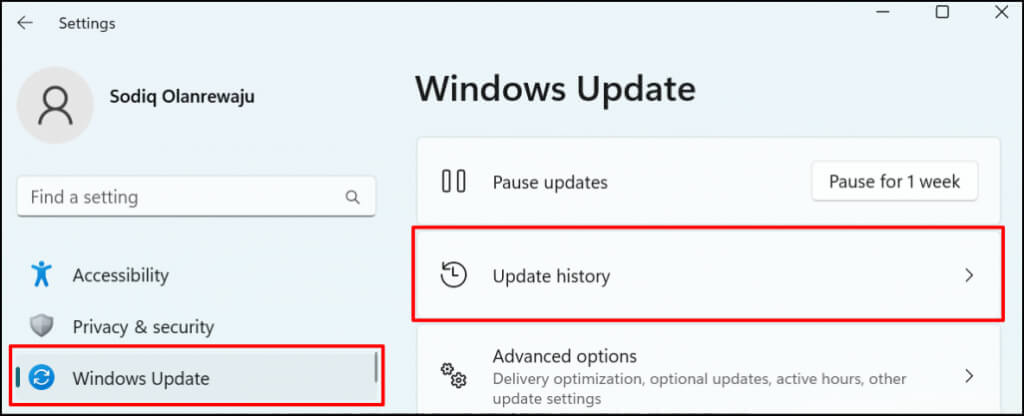
- Znajdź pozycję Windows Update na pasku bocznym i wybierz opcję Historia aktualizacji.
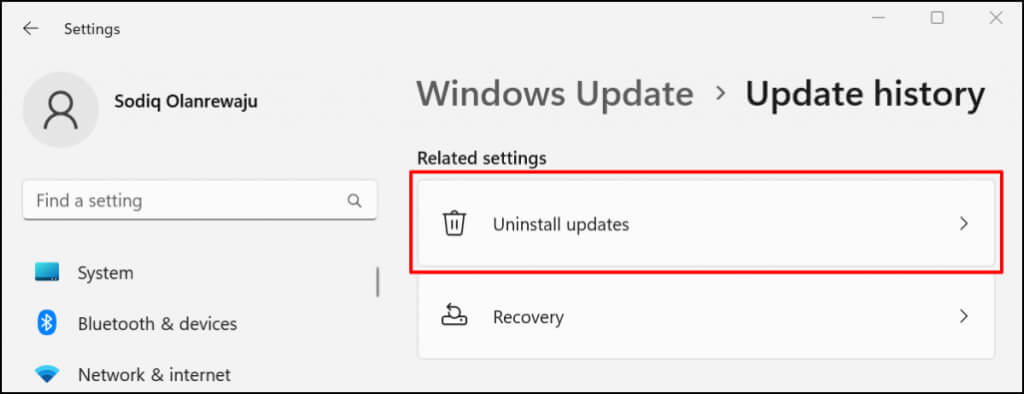
- Przejdź do sekcji „Powiązane ustawienia” i wybierz Odinstaluj aktualizacje.
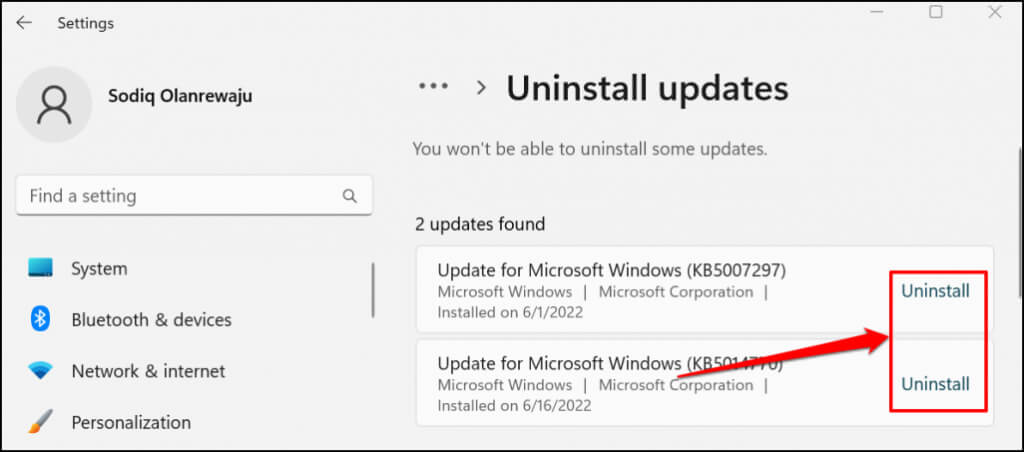
- Zidentyfikuj (najnowszą) aktualizację, która Twoim zdaniem powoduje błąd „Brak internetu, zablokowany”. Wybierz Odinstaluj, aby usunąć aktualizację i przywrócić komputer do poprzedniej wersji systemu Windows.
W systemie Windows 10 przejdź do Ustawienia > Aktualizacja i zabezpieczenia > Odzyskiwanie > Wróć do poprzedniej wersji systemu Windows 10 i wybierz Rozpocznij.
Jeśli najnowsza aktualizacja systemu Windows jest w jakiś sposób powiązana z błędem, wszystko powinno działać poprawnie. Należy pamiętać, że system Windows nie przechowuje danych przywracania aktualizacji w nieskończoność. Jeśli więc minęło dużo czasu od ostatniej aktualizacji, jej cofnięcie może być niemożliwe. Jeśli jednak aktualizacja nie jest najnowsza, prawdopodobnie nie ma ona związku z problemem.
Wycofywanie aktualizacji sterowników sieciowych
System Windows może od czasu do czasu aktualizować sterowniki sieciowe, co czasami może powodować problemy. Możesz przywrócić stabilną wersję sterownika karty Wi-Fi lub Ethernet, która działała poprawnie. Zapoznaj się z naszym poradnikiem, aby dowiedzieć się, jak to zrobić. Przywróć sterowniki w systemie Windows Aby uzyskać szczegółowe instrukcje.
Zaktualizuj lub ponownie zainstaluj sterownik karty sieciowej
Komputer może nie połączyć się z internetem, jeśli jego karty sieciowe są uszkodzone lub przestarzałe. Aktualizacja karty sieciowej komputera może rozwiązać błąd „Brak bezpiecznego internetu”.
- Naciśnij klawisz Windows + R, aby otworzyć okno dialogowe Uruchom w systemie Windows.
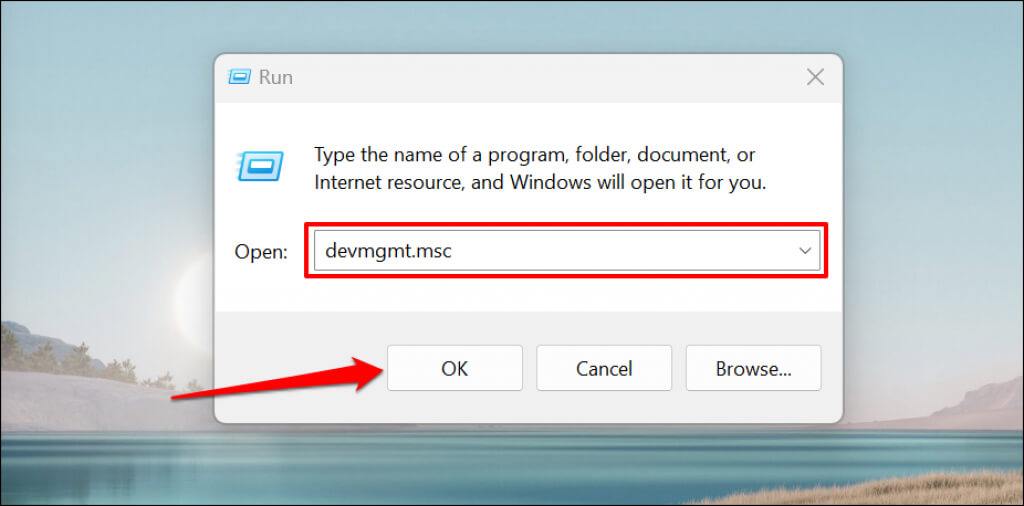
- Wpisz lub wklej devmgmt.msc w polu Uruchom i wybierz OK lub naciśnij Enter. Spowoduje to uruchomienie Menedżera urządzeń w systemie Windows.
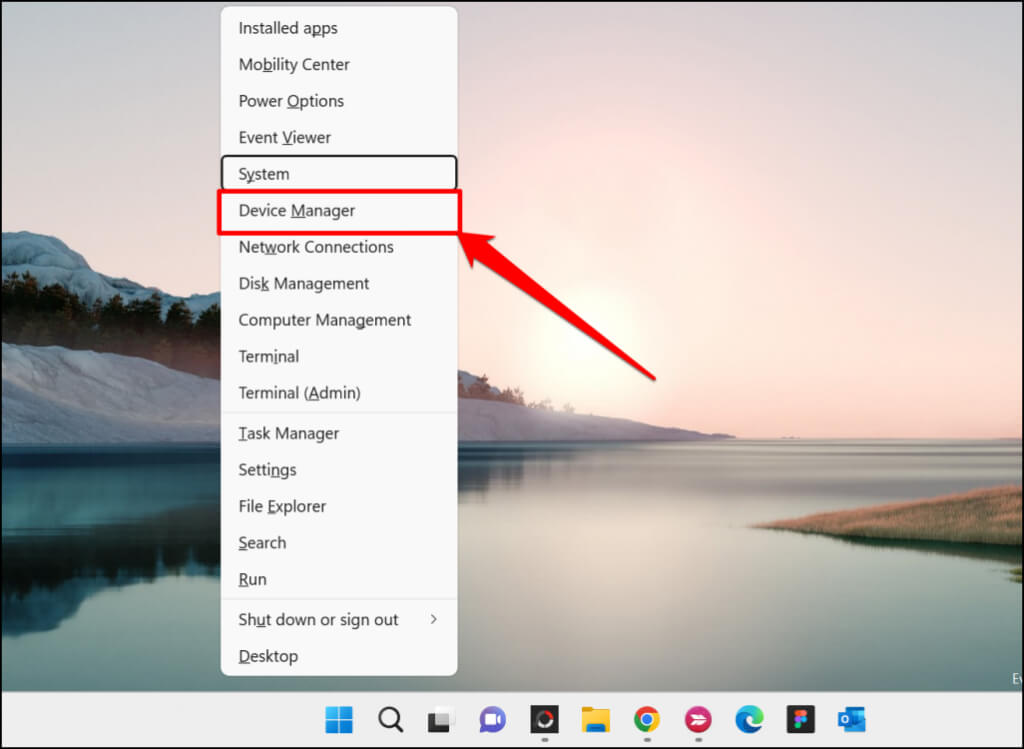
Możesz również kliknąć prawym przyciskiem myszy ikonę Windows na pasku zadań komputera i z menu podręcznego wybrać Menedżer urządzeń.
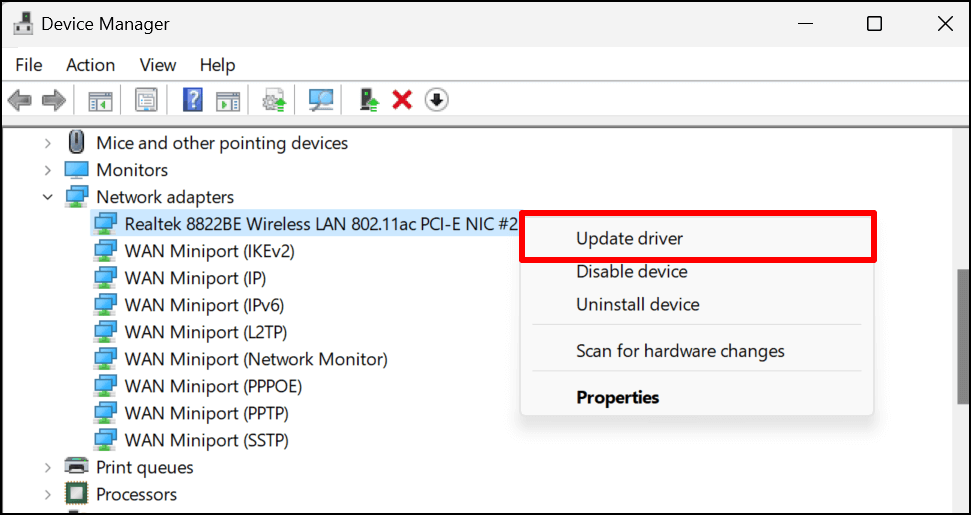
- Rozwiń kategorię Karty sieciowe, kliknij prawym przyciskiem myszy kartę sieciową i wybierz opcję Aktualizuj sterownik.
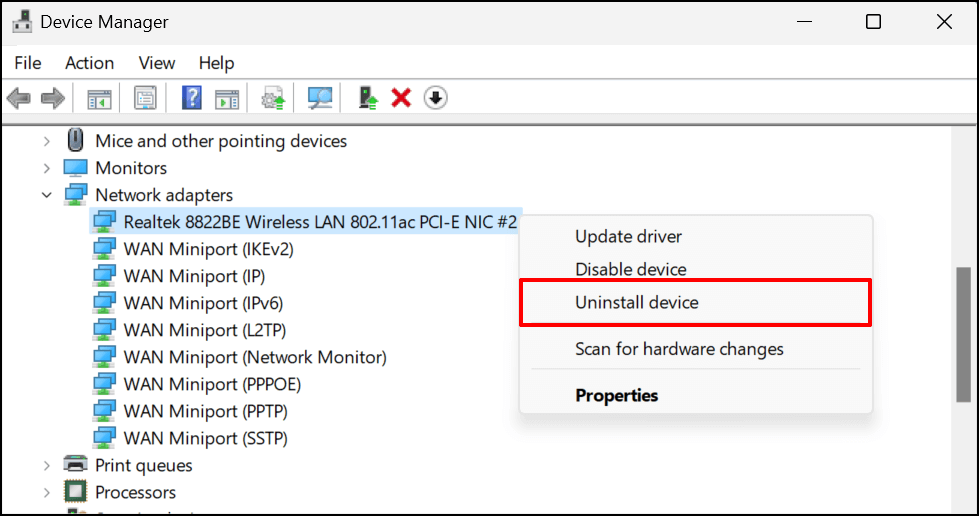
- Jeśli problem nadal występuje, odinstaluj sterownik sieciowy komputera i zainstaluj nową kopię. Kliknij prawym przyciskiem myszy kartę sieciową i wybierz opcję Odinstaluj urządzenie.
- Wybierz Odinstaluj na stronie potwierdzenia.
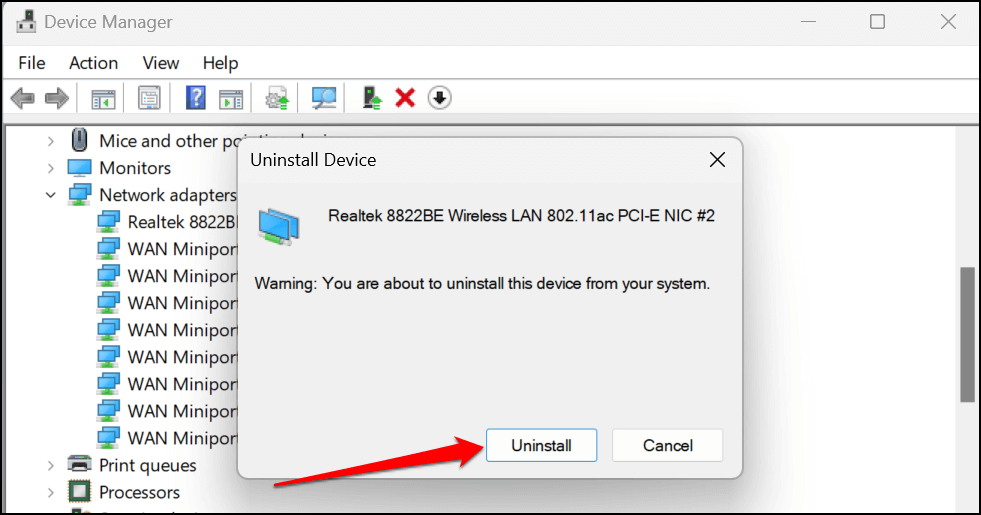
Po zakończeniu odinstalowywania uruchom ponownie komputer. System Windows automatycznie zainstaluje ponownie sterownik po ponownym uruchomieniu. Podłącz komputer do sieci Wi-Fi i sprawdź, czy ponowna instalacja sterownika sieciowego rozwiązała problem.
Uzyskaj pomoc Plus
Mamy nadzieję, że powyższe proste wskazówki pomogą Ci przywrócić połączenie internetowe do normalnej szybkości. Jeśli nie znajdziesz potrzebnej pomocy, zapoznaj się z naszym poradnikiem. Rozwiązywanie problemów i naprawianie awarii połączenia internetowego w systemie Windows.
W tym samouczku omówiono inne przyczyny i sposoby rozwiązywania złożonych problemów sieciowych, takich jak konflikty adresów IP.
Możliwość dodawania komentarzy nie jest dostępna.