

Wiersz poleceń od dawna jest nieodłącznym elementem systemu operacyjnego Windows. Niektóre polecenia są tak przydatne, że działają szybciej i wydajniej niż interfejs graficzny. Oto 21 najlepszych poleceń CMD, które pozwolą Ci zyskać większą kontrolę nad komputerem.

Obejrzyj także nasz film na YouTube, w którym omawiamy polecenia wspomniane w tym artykule:
1. ASSOC: Napraw skojarzenia plików
Komenda ASSOC Jest to jedno z najpotężniejszych narzędzi w bibliotece poleceń CMD.
Twój komputer kojarzy rozszerzenia plików z aplikacjami. Dzięki temu wie, jak otworzyć program Adobe po dwukrotnym kliknięciu pliku PDF lub program Microsoft Word po dwukrotnym kliknięciu pliku DOCX.
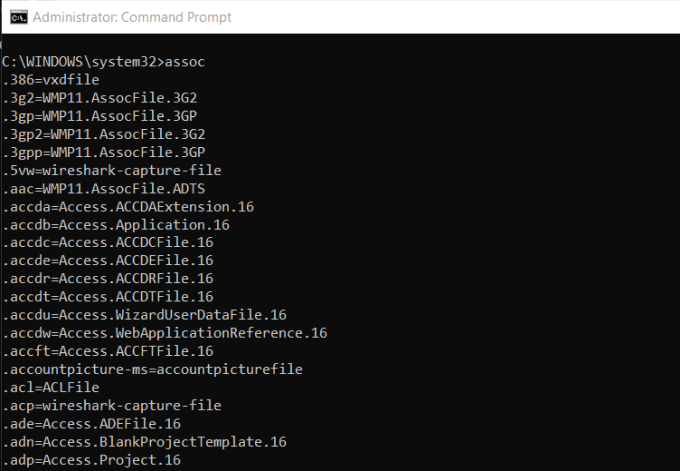
Możesz wyświetlić wszystkie skojarzenia plików, które zna Twój komputer, wpisując ASSOC W oknie poleceń zobaczysz rozszerzenie pliku i powiązany z nim program.
Możesz ustawić parowanie, wpisując coś takiego assoc .doc=Word.Document.8.
2. FC: Porównanie plików
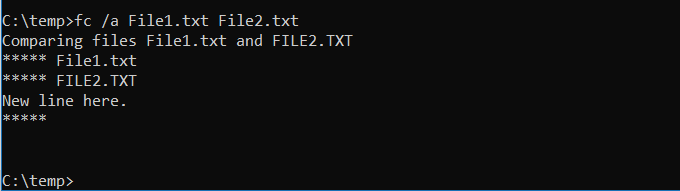
Rozróżnienie dwóch podobnych plików może być trudne. Dobra wiadomość jest taka, że istnieje polecenie CMD, które pozwala porównać pliki i zobaczyć wszystkie różnice. Polecenie FC przeprowadza porównanie plików w formacie ASCII lub binarnym i wyświetla listę wszystkich znalezionych różnic.
Aby porównać dwa pliki ASCII, należy użyć następującego polecenia:
fc /a Plik1.txt Plik2.txt
Aby wykonać porównanie binarne dwóch plików graficznych, należy użyć następującego polecenia:
fc /b Obrazek1.jpg Obrazek2.jpg
3. IPCONFIG: Konfiguracja IP
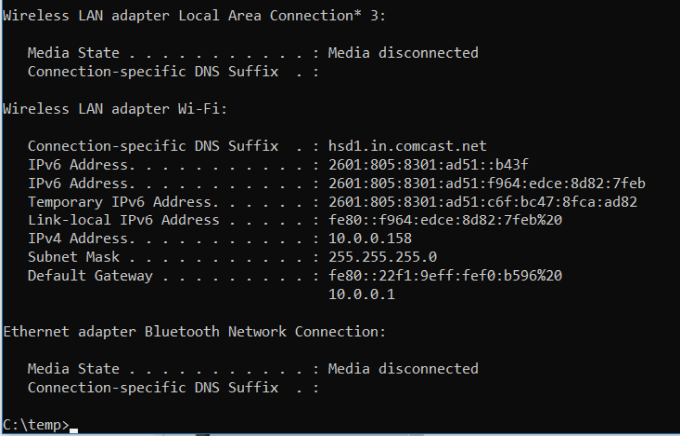
Rozwiązywanie problemów z siecią Nigdy nie jest to proste, ale jest jedno polecenie, które znacznie to ułatwia: IPCONFIG.
Użycie tego polecenia w wierszu poleceń zwróci szczegółowe informacje o bieżącym połączeniu karty sieciowej, w tym:
- Aktualny adres IP
- maska podsieci
- Wirtualna brama IP
- Aktualny zakres
Więcej informacji możesz uzyskać, wpisując ipconfig /all.
Informacje te mogą pomóc w rozwiązywaniu problemów z routerem i innymi problemami z łącznością, które mogą wystąpić w przypadku karty sieciowej.
4. NETSTAT: Statystyki sieciowe
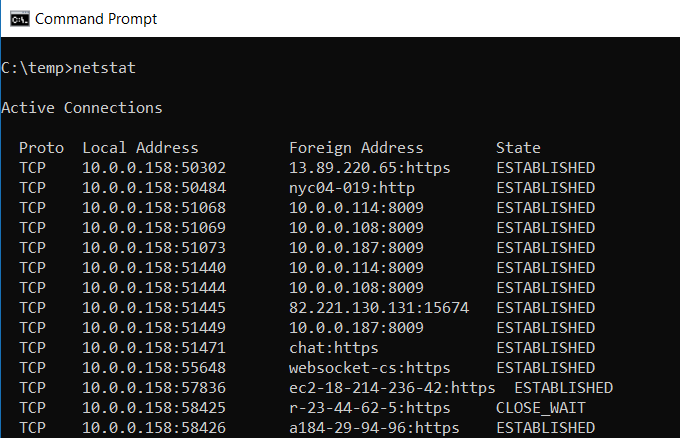
Czy martwisz się, że na Twoim komputerze może pojawić się złośliwe oprogramowanie, które bez Twojej wiedzy połączy się ze stronami internetowymi?
Jeśli uruchomisz polecenie NETSTAT W wierszu poleceń możesz uzyskać Lista wszystkich aktywnych połączeń TCP z Twojego komputera.
5. PING: Wyślij pakiety testowe
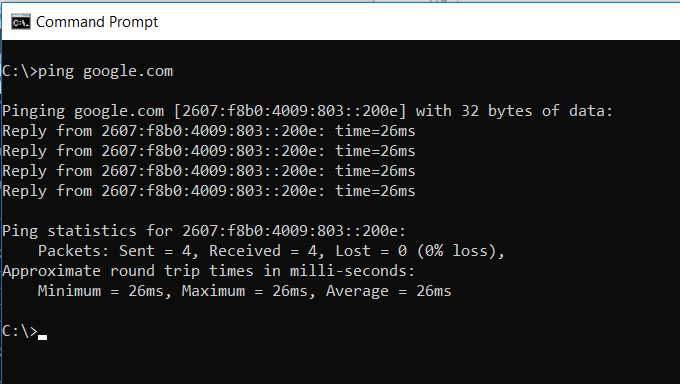
Najlepszym przyjacielem analityka IT jest dowodzenie. PINGUruchomienie tego polecenia powoduje wysłanie pakietów testowych przez sieć do systemu docelowego.
Możesz użyć polecenia PING Ten test sprawdza, czy Twój komputer może uzyskać dostęp do innego komputera, serwera, a nawet strony internetowej. Może pomóc w wykryciu problemów z łącznością sieciową. Podaje również czas przesyłania pakietów w milisekundach, dzięki czemu może wykryć słabe połączenia sieciowe.
6. TRACERT: Śledź trasę
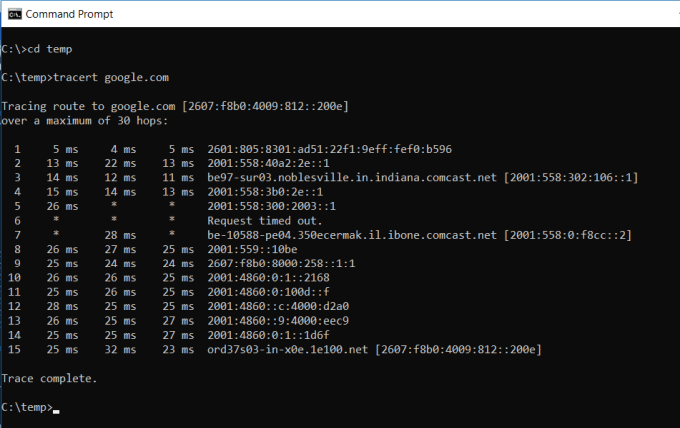
Sprawa TRACERT To świetne polecenie systemu Windows. Jeśli chcesz poznać ścieżkę przepływu danych internetowych z przeglądarki do zdalnego systemu, takiego jak serwery Google, możesz użyć tego polecenia. TRACERT Aby to zobaczyć. Pomyśl o tym jako o PING W wersji Advanced wyświetlane są także poszczególne kroki prowadzące do systemu docelowego.
To polecenie odnosi się do polecenia „Trace Route”, które wysyła pakiety danych do zdalnego miejsca docelowego (serwera lub witryny internetowej) i udostępnia następujące informacje:
- Liczba przeskoków (serwerów pośrednich) przed dotarciem do celu
- Czas potrzebny na dotarcie do każdego skoku
- Adres IP i czasami nazwa każdego przeskoku
To może ujawnić TRACERT Wyjaśnia, jak ścieżki żądań internetowych zmieniają się w zależności od miejsca, z którego łączysz się z siecią. Pomaga również rozwiązywać problemy z routerem lub przełącznikiem w sieci lokalnej.
7. POWERCFG: Konfiguracja zasilania
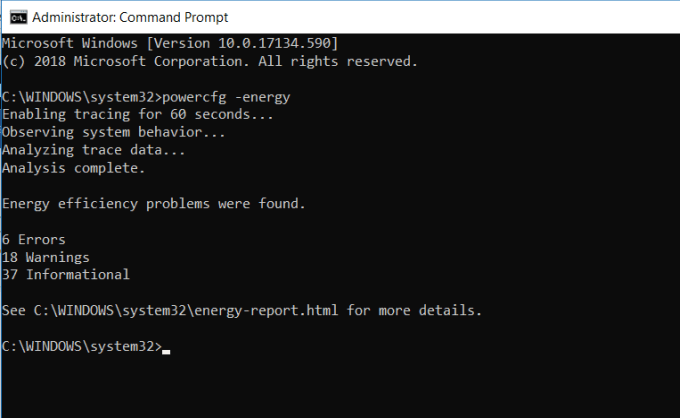
Czy frustruje Cię szybkie rozładowywanie się baterii laptopa? Przyczyną może być to, że ustawienia zasilania nie są skonfigurowane tak efektywnie, jak to możliwe. To może pomóc. POWERCFG (Konfiguracja zasilania). Uruchom wiersz poleceń jako administrator i wpisz powercfg – energy Aby uzyskać pełny raport dotyczący efektywności energetycznej.
Proces ten może potrwać około minutę, ale po jego zakończeniu zobaczysz, czy pojawiły się jakieś ostrzeżenia lub błędy, które mogą pomóc w zwiększeniu efektywności energetycznej systemu.
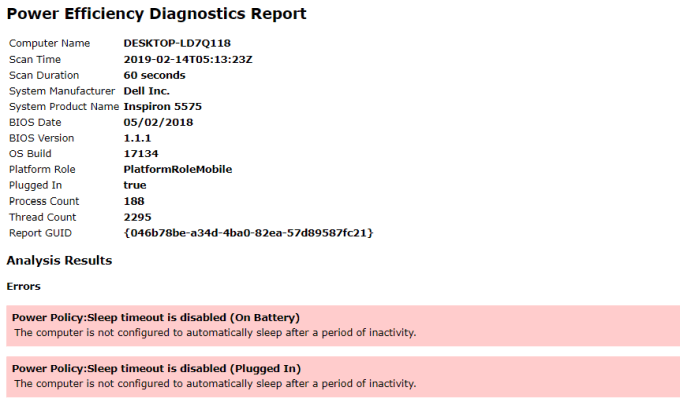
Aby zobaczyć szczegóły tych błędów i ostrzeżeń, przejrzyj plik energy-report.html.
8. WYŁĄCZANIE: Wyłącz komputer
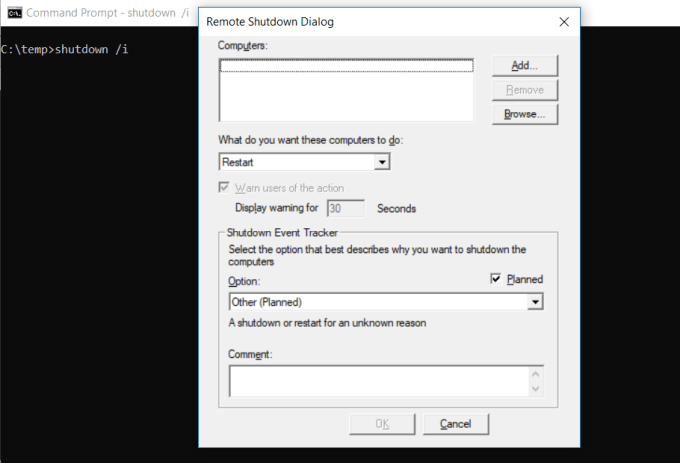
pozwala zamówić SHUTDOWN Wyłączanie komputera i sterowanie procesem wyłączania. Jest to zazwyczaj wykonywane jako zadanie zaplanowane lub jako część wsadowego zadania IT po zainstalowaniu poprawek w systemie komputerowym.
Pisanie shutdown /i Wiersz poleceń inicjuje proces wyłączania systemu, ale otwiera okno z opcją ponownego uruchomienia lub całkowitego wyłączenia. Jeśli nie chcesz otwierać okna, możesz po prostu wydać polecenie. shutdown /s Zamiast tego.
Możesz użyć długiej listy innych parametrów do wylogowywania, hibernacji, ponownego uruchamiania i innych. Wystarczy je wpisać. shutdown Bez żadnych dodatkowych parametrów, aby zobaczyć je wszystkie.
9. SYSTEMINFO: Informacje o systemie
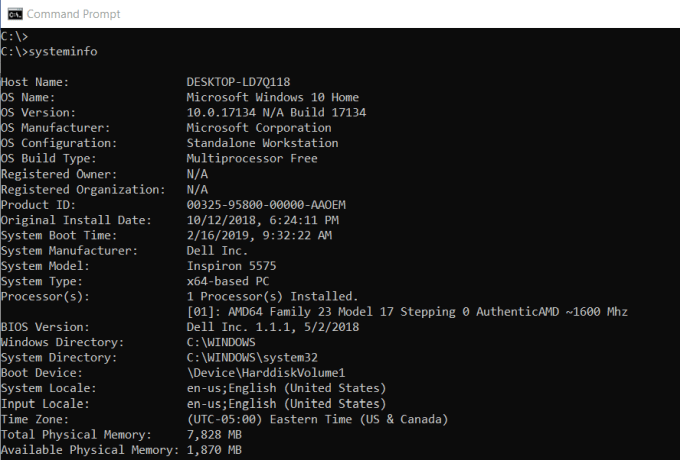
Jeśli chcesz poznać markę karty sieciowej lub szczegóły procesora, Dokładna wersja systemu Windows Niezależnie od tego, którego z nich użyjesz, może ci pomóc SYSTEMINFO.
To polecenie skanuje system w poszukiwaniu ważnych informacji i prezentuje je w przejrzystym, łatwym do odczytania formacie.
10. SFC: Kontroler plików systemowych
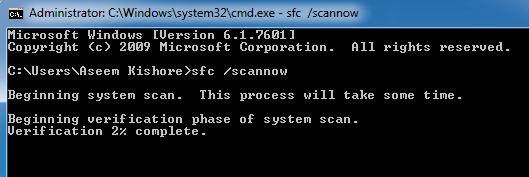
Jeśli obawiasz się, że wirus lub inny program mógł uszkodzić ważne pliki systemowe, możesz skorzystać z polecenia systemu Windows, które przeskanuje te pliki i sprawdzi ich integralność.
Musisz uruchomić wiersz poleceń jako administrator (kliknij prawym przyciskiem myszy i wybierz Uruchom jako administrator). pismo SFC /SCANNOW Sprawdza integralność wszystkich chronionych plików systemowych. W przypadku wykrycia problemu pliki zostaną naprawione przy użyciu kopii zapasowej plików systemowych.
Aby zmienić sposób działania polecenia, możesz również użyć następujących adapterów:
/VERIFYONLYSprawdź integralność plików, ale nie naprawiaj ich./SCANFILESprawdź integralność konkretnych plików i napraw je, jeśli są uszkodzone./VERIFYFILESprawdź integralność niektórych plików, ale nie naprawiaj ich./OFFBOOTDIRUżyj tej opcji, aby wykonać naprawy w katalogu rozruchowym offline./OFFWINDIRUżyj tej opcji, aby wykonać naprawy w katalogu offline systemu Windows./OFFLOGFILEOkreśl ścieżkę, w której ma zostać zapisany plik dziennika wyników skanowania.
Badanie może potrwać od 10 do 15 minut, należy więc zarezerwować mu wystarczająco dużo czasu.
11. NET USE: Przypisywanie dysków
Jeśli chcesz przypisać nowy dysk, możesz otworzyć Eksplorator plików, kliknąć prawym przyciskiem myszy ikonę „Ten komputer” i przejść przez Kreatora przypisywania dysków sieciowych. Jednak użycie polecenia NET USETo samo można zrobić za pomocą pojedynczej sekwencji poleceń.
Na przykład, jeśli masz współdzielony folder na komputerze w sieci o nazwie OTHER-COMPUTERSHAREMożesz ustawić ten folder jako dysk Z: wpisując polecenie:
Net use Z: “OTHER-COMPUTERSHARE” /persistent:yes
Klucz mówi uporczywy Komputer wymaga zresetowania tego dysku za każdym razem, gdy się do niego zalogujesz.
12. CHKDSK: Sprawdzanie dysku
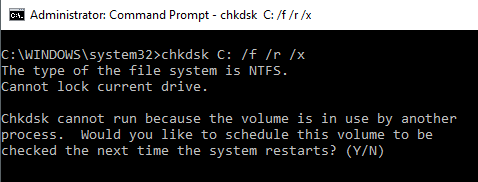
Chociaż polecenie SFC sprawdza jedynie integralność podstawowych plików systemowych, można użyć polecenia CHKDSK Aby przeskanować cały dysk, uruchom wiersz poleceń jako administrator i użyj polecenia podobnego do poniższego:
CHKDSK /f C:
To polecenie uruchamia program chkdsk na dysku C: i nakazuje mu naprawienie wszelkich znalezionych błędów.
Potwierdzają to takie rzeczy, jak:
- تجزئة الملفات
- błędy dysku
- uszkodzone sektory
Polecenie może naprawić wszelkie błędy dysku (jeśli to możliwe). Po zakończeniu zobaczysz status skanowania i podjęte działania.
13. SCHTASKS: Harmonogramowanie zadań
System Windows zawiera kreator do tworzenia zaplanowanych zadań. Na przykład, możesz mieć plik wsadowy zapisany w C:\temp i chcieć uruchamiać go codziennie w południe.
Aby to skonfigurować, musisz przejść przez Kreatora zaplanowanych zadań. Możesz też wpisać polecenie. SCHTASKS Jeden, aby to skonfigurować. Oto przykład polecenia:
SCHTASKS /Create /SC HOURLY /MO 12 /TR Example /TN c:tempFile1.bat
Klucz tabelaryczny akceptuje argumenty takie jak minuta i godzina
Dziennie i miesięcznie. Następnie określ częstotliwość za pomocą polecenia /MO.
Jeśli wpiszesz polecenie poprawnie, zobaczysz odpowiedź. SUKCES: Zaplanowane zadanie „Przykład” zostało pomyślnie utworzone.
14. ATTRIB: Zmień właściwości pliku
W systemie Windows właściwości pliku można zmienić, klikając go prawym przyciskiem myszy i wyszukując żądaną właściwość. Zamiast jednak szukać właściwości pliku, można użyć polecenia . ATTRIB Aby ustawić właściwości pliku.
Na przykład, jeśli napiszesz: ATTRIB +R +H C:tempFile1.batPlik File1.bat zostanie ustawiony jako ukryty plik tylko do odczytu.
Po pomyślnym zakończeniu operacji nie ma żadnej odpowiedzi, więc jeśli nie pojawi się komunikat o błędzie, oznacza to, że operacja zakończyła się powodzeniem.
Inne polecenia CMD systemu Windows
Jak widać, za pomocą wiersza poleceń systemu Windows można wykonać wiele potężnych i pożytecznych czynności, jeśli tylko zna się odpowiednie polecenia.
Choć trudno w to uwierzyć, istnieją polecenia Plus, które umożliwiają wykonanie czynności, o których istnieniu nawet nie wiedziałeś, za pomocą prostego polecenia.
- BITSADMINARozpoczynanie zadań przesyłania lub pobierania plików przez sieć lub Internet i monitorowanie bieżącego stanu tych transferów plików.
- KOLORZmień kolor tła okna wiersza poleceń.
- COMP:Porównaj zawartość dwóch plików, aby znaleźć różnice.
- ZNAJDŹ/ZNAJDŹSTRPrzeszukiwanie plików ASCII pod kątem ciągów znaków.
- PROMPTZmiana wiersza poleceń z C:> na coś innego.
- TYTUŁZmień tytuł okna wiersza poleceń.
- REGEDITEdycja kluczy w rejestrze systemu Windows (należy zachować ostrożność).
- RobocopyPotężne narzędzie do kopiowania plików wbudowane w system Windows.
Jeśli chcesz dowiedzieć się więcej o usłudze Plus, firma Microsoft udostępnia pełną listę wszystkich Polecenia CMD systemu Windows Zawarte w najnowszej wersji systemu Windows.
Możliwość dodawania komentarzy nie jest dostępna.