

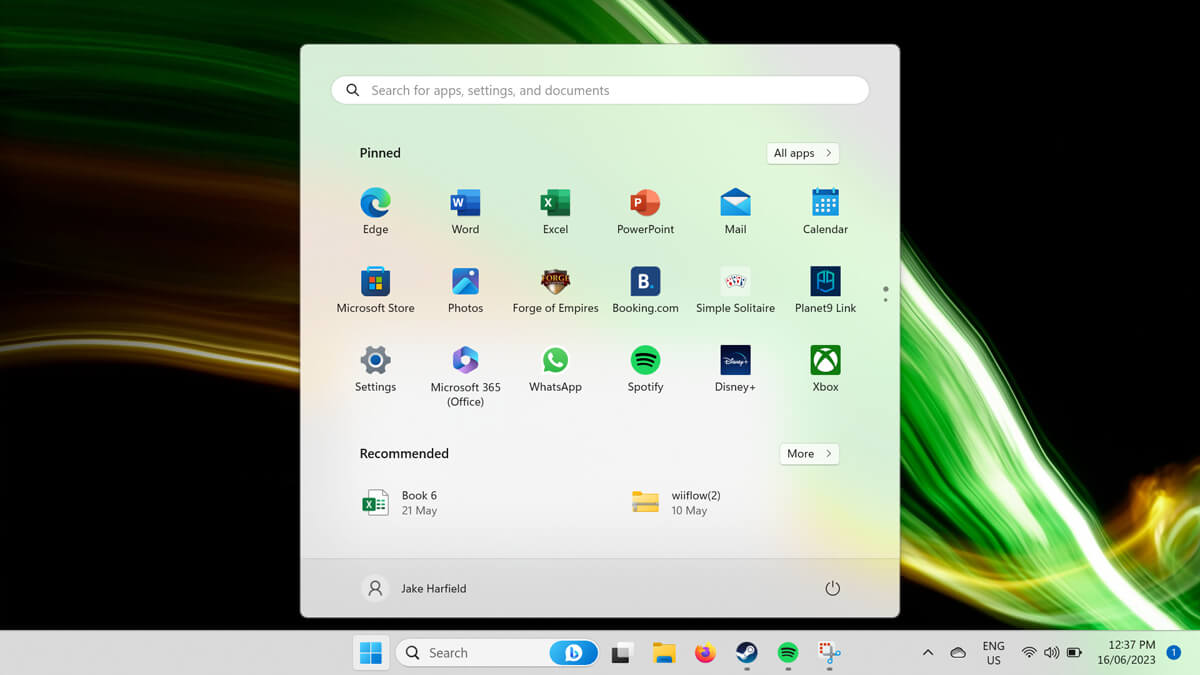
Menu Start to jeden z podstawowych elementów systemu operacyjnego Windows. W rzeczywistości, z menu Start można wykonać niemal wszystko. Gdy przycisk Start w systemie Windows przestaje działać, korzystanie z komputera nagle staje się znacznie trudniejsze.
W tym artykule przedstawimy 11 sposobów na naprawienie przycisku Start, który przestaje działać w systemach operacyjnych Windows 10 i Windows 11.
1. Uruchom ponownie komputer
Wiele pozornie nierozwiązywalnych problemów można szybko rozwiązać, restartując komputer. Jeśli menu Start nie działa (nie otwiera się po naciśnięciu klawisza Start), konieczne będzie użycie przycisków na obudowie komputera, aby go ponownie uruchomić.
Aby to zrobić, naciśnij przycisk „Restart”. Jeśli nie masz przycisku „Restart”, naciśnij i przytrzymaj przycisk zasilania przez 5–10 sekund. Odczekaj 30 sekund, a następnie ponownie naciśnij przycisk zasilania, aby uruchomić ponownie.
Jeśli po ponownym uruchomieniu komputera przycisk Start systemu Windows nadal nie działa, przejdź do następnego kroku.
2. Sprawdź, czy menu Start jest ukryte.
Jeśli nie widzisz menu Start ani paska zadań, być może przez pomyłkę je ukryłeś. Aby to sprawdzić, możesz zablokować pasek zadań:
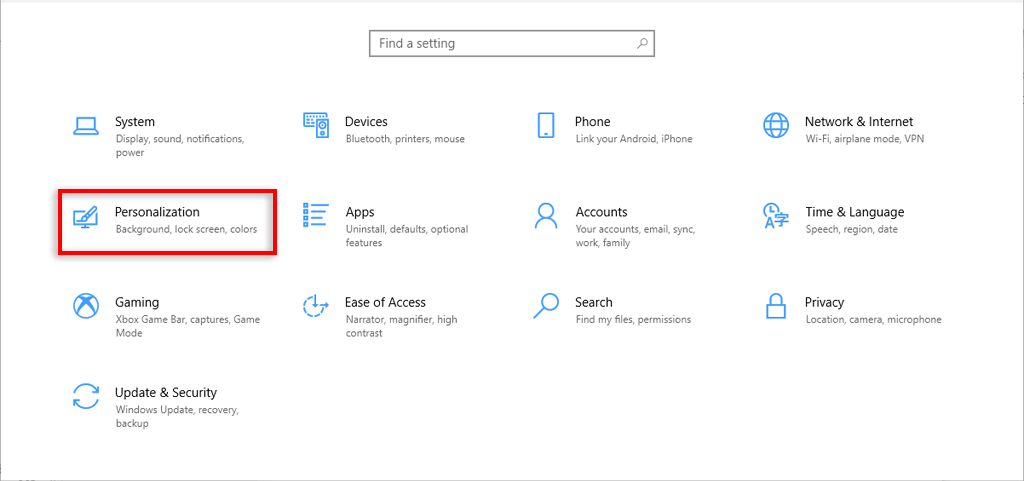
- Naciśnij klawisz Windows + I, aby otworzyć Ustawienia.
- Określ personalizację.
- Wybierz pasek zadań.
- Włącz opcję Blokada paska zadań.
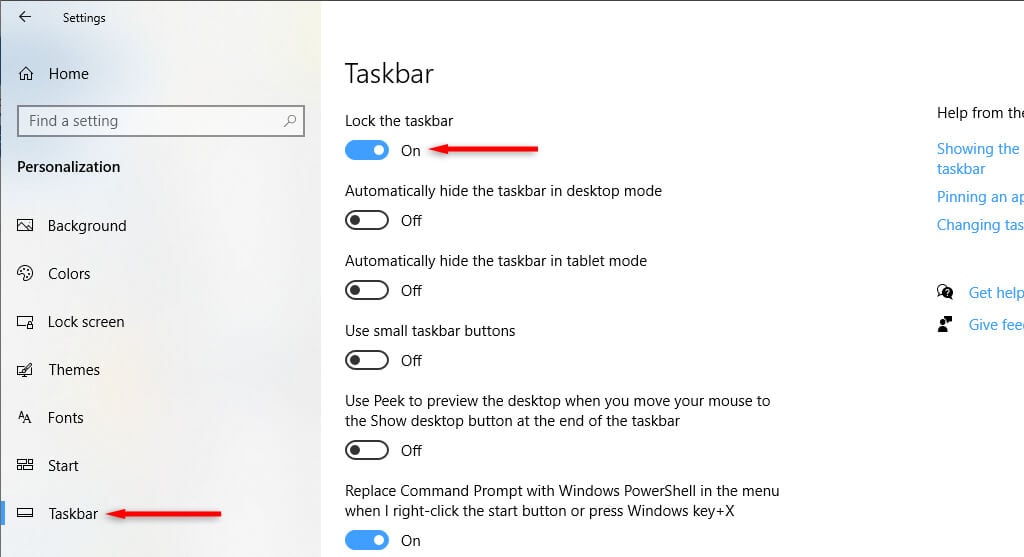
- Upewnij się, że opcja Automatyczne ukrywanie paska zadań w trybie pulpitu jest wyłączona.
3. Sprawdź, czy nie ma złośliwego oprogramowania i wirusów
Złośliwe oprogramowanie często powoduje awarie komputera. Aby sprawdzić, czy komputer jest zainfekowany złośliwym oprogramowaniem, otwórz program antywirusowy i wybierz opcję Skanuj teraz. Jeśli nie masz zainstalowanego oprogramowania antywirusowego innej firmy, możesz użyć programu Windows Defender w następujący sposób:
- Naciśnij klawisz Windows + I, aby otworzyć Ustawienia.
- Wybierz Aktualizacja i zabezpieczenia.
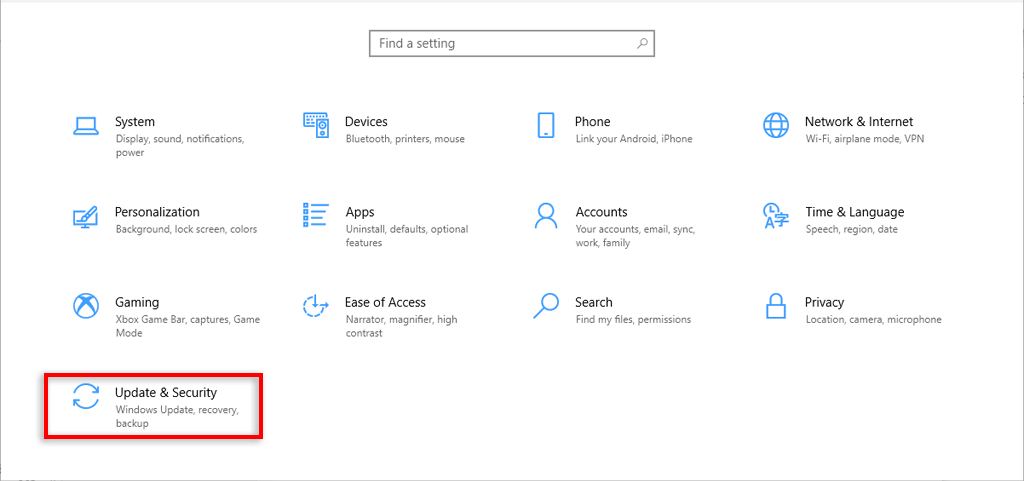
- Wybierz Zabezpieczenia systemu Windows.
- Wybierz Otwórz Zabezpieczenia systemu Windows.
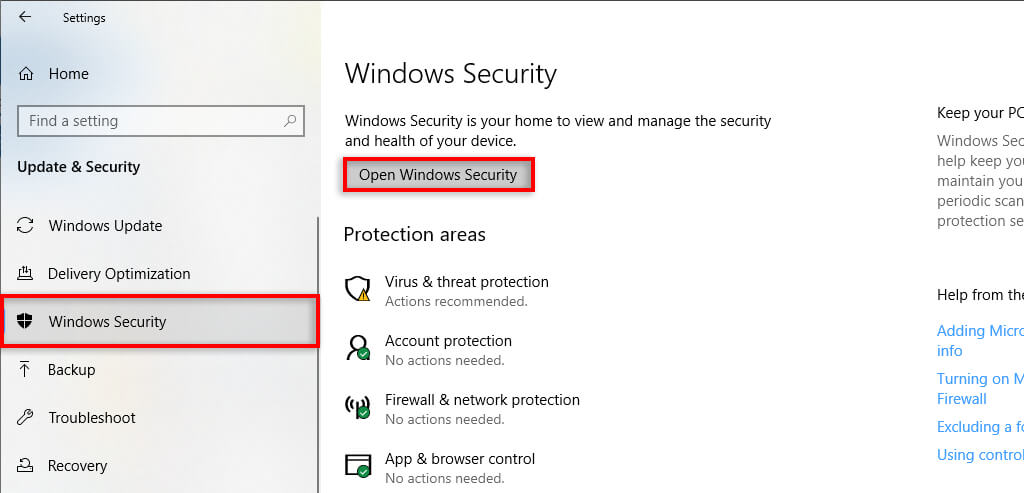
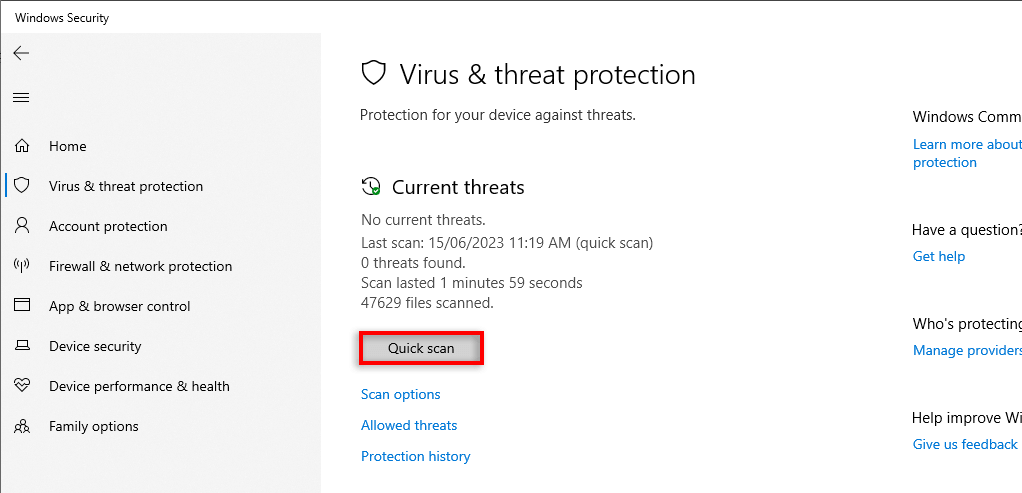
- Po lewej stronie wybierz Ochrona przed wirusami i zagrożeniami.
- Wybierz Szybkie skanowanie.
4. Zaktualizuj system Windows do najnowszej wersji
Aktualizacje systemu Windows często dodają nowe funkcje i rozwiązują pozostałe problemy techniczne. Czasami błąd menu Start może być spowodowany wadliwą aktualizacją systemu Windows, a aktualizacja do najnowszej wersji może pomóc rozwiązać problem.
Aby zaktualizować system Windows:
- Naciśnij klawisz Windows + I, aby otworzyć Ustawienia.
- Wybierz Aktualizacja i zabezpieczenia.
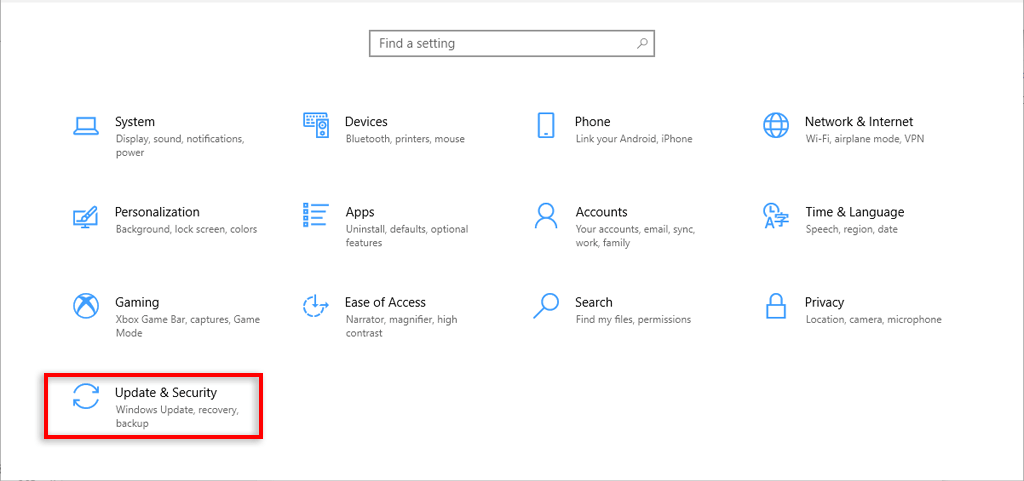
- Sprawdź aktualizacje.
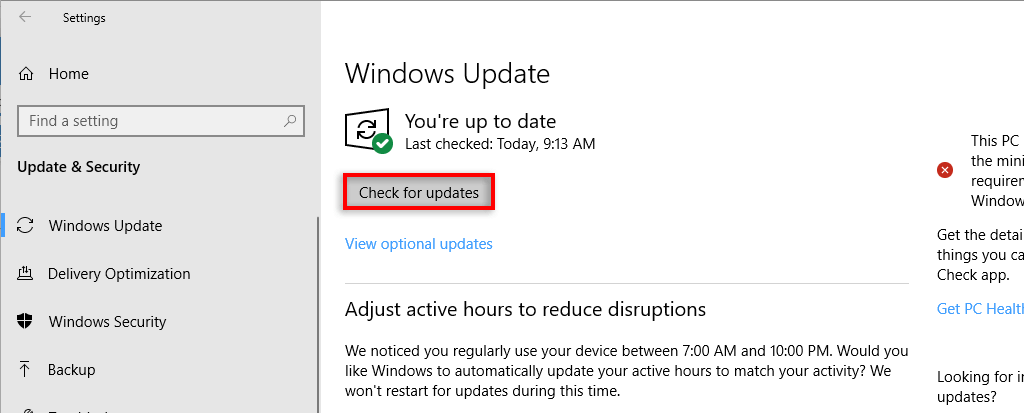
- Jeśli system znajdzie nową aktualizację systemu operacyjnego Windows, pobierz ją, a następnie uruchom ponownie komputer, jak opisano powyżej.
5. Uruchom ponownie proces Eksploratora Windows
Często tymczasowe awarie występują, gdy procesy systemowe działają nieprawidłowo. Aby sprawdzić, czy tak się stało, należy ponownie uruchomić proces za pomocą Menedżera zadań. Jeśli menu Start ulega awarii, przyczyną jest zazwyczaj zadanie Eksploratora Windows.
- Naciśnij Ctrl + Shift + Esc (lub Ctrl + Alt + Del), aby otworzyć Menedżera zadań.
- Wybierz kartę Operacje.
- Aby zobaczyć pełną listę operacji, wybierz więcej szczegółów.
- Przewiń w dół i poszukaj Eksploratora Windows (może się pojawić jako „Eksplorator plików”).
- Kliknij proces prawym przyciskiem myszy i wybierz opcję Uruchom ponownie.
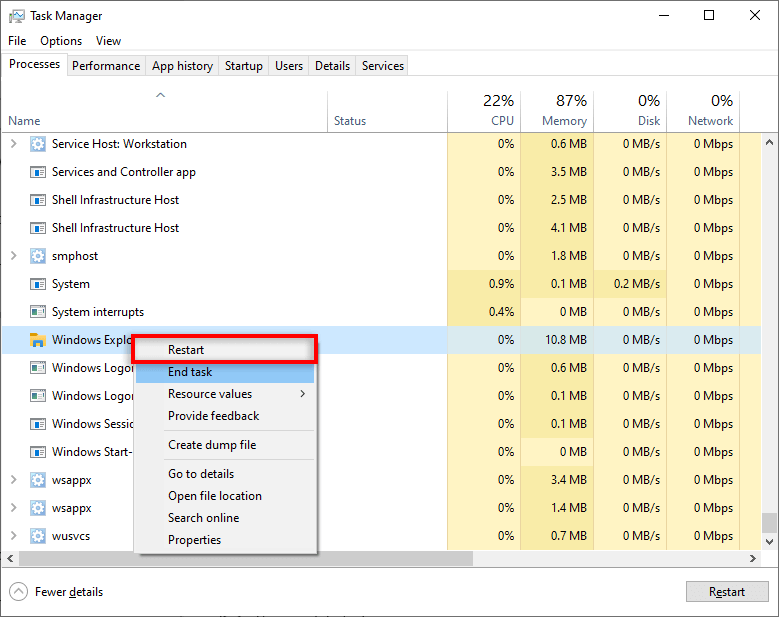
- Poczekaj, aż Eksplorator uruchomi się ponownie, a następnie spróbuj uzyskać dostęp do menu Start w zwykły sposób.
6. Zmień konto użytkownika
Z jakiegoś powodu wyłączone menu Start jest często powiązane z konkretnym kontem użytkownika. Aby to sprawdzić, wyloguj się i zaloguj na inne konto – nawet na konto gościa. Ponieważ nie będziesz mieć dostępu do menu Start, konieczne będzie ponowne uruchomienie komputera, aby je przywrócić.
Jeśli menu Start działa na innym koncie, problem dotyczy konta użytkownika. Niestety, poza aktualizacją systemu Windows, nie wiemy, dlaczego występuje ten błąd ani jak go naprawić.
Nie do końca idealnym rozwiązaniem jest utworzenie nowego konta użytkownika i przeniesienie plików. Choć może to być nieco kłopotliwe, nowe konto naprawi problem z menu Start i umożliwi normalne korzystanie z systemu Windows.
Aby to zrobić:
- Naciśnij klawisz Windows + I, aby otworzyć Ustawienia.
- Podaj konta.
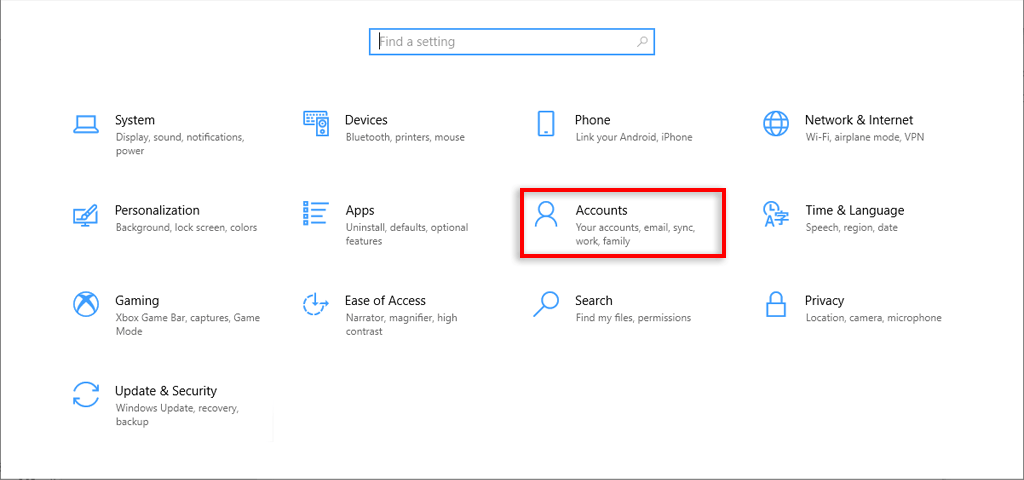
- Określ rodzinę i innych użytkowników.
- Wybierz opcję Dodaj kolejną osobę do tego komputera.
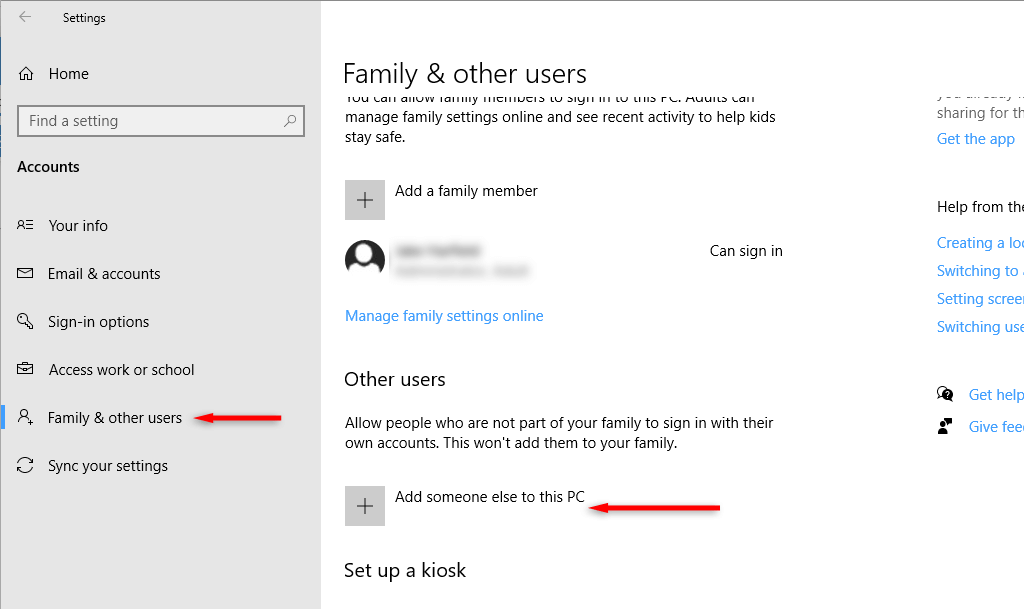
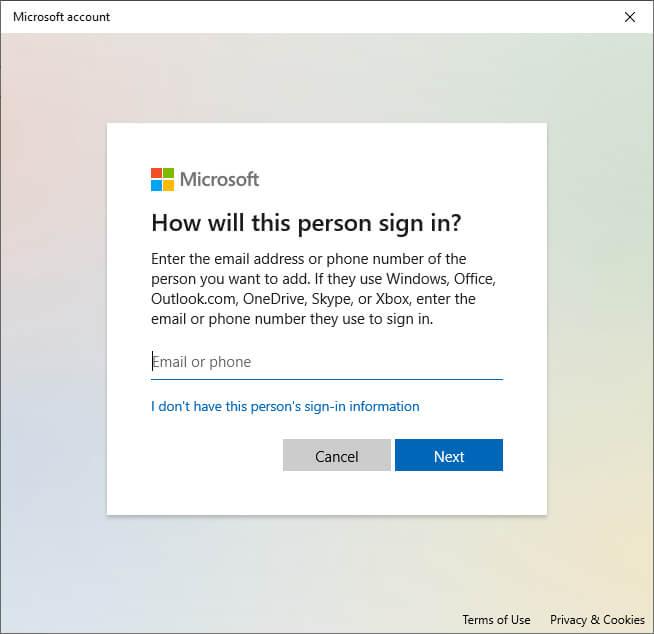
- Zaznacz opcję Nie mam danych logowania tej osoby.
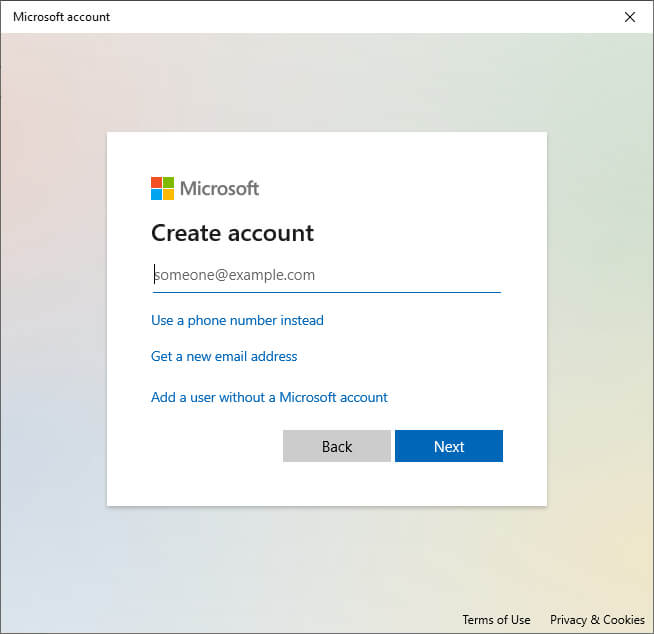
- Wybierz opcję dodania użytkownika bez konta Microsoft.
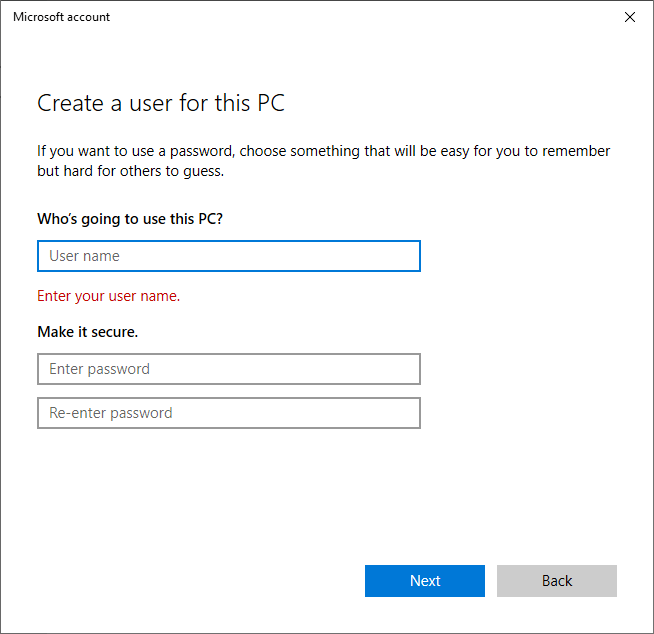
- Wprowadź nową nazwę użytkownika i hasło, a następnie wybierz Dalej.
7. Użyj programu Windows PowerShell do ponownej rejestracji wbudowanych aplikacji
Ponowna rejestracja aplikacji za pomocą PowerShell To tymczasowe rozwiązanie, które pomoże Ci przywrócić działanie menu Start. Przywraca ono ustawienia fabryczne aplikacji (takich jak menu Start) i może rozwiązać typowe problemy.
Aby ponownie zarejestrować menu Start:
- Naciśnij klawisz Windows + R, aby otworzyć okno dialogowe Uruchom.
- Wpisz „PowerShell” i naciśnij Enter.
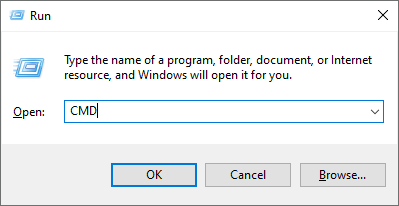
- Wklej poniższe polecenie i naciśnij Enter:
Get-AppXPackage -AllUsers | Foreach {Add-AppxPackage -DisableDevelopmentMode -Register “$ ($ _. InstallLocation) AppXManifest.xml”}

- Poczekaj, aż program PowerShell zakończy działanie, a następnie sprawdź, czy menu Start działa.
Uwaga: Ponieważ jest to tylko rozwiązanie tymczasowe, konieczne może być powtórzenie tego procesu przy każdym ponownym uruchomieniu komputera.
8. Wyłącz pliki tymczasowe Cortany
Cortana Może to spowodować awarię Eksploratora Windows i innych ważnych usług systemu Windows, szczególnie w systemie Windows 10. Aby rozwiązać problem z niedziałającym przyciskiem Start, możesz wyłączyć pliki tymczasowe Cortany za pomocą wiersza poleceń.
- Naciśnij klawisz Windows + R, aby otworzyć Uruchom.
- Wpisz „CMD” i naciśnij Ctrl + Shift + Enter, aby otworzyć program jako administrator.
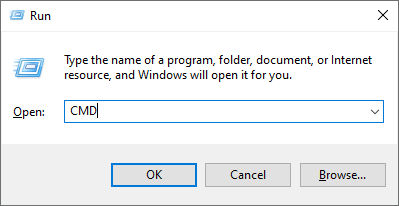
- Gdy otworzy się okno wiersza poleceń, wpisz poniższe polecenie, zastępując USER swoją nazwą użytkownika i naciśnij Enter:
Płyta CD/d „C:UsersUSERAppDataLocalPackagesMicrosoft.Windows.Cortana_cw5n1h2txyewy”
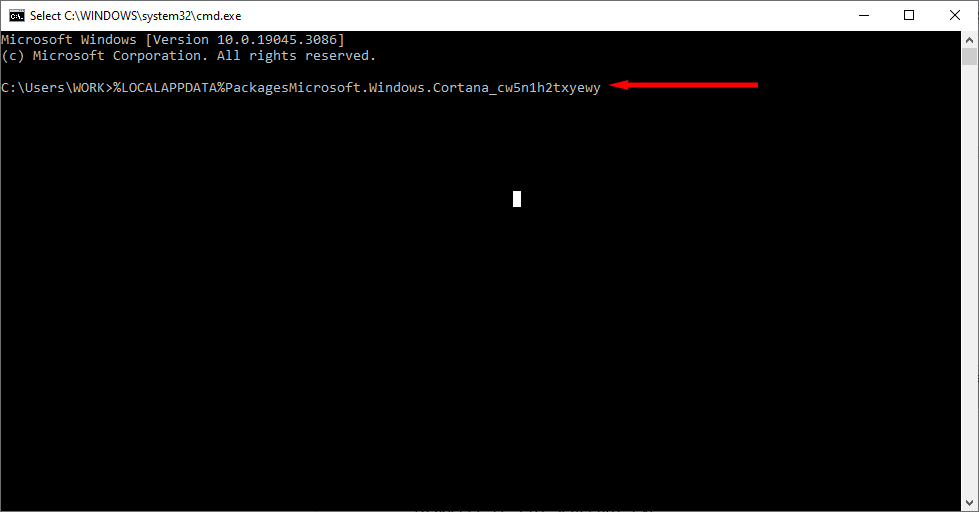
Jeżeli nie można odnaleźć tej ścieżki do pliku, spróbuj:
Płyta CD/d „C:UsersUSERAppDataLocalPackagesMicrosoft.Windows.Search_cw5n1h2txyewy”
- Następnie wpisz poniższy kod i naciśnij Enter:
Taskkill /F /IM SearchUI.exe
- Na koniec wpisz poniższy kod i naciśnij Enter:
Ustawienia RD/S/Q
- Teraz spróbuj nacisnąć przycisk Menu Start.
Uwaga: Jeśli powyższe ścieżki plików nie zostaną znalezione lub polecenia nie zadziałają, możesz spróbować ręcznie zmienić nazwy folderów, przechodząc do ścieżki pliku w Eksploratorze plików systemu Windows. Może to zresetować Cortanę i rozwiązać problem.
9. Korzystanie z narzędzia sprawdzającego pliki systemowe
System Windows udostępnia narzędzie Kontroler plików systemowych (SFC) do rozwiązywania problemów i naprawy uszkodzonych plików systemowych. Jeśli żadna z powyższych metod nie zadziała, możesz użyć tego narzędzia, aby dowiedzieć się, dlaczego menu Start działa nieprawidłowo.
- Naciśnij klawisz Windows + R, aby otworzyć Uruchom.
- Wpisz „CMD” i naciśnij Enter.
- Gdy otworzy się okno wiersza poleceń, wpisz poniższe polecenie i naciśnij klawisze Ctrl + Shift + Enter, aby otworzyć je jako administrator:
SFC / scannow
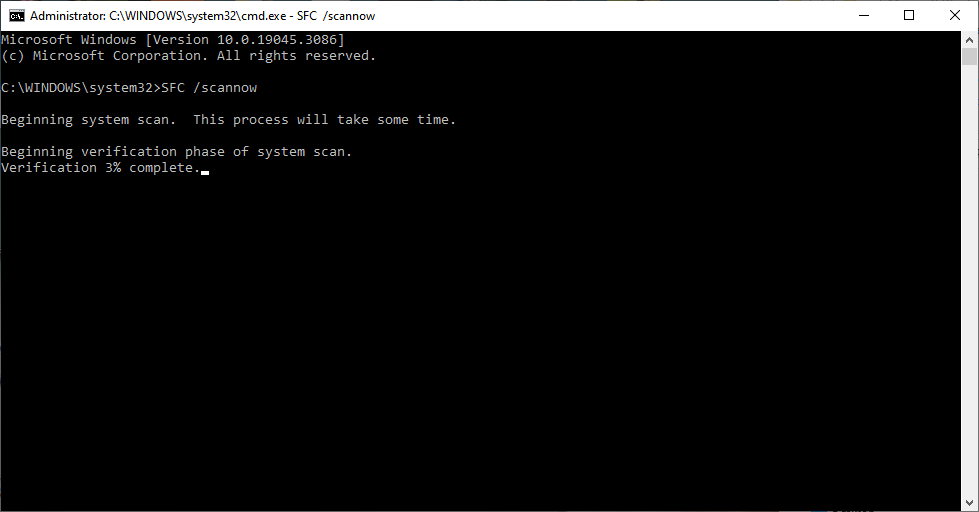
- Poczekaj na zakończenie skanowania. Jeśli kreator nie zgłosi żadnych naruszeń bezpieczeństwa, oznacza to, że nie mógł ustalić przyczyny problemu. Jeśli problemy zostaną rozwiązane, powinien pojawić się następujący komunikat: „Ochrona zasobów systemu Windows wykryła i pomyślnie naprawiła uszkodzone pliki”. W przeciwnym razie konieczne będzie ręczne zastąpienie uszkodzonych plików.
10. Utwórz nowy wpis w menu Start
Jeśli klawisz Windows nadal nie działa, możesz spróbować utworzyć nowy wpis w rejestrze dla menu Start:
- Naciśnij klawisz Windows + R, aby otworzyć Uruchom.
- Wpisz „Regedit” i naciśnij Enter.
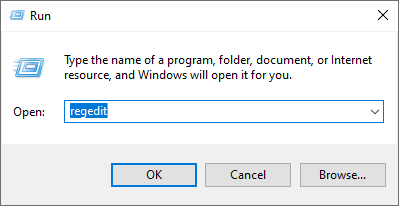
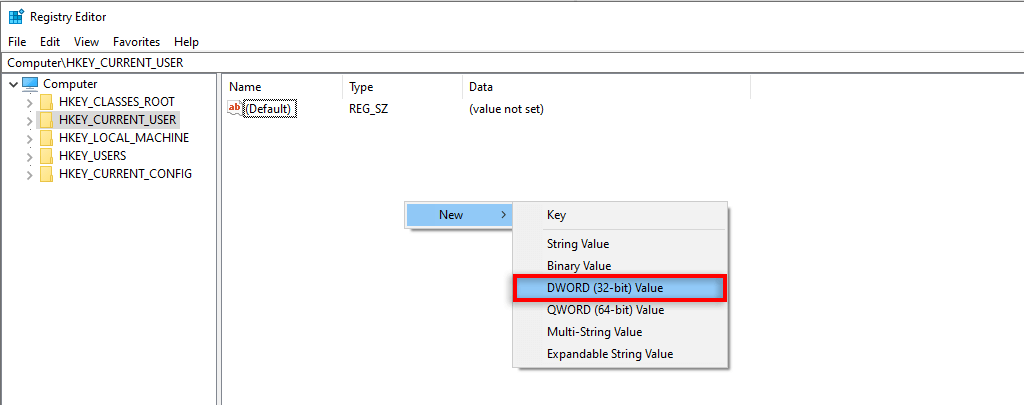
- Znajdź HKEY_CURRENT_USER, a następnie kliknij prawym przyciskiem myszy na ekranie i wybierz Nowy > Wartość DWORD (32-bitowa).
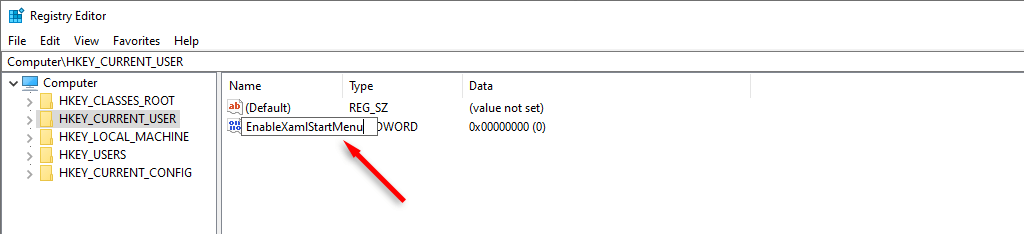
- Plik nazwano „EnableXamlStartMenu”.
- Zrestartuj swój komputer.
11. Wykonaj reset systemu
Jeśli wszystkie inne rozwiązania zawiodą, ostatecznością jest zresetowanie systemu Windows. Aby wykonać reset systemu:
- Naciśnij klawisz Windows + I, aby otworzyć Ustawienia.
- Wybierz Aktualizacja i zabezpieczenia.
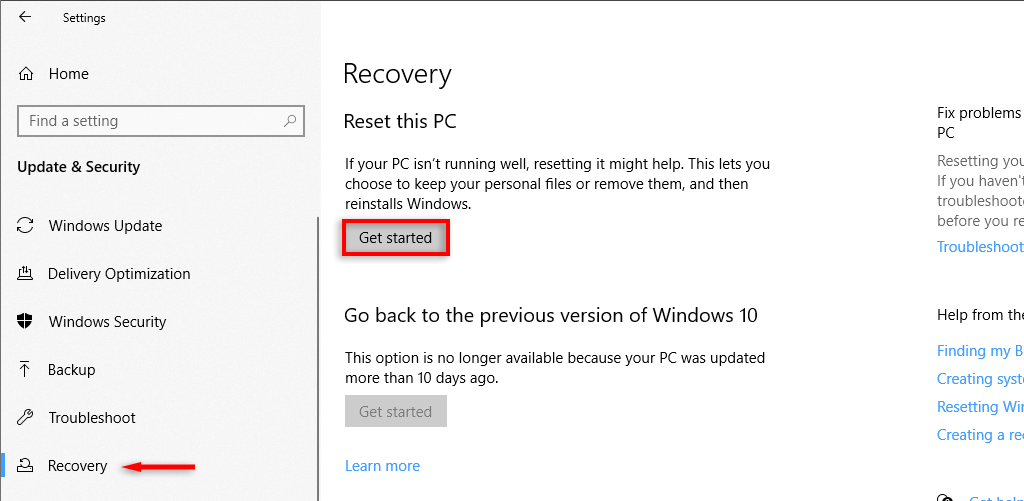
- Wybierz Odzyskiwanie z menu po lewej stronie.
- W sekcji „Zresetuj ten komputer” wybierz Start. Będziesz mieć możliwość zachowania plików.
Uwaga: Jeżeli ten krok również nie zadziała, jedyną opcją pozostaje odinstalowanie. Ponowna instalacja systemu Windows Całkowicie. Po nowej instalacji błąd przycisku menu Start powinien zniknąć całkowicie.
Przywróć działanie menu Start
Przerwanie działania tak istotnej funkcji jak menu Start może być frustrujące. Dzieje się tak głównie dlatego, że bez niego nawet dostęp do narzędzi potrzebnych do rozwiązania problemu staje się znacznie trudniejszy.
Mamy nadzieję, że te poprawki pomogą Ci przywrócić działanie przycisku menu Start w systemie Windows 11 lub Windows 10.
Niezbędne poprawki przycisku Start systemu Windows
Zanim przejdziemy do bardziej złożonych rozwiązań, zacznijmy od kilku szybkich i łatwych rozwiązań, które mogą natychmiast rozwiązać problem:
- Uruchom ponownie komputer: Może się to wydawać oczywiste, ale często jest to najprostsze rozwiązanie. Ponowne uruchomienie może usunąć wszelkie tymczasowe usterki, które mogą powodować, że przycisk Start przestaje działać.
- Sprawdź dostępność aktualizacji systemu Windows: Czasami błędy w systemie operacyjnym mogą powodować problemy z przyciskiem Start. Zainstalowanie najnowszych aktualizacji może pomóc rozwiązać te problemy.
- Sprawdź klawiaturę i mysz: Upewnij się, że klawiatura i mysz działają prawidłowo. Możliwe, że wystąpił problem sprzętowy uniemożliwiający dostęp do przycisku Start.
Uruchom ponownie Eksploratora Windows
Eksplorator Windows to proces zarządzający graficznym interfejsem użytkownika, obejmującym pasek zadań i przycisk Start. Ponowne uruchomienie Eksploratora Windows może rozwiązać problemy związane z przyciskiem Start. Oto jak to zrobić:
- Kliknij Ctrl + Shift + Esc Aby otworzyć „Menedżera zadań”.
- Wyszukaj „Eksploratora Windows” na liście procesów.
- Kliknij prawym przyciskiem myszy „Eksplorator Windows” i wybierz „Uruchom ponownie”.
Spowoduje to ponowne uruchomienie Eksploratora Windows i może przywrócić normalny stan przycisku Start.
Uruchom narzędzie sprawdzające pliki systemowe (SFC)
Kontroler plików systemowych (SFC) to wbudowane narzędzie systemu Windows, które skanuje chronione pliki systemowe pod kątem uszkodzeń. W przypadku wykrycia uszkodzenia, SFC spróbuje zastąpić uszkodzone pliki znanymi, bezpiecznymi kopiami z pamięci podręcznej.
- Otwórz „Wiersz polecenia” jako administrator.
- Wpisz następujące polecenie i naciśnij Enter:
sfc /scannow
SFC rozpocznie skanowanie systemu. Ten proces może zająć trochę czasu, prosimy o cierpliwość. Jeśli SFC znajdzie jakiekolwiek błędy, spróbuje je naprawić. Po zakończeniu procesu uruchom ponownie komputer.
Przywracanie obrazu systemu Windows za pomocą narzędzia DISM
Jeśli SFC nie może rozwiązać problemu, możesz spróbować użyć narzędzia Dispatch Image Management (DISM), aby przywrócić obraz systemu Windows. DISM to bardziej zaawansowane narzędzie, które może rozwiązać problemy, z którymi SFC sobie nie radzi.
- Otwórz „Wiersz polecenia” jako administrator.
- Wpisz następujące polecenie i naciśnij Enter:
DISM /Online /Cleanup-Image /RestoreHealth
Narzędzie DISM rozpocznie przywracanie obrazu systemu Windows. Ten proces może zająć trochę czasu, prosimy o cierpliwość. Po zakończeniu procesu uruchom ponownie komputer.
Ponowna rejestracja przycisku „Start” za pomocą programu PowerShell
Czasami przycisk Start może nie zostać poprawnie zarejestrowany. Ponowna rejestracja za pomocą programu PowerShell może rozwiązać problem. Oto jak to zrobić:
- Otwórz program PowerShell jako administrator.
- Wpisz następujące polecenie i naciśnij Enter:
Get-AppXPackage -AllUsers | Foreach {Add-AppxPackage -DisableDevelopmentMode -Register "$($_.InstallLocation)AppXManifest.xml"}
Spowoduje to ponowną rejestrację wszystkich aplikacji systemu Windows, w tym przycisku Start. Po zakończeniu procesu uruchom ponownie komputer.
Utwórz nowe konto użytkownika
W niektórych przypadkach problem może dotyczyć konkretnego profilu użytkownika. Utworzenie nowego konta użytkownika może pomóc w ustaleniu, czy tak jest w Twoim przypadku. Oto jak to zrobić:
- Przejdź do „Ustawienia” > „Konta” > „Rodzina i inni użytkownicy”.
- Kliknij „Dodaj kolejną osobę do tego komputera”.
- Postępuj zgodnie z instrukcjami, aby utworzyć nowe konto użytkownika.
Po utworzeniu nowego konta użytkownika zaloguj się i sprawdź, czy przycisk „Start” działa. Jeśli nie, problem może dotyczyć starego profilu użytkownika.
Odinstaluj ostatnie aktualizacje systemu Windows
Jeśli problem pojawił się po zainstalowaniu aktualizacji systemu Windows, przyczyną może być sama aktualizacja. Możesz spróbować odinstalować aktualizację, aby rozwiązać problem. Oto jak to zrobić:
- Przejdź do „Ustawienia” > „Aktualizacja i zabezpieczenia” > „Windows Update” > „Wyświetl historię aktualizacji”.
- Kliknij „Odinstaluj aktualizacje”.
- Wybierz aktualizację, którą chcesz odinstalować i kliknij „Odinstaluj”.
Po odinstalowaniu aktualizacji uruchom ponownie komputer.
Wykonaj przywracanie systemu
Przywracanie systemu pozwala przywrócić komputer do stanu sprzed wystąpienia problemu. Jeśli problem pojawił się niedawno, możesz go rozwiązać, wykonując Przywracanie systemu. Oto jak to zrobić:
- Znajdź „Utwórz punkt przywracania” w menu „Start” i otwórz go.
- Kliknij przycisk „Przywracanie systemu”.
- Postępuj zgodnie z instrukcjami, aby znaleźć punkt przywracania i przywrócić komputer do tego punktu.
ważna uwaga: Przywracanie systemu usunie wszystkie programy i sterowniki zainstalowane po wybranym punkcie przywracania. Przed przywróceniem systemu należy wykonać kopię zapasową ważnych danych.
Zresetuj komputer
Jeśli żadne z pozostałych rozwiązań nie zadziała, spróbuj zresetować komputer. Spowoduje to ponowną instalację systemu Windows i usunięcie wszystkich plików i programów. Oto jak to zrobić:
- Przejdź do „Ustawienia” > „Aktualizacja i zabezpieczenia” > „Odzyskiwanie”.
- Kliknij przycisk „Start” pod opcją „Zresetuj komputer”.
- Postępuj zgodnie z instrukcjami, aby zresetować komputer.
Ostrzeżenie: Zresetowanie komputera spowoduje usunięcie wszystkich danych. Przed zresetowaniem komputera należy wykonać kopię zapasową ważnych danych.
Napraw instalację systemu Windows
Jeśli wszystkie inne rozwiązania zawiodą, problem może leżeć po stronie instalacji systemu Windows. Możesz spróbować naprawić instalację systemu Windows za pomocą nośnika instalacyjnego systemu Windows. Oto jak to zrobić:
- Pobierz narzędzie Media Creation Tool ze strony internetowej firmy Microsoft.
- Uruchom narzędzie, aby utworzyć nośnik instalacyjny systemu Windows.
- Uruchom komputer z nośnika instalacyjnego.
- Postępuj zgodnie z instrukcjami, aby naprawić instalację systemu Windows.
Ogłoszenie: Ten proces może wymagać pewnej wiedzy technicznej. Jeśli nie czujesz się na siłach, aby wykonać go samodzielnie, najlepiej zwrócić się o pomoc do wykwalifikowanego technika.
Możliwość dodawania komentarzy nie jest dostępna.