

Czy pojawia się komunikat o błędzie „Coś poszło nie tak”? Podczas próby uzyskania dostępu do aplikacji Spotify Na komputerze z systemem Windows? Jeśli tak, Twoja aplikacja prawdopodobnie jest uszkodzona lub konfiguracja komputera jest problematyczna. Pokażemy Ci, jak rozwiązać te problemy, aby Spotify znów działał.

Często przyczyną wyświetlania powyższego błędu w Spotify jest drobny błąd aplikacji. Inne przyczyny to niekompatybilna sieć VPN, problemy z plikiem pamięci podręcznej i problemy z konfiguracją sieci.
Uruchom ponownie Spotify na swoim komputerze
W przypadku wystąpienia powyższego błędu, pierwszą rzeczą, jaką należy zrobić, jest zamknięcie i ponowne otwarcie aplikacji Spotify na komputerze. To rozwiąże drobne problemy z aplikacją usługi strumieniowego przesyłania muzyki, umożliwiając wznowienie odtwarzania.
Możesz zamknąć Spotify, wybierając X w prawym górnym rogu okna aplikacji.

Następnie możesz ponownie uruchomić aplikację, otwierając menu Start, wyszukując Spotify i wybierając aplikację z wyników wyszukiwania.
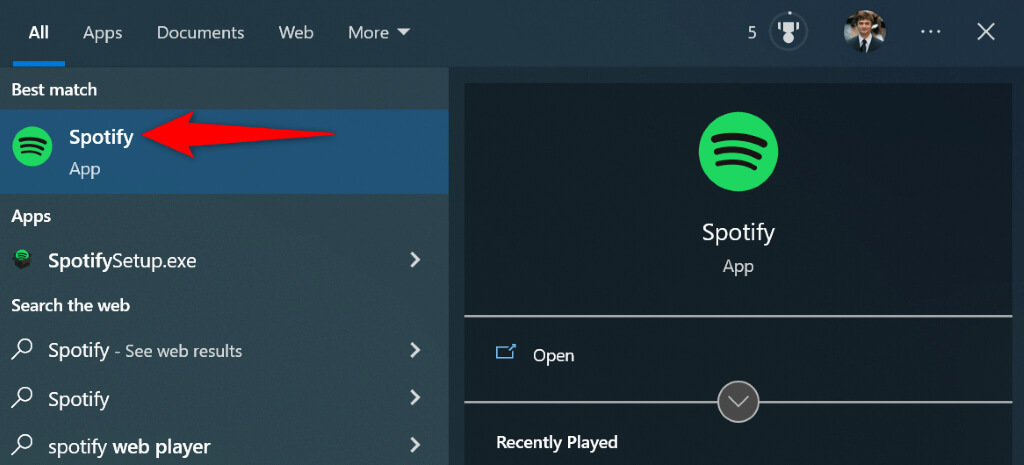
Spróbuj odtworzyć klip muzyczny w aplikacji.
Sprawdzanie statusu serwerów Spotify
Serwery Spotify mogą ulec awarii, co spowoduje wyświetlenie komunikatu o błędzie w aplikacji. W takim przypadku nie pozostaje nic innego, jak poczekać na ponowne uruchomienie serwerów przez firmę.
Status serwerów Spotify możesz sprawdzić, przechodząc do swojego konta Status Spotify Firma powiadamia użytkowników na Twitterze, gdy któraś z funkcji platformy powoduje problemy.
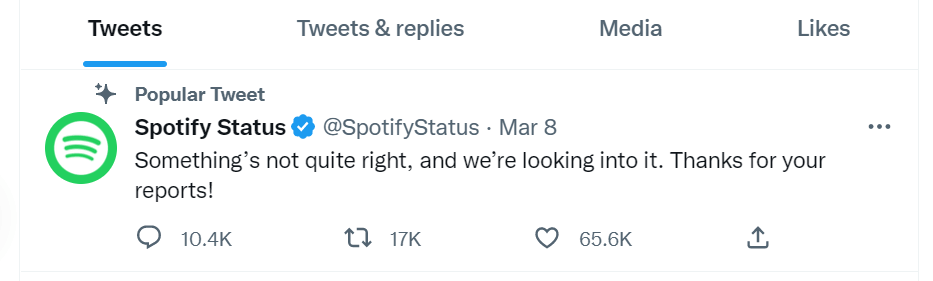
Jeśli zauważysz tweeta wskazującego na problem, może to być jego przyczyną. Brak możliwości korzystania z aplikacji Spotify na komputerzeW takim przypadku należy odczekać chwilę, a problem prawdopodobnie zostanie rozwiązany.
Wyłącz VPN
Jednym z możliwych powodów niemożności Spotify nie łączy się z serwerami streamingowymi Oznacza to, że korzystasz z usługi VPN. Usługa ta przesyła Twoje dane przez serwer pośredniczący, co może powodować problemy z niektórymi aplikacjami z dostępem do Internetu.
W takim przypadku spróbuj wyłączyć usługę VPN i sprawdź, czy to rozwiąże problem. W większości aplikacji VPN możesz wyłączyć usługę, wybierając przycisk na ekranie głównym aplikacji.
Jeśli to rozwiąże problem, skontaktuj się ze swoim dostawcą VPN i poproś o pomoc w znalezieniu trwałego rozwiązania problemu.
Zaktualizuj aplikację Spotify
Podobnie jak wszystkie inne aplikacje, W aplikacji Spotify występuje wiele błędów.Może to skutkować pojawieniem się wielu komunikatów o błędach. Komunikat „Coś poszło nie tak” może być spowodowany nieaktualną wersją aplikacji Spotify.
Jeśli tak, zaktualizuj aplikację do najnowszej wersji, a problem zniknie. Aktualizacja Spotify na komputerze jest szybka, prosta i darmowa.
- Uruchom aplikację Spotify na swoim komputerze.
- Znajdź trzy kropki w lewym górnym rogu i wybierz Plik > Pomoc > O Spotify.
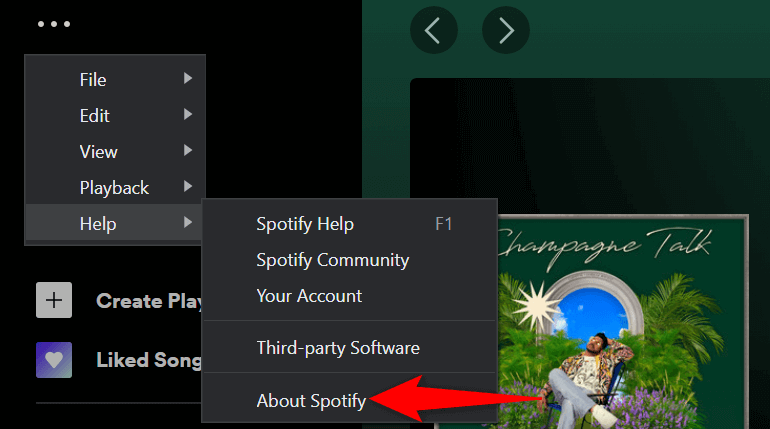
- Jeśli aktualizacja aplikacji jest dostępna, wybierz opcję „Kliknij tutaj, aby pobrać”.
Wyloguj się, a następnie zaloguj ponownie na swoje konto Spotify.
W Spotify może pojawić się błąd „Coś poszło nie tak”, jeśli Twoje konto nie jest poprawnie zsynchronizowane z serwerami firmy. W takim przypadku możesz Wyloguj się i ponownie zaloguj na swoje konto. Aby rozwiązać problemy związane z kontem.
Aby zalogować się na swoje konto, musisz mieć pod ręką swoją nazwę użytkownika Spotify (lub adres e-mail) i hasło.
- Otwórz Spotify na swoim komputerze.
- Wybierz swoją nazwę u góry i wybierz opcję Wyloguj.
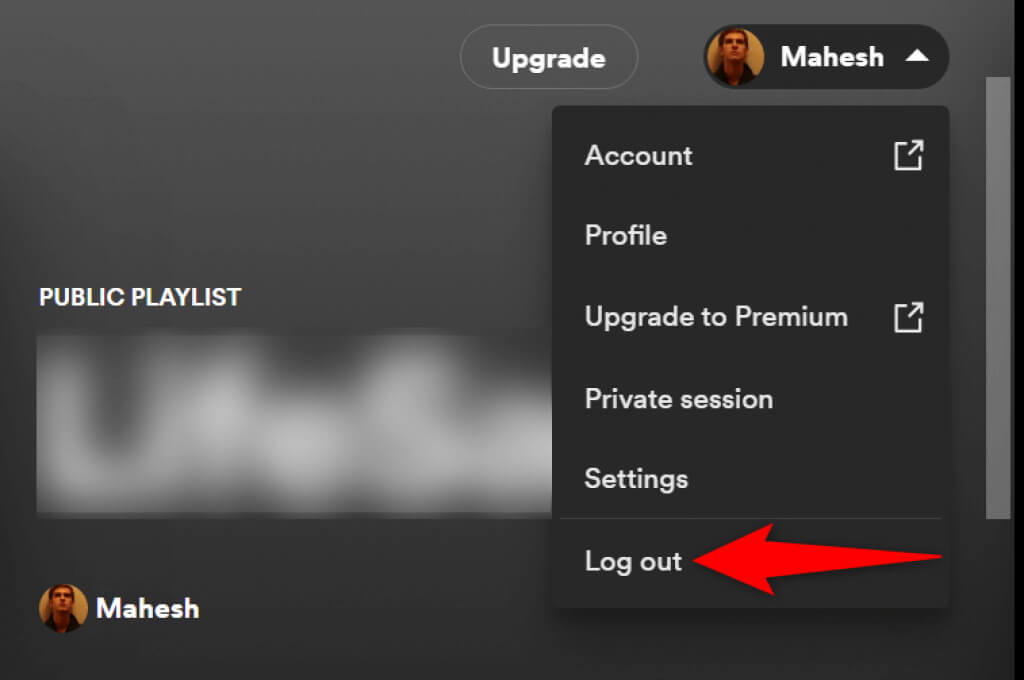
- Zaloguj się, podając swoją nazwę użytkownika (lub adres e-mail) i hasło, a następnie wybierz opcję Zaloguj.
Korzystanie z prywatnej sesji w Spotify
Spotify umożliwia tworzenie prywatnych sesji, dzięki czemu Twoi znajomi nie będą o nich wiedzieć. Czego słuchaszJeśli podczas korzystania z aplikacji w trybie normalnym wystąpią problemy, warto uruchomić opcję sesji prywatnej, aby rozwiązać problem.
- Otwórz Spotify na swoim komputerze.
- Wpisz swoje imię na górze i wybierz opcję Sesja prywatna.
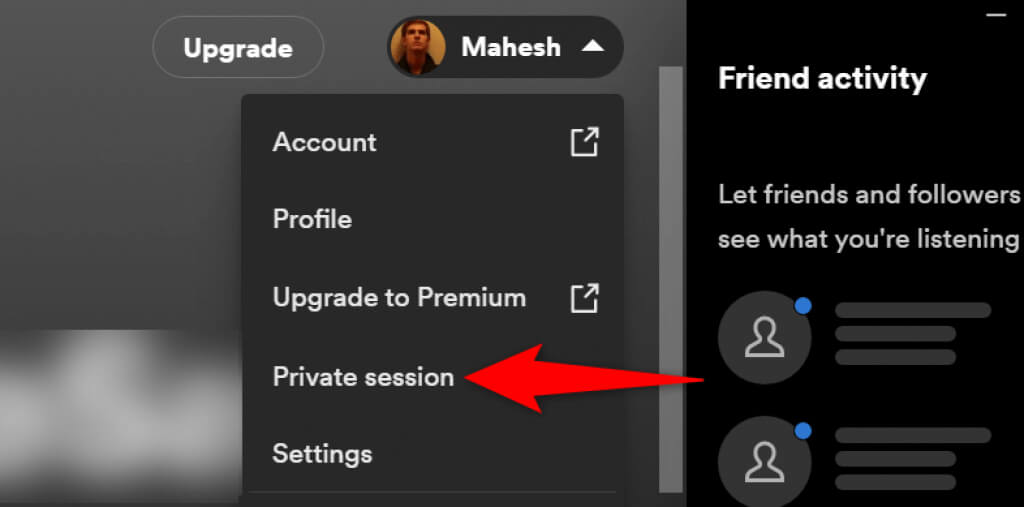
- Na górze zobaczysz przycisk Sesja prywatna, który oznacza, że funkcja jest aktywna.
- Teraz możesz odtwarzać swoją ulubioną muzykę w aplikacji.
- Później możesz wyłączyć sesję, wybierając swoją nazwę u góry i wybierając opcję Sesja prywatna.
Usuń dane z pamięci podręcznej w Spotify
Spotify buforuje Twoje dane, aby zapewnić Ci lepsze działanie aplikacji. Czasami te pliki w pamięci podręcznej ulegają uszkodzeniu, co powoduje niestabilność aplikacji. Uszkodzone pliki mogą powodować komunikaty o błędach.
Na szczęście można to naprawić, Wyczyść wszystkie pliki z pamięci podręcznej SpotifyNie ma to wpływu na zapisaną playlistę ani żadne inne dane na Twoim koncie Spotify.
- Zamknij aplikację Spotify na swoim komputerze.
- Otwórz polecenie Uruchom, naciskając jednocześnie klawisze Windows + R.
- Wpisz poniższe polecenie w polu Uruchom i naciśnij Enter: %appdata%
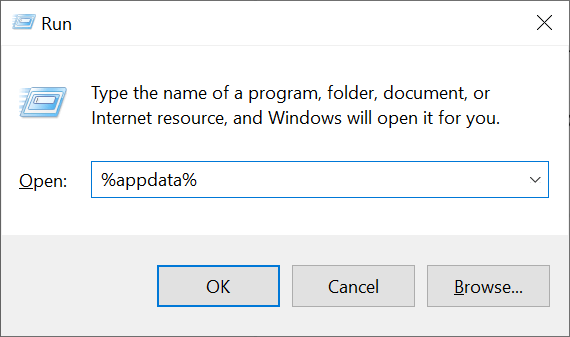
- Dostęp do folderu Spotify.
- Zaznacz wszystkie pliki naciskając Ctrl + A.
- Kliknij prawym przyciskiem myszy plik na liście i wybierz Usuń.
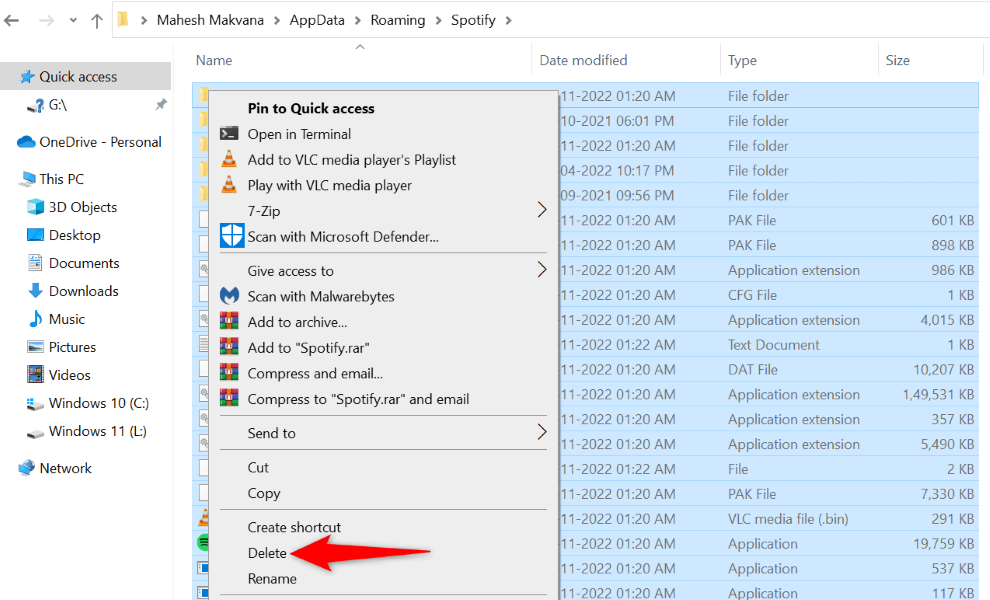
- Otwórz Spotify i spróbuj odtworzyć muzykę.
Zresetowanie pamięci podręcznej DNS w celu naprawienia błędu Spotify
Pamięć podręczna systemu nazw domen (DNS) pomaga przeglądarkom i aplikacjom szybko tłumaczyć nazwy domen na adresy IP. Uszkodzenie tej pamięci podręcznej może być przyczyną problemów z ładowaniem utworów muzycznych w Spotify.
Możesz to naprawić Resetowanie pamięci podręcznej systemu nazw domen (DNS) Na komputerze z systemem Windows. Nie ma to wpływu na historię przeglądania, dane aplikacji ani inne pliki na komputerze.
- Otwórz menu Start, wyszukaj Wiersz polecenia i wybierz narzędzie z wyników wyszukiwania.
- Wpisz poniższe polecenie w CMD i naciśnij Enter: ipconfig /flushdns
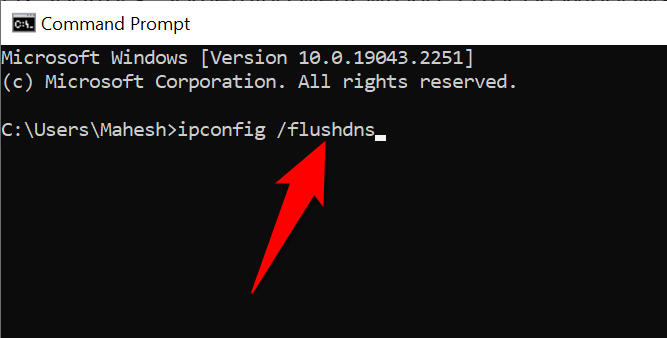
- Zamknij okno wiersza poleceń.
- Otwórz Spotify i sprawdź, czy muzyka działa.
Odinstaluj i zainstaluj ponownie aplikację Spotify
Jeśli Spotify stale wyświetla błąd „Coś poszło nie tak”, pliki aplikacji mogą być uszkodzone. W takim przypadku nie możesz samodzielnie naprawić uszkodzonych plików; będziesz musiał… Odinstaluj i zainstaluj ponownie aplikację Aby przywrócić działające pliki.
Po ponownej instalacji Spotify nie utracisz danych konta, takich jak zapisane playlisty. Pamiętaj jednak, aby mieć pod ręką dane logowania, aby móc je wpisać, gdy aplikacja o nie poprosi.
- Otwórz ustawienia systemu Windows, naciskając klawisze Windows + I.
- Wybierz aplikacje w ustawieniach.
- Wybierz Spotify z listy i kliknij Odinstaluj.
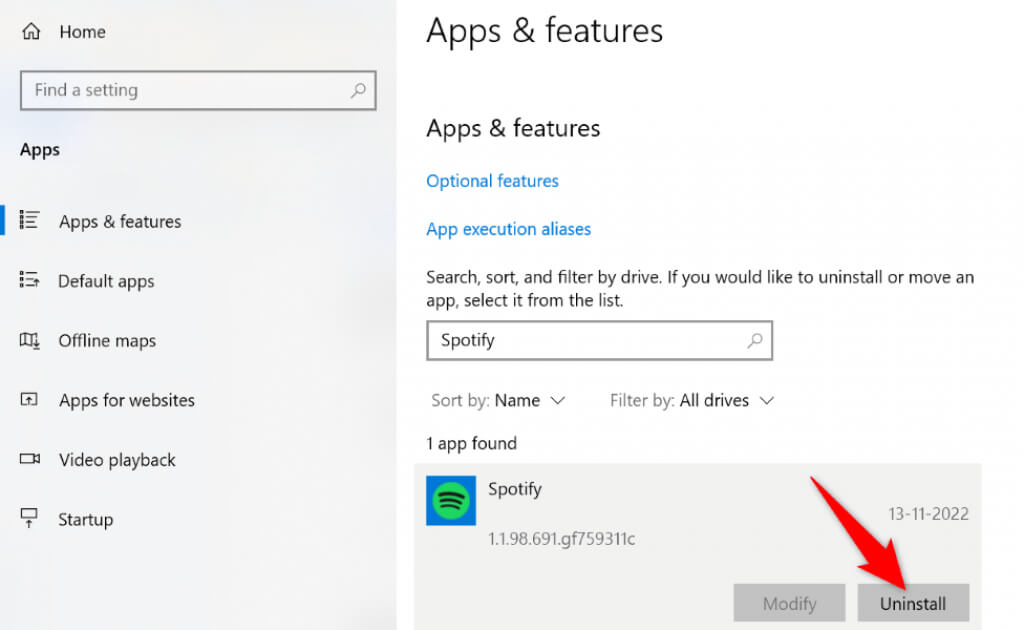
- W monicie wybierz opcję Odinstaluj.
- Iść do Strona internetowa SpotifyPobierz aplikację i uruchom instalator, aby ponownie zainstalować aplikację.
Zresetuj ustawienia sieciowe w systemie Windows
Jednym z powodów, dla których w Spotify może pojawić się błąd „Coś poszło nie tak”, są nieprawidłowe ustawienia sieciowe na komputerze. Ustawienia te uniemożliwiają przeglądarkom i aplikacjom nawiązanie prawidłowego połączenia internetowego, co powoduje różne błędy aplikacji.
Możesz to naprawić Zresetuj wszystkie ustawienia sieciowe Przywróć ustawienia domyślne. Spowoduje to usunięcie ustawień niestandardowych i przywrócenie ich do wartości fabrycznych.
- Naciśnij klawisze Windows + I, aby otworzyć aplikację Ustawienia systemu Windows.
- Wybierz Sieć i Internet w ustawieniach.
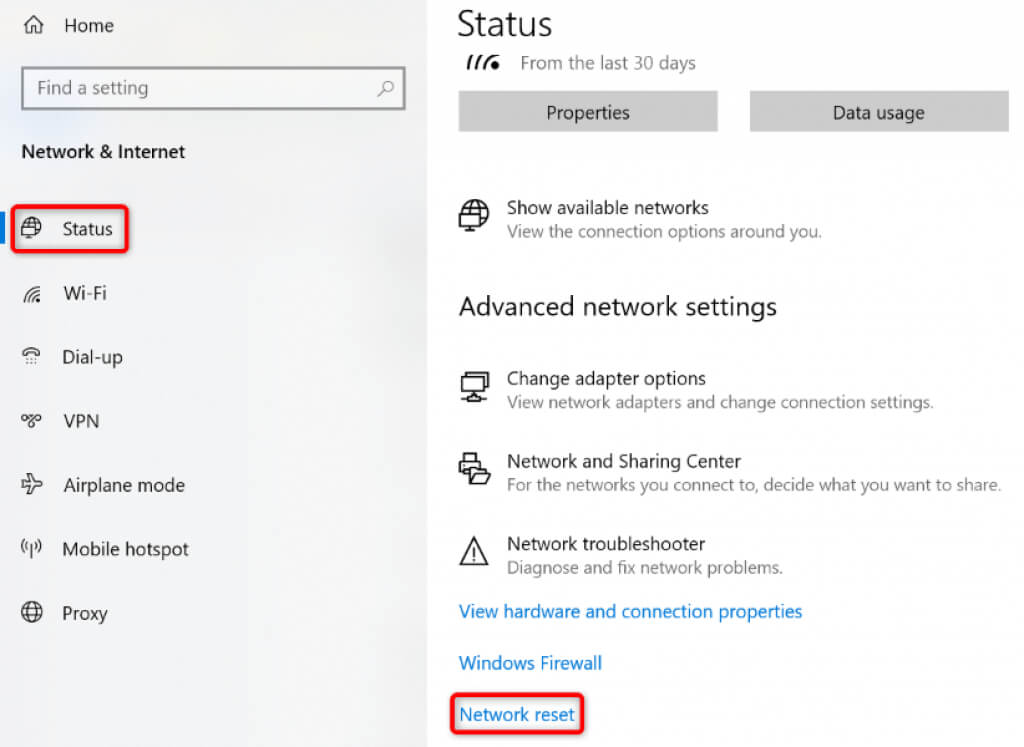
- Wybierz opcję Status po lewej stronie i wybierz opcję Resetowanie sieci po prawej stronie.
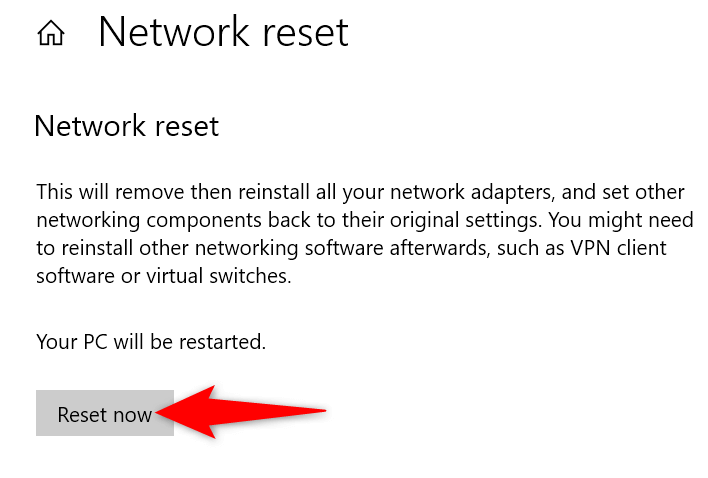
- Kliknij przycisk Resetuj teraz.
- W wyświetlonym oknie wybierz opcję Tak.
- System Windows zresetuje ustawienia i ponownie uruchomi komputer.
- Połącz się z preferowaną siecią Wi-Fi, gdy komputer jest włączony.
- Otwórz aplikację Spotify i sprawdź, czy błąd nadal występuje.
Korzystanie z wersji internetowej Spotify
Jeśli wszystkie inne rozwiązania zawiodą, Użyj odtwarzacza internetowego Spotify Aby uzyskać dostęp do wszystkich ulubionych utworów, firma oferuje wersję internetową, która pod wieloma względami przypomina aplikację na komputery stacjonarne. Za pomocą tej aplikacji możesz zalogować się na swoje konto, uzyskać dostęp do playlist, odtwarzać ulubioną muzykę i korzystać z funkcji Plus.
Wersja internetowa to świetny sposób na dostęp do muzyki, gdy aplikacja na komputerze nie działa.
Rozwiązywanie problemów z aplikacją Spotify w systemie Windows
Błędy aplikacji Spotify nie są rzadkością. Możesz na nie natrafić w dowolnym momencie. Jeśli występuje błąd „Coś poszło nie tak”, powyższy przewodnik podpowie Ci, jak rozwiązać problem i wznowić odtwarzanie muzyki.
Gdy zastosujesz się do tych wskazówek, Twoja aplikacja będzie działać prawidłowo, umożliwiając Ci dalsze słuchanie muzyki i podcastów.
Możliwość dodawania komentarzy nie jest dostępna.