

Discord umożliwia teraz użytkownikom hostowanie transmisji na żywo za pośrednictwem popularnych serwisów streamingowych, takich jak Netflix i Disney+. Dzięki Discordowi możesz łatwo udostępniać ekran znajomym i rodzinie, a także wspólnie oglądać Disney+.
W tym artykule wyjaśnimy, jak streamować Disney Plus na Discordzie.
Czego potrzebujesz, aby oglądać Disney Plus na Discordzie?
Chociaż strumieniowanie Disney Plus za pomocą Discorda jest proste, musisz najpierw spełnić kilka warunków. Po pierwsze, potrzebujesz wystarczająco szybkiego połączenia internetowego , aby móc strumieniować Disney Plus przez Discorda. Po drugie, potrzebujesz aktywnego konta Disney Plus.
Na koniec potrzebujesz aplikacji Discord, konta Discord i dostępu do serwera Discord. Jeśli nie masz żadnego z tych elementów, konfiguracja jest prosta.
Jak przesyłać strumieniowo Disney Plus na Discordzie w systemach operacyjnych Windows i Mac
Oto jak przesyłać strumieniowo Disney Plus w aplikacji Discord na komputery z systemem Windows i Mac:
- Otwórz przeglądarkę internetową i wejdź na stronę Disney Plus.
- Otwórz Discorda, dołącz do serwera z paska bocznego i wejdź na kanał czatu głosowego.
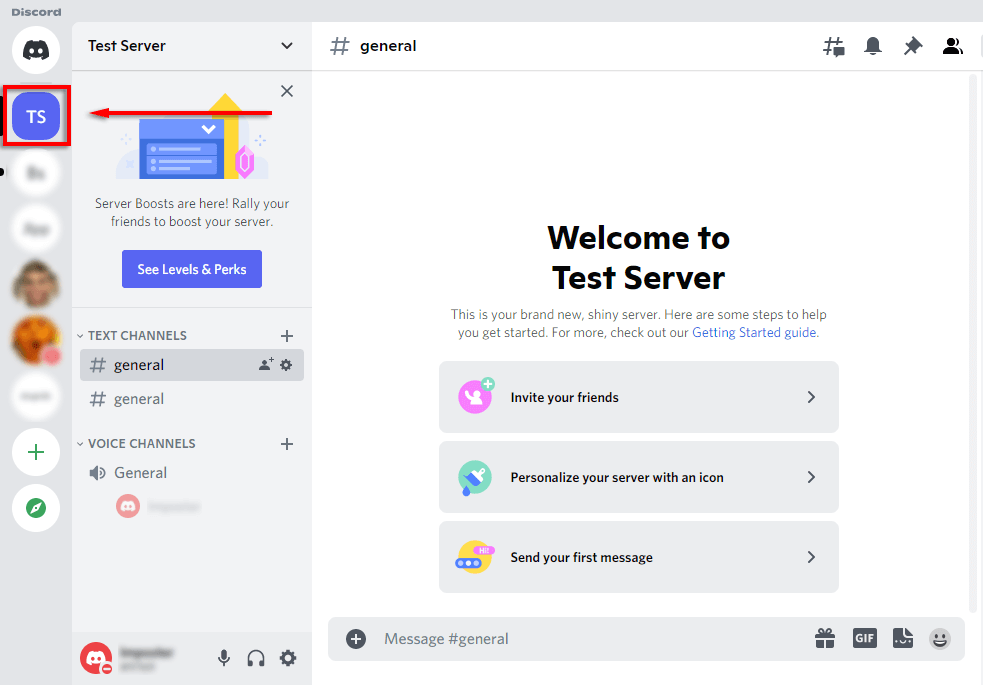
- Kliknij ikonę koła zębatego obok swojego imienia, aby otworzyć stronę ustawień.
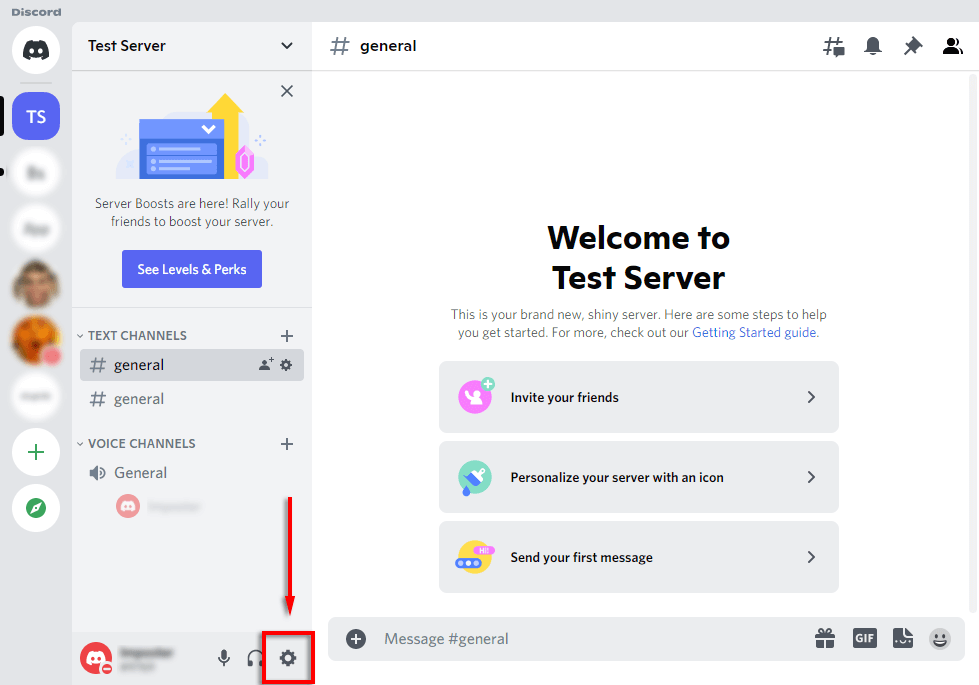
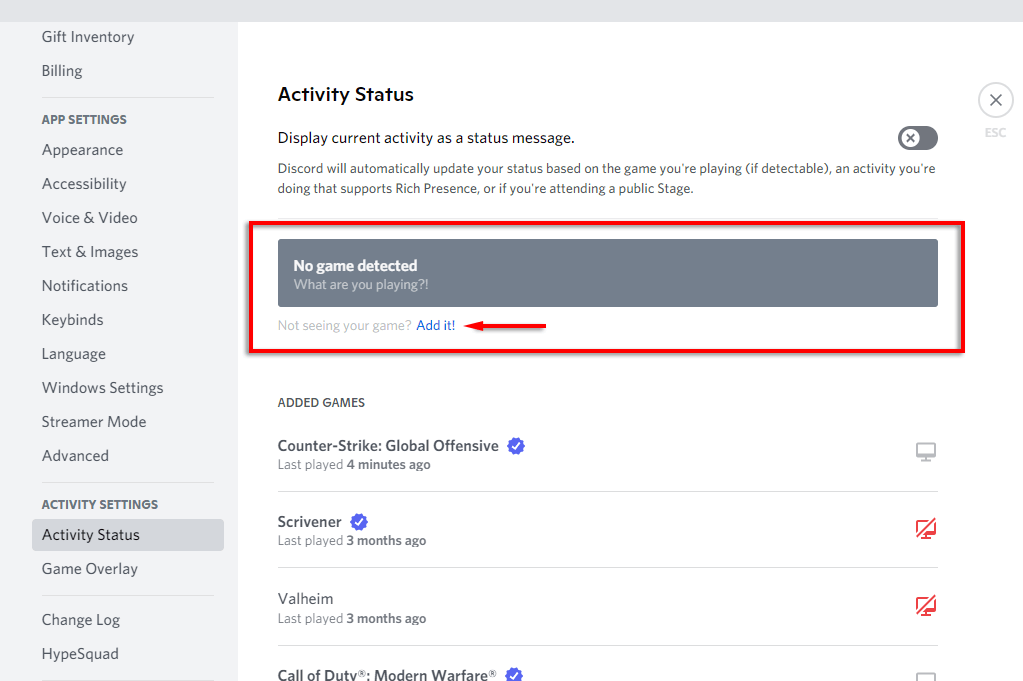
- Wybierz status aktywności.
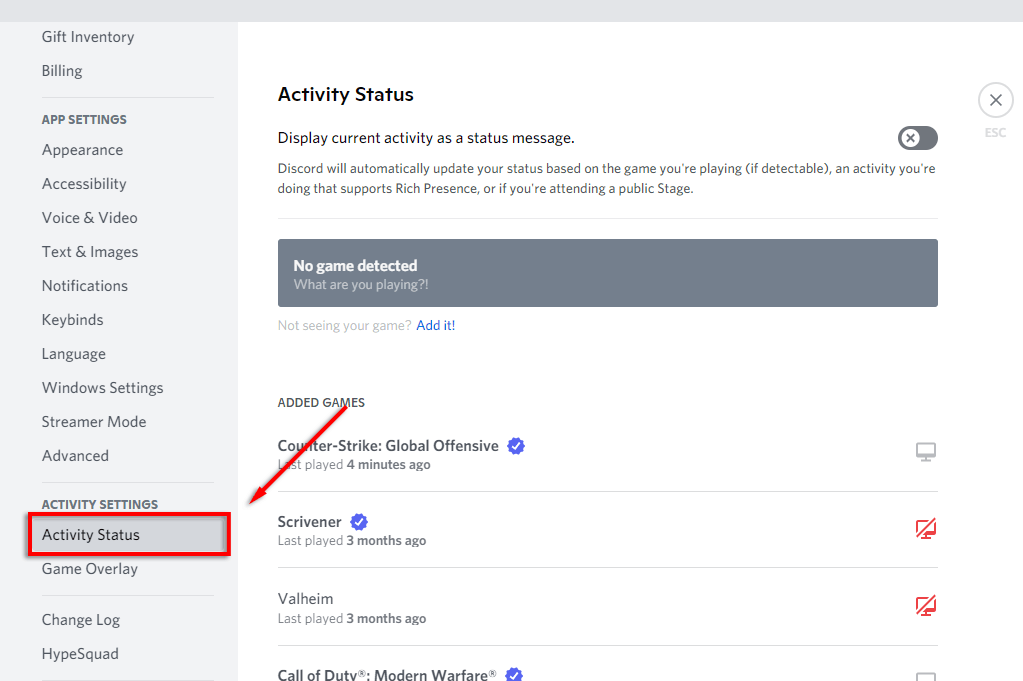
- Aplikacja powinna wyświetlić komunikat „Nie wykryto żadnej gry”. Poniżej należy wybrać opcję Dodaj!
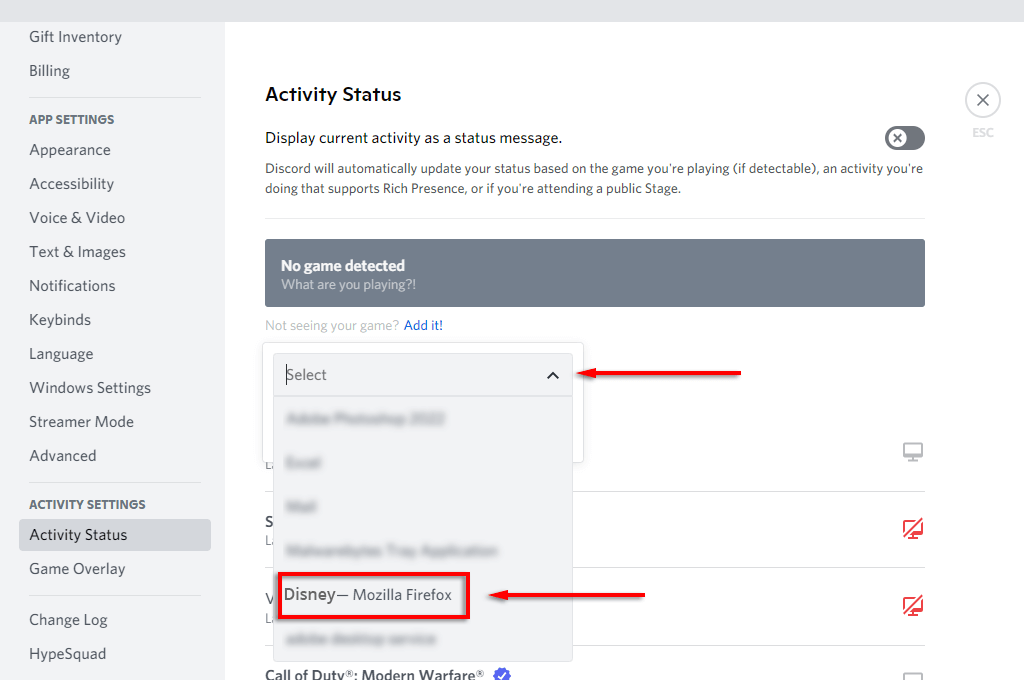
- Z menu rozwijanego wybierz przeglądarkę, w której działa Disney Plus, a następnie kliknij Dodaj grę.
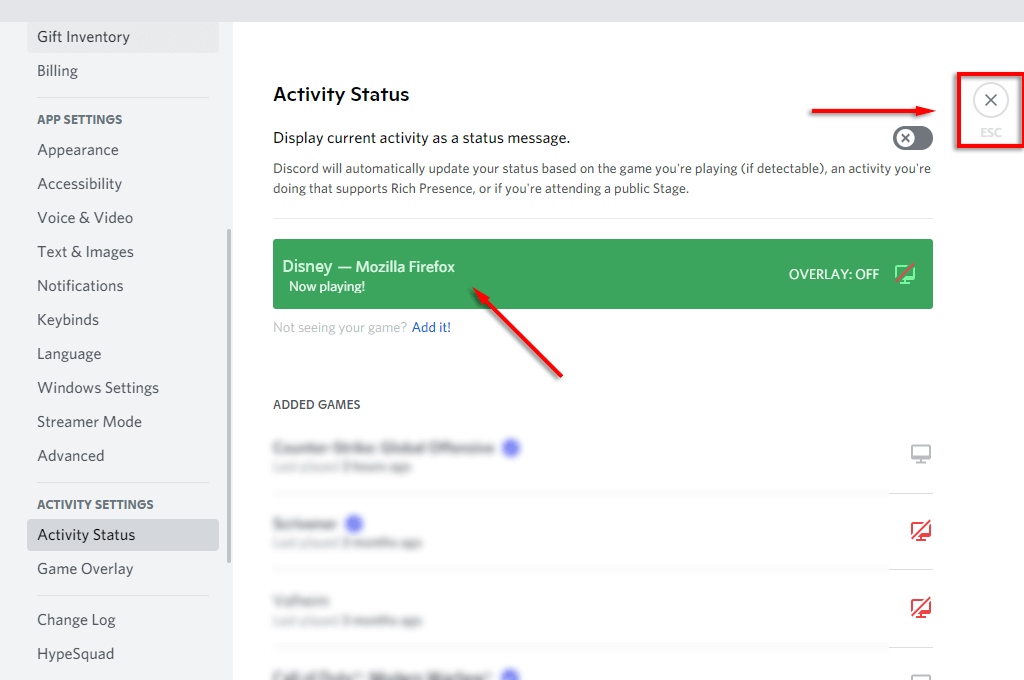
- Kliknij ikonę X w prawym górnym rogu, aby powrócić do okna głównego.
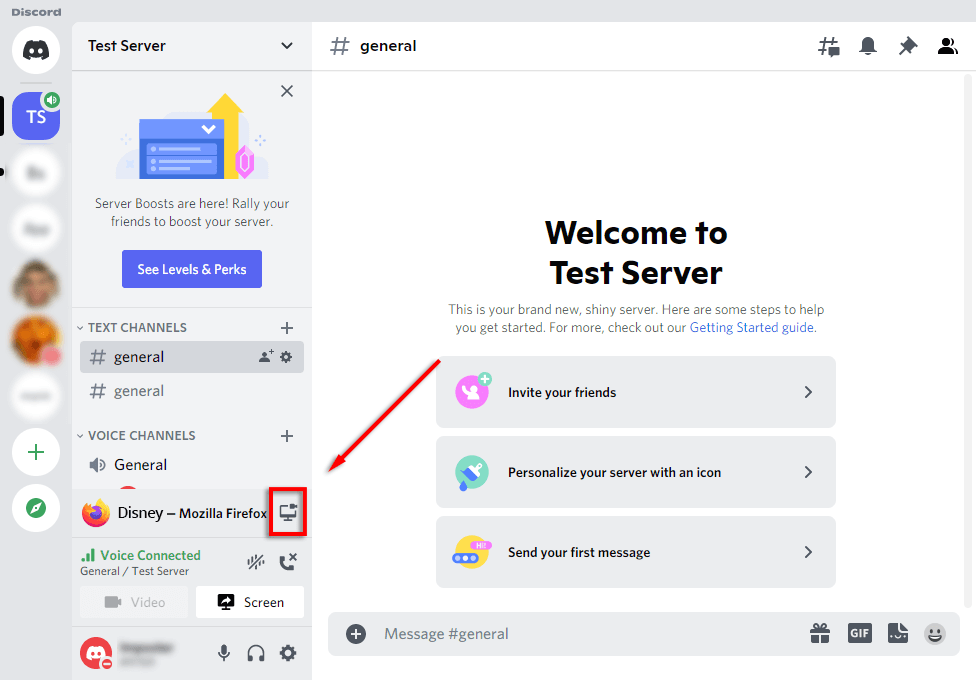
- Wybierz ikonę Transmisja na żywo (wygląda jak ekran z kamerą internetową), aby udostępnić swój ekran na kanale Discord.
- W oknie pop-up wybierz okno przeglądarki Disney Plus, wybierz liczbę klatek na sekundę, kanał i rozdzielczość, a następnie naciśnij przycisk Transmisja na żywo.
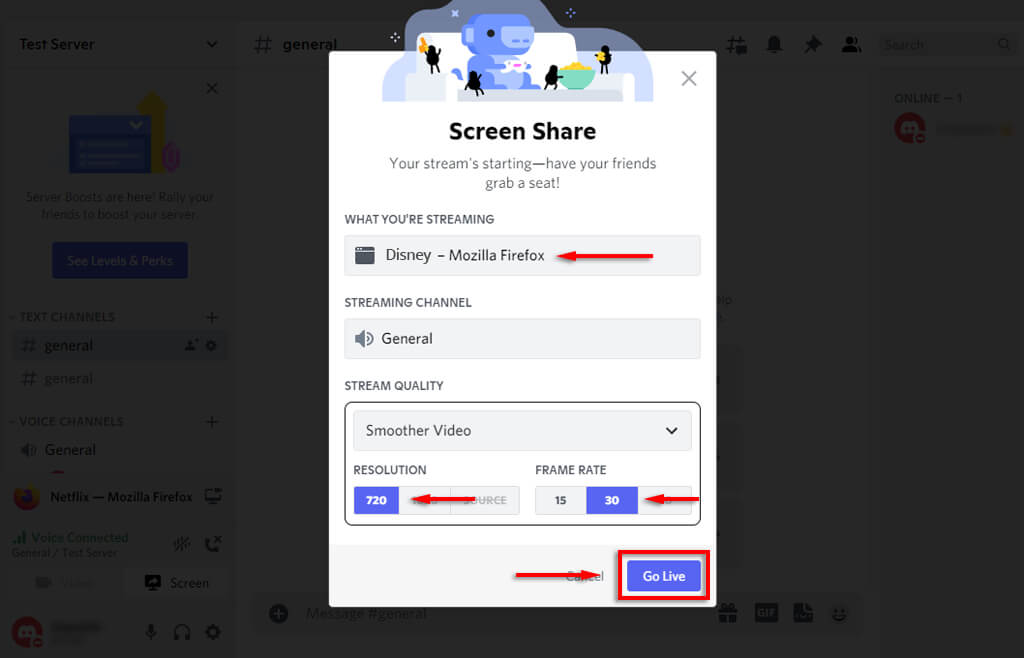
- Wszyscy na Twoim kanale powinni teraz móc oglądać Twój stream Disney Plus. Wystarczy dotknąć ikony pełnego ekranu i gotowe.
Uwaga: Funkcja „Na żywo” zapewnia udostępnianie zarówno dźwięku, jak i obrazu. Jeśli korzystasz tylko z funkcji udostępniania ekranu, udostępniasz tylko obraz, a osoby oglądające nie będą słyszeć, co się dzieje. Jeśli masz inne problemy z dźwiękiem, zapoznaj się z poradnikiem rozwiązywania problemów Discord.
Jak przesyłać strumieniowo Disney Plus na Discordzie na urządzeniu mobilnym
Możesz również streamować Disney Plus za pomocą aplikacji mobilnej Discord na iPhone'ach i urządzeniach z Androidem. Potrzebujesz tylko aplikacji Discord i Disney Plus.
Aby oglądać Disney Plus na smartfonie:
- Otwórz Discorda.
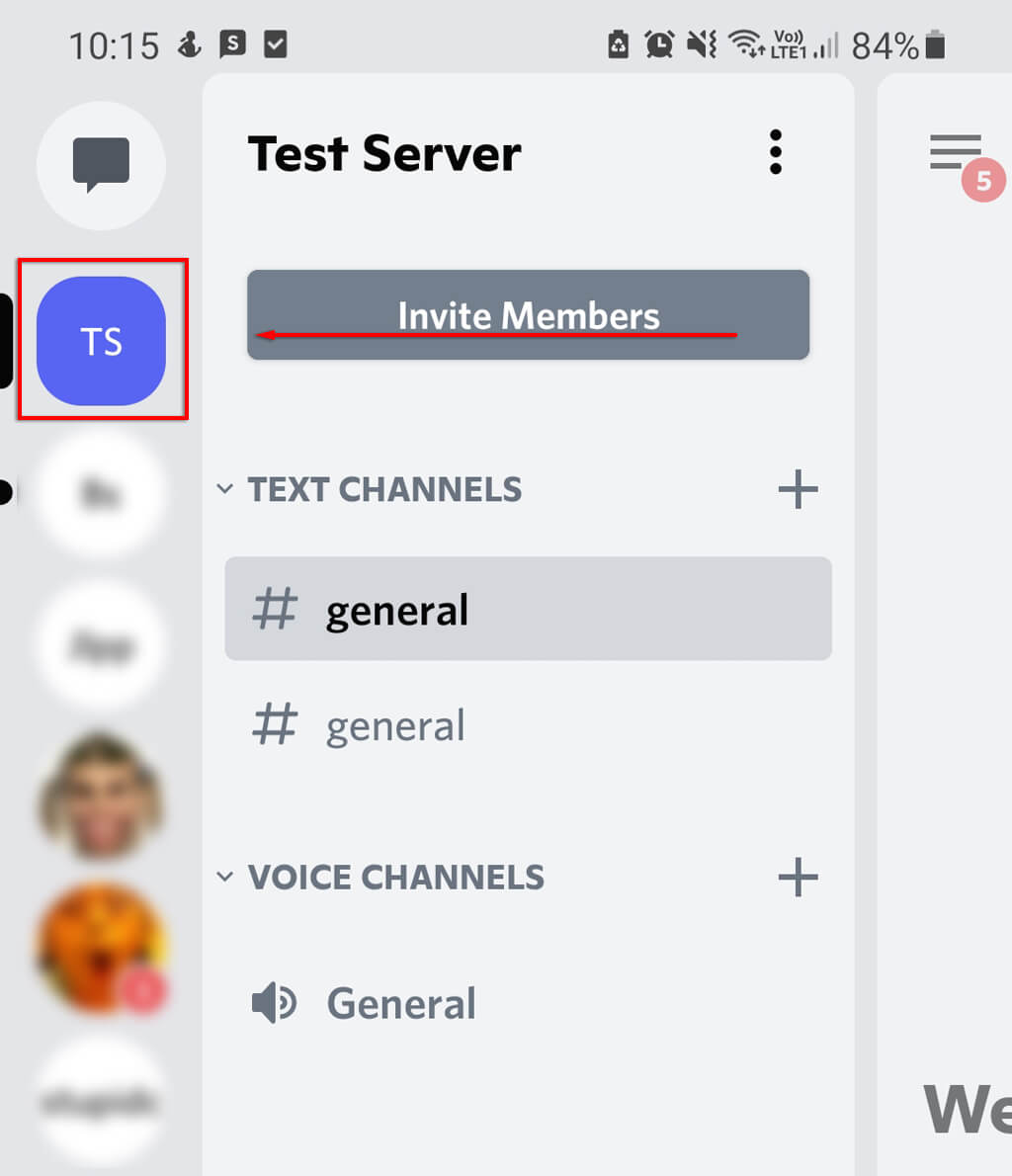
- Wybierz swój serwer i dołącz do kanału głosowego.
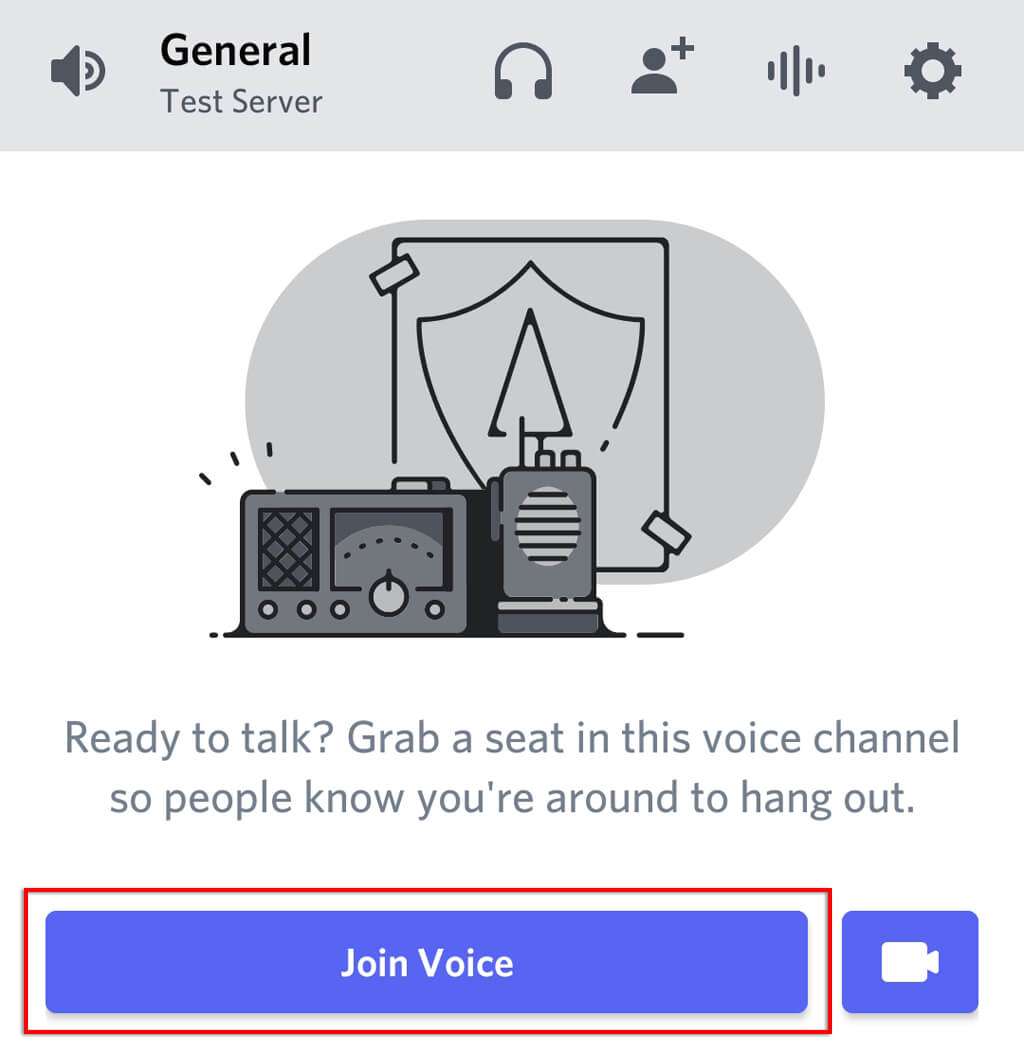
- W oknie pop-up kliknij opcję Dołącz do głosu.
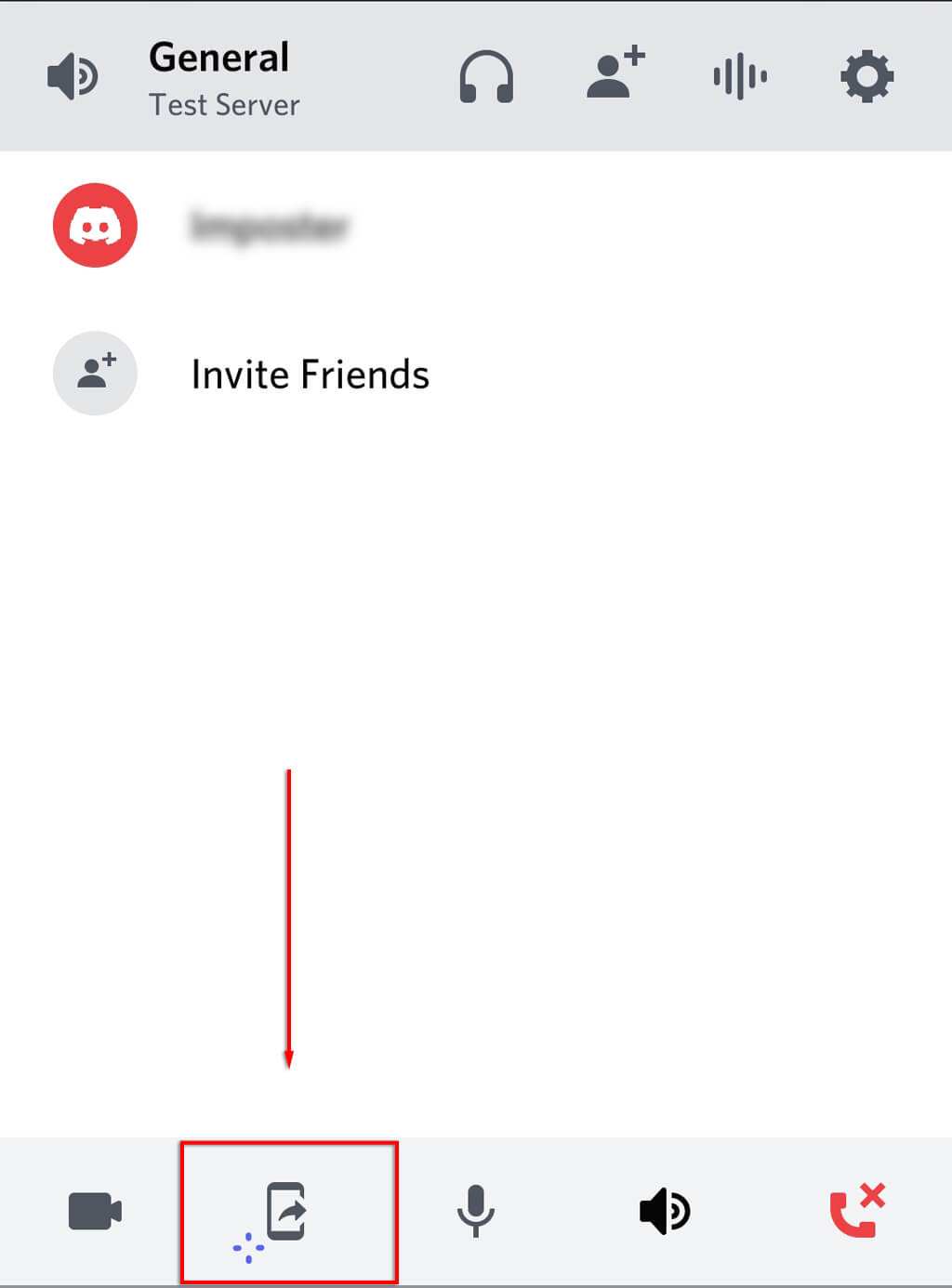
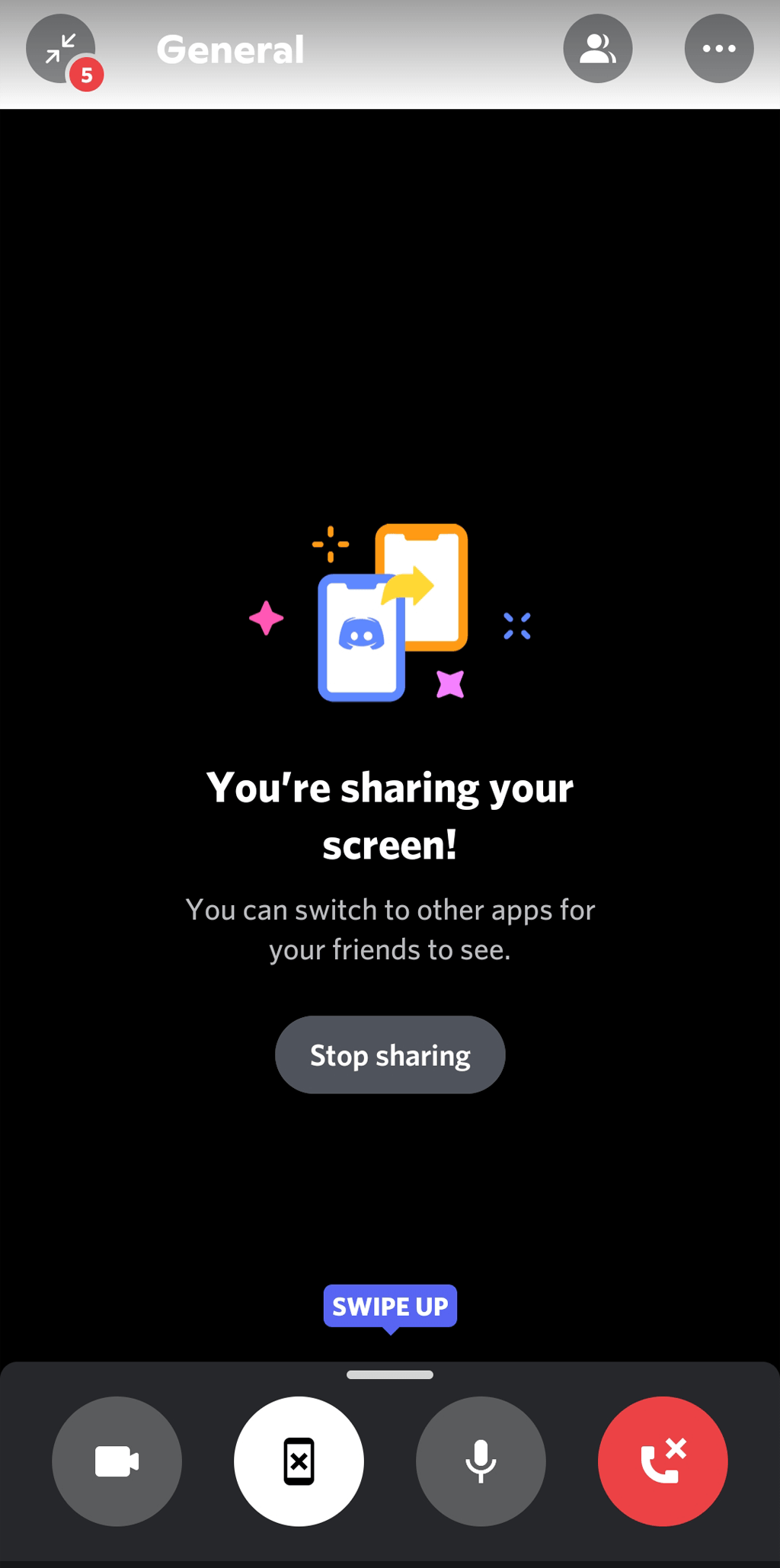
- Kliknij przycisk udostępniania ekranu (wygląda jak telefon ze strzałką skierowaną na zewnątrz).
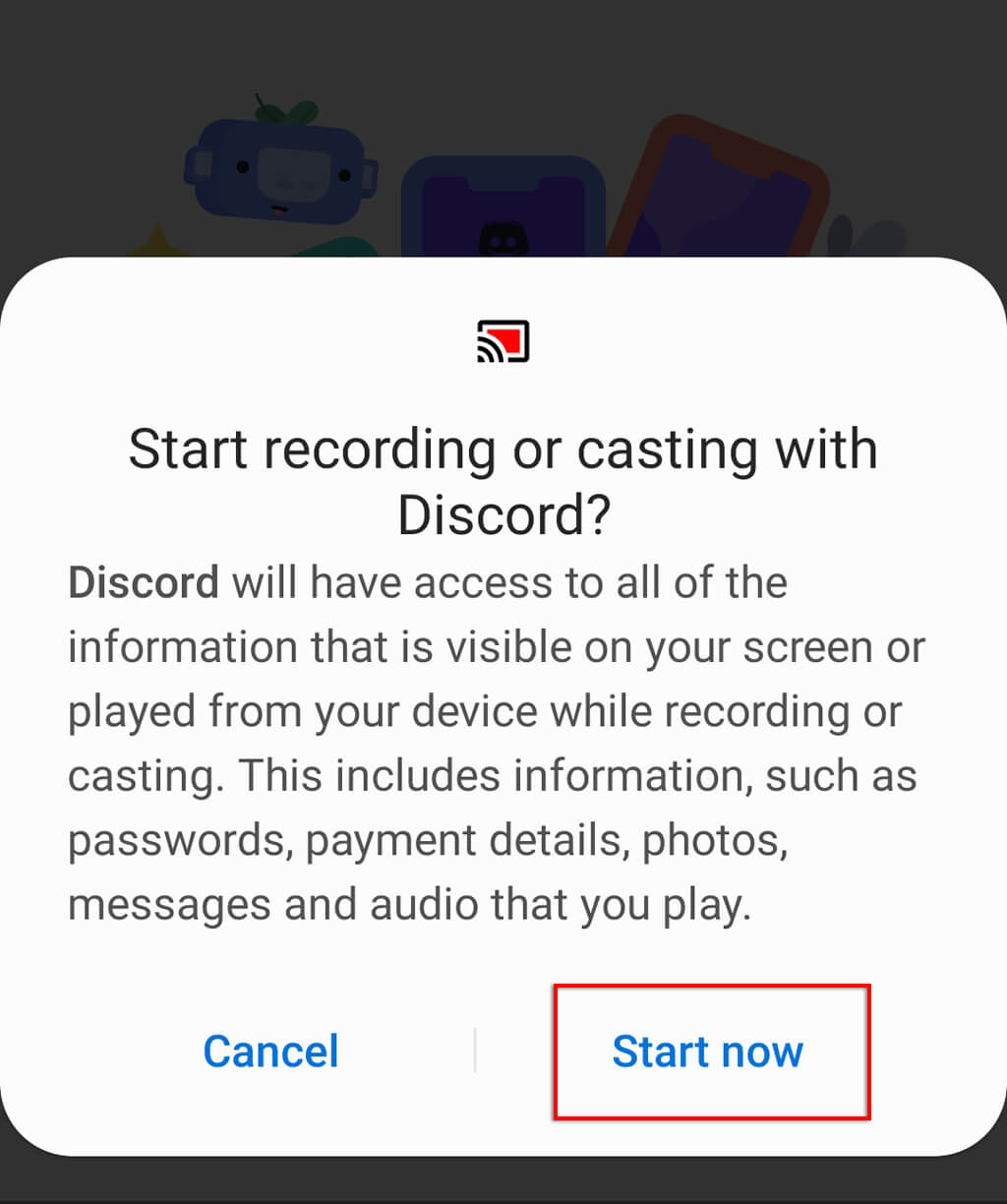
- Kliknij „Rozpocznij teraz”. Teraz powinieneś móc udostępniać ekran swojego telefonu innym osobom na kanale.
- Przejdź do aplikacji Disney Plus i zacznij oglądać wybrany serial lub film.
Jak naprawić błąd czarnego ekranu
Wielu użytkowników zgłaszało problemy z czarnym ekranem podczas próby udostępnienia ekranu. Zazwyczaj wynika to z faktu, że treści z serwisów streamingowych, takich jak Netflix i Disney Plus, zawierają ograniczenia zarządzania prawami cyfrowymi (DRM), które uniemożliwiają udostępnianie.
Niestety, te ograniczenia mogą być trudne do pokonania (szczególnie na telefonach komórkowych), ale oto kilka rozwiązań, które mogą pomóc:
Sprawdź ustawienia uprawnień
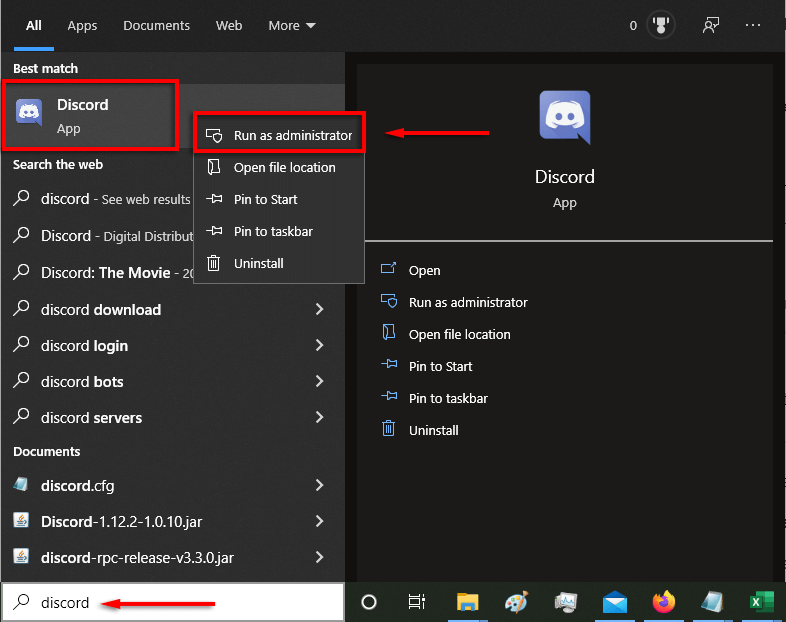
Discord potrzebuje uprawnień do udostępniania ekranu innym użytkownikom. W systemie Windows możesz przyznać to uprawnienie, uruchamiając Discorda jako administrator. Wystarczy kliknąć prawym przyciskiem myszy aplikację Discord i wybrać opcję „Uruchom jako administrator”.
Na Macu jest to bardziej skomplikowane. Zobacz nasz poradnik, jak zmienić preferencje systemowe Discorda , aby miał uprawnienia do odczytu i nagrywania ekranu.
Wyłącz opcję przyspieszania urządzenia
Jedną z głównych przyczyn czarnego ekranu jest ustawienie akceleracji sprzętowej. Ma ono na celu poprawę płynności działania Discorda, ale może powodować niepożądane problemy.
Aby wyłączyć tę opcję:
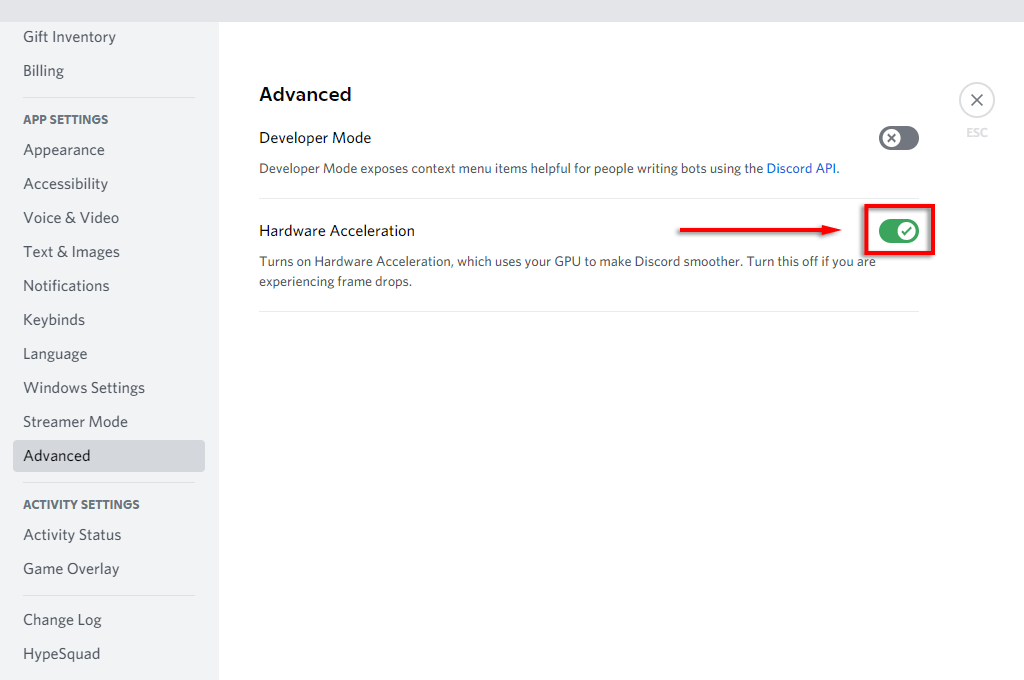
- Wybierz opcję Ustawienia.
- Wybierz Zaawansowane.
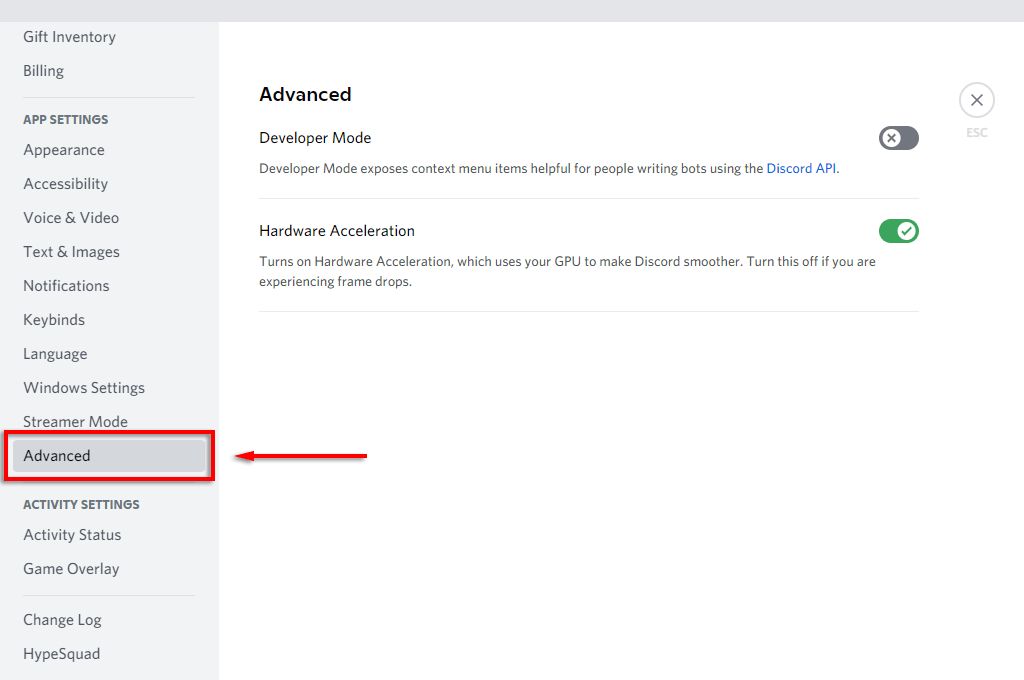
- Wyłącz przyspieszenie sprzętowe.
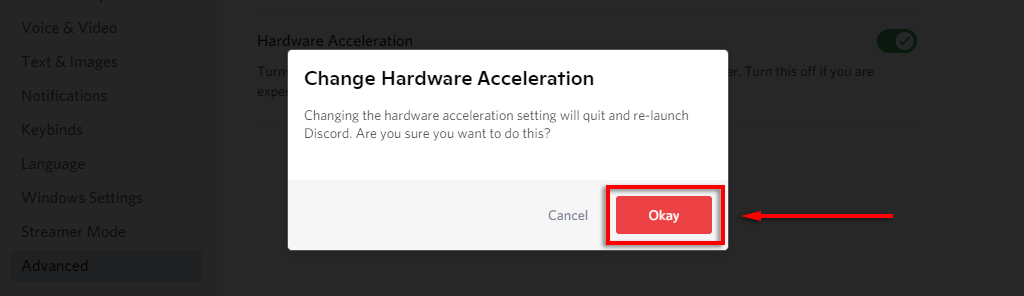
- Wybierz OK.
Jeśli problem z czarnym ekranem nadal występuje, możesz również wyłączyć przyspieszenie sprzętowe w przeglądarce internetowej.
Aby wyłączyć tę funkcję w przeglądarkach Google Chrome i Microsoft Edge:
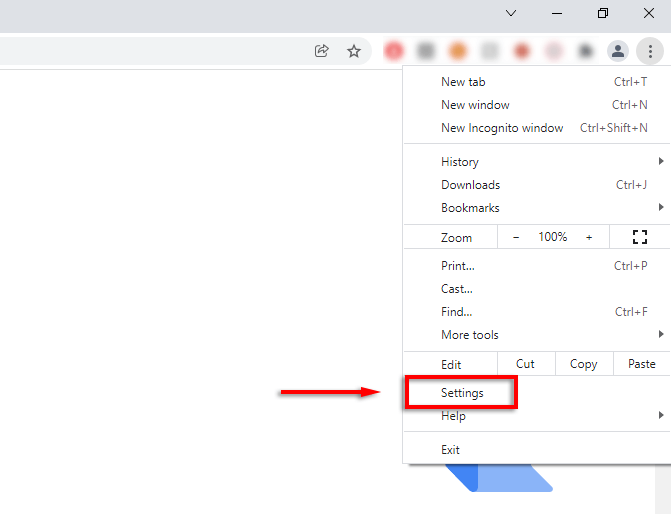
- Otwórz przeglądarkę i wybierz trzy kropki w prawym górnym rogu.
- Wybierz Ustawienia.
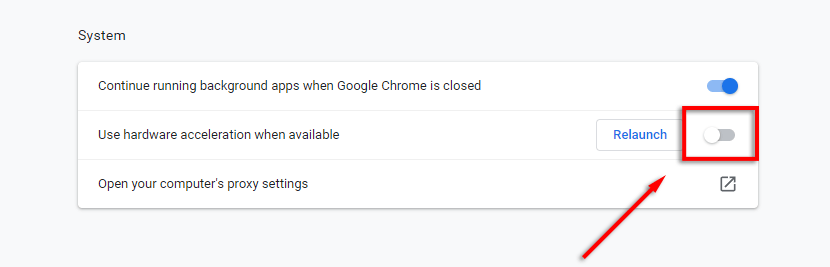
- Wybierz System.
- Wyłącz opcję Użyj przyspieszenia sprzętowego, jeśli jest dostępna.
Aby wyłączyć tę funkcję w przeglądarce Firefox:
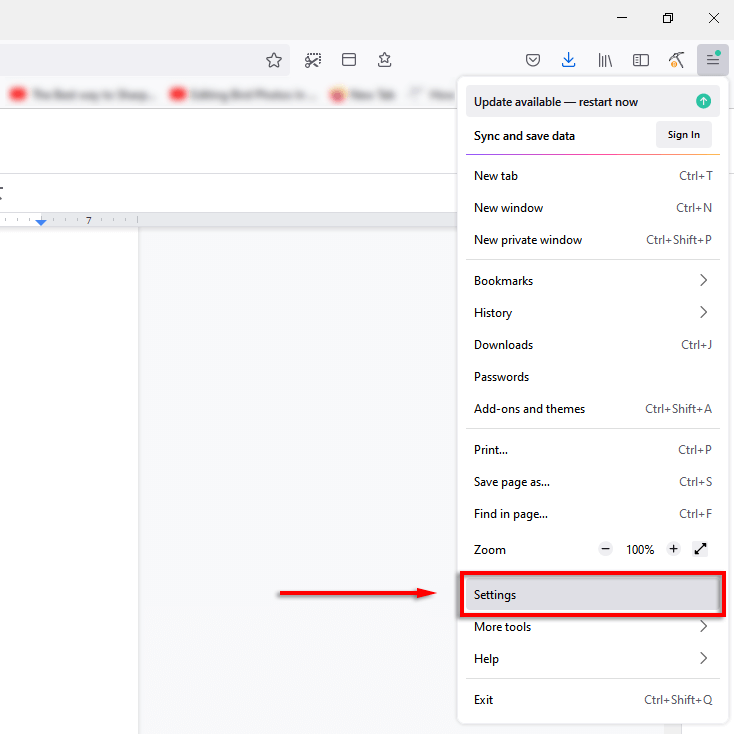
- Otwórz przeglądarkę Firefox i zaznacz trzy poziome linie.
- Wybierz Ustawienia.
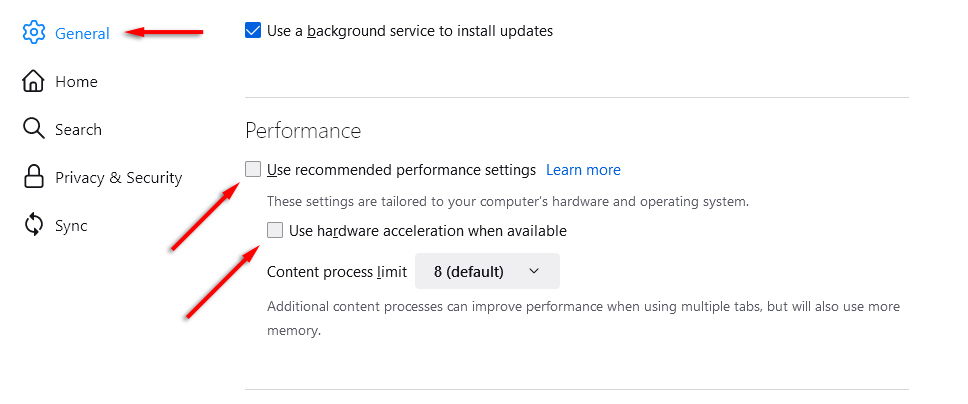
- Na karcie „Ogólne” przewiń w dół i odznacz Użyj zalecanych ustawień wydajności و Użyj akceleracji sprzętowej Gdy będzie dostępny.
Czas na imprezę Disney Plus!
Udostępnianie treści Disney Plus znajomym i rodzinie jest niezwykle proste. Co więcej, możesz użyć tej metody do strumieniowego przesyłania treści z dowolnej innej platformy streamingowej, w tym Hulu, Netflix i Amazon Prime Video.
Jeśli wszystko inne zawiedzie, Disney Plus oferuje teraz funkcję (w niektórych lokalizacjach) o nazwie „ GroupWatch ”. Funkcja ta umożliwia zorganizowanie wspólnego oglądania ze znajomymi bez konieczności korzystania z aplikacji takich jak Discord czy Zoom.
Możliwość dodawania komentarzy nie jest dostępna.