

Brak zasilania, poluzowany lub uszkodzony kabel USB albo awaria sprzętu mogą być przyczyną braku możliwości włączenia Fire TV Stick. Ten samouczek przedstawia kilka sposobów rozwiązywania problemów i naprawy niedziałającego Fire TV Stick.
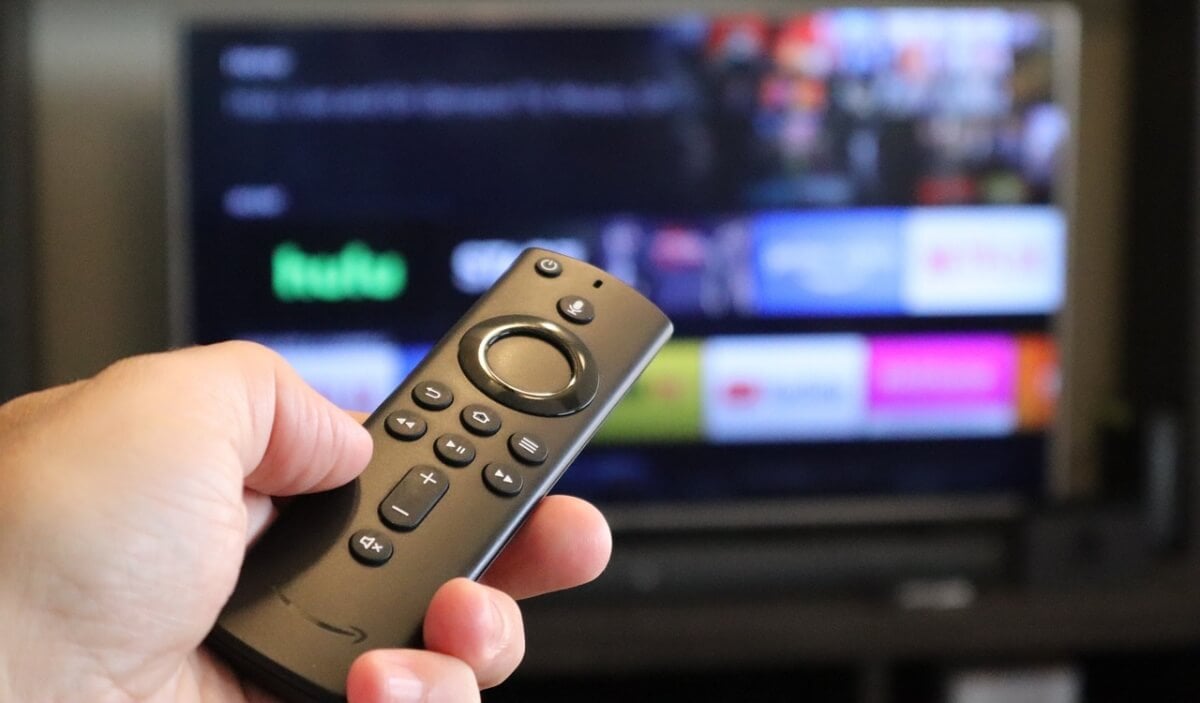
Wymuszone ponowne uruchomienie urządzenia do strumieniowania może rozwiązać problem. Odłącz Fire TV Stick od źródła zasilania na 1–3 minuty, a następnie podłącz go ponownie. Jeśli gniazdko ścienne ma wyłącznik zasilania, upewnij się, że jest włączony. Spróbuj również wymienić baterie w pilocie Fire Stick.
Jeśli Amazon Fire TV Stick nadal nie działa, wypróbuj poniższe rozwiązania.
1. Używaj oryginalnych akcesoriów Fire TV Stick
Do zasilania Amazon Fire TV Stick potrzebny jest zasilacz o minimalnym napięciu pięciu woltów (5 V) i natężeniu wyjściowym jednego ampera (1 A). Urządzenie do streamingu może się nie włączyć, jeśli zostanie podłączone do zasilacza USB, który nie spełnia wymagań dotyczących zasilania. Korzystanie z podrobionego kabla USB lub przewodu zasilającego może również uniemożliwić działanie Fire TV Stick.
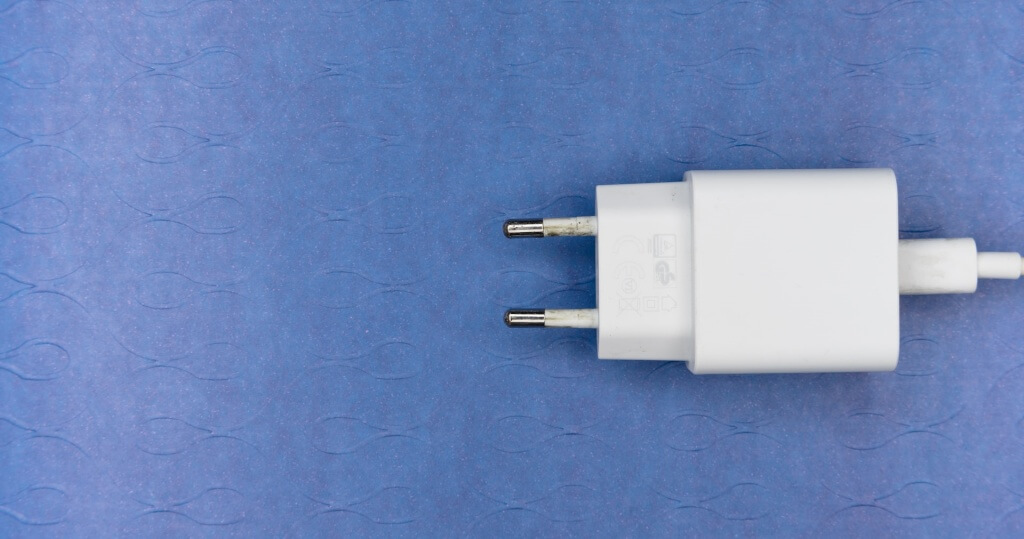
Nie zasilaj Fire Sticka z telewizora – porty USB mogą nie mieć wystarczającej mocy do zasilania urządzenia streamingowego. Zamiast tego podłącz Fire TV Stick bezpośrednio do gniazdka ściennego za pomocą kabla USB i zasilacza dołączonych do zestawu. Upewnij się również, że kabel USB jest prawidłowo podłączony do portu zasilacza.
Jeśli zgubiłeś zasilacz i kabel do Fire Stick, kup oryginalne zamienniki marki Amazon w sklepie lub na stronie internetowej Amazon. Do zasilania Fire TV Stick możesz również użyć zasilacza i kabla USB innej firmy. Upewnij się jednak, że moc zasilacza USB wynosi co najmniej 5 V/1 A.
2. Sprawdź połączenie HDMI telewizora.
Telewizor może nie wykryć Fire Stick, jeśli połączenie HDMI jest luźne. Włóż Fire TV Stick do portu HDMI telewizora i upewnij się, że połączenie jest solidne i odpowiednio uszczelnione.
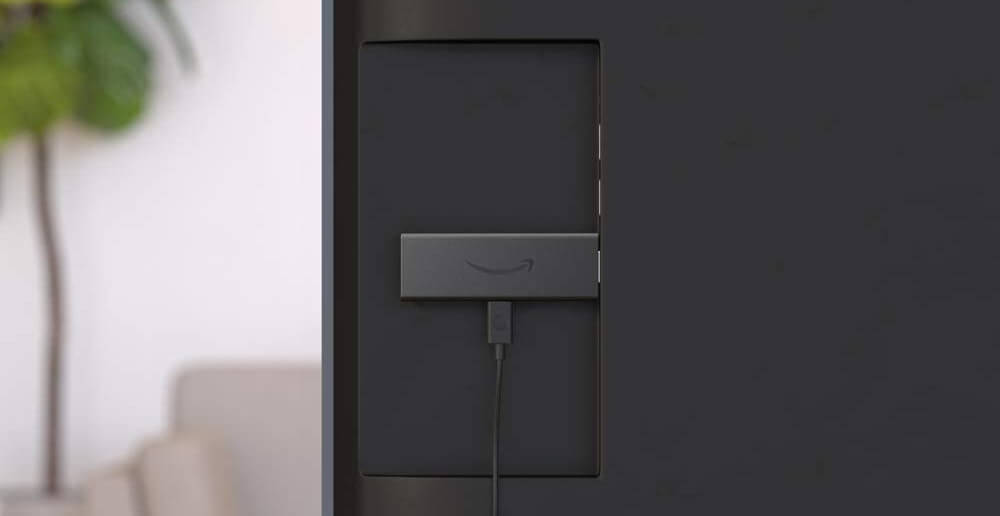
Sprawdź również dokładnie, czy źródło sygnału HDMI w telewizorze jest ustawione na prawidłowy kanał. Jeśli podłączyłeś Fire TV Stick do portu HDMI 1, upewnij się, że kanał wejściowy jest ustawiony na HDMI 1. Jeśli problem będzie się powtarzał, spróbuj przełączyć Fire TV Stick na inny port HDMI w telewizorze.
Urządzenie Fire TV może również nie wyświetlać filmów, jeśli porty HDMI w telewizorze są uszkodzone. Podłącz Fire Stick do gniazdka elektrycznego i podłącz go do innego telewizora. Jeśli się włączy, porty HDMI w poprzednim telewizorze prawdopodobnie są uszkodzone.
Jeśli Firestick łączy się przez koncentrator lub rozdzielacz HDMI, podłącz go bezpośrednio do portu HDMI telewizora. Skontaktuj się z producentem telewizora lub odwiedź serwis/technika naprawy telewizorów, jeśli telewizor nie wykryje żadnych urządzeń HDMI.
3. Ostudź swój Fire TV Stick
Twój Fire Stick może się zawiesić, wyświetlając czarny ekran lub nie włączyć się, jeśli się przegrzeje. Fire TV Stick może się przegrzać, jeśli znajduje się zbyt blisko telewizora lub innych urządzeń emitujących ciepło. Jeśli Twój Fire TV Stick jest nietypowo gorący, odłącz zasilacz i poczekaj kilka minut, aż ostygnie.
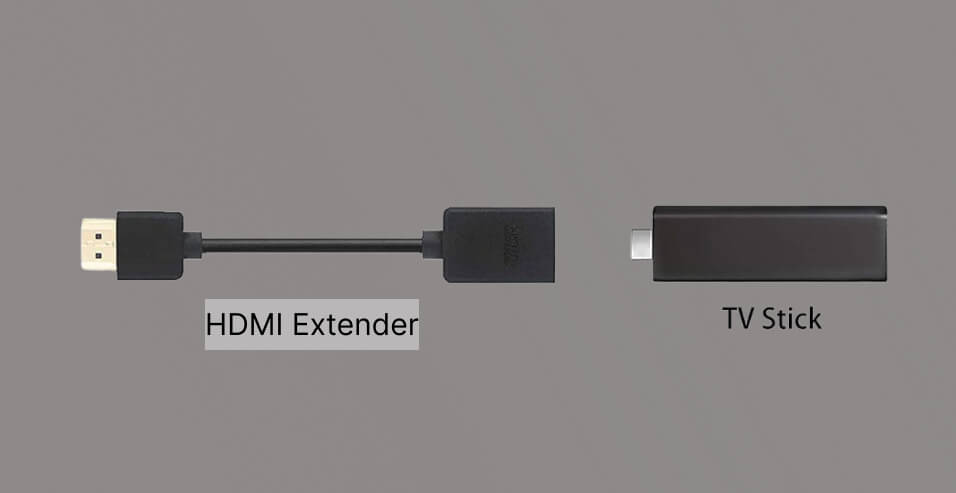
Podłączenie Fire Sticka do adaptera HDMI może zapobiec jego przegrzaniu. Adapter HDMI utrzymuje urządzenie streamingowe z dala od tylnej części telewizora, zmniejszając jego narażenie na ciepło.
Przedłużacz lub adapter HDMI jest dostarczany ze wszystkimi modelami Fire TV Stick. Jeśli nie możesz znaleźć przedłużacza, kup zamiennik marki Amazon na stronie Amazon.
4. Uruchom ponownie telewizor lub przywróć ustawienia fabryczne
Uruchom ponownie telewizor, jeśli Firestick nadal nie działa lub wyświetla pusty ekran. Jeśli problem będzie się powtarzał, zresetuj telewizor do ustawień fabrycznych. Instrukcje dotyczące przywracania ustawień fabrycznych znajdziesz w instrukcji obsługi telewizora.
Uzyskaj pomoc techniczną
Twój Fire TV Stick nie włącza się, jeśli port ładowania jest luźny, brudny lub uszkodzony. Użyj pęsety lub sprężonego powietrza, aby usunąć wszelkie zanieczyszczenia z portu micro USB Fire Stick. Skontaktuj się z działem pomocy technicznej Amazon, jeśli Fire Stick nadal się nie włącza po wypróbowaniu tych rozwiązań.
Możliwość dodawania komentarzy nie jest dostępna.