

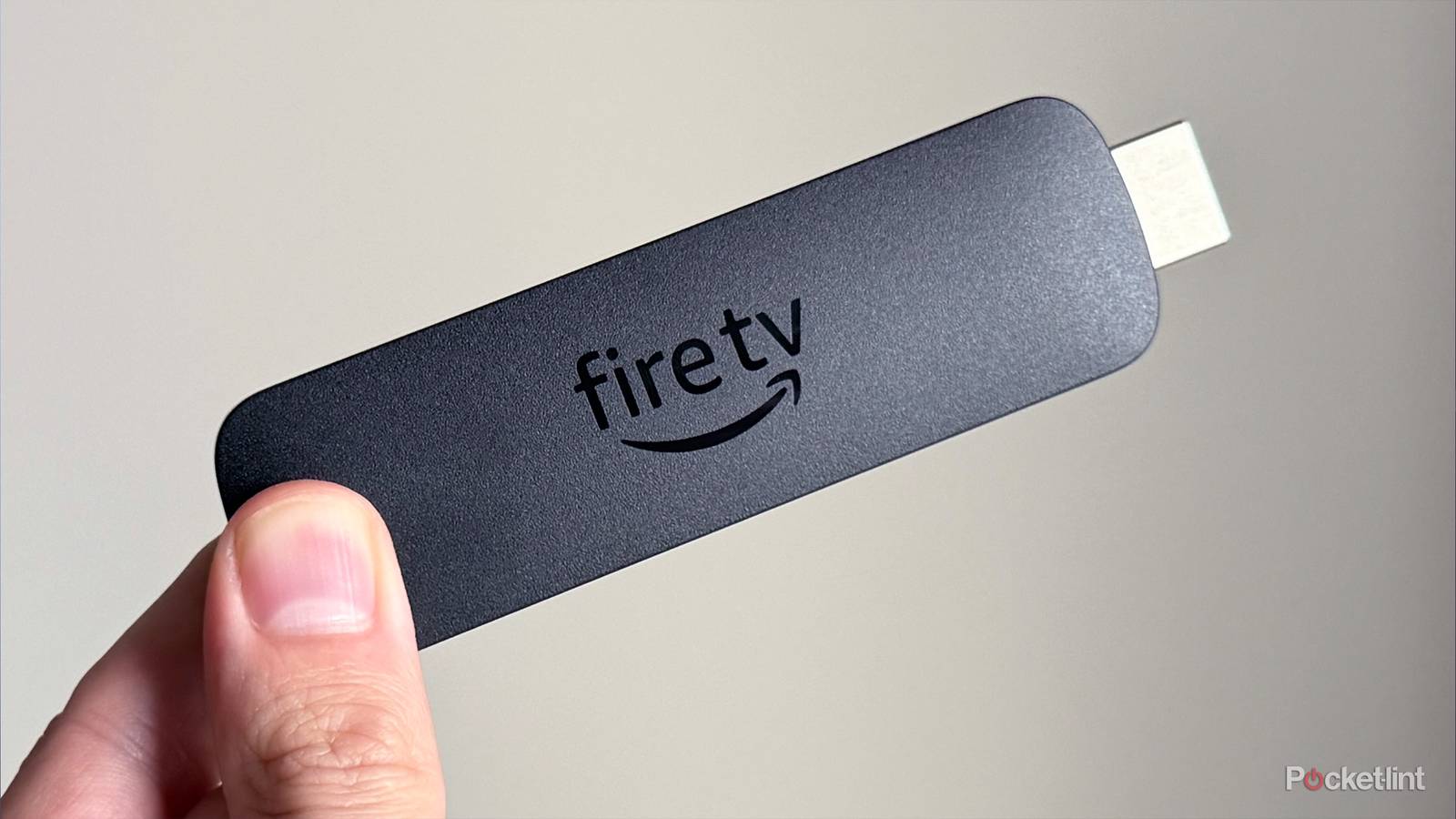
używać Fire TV Stick 4K Max Jako moje ulubione urządzenie do streamingu od około roku, doceniłem jego rozbudowane menu ustawień, które wydaje się zawierać rozwiązanie każdego napotkanego problemu, takiego jak problemy z HDR czy Bluetooth. Jest jednak jedna szczególnie przydatna funkcja, którą niedawno odkryłem, głęboko ukryta w menu ustawień, a która naprawdę poprawiła jakość mojego streamingu: Dialogue Boost.
Pewnie już to miałeś i to jedna z rzeczy, które najbardziej mnie irytują podczas oglądania serialu lub filmu: gubienie dialogów, bo muzyka lub efekty dźwiękowe nagle stają się tak głośne, że zagłuszają wszystko. Zazwyczaj w takiej sytuacji cofam scenę lub zwiększam głośność, żeby to naprawić, ale nie ma na to dobrego rozwiązania, a oba mogą zepsuć oglądanie. Właśnie wtedy z pomocą przychodzi funkcja Dialogue Boost.
Jak sama nazwa wskazuje, funkcja Dialogue Boost zwiększa głośność dialogów w oglądanym materiale, przewyższając poziom efektów dźwiękowych i muzyki, bez podnoszenia ogólnej głośności. Co więcej, oferuje wiele poziomów do wyboru. Niezależnie od tego, czy potrzebujesz jedynie niewielkiego, czy znacznie większego wzmocnienia, możesz dostosować je do swoich preferencji i preferencji.
To niedoceniana funkcja w Fire TV Stick i nawet jeśli uważasz, że jej nie potrzebujesz, ustawienie Dialogue Boost na najniższy poziom może poprawić wrażenia wizualne w sposób, którego możesz nie zauważyć, dopóki nie spróbujesz. Co najważniejsze, włączenie i ustawienie Dialogue Boost na Fire TV Stick zajmuje tylko kilka sekund.
Jak włączyć funkcję Dialogue Boost na Fire Stick
Nigdy więcej nie będziesz musiał tego powtarzać
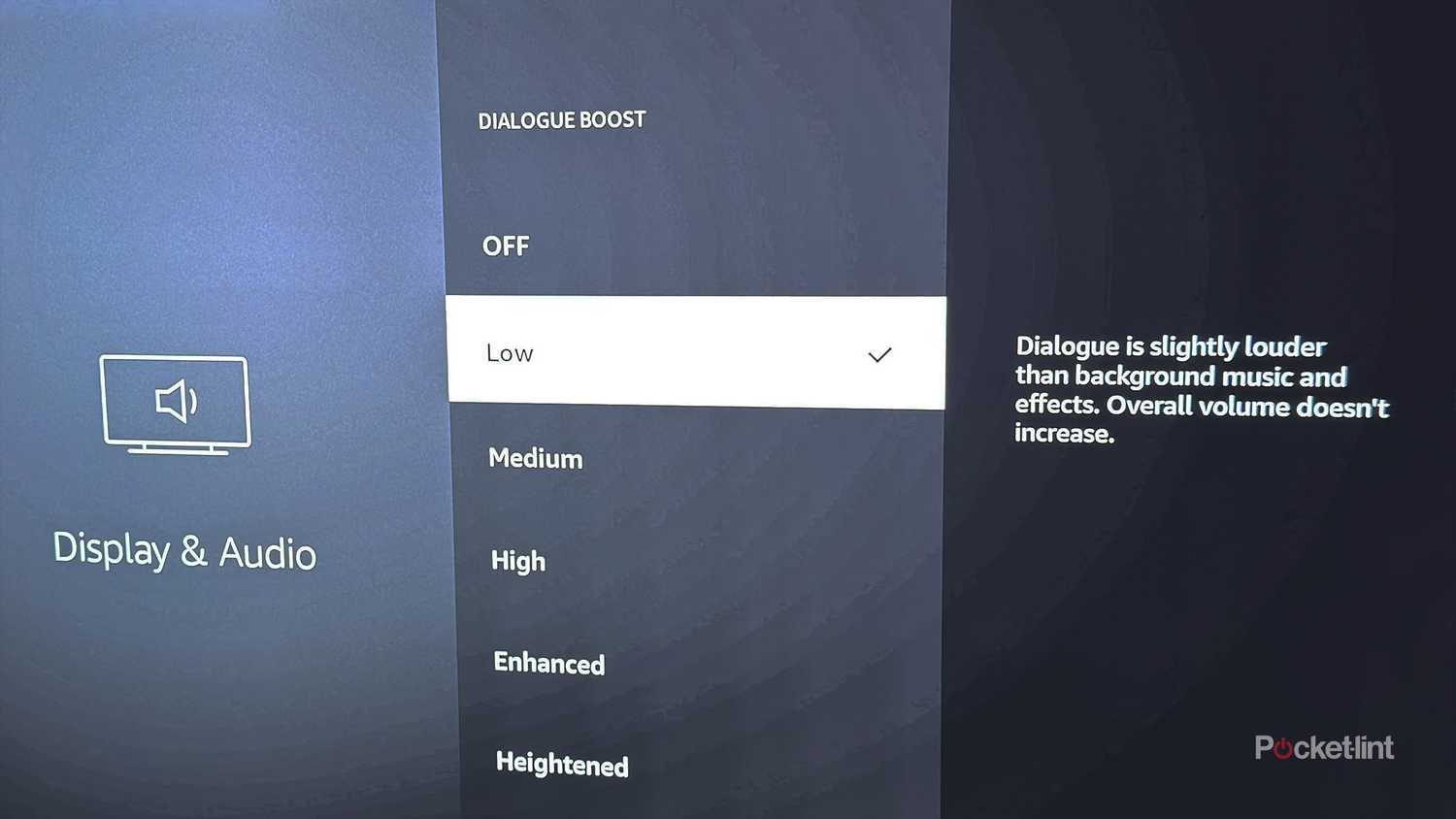
Funkcja Dialogue Boost jest dostępna w najnowszej generacji Fire TV Stick, w tym Fire TV Stick 4K Select Oraz 4K Plus i 4K Max, a także Fire TV Cube. Oto jak włączyć tę funkcję krok po kroku:
1. Na ekranie głównym Fire TV przejdź do Ustawienia.
2. W Ustawieniach przejdź do Wyświetlacz i dźwięk.
3. Wybierz Wzmocnienie dialogu.
4. Następnie zobaczysz różne dostępne poziomy Wzmocnienia Dialogu.
5. Wybierz poziom co Ci odpowiada.
Po wybraniu i przetestowaniu poziomu „Wzmocnienia dialogów” zawsze możesz do niego wrócić i go dostosować, jeśli dialogi nadal są zbyt ciche lub wydają się zbyt głośne. Osobiście uważam, że poziom „Niski” działa u mnie idealnie, ponieważ zapewnia najlepszą równowagę, ale Twoje doświadczenia mogą się różnić.
Jeśli zastanawiasz się, jak to działa Wzmocnienie dialogu W rzeczywistości wykorzystuje algorytm uczenia maszynowego, który działa bezpośrednio na Twoim Fire TV Stick. Inteligentnie identyfikuje dialogi mówione w programach i filmach, a następnie dostosowuje ich głośność do muzyki w tle i efektów dźwiękowych – wszystko to bez zwiększania ogólnej głośności telewizora. Co więcej, Dialogue Boost działa we wszystkich aplikacjach i serwisach streamingowych na Fire TV, nie tylko w Prime Video.
Muzyka i efekty dźwiękowe nadal brzmią tak, jak powinny przy niższych poziomach wzmocnienia dialogów, co jest niezwykle ważne, gdy oglądasz coś w rodzaju Gwiezdnych Wojen i nie chcesz przegapić epickich dźwięków, jakie oferuje film.
Istnieje wiele sposobów na naprawienie brakujących dialogów, takich jak włączenie napisów, korzystanie ze słuchawek Bluetooth czy zwiększenie głośności telewizora, ale moim zdaniem funkcja Dialogue Boost najlepiej sprawdza się w poprawianiu wyrazistości dialogów bez psucia reszty wrażeń dźwiękowych. Muzyka i efekty dźwiękowe nadal brzmią tak, jak powinny, nawet przy niższych poziomach głośności funkcji Dialogue Boost, co jest kluczowe, gdy oglądasz coś takiego jak „Gwiezdne Wojny” i nie chcesz przegapić epickich dźwięków, które oferuje.
Ogólnie rzecz biorąc, jeśli chcesz wyraźniej słyszeć postacie w serialach i filmach na swoim Fire TV Stick, gorąco polecam wypróbowanie funkcji Dialogue Boost. Nawet przy najniższych ustawieniach może ona znacząco poprawić jakość streamingu, a jej konfiguracja i dostosowanie zajmuje tylko kilka sekund.
Możliwość dodawania komentarzy nie jest dostępna.