

Nie ma lepszego uczucia niż znalezienie książki, od której nie można się oderwać. Najlepsze fabuły nie przejmują się tym, że jest 3 nad ranem w dzień powszedni, a Twój sen prawdopodobnie ucierpiał z powodu dobrej historii.
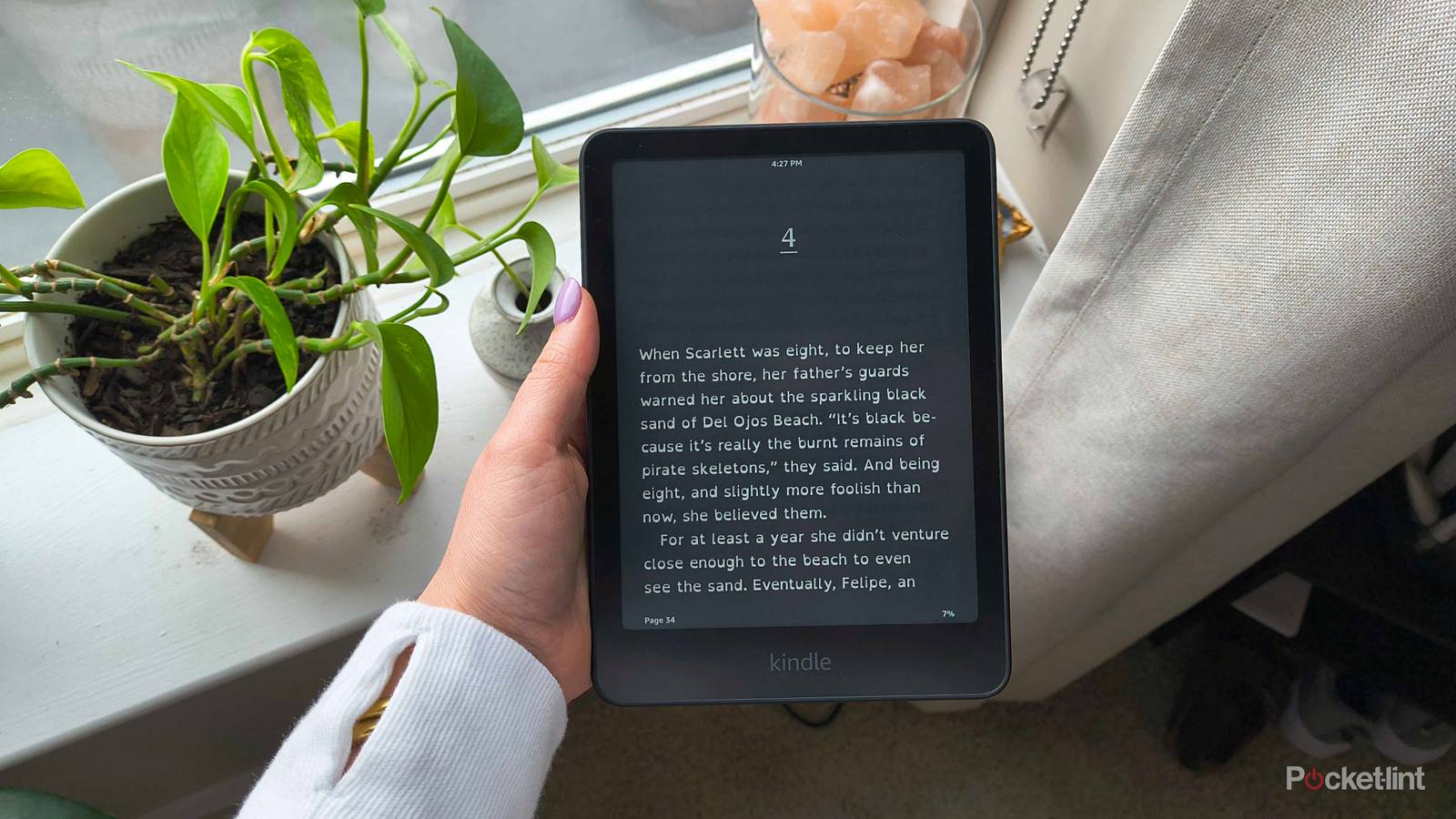
Czytniki e-booków wzmacniają to zachowanie, którego – nie zrozumcie mnie źle – wcale nie potępiam. Niedobór snu usprawiedliwia spędzenie całego wieczoru na pochłanianiu dobrej historii na moim Kindle Paperwhite. Ale czytanie wieczorem (lub w magicznej godzinie) to zupełnie inne doświadczenie niż czytanie w ciągu dnia. Oczy są zmęczone i bardzo łatwo stracić kontakt z tekstem, gdy sen wzywa.
Większość wieczorów spędzam kilka minut na dostrajaniu kilku ustawień Kindle'a, żeby przygotować się do kolejnego maratonu czytelniczego. Ale czasami jestem tak podekscytowana, że od razu rzucam się w wir lektury – za co zazwyczaj płacę godzinami, kiedy moje oczy zaczynają odrywać się od cyfrowej strony mojego Kindle'a Paperwhite. Niedawno odkryłam jednak, że można tworzyć własne ustawienia Kindle'a dla różnych rodzajów czytania, i oto, jak to zrobić.
Po co tworzyć różne tryby czytania?
Ustawienia nie są trudne do zmiany.
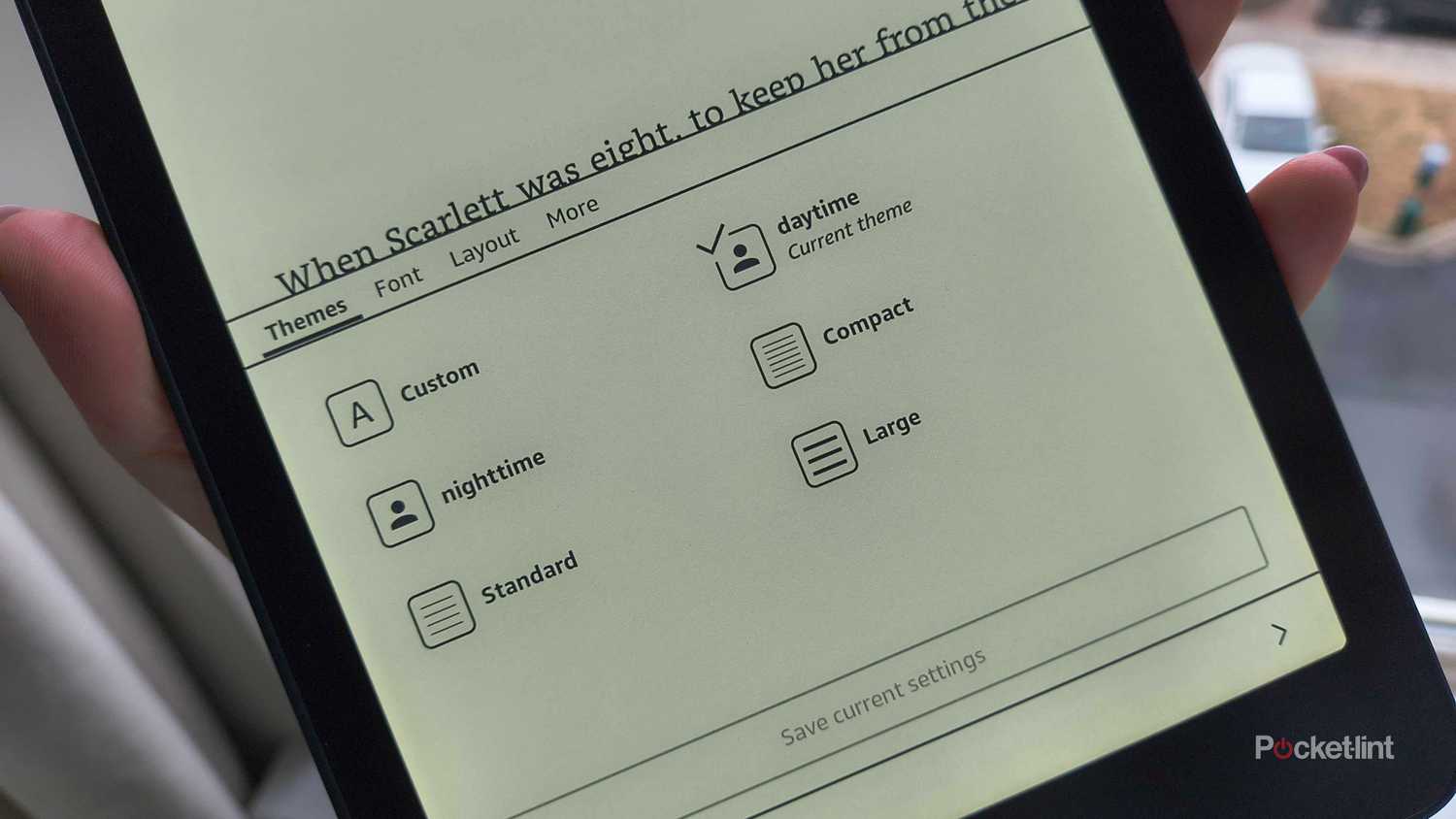
Urządzenia Kindle nie mają zbyt wielu ustawień, co pomaga zachować prostotę konstrukcji czytnika. Jednak ograniczone opcje są bardzo przydatne, gdy chcesz spersonalizować swoje doświadczenie czytania. Możesz zmienić czcionkę i jej rozmiar, marginesy i wyrównanie tekstu, zmienić kierunek czytania oraz wybrać elementy wyświetlane na ekranie, takie jak numer strony czy zegar u góry.
W ciągu dnia trzymam się ściśle określonego zestawu ustawień: czcionka Bookerly, pogrubienie: 0, rozmiar czcionki: 6, odstęp między wierszami: 1, odstępy między akapitami i wyrazami: 0, orientacja: pionowa, wyrównanie: wyśrodkowane, najmniejsze możliwe marginesy i tryb jasny bez ciepła. Jednak te ustawienia nie sprawdzają się u mnie dobrze po zachodzie słońca. Ekran jest zbyt jasny, a każde inne, nawet niewielkie ustawienie w połączeniu sprawia, że moje zmęczone oczy łatwo się gubią.
Szczerze mówiąc, moje idealne ustawienia nocne są uciążliwe w konfiguracji. Gdybym musiał je zmieniać codziennie, byłoby to irytujące – i to szybko. Dlatego stworzyłem dwa predefiniowane tryby czytania, między którymi mogę się przełączać. Najlepsze jest to, że ich włączenie zajmuje tylko kilka kliknięć.
Jak tworzyć niestandardowe motywy na Kindle’u
Utwórz własny „tryb nocny”
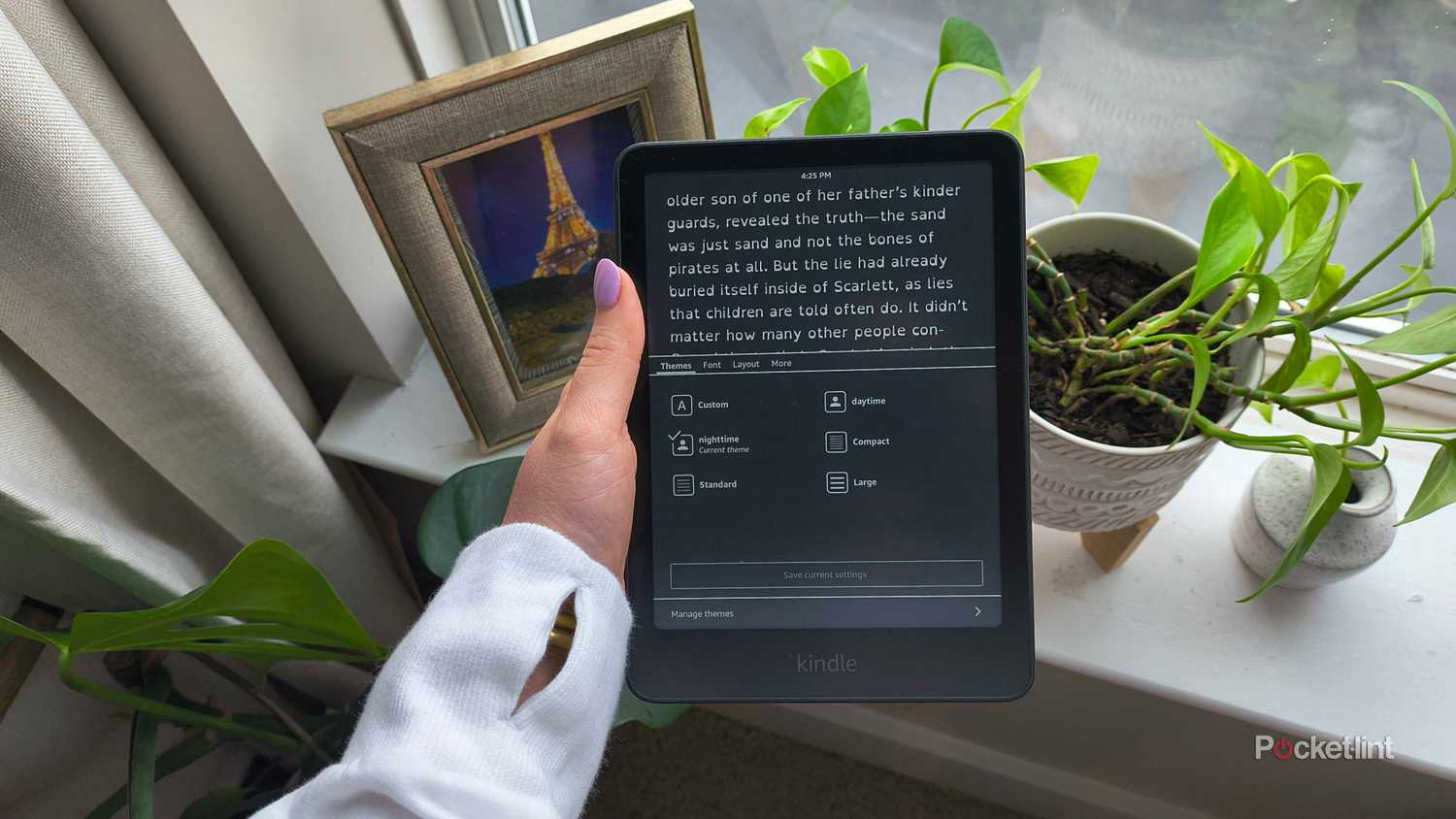
Jeśli podoba Ci się obecna konfiguracja Twojego Kindle'a, zalecam najpierw utworzenie zestawu tych ustawień. Aby to zrobić, postępuj zgodnie z poniższymi instrukcjami:
- Otwórz książkę i sprawdź, czy wszystkie ustawienia są dokładnie takie, jakich chcesz.
- Kliknij na górę strony i kliknij Aa.
- W funkcjach kliknij Zapisz bieżące ustawienia (Zapisz bieżące ustawienia).
- Nazwij swój motyw – ja nazwałem swój pierwszy motyw „W ciągu dnia(Al-Nahar).
Teraz motyw „Dzień” (lub inna nazwa, jaką nadałeś temu motywowi) pojawi się w zakładce „Motywy”. Teraz, jeśli zmienisz jakiekolwiek ustawienia, zawsze możesz wrócić do zakładki „Motywy” i przywrócić ten motyw, po prostu go klikając. Jeśli jednak, tak jak ja, masz inne preferencje dotyczące wieczoru lub innych warunków, powinieneś skonfigurować inny motyw.
Jest to o wiele łatwiejsze niż tworzenie tych samych ustawień konfiguracyjnych za każdym razem.
Aby to zrobić, wróć do ustawień Kindle'a i skonfiguruj je dokładnie tak, jak chcesz, aby działały w danych okolicznościach – osobiście chciałem stworzyć tryb nocny. Jeśli szukasz inspiracji, oto jak to zrobiłem:
- chrzcielnica (Czcionka): OpenDyslexic
- Pogrubienie (Pogrubione): 0
- Rozmiar (Rozmiar): 7
- odstępy między wierszami (Odstęp między wierszami): 1
- Odstępy między akapitami i wyrazami (Odstępy między akapitami i wyrazami): 0
- Orientacja (Orientacja): Portret (pion)
- Spójność (Wyrównanie): lewy
- Marginesy (Marginesy): najmniejszy rozmiar
Ustawienia jasności, ciepła i trybu ciemnego mogą nie zostać zapisane w motywach. Są to jednak ustawienia, które można najszybciej zmienić, ponieważ wystarczy przesunąć palcem w dół po ekranie, aby otworzyć menu podręczne.
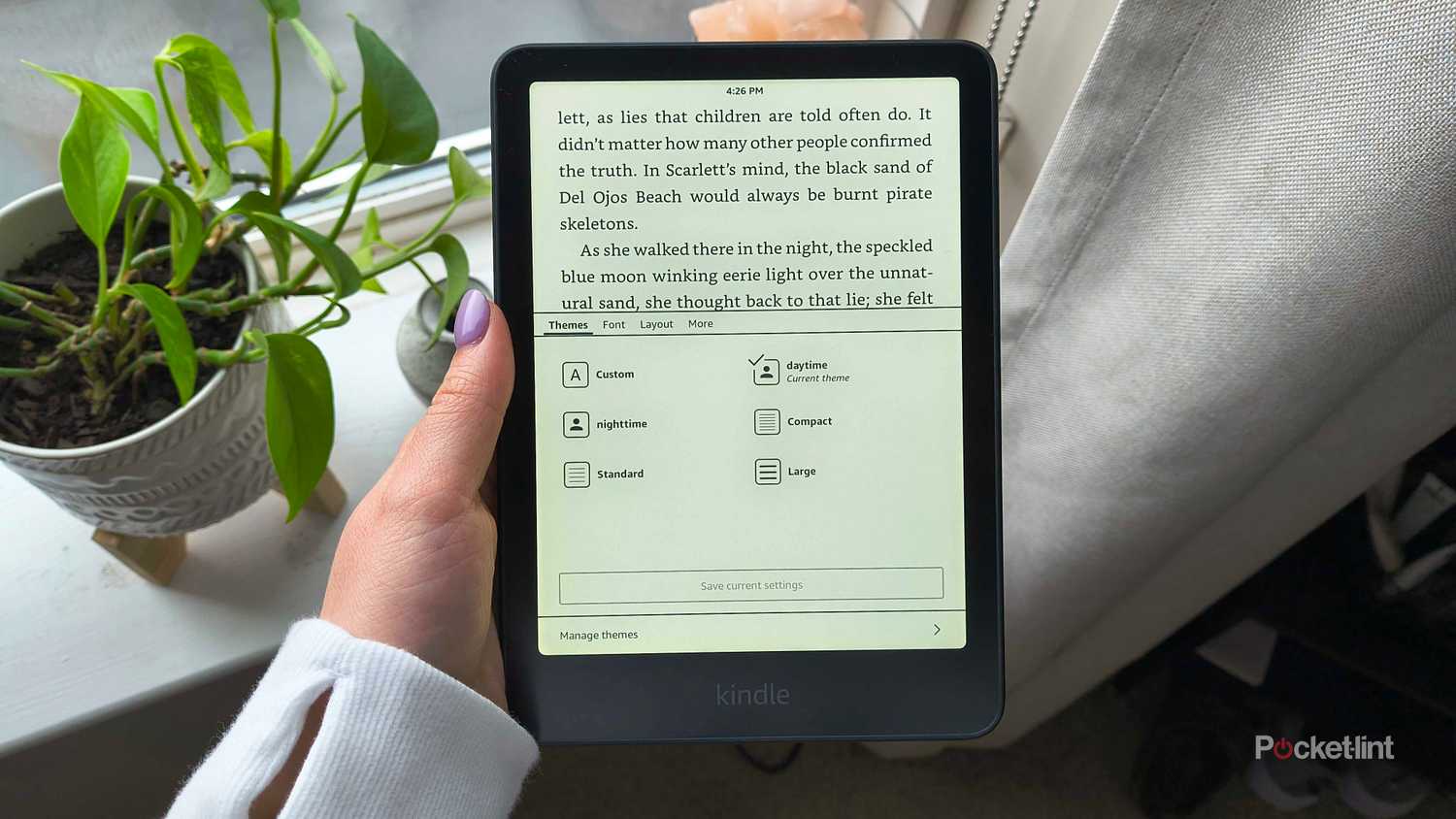
Po skonfigurowaniu Kindle'a zgodnie z własnymi preferencjami dotknij u góry ekranu > Wybierz Aa > Tematy > Zapisz bieżące ustawieniaZapyta Cię, czy chcesz zaktualizować istniejący motyw, zachowując bieżące ustawienia, czy utworzyć nowy. Wybierz Utwórz nowy motyw Nazwij atrybut „Nocna pora„Albo jakakolwiek inna nazwa, jaką wybierzesz.”
Jeśli chcesz zmodyfikować jeden z motywów, po prostu go włącz, zmień ustawienia według potrzeb, wróć do sekcji Motywy i ponownie kliknij Zapisz bieżące ustawienia na dole. Następnie, gdy pojawi się pytanie, czy chcesz zaktualizować istniejący motyw, czy utworzyć nowy, zaktualizuj wybrany motyw.
Teraz możesz przełączać się między motywami czytania w zależności od tego, jakiego rodzaju doświadczenia chcesz doświadczyć. To o wiele łatwiejsze niż tworzenie tych samych ustawień za każdym razem.
Możliwość dodawania komentarzy nie jest dostępna.