
10 najlepszych rozszerzeń prywatności dla przeglądarki Chrome (2026) chroniących Twoje dane

Chociaż Google Chrome ma wbudowany moduł Bezpiecznego Przeglądania, który chroni Twoją prywatność, to po prostu nie wystarczy. Internet to niebezpieczne miejsce pełne naruszających prywatność trackerów , mylących adresów URL i złośliwych stron internetowych, dlatego zawsze powinieneś dołożyć wszelkich starań, aby zwiększyć swoją ochronę.

Jeśli używasz Google Chrome jako domyślnej przeglądarki w systemie Windows lub Mac, zapoznaj się z 10 najlepszymi rozszerzeniami przeglądarki w sklepie Chrome Web Store, które mogą poprawić Twoją prywatność w Internecie.
Poniższe rozszerzenia prywatności dla przeglądarki Chrome są dostępne również w przeglądarkach Mozilla Firefox oraz przeglądarkach opartych na silniku Chromium, takich jak Microsoft Edge, Opera i Brave.
1. Prywatność Borsuk
Privacy Badger to rozszerzenie do przeglądarki Chrome od EFF (Electronic Frontier Foundation) zaprojektowane w celu blokowania niewidocznych trackerów i plików cookie. Wysyła ono stronom internetowym globalny sygnał kontroli prywatności oraz sygnały „Nie śledź” i blokuje trackery, jeśli nie zastosują się do nich. Wyłącza również wstępne pobieranie (mechanizm używany przez strony internetowe do ładowania stron, które prawdopodobnie odwiedzisz wcześniej), uniemożliwia Google śledzenie adresów internetowych, które odwiedzasz, a nawet zastępuje widżety mediów społecznościowych symbolami zastępczymi „kliknij, aby aktywować”.
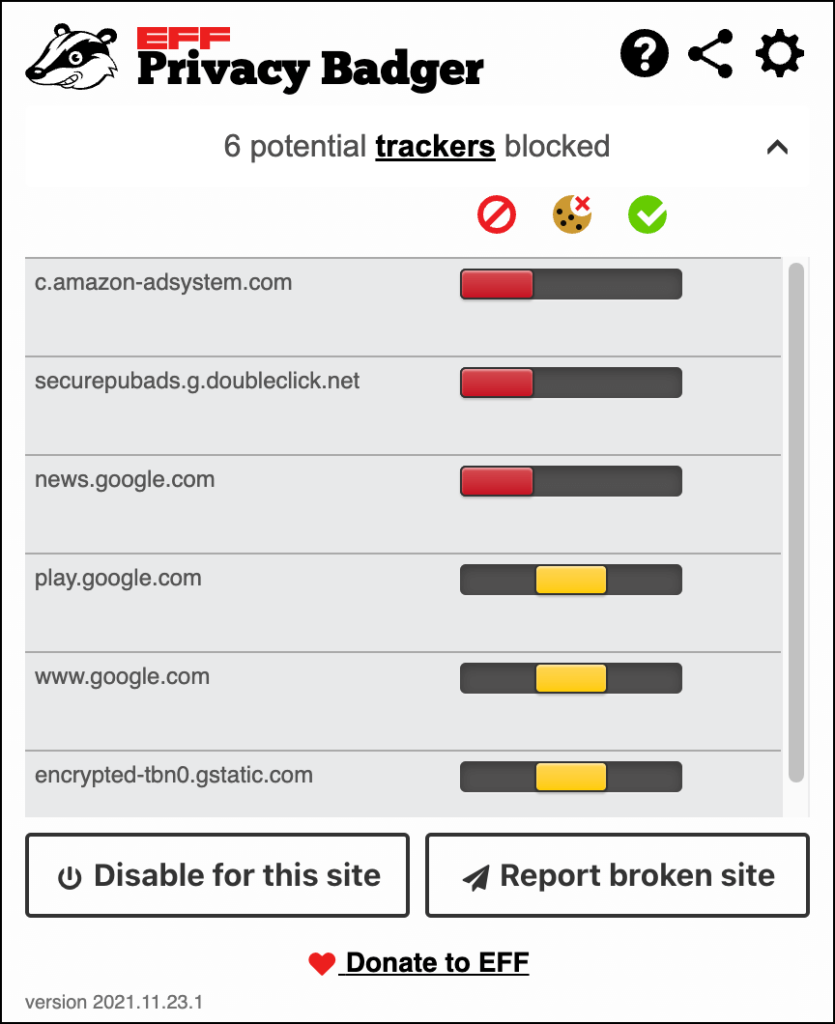
Privacy Badger znajduje się obok paska adresu przeglądarki Chrome i wyświetla na bieżąco liczbę blokowanych modułów śledzących dla każdej otwieranej strony internetowej. Możesz kliknąć ikonę Privacy Badger , aby uzyskać więcej informacji, oraz ikonę Opcji , aby zarządzać swoimi preferencjami. Możesz na przykład dodać zaufane witryny do białej listy, zezwolić lub zabronić śledzenia domen, wyeksportować swoje preferencje do pliku JSON i nie tylko.
Privacy Badger nie jest ścisłym blokerem reklam, ale zauważysz zauważalną redukcję reklam dzięki blokowaniu trackerów. Jeśli rozszerzenie powoduje awarię witryny, dodaj je do listy wyjątków lub ręcznie ponownie włącz blokowane trackery.
2. Wyczyść adresy URL
ClearURLs to proste rozszerzenie, które usuwa elementy śledzące bezpośrednio z adresów internetowych. Wystarczy je zainstalować, a będzie pasywnie działać w tle, uniemożliwiając trackerom opartym na adresach URL identyfikację Twojej aktywności online. Dodaje również opcję menu kontekstowego, za pomocą której możesz kopiować adresy URL bez trackerów.
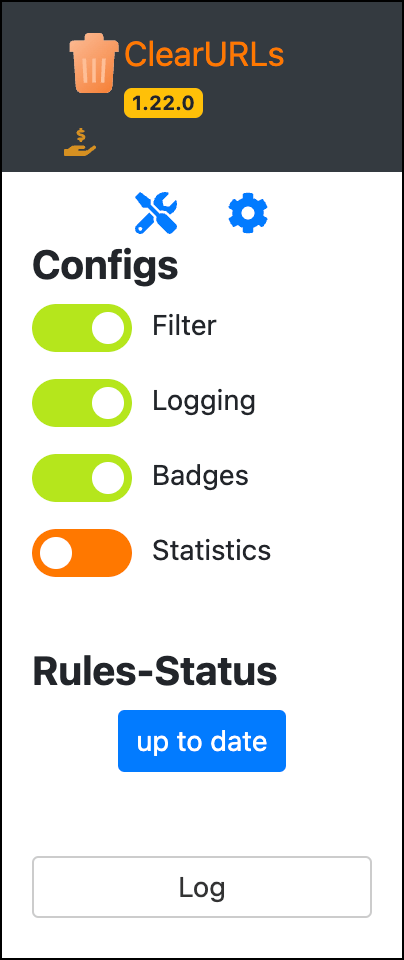
ClearURLs oferuje ograniczoną liczbę opcji personalizacji. Otwórz menu rozszerzenia ClearURLs i wybierz ikonę ustawień ; możesz następnie zezwolić na śledzenie linków polecających, wyłączyć audyt hiperlinków (formę śledzenia, która pozwala witrynom identyfikować kliknięte strony), filtrować tagi ETag i tak dalej.
3. PixelBlock
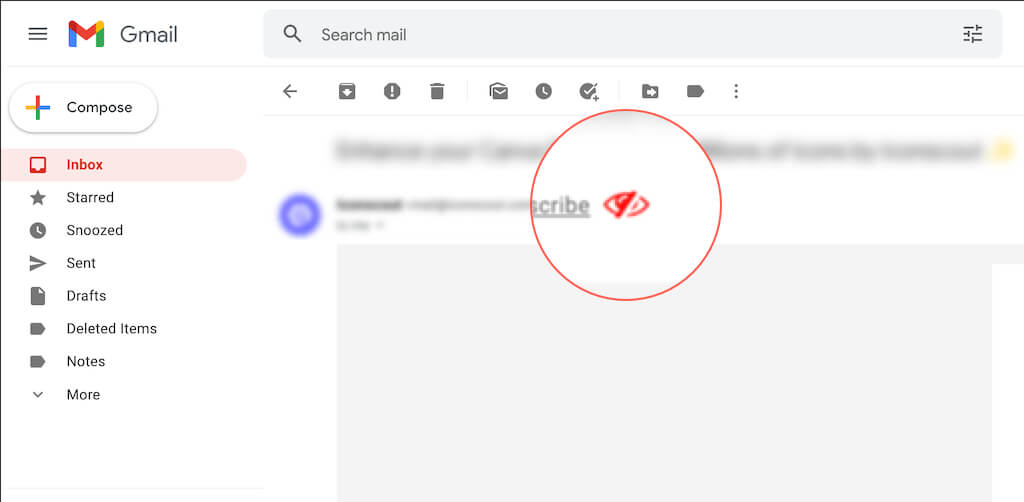
PixelBlock jest niezbędny, jeśli korzystasz z Gmaila w przeglądarce Google Chrome. Jeśli jeszcze nie wiesz, e-maile mogą zawierać jednostki śledzące piksel , które powiadamiają nadawców o ich otwarciu i przeczytaniu (podobnie jak powiadomienia o dostarczeniu w komunikatorach).
PixelBlock nie tylko blokuje te piksele śledzące, ale także zobaczysz ikonę w kształcie oka pod tematem każdej wiadomości e-mail, która je zawiera.
4. DuckDuckGo Privacy Essentials
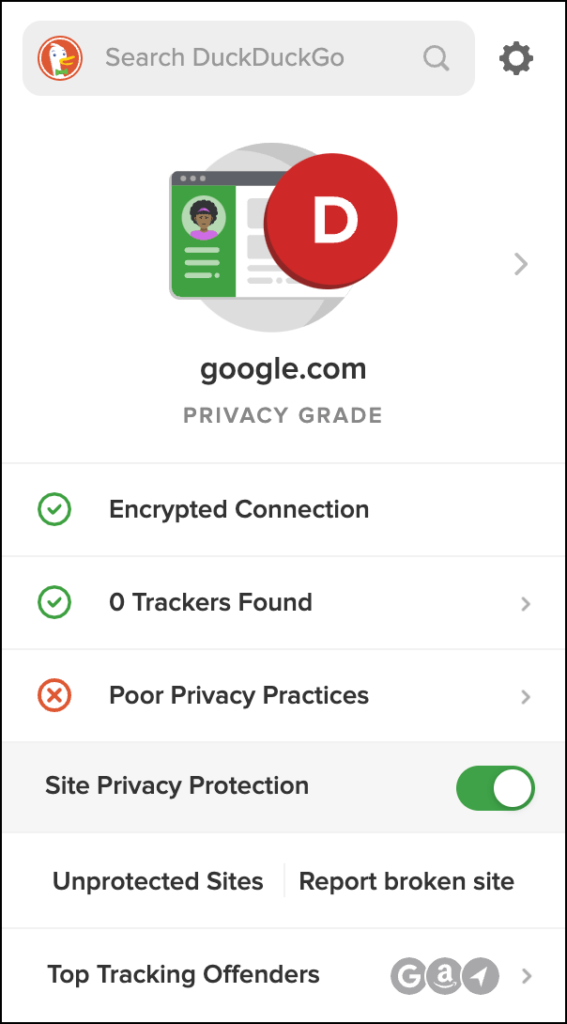
DuckDuckGo Privacy Essentials zastępuje Google własną wyszukiwarką skoncentrowaną na prywatności , DuckDuckGo, jako domyślną wyszukiwarką. Ocenia również strony internetowe na podstawie liczby używanych modułów śledzących i ogólnych praktyk ochrony prywatności w skali od A (najbezpieczniejsze) do F. Zawiera nawet moduł ochrony prywatności witryny, który blokuje moduły śledzące, aby jeszcze bardziej zwiększyć prywatność.
Problem? Nie można korzystać z DuckDuckGo Privacy Essentials bez automatycznej zmiany wyszukiwarki na DuckDuckGo. Może to powodować problemy, jeśli w swojej pracy polegasz na lepszych wynikach wyszukiwania Google. W przeciwnym razie jest to doskonałe rozszerzenie dla użytkowników Chrome dbających o prywatność.
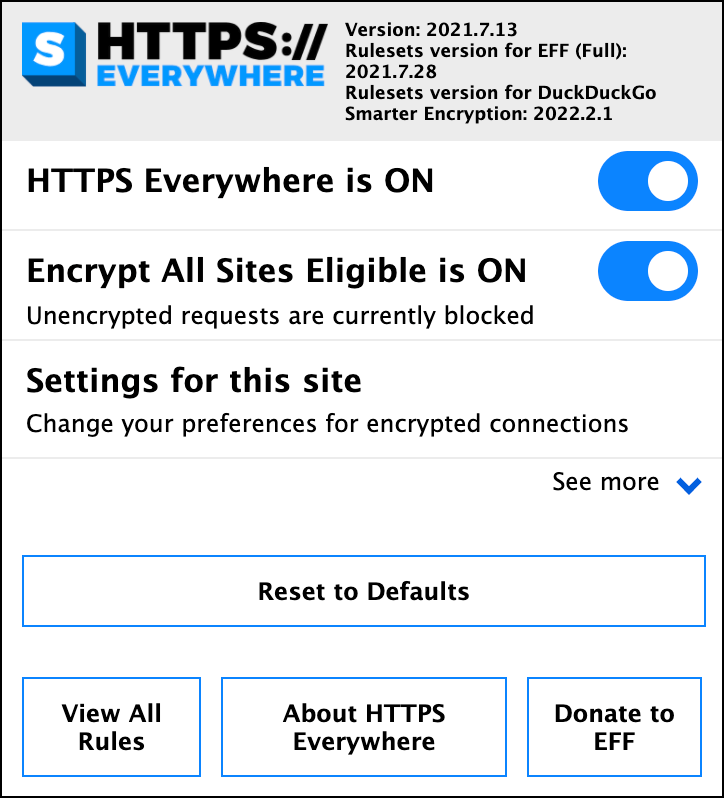
5. HTTPS Everywhere
HTTPS (Hypertext Transfer Protocol Secure) to bezpieczny protokół, który przesyła informacje między witryną a przeglądarką w postaci zaszyfrowanej. Chrome sygnalizuje to ikoną kłódki na pasku adresu. Jednak, chociaż większość witryn obsługuje HTTPS, nadal można spotkać sporo, które go nie obsługują.
Kolejne rozszerzenie od Electronic Frontier Foundation, HTTPS Everywhere, pomaga Chrome wymusić załadowanie niezaszyfrowanej zawartości stron internetowych w formacie zaszyfrowanym. Nie jest to niezawodne rozwiązanie, ale znacząco zwiększa prywatność i bezpieczeństwo podczas przeglądania najdalszych zakątków internetu.
6. Super agent
Jeśli masz dość ustawiania preferencji dotyczących plików cookie dla każdej odwiedzanej strony internetowej, rozszerzenie Super Agent to idealne rozwiązanie. Nie tylko zapamiętuje Twoje preferencje i automatycznie je stosuje, ale także oszczędza Ci mnóstwo czasu w dłuższej perspektywie.
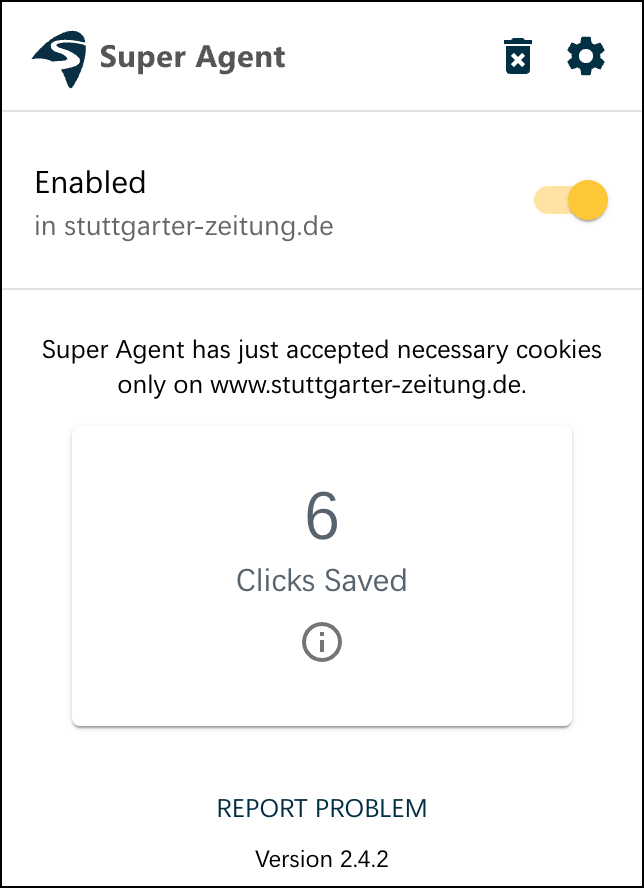
Aby zarządzać preferencjami dotyczącymi plików cookie, otwórz menu dodatku Super Agent i wybierz Ustawienia > Preferencje dotyczące plików cookie . Następnie określ, czy chcesz akceptować, czy odrzucać pliki cookie reklamowe, pliki cookie funkcjonalne, pliki cookie wydajnościowe i inne typy plików cookie.
7. Cofnij skrócenie.link
Nigdy nie wiadomo, dokąd zaprowadzi Cię skrócony adres URL, dlatego warto mieć aktywne rozszerzenie Unshorten.link w Chrome. To rozszerzenie automatycznie wczytuje każdy skrócony adres URL na osobnej stronie i wyświetla ocenę bezpieczeństwa z opcją kontynuowania.
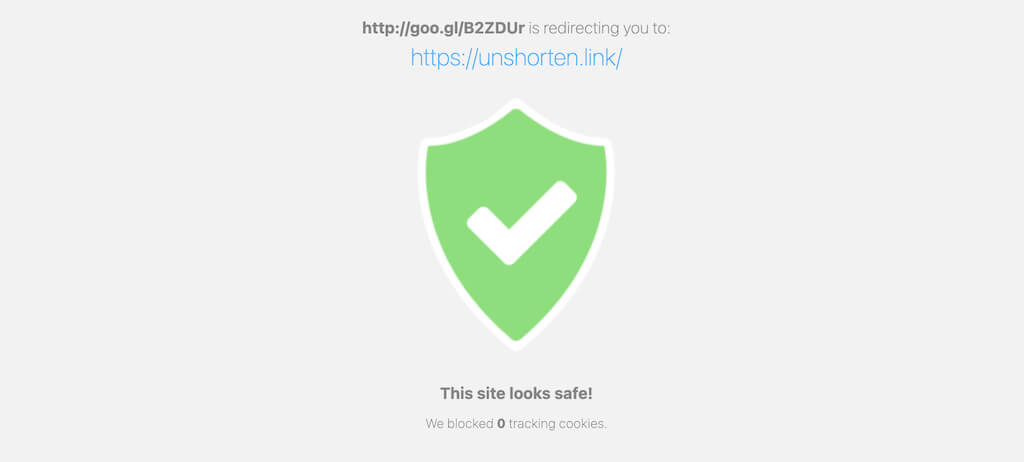
Innym alternatywnym rozszerzeniem jest Unshorten.It!, którego można używać do skanowania skróconych linków pod kątem wszelkich złośliwych zamiarów za pośrednictwem pozycji w menu kontekstowym.
8. Kliknij i wyczyść
Jeśli nie znosisz przeszukiwania ustawień internetowych Chrome'a w celu wyczyszczenia historii przeglądania, plików cookie i pamięci podręcznej , rozszerzenie Click&Clean to absolutna konieczność. Wystarczy je zainstalować, aby szybko usunąć swoje dane osobowe i bezpiecznie zamknąć przeglądarkę.
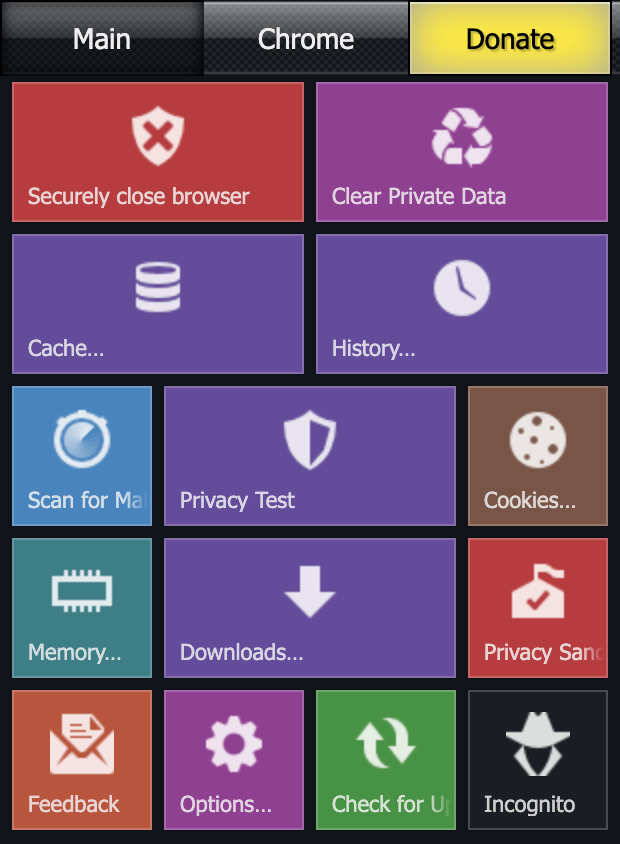
Zapewnia również natychmiastowy dostęp do dodatkowych opcji zwiększających prywatność i bezpieczeństwo, takich jak szybki dostęp do okien w trybie incognito , wbudowany skaner prywatności, generator haseł i Plus.
9. Przycisk paniki
Panic Button to najlepsze rozszerzenie do radzenia sobie z nieoczekiwanymi naruszeniami prywatności… offline. Wystarczy je zainstalować i przypiąć do paska adresu Chrome, a po kliknięciu ikony Panic Button natychmiast zamkniesz wszystkie otwarte karty. Możesz również ponownie kliknąć ikonę, aby przywrócić otwarte karty, gdy sytuacja będzie bezpieczna.
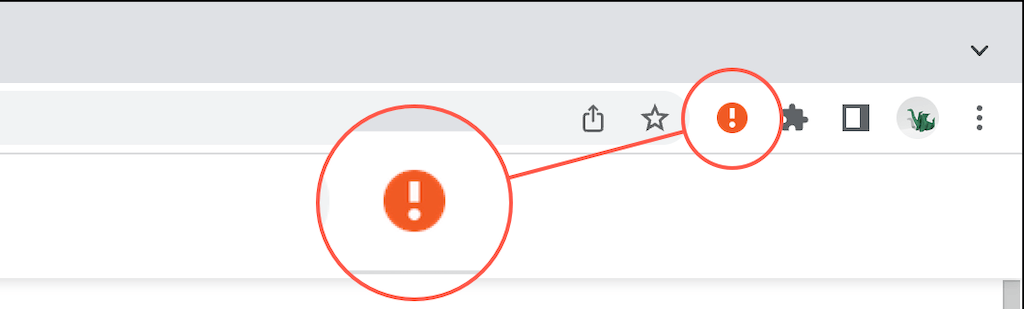
Dodatkowo możesz utworzyć skrót, który pozwoli Ci szybciej ukryć wszystko, a nawet określić „bezpieczną stronę” do załadowania zamiast zamkniętych kart. Aby uzyskać dostęp do opcji przycisku paniki, kliknij prawym przyciskiem myszy lub z wciśniętym klawiszem Control ikonę przycisku paniki i wybierz Opcje.
10. Avast Online Security & Privacy
Avast Online Security & Privacy to kompleksowy dodatek, który chroni Twoją prywatność, blokując trackery, sieci reklamowe i widżety mediów społecznościowych.
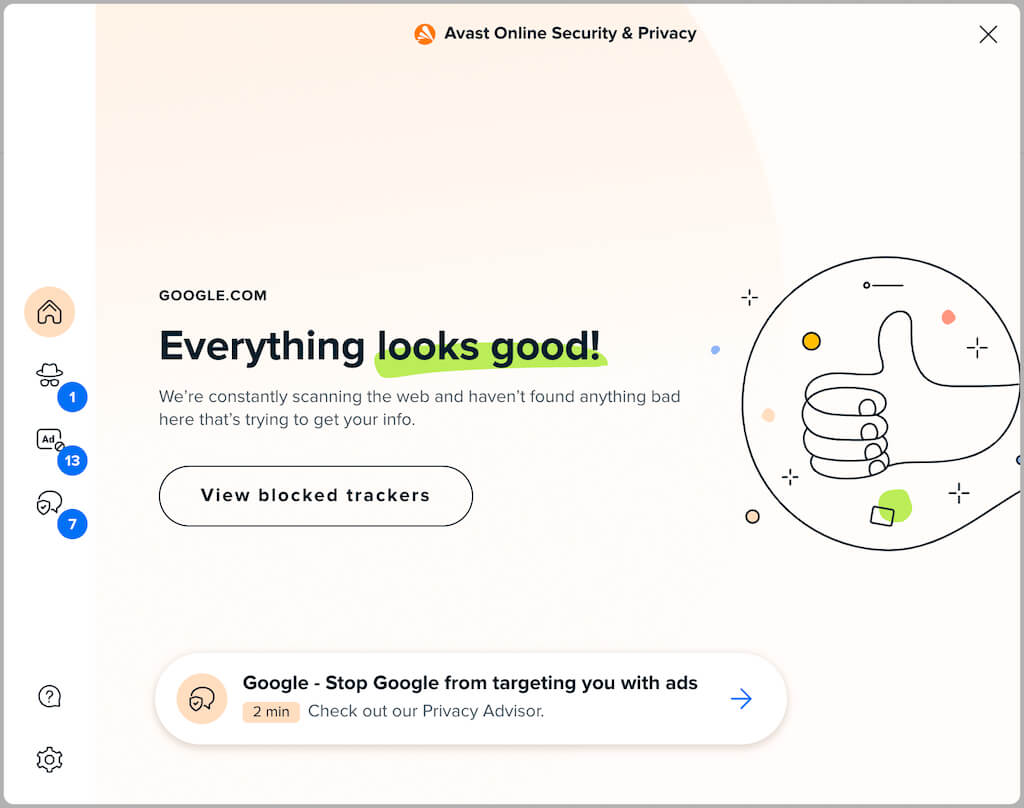
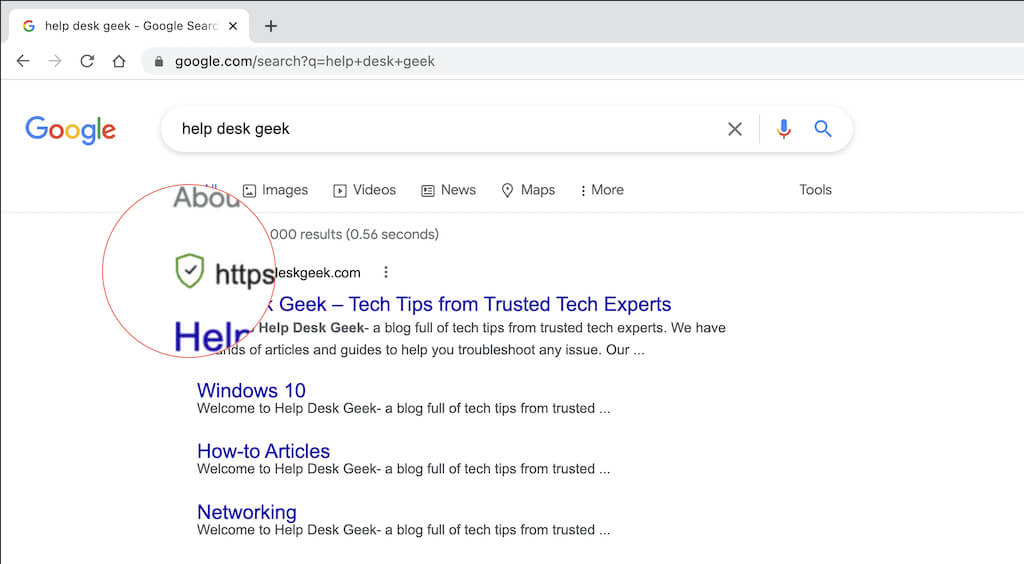
Ale to rozszerzenie wyróżnia się przede wszystkim możliwością skanowania wyników wyszukiwania w czasie rzeczywistym. To doskonały sposób na upewnienie się, że odwiedzasz wiarygodną witrynę, a nie domenę podszywającą się pod inną.
Zawsze możesz zrobić Plus
Lista rozszerzeń wymienionych powyżej nie jest wyczerpująca. Zawsze możesz skorzystać ze specjalnego blokera reklam, takiego jak uBlock Origin , aby zablokować trackery Plus, zainwestować w menedżera haseł dla większego bezpieczeństwa ( LastPass, Dashlane i 1Password to doskonałe opcje ) oraz skonfigurować wirtualną sieć prywatną (VPN) dla jeszcze większej prywatności. Nie zapomnij też sprawdzić naszej listy najlepszych rozszerzeń zabezpieczających dla Chrome później.
Możliwość dodawania komentarzy nie jest dostępna.