

Usunięcie historii przeglądarki pomaga zachować prywatność przeglądanych stron, zwłaszcza jeśli korzystasz ze wspólnego lub publicznego Chromebooka. Ten samouczek przedstawia kroki usuwania historii przeglądania na osobistym, służbowym lub szkolnym Chromebooku.

Google Chrome to domyślna przeglądarka internetowa w systemie ChromeOS. Dlatego pokażemy Ci, jak usunąć historię wyszukiwania i przeglądania w Chrome. Zapoznaj się z naszym poradnikiem dotyczącym czyszczenia historii dowolnej przeglądarki internetowej, jeśli nie używasz Google Chrome.
Uwaga: usunięcie historii przeglądarki Chrome na Chromebooku spowoduje również wyczyszczenie historii na innych urządzeniach zsynchronizowanych z kontem Google .
Znajdź historię przeglądania na Chromebooku
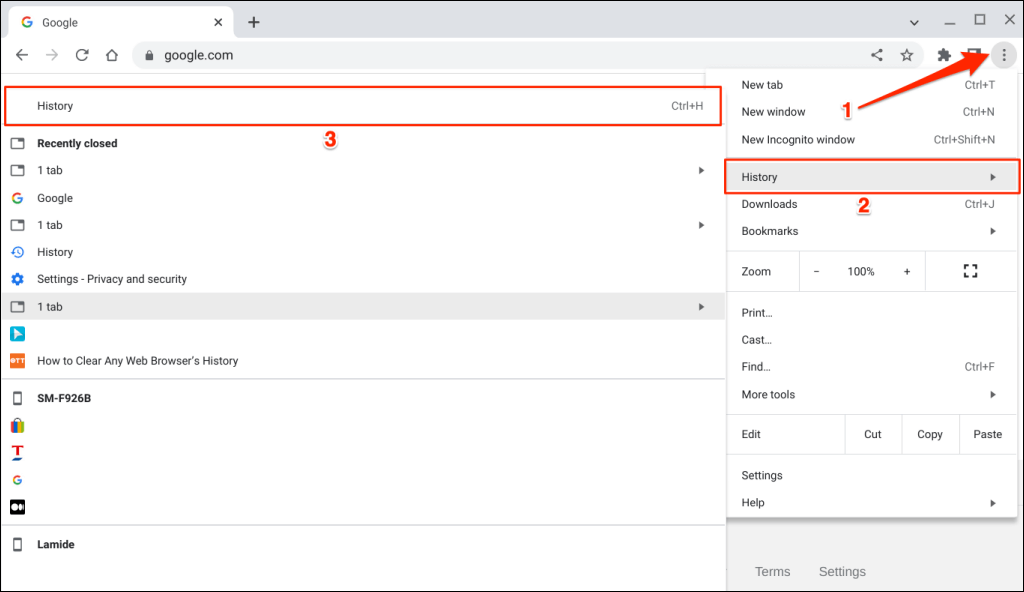
Otwórz dowolną kartę w przeglądarce internetowej Google Chrome i naciśnij Ctrl + H na klawiaturze.
Możesz również wybrać ikonę menu z trzema kropkami w prawym górnym rogu, wybrać opcję Nagraj, a następnie ponownie wybrać opcję Nagraj.
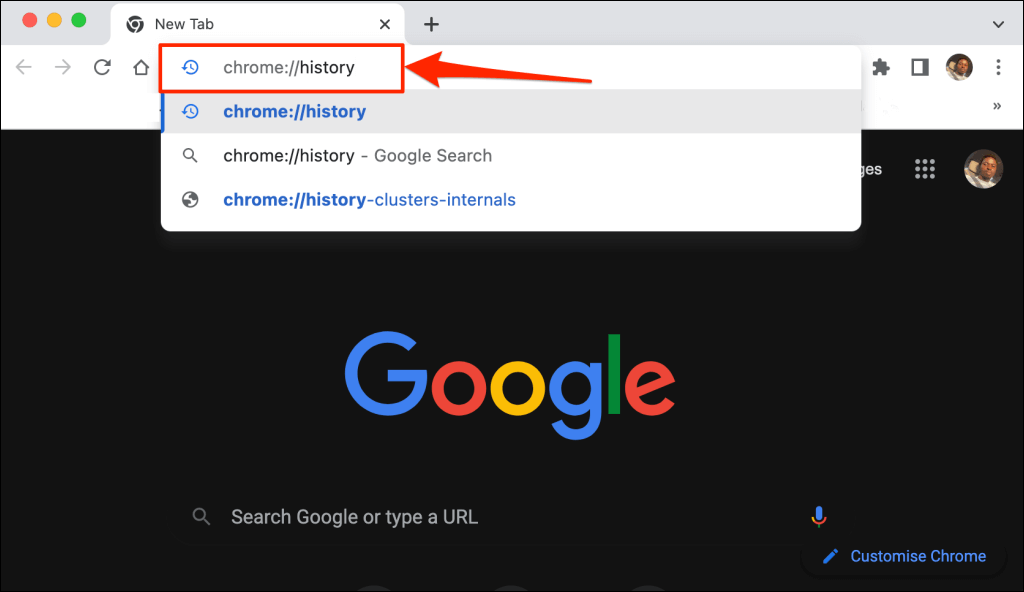
Dostęp do strony historii można uzyskać również poprzez wpisanie chrome://history w pasku adresu.
Przeglądarka Google Chrome wyświetla wszystkie odwiedzone przez Ciebie strony internetowe i wyszukiwania w Google w ciągu ostatnich 90 dni. Nie znajdziesz informacji o aktywności (odwiedzinach stron i wyszukiwaniach) wykonywanej w trybie prywatnym lub incognito.
Znajdziesz jednak historię przeglądania z innych urządzeń, które zostały zsynchronizowane z Twoim kontem Google.
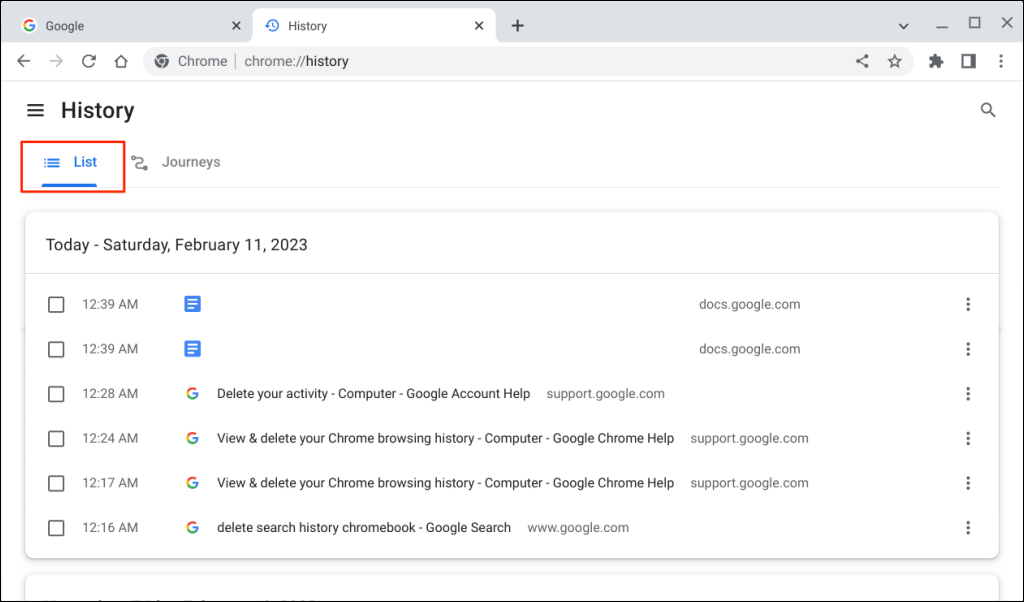
Na karcie „Listy” znajdziesz historię swoich odwiedzin w przeglądarce Chrome, uporządkowaną według daty i godziny.
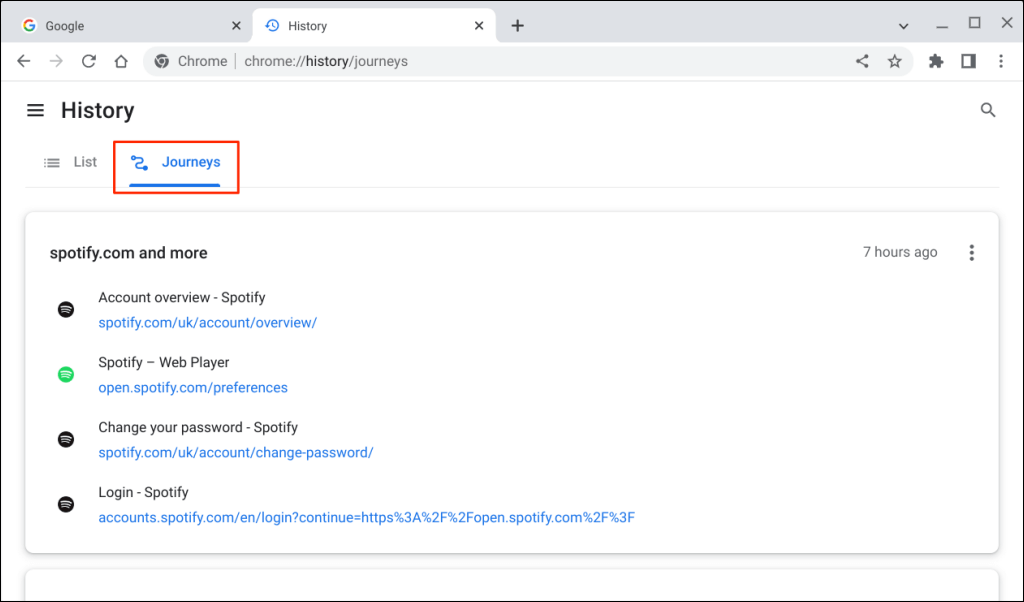
Otwórz zakładkę „Podróże”, aby zobaczyć historię przeglądania i wyszukiwania uporządkowane według tematów i powiązanych wyszukiwań.
Jak wyczyścić historię przeglądania na Chromebooku
Istnieje kilka sposobów usuwania historii przeglądania w Chrome – pojedynczo, zbiorczo lub według przedziału czasowego. Ta sekcja zawiera wszystkie informacje na temat usuwania historii przeglądania lub podróży w Chrome.
Usuwanie elementu z historii przeglądania Chrome
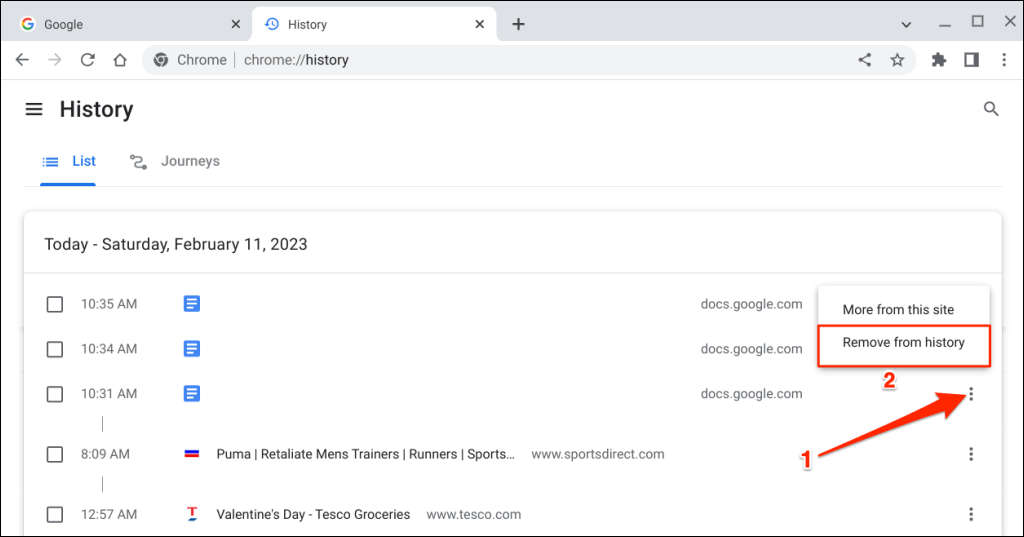
Aby usunąć jedną witrynę z historii przeglądania na Chromebooku, wykonaj poniższe czynności.
- Otwórz przeglądarkę Google Chrome i naciśnij Ctrl + H, aby otworzyć stronę historii.
- Wybierz lub kliknij ikonę menu z trzema kropkami obok elementu, który chcesz usunąć z historii przeglądania.
- Aby kontynuować, wybierz opcję Usuń z rekordu.
Usuń wiele stron z historii przeglądania
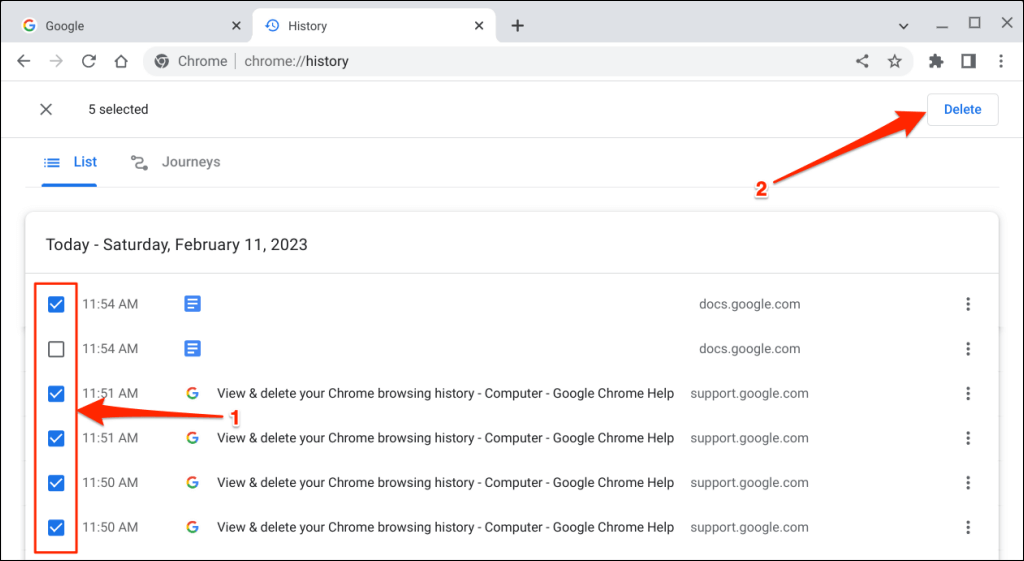
- Otwórz stronę historii przeglądarki Chrome (naciśnij Ctrl + H) i wybierz kartę „Menu”.
- Zaznacz pola wyboru obok elementów, które chcesz usunąć z historii przeglądania.
- Znajdź przycisk usuwania w prawym górnym rogu strony historii.
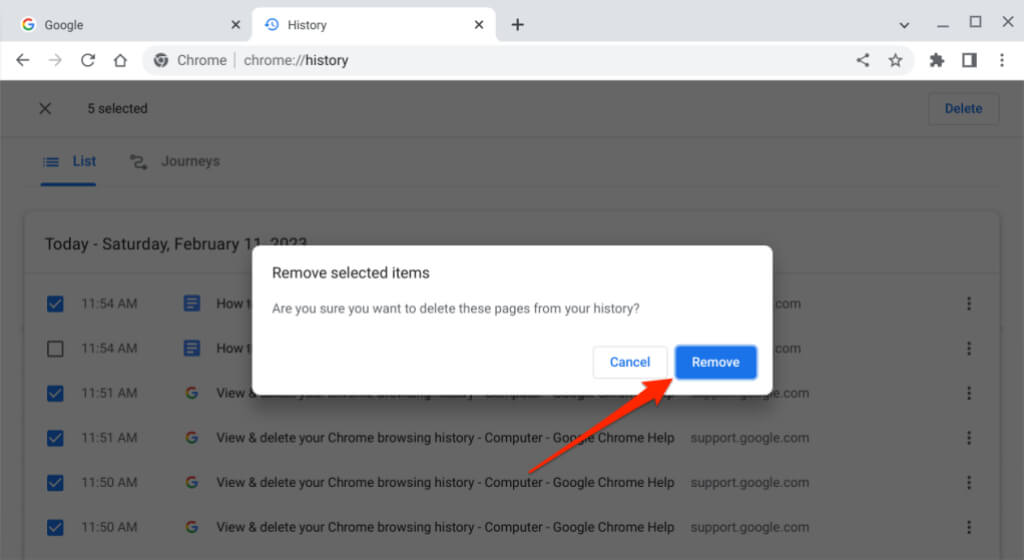
- Kliknij lub wybierz Usuń w oknie podręcznym, aby potwierdzić kontynuację.
Usuń podróże z historii przeglądania
- Otwórz przeglądarkę Google Chrome i naciśnij Ctrl + H, aby otworzyć stronę historii.
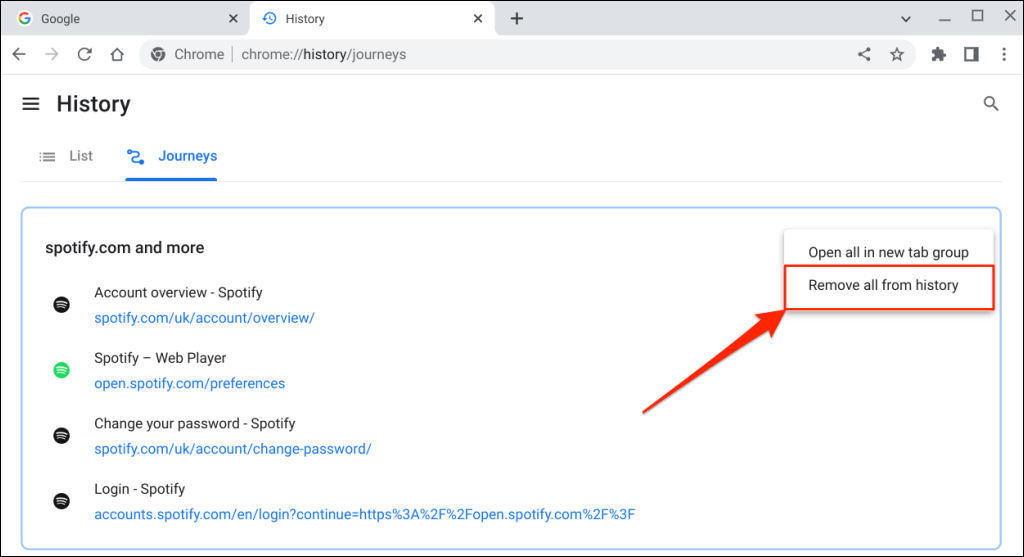
- Otwórz zakładkę Podróże i wybierz ikonę menu z trzema kropkami w prawym górnym rogu grupy.
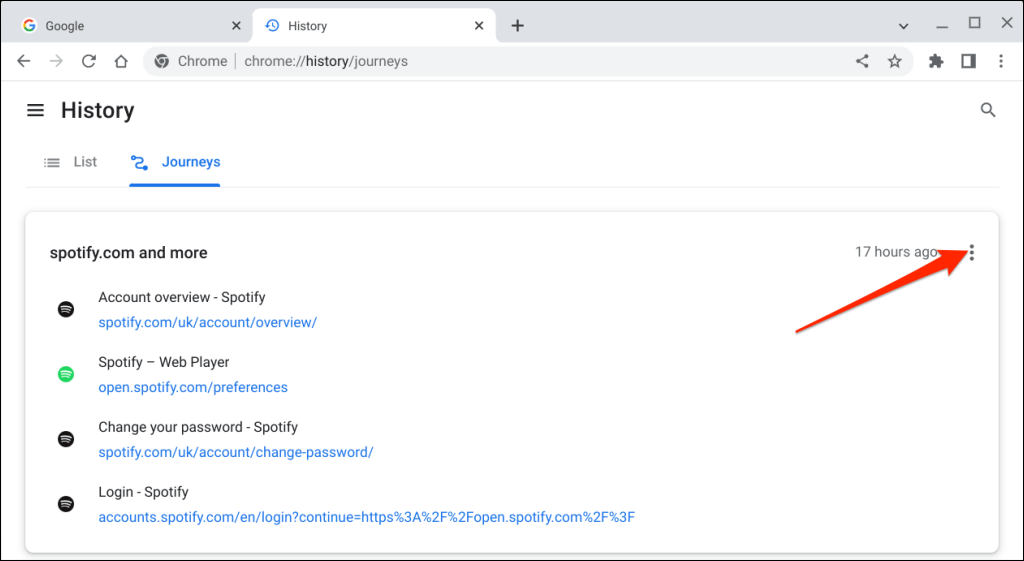
- Wybierz opcję Usuń wszystko z historii, aby usunąć wszystkie strony wybranej podróży.
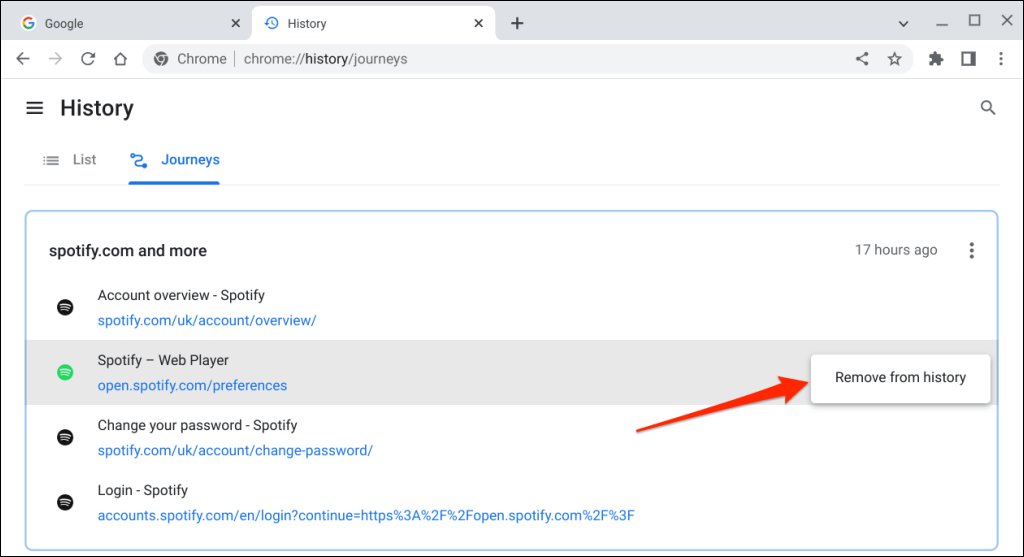
- Możesz również usunąć stronę z podróży. Najedź kursorem myszy na stronę, wybierz ikonę menu z trzema kropkami obok elementu i wybierz „Usuń z historii”.
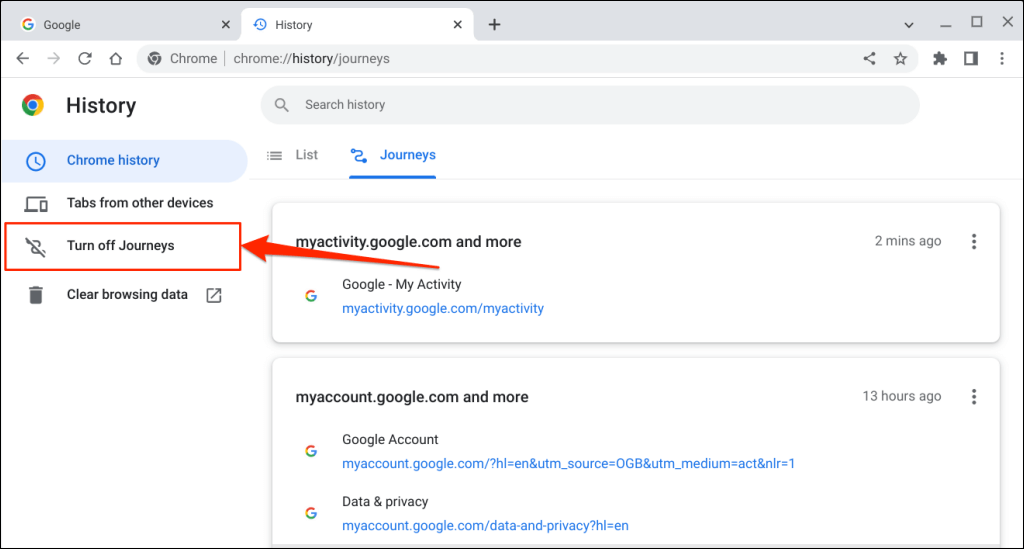
Wskazówka: Wybierz opcję Wyłącz podróże na pasku bocznym, aby usunąć kartę „Podróże” ze strony historii przeglądarki Chrome.
Usuń całą historię przeglądania
- Otwórz przeglądarkę Google Chrome i wybierz ikonę menu z trzema kropkami w prawym górnym rogu. Następnie wybierz ikonę plusa z menu przeglądarki i wybierz opcję Wyczyść dane przeglądania.
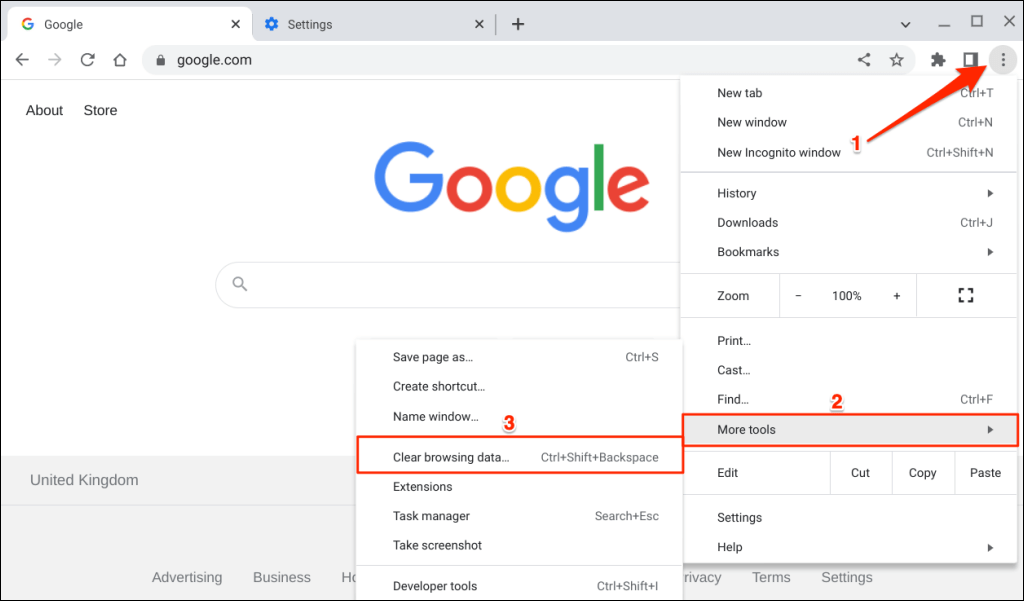
Wskazówka: Naciśnij Ctrl + Shift + Backspace na dowolnej karcie, aby otworzyć stronę „Wyczyść dane przeglądania” w Chrome.
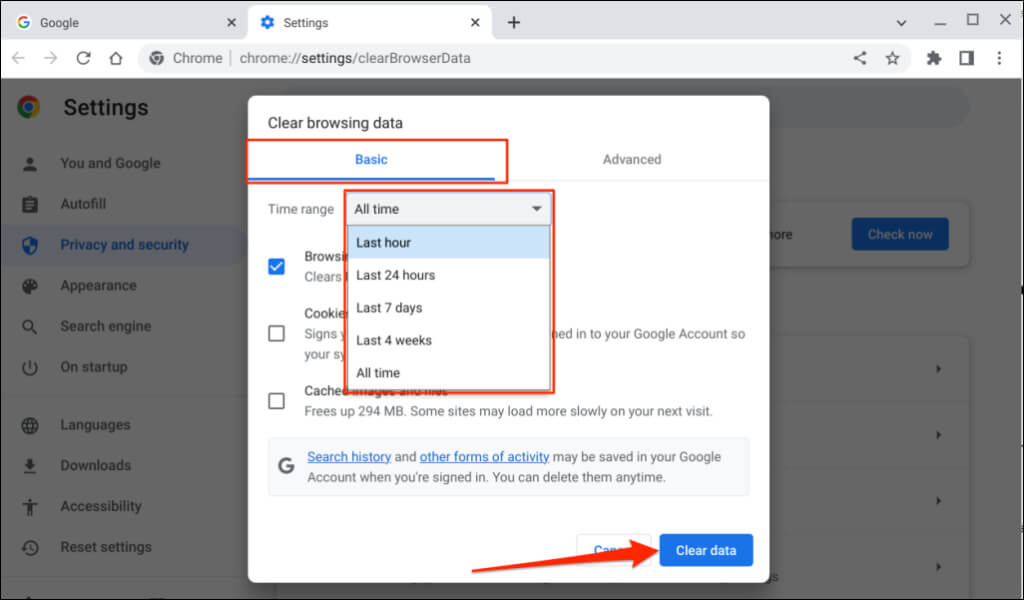
- Przejdź do zakładki „Podstawowe” lub „Zaawansowane” i zaznacz pole wyboru Historia przeglądania.
- Rozwiń menu rozwijane „Zakres czasu” i wybierz ilość historii przeglądania, którą chcesz usunąć.
- Kliknij przycisk Wyczyść dane, aby usunąć dane przeglądania.
Jak usunąć historię wyszukiwania Google
Twoje wyszukiwania w Google są zapisywane w przeglądarce i na koncie Google. Usunięcie historii wyszukiwania w Chrome powoduje usunięcie informacji tylko z przeglądarki, a nie z konta Google.
Aby trwale usunąć historię wyszukiwania Google ze swojego konta, wykonaj poniższe czynności.
Uwaga: Historia wyszukiwania w Google obejmuje Twoją aktywność na stronie google.com i w aplikacji Google na wszystkich Twoich urządzeniach. Obejmuje to zapytania wyszukiwania, klikane wyniki, nagrania audio, informacje o lokalizacji, przeczytane artykuły i wiele innych.
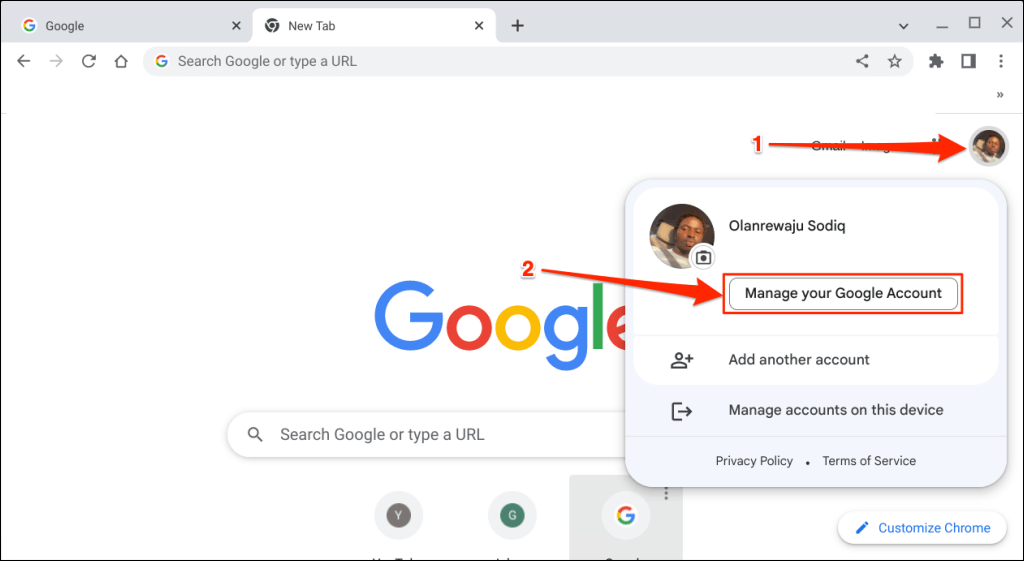
- Otwórz stronę główną przeglądarki Google Chrome, kliknij ikonę swojego profilu lub zdjęcie w prawym górnym rogu i wybierz opcję Zarządzaj swoim kontem Google.
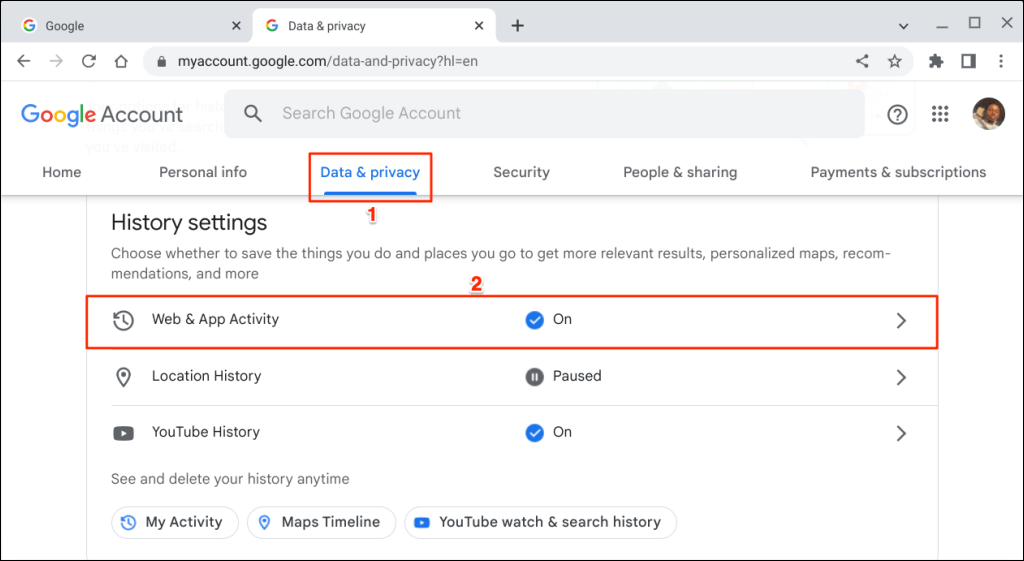
- Otwórz kartę Dane i prywatność i wybierz Aktywność w internecie i aplikacjach.
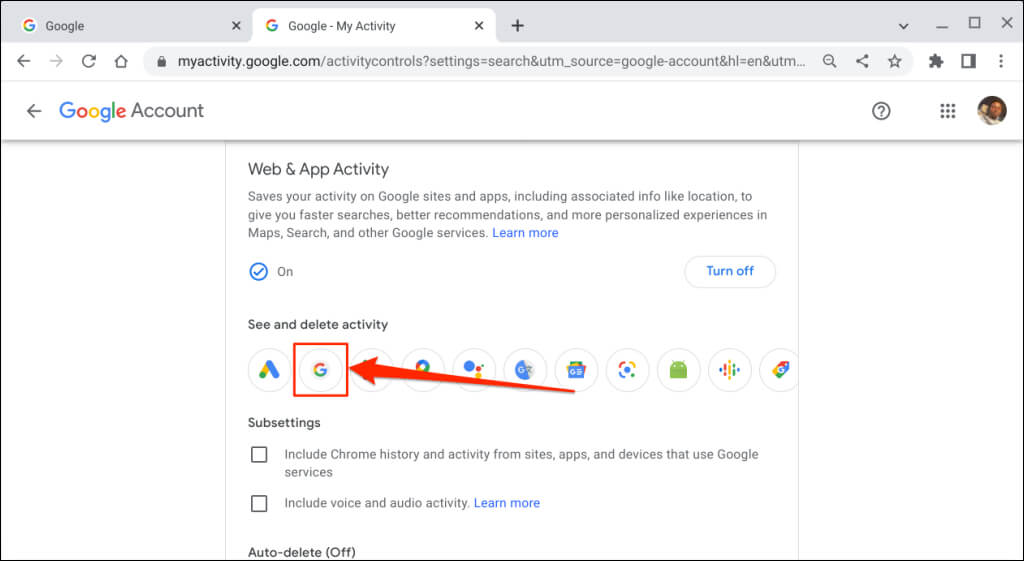
- Znajdź ikonę wyszukiwania w sekcji „Wyświetl i usuń aktywność”.
- Kliknij przycisk Usuń z menu rozwijanego i wybierz preferowany przedział czasowy.
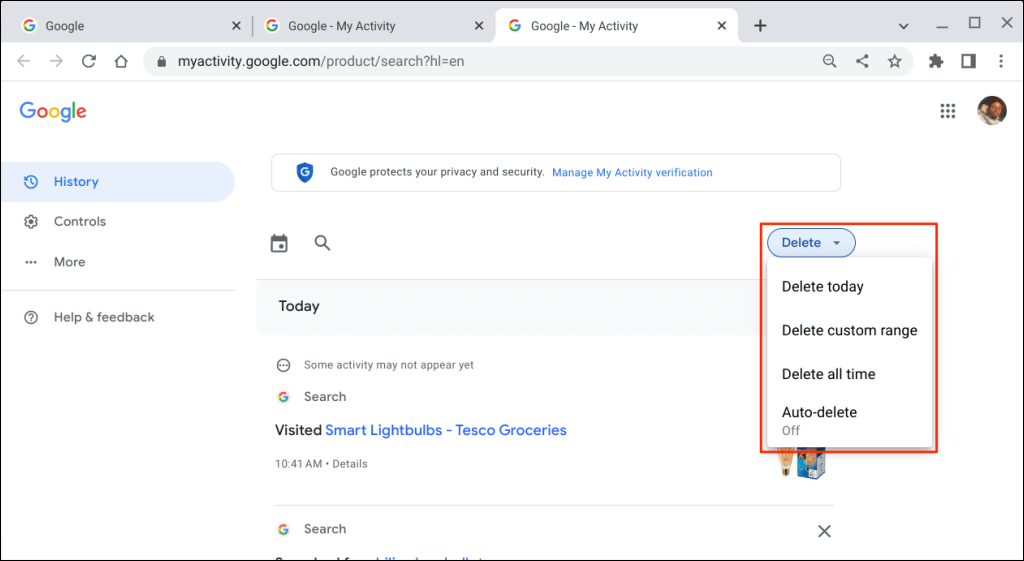
Opcja „Usuń dziś” czyści historię wyszukiwania z danego dnia, a opcja „Usuń cały czas” czyści całą historię wyszukiwania. Wybierz „Usuń zakres niestandardowy”, aby usunąć wyszukiwania przeprowadzone w określonym przedziale czasowym. Opcja „Automatyczne usuwanie” pozwala ustawić harmonogram usuwania historii wyszukiwania lub aktywności starszych niż 3–36 miesięcy.
Google udostępnia opcję pobrania historii wyszukiwania, a także pozwala zatrzymać zapisywanie aktywności wyszukiwania na koncie.
Nie zostawiaj śladów
Wyczyszczenie historii przeglądania w Chrome nie spowoduje usunięcia plików cookie, historii pobierania, zakładek ani danych stron w przeglądarce. Proces ten usuwa jedynie strony internetowe odwiedzane za pośrednictwem paska adresu oraz inne witryny i aplikacje.
Możliwość dodawania komentarzy nie jest dostępna.