

Płyta główna to najważniejszy element komputera. Łączy wszystkie pozostałe podzespoły i umożliwia im komunikację. Chociaż płytom głównym nie poświęca się tyle uwagi, co procesorom graficznym (GPU) czy procesorom centralnym (CPU), nadal ważne jest, aby znać model komputera.
W tym przewodniku pokażemy Ci, jak szybko znaleźć swoją płytę główną na pięć sposobów.
Dlaczego musisz to wiedzieć?
Dlaczego tak ważne jest, aby wiedzieć, jakiej płyty głównej używasz? To najważniejsza rzecz, jaką musisz wiedzieć o swoim komputerze, zwłaszcza jeśli chcesz ulepszyć dowolną część systemu. Znając model swojej płyty głównej, możesz łatwo dowiedzieć się, jaki typ procesora, pamięci RAM, dysku SSD lub HDD obsługuje.
Na przykład, nie tylko musisz wybrać nowy procesor z listy obsługiwanych procesorów na płycie głównej, ale może być również konieczne wykonanie aktualizacji BIOS-u, aby ten procesor zaczął działać. Jeśli nie wiesz, jaką płytę główną posiadasz, nie będziesz wiedział, którą aktualizację BIOS-u zainstalować.
Zrozumienie nazw modeli płyt głównych
Zanim przyjrzymy się sposobom znalezienia numeru modelu płyty głównej, warto wiedzieć, jak go w ogóle zidentyfikować. Producenci płyt głównych nie mają ustalonej konwencji nazewnictwa, ale mają pewne wspólne elementy.
Często można spotkać się z prostym numerem modelu większości płyt głównych, takim jak „ GA-B85N ”. Jednak droższe płyty główne mogą mieć bardziej wyszukane nazwy, takie jak GIGABYTE B450 AORUS PRO WIFI.
Niezależnie od tego, czy nazwa modelu to nieco tajemniczy kod, czy bardziej konkretna nazwa marki, obie zazwyczaj dają pewne wskazówki dotyczące chipsetu płyty głównej. W przypadku GA-B85N jest to płyta oparta na starszym chipsecie B85. W przypadku B450 zastosowano chipset AMD B450.
Teraz, gdy już lepiej wiesz, jak wygląda nazwa modelu płyty głównej i co może oznaczać, przejdziemy do tego, gdzie możesz ją sprawdzić.
Wyszukaj w Google model swojego komputera.
Jeśli kupisz komputer w stanie gotowym, model płyty głównej prawdopodobnie będzie wymieniony w specyfikacji technicznej dostępnej online. Informacje te można znaleźć w opisach produktów komputera na stronach takich jak Amazon lub na stronie internetowej firmy produkującej i sprzedającej komputer.
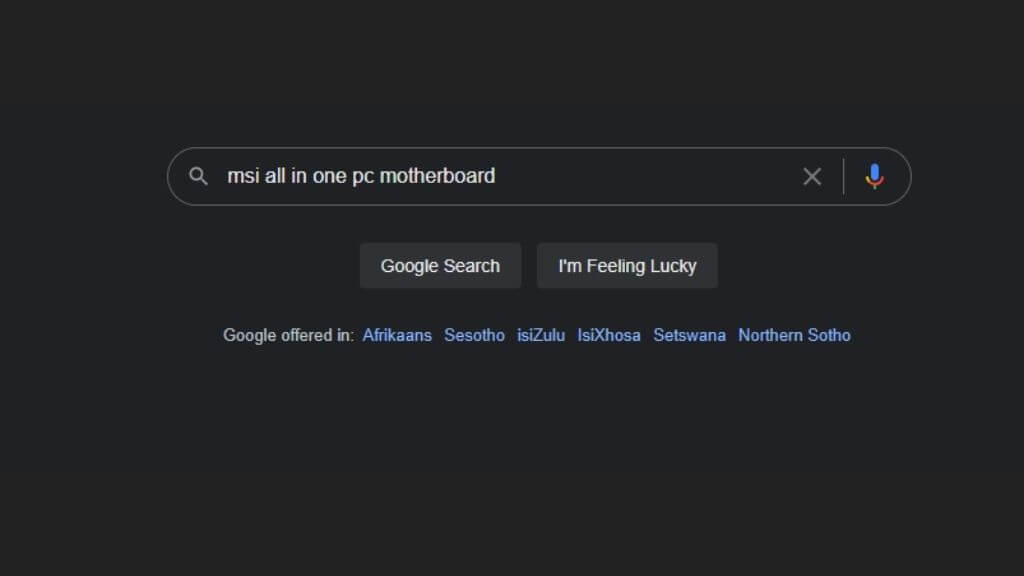
Jeśli nie możesz znaleźć modelu płyty głównej swojego komputera prefabrykowanego, prawdopodobnie jest to płyta główna OEM (Original Equipment Manufacturer), która nie jest sprzedawana oddzielnie. W takich przypadkach nazwa modelu komputera prefabrykowanego służy jako substytut płyty głównej.
Jeśli to nadal nie pomoże Ci znaleźć potrzebnych informacji, zawsze możesz skontaktować się z producentem komputera i poprosić o odpowiedź.
Spójrz na płytę główną
Tak, to takie proste. Z wyjątkiem płyt głównych OEM (Original Equipment Manufacturer) i płyt głównych laptopów, numer modelu zawsze jest wyraźnie nadrukowany na samej płycie głównej. Może być nawet nadrukowany kilkakrotnie w różnych miejscach na płycie.
Spójrz na to zdjęcie płyty głównej B450 AORUS PRO WIFI:
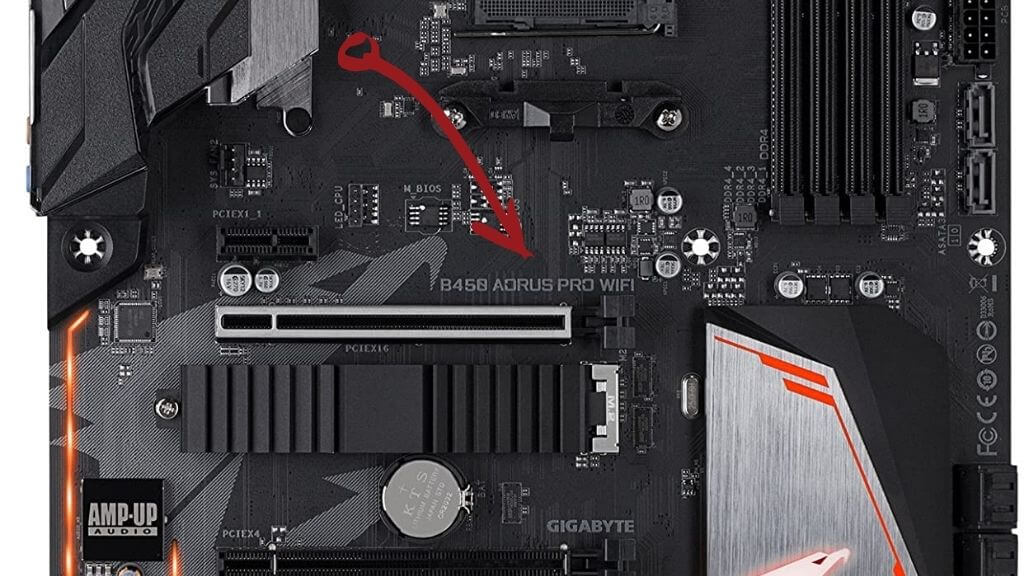
Numer modelu można zobaczyć na płycie głównej. To wszystko, co musisz zrobić, to wpisać go w wyszukiwarkę Google, aby znaleźć stronę producenta.
Jeśli nie widzisz takiego numeru modelu, możesz również poszukać numeru seryjnego (zazwyczaj) nadrukowanego wzdłuż krawędzi płyty. Jeśli to płyta główna OEM, najlepiej poszukać faktycznej nazwy modelu komputera.
Korzystanie z wiersza poleceń
Zazwyczaj łatwo jest zlokalizować urządzenie za pomocą Menedżera urządzeń w systemie Windows, ale jeśli spojrzysz na tę listę, nie znajdziesz tam swojej płyty głównej. Dobra wiadomość jest taka, że możesz po prostu użyć wiersza poleceń , aby znaleźć te informacje.
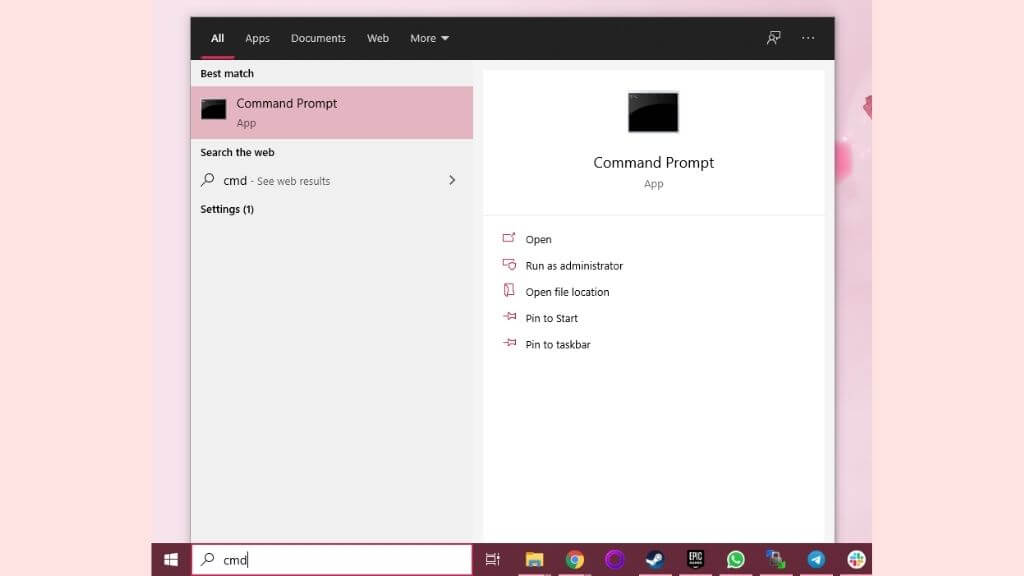
- otwarty menu startowe I wpisz CMDNastępnie wybierz Wiersz polecenia.
- Teraz wpisz Listwa przypodłogowa wmic pobierz produkt, producenta i naciśnij Wchodzę
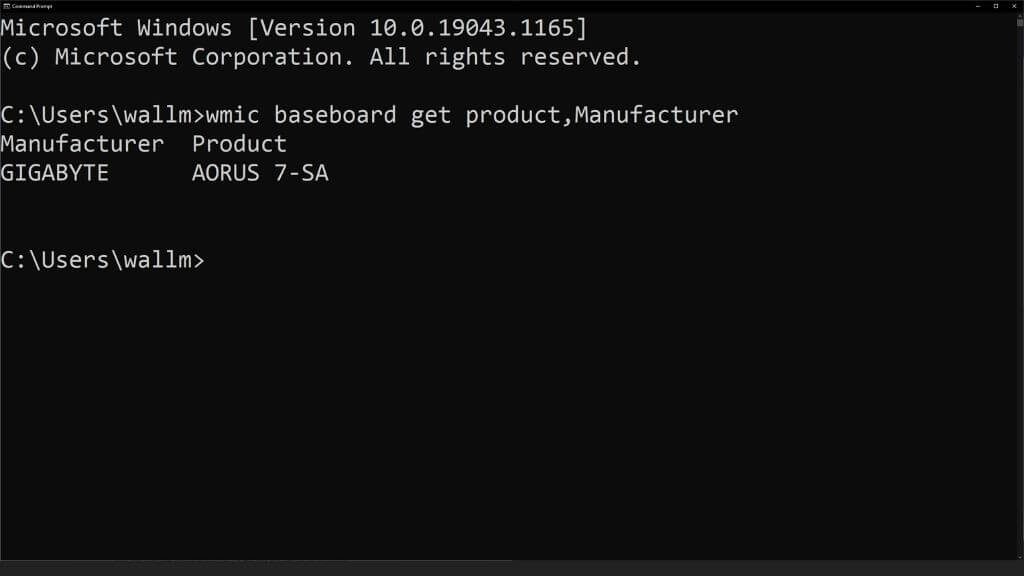
W wynikach pojawi się nazwa płyty głównej. W tym przypadku używamy laptopa, więc nazwa płyty głównej jest jednocześnie nazwą komputera. W przypadku komputerów stacjonarnych zazwyczaj tak nie jest.
Korzystanie z aplikacji Informacje o systemie
Wiersz poleceń to szybki sposób na znalezienie płyty głównej komputera, co jest przydatne, gdy masz dostęp tylko do wiersza poleceń, a nie do graficznego interfejsu systemu operacyjnego. Jeśli jednak poprzednie polecenie trochę Ci przeszkadza, możesz również skorzystać z aplikacji Informacje o systemie, aby sprawdzić model płyty głównej.
- otwarty menu startowe I wpisz Informacje o systemie.
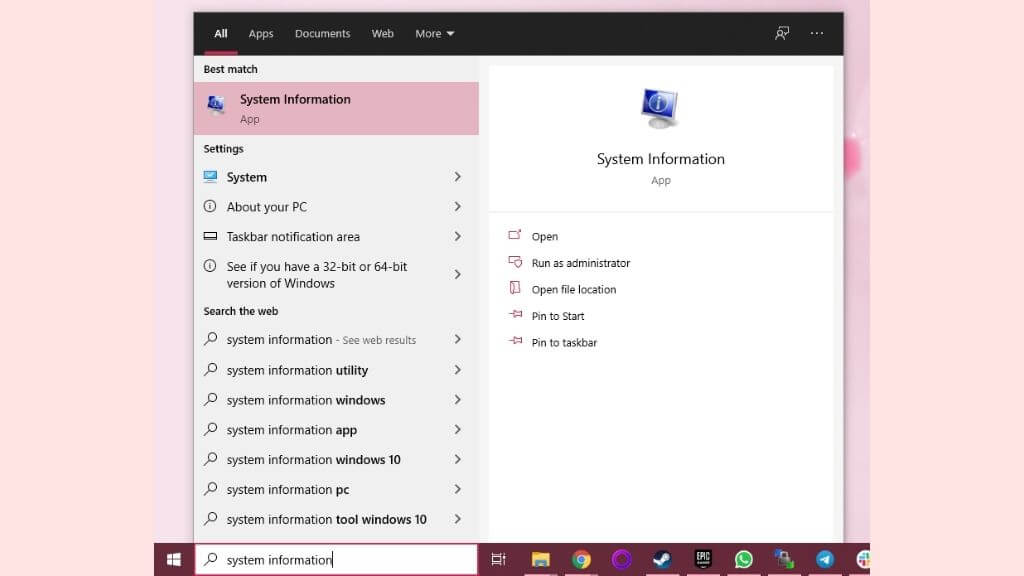
- otwarty Informacje o systemie.
- w ciągu Podsumowanie systemuWyszukaj wpis Produkt przypodłogowy.
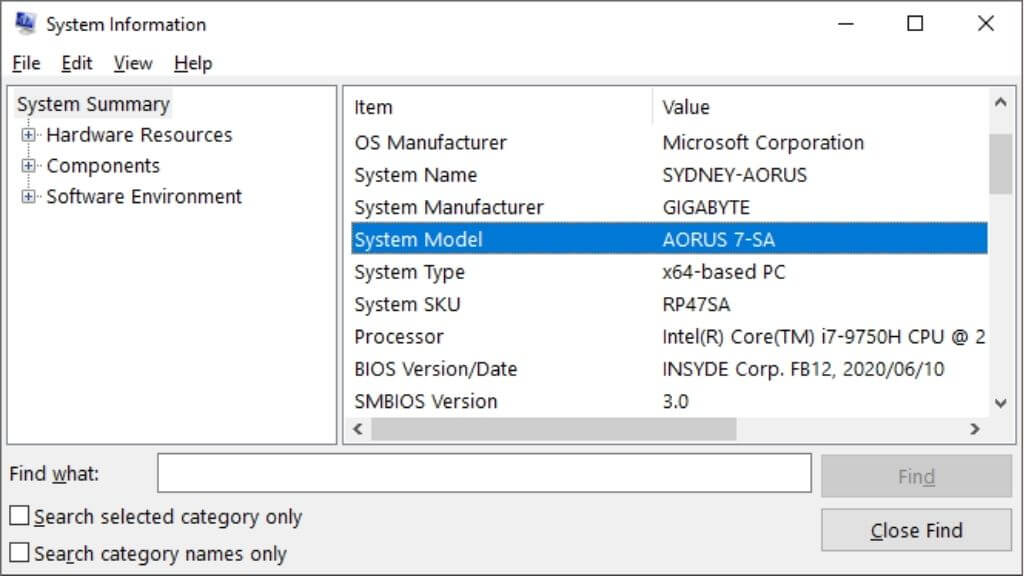
Zauważysz, że są to te same informacje, które uzyskaliśmy, korzystając z wiersza poleceń. Co więcej, zarówno to polecenie, jak i informacje o systemie pobierają dane z tego samego miejsca.
Korzystanie z aplikacji innej firmy
Wiele aplikacji firm trzecich może szybko zebrać informacje o systemie i zaprezentować je w bardziej przyjazny dla użytkownika sposób niż metody wymienione powyżej. Szczególnie polecamy CPU-Z , który od dawna jest ulubioną aplikacją do zbierania informacji o systemie wśród entuzjastów komputerów z różnych środowisk, w tym zapalonych fanów podkręcania i graczy.
Wystarczy pobrać i zainstalować aplikację, a następnie uruchomić ją na komputerze. W przypadku CPU-Z należy przejść do zakładki „Płyta główna”, a wtedy pojawi się poniższy widok.
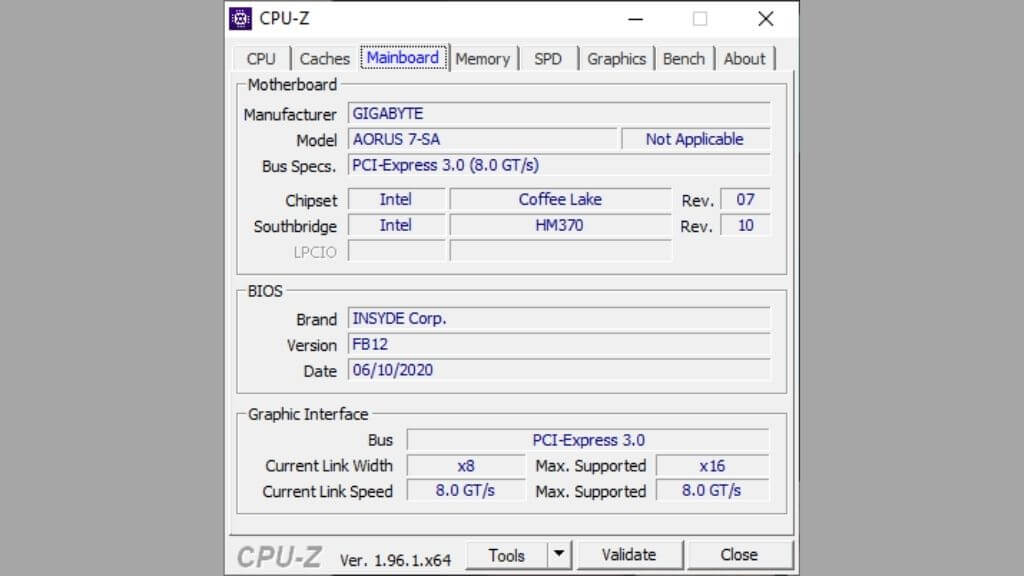
Informacje, których szukasz, znajdują się w polu „Model”, więc to całkiem proste!
Zanim jednak przejdziesz dalej, CPU-Z może Ci powiedzieć o wiele więcej o Twojej płycie głównej niż tylko numer modelu. Wyświetla chipset, prędkość PCIe Express i aktualną wersję BIOS-u. W zakładce „Pamięć” możesz również zobaczyć rodzaj zainstalowanej pamięci. Prawdopodobnie szukasz nazwy modelu swojej płyty głównej, aby znaleźć te informacje. Jeśli tak, Twoje poszukiwania mogą się tutaj zakończyć.
Jak sprawdzić typ zainstalowanej płyty głównej
Jeśli chcesz dowiedzieć się, jaki typ płyty głównej jest zainstalowany w Twoim komputerze, możesz skorzystać z kilku metod. Informacje te mogą być potrzebne do aktualizacji podzespołów, sterowników lub po prostu do poznania szczegółów systemu. Oto kilka najpopularniejszych metod:
* Za pomocą wiersza poleceń: Ta metoda jest szybka i nie wymaga instalacji żadnego dodatkowego oprogramowania.
* Poprzez Informacje o systemie: Narzędzie wbudowane w system operacyjny Windows, które dostarcza szczegółowych informacji o urządzeniu.
* Za pośrednictwem oprogramowania System Information Software: Istnieje wiele darmowych i płatnych programów, które dostarczają kompleksowych informacji o urządzeniu, w tym o typie płyty głównej.
* Patrząc bezpośrednio na płytę główną: Jeśli otworzysz komputer, czasami możesz znaleźć informacje o płycie głównej wydrukowane bezpośrednio na niej.
Przyjrzyjmy się bliżej każdej z tych metod.
Ważna uwaga: Przed otwarciem komputera należy odłączyć go od źródła zasilania i podjąć niezbędne środki ostrożności, aby uniknąć porażenia prądem. Jeśli nie czujesz się komfortowo pracując wewnątrz komputera, najlepiej skonsultować się z wykwalifikowanym technikiem.
Należy pamiętać, że niektóre z tych metod mogą nie być w 100% skuteczne, szczególnie jeśli płyta główna została wymieniona lub zmodyfikowana.
Poniżej przedstawiono szczegółowe wyjaśnienie każdej metody:
Ostrzeżenie: Ingerencja w podzespoły komputera może spowodować ich uszkodzenie. Przed kontynuacją upewnij się, że wiesz, co robisz.
Korzystanie z wiersza poleceń
To najszybszy i najłatwiejszy sposób sprawdzenia typu płyty głównej.
1. Otwórz wiersz polecenia jako administrator. Możesz to zrobić, wyszukując „cmd” w menu Start, a następnie klikając prawym przyciskiem myszy „Wiersz polecenia” i wybierając „Uruchom jako administrator”.
2. Wpisz poniższe polecenie i naciśnij Enter:
wmic baseboard get product,Manufacturer,version,serialnumber
3. Zostaną wyświetlone informacje o płycie głównej, w tym producent, nazwa produktu (typ), numer seryjny i wersja.
Co zrobić, jeśli nie pojawią się żadne informacje? W niektórych przypadkach ta metoda może nie wyświetlić żadnych informacji. Może to być spowodowane ograniczeniami w systemie operacyjnym lub ustawieniach BIOS-u.
Korzystanie z informacji o systemie
Informacje o systemie to narzędzie wbudowane w system operacyjny Windows, które udostępnia szczegółowe informacje o urządzeniu.
1. Otwórz Informacje o systemie. Możesz to zrobić, wyszukując „Informacje o systemie” w menu Start.
2. Upewnij się, że po lewej stronie wybrano opcję „Podsumowanie systemu”.
3. Po prawej stronie wyszukaj „Producent płyty głównej”, „Produkt płyty głównej” i „Wersja płyty głównej”. Znajdziesz tu informacje o producencie płyty głównej, nazwie (typu) produktu i wersji.
Co zrobić, jeśli informacje są nieprawidłowe? Czasami informacje wyświetlane w systemie mogą być nieprawidłowe, zwłaszcza jeśli płyta główna została wymieniona lub zmodyfikowana.
Korzystanie z oprogramowania do zarządzania informacjami o systemie
Istnieje wiele darmowych i płatnych programów, które dostarczają kompleksowych informacji o komputerze, w tym o typie płyty głównej. Do popularnych programów należą CPU-Z i Speccy.
1. Pobierz i zainstaluj wybrane oprogramowanie do zarządzania systemem.
2. Uruchom program.
3. Poszukaj sekcji „Płyta główna”. Znajdziesz tu szczegółowe informacje o płycie głównej, w tym producenta, nazwę produktu (typ), wersję i chipset.
Które oprogramowanie jest najlepsze? To zależy od Twoich potrzeb i budżetu. [CPU-Z] to popularna darmowa aplikacja, która oferuje podstawowe informacje. [Speccy] to kolejna darmowa aplikacja, która oferuje bardziej szczegółowe informacje. Istnieją również płatne opcje oferujące dodatkowe funkcje.
Patrząc bezpośrednio na płytę główną
Jeśli otworzysz komputer, czasami możesz znaleźć informacje o płycie głównej wydrukowane bezpośrednio na nim.
1. Wyłącz komputer i odłącz go od źródła zasilania.
2. Otwórz obudowę komputera.
3. Poszukaj etykiety lub wydruku na płycie głównej. Informacje te często znajdują się w pobliżu gniazd pamięci lub jednostki centralnej (CPU).
4. Znajdź nazwę producenta i model płyty głównej.
Co zrobić, jeśli nie mogę znaleźć żadnych informacji? W niektórych przypadkach informacje mogą nie być wyraźnie wydrukowane na płycie głównej. Może być konieczne użycie lupy lub poszukanie schematów płyty głównej w internecie.
Możliwość dodawania komentarzy nie jest dostępna.