

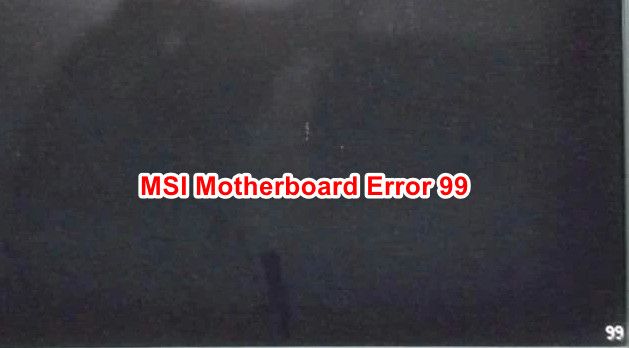
Niektórzy użytkownicy komputerów z płytami głównymi MSI zgłaszają, że ich komputery nie uruchamiają się. Kod błędu 99 pojawia się w prawym dolnym rogu ekranu i nie znika, niezależnie od prób zmiany sprzętu.
Po zbadaniu tego konkretnego problemu stało się jasne, że istnieje kilka różnych scenariuszy, które mogą powodować ten kod błędu. Oto krótka lista możliwych przyczyn:
- Uszkodzone tymczasowe dane jądra Okazuje się, że ten błąd może wystąpić, jeśli program niskiego poziomu zawiera uszkodzone dane tymczasowe, przechowywane między sekwencjami uruchomień przez baterię CMOS. Jeśli dotyczy to Ciebie, problem powinien zostać rozwiązany poprzez tymczasowe wyjęcie baterii CMOS na wystarczająco długo, aby system „zapomniał” o danych tymczasowych.
- Niespójność BIOS/UEFI Według niektórych użytkowników, problem ten może również wystąpić, gdy wcześniej wprowadzone ustawienie (zazwyczaj związane z napięciem) powoduje, że system staje się tak niestabilny, że nie można go uruchomić. W takim przypadku najszybszym rozwiązaniem jest przywrócenie ustawień BIOS/UEFI do wartości domyślnych.
- Niewystarczający zasilacz Jeśli używasz zasilacza niskiej jakości, bardzo prawdopodobne jest, że kod błędu 99 pojawia się, ponieważ system nie zapewnia wystarczającej mocy, aby zaspokoić potrzeby wszystkich podłączonych komponentów i urządzeń peryferyjnych. W takim przypadku możesz rozwiązać problem, odłączając niepotrzebne urządzenia peryferyjne lub wymieniając zasilacz na mocniejszy.
- Problem z wejściem/wyjściem w portach USB Jeśli używasz starszego modelu MSI, który nadal posiada porty PS/2 dla klawiatury i myszy, prawdopodobnie masz do czynienia z częstym problemem występującym podczas korzystania z urządzeń peryferyjnych USB. W takim przypadku szybkim rozwiązaniem jest podłączenie starszych urządzeń peryferyjnych i odłączenie wszystkich równoważnych urządzeń USB, aby ominąć błąd płyty głównej 99.
- Problem sprzętowy W pewnych okolicznościach ten błąd może również wystąpić, gdy zwarcie lub inne uszkodzenie płyty głównej spowoduje tego typu krytyczną awarię. W takim przypadku jedyne, co możesz zrobić, to wysłać płytę główną do naprawy lub spróbować uzyskać nową, jeśli jest jeszcze objęta gwarancją.
Metoda 1: Wyczyść baterię CMOS
Okazuje się, że jedną z najczęstszych przyczyn błędu o kodzie 99 na płytach głównych MSI są niespójne ustawienia UEFI lub BIOS-u. W większości przypadków problem ten jest spowodowany tymczasowymi danymi przechowywanymi między procesami rozruchu przez baterię CMOS (Complementary Metal-Oxide Semiconductor).
Jeśli dotyczy Cię ta sytuacja, powinieneś móc rozwiązać problem poprzez otwarcie pokrywy komputera i tymczasowe wyjęcie baterii CMOS w celu usunięcia wszelkich informacji przechowywanych pomiędzy kolejnymi operacjami komputera.
Jeśli nie wiesz, jak wyczyścić baterię CMOS, postępuj zgodnie z poniższymi instrukcjami, które krok po kroku przeprowadzą Cię przez proces czyszczenia:
Uwaga : Poniższe instrukcje dotyczą wyłącznie komputerów stacjonarnych. Jeśli problem dotyczy laptopa MSI, wyjęcie baterii CMOS jest znacznie bardziej skomplikowane i wymaga rozmontowania wszystkich podzespołów, aby uzyskać do niej dostęp.
- Wyłącz komputer i odłącz go od źródła zasilania.
OgłoszenieSamo wyłączenie komputera w tradycyjny sposób nie wystarczy – konieczne będzie również odłączenie kabla zasilającego. - Następnie zdejmij boczną obudowę komputera i załóż opaskę antystatyczną, jeśli ją masz.
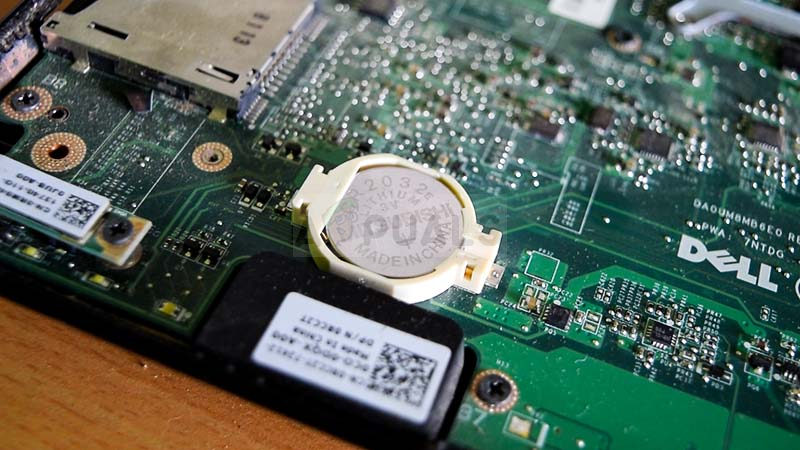
OgłoszenieOpaska antystatyczna uziemia komputer, co jest niezbędne, aby wyeliminować ryzyko zwarcia, które mogłoby uszkodzić wewnętrzne podzespoły komputera. Opaska uziemia komputer, równoważąc w ten sposób energię elektryczną krążącą w urządzeniu. - Po zdobyciu odpowiednich narzędzi i pomyślnym otwarciu obudowy komputera, przyjrzyj się płycie głównej MSI i znajdź baterię CMOS. Gdy ją znajdziesz, użyj paznokcia lub nieprzewodzącego przedmiotu, aby wyjąć ją z gniazda.
![]()
- Po pomyślnym wyjęciu baterii CMOS należy odczekać co najmniej 10 sekund, aby mieć pewność, że płyta główna „zapomni” informacje, które wcześniej była przechowywana dzięki baterii CMOS.
- Po upływie tego czasu włóż baterię CMOS z powrotem do gniazda i załóż boczną obudowę komputera, a następnie podłącz zasilanie i używaj komputera normalnie.
- Włącz komputer i sprawdź, czy ta metoda pozwala na ominięcie kodu błędu 99 wyświetlanego przez płytę główną MSI.
Jeśli problem nadal występuje, przejdź do następnego możliwego rozwiązania podanego poniżej.
Druga metoda: Przywróć ustawienia domyślne BIOS-u/UEFI (jeśli to możliwe)
Jeśli ten problem występuje sporadycznie (czasem umożliwiając pominięcie ekranu początkowego), możesz spróbować go rozwiązać, resetując ustawienia BIOS-u (Basic Input/Output System) lub UEFI (Unified Extensible Firmware Interface).
Jeśli problem jest spowodowany awarią BIOS-u lub UEFI albo ustawieniem powodującym ich niestabilność, problem można rozwiązać, przywracając ustawienia domyślne menu BIOS/UEFI . Skuteczność tego potencjalnego rozwiązania została potwierdzona przez kilku użytkowników, których dotyczy problem.
Należy jednak pamiętać, że instrukcje resetowania będą się różnić w zależności od rodzaju używanego oprogramowania niskiego poziomu.
Z tego powodu przygotowaliśmy dwa różne podprzewodniki, które przeprowadzą Cię przez ten proces niezależnie od tego, czy używasz BIOS-u czy UEFI:
A. Przywróć ustawienia BIOS-u do ustawień domyślnych
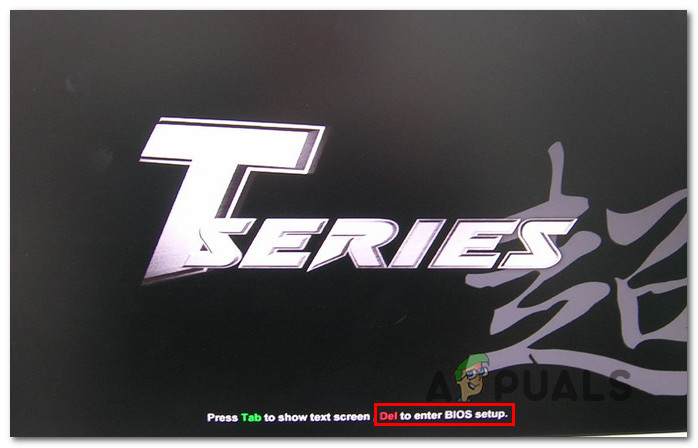
- Włącz komputer i naciskaj wielokrotnie Klucz rozruchowy (klucz instalacyjny) Gdy tylko pojawi się pierwszy ekran startowy, jeśli nie znasz klucza rozruchowego, powinien on być wyświetlony na dole ekranu.
![]() OgłoszenieJeśli ekran konfiguracji się nie pojawi, wyszukaj w internecie klucz rozruchowy właściwy dla Twojego modelu płyty głównej. W większości przypadków klucz konfiguracji (klucz rozruchowy) to: Klucz Dell (komputery Dell)lub klucz Esclub jeden Klawisze F (F1, F2, F4, F8, F12).
OgłoszenieJeśli ekran konfiguracji się nie pojawi, wyszukaj w internecie klucz rozruchowy właściwy dla Twojego modelu płyty głównej. W większości przypadków klucz konfiguracji (klucz rozruchowy) to: Klucz Dell (komputery Dell)lub klucz Esclub jeden Klawisze F (F1, F2, F4, F8, F12). - Gdy w końcu dostaniesz się do ustawień BIOSWyszukaj listę według nazwy Ustawienia domyślne (Przywróć ustawienia domyślne، ustawienia domyślne, أو Ustawienia fabryczneNastępnie skorzystaj z opcji Pobierz ustawienia domyślne Aby przywrócić ustawienia do wartości domyślnych.
![]()
- Przed wyjściem z ustawień BIOS-u zapisz wprowadzone zmiany i poczekaj do zakończenia następnego uruchomienia.
 OgłoszenieJeśli ekran konfiguracji się nie pojawi, wyszukaj w internecie klucz rozruchowy właściwy dla Twojego modelu płyty głównej. W większości przypadków klucz konfiguracji (klucz rozruchowy) to: Klucz Dell (komputery Dell)lub klucz Esclub jeden Klawisze F (F1, F2, F4, F8, F12).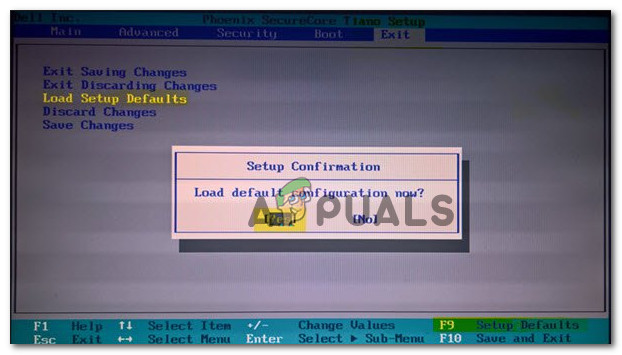
b. Przywróć ustawienia UEFI do ustawień domyślnych
- Jeśli nie możesz przejść dalej niż do ekranu początkowego, wymuś trzy następujące po sobie sekwencje startowe (wyłącz komputer podczas uruchamiania), aby wymusić przejście do menu. powrót do zdrowia.
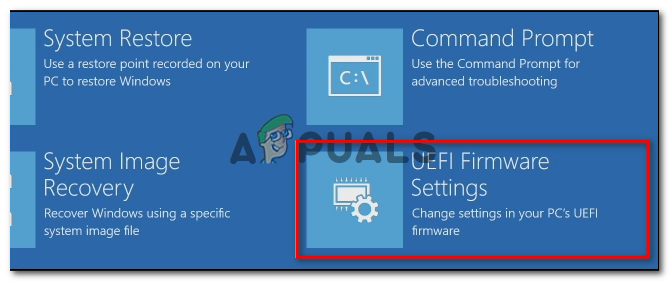
- Gdy komputer w końcu zacznie działać, w menu powrót do zdrowia, Iść do Rozwiązywanie problemów > Opcje zaawansowane, a następnie dotknij Ustawienia oprogramowania układowego UEFI.
![]()
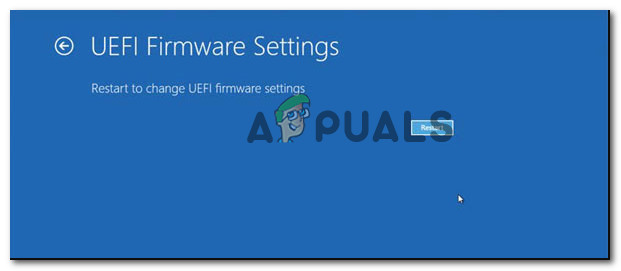
- Na koniec kliknij przycisk Restart Potwierdź swój wybór. Po wykonaniu tej czynności komputer uruchomi się ponownie i przejdzie bezpośrednio do menu. UEFI.
![]()
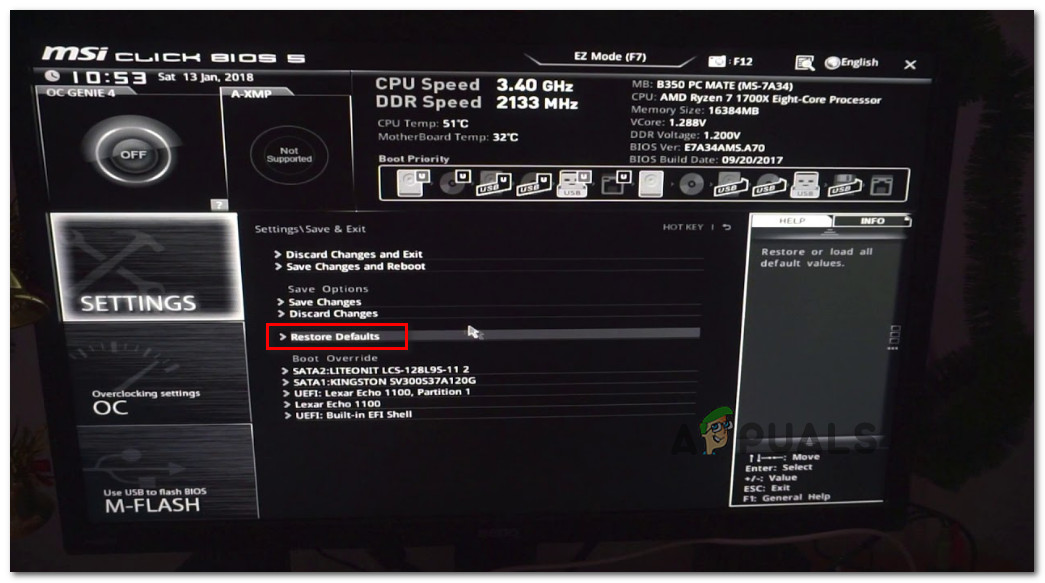
- Następnie komputer uruchomi się bezpośrednio w ustawieniach UFI. Po otwarciu poszukaj menu. przywrócić I wybierz Przywróć ustawienia domyślne. Należy pamiętać, że domyślna lokalizacja i nazwa tej opcji będą się różnić w zależności od typu UEFI i producenta płyty głównej.
![]()
- Gdy pojawi się monit o potwierdzenie, sprawdź, czy ustawienia UEFI zostały zresetowane i sprawdź, czy przy następnym uruchomieniu pojawi się ten sam kod błędu 99.
Jeśli próbowałeś już zresetować ustawienia BIOS-u lub UEFI i nadal widzisz ten sam kod błędu płyty głównej MSI, przejdź do następnej metody opisanej poniżej.
Metoda 3: Usuń urządzenia peryferyjne (jeśli to możliwe)
Kod błędu 99 na płytach głównych MSI często oznacza usterkę związaną z uszkodzonymi urządzeniami USB podłączonymi do portów panelu przedniego (klawiatury bezprzewodowe, dyski twarde, drukarki, koncentratory USB itp.).
Jak się okazuje, niektórzy użytkownicy, którzy również doświadczali tego problemu, byli w stanie go rozwiązać, odłączając niepotrzebne urządzenia peryferyjne. Niektórzy użytkownicy potwierdzili, że problem zniknął po odłączeniu zewnętrznego dysku twardego (HDD/SSD), podczas gdy inni byli w stanie uniknąć kodu błędu 99, odłączając zestaw słuchawkowy USB.
Fakt, że te tymczasowe rozwiązania okazały się skuteczne, może oznaczać, że masz problem z wejściem/wyjściem (I/O) lub może to być klasyczny przypadek niewystarczającego zasilacza , który nie jest w stanie dostarczyć wystarczającej ilości energii do każdego podzespołu aktualnie podłączonego do komputera.
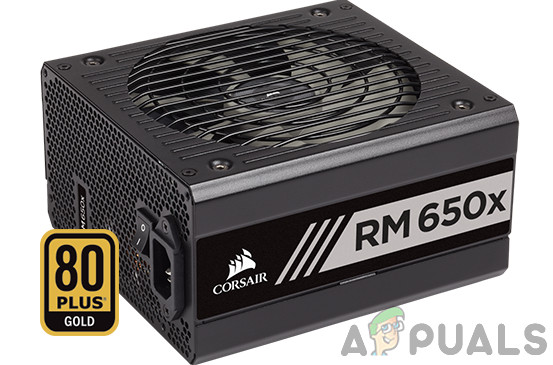
Jeśli nie chcesz wymieniać zasilacza na nowy o większej mocy, jedynym rozwiązaniem jest odłączenie wszystkich zbędnych urządzeń, które aktualnie korzystają z energii dostarczanej przez Twój zasilacz.
Jeśli próbowałeś już odłączyć wszystkie zbędnie podłączone do komputera urządzenia i nadal pojawia się ten sam błąd 99, przejdź do następnej metody.
Metoda 4: Podłącz mysz i/lub klawiaturę przez porty PS/2
Pamiętaj, że jeśli używasz starszej płyty głównej MSI, która nadal posiada gniazda PS/2, możesz napotkać problemy z wejściem/wyjściem spowodowane przez urządzenia peryferyjne USB. Co ciekawe, niektórym użytkownikom udało się rozwiązać ten problem, odłączając urządzenia USB i klawiaturę, a następnie podłączając starsze urządzenia peryferyjne przez starszy port PS/2.
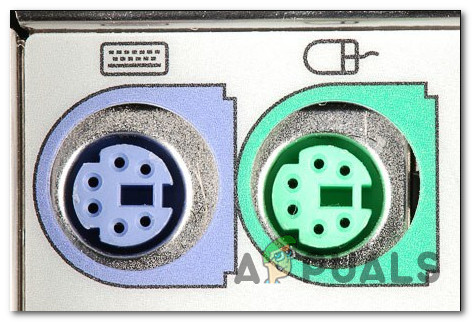
Może się to wydawać dziwnym rozwiązaniem, jednak wiele raportów użytkowników potwierdza, że dzięki tej metodzie udało im się skutecznie ominąć kod błędu 99 występujący na płytach głównych MSI.
Jeśli więc na płycie głównej znajdują się gniazda PS/2 i nadal możesz podłączyć do nich starsze urządzenia peryferyjne, zrób to i sprawdź, czy uda ci się całkowicie uniknąć kodu błędu 99.
Jeśli jednak ten scenariusz nie jest możliwy, przejdź do ostatniego możliwego rozwiązania podanego poniżej.
Metoda 5: Wyślij do wymiany (jeśli to możliwe)
Jeśli żadna z powyższych metod nie okaże się skuteczna, należy wziąć pod uwagę, że mogło dojść do zwarcia, które uszkodziło wewnętrzne podzespoły.
Wielu użytkowników, którzy znaleźli się w podobnej sytuacji, było w stanie rozwiązać problem poprzez odesłanie płyty głównej (lub całego komputera) w celu wymiany, jeśli był jeszcze objęty gwarancją.
Jeśli gwarancja wygasła i masz inną płytę główną, która jest kompatybilna z Twoim procesorem, kartą graficzną i pamięcią RAM, możesz przenieść ją na inną płytę główną i sprawdzić, czy komputer będzie działał bez problemów.
Możliwość dodawania komentarzy nie jest dostępna.