

Wysokie częstotliwości odświeżania stały się dziś złotym standardem w grach PC. Wraz z pojawieniem się wysokiej jakości monitorów oferujących częstotliwości odświeżania 120 Hz, 144 Hz i 165 Hz w rozdzielczościach 1080p i 1440p, branża gier PC przeszła w ciągu ostatnich kilku lat drastyczną transformację. Technologia monitorów momentami wyprzedzała postęp technologiczny w innych obszarach, takich jak procesory graficzne. Nawet w 2020 roku najlepsze monitory gamingowe na rynku mogły osiągać częstotliwości odświeżania nawet 165 Hz na panelach 4K, czego realistycznie nie potrafiła osiągnąć nawet potężna karta GeForce RTX 3090. Ten szybki postęp w technologii monitorów doprowadził w konsekwencji do gwałtownego wzrostu liczby niedrogich monitorów o wysokiej częstotliwości odświeżania dostępnych na rynku. Monitory te oferują znaczącą wartość konsumentom poszukującym płynnej rozgrywki w przystępnej cenie.
Granie z wysoką częstotliwością odświeżania wiąże się z pewnymi wyzwaniami. Kupując monitor o wysokiej częstotliwości odświeżania, warto zwrócić uwagę na kilka kwestii. Oprócz rozdzielczości i częstotliwości odświeżania, wiele monitorów dostępnych na rynku wymienia również funkcję Adaptive Sync na stronie produktu, a nawet w jego nazwie. Funkcja ta jest zaimplementowana w postaci technologii Nvidia G-Sync lub AMD FreeSync, o których prawdopodobnie słyszałeś, jeśli kiedykolwiek kupowałeś monitor do gier. Adaptive Sync to zdecydowanie jedna z kluczowych funkcji, które należy wziąć pod uwagę przy podejmowaniu decyzji o zakupie.
Adaptacyjna synchronizacja
Czym właściwie jest Adaptive Sync? Mówiąc najprościej, Adaptive Sync to technologia VESA, która dostosowuje częstotliwość odświeżania monitora do liczby klatek na sekundę (FPS) generowanych przez kartę graficzną. Zasadniczo technologia ta ma na celu poprawę wrażeń wizualnych użytkownika poprzez synchronizację częstotliwości odświeżania monitora z liczbą klatek generowanych przez samą kartę graficzną. Technologia ta może znacząco wpłynąć na ogólne wrażenia oferowane przez te monitory.
Brak adaptacyjnej synchronizacji
Istnieje wiele problemów, które mogą negatywnie wpłynąć na komfort użytkowania monitora, jeśli nie obsługuje on jakiejkolwiek aplikacji Adaptive Sync, niezależnie od tego, czy jest to Nvidia G-Sync, czy AMD FreeSync. Zasadniczo każda aplikacja Adaptive Sync znacząco poprawi jakość obrazu monitora. Brak Adaptive Sync może prowadzić do następujących problemów:
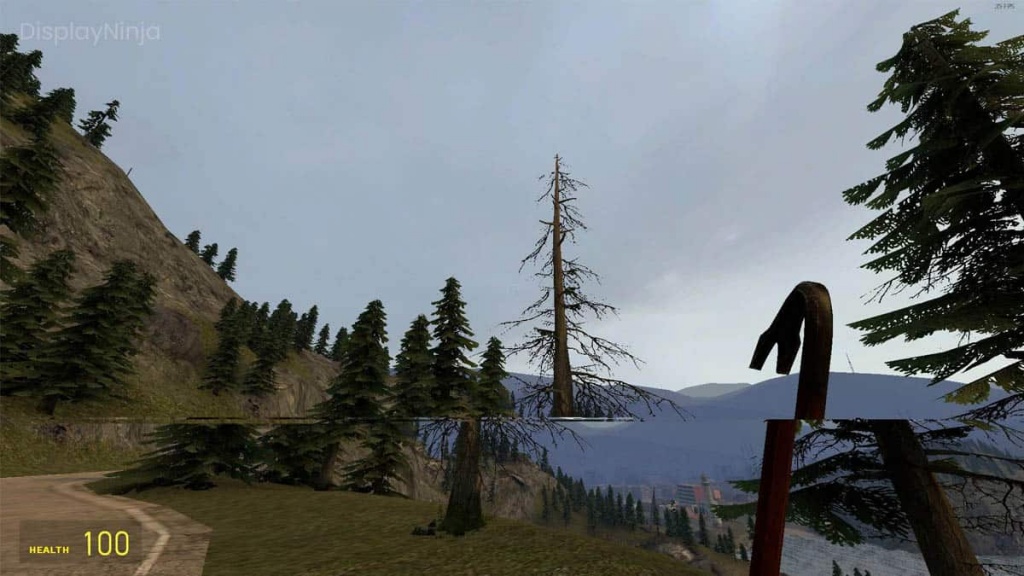
- Rozrywanie ekranu: To bardzo irytujące zjawisko, które może znacząco wpłynąć na wrażenia wizualne podczas rozgrywki. Występuje ono zazwyczaj przy wysokiej liczbie klatek na sekundę (FPS), gdy liczba klatek na sekundę (FPS) generowana przez kartę graficzną przekracza częstotliwość odświeżania monitora. Monitor odbiera dwie lub więcej klatek podczas jednego cyklu odświeżania, a obraz jest przerywany i zawiera widoczne linie.
- Brak gładkości: Brak technologii adaptacyjnej synchronizacji powoduje znaczne pogorszenie postrzeganej płynności ruchu na monitorze. Wynika to ze zmiennej liczby klatek na sekundę w grze w połączeniu ze stałą częstotliwością odświeżania monitora.
- Duże skrzyżowania: Jeśli liczba klatek na sekundę w grze jest zbyt niska (na przykład poniżej 50 klatek na sekundę), techniki synchronizacji adaptacyjnej mogą pomóc poprawić płynność gry nawet przy takiej liczbie klatek, obniżając częstotliwość odświeżania ekranu do poziomu odpowiadającego liczbie klatek na sekundę w grze. Może to być szczególnie przydatne w grach o wysokich wymaganiach graficznych.
AMD FreeSync
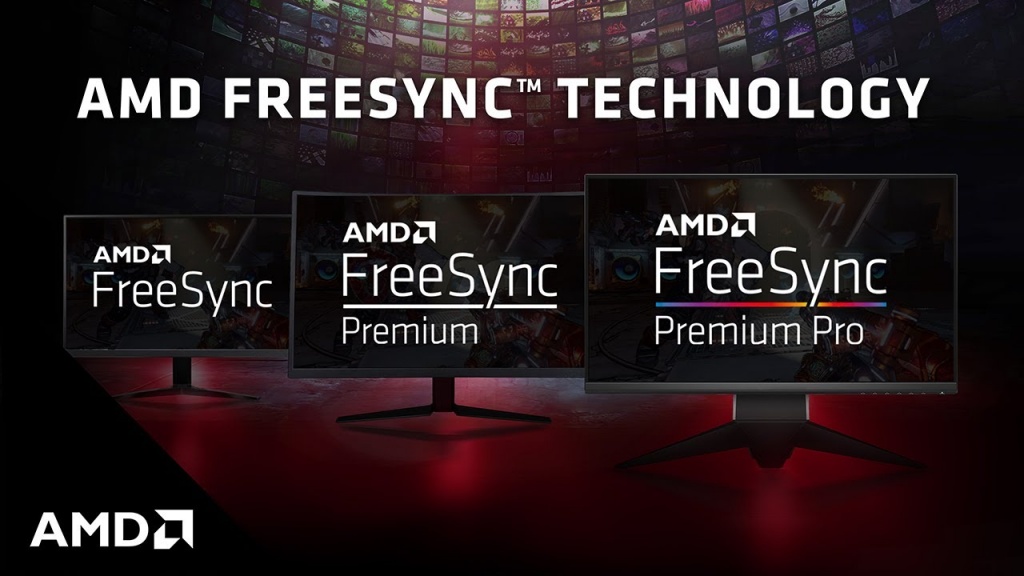
FreeSync to opracowana przez AMD implementacja technologii Adaptive Sync, w której układy APU (Accelerated Processing Units) i karty graficzne AMD sterują częstotliwością odświeżania podłączonego monitora. Pozwala to na dostosowanie częstotliwości odświeżania monitora do liczby klatek na sekundę generowanej przez kartę graficzną w danej grze lub aplikacji 3D. Monitory FreeSync są zazwyczaj tańsze niż ich odpowiedniki G-Sync, ponieważ AMD zrezygnowało z zastosowania w nich zastrzeżonego modułu, zamiast tego bazując na zintegrowanych skalerach VESA Adaptive Sync. AMD zapewniło jednak użytkowników, że znak towarowy FreeSync zostanie zastrzeżony dopiero po rygorystycznym procesie testowania i certyfikacji.
Nvidia G-Sync
G-Sync to nazwa marki Nvidii dla technologii adaptacyjnej synchronizacji. Działa ona bardzo podobnie do AMD FreeSync, ale Nvidia dodała kilka dodatkowych kroków, aby zapewnić większą personalizację. Chociaż AMD FreeSync działa zarówno przez HDMI, jak i DisplayPort, standard G-Sync Nvidii wykorzystuje wyłącznie technologię kablową DisplayPort. Co ważniejsze, obecnie w monitorach dostępne są różne rodzaje technologii G-Sync.
Technologia G-Sync jest teraz dostępna w trzech różnych „typach” monitorów. Standardowy G-Sync wymaga zainstalowania w monitorze osobnego, dedykowanego modułu G-Sync, aby w pełni wykorzystać możliwości technologii adaptacyjnej synchronizacji. Z kolei G-Sync Ultimate również wymaga tego modułu i przechodzi bardziej rygorystyczne testy oraz certyfikację, aby zapewnić najwyższy możliwy poziom wydajności G-Sync. Te fizyczne moduły zwiększają koszt samego monitora, dlatego monitory FreeSync są zazwyczaj tańsze niż monitory G-Sync w tej samej kategorii specyfikacji. Wydajność obu technologii jest niemal identyczna.
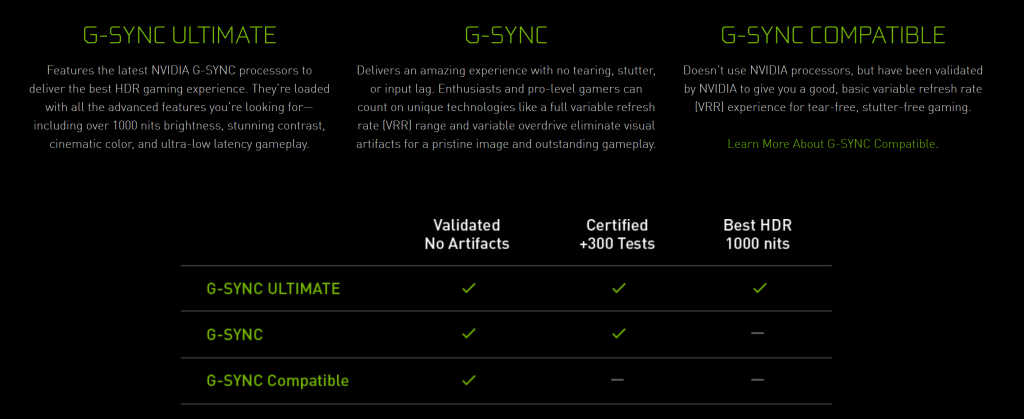
Istnieje inny rodzaj aplikacji G-Sync, który jest naprawdę interesujący, a nazywa się technologią zgodną z G-Sync.
Monitory zgodne z G-Sync
Te monitory nie posiadają fizycznego modułu, który można znaleźć w innych monitorach G-Sync, co czyni je bardziej przystępnymi cenowo niż wysokiej klasy monitory G-Sync i G-Sync Ultimate. Monitory kompatybilne z G-Sync są w pełni kompatybilne z G-Sync, wykorzystując tradycyjne moduły adaptacyjnej synchronizacji, podobnie jak FreeSync. W rzeczywistości firma Nvidia certyfikowała tylko ograniczoną liczbę monitorów jako „kompatybilne z G-Sync”, ale wiele monitorów FreeSync dostępnych obecnie na rynku doskonale współpracuje z G-Sync w połączeniu z kartą graficzną Nvidia GeForce.
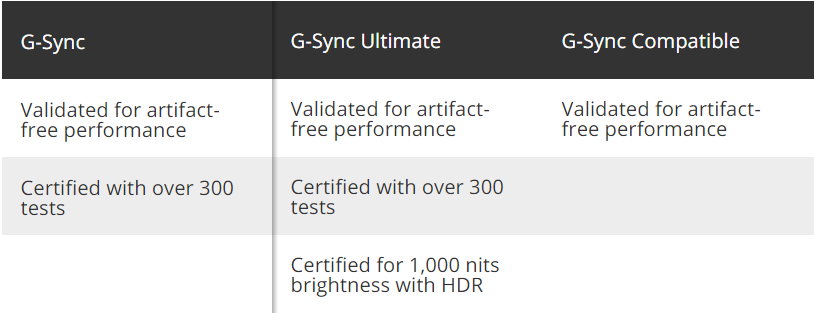
Pełną listę monitorów zgodnych z technologią G-Sync można znaleźć tutaj ; jest to jednak stosunkowo krótka lista, obejmująca jedynie kilka monitorów od ograniczonej liczby marek. Niemniej jednak, przetestowano znaczną liczbę monitorów FreeSync (i innych monitorów z technologią Adaptive Sync) i stwierdzono, że idealnie współpracują z technologią G-Sync po wykonaniu kilku prostych kroków w połączeniu z kartą graficzną Nvidia. Jeśli posiadasz monitor FreeSync i chcesz włączyć na nim funkcję G-Sync, wykonaj poniższe kroki.
Przewodnik krok po kroku, jak włączyć G-Sync na ekranie FreeSync
To prosty, krok po kroku proces włączania G-Sync na wyświetlaczu FreeSync. Można go wykorzystać do sprawdzenia, czy G-Sync będzie działać z wyświetlaczem FreeSync lub Adaptive Sync.
Krok 1: Włącz FreeSync na ekranie
Przede wszystkim musisz włączyć funkcję FreeSync na monitorze za pomocą jego elementów sterujących. Znalezienie tego ustawienia może wymagać przejrzenia kilku stron z opcjami. Może ono również nazywać się „Adaptive Sync”. Upewnij się, że podczas wykonywania tej czynności jesteś podłączony przez DisplayPort, a nie HDMI. Jest to konieczne, ponieważ FreeSync działa przez HDMI, natomiast G-Sync wymaga połączenia DisplayPort dla optymalnej wydajności.
Krok 2: Otwórz Panel sterowania Nvidia
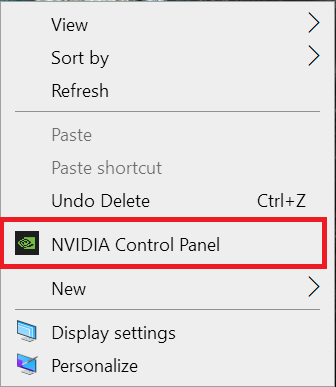
Kliknij prawym przyciskiem myszy na pulpicie i otwórz Panel sterowania Nvidia. Zakładamy, że w systemie znajduje się karta graficzna Nvidia obsługująca G-Sync i posiadająca najnowsze sterowniki Nvidia.
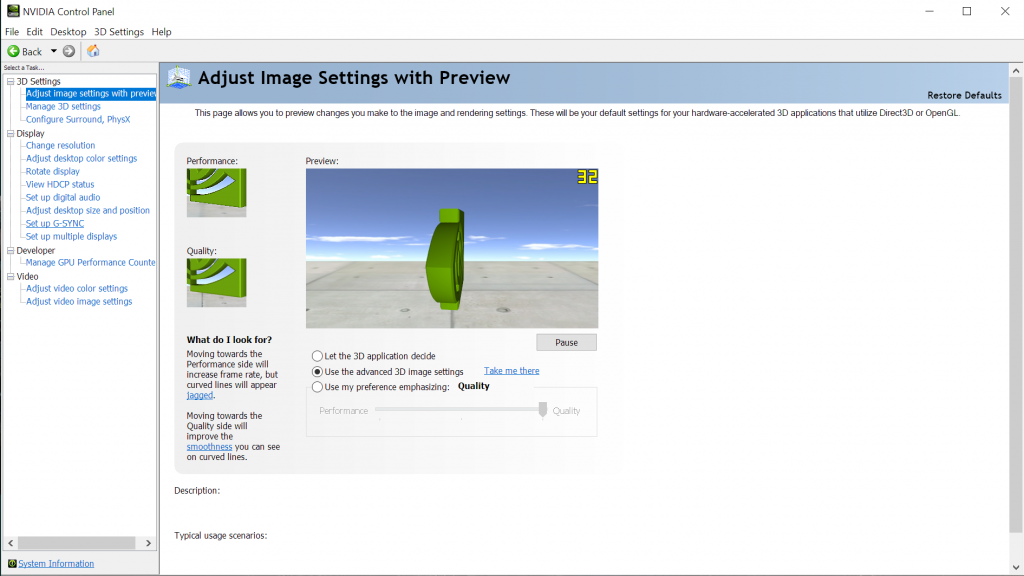
Krok 3: Konfigurowanie G-Sync
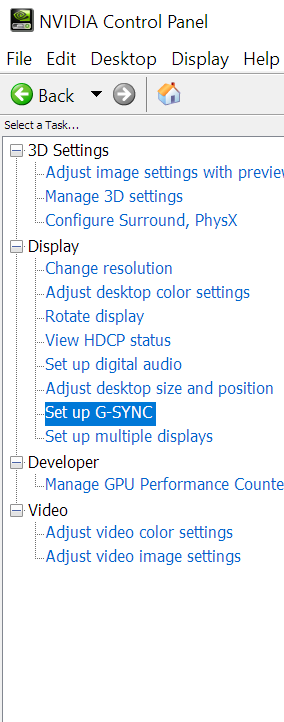
Po otwarciu Panelu sterowania po lewej stronie powinna pojawić się opcja „Skonfiguruj G-Sync”. Wybierz ją. Jeśli się nie pojawi, spróbuj ponownie uruchomić Panel sterowania lub komputer. Możesz również spróbować podłączyć kabel DisplayPort do innego portu.
Krok 4: Aktywuj G-Sync
Po wybraniu ustawienia „Konfiguracja G-Sync” po prawej stronie panelu sterowania pojawi się kilka opcji. W pierwszym ustawieniu wybierz „Włącz G-SYNC, zgodność z G-SYNC”, a następnie „Włącz tryb pełnoekranowy”. Kliknij Zastosuj, a następnie zamknij panel sterowania.
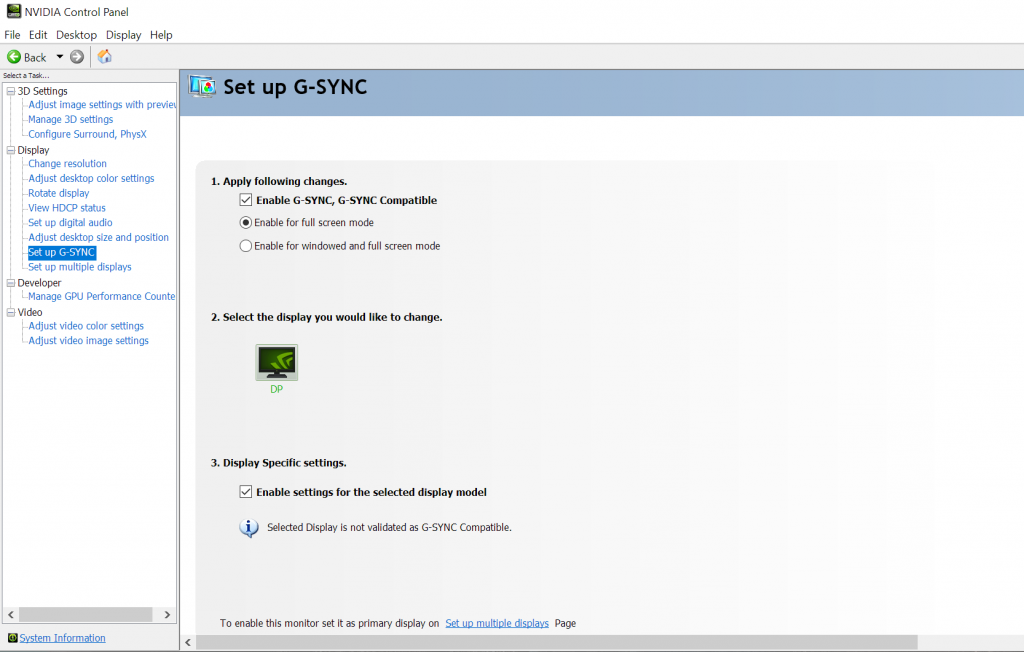
Ekran może migotać po stuknięciu aplikacji, co jest normalne. Odradzamy również wybieranie opcji „Włącz tryb okienkowy i pełnoekranowy”, ponieważ spowoduje to aktywację G-Sync w niepożądanych miejscach, takich jak przeglądarki internetowe, gdzie może on działać nieprawidłowo.
Jeśli posiadasz więcej niż jeden wyświetlacz, możesz również zmienić ustawienie G-Sync dla poszczególnych wyświetlaczy, korzystając z drugiej i trzeciej opcji w tym oknie. W tym oknie może pojawić się ostrzeżenie informujące, że wybrany wyświetlacz nie jest zgodny z G-Sync. Komunikat ten można zignorować, ponieważ firma Nvidia certyfikowała tylko ograniczoną liczbę wyświetlaczy jako zgodnych z G-Sync.
Krok 5: Testowanie za pomocą wyświetlacza demonstracyjnego G-Sync Pendulum
Po włączeniu G-Sync musimy sprawdzić, czy działa poprawnie. Nvidia udostępnia na swojej stronie internetowej pomocne narzędzie do tego celu. Narzędzie, znane jako „G-Sync Pendulum Demo”, można pobrać ze strony internetowej Nvidii i idealnie nadaje się do testowania w naszym konkretnym scenariuszu.
Po pobraniu i zainstalowaniu wersji demonstracyjnej otwórz plik wykonywalny „G-Sync Pendulum Demo”. Rozdzielczość ekranu zmieni się, a na ekranie pojawi się scena wahadła z suwakami i klawiszami. Warto zauważyć, że w lewym górnym rogu ekranu będą dostępne trzy opcje: „VSync”, „No VSync” i „G-Sync”. Jeśli opcja G-Sync zostanie wybrana prawidłowo, ekran będzie optymalnie korzystał z technologii G-Sync. Możesz również przeprowadzić dodatkowe testy z tą wersją demonstracyjną, zmieniając liczbę klatek na sekundę i sprawdzając, czy podczas działania wersji demonstracyjnej nie występują rozrywanie obrazu lub inne zniekształcenia.
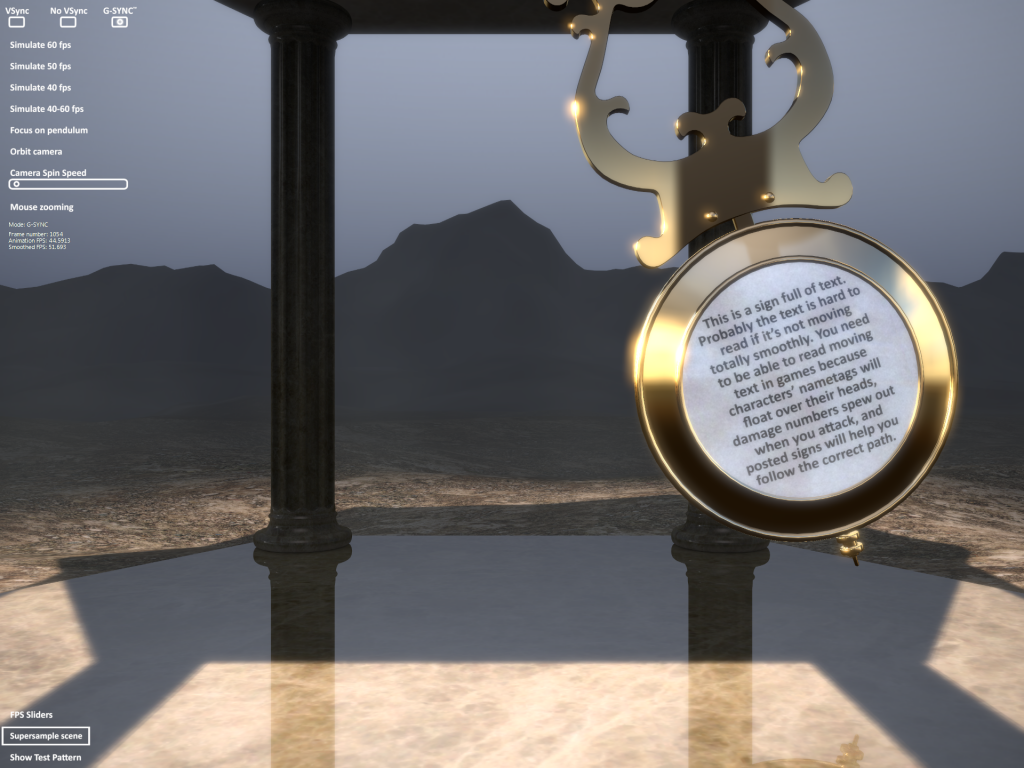
I to wszystko! Twój monitor FreeSync działa idealnie z technologią Nvidia G-Sync. Pamiętaj o sprawdzeniu wydajności G-Sync w grach i podczas dłuższych sesji gamingowych. Pozwoli Ci to zweryfikować długoterminową niezawodność działania G-Sync na Twoim monitorze FreeSync.
Zalety FreeSync i G-Sync
G-Sync i FreeSync to imponujące technologie, praktycznie niezbędne dla graczy PC poszukujących doskonałych wrażeń z gry przy wysokiej częstotliwości odświeżania. Nie ma nic bardziej frustrującego niż gra, która powinna działać z wysoką liczbą klatek na sekundę, ale cierpi na nadmierne rozrywanie obrazu, psując wrażenia wizualne. FreeSync i G-Sync skutecznie eliminują rozrywanie obrazu, zapewniając płynną i pozbawioną zniekształceń rozgrywkę przy wysokich częstotliwościach odświeżania.
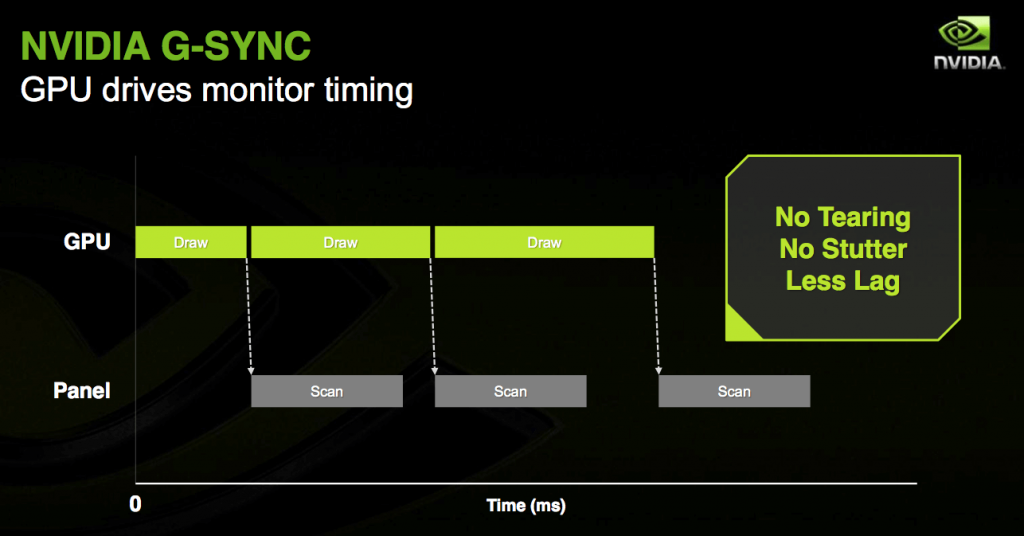
Technologie te znacząco poprawiają ogólną płynność gry, pomagając utrzymać stałą liczbę klatek na sekundę poprzez synchronizację liczby klatek na sekundę z częstotliwością odświeżania monitora. Co więcej, technologia adaptacyjnej synchronizacji (Adaptive Synchronization) może również pomóc w drugim aspekcie, redukując wpływ niższej liczby klatek na sekundę na jakość obrazu w grze. Dzięki G-Sync i FreeSync nawet niższa liczba klatek na sekundę może być zauważalnie płynniejsza niż w przypadku normalnego wyświetlania bez technologii adaptacyjnej synchronizacji. Może to być szczególnie przydatne, jeśli karta graficzna nie jest wystarczająco wydajna, aby utrzymać płynne i stałe 60 klatek na sekundę w danej grze przy określonej rozdzielczości.
Wniosek
No i proszę! Włączenie G-Sync na standardowym monitorze z FreeSync lub Adaptive Sync jest niezwykle proste i nieskomplikowane. Oczywiście, zgodność z G-Sync nie jest gwarantowana na wszystkich monitorach FreeSync, ale wiele monitorów zostało przetestowanych przez użytkowników i działa idealnie z włączoną funkcją G-Sync. Nasze testy przeprowadziliśmy na monitorze Monoprice Zero-G 1440p 144 Hz FreeSync, który obsługuje standard VESA Adaptive Sync. G-Sync działał idealnie na tym monitorze, mimo że nie znajduje się on na liście monitorów zgodnych z G-Sync firmy Nvidia. Oczywiście, Nvidia zasługuje na uznanie za umożliwienie tego i wyeliminowanie konieczności instalowania w monitorze zastrzeżonego modułu G-Sync, aby G-Sync działał.
Dzięki temu wiele tańszych monitorów z technologią FreeSync jest kompatybilnych nie tylko z FreeSync, ale także z G-Sync, co może być znaczącą zaletą dla osób poszukujących najkorzystniejszego stosunku jakości do ceny. Proces ten może być również bardzo przydatny, jeśli kupiłeś monitor z technologią FreeSync do współpracy z kartą graficzną AMD, a później kupiłeś kartę graficzną Nvidia, która nie obsługuje FreeSync. Włączając G-Sync na tym monitorze, możesz zapewnić ten sam poziom płynności i skuteczności w eliminowaniu irytujących zniekształceń, takich jak rozrywanie obrazu.
Możliwość dodawania komentarzy nie jest dostępna.