

لن يتم تشغيل جهاز Surface الخاص بك إذا كان الشاحن أو لوحة المفاتيح به عطل. قد تواجه المشكلة المطروحة أيضًا إذا كان Surface Pro عالقًا في وضع السكون العميق أو في وضع السكون العميق الذي لا يستجيب. تنشأ المشكلة عندما لا يتم تشغيل جهاز Surface Pro الخاص بالمستخدم بعد محاولات متكررة، سواء بعد تحديث Windows أو فجأة.
يمكنك استخدام الحلول المذكورة أدناه إذا لم يتم تشغيل جهاز Surface Pro الخاص بك، ولكن قبل ذلك، تحقق مما إذا كان توصيل Surface Pro بـ الشاحن يحل المشكلة. تحقق أيضًا مما إذا كان التربيت الخفيف على الجزء السفلي من Surface Pro أو استخدام تقنية الثني (وضع الجهاز على سطح مستوٍ والضغط برفق على حواف الشاشة) يحل المشكلة. علاوة على ذلك، تحقق مما إذا كان فصل جميع الأجهزة عن Surface Pro يحل المشكلة.
ضع في اعتبارك أنه أثناء عملية استكشاف الأخطاء وإصلاحها، كلما تمكنت من تشغيل الجهاز، فتأكد من اتخاذ الخطوات التالية لمنع تكرار المشكلة مستقبلاً:
- تحديث Windows (بما في ذلك BIOS) الخاص بجهاز Surface Pro إلى أحدث إصدار.
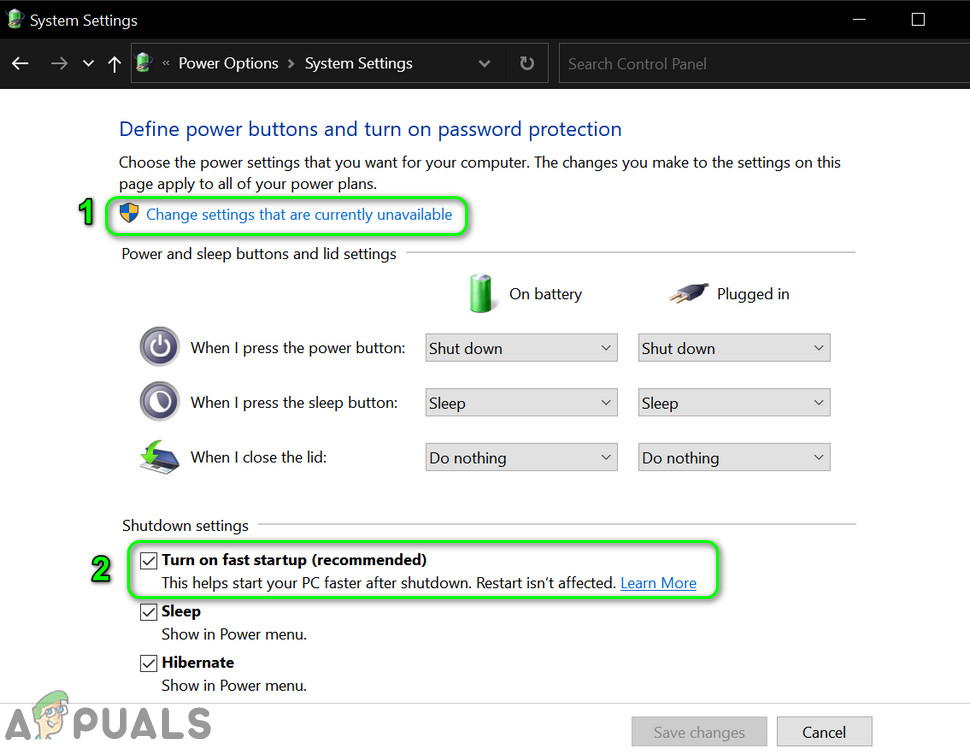
- تعطيل ميزة Fast Startup لجهازك في خيارات الطاقة بالجهاز.
![]()
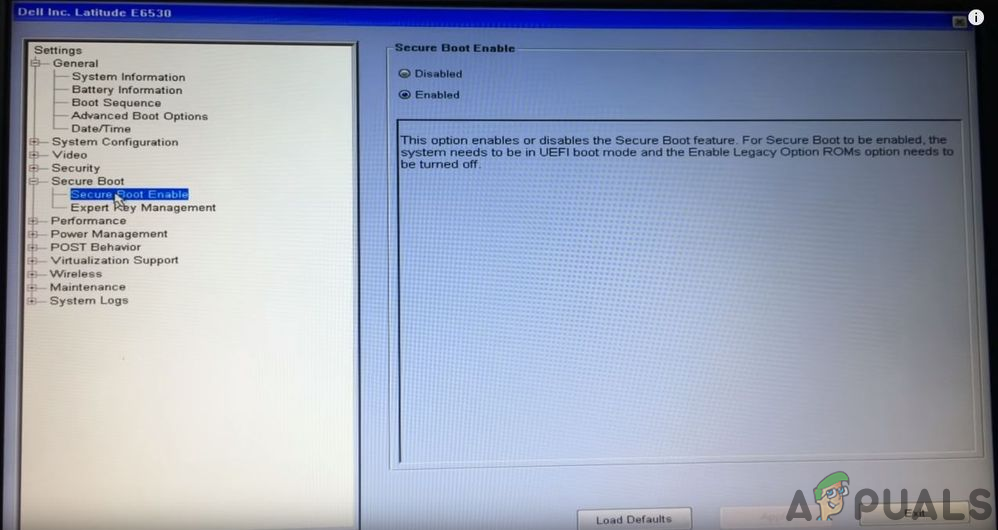
- تعطيل ميزة Secure Boot في BIOS الخاص بالنظام.
![]()
- تعطيل جميع خيارات السكون والإسبات لجهازك عن طريق ضبط الإعدادات ذات الصلة (لكل من خيارات التيار المتردد والبطارية) على “أبدًا”.
اشحن جهاز Surface Pro الخاص بك لفترة طويلة
قد لا يتم تشغيل جهاز Surface Pro الخاص بك إذا كانت بطارية الجهاز مستنزفة تمامًا ودخل الجهاز في وضع السكون العميق (deep sleep of death)؛ في هذه الحالة، قد يؤدي شحن الجهاز إلى حل المشكلة. قبل المتابعة، تأكد من تنظيف طرف/منفذ الشحن من أي أوساخ أو تآكل (إن وجد) وتثبيت التوصيلات بشكل صحيح. تحقق أيضًا مما إذا كان استخدام شاحن مختلف لجهاز Surface Pro يحل المشكلة. للتأكد من أن الشاحن يعمل بشكل جيد، قم بتوصيله بجهاز Surface Pro آخر.
- ضع جهازك على الشحن طوال الليل (يفضل استخدام الشاحن الأصلي، وليس شاحنًا من طرف ثالث أو شاحن القاعدة) وفي الصباح، تحقق مما إذا كان يمكن تشغيل الجهاز.
![]()
- إذا استمرت المشكلة، فتحقق مما إذا كان توصيل الشاحن بمقبس طاقة آخر يسمح لك بشحن الجهاز وبالتالي يحل المشكلة.
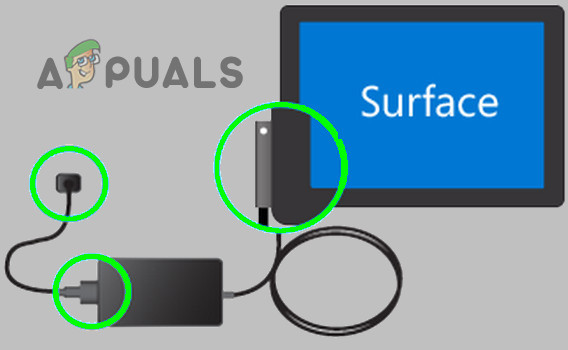
إذا كانت المشكلة لا تزال قائمة، فتحقق مما إذا كان توصيل كابل USB-C بالشاحن ثم توصيل الكابل بجهاز Surface Pro يسمح للجهاز بالشحن وبالتالي يمكن تشغيله.
افصل لوحة المفاتيح/غطاء الكتابة الخاص بجهاز Surface Pro
قد تتمكن من تشغيل جهاز Surface Pro (العالق في وضع السكون) عن طريق فصل لوحة المفاتيح أو غطاء الكتابة. إذا كانت لوحة المفاتيح أو غطاء الكتابة مفصولة بالفعل، فتحقق مما إذا كان إعادة توصيلها يحل المشكلة.
- ضع شاشة جهاز Surface Pro بزاوية 90 درجة ثم اضغط على مفتاح الفصل (Detach).
![]()
- الآن اضغط على زر الطاقة وتحقق مما إذا كان الجهاز قد تم تشغيله.
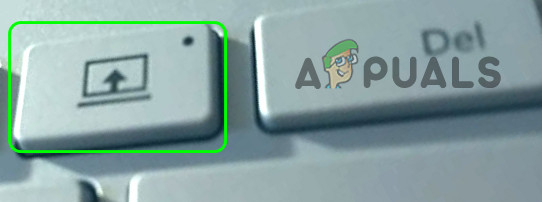
إذا كان مفتاح الفصل لا يعمل، فقد تتمكن من إزالة لوحة المفاتيح يدويًا باستخدام مشابك الورق (الإنترنت صديقك) ولكن جرب هذه الخطوة على مسؤوليتك الخاصة. بعد إزالة لوحة المفاتيح أو غطاء الكتابة، قم بتوصيل الشاحن بالشاشة واتركه طوال الليل، وفي الصباح، تحقق مما إذا كان يمكن تشغيل الشاشة، إذا كان الأمر كذلك، فيمكنك استخدام لوحة المفاتيح على الشاشة أو لوحة مفاتيح Bluetooth/لاسلكية. ثم يمكنك شحن لوحة المفاتيح ليوم أو يومين ثم إعادة توصيلها بالجهاز.
إجراء إعادة تشغيل إجباري للجهاز
قد لا يتم تشغيل جهاز Surface Pro إذا كان عالقًا في وضع السكون العميق (أو ما يسمونه، deep sleep of death) وقد يؤدي إعادة تشغيل الجهاز إجباريًا إلى حل المشكلة.
- افصل الشاحن الخاص بجهاز Surface Pro من مصدر الطاقة ومن الجزء الخلفي للجهاز.
- الآن، اضغط واستمر في الضغط على زر الطاقة الخاص بجهاز Surface Pro لمدة 15 ثانية.
![]()
- بعد ذلك، حرر زر الطاقة وانتظر 15 ثانية أخرى.
- الآن، قم بتشغيل النظام (كما تفعل عادةً) للتحقق مما إذا كان يعمل بشكل صحيح.
- إذا استمرت المشكلة، قم بتوصيل الشاحن وانتظر 20 ثانية.
- بعد ذلك، اضغط واستمر في الضغط على زر الطاقة الخاص بالجهاز لمدة 20 ثانية.
- الآن، حرر زر الطاقة واضغط عليه مرة أخرى للتحقق مما إذا كانت مشكلة Surface Pro قد حُلت (قد تحتاج إلى تكرار الخطوات المذكورة أعلاه من 2 إلى 3 مرات لكي تنجح).
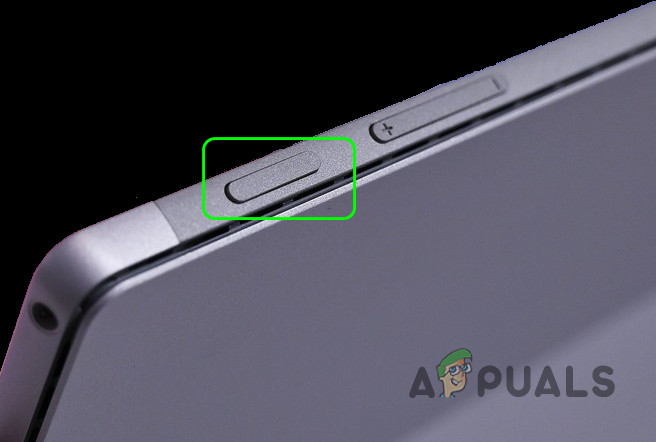
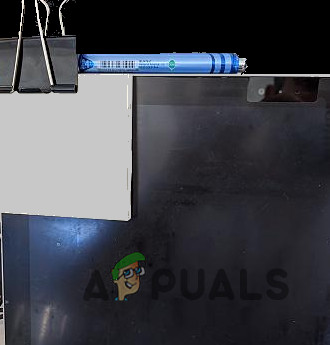
إذا لم تنجح هذه الخطوات، فقد تضطر إلى إبقاء زر الطاقة مضغوطًا لفترة طويلة (من ساعات إلى أيام) لاستنزاف بطاريته بالكامل (ولكن يمكنك تجربة هذا الخيار بعد استنفاد جميع الخيارات الأخرى في هذه المقالة).
- افصل جهاز Surface Pro عن الشاحن الخاص به، ثم ثبت (أو استخدم أربطة مطاطية مع عصا مصاصة) زر الطاقة الخاص بالجهاز بحيث يبقى مضغوطًا. إذا كنت لا ترغب في استخدام الشريط اللاصق، فيمكنك وضع الجهاز مقلوبًا على قلم رصاص صغير (أو جسم مشابه) يستغل وزن الجهاز للضغط على زر الطاقة.
![]()
- الآن، اترك الجهاز في هذه الحالة لمدة 24-48 ساعة، وبعد ذلك، أعد توصيل الشاحن بالجهاز وتحقق مما إذا كان يمكن تشغيله.
إجراء إعادة الضبط القاسي بزرين لجهاز Surface Pro
قد لا يتم تشغيل Surface Pro إذا كان الجهاز عالقًا في وضع السكون العميق، وقد تحل إعادة الضبط القسري بزرين المشكلة. قبل المتابعة، افصل جميع الملحقات من جهاز Surface Pro الخاص بك. ضع في اعتبارك أن بعض هذه الخطوات لا ينبغي محاولتها على أجهزة Windows RT أو Windows Pro 2.
- قم بتوصيل جهاز Surface الخاص بك بالشاحن وانتظر لمدة 30 ثانية.
- ثم اضغط واستمر بالضغط على زر الطاقة بجهازك لمدة 30 ثانية، وبعد ذلك، حرره.
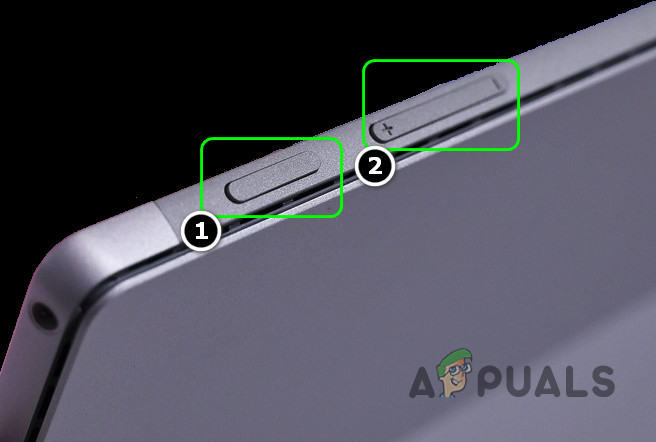
- الآن انتظر لمدة 10 ثوانٍ، وبعد ذلك، اضغط واستمر بالضغط على زر رفع الصوت وزر الطاقة.
![]()
- الآن انتظر لمدة 15 ثانية على الأقل (لا تحرر الأزرار حتى لو ومضت الشاشة، استمر بالضغط حتى اكتمال 15 ثانية) ثم حرر الأزرار.
- إذا ظهرت لك الشاشة التي تقدم خيارات البرامج الثابتة، اخرج منها ثم شغّل النظام للتحقق مما إذا كانت مشكلة Surface Pro قد حُلت.
- إذا لم يظهر شيء على الشاشة بعد الخطوة 3، فـانتظر 10 ثوانٍ إضافية وشغّل النظام بالضغط (مجرد ضغطة، لا تستمر بالضغط) على زر الطاقة للتحقق مما إذا كان Surface Pro يعمل بشكل صحيح.
- إذا استمرت المشكلة، فقد تضطر إلى تكرار الخطوات المذكورة أعلاه ولكن باستخدام زر خفض الصوت (وليس زر رفع الصوت).
- إذا لم ينجح ذلك، وإذا كانت لوحة مفاتيح متصلة (أو يمكن توصيلها) بالجهاز، فيمكنك الضغط معًا على مفاتيح Windows + Ctrl + Shift + B للتحقق مما إذا كان ذلك يحل المشكلة.
- إذا لم تكن لوحة مفاتيح متصلة بالجهاز، فاضغط بسرعة على زري رفع الصوت وخفض الصوت معًا ثلاث مرات خلال ثانيتين للتحقق مما إذا كان Surface Pro يمكن تشغيله.
- إذا كانت المشكلة لا تزال قائمة، فتحقق مما إذا كان الضغط والاستمرار بالضغط معًا على أزرار الطاقة وCtrl وF8 يحل المشكلة.
إذا استمرت المشكلة، فقد تضطر إلى فحص جهازك بحثًا عن مشكلة في الأجهزة أو استبداله من الدعم إذا كان تحت الضمان.
Comments are closed.