

Sprawdzenie specyfikacji systemowej komputera to dość proste zadanie. Wystarczy kilka kliknięć, aby znaleźć większość potrzebnych informacji. Niestety, identyfikacja płyty głównej może być nieco trudniejsza.
Jeśli kiedykolwiek zastanawiałeś się: „ Jaki typ płyty głównej mam? ”, zapewniamy, że nie jesteś sam. Wiele osób ma problemy ze znalezieniem informacji o płycie głównej swojego komputera z różnych powodów.
Odkryj typ swojej płyty głównej za pomocą systemu Windows 10
Wiersz poleceń
- W pasku wyszukiwania na pasku zadań wpisz cmdOkreśl wynik wiersza poleceń.
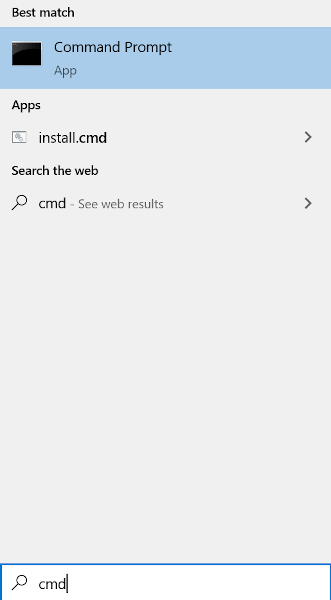
Możesz również uruchomić polecenie cmd Win+R.
- Rodzaj płyta główna wmic dostać produkt, producent, wersja, numer seryjny

Upewnij się, że wpisujesz polecenie dokładnie tak, jak pokazano. Wszystkie wymagane informacje zostaną wyświetlone na płycie głównej.
badanie wizualne
- Otwórz sam komputer i sprawdź. Numer producenta płyty głównej i numer modelu znajdują się na elemencie fizycznym. Upewnij się, że komputer jest wyłączony i wszystkie elementy są odłączone od procesora. Uziem się, aby zapobiec wyładowaniom elektrostatycznym podczas dotykania podzespołów komputera.
- Połóż komputer na boku, najlepiej na gładkiej powierzchni roboczej.
- Otwórz skrzynkę, przekręcając śruby mocujące panel na miejscu lub używając odpowiedniego śrubokręta (zazwyczaj krzyżakowego).
- Znajdź numer modelu płyty głównej, który zazwyczaj jest wydrukowany na samej płycie głównej.
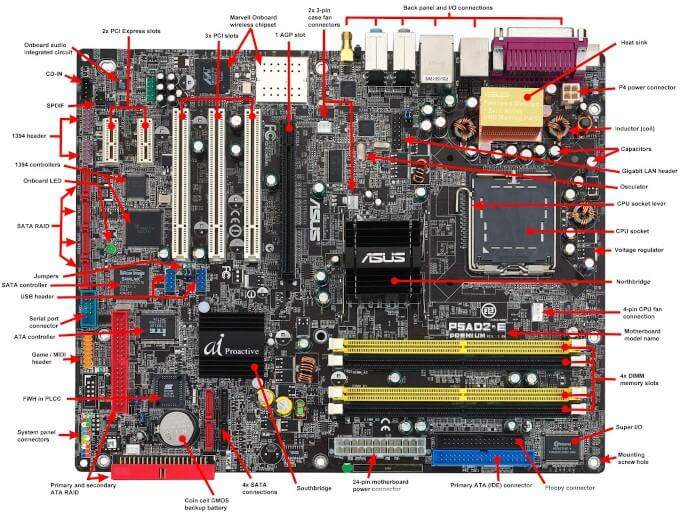
Umiejscowienie numeru modelu na płycie głównej może się różnić, dlatego należy sprawdzić go w pobliżu gniazd pamięci RAM, gniazda procesora lub między gniazdami PCI. Numer modelu można zidentyfikować bez logo producenta i odwrotnie. Nowoczesne płyty główne zazwyczaj zawierają oba te elementy.
Numer modelu to zazwyczaj informacja wydrukowana największą czcionką, zawierająca zarówno cyfry, jak i litery. Jeśli nie możesz zidentyfikować nazwy modelu, możesz sprawdzić chipset płyty głównej, czyli czterocyfrowy kod rozpoczynający się literą, po której następują trzy cyfry.
5. Jeśli nie możesz znaleźć producenta na płycie głównej, użyj numeru modelu. Zazwyczaj wystarczy wpisać numer modelu, a następnie słowo „płyta główna” w wyszukiwarkę.
informacje o systemie
- W pasku wyszukiwania na pasku zadań wpisz System informacji Ustalił to na podstawie wyników.
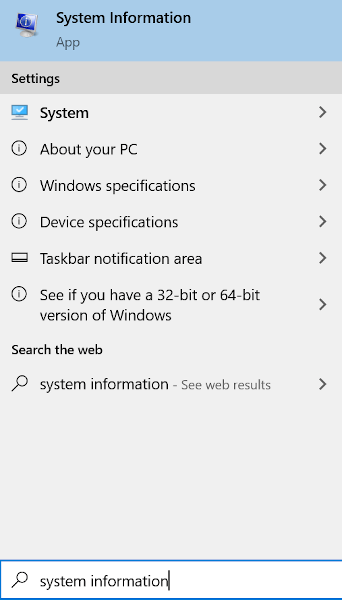
Można również uruchomić polecenie (Win+R) msinfo32.
- Znajdź Producent płyty głównej أو Producent płyt bazowych Z menu w oknie głównym.
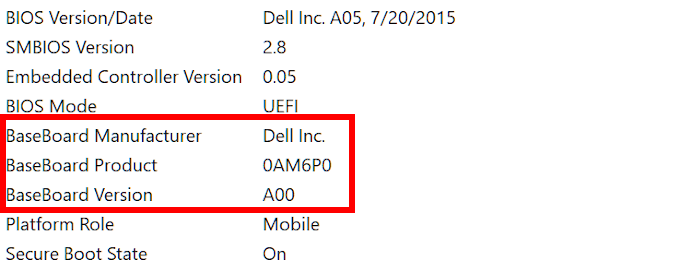
Powinno to zapewnić większość lub wszystkie potrzebne informacje o płycie głównej. Informacje o systemie zawierają również szczegóły dotyczące BIOS-u, na wypadek gdyby jedynym celem poznania typu płyty głównej było przeszukanie chipsetu w poszukiwaniu aktualizacji sterowników.
Identyfikacja płyty głównej komputera Mac
Apple potrafi być bardzo skryty, jeśli chodzi o podawanie specyfikacji sprzętu. Aby ustalić model płyty głównej lub numer seryjny, należy użyć płyt głównych Maca. Jednak w tym celu potrzebny jest numer seryjny iMaca.
- Numer seryjny swojego iMaca możesz znaleźć za pomocą opcji Ten Mac Ikona Apple znajduje się w prawym górnym rogu ekranu.
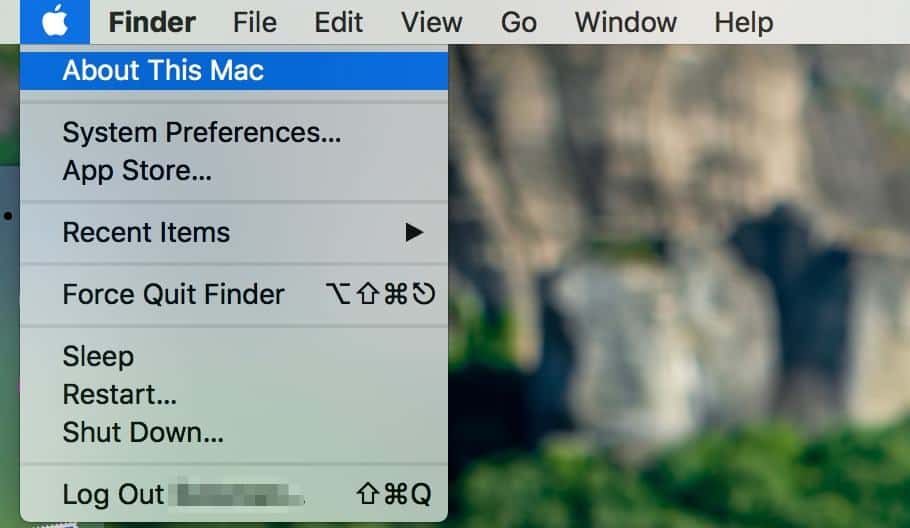
- Aby uzyskać numer seryjny, kliknij dwukrotnie wersję.
- Po uzyskaniu numeru seryjnego przejdź do ta strona Wprowadź go. Następnie będziesz mógł wyświetlić informacje o swoim Macu, w tym o płycie głównej.
Identyfikacja płyty głównej w systemie Ubuntu Linux
Możesz łatwo wyświetlić podgląd wszystkich specyfikacji systemu Ubuntu Linux korzystając z HardInfo.
Dostęp do niego można uzyskać na dwa sposoby: wyszukując pakiet HardInfo w Centrum oprogramowania lub otwierając go za pomocą wiersza poleceń.
- Aby skorzystać z wiersza poleceń, kliknij ikonę Ubuntu w lewym górnym rogu ekranu i wpisz terminal, następnie wciśnij WchodzęMożesz również wybrać jednoczesne naciśnięcie Ctrl + Alt + T Aby otworzyć wiersz poleceń.
- Wpisz polecenie sudo apt-get install hardinfo W terminalu i naciśnij Wchodzę Aby otworzyć narzędzie.
- Po otwarciu HardInfo przejdź do strony Urządzenie > DMI Wewnątrz narzędzia znajduje się podgląd producenta i modelu płyty głównej.
Korzystanie z oprogramowania firm trzecich

Istnieje wiele alternatywnych programów innych firm, których możesz użyć, aby dowiedzieć się, jaki typ płyty głównej posiadasz. CPU-Z i Speccy świetnie sprawdzają się w urządzeniach z systemem Windows, umożliwiając identyfikację informacji o płycie głównej. Tymczasem systemy oparte na Uniksie, takie jak macOS i Linux, wykorzystują CPU-G i Neofetch , aby rozwiązać ten problem.
CPU-Z to najlepszy program, jakiego możesz użyć na swoim komputerze z systemem Windows i, w przeciwieństwie do Speccy, jest darmowy. Prawdopodobnie znajdziesz w nim więcej informacji o swoim komputerze niż w jakimkolwiek innym narzędziu natywnym dla systemu Windows.
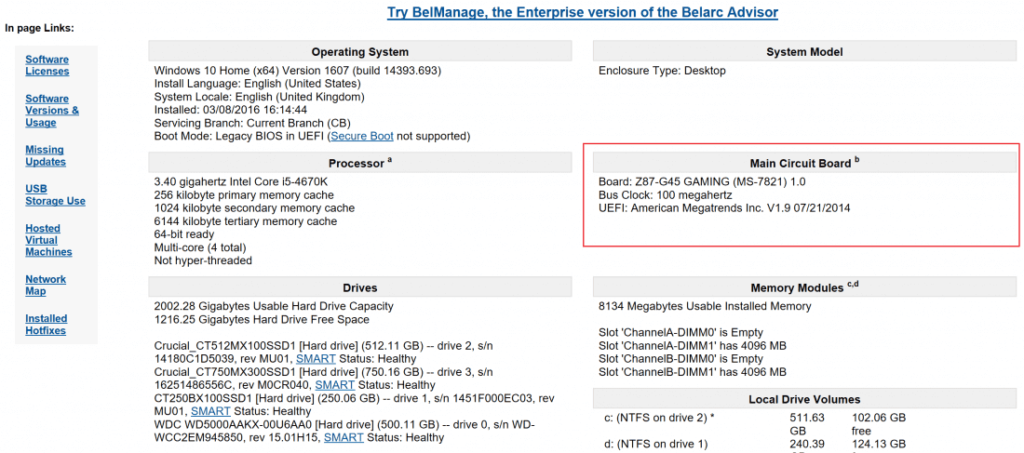
Belarc Advisor to kolejny program kompatybilny z systemem Windows, podobny do CPU-Z. Analizuje system i tworzy kompletny profil całego zainstalowanego sprzętu. Tego typu oprogramowanie informuje nie tylko o aktualnej specyfikacji systemu, ale także o brakujących aktualizacjach zabezpieczeń.
Zarówno w systemach operacyjnych MacOS, jak i Linux najlepszym wyborem do podglądu informacji systemowych jest oprogramowanie CPU-G.
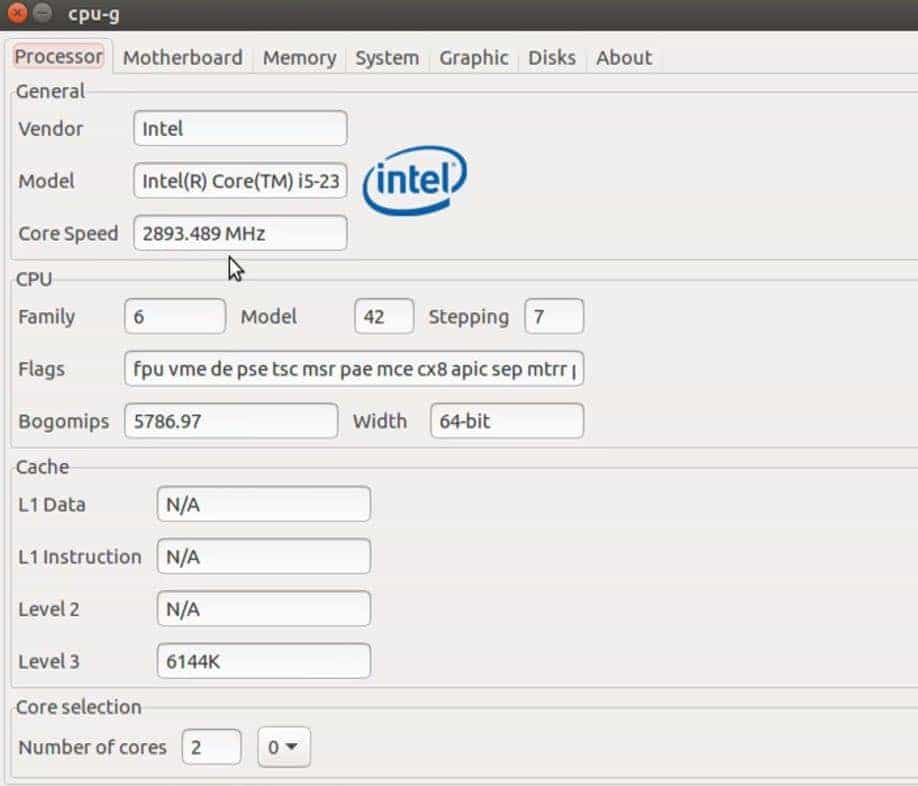
Aby którekolwiek z tych narzędzi zewnętrznych było skuteczne, należy je w pełni pobrać i zainstalować na komputerze. Ma to na celu zapewnienie dokładności i dostępności informacji o systemie.
Możliwość dodawania komentarzy nie jest dostępna.