

Amazon Firestick to jedno z najpopularniejszych urządzeń streamingowych na świecie. Potrafi przekształcić każdy telewizor w smart TV, umożliwiając oglądanie Netflixa, Prime Video, YouTube i setek innych aplikacji na telewizorze. Aby odblokować zaawansowane funkcje, takie jak pliki APK innych firm, musisz jednak włączyć Opcje programistyczne.
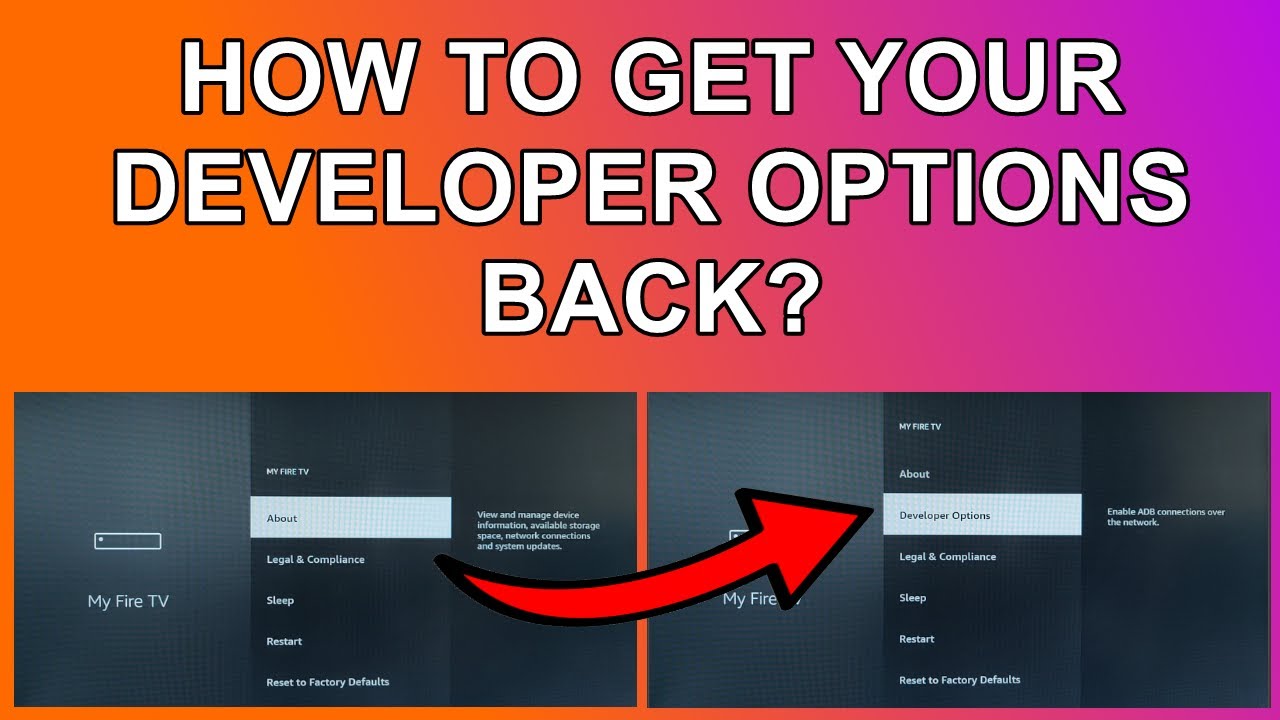
Co więcej, proces włączania tej opcji zmienił się w ostatnich aktualizacjach Fire OS. Z tego powodu wiele osób nie może jej znaleźć. W tym przewodniku przeprowadzimy Cię przez kroki, aby łatwo włączyć Opcje programistyczne na Fire Stick.
Jakie są opcje dla deweloperów?
Opcje programistyczne to ukryte menu w ustawieniach Firestick. Umożliwiają one włączenie debugowania ADB, testowanie aplikacji, instalowanie aplikacji z nieznanych źródeł oraz korzystanie z zaawansowanych narzędzi personalizacji.
Mimo że funkcja ta jest przeznaczona głównie dla programistów, zwykli użytkownicy mogą z niej korzystać, aby instalować aplikacje, które zazwyczaj nie są dostępne w sklepie Amazon Appstore.
Jak włączyć opcje programistyczne w Amazon Firestick?
Aby włączyć opcje programistyczne, wykonaj poniższe kroki w kolejności chronologicznej.
Krok 1: Włącz Firestick
Najpierw upewnij się, że Firestick jest połączony z siecią Wi-Fi i włączony. Teraz z ekranu głównego przejdź do Ustawień, które są oznaczone ikoną koła zębatego po prawej stronie.
Krok 2: Otwórz My Fire TV
Po otwarciu Ustawień należy przewinąć w prawo i wybrać „Mój Fire TV”. Tutaj znajdują się ustawienia systemowe.
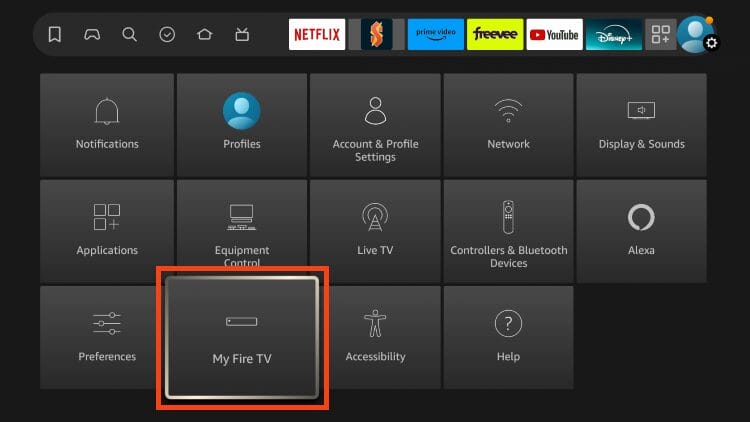
Krok 3: Kliknij „O programie”
Aby zobaczyć informacje o urządzeniu w aplikacji My Fire TV, wybierz opcję Informacje.
Krok 4: Zaznacz nazwę urządzenia
Po kliknięciu „Informacje” na górze ekranu zobaczysz nazwę swojego urządzenia. Na przykład Firestick 4K. W tym momencie zaznacz urządzenie, nie dotykając go normalnie.
Zamiast tego należy nacisnąć przycisk „Select” siedem razy z rzędu; jest to środkowy przycisk na pilocie. Po kilku sekundach pojawi się komunikat:
- Jesteś teraz programistą oprogramowania
- Nie ma takiej potrzeby, jesteś już programistą
W ten sposób otwierasz opcję.
Krok 5: Wróć
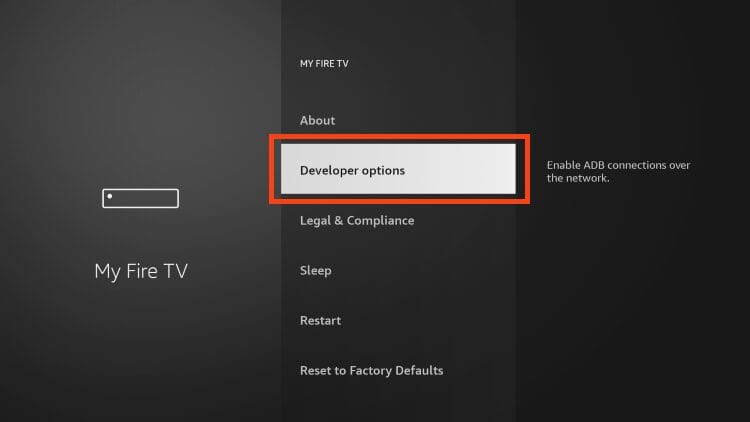
Po wykonaniu powyższych kroków naciśnij przycisk Wstecz na pilocie. Teraz wróć do My Fire TV, gdzie zobaczysz Opcje programistyczne. Pojawią się one w sekcji „Informacje”.
Czy włączanie opcji programistycznych jest bezpieczne?
Tak, włączenie opcji programistycznych jest całkowicie bezpieczne. Jednak instalowanie aplikacji z nieznanych źródeł naraża urządzenie na potencjalny atak złośliwego oprogramowania.
Dlatego, aby zachować bezpieczeństwo, pobieraj pliki APK tylko ze znanych i zaufanych źródeł lub stron internetowych. Aktualizuj je regularnie i unikaj modyfikowanych aplikacji. Podczas uzyskiwania dostępu do zablokowanych aplikacji należy korzystać z sieci VPN.
Możliwość dodawania komentarzy nie jest dostępna.