

Zawiera Asortyment produktów Amazon Fire TV Jedne z najlepszych urządzeń streamingowych na rynku, dzięki doskonałemu połączeniu wydajnego sprzętu i zaawansowanego systemu operacyjnego. Chociaż zazwyczaj działają płynnie, zdarzają się sytuacje, gdy te urządzenia streamingowe ulegają awarii.
 Na przykład niektórzy użytkownicy zgłaszali, że Ich urządzenie Fire TV ciągle się zawiesza Częste opóźnienia są powszechnym zjawiskiem. Przyczynia się do tego kilka czynników. W tym poście przedstawiamy niektóre z nich i ich rozwiązania.
1. Sprawdź swoje połączenie internetowe
Jeśli możesz poruszać się po interfejsie Fire TV, ale zawartość wideo buforuje się lub zawiesza, problem prawdopodobnie leży w Twoim połączeniu internetowym. Co ciekawe, Fire OS pozwala sprawdzić stan połączenia Wi-Fi.
Przejdź do zakładki Ustawieniai wybierz SiećNajedź kursorem na aktywną sieć i naciśnij przycisk. Wstrzymaj / Odtwórz Na pilocie.
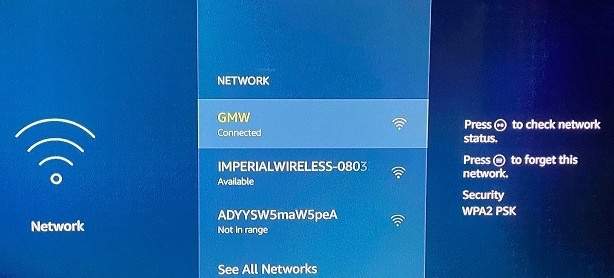
Na stronie ze stanem połączenia upewnij się, że oba znaczniki wskazują na „Połączono z Wi-Fi” i „Połączono z internetem”. Dodatkowo upewnij się, że Siła sygnału W przypadku sieci ocena brzmi „Bardzo dobrze”.
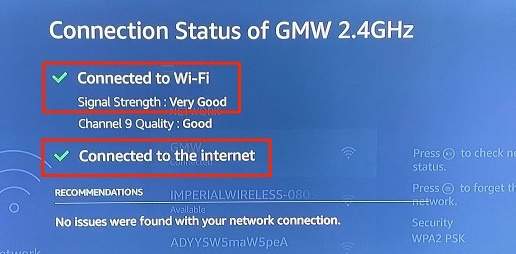
Jeśli na stronie ze stanem połączenia wyświetlany jest komunikat o błędzie „Połączono, wystąpiły problemy” lub siła sygnału sieciowego jest oceniona jako „słaby” lub „niski”, możliwe, że urządzenie Fire TV buforuje treści podczas przesyłania strumieniowego.
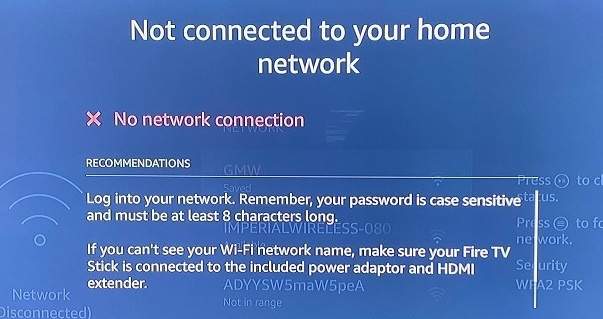
Aby rozwiązać ten problem, zrestartuj router Wi-Fi i ponownie podłącz Fire TV do sieci. Warto również rozważyć regulację anteny routera, odłączenie innych urządzeń od sieci Wi-Fi lub… Korzystanie z wzmacniacza sygnału Wi-FiUwolni to część przepustowości dla Fire TV i być może rozwiąże problemy z buforowaniem lub zawieszaniem się urządzenia.
Na urządzeniu Fire TV może pojawić się komunikat o błędzie „Brak połączenia sieciowego”, jeśli dostęp do połączenia internetowego routera jest zablokowany. W takim przypadku sprawdź panel administracyjny routera i upewnij się, że urządzenie Fire TV ma dostęp do internetu.
2. Wymuś zatrzymanie i wyczyść pamięć podręczną aplikacji
Im częściej korzystasz z aplikacji, tym więcej plików tymczasowych tworzy ona i przechowuje na urządzeniu Fire TV. Chociaż pliki pamięci podręcznej pomagają aplikacjom ładować się szybciej, nadmierne gromadzenie danych w pamięci podręcznej może w dłuższej perspektywie prowadzić do braku reakcji i innych problemów.
Jeśli urządzenie Fire TV zawiesza się tylko podczas korzystania z konkretnej aplikacji, wymuś zatrzymanie tej aplikacji. Usuń pliki tymczasowe (Lub dane z pamięci podręcznej) i uruchom go ponownie.
Oto jak wymusić zatrzymanie aplikacji na urządzeniu Fire TV:
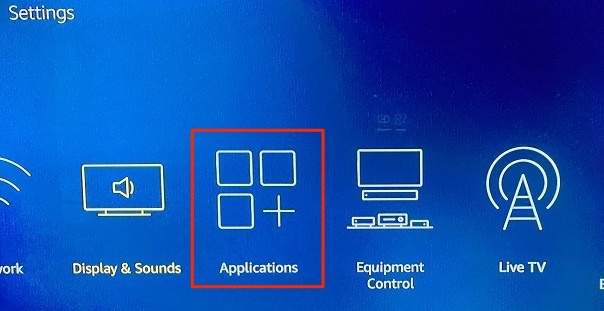
- Przejdź do zakładki Ustawienia i wybierz Aplikacje.
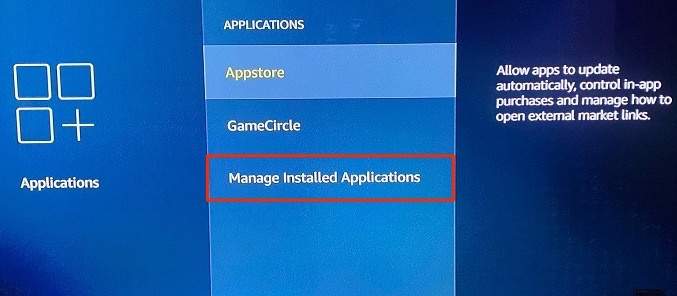
- Wybierać Zarządzaj zainstalowanymi aplikacjami.
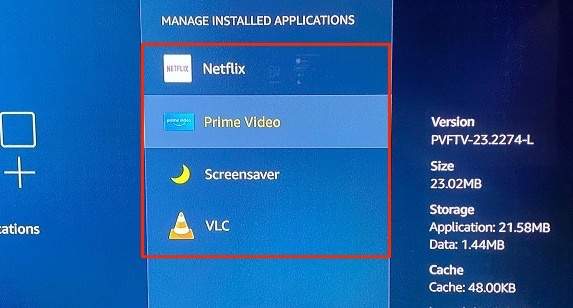
- Wybierz aplikację powodującą zawieszanie się urządzenia Fire TV.
- Wybierać Obowiązkowe zawieszenie.
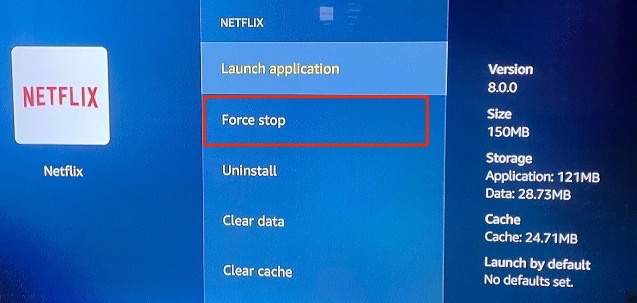
Spowoduje to, że system operacyjny Fire OS zamknie aplikacje na pierwszym planie i w tle.
- Wybierać Wyczyść pamięć podręczną Aby usunąć tymczasowe pliki aplikacji.
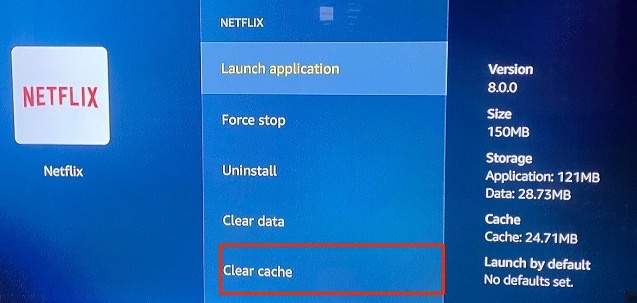
Poczekaj chwilę i ponownie otwórz aplikację. Jeśli aplikacja nadal się zawiesza na Fire TV, prawdopodobnie jest nieaktualna lub zawiera błędy. W takim przypadku aktualizacja aplikacji może być jedynym rozwiązaniem. Przejdź do następnej sekcji, aby dowiedzieć się, jak aktualizować aplikacje na Fire TV.
3. Zaktualizuj aplikację
Istnieje kilka sposobów instalowania aplikacji na Fire TV: bezpośrednio ze sklepu Amazon Appstore lub Instalowanie aplikacji z boku komputera Lub strony internetowe osób trzecich. Niezależnie od źródła aplikacji Fire TV, ważne jest, aby były one aktualizowane.
Aby zaktualizować aplikacje zainstalowane w sklepie Amazon Appstore, przejdź do Ustawienia > Aplikacje > Appstore i naciśnij przycisk . تحديد Włącz „automatyczne aktualizacje” na pilocie Fire TV.
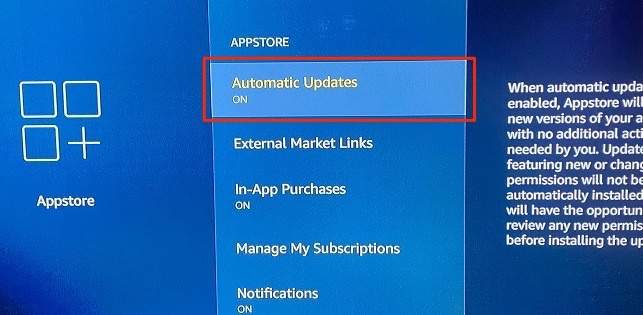
W przypadku aplikacji instalowanych lokalnie należy przejść na stronę internetową dewelopera, pobrać najnowszą wersję aplikacji i ponownie zainstalować plik instalacyjny aplikacji na urządzeniu Fire TV.
4. Uruchom ponownie Fire TV
Jeśli Twoje urządzenie Fire TV zacznie się zawieszać lub nieoczekiwanie ulegnie awarii, ponowne uruchomienie może pomóc rozwiązać problem.
Wykonaj proste ponowne uruchomienie
Proste ponowne uruchomienie urządzenia Fire TV oznacza ponowne uruchomienie urządzenia strumieniowego za pomocą pilota. Wystarczy nacisnąć i przytrzymać dwa przyciski. تحديد و Pauza/Odtwórz Jednocześnie na pilocie Fire TV.
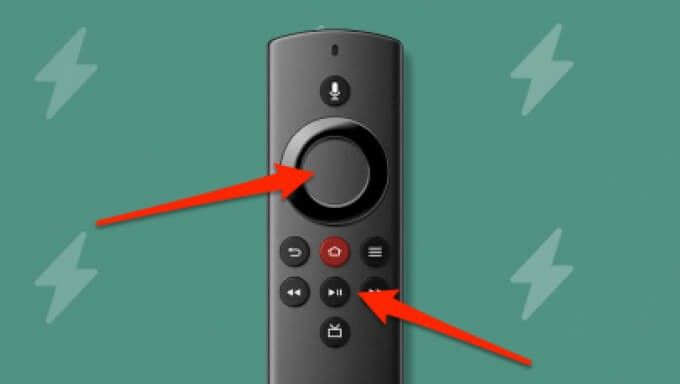
Za około 5 sekund na ekranie telewizora powinno pojawić się powiadomienie: „Twój Amazon Fire TV jest wyłączony”.
W ciągu kolejnych 5–10 sekund urządzenie Fire TV powinno włączyć się automatycznie. Otwórz Niektóre aplikacjeOdtwórz film na Netfliksie, włącz ulubione kanały telewizyjne i sprawdź, czy Twój Fire TV działa teraz bez zawieszania się.
Procedura wymuszonego ponownego uruchomienia
Jeśli miękki restart nie rozwiąże problemu, odłącz Fire TV od zasilania i podłącz go ponownie po kilku sekundach. Nazywa się to „wymuszonym restartem”. Zalecamy odczekanie około 30 sekund przed ponownym podłączeniem urządzenia do zasilania. Możesz odłączyć kabel USB od klucza sprzętowego Fire TV lub odłączyć zasilacz USB od gniazdka elektrycznego.
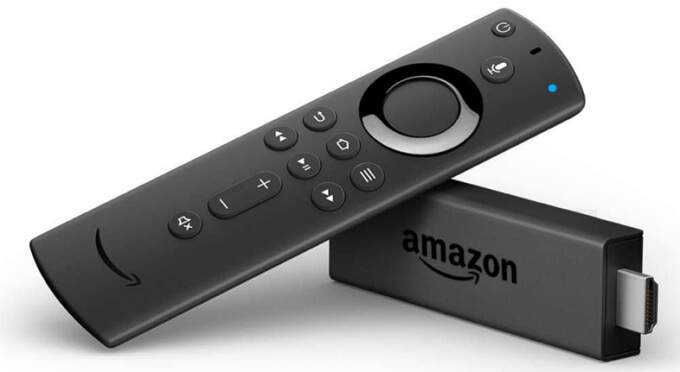
Przy okazji upewnij się, że wtyczka HDMI Twojego Fire TV pasuje do portu HDMI telewizora. Jeśli Twój telewizor ma wiele portów HDMI, spróbuj przełączyć Fire TV na inny port HDMI i sprawdź, czy to ustabilizuje urządzenie.
5. Zaktualizuj Fire TV
Twój Fire TV może działać wolno, jeśli korzysta z przestarzałego lub wadliwego systemu operacyjnego. Oto jak zainstalować najnowszą wersję FireOS na swoim Fire TV:
- Przejdź do zakładki Ustawienia Na swoim Fire TV i wybierz Mój ogień TV.
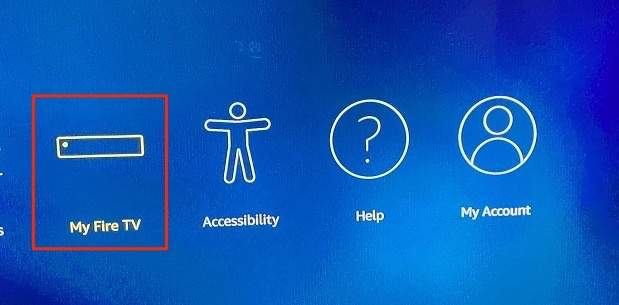
- Wybierać O Nas (wokół).
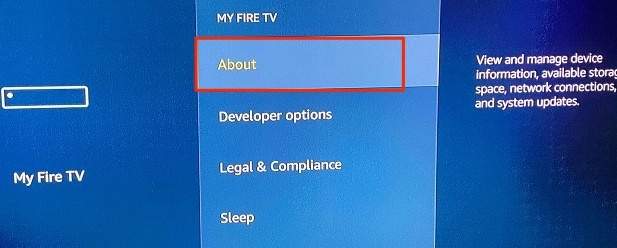
- Wybierać Sprawdź aktualizacje (Sprawdź aktualizacje).
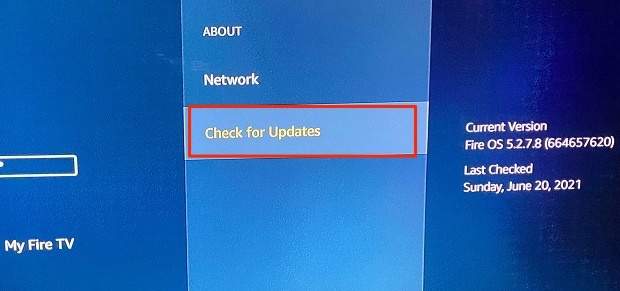
Jeśli dostępna jest nowa wersja systemu Fire OS, Twój Fire TV natychmiast ją pobierze i zainstaluje z serwera Amazon. W przeciwnym razie na ekranie pojawi się komunikat „Twój Fire TV jest aktualny”.
6. Zresetuj Fire TV
Przywrócenie ustawień fabrycznych Fire TV usunie wszystkie aplikacje innych firm, usunie pobrane pliki i wyrejestruje konto Amazon z urządzenia streamingowego. Z drugiej strony, przywrócenie ustawień fabrycznych Fire TV prawdopodobnie rozwiąże problemy powodujące zawieszanie się urządzenia podczas użytkowania.
Należy pamiętać, że urządzenie Fire TV należy zresetować tylko wtedy, gdy wszystkie inne kroki rozwiązywania problemów zawiodą.
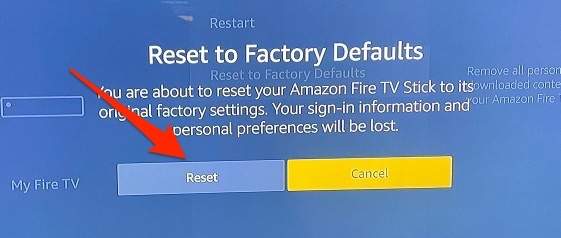
- Przejdź do zakładki Ustawienia (Ustawienia) i wybierz Mój ogień TV (Moje urządzenie Fire TV), a następnie wybierz Zresetuj do ustawień fabrycznych (Przywróć ustawienia fabryczne).
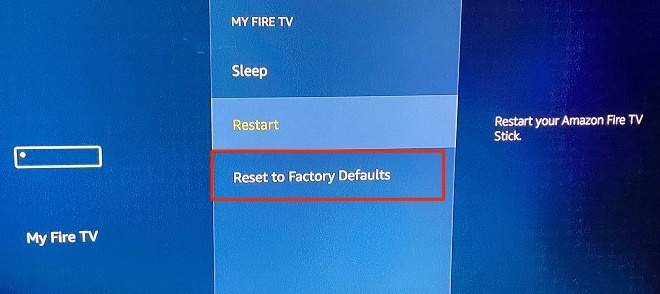
- Znajdź Nastawić Aby kontynuować, w oknie potwierdzenia.
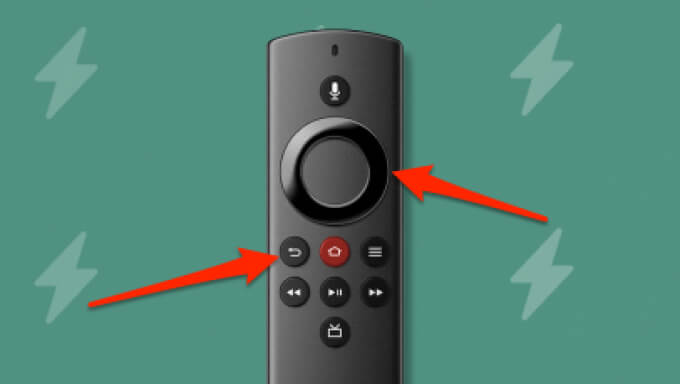
Zamiast tego naciśnij i przytrzymaj Przycisk Wstecz/Odwróć و Przycisk kierunku w prawo Przez około 5 sekund na ekranie będzie wyświetlane okno potwierdzenia przywrócenia ustawień fabrycznych.
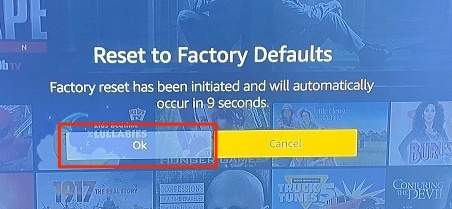
3. Wybierz dobrze Aby kontynuować. Jeśli nie wybierzesz akcji przed zakończeniem odliczania, Fire TV automatycznie przywróci ustawienia fabryczne.
Przywracanie ustawień fabrycznych Fire TV może potrwać około 10–15 minut. Urządzenie do streamingu może się kilkakrotnie restartować podczas resetowania. Nie odłączaj Fire TV od zasilania ani nie wyłączaj telewizora. Spowoduje to przerwanie procesu i uszkodzenie urządzenia do streamingu.
Skontaktuj się z obsługą klienta Amazon
Jeśli po przywróceniu ustawień fabrycznych urządzenie Fire TV nadal się zawiesza, skontaktuj się z [numer telefonu/adres e-mail/itp.]. Obsługa klienta Amazon Jeśli chodzi o wsparcie, problem prawdopodobnie wynika z wady produkcyjnej. Jeśli tak, otrzymasz zwrot pieniędzy lub urządzenie zamienne – ale tylko wtedy, gdy Twój Fire TV jest nadal objęty gwarancją. 90-dniowa ograniczona gwarancja na urządzenia Amazon.
Możliwość dodawania komentarzy nie jest dostępna.