

Wirtualne rozmowy z kolegami stały się nową normą. Coraz więcej zespołów organizuje spotkania za pośrednictwem wideorozmów w MS Teams. Niestety, nawet Microsoft nie jest odporny na drobne usterki. Co więc zrobić, gdy kamera nie działa w MS Teams w systemie Windows 10?
Nie poddawaj się i oddaj komputer do naprawy! Istnieje duże prawdopodobieństwo, że to błąd oprogramowania, spowodowany usterką lub nieaktualnym sterownikiem. W tym artykule omówimy wszystko, co musisz wiedzieć, aby naprawić kamerę internetową i przywrócić jej działanie z MS Teams.
Otwórz domyślną aplikację aparatu
Zacznijmy od ustalenia, czy problem dotyczy aplikacji Microsoft Teams, czy komputera. Otwarcie domyślnej aplikacji aparatu spowoduje aktywację kamery. Niezależnie od tego, czy jest to kamera wbudowana, czy zewnętrzna kamera internetowa, nagranie powinno być wyświetlane w aplikacji aparatu.
Pozwala nam to sprawdzić, czy problem dotyczy kamery, aplikacji MS Teams, czy też kamera jest aktualnie używana przez zupełnie inny program.
Możesz łatwo otworzyć aplikację aparatu, wykonując następujące czynności.
- kliknij przycisk Klawisz Windows Na swoim komputerze wpisz „Aparat fotograficzny".
- Kliknij domyślną aplikację aparatu, która pojawi się w wynikach wyszukiwania.
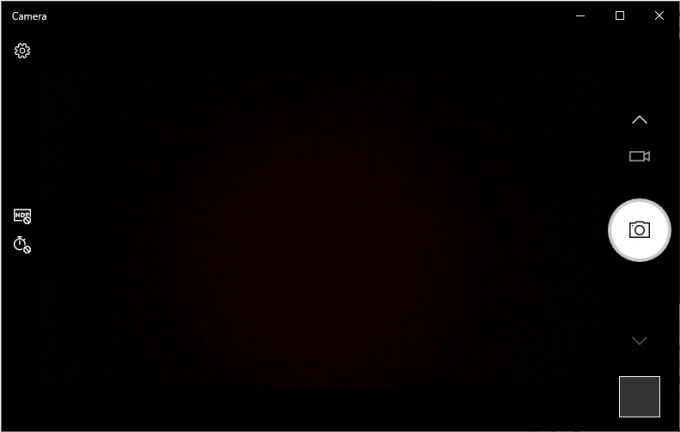
Jeśli aplikacja aparatu wyświetla obraz na żywo z Twojej kamery, problem prawdopodobnie dotyczy MS Teams. Skorzystaj z poniższych trzech metod rozwiązania tego problemu. Alternatywnie, jeśli nic nie jest przesyłane strumieniowo, problem dotyczy kamery. W takim przypadku przejdź do czwartego rozwiązania.
Jeśli otrzymasz komunikat o błędzie, który brzmi mniej więcej tak:Kamera jest zajęta.„Możliwe, że inna aplikacja korzysta z Twojej kamery internetowej. Po prostu znajdź ten program i zamknij go lub wyłącz kamerę. Po wykonaniu tej czynności możesz spróbować wykonać połączenie testowe za pomocą MS Teams, aby sprawdzić, czy problem został rozwiązany”.
Udziel aplikacji Microsoft Teams dostępu do kamery
Aplikacja Teams powinna domyślnie mieć dostęp do Twojej kamery. Niestety, istnieje prawdopodobieństwo, że aplikacja Teams ma problemy z dostępem do kamery. Problem ten jest związany z ustawieniami wideo i sposobem ich konfiguracji przy uruchomieniu.
Poniższe kroki dotyczą tylko użytkowników aplikacji MS Teams na komputery stacjonarne. Poniżej zamieściliśmy również instrukcje dotyczące korzystania z MS Teams w przeglądarkach internetowych.
- Otwórz aplikację Zespoły MS Twój.
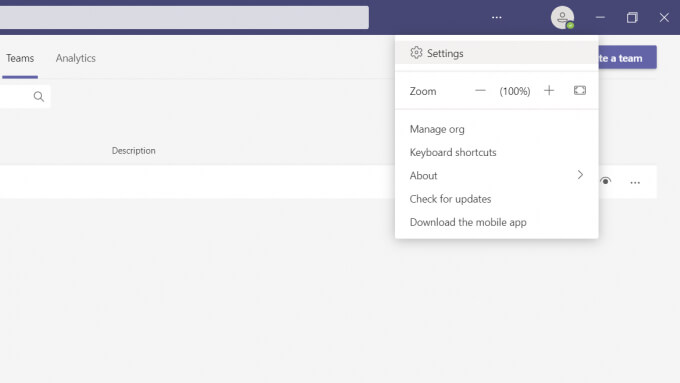
- W prawym górnym rogu ekranu kliknij ikonę Profil osobisty Twój.
- Iść do Ustawienia.
- Szukać Urządzenia Kliknij na to.
- Pod zakładką Aparat fotograficznyRozwiń menu rozwijane i wybierz kamerę, której chcesz użyć.
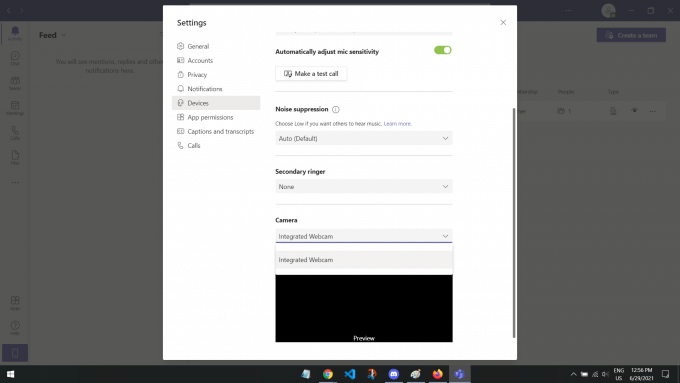
Powinien pojawić się podgląd pokazujący, co nagrywa kamera. Jeśli widzisz swoją twarz lub nagranie z kamery, problem powinien zostać rozwiązany i kamera powinna być gotowa do wideorozmów.
Zezwól przeglądarce na dostęp do kamery
W przypadku użytkowników korzystających z MS Teams w przeglądarce, aplikacja może nie mieć dostępu do kamery. Jest to częsty problem, ponieważ strony internetowe domyślnie nie mają dostępu do kamery i mikrofonu. Strony internetowe takie jak MS Teams zazwyczaj proszą o zgodę. Jeśli jednak odmówiono lub przypadkowo wyłączono tę zgodę, ponowne znalezienie ustawień może być trudne.
Poniższe kroki będą się różnić w zależności od używanej przeglądarki. Przygotowaliśmy instrukcje dla Google Chrome i Mozilla Firefox. Jeśli używasz innej przeglądarki, szybko wyszukaj w Google hasło „jak zezwolić przeglądarce na dostęp do kamery dla (Nazwa przeglądarkiZnajdziesz to, czego szukasz.
W przeglądarce Google Chrome
- otwarty Strona internetowa MS Teams.
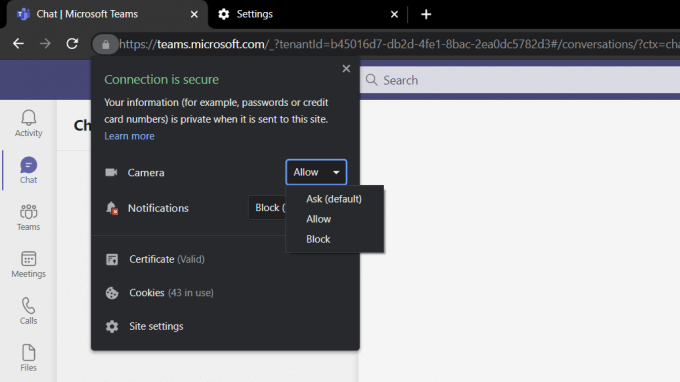
- dotknij ikona kłódki W lewym górnym rogu ekranu, tuż obok adresu URL.
- Znajdź ustawienia aparatu i otwórz menu rozwijane. Wybierz Pozwolić.
w przeglądarce Mozilla Firefox
- Kliknij ikonę hamburgera (☰) w prawym górnym rogu przeglądarki.
- Z menu szybkiego dostępu kliknij Ustawienia (Ustawienia).
- W pasku wyszukiwania u góry wpisz „Aparat fotograficzny(Kamera) i kliknij Ustawienia (Ustawienia) ponownie.
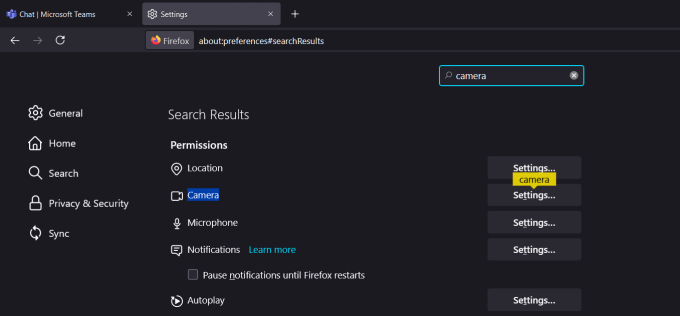
- Otworzy się okno podręczne z listą wszystkich witryn z dostępem do kamery. Znajdź aplikację MS Teams i zmień jej status na Pozwolić.
- Zapisz zmiany i wróć do aplikacji MS Teams, aby sprawdzić, czy problem został rozwiązany.
Ze względów bezpieczeństwa strony internetowe domyślnie nie mają dostępu do Twojej kamery i mikrofonu. Zezwolenie Teams na dostęp do kamery powinno rozwiązać problem!
Sprawdź ustawienia prywatności aparatu
Innym możliwym powodem, dla którego Teams nie może uzyskać dostępu do kamery, mogą być ustawienia prywatności. To ustawienie jest uwzględnione w komputerze z systemem Windows jako funkcja bezpieczeństwa.
Dla komputerów z systemem Windows
- Kliknij Klawisz Windows Aby otworzyć menu Start na ekranie.
- pisać "Ustawienia prywatności„Następnie kliknij ustawienia systemu, które pojawią się w wynikach wyszukiwania.”
- Otworzy się nowe okno na Twoim komputerze. Przewiń w dół po lewej stronie i przejdź do Aparat fotograficzny.
- Włącz opcję Zezwalaj aplikacjom na dostęp do aparatu.
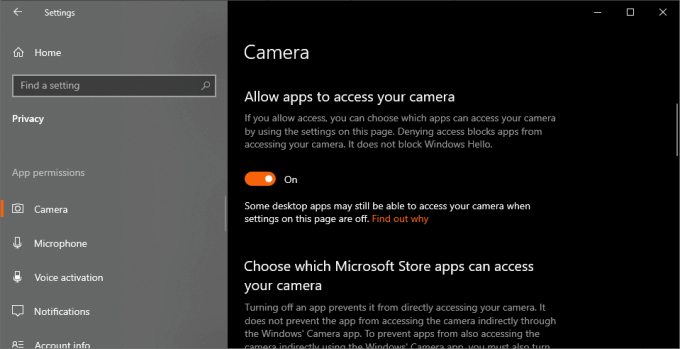
- Przewiń w dół i włącz opcję Zezwalaj aplikacjom komputerowym na dostęp do aparatu Również.
- Na końcu znajduje się lista aplikacji korzystających z kamery. Wyszukaj aplikację MS Teams i upewnij się, że jest włączona.
Oto trzy proste rozwiązania związane z uprawnieniami, które pomogą rozwiązać problem z niedziałającą kamerą w aplikacji MS Teams w systemie Windows 10. Poniższe rozwiązania będą bardziej dostosowane do Twojego systemu operacyjnego.
Uruchom ponownie kamerę
Wyłączenie i ponowne włączenie urządzenia to zawsze doskonała metoda rozwiązywania problemów. Ponowne uruchomienie urządzenia rozwiąże wszelkie problemy z oprogramowaniem lub błędy, które aktualnie wpływają na działanie aparatu.
Jeśli używasz zewnętrznej kamery, po prostu odłącz ją i podłącz ponownie po kilku sekundach. To powinno wystarczyć, ale i tak możesz wykonać poniższe kroki, aby odświeżyć komputer.
- Kliknij Klawisz Windows I wpisz „Menadżer urządzeńOtwórz pierwszy wynik wyszukiwania.
- Wybierz model swojego komputera stacjonarnego lub stacjonarnego w lewym górnym rogu okna.
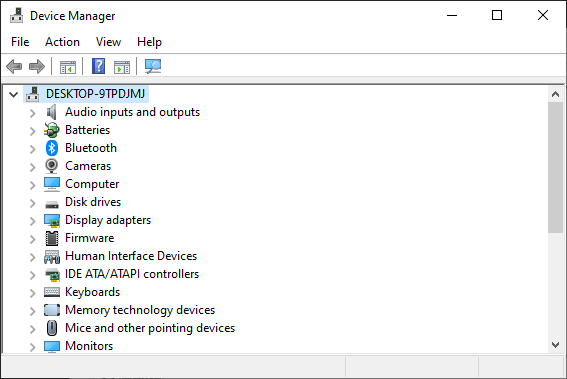
- Następnie kliknij na zakładkę Procedura w lewym górnym rogu okna.
- Iść do Sprawdź zmiany w sprzęcie i wybierz go.
Ta metoda restartuje wszystkie urządzenia, takie jak mysz i klawiatura. Jeśli więc występują jakiekolwiek inne problemy, to świetny sposób na odświeżenie komputera.
Zaktualizuj wszystkie sterowniki
Sterowniki to programy, które zapewniają optymalne działanie urządzeń. Istnieją sterowniki do wszystkiego: klawiatur, myszy, monitorów, a nawet kart graficznych. Jeśli kamera w ogóle nic nie wyświetla ani nie nagrywa, problem może być związany z nieaktualnym lub wadliwym sterownikiem.
Aktualizacja sterowników powinna Aby rozwiązać wszelkie problemy związane z oprogramowaniem kamery, zwłaszcza jeśli używasz zewnętrznej kamery internetowej.
Zastrzeżenie: Ten krok może potrwać kilka minut, zależnie od szybkości połączenia internetowego i rozmiaru aktualizacji sterownika aparatu.
- Otwórz menu Start, naciskając Klawisz Windows I wpisz „Device ManagerWybierz pierwszy wynik wyszukiwania, który się pojawi.
- Szukać Aparaty Otwórz opcje menu rozwijanego.
- Znajdź swoją kamerę internetową i kliknij prawym przyciskiem myszy na urządzeniu. Wybierz Uaktualnij sterownik.
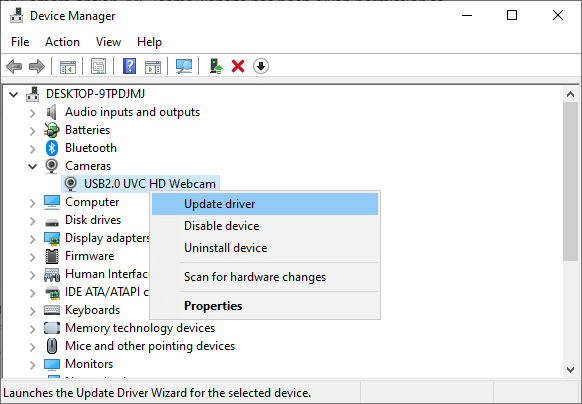
- Pojawi się monit z pytaniem, jak znaleźć sterowniki. Wystarczy kliknąć opcję. Wyszukaj automatycznie sterowniki.
- Jeśli aktualizacja będzie dostępna, zostanie pobrana automatycznie.
Osobom, które otrzymały aktualizację, zalecamy ponowne uruchomienie komputera, aby zobaczyć pełny efekt. Mamy nadzieję, że to rozwiąże problem z niedziałającą kamerą w MS Teams w systemie Windows 10.
Wyłącz kamerę wirtualną
Jeśli użyjesz Zewnętrzna kamera internetowaProblem może leżeć w kamerze wirtualnej. Kamera wirtualna często zastępuje zewnętrzną kamerę internetową. Może to prowadzić do wielu błędów, takich jak puste nagrania lub uniemożliwienie wykrycia kamery zewnętrznej.
Aby to naprawić, całkowicie wyłączymy kamerę wirtualną. W ten sposób obraz z kamery zewnętrznej będzie rejestrowany i używany tylko przez komputer.
- otwarty Device Manager w Twoim komputerze.
- Przejdź do urządzenia Aparaty Kliknij prawym przyciskiem myszy wirtualną kamerę.
- Znajdź Wyłącz urządzenie.
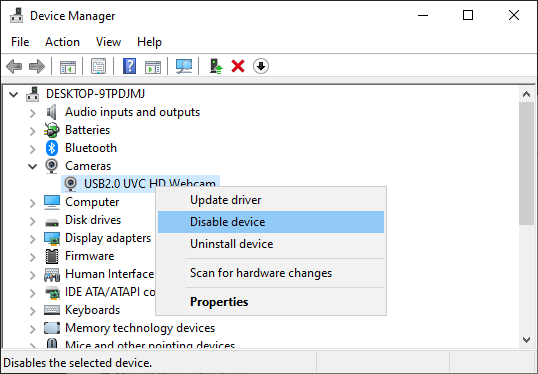
- Pojawi się monit z pytaniem, czy chcesz wyłączyć kamerę. Kliknij go. Tak.
Jeśli chcesz ponownie włączyć kamerę wirtualną, po prostu powtórz dwa pierwsze kroki, a następnie kliknij włącz urządzenie.
Sprawdzanie dostępności aktualizacji systemu Windows
Przestarzała wersja systemu Windows może łatwo powodować ten problem, szczególnie w przypadku kamer zewnętrznych. Na szczęście aktualizacja wersji systemu Windows jest dość prosta.
Zastrzeżenie: Ta metoda może zająć Aby zainstalować aktualizacje systemu Windows Kilka minut lub godzina, w zależności od rozmiaru aktualizacji i szybkości Twojego łącza internetowego.
- Kliknij Klawisz Windows Otworzyć menu startowe.
- Szukać Sprawdź aktualizacje Kliknij na to.
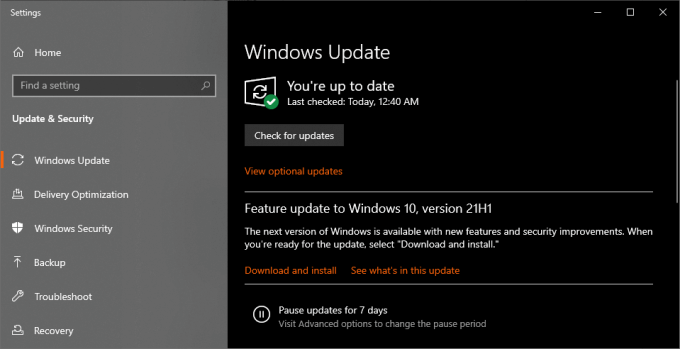
- Jeżeli masz dostępną aktualizację, po prostu na nią kliknij. Ściągnij i zainstaluj.
System Windows powinien automatycznie uruchomić ponownie komputer po pobraniu i zainstalowaniu wszystkich plików. Jeśli nie nastąpi to automatycznie, zalecamy ręczne ponowne uruchomienie komputera jako środek ostrożności.
Możliwość dodawania komentarzy nie jest dostępna.