

Od czasu premiery systemu Windows 10 i przejścia Microsoftu na model oprogramowania jako usługi (SaaS) dla swojego flagowego systemu operacyjnego, aktualizacje stały się częste i liczne. Microsoft publikuje dużą aktualizację systemu Windows 10 co najmniej raz w roku, niezależnie od tego, czy chcesz, czy nie. Dostępnych jest również wiele mniejszych aktualizacji, od krytycznych poprawek zabezpieczeń po drobne zmiany kosmetyczne.
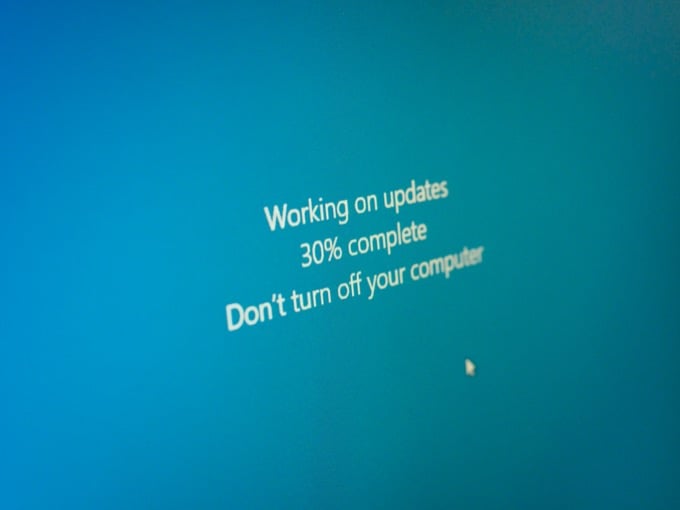
Gdy wszystko działa poprawnie, praktycznie nic nie zauważysz. Jednak gdy wystąpią błędy aktualizacji systemu Windows, konsekwencje mogą być różne – od zablokowania aktualizacji po awarię komputera!
Sprawdź czy wystąpił błąd aktualizacji.
Jeśli podejrzewasz, że na Twoim komputerze wystąpił jakiś błąd aktualizacji systemu Windows, możesz to potwierdzić, sprawdzając stan aktualizacji:
- otwarty menu startowe.
- Rodzaj Sprawdź aktualizacje Następnie podaj szczegóły.
- Sprawdź stan aktualizacji systemu Windows. Jeśli występują jakieś błędy, powinny być tutaj wymienione.
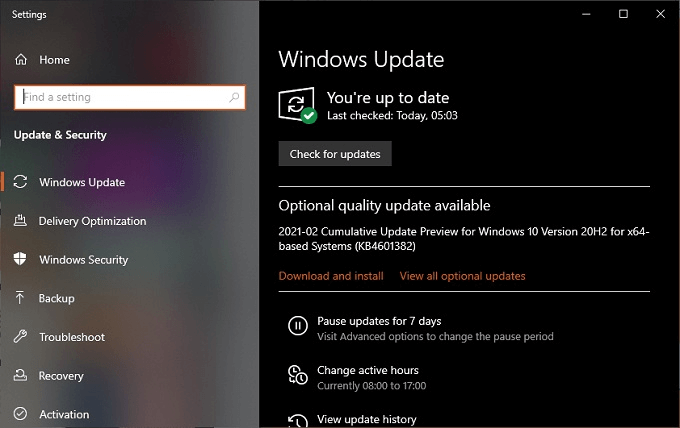
Jeśli tak nie jest, zobaczysz zielony znacznik wyboru i komunikat informujący o tym, że masz aktualną wersję. Chociaż może to nie być bezpośredni błąd, możesz zobaczyć komunikat, że najnowsza aktualizacja jest nadal w toku, nie udało się jej pobrać lub zainstalować. Rozwiązania, które omówimy poniżej, pomogą Ci uporać się ze wszystkimi tymi problemami.
Zapisz kod błędu aktualizacji (jeśli występuje).
Sprawdzając stan aktualizacji, zanotuj wszystkie wyświetlane kody błędów aktualizacji systemu Windows. Możesz następnie wyszukać te kody w Google, aby dowiedzieć się, dlaczego aktualizacje nie działają.

Kody błędów zazwyczaj pojawiają się w formacie „0x80070070” i mogą występować w więcej niż jednym. Wpisanie tych kodów w wyszukiwarkę prawdopodobnie dostarczy dokładnych informacji o problemie.
Sprawdź, czy aktualizacje nie zostały zablokowane lub nie powiodły się
Nawet jeśli nie widzisz faktycznego kodu błędu, nie oznacza to, że nie masz problemu. System Windows zapisuje historię aktualizacji, dzięki czemu łatwo sprawdzisz, co się działo od czasu Twojej nieobecności.
- otwarty menu startowe i wybierz Ikona ustawień.
- Znajdź Aktualizacja i bezpieczeństwo Następnie Windows Update.
- Następnie wybierz Wyświetl historię aktualizacji.
Tutaj możesz sprawdzić, czy próba pobrania lub zainstalowania czegoś zakończyła się niepowodzeniem. Czasami sam charakter aktualizacji może dać wyobrażenie o konkretnym problemie.
Zanim cokolwiek zrobisz, uruchom ponownie.
Na tym etapie sprawdziłeś już stan aktualizacji i zauważyłeś wszystkie pojawiające się kody błędów. Co jednak należy zrobić najpierw, aby naprawić błąd aktualizacji systemu Windows? Rozwiązaniem może być proste ponowne uruchomienie komputera.

Czasami aktualizacji nie można pobrać i zainstalować, ponieważ ma zablokowaną zależność, która zostanie ukończona dopiero przy następnym uruchomieniu systemu Windows. Może również wymagać innej aktualizacji, aby najpierw dokończyć instalację, ale nastąpi to dopiero po ponownym uruchomieniu.
Jeśli otworzysz menu Start, a następnie naciśniesz przycisk zasilania, możesz zobaczyć opcję „Odśwież, a następnie uruchom ponownie”. To pewny znak, że istnieją oczekujące aktualizacje, które wymagają ponownego uruchomienia, aby można było kontynuować.
Czy ustawienia aktualizacji są prawidłowe?
Jeśli nie wykryto żadnych błędów, a mimo to Twoja kopia systemu Windows nie aktualizuje się automatycznie, przyczyną mogą być nieprawidłowe ustawienia aktualizacji:
- otwarty menu startowe.
- Rodzaj Ustawienia aktualizacji systemu Windows Następnie wybierz ją, gdy się pojawi.
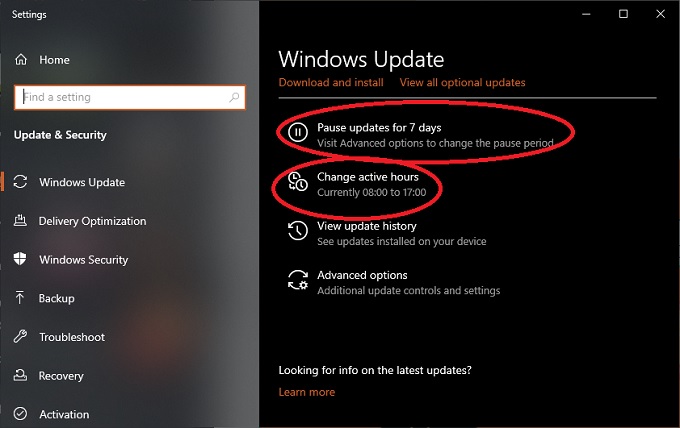
Sprawdź, czy aktualizacje nie zostały wstrzymane lub czy aktywne godziny pracy są ustawione zgodnie z Twoimi preferencjami.
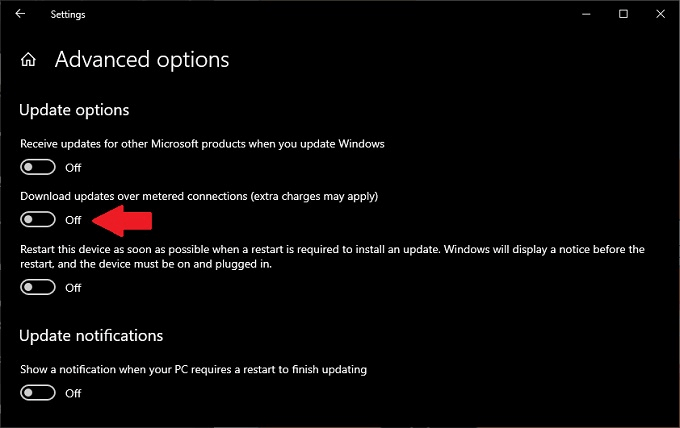
Wybierz Opcje zaawansowane , aby zobaczyć opcje konfiguracji Plus. Jeśli Twoje połączenie internetowe jest ustawione na „limitowane”, musisz przełączyć przełącznik, który zezwala na pobieranie aktualizacji przez połączenia limitowane . Upewnij się tylko, że jesteś gotów zapłacić za te dane, jeśli ma to zastosowanie.
Wypróbuj narzędzie do rozwiązywania problemów z aktualizacją.
Firma Microsoft zdaje sobie sprawę, że jej system aktualizacji może czasami szwankować, dlatego dodaliśmy do systemu Windows dedykowane narzędzie do wyszukiwania i rozwiązywania problemów związanych z aktualizacjami systemu Windows. Oto jak z niego korzystać:
- otwarty menu startowe i wybierz Ikona ustawień.
- Teraz wybierz Aktualizacja i bezpieczeństwo.
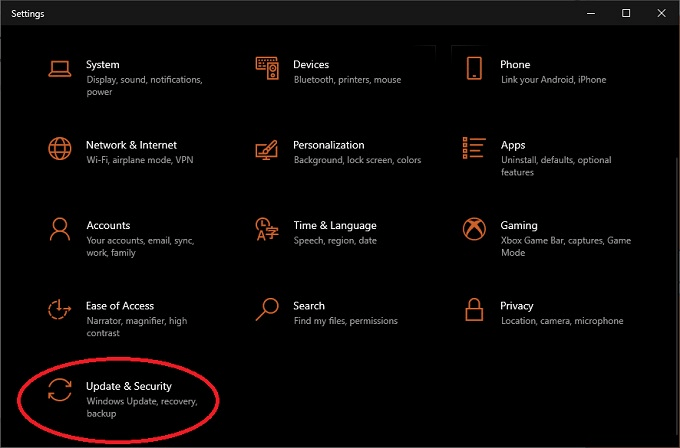
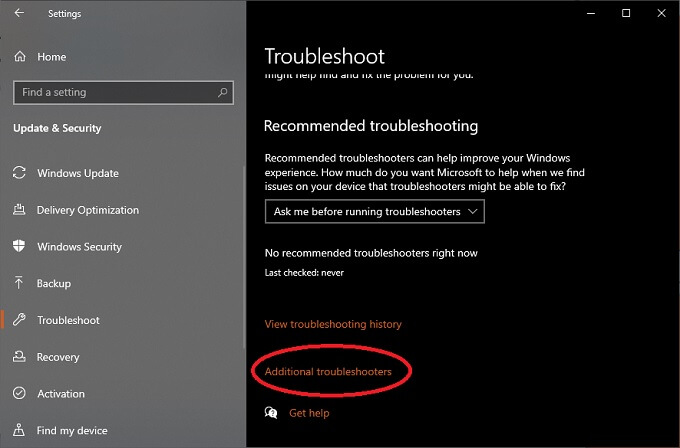
- Wybierać Rozwiązywanie Następnie Dodatkowe narzędzia do rozwiązywania problemów.
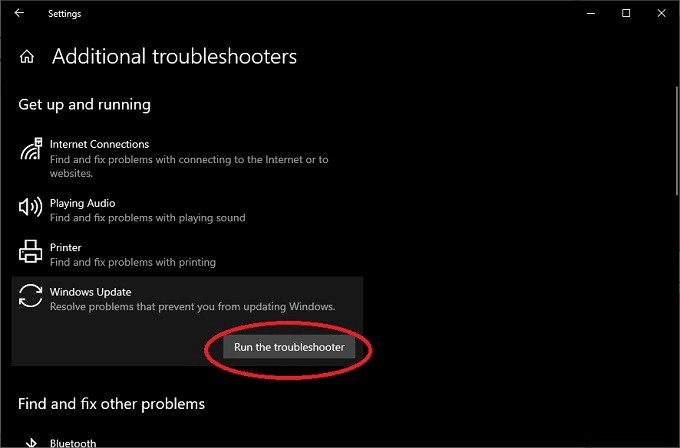
- Wreszcie, w ciągu uruchomienie, Wybierać Windows Update و Uruchom narzędzie do rozwiązywania problemów.
- Postępuj zgodnie z instrukcjami wyświetlanymi na ekranie.
Narzędzie do rozwiązywania problemów z aktualizacją często pozwala rozwiązać drobne problemy z aktualizacją systemu Windows bez konieczności podejmowania dodatkowych działań.
W przypadku systemów Windows 7 i 8.1 należy wypróbować kreatora online.
Chociaż ten artykuł koncentruje się głównie na problemach z aktualizacjami systemu Windows 10, wiele osób nadal korzysta ze starszych wersji systemu Windows. Jeśli nadal używasz systemu Windows 7, Twoje główne problemy z aktualizacjami prawdopodobnie wynikają z faktu, że wsparcie techniczne dla tego systemu zakończyło się 14 stycznia 2020 roku.
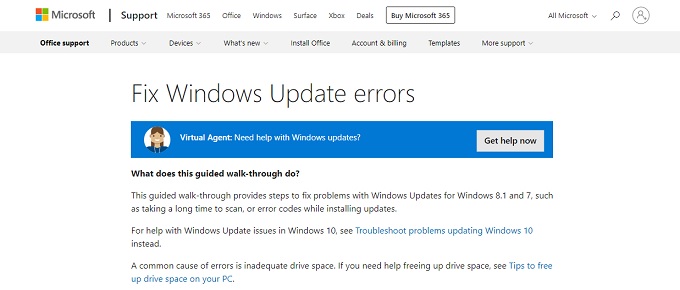
To samo dotyczy systemu Windows 8, który został porzucony na rzecz wersji 8.1. Zamiast majstrować przy czymkolwiek innym, zdecydowanie zalecamy aktualizację do nowszej wersji systemu Windows.
Jeśli chcesz kontynuować, firma Microsoft udostępniła internetowe narzędzie do rozwiązywania problemów , które poprosi Cię o odpowiedź na szereg pytań, aby pomóc zawęzić możliwe przyczyny Twoich problemów.
Możliwe, że na dysku nie ma już miejsca.
Kiedy system Windows pobiera i instaluje aktualizację, potrzebuje dużo miejsca na dysku twardym! W końcu musi pobrać dane aktualizacji, potrzebuje przestrzeni roboczej do aktualizacji plików, a także musi przechowywać kopie zapasowe, aby można było przywrócić aktualizacje w przypadku problemów.

Jeśli nie masz wystarczająco dużo miejsca, aby usługa Windows Update mogła wykonać swoje zadanie, zapoznaj się z 7 sposobami na zwolnienie większej ilości miejsca na dysku w systemie Windows 10. Pozwoli to zaoszczędzić jeszcze więcej miejsca.
Usuń pliki dystrybucyjne oprogramowania
Pliki używane przez usługę Windows Update są przechowywane w katalogu dystrybucyjnym oprogramowania. Jednym z dość drastycznych rozwiązań jest po prostu usunięcie tego folderu. Nie można tego zrobić, gdy usługa Windows Update jest uruchomiona, dlatego należy uruchomić komputer ponownie w trybie awaryjnym i wykonać następujące czynności:
- Otwórz folder Windows w Eksploratorze Windows.
- Znajdź folder SoftwareDistribution.
- Usuń cały folder.
- Uruchom ponownie system Windows normalnie.
Nie spowoduje to żadnych uszkodzeń komputera, a jedynie zmusi usługę Windows Update do ponownego zainstalowania plików aktualizacyjnych od podstaw.
Sprawdzanie plików systemowych pod kątem uszkodzeń
Według niektórych zgłoszeń użytkowników, uszkodzone lub brakujące pliki systemowe mogą utrudniać proces aktualizacji i powodować błędy usługi Windows Update. Istnieje wiele przyczyn braku lub uszkodzenia plików systemowych, ale najważniejsze jest to, jak łatwo można rozwiązać ten problem. System Windows zawiera narzędzie o nazwie Kontroler plików systemowych.

Szczegółowe instrukcje dotyczące dbania o to, aby pliki systemowe były w dobrym stanie, znajdziesz w artykule „ Korzystanie z tych poleceń wiersza polecenia do naprawy lub przywrócenia uszkodzonych plików” . Możesz myśleć, że usługa Windows Update poradzi sobie z tym automatycznie, ale czasami konieczna jest pomoc ręczna.
Upewnij się, że sterowniki urządzeń są aktualne.
Chociaż usługa Windows Update może automatycznie aktualizować większość funkcji, niektóre sterowniki urządzeń i narzędzia innych firm nie podlegają jej kontroli. Jeśli od dawna nie aktualizowałeś sterowników karty graficznej lub innych kluczowych komponentów, może to uniemożliwić zainstalowanie najnowszej aktualizacji systemu Windows.
Przeglądanie wszystkich sterowników może być zniechęcające, ale istnieją narzędzia, które pozwalają zautomatyzować i usprawnić ten proces. Driver Booster to darmowe narzędzie, które wypróbowaliśmy i które okazało się bardzo przydatne. Warto również sprawdzić, jak automatycznie aktualizować sterowniki urządzeń w systemie Windows 10.
Spróbuj cofnąć ostatnią aktualizację
Twoja ostatnia aktualizacja mogła się nie powieść, ponieważ zawierała błąd. Masz 10 dni na cofnięcie zmian wprowadzonych w ostatniej aktualizacji. Oznacza to, że prawdopodobnie nie będziesz mógł tego zrobić ponownie po pojawieniu się kolejnej aktualizacji, ale jeśli wkrótce potem pojawi się aktualizacja poprawiająca błędy, w pewnych okolicznościach może być to konieczne.
- otwarty menu startowe.
- Rodzaj Ustawienia aktualizacji systemu Windows Następnie otwórz go, gdy się pojawi.
- Znajdź Powrót do zdrowia z paska bocznego.
- Szukać Przywróć poprzednią wersję systemu Windows 10.
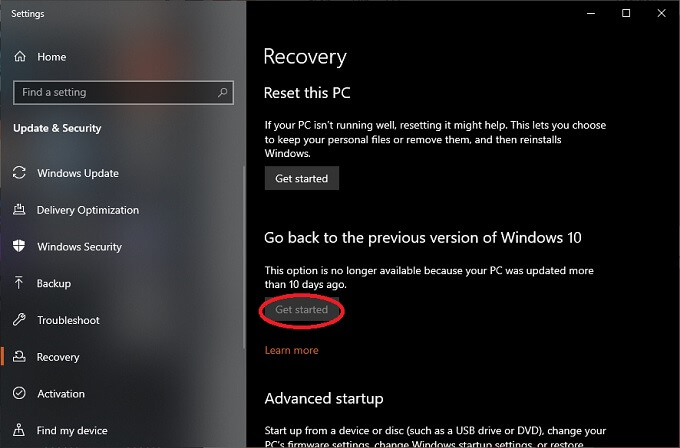
- Znajdź Początek Jeśli dostępne.
Teraz wystarczy postępować zgodnie z instrukcjami. Jeśli jest za późno, istnieje inny sposób na pozbycie się niektórych aktualizacji poprzez ich bezpośrednie odinstalowanie.
Odinstaluj niektóre aktualizacje
Możesz usunąć niechciane aktualizacje lub te, które bezpośrednio powodują problemy w systemie Windows 10. To całkiem proste, choć zalecamy sprawdzenie, czy konkretna aktualizacja rzeczywiście jest przyczyną problemu. Na przykład, jeśli wielu użytkowników zgłasza, że ta aktualizacja koliduje z usługą Windows Update lub zawiera inne błędy. Oto jak usunąć aktualizacje:
- otwarty tablica sterowania.
- Znajdź Programy.
- Znajdź Wyświetl zainstalowane aktualizacje.
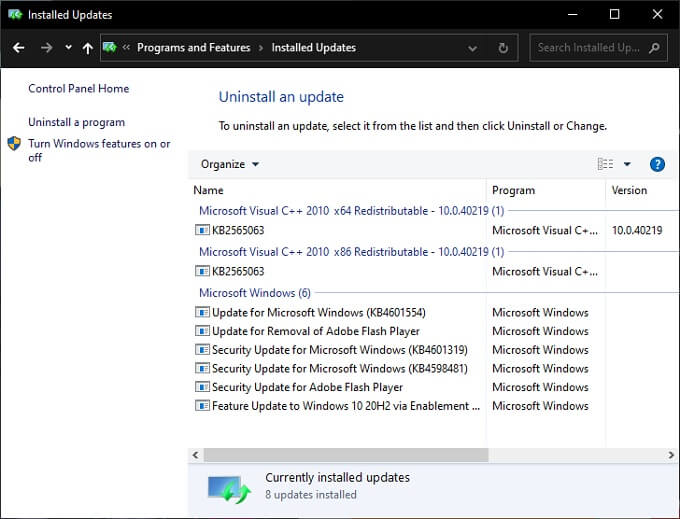
Powinna wyświetlić się lista zainstalowanych aktualizacji, które można usunąć. Nie wszystkie aktualizacje będą tam dostępne, ale niektóre powinny się pojawić. Wystarczy kliknąć prawym przyciskiem myszy na dowolną aktualizację, którą chcesz usunąć, i wybrać opcję Odinstaluj.
Pobierz i zainstaluj aktualizacje ręcznie
Chociaż automatyczne aktualizacje są wygodne, czasami trzeba po prostu zrobić coś samodzielnie. Wielu użytkowników może nawet nie zdawać sobie sprawy, że Microsoft oferuje aktualizacje zbiorcze jako osobne pliki do pobrania. Kiedy się nad tym zastanowić, to ma sens.
Ponieważ nie wszystkie komputery z systemem Windows 10 mają wystarczający dostęp do Internetu, a niektórzy użytkownicy muszą przeprowadzić aktualizację na kilku komputerach, instalator offline eliminuje konieczność pobierania tych samych danych aktualizacji dla każdego komputera.
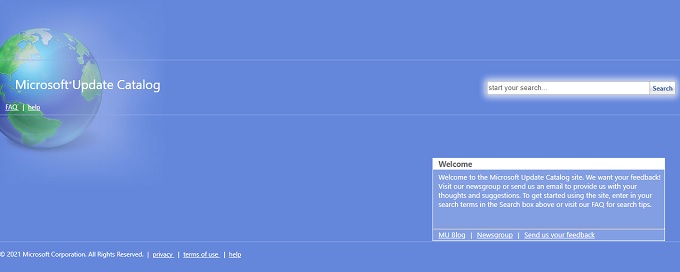
Aby ręcznie pobrać i zainstalować aktualizację systemu Windows 10, przejdź do katalogu Microsoft Update i wprowadź numer KB najnowszej aktualizacji. Numer KB można znaleźć, wyszukując go w Google.
Następnie wystarczy nacisnąć przycisk pobierania odpowiedniej aktualizacji i zainstalować ją tak, jak każdą inną pobraną aplikację.
Wykonaj instalację naprawczą systemu Windows
Jeśli wyczerpałeś już wszystkie inne opcje, możesz użyć instalatora systemu Windows 10, aby naprawić instalację systemu Windows bez utraty plików ani programów. Wystarczy rozpocząć proces instalacji z nośnika z systemem Windows 10. Jeśli nie masz nośnika z systemem Windows 10, możesz pobrać go bezpłatnie ze strony firmy Microsoft.
Gdy pojawi się monit, wybierz opcję „Uaktualnij” instalację systemu Windows, a następnie wybierz opcję zachowania plików i programów. Czasami może się to nie udać, więc potraktuj to jako ostateczność.
Skontaktuj się z pomocą techniczną firmy Microsoft
Jeśli wszystko inne zawiedzie, zawsze możesz porozmawiać z pomocą techniczną Microsoft . Z naszego doświadczenia wynika, że ich wsparcie przez czat jest szybkie i skuteczne. Doradcy mogą nawet przejąć kontrolę nad Twoim komputerem i szybko zdiagnozować i rozwiązać problemy.
Jest to szczególnie pomocne, jeśli przyczyną niepowodzenia najnowszej aktualizacji systemu Windows jest znany problem, który musi rozwiązać sama firma Microsoft. Doradca poinformuje Cię, czy nie ma nic innego do zrobienia, dzięki czemu będziesz mógł zająć się ważniejszymi sprawami.
Możliwość dodawania komentarzy nie jest dostępna.