

System Windows przeszedł długą drogę od czasów Windows 3.1. Nowoczesny system operacyjny Windows 10 jest nie tylko atrakcyjny wizualnie, ale oferuje również liczne możliwości dostosowania go do własnych upodobań. Niektóre z tych dostosowań mają charakter czysto estetyczny, inne natomiast mają realny wpływ na sposób korzystania z systemu Windows.
Przygotuj się! Zajmiemy się wieloma sposobami personalizacji systemu Windows 10.
Absolutnie niezbędne: tła i motywy
System Windows 10 oferuje kilka bardzo atrakcyjnych tapet na pulpit. Większość użytkowników prawdopodobnie będzie zadowolona ze standardowych opcji. Jednak zmiana tapety to również najprostszy sposób na upodobnienie systemu do własnego.
Możesz użyć dowolnego obrazu jako tła, ale dla uzyskania najlepszych rezultatów, wybierz obraz o natywnej rozdzielczości ekranu. Chodzi tu o proporcje obrazu między wymiarami poziomymi i pionowymi. Jeśli masz ekran o rozdzielczości 1920 x 1080, powinieneś wybrać obraz o takiej rozdzielczości. Dopuszczalne jest również użycie obrazu o wyższej rozdzielczości, o ile proporcje obrazu pozostaną takie same.
Jeśli użyjesz obrazu o niewłaściwym współczynniku proporcji lub bardzo niskiej rozdzielczości, będzie on wyglądał na rozmazany lub zniekształcony.
Po pobraniu i zapisaniu tła w wybranym miejscu na komputerze możesz je zmienić, klikając prawym przyciskiem myszy na pulpicie i wybierając opcję Personalizuj.
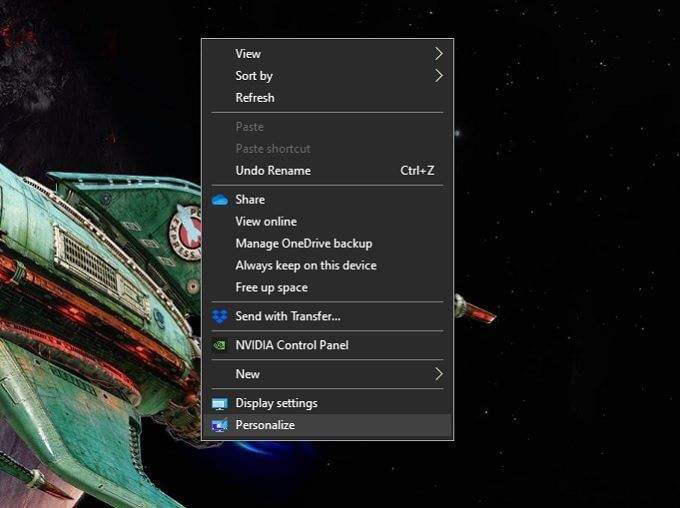
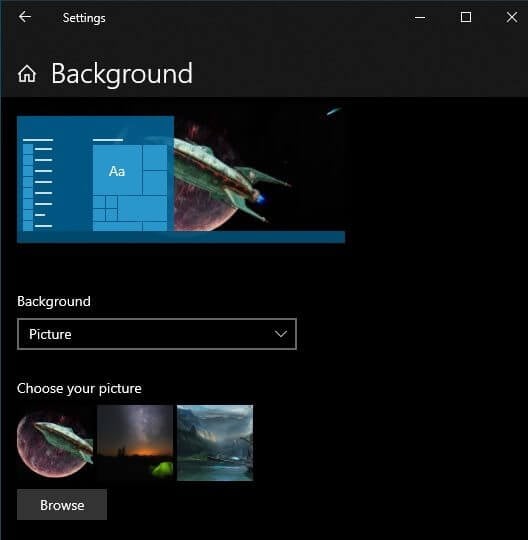
Tutaj możesz wybrać, czy chcesz pojedynczy obraz, czy pokaz slajdów. Jeśli chcesz pokaz slajdów z tłami, musisz je wszystkie zapisać w jednym folderze. Możesz wyszukać konkretny obraz lub folder, w zależności od wybranego typu tła.
Tła to tylko jeden z elementów ogólnego wyglądu. Dostosowując motyw, możesz kontrolować kolory systemowe, dźwięki i styl wskaźnika myszy. Wystarczy wyszukać „Motywy” w menu Start i kliknąć „ Motywy i powiązane ustawienia”.
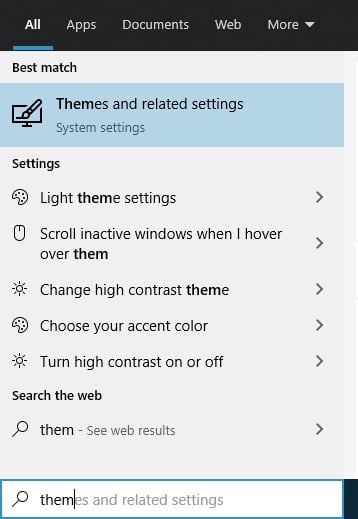
Następnie kliknij każdą opcję po kolei, aby dostosować wygląd systemu do swoich preferencji.
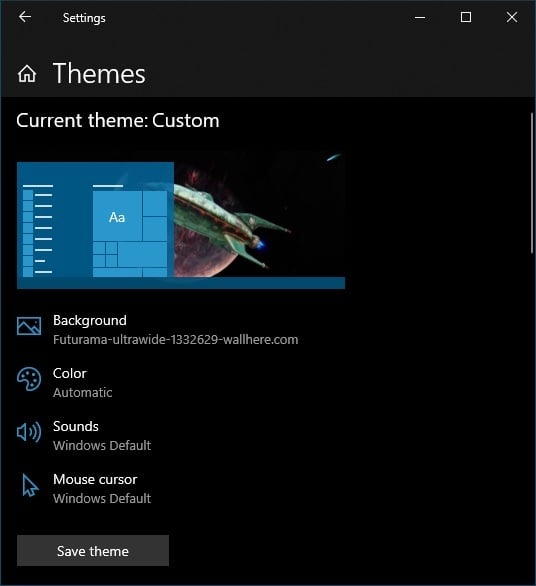
Jeśli używasz pokazu slajdów w tle, zalecamy pozostawienie automatycznego trybu wyboru koloru, ponieważ zazwyczaj zapewnia on najlepsze dopasowanie koloru do bieżącego tła.
Dostosowanie ekranu blokady
Ekran blokady to funkcja bezpieczeństwa w systemie Windows 10, która uniemożliwia intruzom podglądanie tego, nad czym pracujesz, i uniemożliwia korzystanie z komputera osobom nieznającym Twojego hasła. Ekran blokady to jednak coś więcej niż tylko funkcja funkcjonalna. Może wyświetlać różnego rodzaju przydatne informacje, a co najważniejsze, to pierwsza rzecz, którą widzisz, siadając do pracy przy komputerze.
Dlatego zdecydowanie warto rozważyć zmianę obrazu na ekranie blokady i modyfikację wyświetlanych na nim informacji. To jeden z najprostszych sposobów personalizacji systemu Windows 10. Aby uzyskać dostęp do ustawień ekranu blokady:
- otwarty Menu start
- Kliknij Ustawienia koła zębatego
- Kliknij Personalizacja
- Kliknij blokada ekranu
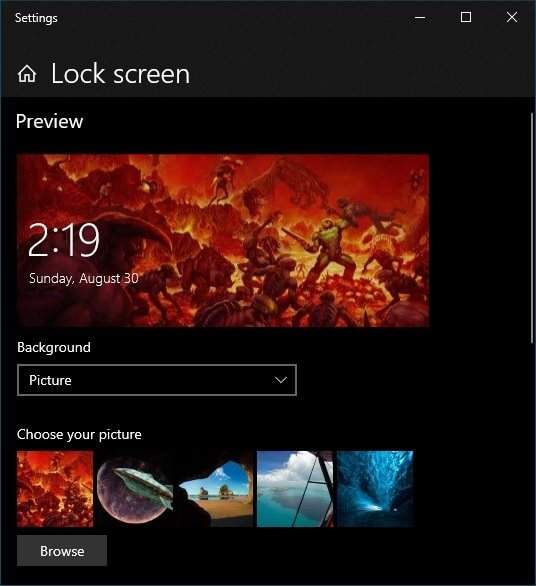
Tutaj możesz wybrać, co chcesz użyć jako tło. Sterowanie działa tak samo, jak wybieranie tapety pulpitu. Możesz więc wybrać pojedynczy obraz, album ze zdjęciami do pokazu slajdów lub „Windows Spotlight”, unikalną funkcję ekranu blokady, która wyświetla różne rodzaje informacji na żywo.
Możesz również wybrać, które aplikacje chcesz wyświetlać na ekranie blokady, a o których chcesz uzyskać szczegółowe informacje. Wiele osób lubi na przykład mieć podgląd swoich spotkań w kalendarzu. Pamiętaj jednak, że każdy może uzyskać dostęp do ekranu blokady, więc dbaj o swoją prywatność.
Dodawaj i zmieniaj wygaszacze ekranu
Wygaszacze ekranu nie spełniają już swojego pierwotnego zadania, jakim jest „ochrona” ekranów. Nawet jeśli ekrany OLED są podatne na wypalenie, same urządzenia posiadają wbudowane zabezpieczenia. Wygaszacze ekranu nadal mogą jednak służyć ochronie prywatności i bezpieczeństwa. Nie wspominając już o tym, że mogą być ładnym elementem dekoracyjnym!
System Windows 10 oferuje niewielki wybór wygaszaczy ekranu, ale możesz dodać ich dowolną liczbę. Na przykład, niedawno przyjrzeliśmy się najlepszym graficznym wygaszaczom ekranu, które mogą zastąpić domyślny wygaszacz ekranu w systemie Windows 10. Dostępnych jest również wiele doskonałych, darmowych wygaszaczy ekranu, które możesz pobrać, aby spersonalizować swój wygaszacz ekranu w systemie Windows 10.
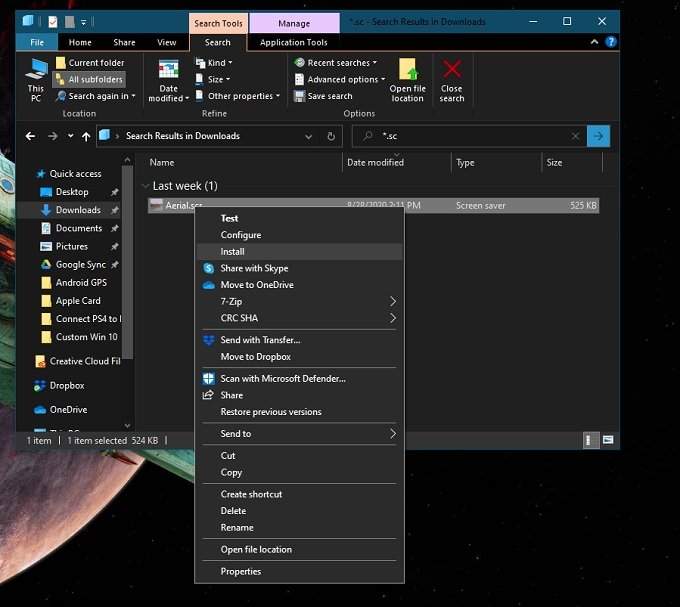
Instalacja nowych wygaszaczy ekranu jest niezwykle prosta. Pobrany wygaszacz ekranu będzie albo samoinstalującym się plikiem wykonywalnym, albo plikiem z rozszerzeniem „.scr”. Jeśli jest to samoinstalująca się aplikacja, wystarczy ją uruchomić tak, jak każdą inną aplikację. Jeśli jest to plik SCR, wystarczy kliknąć go prawym przyciskiem myszy i wybrać „ Instaluj”.
Po zainstalowaniu wygaszaczy ekranu, które Ci odpowiadają, możesz przełączać się między nimi, wyszukując opcję „Zmień wygaszacz ekranu” w menu Start. Następnie wybierz preferowany wygaszacz ekranu z menu rozwijanego.
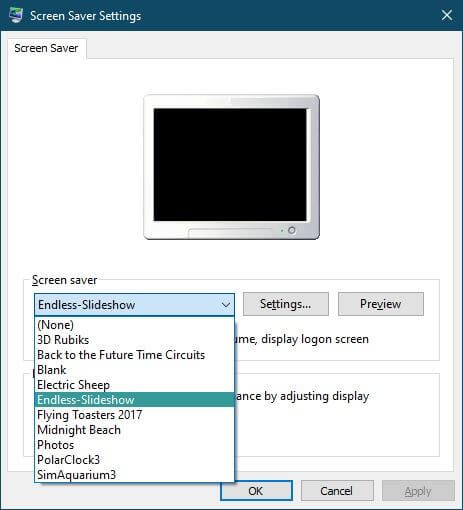
Wiele wygaszaczy ekranu posiada ustawienia umożliwiające precyzyjną regulację. Wygaszacze ekranu w formie pokazu slajdów wymagają również wskazania folderu zawierającego wybrane obrazy. Kliknij przycisk Ustawienia… , aby uzyskać dostęp do tych funkcji.
Kliknij „Podgląd” , aby aktywować wygaszacz ekranu z bieżącymi ustawieniami. Jeśli jesteś zadowolony z wyglądu, kliknij „Zastosuj” . Tylko nie zapomnij określić, jak długo komputer ma być bezczynny, zanim uruchomi się wygaszacz ekranu!
Dostosuj menu Start
W mrocznych czasach Windowsa 8 wydawało się, że Microsoft porzuci ukochane menu Start. W Windowsie 8.1 zostało ono częściowo przywrócone, ale wiele osób nadal preferuje aplikacje innych firm, które przywróciły klasyczne menu Start.
Menu Start w systemie Windows 10 nie jest do końca klasycznym modelem, ale znacznie bliższym eksperymentalnemu modelowi, który otrzymaliśmy w systemie Windows 8.1. Działa dobrze od razu po wyjęciu z pudełka, ale można je dostosować.
Pierwsza sztuczka w menu Start, którą każdy powinien znać, to możliwość zmiany jego rozmiaru! Wystarczy przeciągnąć pionową lub poziomą krawędź, aby nadać mu pożądany kształt i rozmiar!
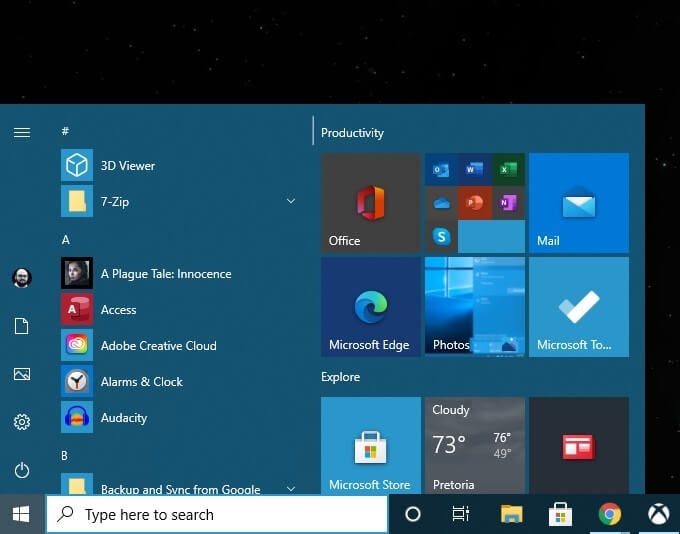
Kolejna kluczowa sztuczka, którą warto znać, aby dostosować system Windows 10, znajduje się w samym menu Start. Możesz do niego uzyskać dostęp, wybierając kolejno menu Start > ikonę Ustawienia > Personalizacja > Start.
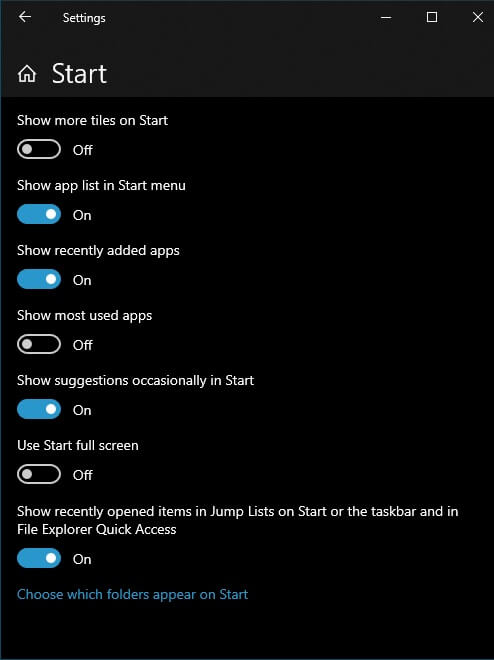
Tutaj możesz wyłączyć funkcje takie jak sugestie, zwiększyć liczbę wyświetlanych pól itd. Po prostu włącz wybrane opcje i pozostaw resztę wyłączoną.
W samym menu Start możesz łatwo odpiąć niechciane kafelki, klikając je prawym przyciskiem myszy i wybierając opcję Odepnij . W tym samym menu możesz również wybrać zmianę rozmiaru każdego kafelka z predefiniowanego zestawu.
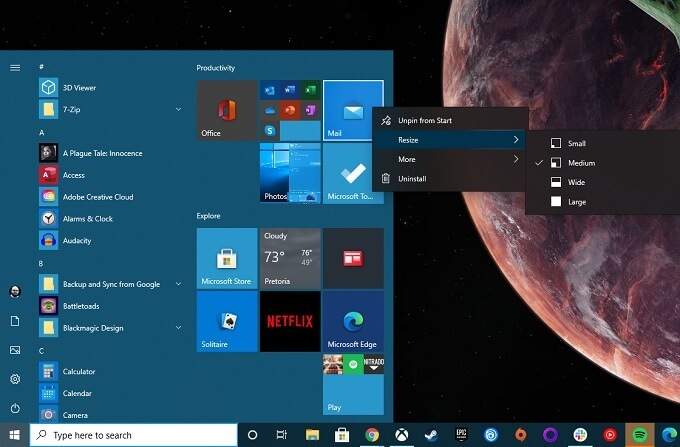
Możesz przeciągać kafelki bezpośrednio w wybrane miejsce. Dodawanie kafelków jest tak proste, jak kliknięcie prawym przyciskiem myszy dowolnej aplikacji w menu Start i wybranie opcji „Przypnij do ekranu startowego ”.
Zmień czcionkę systemową
Przed pojawieniem się systemu Windows 10 firma Microsoft oferowała możliwość zmiany domyślnej czcionki systemowej. Można było więc wybrać standardową czcionkę systemu Windows, która nadałaby systemowi naprawdę elegancki wygląd, lub, jeśli ktoś wolał, zmienić ją na Comic Sans i sprawić, by system wyglądał absurdalnie.
Chociaż Microsoft usunął opcję zmiany czcionki systemowej, nadal można to zrobić ręcznie! Jedyny haczyk polega na tym, że wymaga to utworzenia niestandardowego pliku rejestru, który następnie należy scalić z rejestrem systemowym, aby zmiany zostały wprowadzone. Jeśli zrobisz to idealnie, nie powinno być żadnych problemów. Jeśli coś pójdzie nie tak, czcionka może stać się nieczytelna lub konieczne może być ręczne cofnięcie zmian w rejestrze.
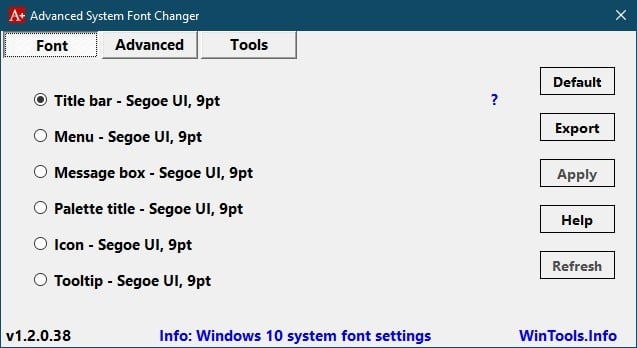
Na szczęście, hojny programista uznał za stosowne udostępnić nam program Advanced System Font Changer , który obsługuje wszystkie aspekty techniczne w tle. Program pozwala również na utworzenie kopii zapasowej bieżących ustawień, jeśli zajdzie taka potrzeba.
Przeprowadziliśmy testy w VirusTotal, aby upewnić się, że jest wolny od złośliwego oprogramowania. To prosta aplikacja, która pozwala szybko modyfikować niemal wszystko, co dotyczy czcionek systemowych. Dopóki Microsoft nie odzyska kontroli nad naszymi czcionkami, polecamy Advanced System Font Changer.
Alternatywy dla Eksploratora plików systemu Windows
Eksplorator plików w systemie Windows to domyślna aplikacja, której używamy w systemie Windows 10 do nawigacji po systemie plików. Nie należy go mylić z Internet Explorerem, przeglądarką internetową, którą Microsoft wkrótce wycofa. Nie należy go również mylić z explorer.exe, graficznym interfejsem użytkownika systemu Windows. Po zamknięciu explorer.exe ikony na pasku zadań i pulpicie znikną!
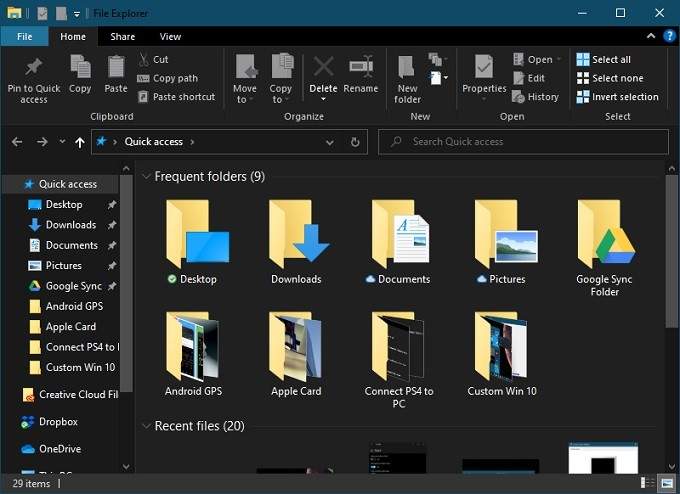
Eksplorator plików przeszedł długą drogę od swoich wczesnych wersji. Na przykład podczas kopiowania plików w systemie Windows 10 można wyświetlić szczegółowe informacje, takie jak aktualna prędkość transferu i przesyłane pliki.
W starszych wersjach systemu Windows do tej funkcji mogło być potrzebne oprogramowanie innej firmy. Dlatego dla większości użytkowników Eksplorator plików jest w zupełności wystarczający. Jeśli jednak potrzebujesz czegoś innego, istnieje wiele alternatywnych rozwiązań dla Eksploratora plików.
W rzeczywistości opcji jest tak wiele, że zasługuje to na osobny artykuł. Przejdź do sekcji Najlepsze alternatywy dla Eksploratora Windows w systemie Windows 10, aby zobaczyć, co jest dostępne.
Dodawanie paska Dock w stylu macOS
Systemy operacyjne takie jak Windows 10 i macOS nie boją się wzajemnie zapożyczać najlepszych pomysłów. Niestety, jedna z popularnych funkcji macOS – Dock – nie należy do tych, które Microsoft chętnie kopiował. Oczywiście, można ustawić automatyczne ukrywanie paska zadań i przypinanie do niego często używanych aplikacji. Jednak to nie to samo, co Dock!

Dobra wiadomość jest taka, że dostępne są zarówno darmowe, jak i płatne stacje dokujące innych firm dla systemu Windows 10. Większość z nich nie jest już aktualizowana, jak popularny Rocket Dock . Jednak nawet starsze aplikacje nadal działają dobrze. Jeśli możesz wydać kilka dolarów, możesz otrzymać aplikacje premium w dobrym stanie.
Modyfikowanie systemu Windows za pomocą motywów innych firm
System Windows pozwala w pewnym stopniu dostosować wygląd, ale jak już widzieliście, ogranicza się to głównie do tła, kolorów i kilku innych podstawowych, powierzchownych zmian. Dostępne są również aplikacje innych firm, które pozwalają przeprojektować system Windows, dodać niestandardowe widżety i zmienić ogólny wygląd i działanie elementów.
Dla użytkowników systemu Windows najlepszą aplikacją, jaką możemy polecić, jest Rainmeter – platforma open source, na której każdy może tworzyć motywy dla systemu Windows. Motywy te obejmują proste narzędzia, takie jak te:
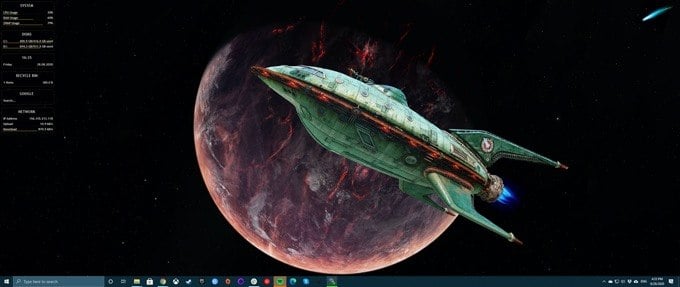
Obejmuje to niezwykle złożone, kompleksowe naprawy, które wymagają znacznego nakładu pracy i przygotowań. Ilość wysiłku, jaką jesteś gotów włożyć, zależy od Twoich preferencji, ale Rainmeter zapewnia Ci niezbędne narzędzia.
Niestandardowe interfejsy innych firm
Istnieje wiele opcji personalizacji systemu Windows 10, ale żadna z nich nie pozwala na rzeczywistą zmianę sposobu działania interfejsu. Podczas korzystania z systemu Windows 10 użytkownik wchodzi w interakcję z częścią systemu operacyjnego znaną jako „interfejs” (powłoka).
Drugą główną częścią systemu operacyjnego jest jądro. Jądro stanowi prawdziwe jądro systemu operacyjnego; kontroluje wszystko, uruchamia programy i generalnie zarządza systemem. Interfejs to element, który tłumaczy polecenia użytkownika na jądro.
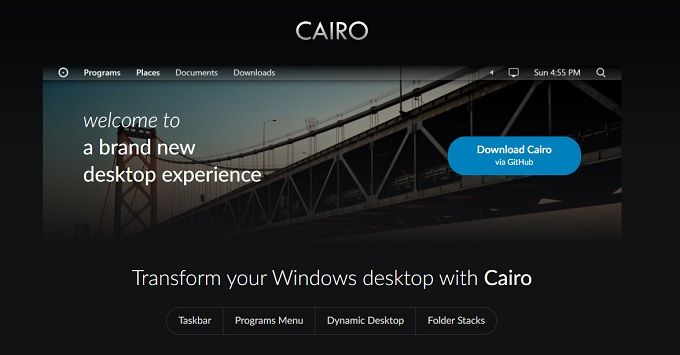
Możliwe jest całkowite zastąpienie interfejsu systemu Windows 10 takim, który lepiej odpowiada Twoim upodobaniom i potrzebom. W systemach operacyjnych takich jak Linux użytkownicy zmieniają interfejsy podobnie jak my zmieniamy okładki, ale większość użytkowników systemu Windows uznałaby to za radykalną zmianę.
Najpopularniejszym przykładem alternatywnego interfejsu jest prawdopodobnie Cairo . To duży projekt z dobrym, stabilnym wsparciem. Jeśli szukasz zupełnie innego środowiska Windows, sugerujemy zacząć od niego.
Jak rękawiczka
Twój komputer to niezbędne narzędzie. Nie bez powodu nazywa się go komputerem „osobistym”. Dlaczego więc nie dostosować go do swojego stylu pracy i stylu? Niezależnie od tego, czy chodzi o kilka drobnych zmian w standardowych opcjach systemu Windows, czy o gruntowną przebudowę kluczowych komponentów systemu operacyjnego, decyzja należy wyłącznie do Ciebie.
Możliwość dodawania komentarzy nie jest dostępna.