

Chociaż Windows 10 jest wyjątkowo stabilnym systemem operacyjnym w porównaniu ze starszymi wersjami (Windows Me, pamiętasz?), nie jest on w żadnym wypadku wolny od błędów. Od czasu do czasu każdy system komputerowy może ulec awarii lub awarii, i Windows nie jest wyjątkiem. Dla większości użytkowników Windowsa często wiąże się to z niebieskim ekranem śmierci (BSOD).
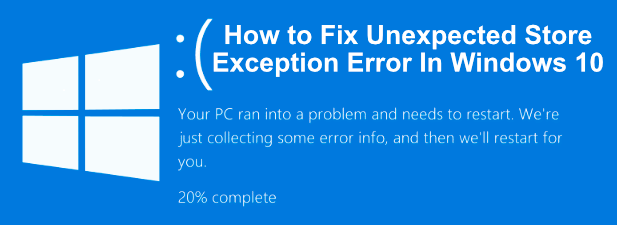
Błędy BSOD często mają nazwy trudne do rozszyfrowania, a błąd „Unexpected Store Exception” jest jednym z przykładów. Niestety, nie ma jednej, jednoznacznej przyczyny tego typu błędu BSOD. Jeśli jednak próbujesz naprawić błąd „Unexpected Store Exception” w systemie Windows 10, oto kilka typowych rozwiązań, które możesz wypróbować.
Jakie są przyczyny błędu „Nieoczekiwany wyjątek sklepu” w systemie Windows 10?
Ustalenie przyczyny błędu BSOD nie należy do najłatwiejszych zadań, ale błędy „Unexpected Store Exception” często są spowodowane awariami sprzętu, na przykład uszkodzonym dyskiem twardym lub kartą graficzną, albo innymi ważnymi podzespołami komputera, na przykład pamięcią systemową.
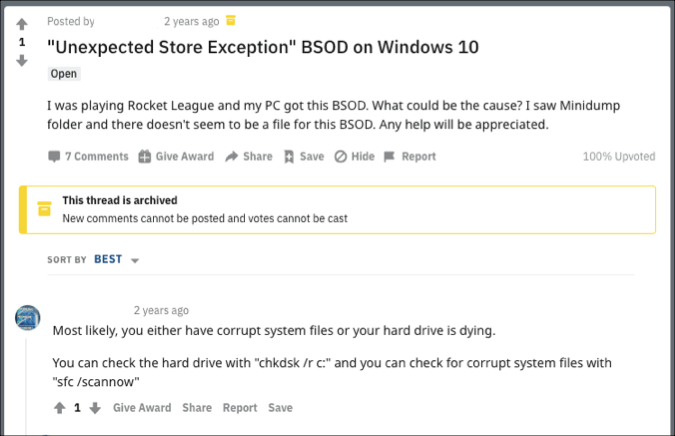
Użytkownicy forów wsparcia, Reddita i innych serwisów wymieniają awarie dysków twardych jako jedną z najczęstszych przyczyn tego typu błędów. Jednak awarie sprzętu nie zawsze są przyczyną, ponieważ inni użytkownicy spekulują, że w wielu przypadkach winne są aktualizacje systemu lub główne sterowniki.
Niezależnie od tego, czy chodzi o awarię sprzętu, czy konflikt oprogramowania, istnieje kilka typowych rozwiązań, które możesz wypróbować, zanim zdecydujesz się na wymianę komputera. Poniżej zebraliśmy te rozwiązania, które możesz wypróbować.
Sprawdź urządzenia systemowe
Błąd BSOD „Unexpected Store Exception” może nie mieć oczywistej przyczyny, ale jak wspomniano, awarie sprzętu są jedną z najczęstszych przyczyn problemów online. Dlatego ważne jest, aby najpierw sprawdzić sprzęt w systemie, jeśli zauważysz podobne błędy.
Powinieneś sprawdzić dysk twardy pod kątem błędów, aby upewnić się, że to one są przyczyną. Jeśli tak, natychmiast wykonaj kopię zapasową plików , ponieważ w przypadku awarii dysku systemowego będziesz musiał spróbować wyodrębnić pliki z uszkodzonego dysku , co nie jest prostym procesem i prawdopodobnie zakończy się niepowodzeniem.
Nie zapomnij przetestować również innych komponentów systemu. Karty graficzne i pamięć systemowa również mogą powodować ten niebieski ekran, więc sprawdź, czy pamięć jest uszkodzona, używając narzędzi takich jak Memtest lub oprogramowania takiego jak FurMark , aby przetestować kartę graficzną.
Sprawdź, czy pliki systemowe nie są uszkodzone
Jeśli sprawdziłeś urządzenie i potwierdziłeś, że nie ma na nim żadnych usterek ani problemów, błąd „Nieoczekiwany wyjątek sklepu” może wskazywać na inną możliwą przyczynę: uszkodzone pliki systemowe.
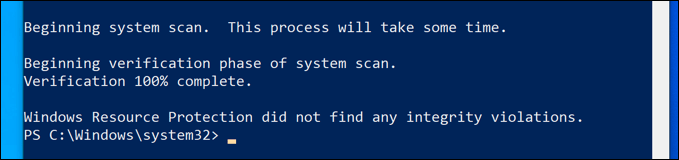
Możesz to szybko sprawdzić za pomocą wbudowanego w system Windows narzędzia Kontroler plików systemowych ( SFC ) z poziomu wiersza poleceń programu PowerShell lub z poziomu wiersza poleceń z uprawnieniami administratora. Poniższe instrukcje sugerują użycie programu PowerShell w tym celu, ale będą działać również z poleceniem cmd.
- Otwórz okno programu PowerShell, klikając prawym przyciskiem myszy menu Start i klikając PowerShell (Admin)Po otwarciu programu PowerShell wpisz sfc / scannow Naciśnij Enter, aby rozpocząć skanowanie.
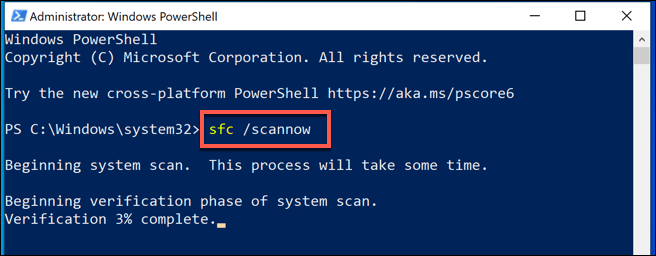
- System Windows będzie potrzebował trochę czasu na przeskanowanie komputera. Narzędzie powinno... sfc Aplikacja automatycznie naprawi wszelkie wykryte problemy, ale może być konieczne naciśnięcie [przycisku/przycisku/itp.] Y Aby zaakceptować wszelkie roszczenia przed zakończeniem procesu.
Uruchom narzędzie do sprawdzania dysku
Innym przydatnym narzędziem, które możesz wypróbować, zwłaszcza jeśli polecenie sfc nie wykryło żadnych problemów, jest uruchomienie narzędzia chkdsk . Podobnie jak narzędzie do sprawdzania plików systemowych, chkdsk umożliwia skanowanie dysku systemowego w poszukiwaniu błędów.
Jeśli podejrzewasz, że drobne błędy na dysku twardym powodują niebieskie ekrany śmierci (BSOD), takie jak te, warto uruchomić program chkdsk . Często pomaga on naprawić system plików, ominąć uszkodzone sektory i wiele więcej. Podobnie jak sfc , program chkdsk można uruchomić z poziomu okna programu PowerShell lub wiersza poleceń z uprawnieniami administratora.
- Aby to zrobić, kliknij prawym przyciskiem myszy menu Start i kliknij PowerShell (Admin) Aby uruchomić, w oknie programu PowerShell wpisz chkdsk / r Aby zaplanować skanowanie, naciśnij klawisz . Y Dla potwierdzenia.
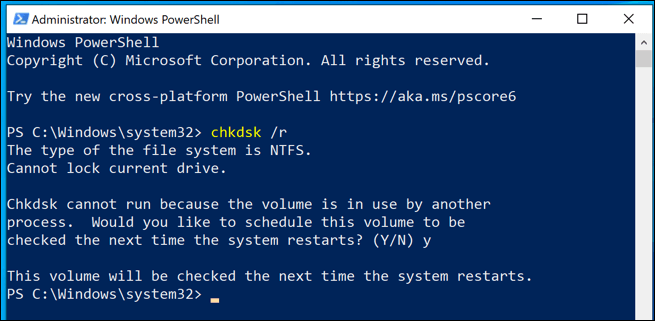
Narzędzie chkdsk uruchamia się podczas skanowania startowego, co oznacza, że przed uruchomieniem systemu Windows należy ponownie uruchomić komputer i zezwolić na przeskanowanie dysku, aby upewnić się, że nie występują konflikty. Jeśli zostaną wykryte jakiekolwiek problemy, chkdsk powinien je naprawić, a system Windows uruchomi się automatycznie po zakończeniu procesu.
Sprawdź dostępność aktualizacji systemu Windows i sterowników
Konflikty systemowe powodujące niebieskie ekrany śmierci (BSOD) mogą być również spowodowane przez nieaktualne sterowniki lub oprogramowanie. Jeśli na komputerze widzisz błąd „Unexpected Store Exception”, sprawdź dostępność aktualizacji systemu Windows oraz sterowników dla swoich urządzeń.
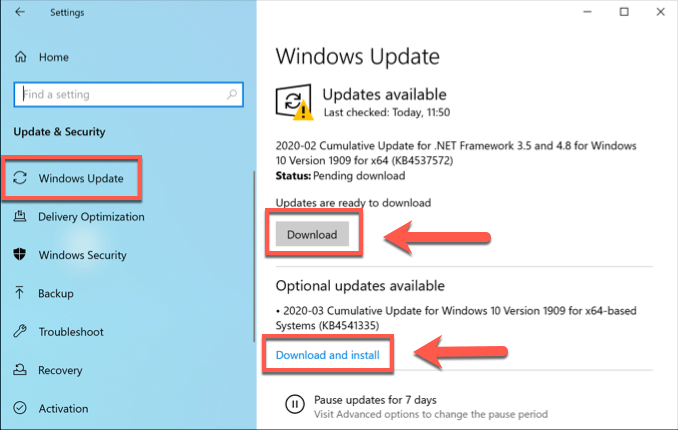
Aktualizacje oprogramowania i sterowników systemu Windows często zawierają ważne poprawki i ulepszenia dla komputera, które mogą zapobiec błędom niebieskiego ekranu śmierci (BSOD), takim jak ten. Dostępność aktualizacji systemu Windows i sterowników można sprawdzić w menu Ustawienia systemu Windows.
- Aby uzyskać dostęp do tego menu, kliknij prawym przyciskiem myszy ikonę menu Start i kliknij opcję UstawieniaStąd kliknij na Aktualizacja i zabezpieczenia > Pobierz (lub Pobierz i zainstaluj) Aby rozpocząć pobieranie i instalowanie wszelkich aktualizacji wymienionych jako dostępne.
Warto też sprawdzić strony internetowe producentów w celu uzyskania najnowszych aktualizacji, zwłaszcza jeśli używasz kart graficznych NVIDIA (lub podobnych marek), dla których aktualizacje sterowników są częstsze.
Zresetuj lub zainstaluj ponownie system Windows 10
Jeśli wypróbowałeś już wszystko, ostatnia próba zresetowania lub ponownej instalacji systemu Windows może czasem usunąć podstawowe problemy w konfiguracji systemu, których wcześniej nie potrafiłeś zdiagnozować.
W przeciwieństwie do starszych wersji systemu Windows, teraz można szybko przywrócić ustawienia domyślne systemu Windows bez konieczności czyszczenia całego dysku i ponownej instalacji (choć ta opcja jest nadal dostępna).
- Jeśli chcesz zresetować system Windows, otwórz ustawienia systemu Windows, klikając prawym przyciskiem myszy menu Start i klikając Ustawienia. UstawieniaNa liście Ustawienia, Kliknij Aktualizacja i zabezpieczenia > Odzyskiwanie > Rozpocznij.
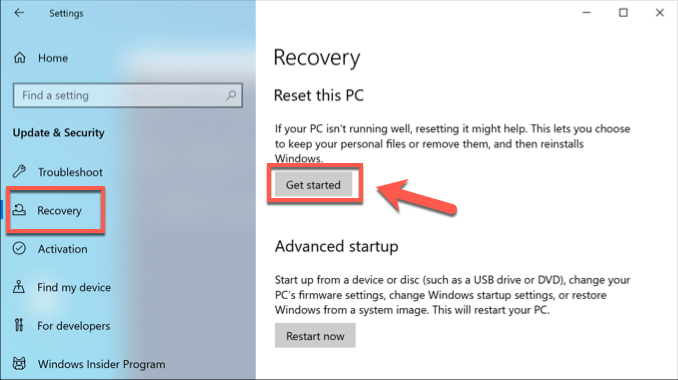
- Możesz wybrać opcję zachowania plików (kliknij na Zachowaj moje pliki Aby to zrobić) lub wymaż dysk twardy i zacznij od nowa (kliknij Usuń wszystko Zamiast).
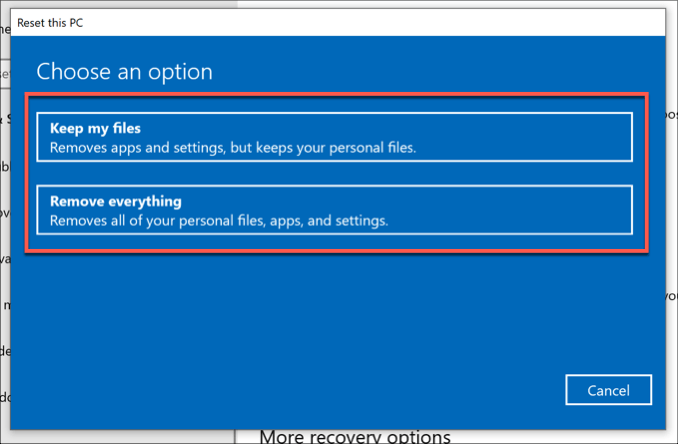
Po podjęciu decyzji system Windows rozpocznie proces resetowania. Możesz zostać poproszony o zaakceptowanie lub potwierdzenie dalszych kroków, ale po zakończeniu procesu powinieneś zauważyć, że wiele najczęstszych problemów zostało rozwiązanych.
Naprawianie typowych błędów niebieskiego ekranu w systemie Windows 10
Jeśli na komputerze pojawi się błąd „Nieoczekiwany wyjątek sklepu”, nie panikuj. Wykonanie opisanych powyżej kroków powinno pomóc w przywróceniu działania systemu Windows (w większości przypadków). Podobne kroki mogą również naprawić inne błędy niebieskiego ekranu, takie jak błąd zarządzania pamięcią systemu Windows spowodowany problemami z pamięcią.
Jeśli masz problem z rozwiązaniem błędu Blue Screen of Death, konieczne może być najpierw znalezienie i przeanalizowanie plików zrzutu Blue Screen . Czasami jednak nie ma prostych rozwiązań i problem można rozwiązać jedynie poprzez zresetowanie systemu Windows 10 (poza wymianą urządzenia). Nowa instalacja może zająć trochę czasu, ale jeśli nie masz innych opcji, może to być najlepszy sposób na naprawienie komputera.
Jeśli chcesz podzielić się swoimi rozwiązaniami, napisz o nich w sekcji komentarzy poniżej.
Jeśli spis treści nie ładuje się prawidłowo, odśwież stronę.
Możliwość dodawania komentarzy nie jest dostępna.