

W przeciwieństwie do starszych wersji systemu Windows, Windows 10 jest wyjątkowo stabilny. Stare błędy niebieskiego ekranu śmierci (BSOD) należą już do przeszłości, ale to nie znaczy, że zniknęły na zawsze. System Windows nadal będzie wyświetlał błąd BSOD po wykryciu problemów, takich jak błąd zarządzania pamięcią w kodzie zamykania systemu Windows.
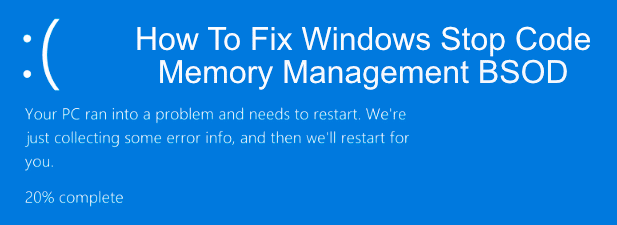
Ten typ błędu jest bardzo specyficzny i pomimo pozornie skomplikowanej nazwy, błędy niebieskiego ekranu są łatwe do rozwiązania – w większości przypadków. Kod błędu „Zarządzanie pamięcią zatrzymane” na niebieskim ekranie systemu Windows wskazuje na problem z pamięcią systemową. Oto kilka rozwiązań, które możesz wypróbować, aby rozwiązać ten problem.
Co jest przyczyną wyświetlania niebieskiego ekranu z ikoną zatrzymania zarządzania pamięcią w systemie Windows?
Zarządzanie pamięcią, jak można się domyślić po nazwie, jest kluczowym elementem instalacji systemu Windows – utrzymuje stałe zużycie pamięci RAM podczas korzystania z komputera. Gdy ten proces zawiedzie, a podejrzane procesy zużyją całą dostępną pamięć, system staje się bardziej podatny na awarie i usterki.
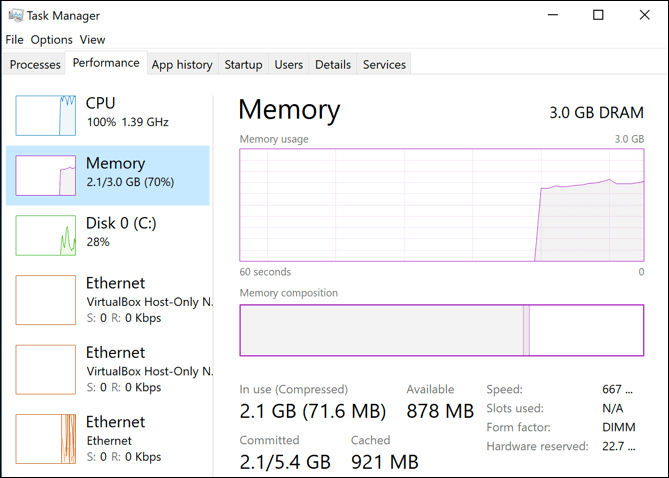
Ten niebieski ekran błędu jest jedną z nieuniknionych konsekwencji. Istnieje wiele przyczyn, które mogą prowadzić do błędu zarządzania pamięcią, w tym nieaktualne oprogramowanie i sterowniki, uszkodzone pliki oraz awarie sprzętu (zwłaszcza pamięci RAM lub dysku twardego).
W pierwszym przypadku uruchom ponownie komputer i sprawdź, czy to rozwiąże problem. Jeśli nie, wykonaj poniższe kroki.
Uruchom narzędzie diagnostyczne pamięci systemu Windows
Ponieważ jest to błąd pamięci systemowej, należy najpierw spróbować rozwiązać ten problem. Narzędzie diagnostyczne pamięci systemu Windows Wbudowana. Ta funkcja przeprowadzi szybkie skanowanie pamięci systemowej w poszukiwaniu oczywistych błędów, z możliwością natychmiastowego uruchomienia skanowania na poziomie rozruchu lub odroczenia skanowania do następnego ponownego uruchomienia komputera.
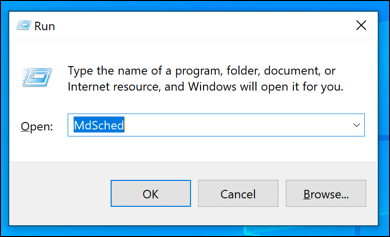
- Aby aktywować to narzędzie, naciśnij Klawisz Windows + R Naciśnij klawiaturę, aby otworzyć okno dialogowe Uruchom Uruchom, I wpisz MdSched, następnie wciśnij dobrze lub naciśnij Wciśnij klawisz Enter żeby to włączyć.
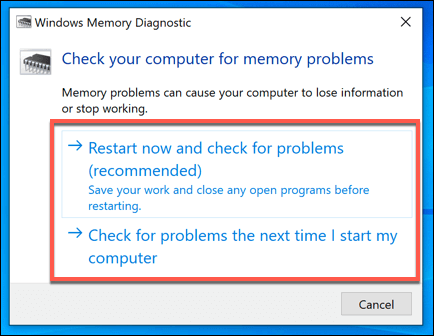
- Otworzy się okno Windows Memory Diagnostic. Jestem tutaj Uruchom ponownie teraz i sprawdź, czy nie występują problemy (zalecane). Aby natychmiast uruchomić sprawdzanie pamięci RAM na poziomie rozruchu lub kliknij Sprawdź, czy nie ma problemów przy następnym uruchomieniu Aby zaplanować skanowanie przy następnym ponownym uruchomieniu komputera.
W zależności od wybranej opcji, narzędzie diagnostyki pamięci systemu Windows uruchomi skanowanie natychmiast lub po ponownym uruchomieniu. Skanowanie może potrwać chwilę, w zależności od systemu.
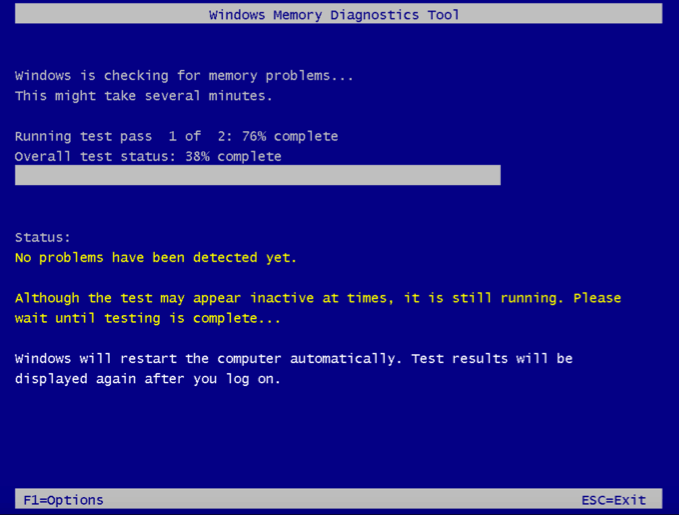
Po zakończeniu testu należy otworzyć Event Viewer Aby wyświetlić raport dziennika.
- Aby to zrobić, kliknij prawym przyciskiem myszy menu Start systemu Windows i naciśnij Event ViewerPo otwarciu kliknij Podgląd zdarzeń (lokalny) > Dzienniki systemu Windows > Systemi kliknij Znajdź, I wpisz Pamięć Diagnostyka, następnie wciśnij Znajdź następny Aby rozpocząć wyszukiwanie raportu.
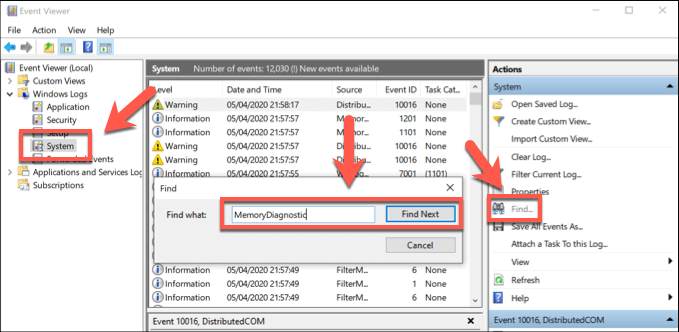
- Pierwszy znaleziony wynik będzie wynikiem testu — wszelkie znalezione błędy zostaną wyświetlone pod kartą. Ogólne Poniżej możesz znaleźć dalsze wskazówki dotyczące rozwiązywania problemów.
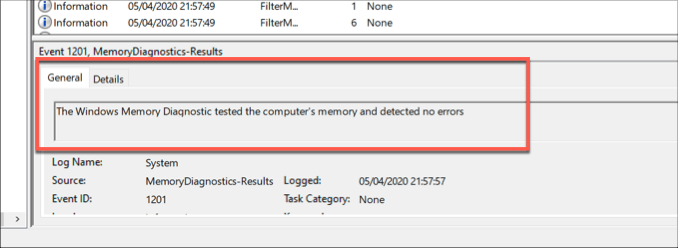
Jeśli nie wykryto żadnych błędów, ale błąd niebieskiego ekranu śmierci (BSOD) nadal występuje, należy sprawdzić inne rozwiązania tego problemu.
Sprawdź sterowniki i zaktualizuj system Windows
Choć nie jest to cudowne rozwiązanie, jednym z najprostszych rozwiązań zarządzania pamięcią w systemie Windows 10 jest to, że jest intuicyjne — zaktualizuj sterowniki i sprawdź, czy są dostępne aktualizacje systemu Windows, aby zainstalować niezbędne poprawki błędów i udoskonalenia sprzętowe.
Aktualizacji systemu Windows 10 (w tym aktualizacji sterowników) można szukać w menu. Ustawienia systemu Windows.
- Kliknij prawym przyciskiem myszy menu Start i kliknij Ustawienia Aby otworzyć menu Ustawienia systemu Windows, kliknij Aktualizacja i bezpieczeństwo. Jestem tutaj Do pobrania أو Pobierz i zainstaluj Wyświetlane są wszystkie dostępne aktualizacje.
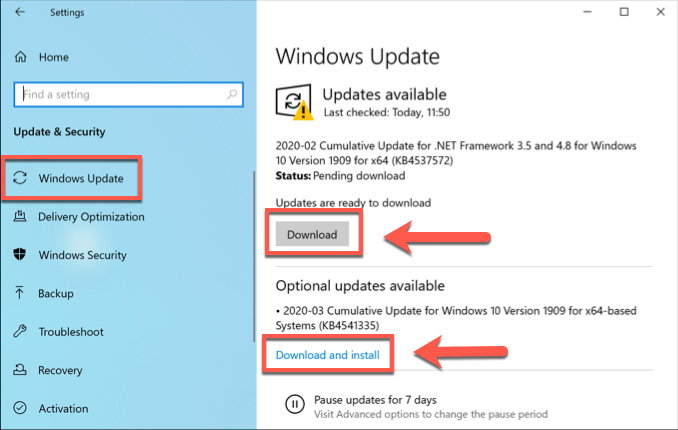
W przypadku niektórych urządzeń (np. karty graficznej) konieczne może być odwiedzenie witryny internetowej producenta w celu pobrania najnowszych sterowników.
Sprawdzanie uszkodzonych plików systemowych
Jeśli Twój komputer jest aktualny, sprawdź, czy uszkodzone pliki systemowe nie powodują problemów z zarządzaniem pamięcią. Możesz szybko sprawdzić komputer pod kątem uszkodzonych plików systemowych za pomocą polecenia. sfcMożna go uruchomić z wiersza poleceń lub terminala PowerShell z uprawnieniami administratora.
- Zacznij od kliknięcia prawym przyciskiem myszy menu Start w systemie Windows i kliknięcia PowerShell (Admin)W otwartym oknie programu PowerShell wpisz sfc / scannow i naciśnij wchodzić.
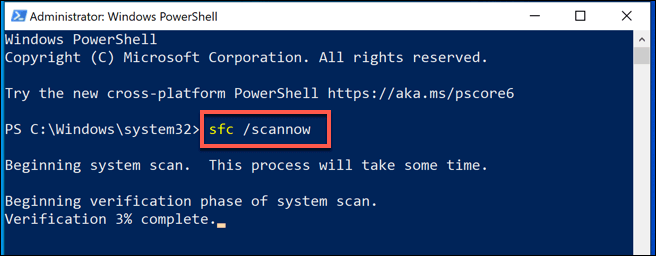
- Poczekaj na zakończenie procesu – może to potrwać kilka minut lub dłużej, w zależności od komputera. Jeśli zostaną wykryte jakiekolwiek błędy, zostaną one naprawione (jeśli to możliwe).
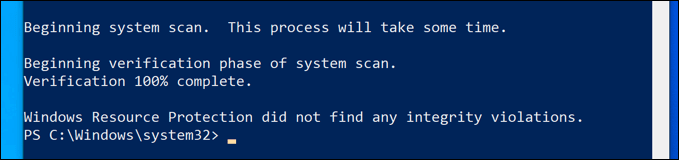
Jeśli nie wykryto żadnych problemów podczas instalacji systemu Windows, możesz sprawdzić, czy na dysku nie ma błędów systemu plików, korzystając z Narzędzie do weryfikacji dysków (chkdsk).
- W otwartym oknie programu PowerShell wpisz chkdsk / r i naciśnij wchodzićPrzy następnym ponownym uruchomieniu zostaniesz zapytany, czy chcesz uruchomić to skanowanie — naciśnij Y Naciśnij klawiaturę, aby potwierdzić, a następnie uruchom ponownie komputer.
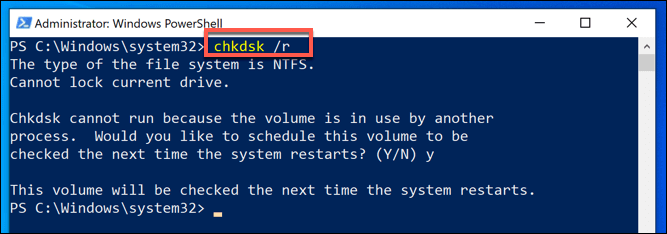
Po ponownym uruchomieniu komputer powinien rozpocząć skanowanie dysku twardego i naprawianie wykrytych problemów.
Zresetuj system Windows 10
Oprócz kontroli oprogramowania, czasami problem uszkodzenia komputera można rozwiązać tylko poprzez Zresetuj lub zainstaluj ponownie system Windows Aby przywrócić je do stanu pustego, co usuwa wszelkie nieznane problemy z oprogramowaniem. To ostateczność, ale może być to ostatnia opcja przed wymianą całego urządzenia.
Na szczęście system Windows oferuje wbudowane funkcje resetowania, które stanowią alternatywę dla pełnej ponownej instalacji. Jeśli jednak wolisz, możesz przeprowadzić pełną ponowną instalację systemu Windows, korzystając z dysku USB lub płyty DVD.
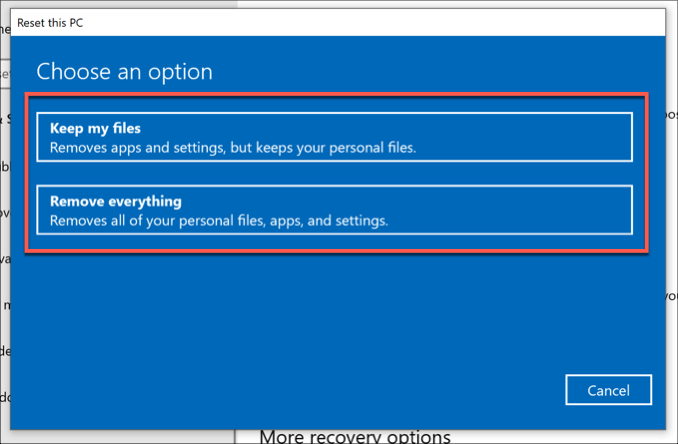
- Aby zresetować system Windows, kliknij prawym przyciskiem myszy menu Start i naciśnij klawisz Enter. UstawieniaStąd kliknij na Aktualizacja i zabezpieczenia > Odzyskiwanie > Rozpocznij Aby rozpocząć procedurę resetowania.
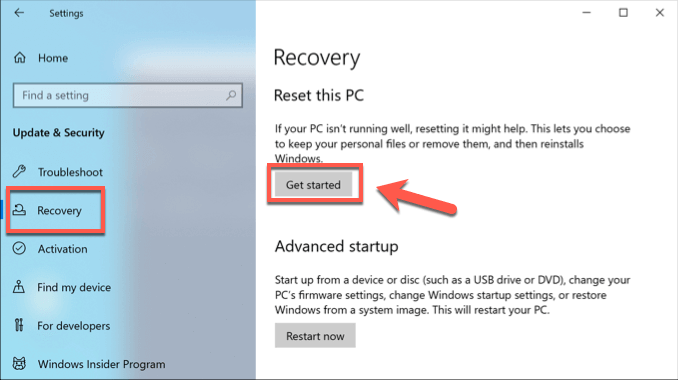
- W następnym kroku kliknij Zachowaj moje pliki Aby zachować bezpieczeństwo dokumentów i plików na pulpicie, naciśnij Usuń wszystko Aby całkowicie wyczyścić instalację systemu Windows i przywrócić ustawienia fabryczne.
Wymień swoje urządzenie
Niestety, jeśli ten niebieski ekran jest spowodowany wadliwym sprzętem, żadna naprawa oprogramowania ani ponowna instalacja systemu Windows go nie naprawią. Jeśli na przykład podczas testów odkryjesz problem z pamięcią RAM, jedyną opcją będzie jej wymiana.
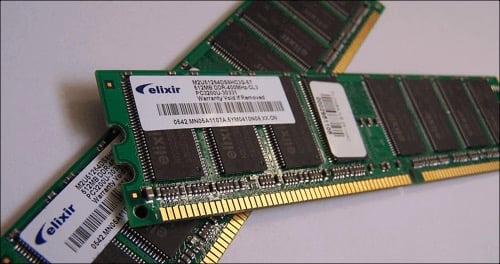
Jeśli nie masz pewności, czy pamięć RAM jest uszkodzona, ale narzędzie diagnostyczne pamięci systemu Windows wykryło problemy, Pobierz i uruchom MemTest86 Aby wykonać dokładniejszy test pamięci RAM i ustalić, czy błędy są spowodowane awarią sprzętu.
Jednak pamięć systemowa może być tylko jednym elementem układanki. Jeśli po wypróbowaniu wszystkich tych rozwiązań nadal pojawia się ten niebieski ekran, może być konieczna wymiana innych podzespołów – w tym dysku twardego.
Naprawianie błędu niebieskiego ekranu śmierci (BSOD) w zarządzaniu pamięcią systemu Windows
Błędy niebieskiego ekranu zdarzają się rzadko, ale gdy już wystąpią, poniższe wskazówki powinny pomóc w ich rozwiązaniu. Błąd niebieskiego ekranu w zarządzaniu pamięcią w systemie Windows zazwyczaj oznacza problem z pamięcią RAM (Random Access Memory), ale może być konieczne uruchomienie narzędzia Kontroler dysków systemu Windows w celu sprawdzenia, czy dysk twardy nie jest uszkodzony.
Jeśli nie możesz naprawić tego błędu, być może konieczne będzie sprawdzenie, czy pamięć komputera nie jest uszkodzona, jeśli wyczerpały się możliwości naprawy oprogramowania (w tym zresetowania samego systemu Windows). Daj nam znać o swoich sposobach na rozwiązanie problemu niebieskiego ekranu w komentarzach poniżej.
Możliwość dodawania komentarzy nie jest dostępna.