

Błąd HYPERVISOR_ERROR to niebieski ekran śmierci (BSOD), który może spowodować awarię komputera z systemem Windows. Jeśli napotkasz ten błąd i na komputerze często wyświetla się niebieski ekran, wypróbuj poniższe rozwiązania. Te metody pomogą rozwiązać problem na komputerze z systemem Windows 11.
 Jeśli zastanawiasz się, dlaczego wystąpił błąd, przyczyną może być m.in.: niedziałająca funkcja Hyper-V, wyłączona usługa Hyper-V, nieaktualne sterowniki urządzeń na komputerze lub konieczność aktualizacji systemu BIOS itd.
1. Włącz (lub ponownie włącz) Hyper-V na swoim komputerze
W przypadku wystąpienia błędu Hyper-V upewnij się, że funkcja ta jest włączona na komputerze. Jeśli funkcja jest włączona, wyłącz ją, a następnie włącz ponownie, aby rozwiązać drobne problemy.
- Otwórz menu Start, wyszukaj opcję Włącz lub wyłącz funkcje systemu Windows i wybierz tę pozycję.
- Włącz Hyper-V lub podstawowy hiperwizor systemu Windows w otwartym oknie.
- Uruchom również platformę maszyny wirtualnej.
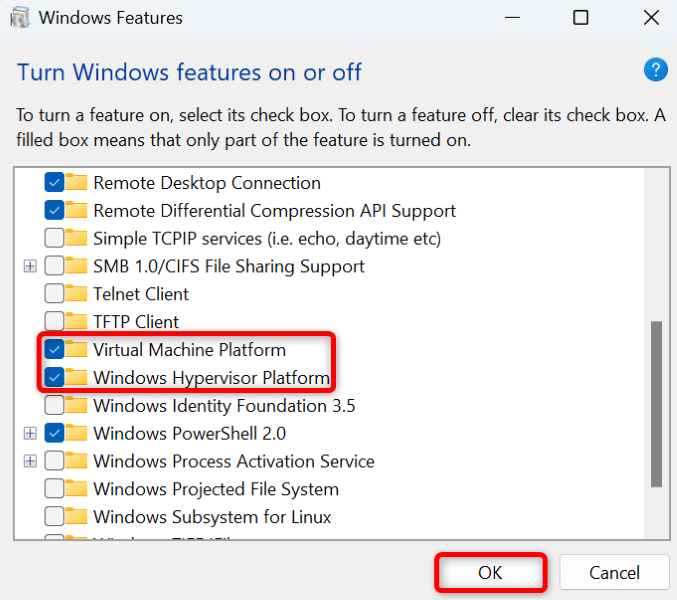
- Wybierz OK poniżej.
- Zezwól systemowi Windows na aktywację wybranych funkcji na Twoim komputerze.
- Wybierz opcję Uruchom ponownie teraz, aby wyłączyć i ponownie uruchomić komputer oraz aktywować zmiany.
2. Korzystanie z narzędzia diagnostycznego pamięci systemu Windows
Inną przyczyną błędu Hyper-V jest problem z pamięcią RAM komputera. W takim przypadku należy skorzystać z wbudowanego narzędzia systemu Windows, aby znaleźć i naprawić problemy z pamięcią.
- Otwórz menu Start, wyszukaj Diagnostykę pamięci systemu Windows i uruchom narzędzie.
- Wybierz opcję Uruchom ponownie teraz i sprawdź, czy występują problemy z narzędziem (zalecane).
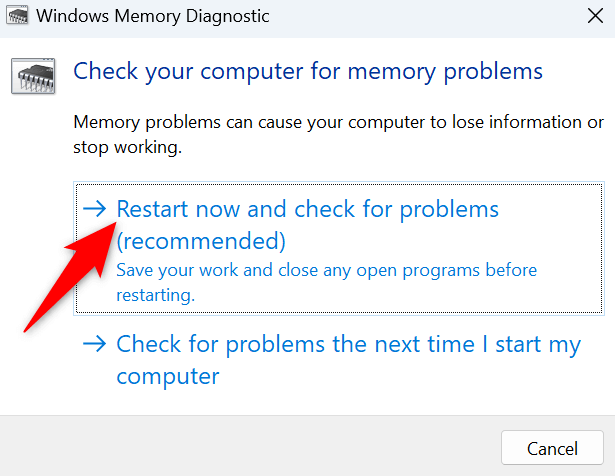
- Poczekaj na ponowne uruchomienie komputera. Narzędzie rozpocznie wówczas wyszukiwanie i rozwiązywanie problemów z pamięcią RAM.
3. Uruchom ponownie usługi Hyper-V
Jeśli usługi związane z Hyper-V nie działają poprawnie lub nie zostały uruchomione, może to być przyczyną powyższego błędu. Ponowne uruchomienie tych usług na komputerze może rozwiązać drobne problemy.
- Otwórz okno dialogowe Uruchom, naciskając klawisze Windows + R.
- Wpisz poniższe polecenie w polu Otwórz i naciśnij Enter:
services.msc - Znajdź usługi związane z Hyper-V, kliknij prawym przyciskiem myszy każdą usługę i wybierz opcję Uruchom ponownie.
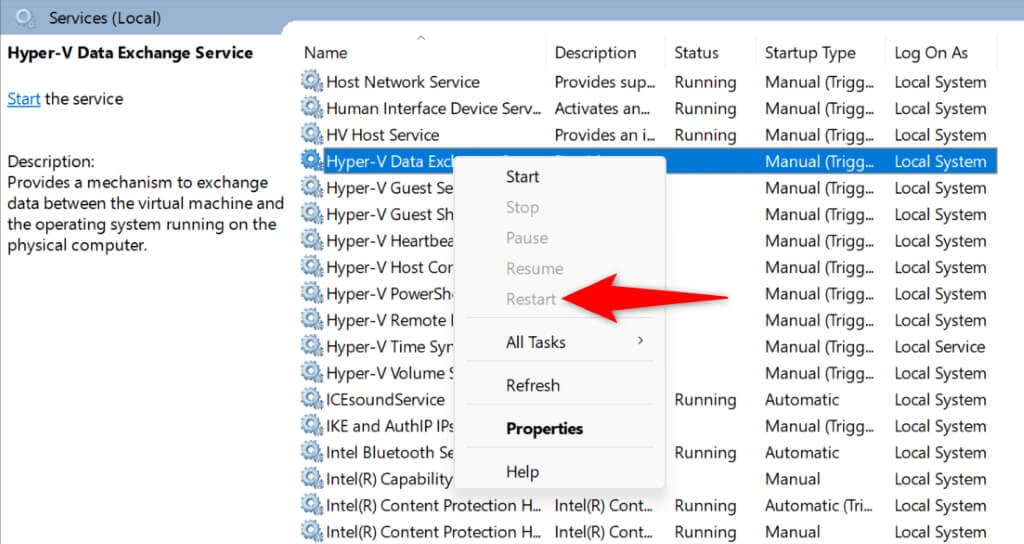
- Poczekaj, aż usługi zostaną ponownie uruchomione.
- Zamknij okno Usługi.
4. Sprawdź, czy nie ma błędów w systemie plików na dysku twardym.
Jeśli na dysku twardym występują błędy systemu plików, może to spowodować awarię komputera i wyświetlenie błędu Hyper-V. W takim przypadku należy skorzystać z wbudowanego narzędzia w komputerze, aby znaleźć i naprawić problemy z systemem plików.
Można używać wbudowanego narzędzia z poziomu interfejsu graficznego i wiersza poleceń.
opcja graficzna
- Otwórz Eksplorator plików naciskając klawisze Windows + E.
- Kliknij prawym przyciskiem myszy dysk instalacyjny systemu Windows i wybierz Właściwości.
- Przejdź do zakładki Narzędzia i wybierz opcję Audyt w sekcji Sprawdzanie błędów.
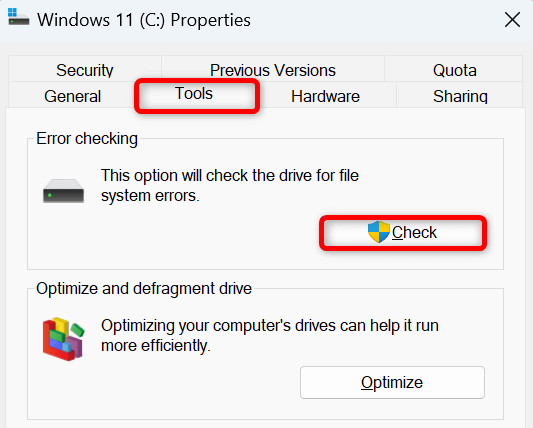
- Wybierz opcję Sprawdzanie dysku, aby przeskanować dysk w poszukiwaniu problemów.
Opcja wiersza poleceń
- Otwórz menu Start, wyszukaj Wiersz polecenia i wybierz Uruchom jako administrator.
- Wybierz opcję Tak w oknie dialogowym Kontrola konta użytkownika.
- Wpisz następujące polecenie w oknie CMD i naciśnij Enter:
chkdsk / F
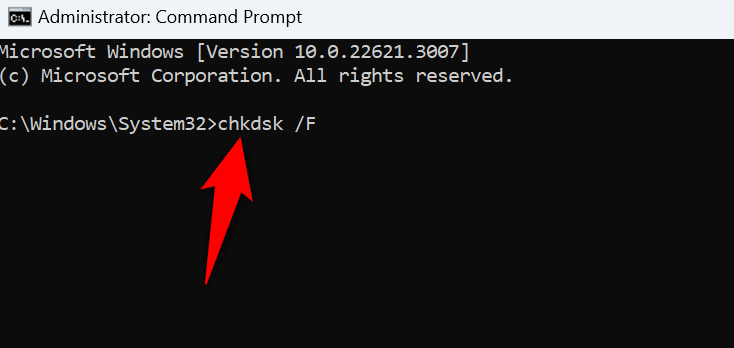
- Poczekaj, aż znajdziesz narzędzie i naprawisz błędy systemu plików.
5. Zaktualizuj sterowniki urządzeń
Jeśli Twój komputer ma nieaktualne sterowniki urządzeń, mogą one powodować różne konflikty w systemie. Jednym ze sposobów rozwiązania tego problemu jest aktualizacja nieaktualnych sterowników. Możesz skorzystać z usługi Windows Update, aby zaktualizować sterowniki.
- Otwórz ustawienia naciskając klawisze Windows + I.
- Wybierz opcję Windows Update na pasku bocznym po lewej stronie.
- Wybierz opcje zaawansowane w prawym panelu.
- Wybierz aktualizacje opcjonalne.
- Zaznacz pola wyboru odpowiadające wszystkim dostępnym aktualizacjom, a następnie wybierz opcję Pobierz i zainstaluj.
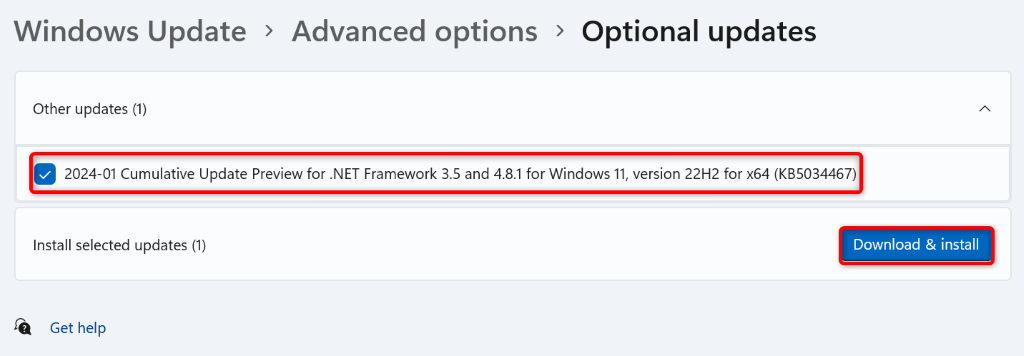
- Po zainstalowaniu najnowszych aktualizacji uruchom ponownie komputer.
6. Zaktualizuj system Windows 11
Jeśli używasz starszej wersji systemu Windows 11, w systemie mogą występować błędy, prowadzące do błędu Hyper-V. W takim przypadku zainstaluj dostępne aktualizacje systemu , aby rozwiązać problem.
- Kliknij prawym przyciskiem myszy ikonę menu Start i wybierz Ustawienia.
- Wybierz opcję Windows Update na pasku bocznym po lewej stronie.
- Wybierz opcję „Sprawdź aktualizacje” w prawym panelu.
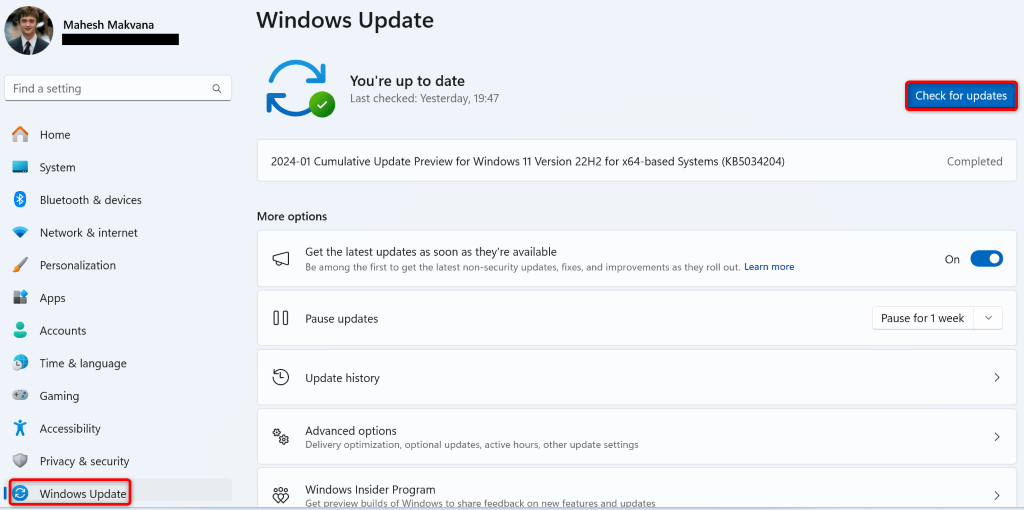
- Pobierz i zainstaluj dostępne aktualizacje.
- Zrestartuj swój komputer.
7. Napraw uszkodzone pliki systemowe Windows 11
Jeśli pliki systemowe systemu Windows 11 są uszkodzone, może to powodować szereg problemów na komputerze. Dzieje się tak, ponieważ system operacyjny potrzebuje niezbędnych plików do prawidłowego działania. System nie będzie działał prawidłowo, jeśli tych niezbędnych plików brakuje lub są uszkodzone.
Na szczęście uszkodzone pliki systemowe Windows można naprawić przy użyciu wbudowanego narzędzia o nazwie Kontroler plików systemowych (SFC).
- Otwórz Uruchom, naciskając klawisze Windows + R.
- Wpisz poniższe polecenie w oknie Uruchom i naciśnij Ctrl + Shift + Enter.
CMD - Wybierz opcję Tak w oknie dialogowym Kontrola konta użytkownika.
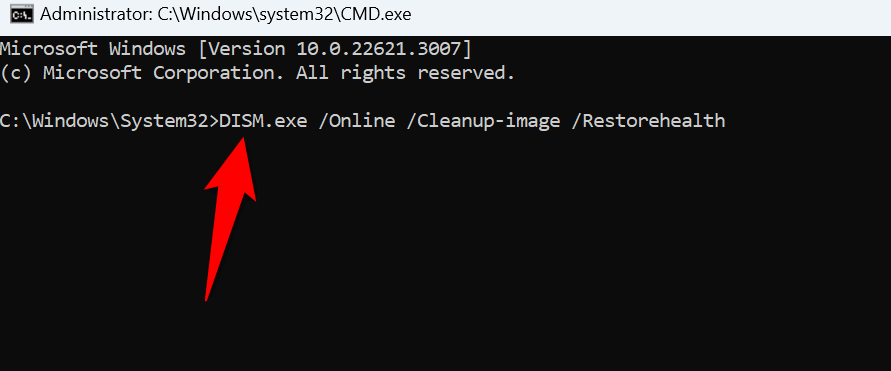
- Wpisz poniższe polecenie i naciśnij Enter, aby pobrać pliki potrzebne do naprawy uszkodzonych plików systemowych:
DISM.exe / Online / Cleanup-image / Restorehealth
- Następnie uruchom następujące polecenie, aby rozpocząć naprawę uszkodzonych plików systemowych:
sfc / scannow - Po naprawieniu uszkodzonych plików systemowych uruchom ponownie komputer.
8. Uruchom system Windows w trybie czystym
Czasami system Windows napotyka błąd HYPERVISOR_ERROR nie z powodu problemu systemowego, ale z powodu zakłóceń ze strony aplikacji innej firmy. W takim przypadku należy uruchomić system Windows w trybie czystym , aby załadować tylko niezbędne pliki i sprawdzić, czy problem nie leży w aplikacjach innych firm.
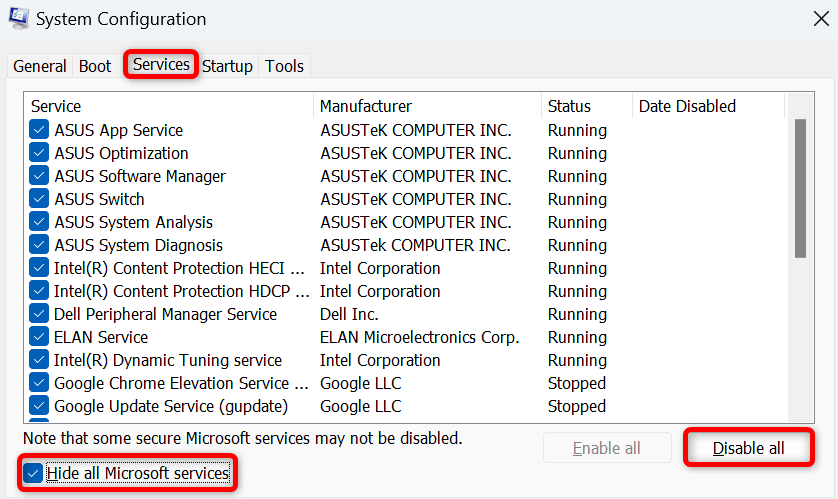
- Otwórz Start, wyszukaj Konfiguracja systemu i wybierz tę pozycję.
- Otwórz kartę Usługi, włącz opcję Ukryj wszystkie usługi firmy Microsoft i wybierz opcję Wyłącz wszystkie.
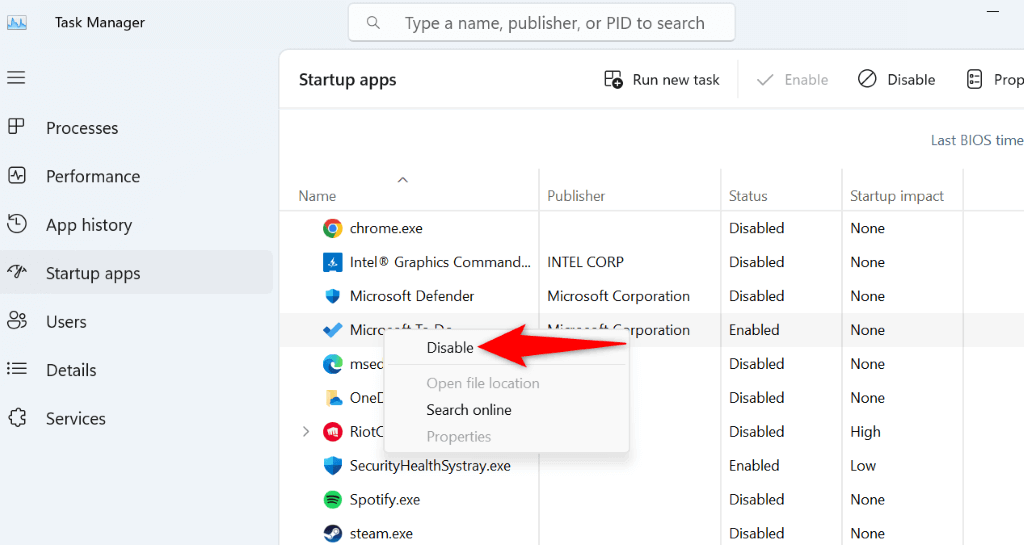
- Przejdź do karty Uruchamianie i wybierz opcję Otwórz Menedżera zadań.
- Kliknij prawym przyciskiem myszy każdą aplikację. W kolumnie stanu pojawi się komunikat „włączona”. Wybierz opcję „Wyłącz”. Zapobiegnie to automatycznemu uruchamianiu się aplikacji startowych.
- Zamknij Menedżera zadań i wybierz Zastosuj, a następnie OK w oknie Konfiguracja systemu.
- Zrestartuj swój komputer.
Jeśli błąd nie wystąpi w trybie czystego rozruchu, przyczyną jest prawdopodobnie aplikacja innej firmy. Przejrzyj listę zainstalowanych aplikacji i usuń te, które uznasz za podejrzane. Możesz to zrobić w Ustawieniach > Aplikacje > Zainstalowane aplikacje.
9. Zaktualizuj BIOS
Ostatecznym rozwiązaniem jest zainstalowanie wszelkich dostępnych aktualizacji BIOS-u komputera. Chociaż bardzo rzadko zdarza się, aby przestarzały BIOS powodował błąd Hyper-V, warto zaktualizować BIOS, jeśli jest dostępna aktualizacja.
Mamy poradnik, który omawia , czy warto aktualizować BIOS . Sprawdź go, aby dowiedzieć się więcej o BIOS-ie i jego aktualizacji.
Jak pokonać błąd niebieskiego ekranu na komputerze z systemem Windows 11
Błąd HYPERVISOR_ERROR w systemie Windows 11 jest frustrujący, ponieważ powoduje awarię komputera i wyświetlanie niebieskiego ekranu. Nie panikuj jednak, ponieważ istnieje kilka sposobów rozwiązania tego problemu. Postępuj zgodnie z metodami opisanymi w powyższym przewodniku, a problem powinien zostać rozwiązany. Komputer przestanie się zawieszać, umożliwiając wznowienie zadań.
Możliwość dodawania komentarzy nie jest dostępna.