

Ponieważ współczesne gry wideo często wymagają dziesiątek, a nawet setek gigabajtów pamięci masowej, zainstalowanie zaledwie kilku gier Steam na komputerze może zająć znaczną ilość miejsca. Jednak w przeciwieństwie do innych programów, Menedżera aplikacji systemu Windows 11 nie można użyć do oszacowania rozmiaru gier przesyłanych strumieniowo.
Zamiast tego musisz skorzystać z innych metod, aby sprawdzić użycie pamięci masowej przez gry Steam w systemie Windows 11. W tym samouczku pokażemy, jak śledzić użycie pamięci masowej przez gry Steam, w tym jak przenosić i odinstalowywać gry.

Sprawdzanie wykorzystania pamięci masowej za pomocą klienta Steam
Najlepszym sposobem sprawdzenia rozmiarów poszczególnych gier Steam i określenia całkowitej przestrzeni dyskowej całej biblioteki Steam jest skorzystanie z klienta Steam dla systemu Windows 11. To wszystko:
- Uruchom klienta Steam z paska zadań Windows.

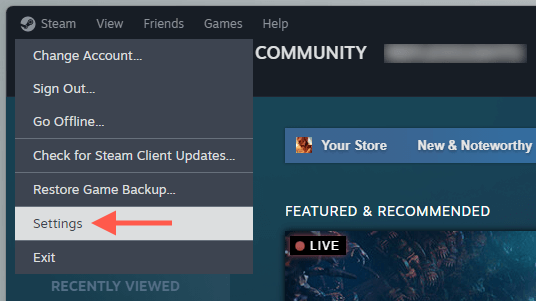
- Znajdź Steam na pasku menu i wybierz Ustawienia z menu rozwijanego.
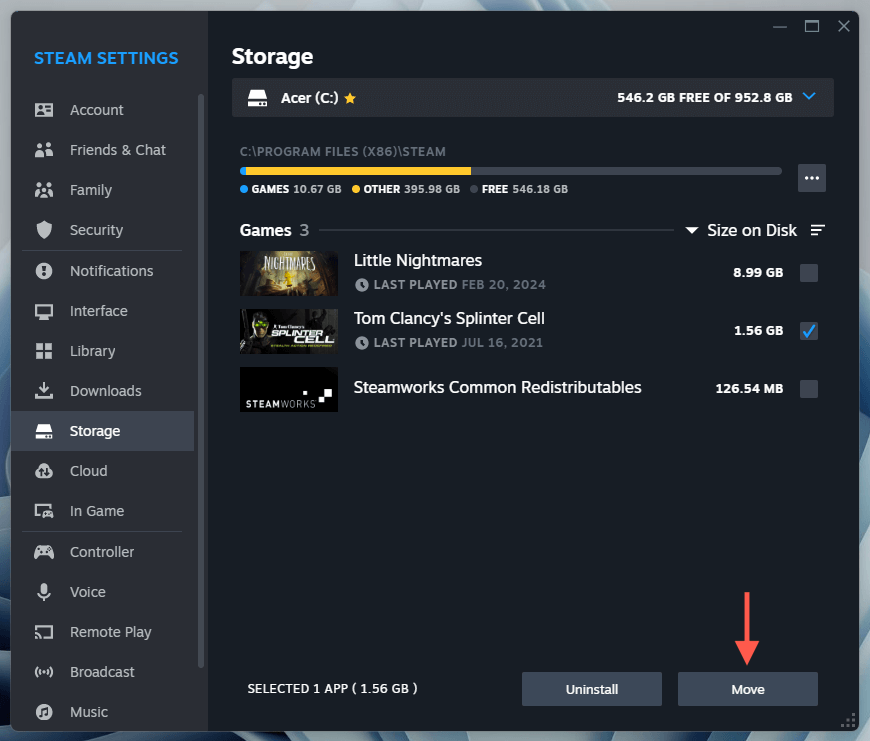
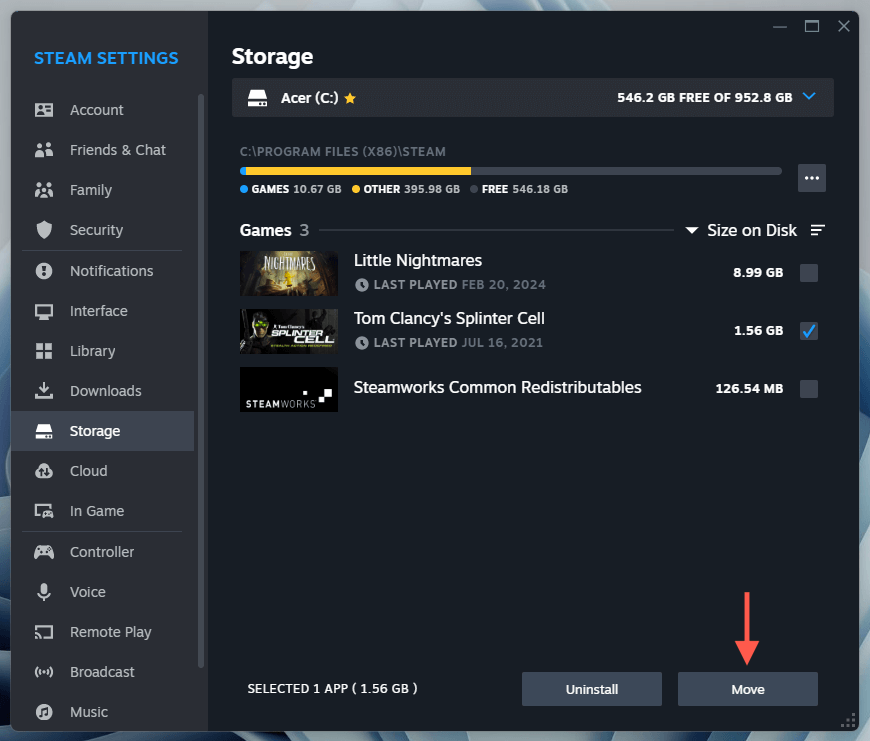
- W oknie Ustawienia Steam wybierz opcję Pamięć masowa z paska bocznego, aby wyświetlić listę wszystkich gier i ich rozmiarów. Zaznacz pole wyboru obok każdego tytułu; na dole okna zobaczysz ich łączny rozmiar.
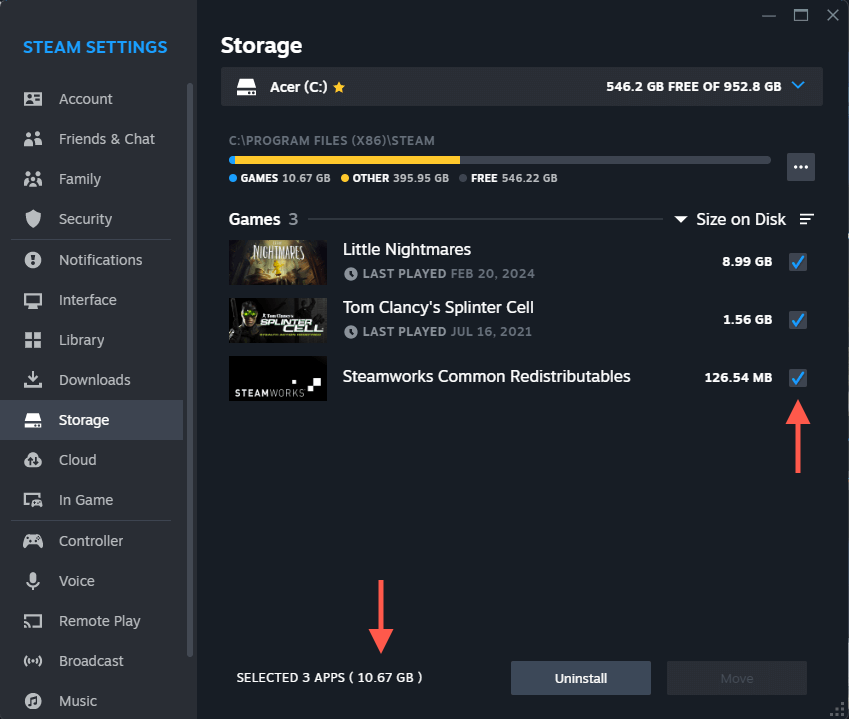
Wskazówka: Możesz skorzystać z opcji Odinstaluj i Przenieś, aby zwolnić miejsce na dysku komputera. Przejdź do sekcji Usuwanie lub przenoszenie gier w Steam, aby dowiedzieć się więcej.
Sprawdzanie rozmiarów poszczególnych gier za pośrednictwem platformy Steam
Jeśli chcesz szybko sprawdzić rozmiar pamięci pojedynczej gry Steam, możesz to zrobić w Bibliotece Steam. Wystarczy:
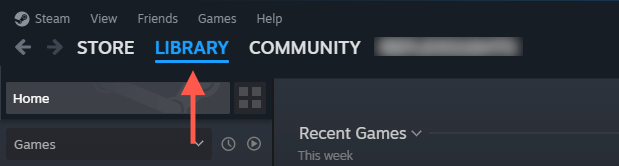
Wybierz zakładkę Biblioteka u góry klienta Steam.
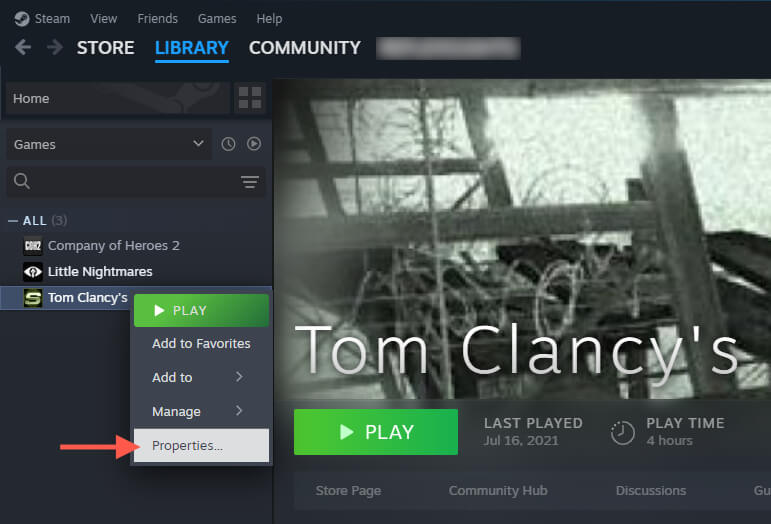
- Kliknij prawym przyciskiem myszy jedną z gier na pasku bocznym i wybierz Właściwości.
 Przejdź do zakładki „Zainstalowane pliki”. Obok pola „Rozmiar instalacji” powinieneś zobaczyć rozmiar pamięci gry. Kliknij przycisk „Przeglądaj”, aby przejść do katalogu instalacyjnego gry.
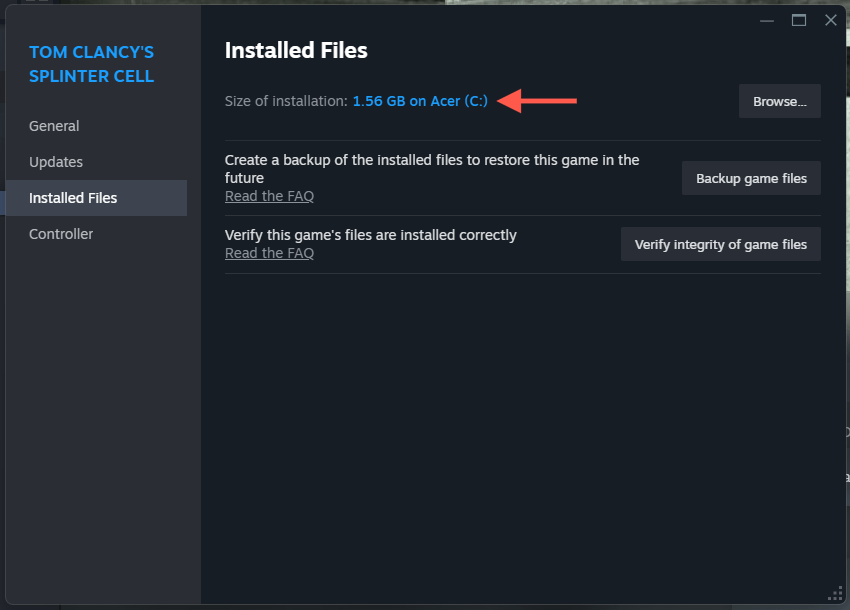 Rada: Możesz skorzystać z opcji „Utwórz kopię zapasową plików gry”, aby utworzyć kopię zapasową gry i odzyskać pliki w przypadku utraty lub uszkodzenia danych. Możesz również skorzystać z opcji „Sprawdź integralność plików gry”, aby sprawdzić instalację pod kątem uszkodzeń podczas rozwiązywania problemów.
Sprawdź całkowitą ilość miejsca w Eksploratorze plików
Alternatywnym sposobem sprawdzenia rozmiaru pamięci biblioteki Steam i poszczególnych gier jest skorzystanie z Eksploratora plików w systemie Windows 11. Potraktuj to jako obejście problemu w przypadku problemów z dostępem do klienta Steam . Oto jak to zrobić:
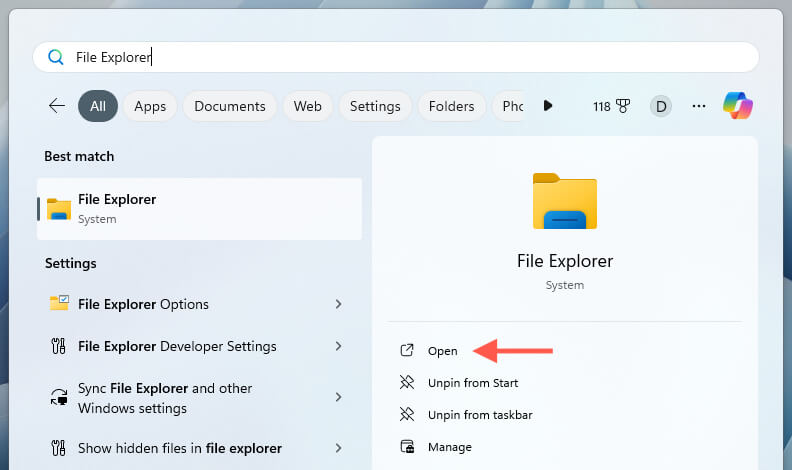
- Otwórz nowe okno Eksploratora plików.
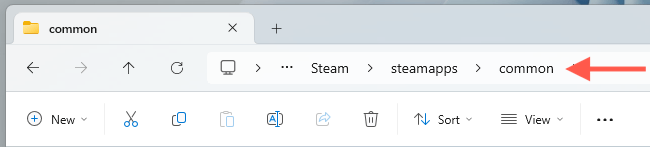
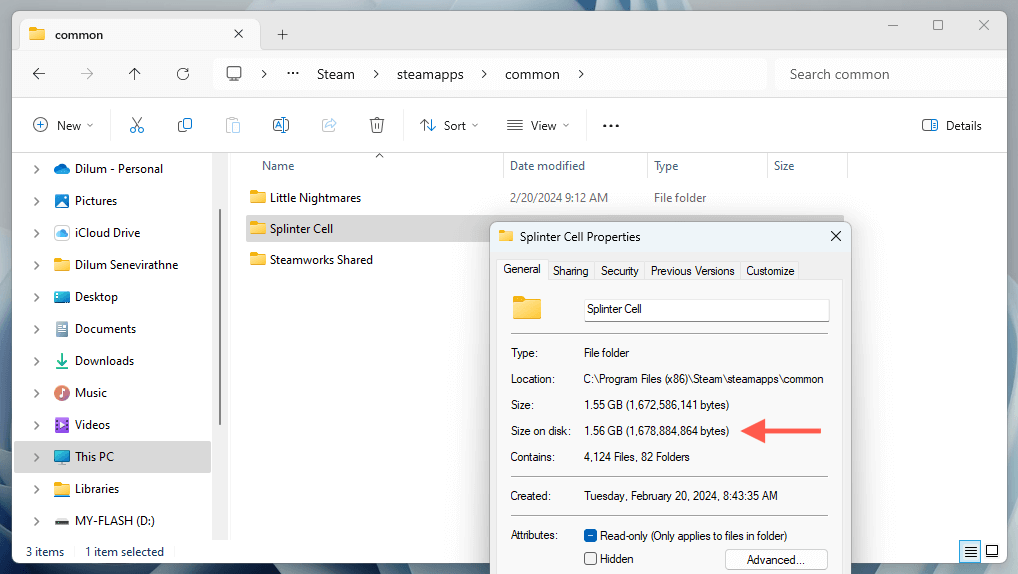
 Przejdź do dysku, na którym Steam instaluje Twoje gry. Domyślny katalog gier Steam to Dysk lokalny C > Pliki programów (x86) > Steam > steamapps > common.
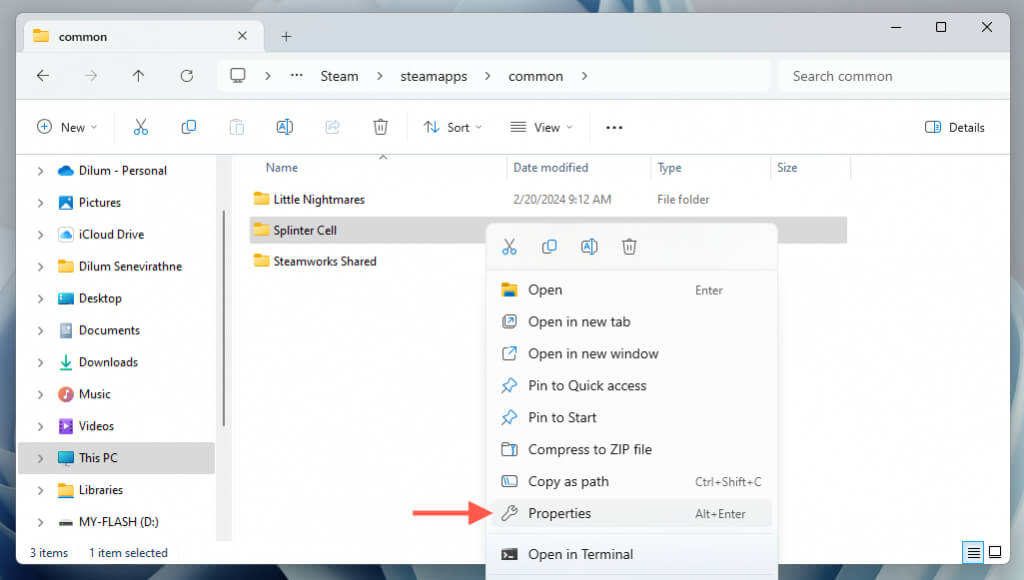
- Kliknij prawym przyciskiem myszy tytuł gry i wybierz Właściwości.
- W wyświetlonym oknie dialogowym Właściwości sprawdź rozmiar gry obok opcji Rozmiar na dysku.
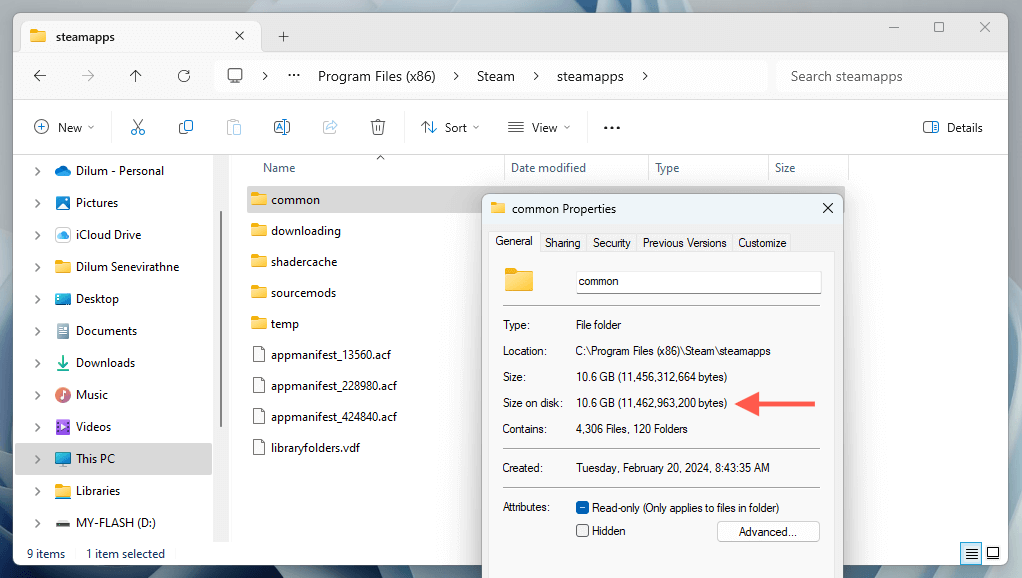
- Wróć do folderu steamapps, kliknij prawym przyciskiem myszy na podfolderze common i wybierz Właściwości, aby wyświetlić rozmiar całej biblioteki Steam.
Usuwanie lub przenoszenie gier na Steamie
Jeśli na komputerze kończy Ci się miejsce na dysku, możesz usunąć gry, w które już nie grasz, lub przenieść instalacje na inny dysk. Obie te czynności można łatwo wykonać za pomocą klienta Steam.
Usuń gry na Steamie
Najszybszym sposobem na usunięcie gry jest skorzystanie z biblioteki Steam. Po prostu:
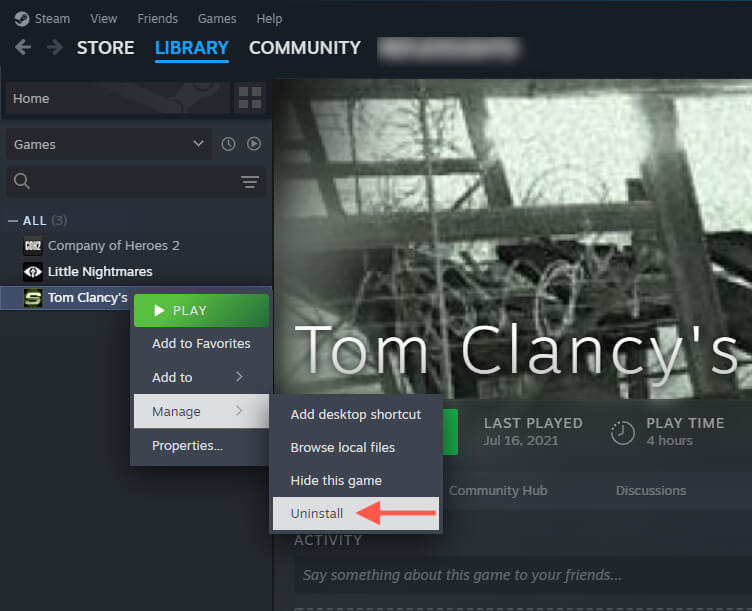
- Kliknij prawym przyciskiem myszy grę, którą chcesz usunąć, na pasku bocznym i wybierz Zarządzaj > Odinstaluj.
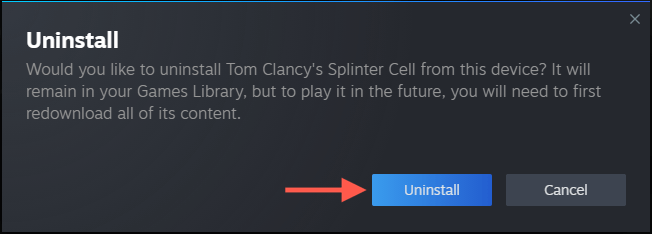
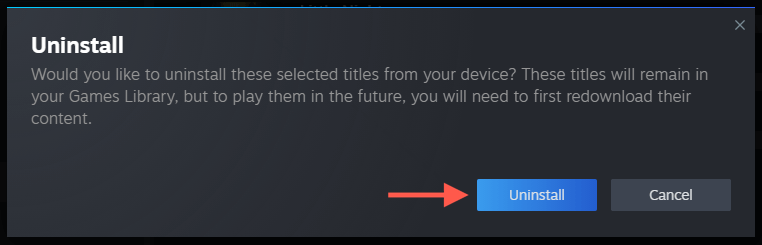
- Zostanie wyświetlone okno potwierdzenia — wybierz Odinstaluj, aby kontynuować.
Jeśli chcesz usunąć wiele gier Steam jednocześnie, możesz:
- Przejdź do ekranu Pamięć w ustawieniach Steam, wybierz gry, które chcesz odinstalować, a następnie kliknij Odinstaluj.
- W wyświetlonym oknie wybierz opcję Odinstaluj, aby potwierdzić.
Przenoszenie gier na Steam
Możesz przenieść gry na dysk zewnętrzny lub inną partycję, aby zwolnić miejsce na dysku systemowym komputera bez ich usuwania. Aby to zrobić:
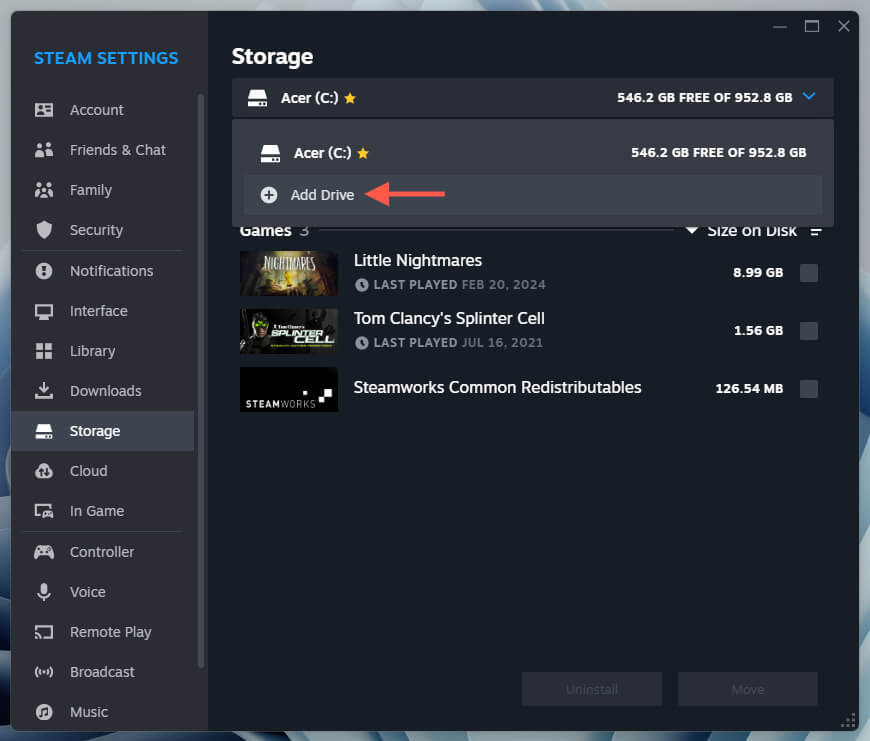
- Przejdź do ekranu Pamięć masowa w ustawieniach Steam, wybierz menu rozwijane Pamięć masowa i wybierz Dodaj dysk.
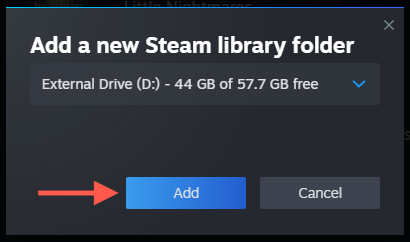
- Wybierz dysk zewnętrzny lub inną partycję i kliknij Dodaj.
- Wybierz grę lub gry, które chcesz przenieść i kliknij Przenieś.
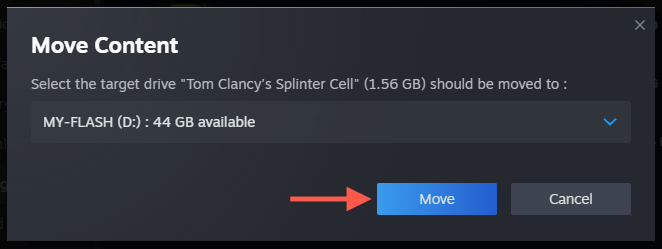
- Wybierz miejsce docelowe i kliknij Transfer, aby potwierdzić.
Uwaga: Nadal możesz grać w gry po przeniesieniu ich na dysk zewnętrzny, ale pamiętaj, że czas ładowania może ulec wydłużeniu, jeśli dysk ma niższą prędkość odczytu. Jeśli zauważysz spadek wydajności, zawsze możesz przenieść gry z powrotem na dysk wewnętrzny, aby poprawić wydajność. Aby uzyskać więcej informacji, zapoznaj się z naszym kompletnym poradnikiem dotyczącym przenoszenia gier Steam z jednego dysku na drugi.
Nie pozwól, aby Twoja biblioteka Steam wymknęła się spod kontroli
Poświęcenie chwili na przejrzenie i uporządkowanie pamięci biblioteki gier Steam w systemie Windows 11 może pomóc uporządkować dysk systemowy i zapobiec wyczerpaniu się miejsca. Na szczęście klient Steam niezwykle ułatwia sprawdzanie rozmiarów gier wideo, odinstalowywanie ich i przenoszenie w celu zwolnienia miejsca.
Możliwość dodawania komentarzy nie jest dostępna.