

Z czasem Twój Mac się zapełnia i kończy się miejsce na dysku. Najprawdopodobniej duplikaty plików zajmą znaczną część cennego miejsca. Ich znalezienie może być zniechęcającym zadaniem. Możesz skorzystać z funkcji „Duplikaty” w aplikacji Zdjęcia, aby wyszukać duplikaty zdjęć w bibliotece, ale usuwanie duplikatów ma swoje zalety. Czytaj dalej, a dowiesz się, jak korzystać z tej funkcji i jak oczyścić Maca z duplikatów plików za pomocą aplikacji CleanMyMac lub ręcznie. Ten proces jest niezbędny do poprawy wydajności Maca i zwiększenia dostępnej przestrzeni dyskowej.
Dlaczego mój komputer Mac duplikuje pliki?
Istnieje kilka powodów, przez które na komputerze Mac mogą znajdować się zduplikowane pliki. Może to negatywnie wpływać na wydajność i zużywać miejsce na dysku:
- Cykliczny import obrazów: Możliwe, że zaimportowałeś te same zdjęcia z aparatu wielokrotnie, nie zdając sobie z tego sprawy, zwłaszcza jeśli po pierwszym zaimportowaniu nie uporządkowałeś regularnie zdjęć.
- Ponowne pobieranie plików: Jeśli nie możesz znaleźć pliku otrzymanego e-mailem lub SMS-em, możesz spróbować pobrać go ponownie, co spowoduje utworzenie wielu kopii na urządzeniu. Zaleca się skorzystanie z funkcji wyszukiwania zaawansowanego w systemie macOS w celu zlokalizowania plików przed ich ponownym pobraniem.
- Dopasowane biblioteki i playlisty: Jeśli korzystasz z usług takich jak Apple Music czy Spotify na wielu urządzeniach, na Twoim komputerze Mac mogą być przechowywane identyczne kopie bibliotek i list odtwarzania, zwłaszcza jeśli ustawienia synchronizacji nie są prawidłowo zarządzane.
- Kopie zapasowe tymczasowe i zapomniane: Możesz celowo tworzyć wiele kopii dokumentów lub obrazów w celu tworzenia kopii zapasowych lub edycji, a następnie zapominać o usunięciu dodatkowych kopii po zakończeniu pracy nad nimi. Aby uniknąć tego problemu, najlepiej skorzystać z narzędzi do zarządzania wersjami lub zautomatyzowanych systemów tworzenia kopii zapasowych.
Jak znaleźć duplikaty plików na komputerze Mac
Niezależnie od przyczyny duplikowania plików na MacBooku, zjawisko to jest normalnym elementem jego użytkowania. Z tego powodu zdecydowanie zaleca się regularne sprawdzanie i czyszczenie komputera Mac. Z czasem duplikaty plików kumulują się, zajmując cenne miejsce na dysku i negatywnie wpływając na wydajność systemu. Pliki te mogą powstawać z kilku powodów, takich jak wielokrotne pobieranie tego samego pliku, tworzenie kopii zapasowych plików bez usuwania oryginałów, a nawet błędy synchronizacji danych za pośrednictwem usług chmurowych, takich jak iCloud czy Dysk Google. Usunięcie duplikatów plików nie tylko zwalnia dodatkowe miejsce na dysku, ale także pomaga uporządkować pliki, przyspieszyć wyszukiwanie i poprawić ogólną wydajność komputera Mac. Istnieje kilka sposobów na znalezienie i usunięcie duplikatów plików – od wbudowanych narzędzi w systemie macOS po specjalistyczne aplikacje innych firm.
1. Usuń duplikaty plików za pomocą CleanMyMac
Dostępnych jest wiele narzędzi umożliwiających wyszukiwanie duplikatów plików, ale my skorzystamy z programu o nazwie CleanMyMac Jako przykład praktyczny, jesteśmy w pełni przekonani o jego skuteczności. Wykonaj poniższe kroki, aby przeskanować wszystkie foldery na komputerze Mac:
- Uzyskaj bezpłatną wersję próbną CleanMyMac I uruchom program.
- Przejdź do sekcji „Moje śmieci” na pasku bocznym.
- Kliknij „Skanuj”. Możesz wybrać lokalizację do przeskanowania, jeśli chcesz. Domyślnie wybrany jest Folder Domowy.
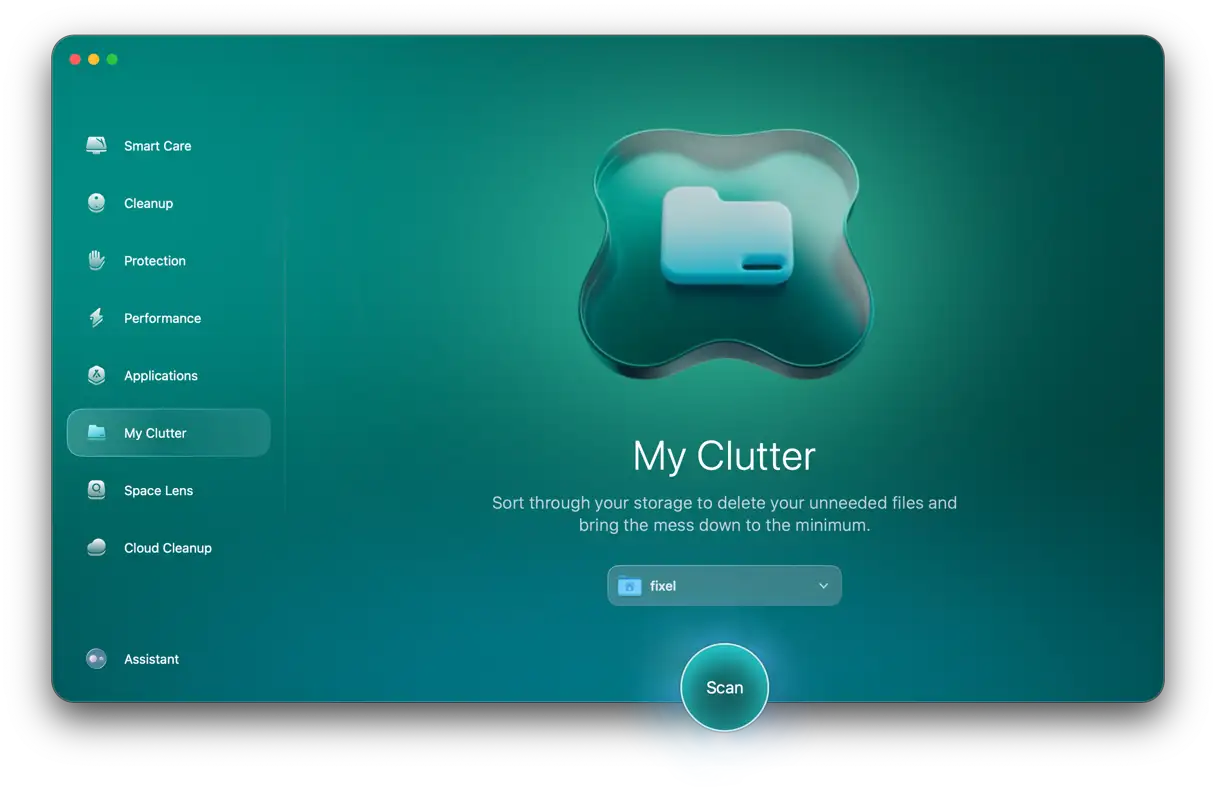
Po zakończeniu skanowania, które nie zajmie dużo czasu, kliknij „Przejrzyj wszystkie pliki > Duplikaty”. Możesz teraz przejrzeć duplikaty plików znalezione przez CleanMyMac i kliknąć „Usuń”, aby je usunąć.

To wszystko. CleanMyMac znajdzie duplikaty zdjęć, archiwów, folderów, muzyki i innych plików. To najłatwiejszy i najszybszy sposób na znalezienie i usunięcie wszystkich duplikatów plików na komputerze Mac. Pamiętaj, że niektóre pliki (takie jak Zdjęcia) mogą zostać przeniesione do folderu „Ostatnio usunięte” w aplikacji, dlatego konieczne będzie opróżnienie tego folderu, aby zapewnić całkowite usunięcie. Regularnie korzystaj z CleanMyMac, aby utrzymać i zoptymalizować wydajność komputera Mac.
2. Znajdź duplikaty plików za pomocą terminala
Zanim zaczniesz korzystać z Terminala, powinieneś wiedzieć, że ta metoda Wymagane jest doświadczenie i dobra znajomość obsługi terminalaJest to potężne narzędzie, ale jego niewłaściwe użycie może spowodować poważne problemy z systemem operacyjnym.
Oto jak znaleźć duplikaty plików za pomocą Terminala:
- W Finderze przejdź do Aplikacje > Narzędzia > Terminal, aby otworzyć aplikację.
- Przejdź do folderu, który chcesz przeskanować, korzystając z polecenia
cdNa przykład, jeśli chcesz sprawdzić folder „Pobrane”, wpiszcd ~/Downloadsi naciśnij Powrót. - Skopiuj i wklej to polecenie:
find . -size 20 ! -type d -exec cksum {} ; | sort | tee /tmp/f.tmp | cut -f 1,2 -d ‘ ‘ | uniq -d | grep -hif – /tmp/f.tmp > duplicates.txt Następnie naciśnij Return.
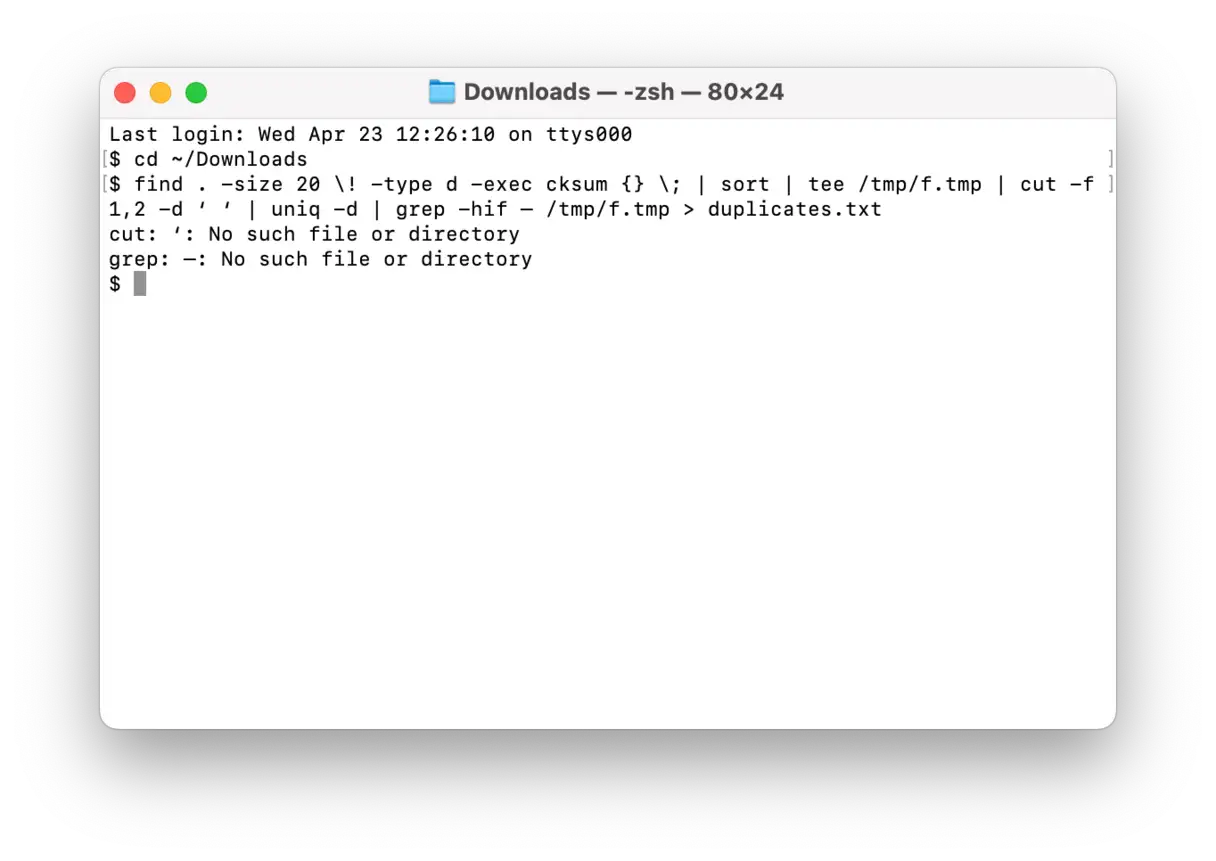
To polecenie utworzy plik tekstowy w wskazanym folderze, zawierający listę zduplikowanych plików. Należy jednak pamiętać o dwóch kwestiach:
- To polecenie terminala może nie wykryć wszystkich zduplikowanych plików.
- Będziesz musiał zlokalizować te duplikaty plików i ręcznie je przeskanować, aby oddzielić kopie od plików oryginalnych.
To trochę jak magiczna kula: daje wskazówki, ale trzeba je ręcznie sortować i usuwać. Co prowadzi nas do kolejnej opcji. Plus, która wykonuje całą pracę za Ciebie.
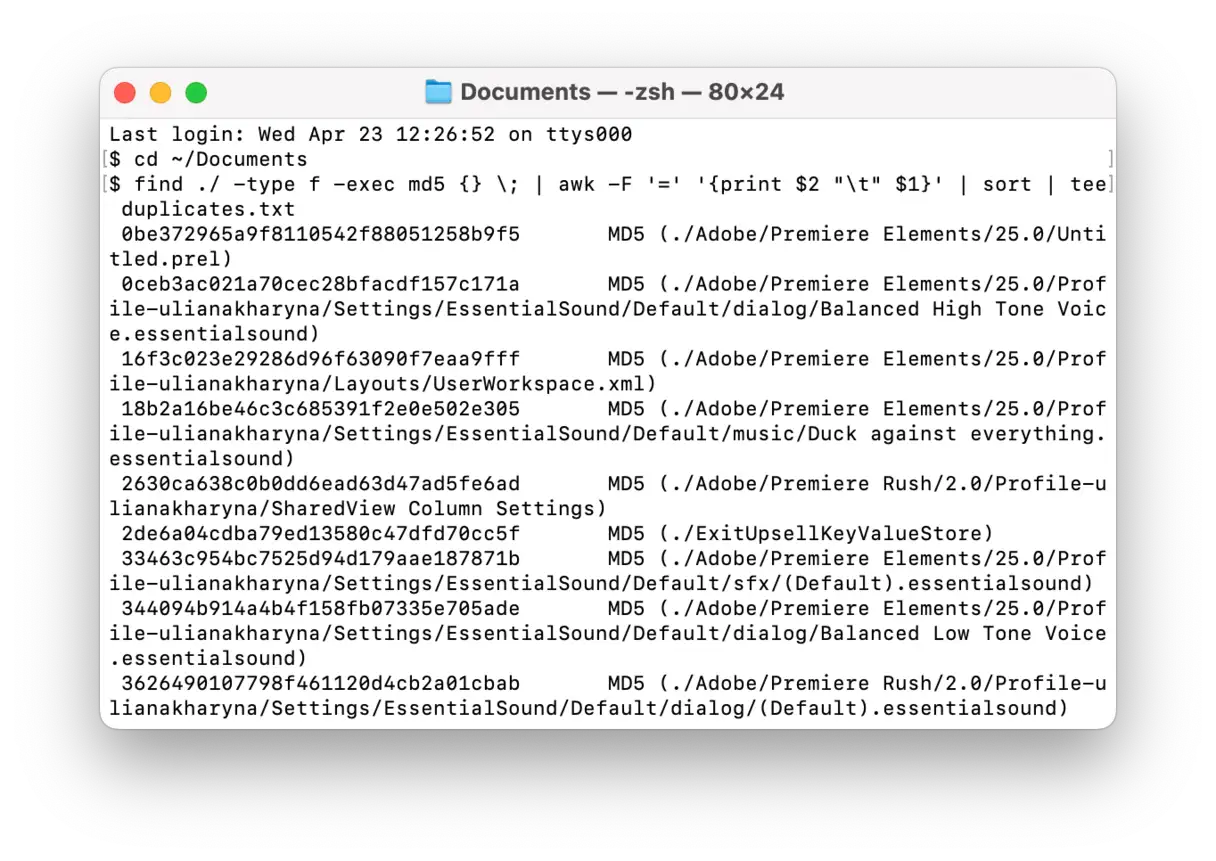
Czasami pliki mogą nie zostać uznane za duplikaty, ponieważ ich nazwy nieznacznie się różnią. Jednak każdy plik ma tzw. „hash md5”, czyli unikalny identyfikator, który jest przypisany do pliku. Oznacza to, że nawet po przeniesieniu lub zmianie nazwy pliku, jego „hash md5” pozostanie taki sam.
Podobnie jak w przypadku polecenia Terminal powyżej, możesz utworzyć listę, która wyświetla znacznik md5, aby sprawdzić wszystkie duplikaty plików w określonym folderze. Wykonaj poniższe kroki, aby utworzyć tę listę.
-
- Otwórz Terminal z folderu Narzędzia.
- W tym przykładzie przeskanujemy folder Dokumenty. Wpisz w oknie terminala:
cd ~/Documents - Skopiuj i wklej ten kod:
find ./ -type f -exec md5 {} ; | awk -F '=' '{print $2 "t" $1}' | sort | tee duplicates.txtNastępnie naciśnij Return.
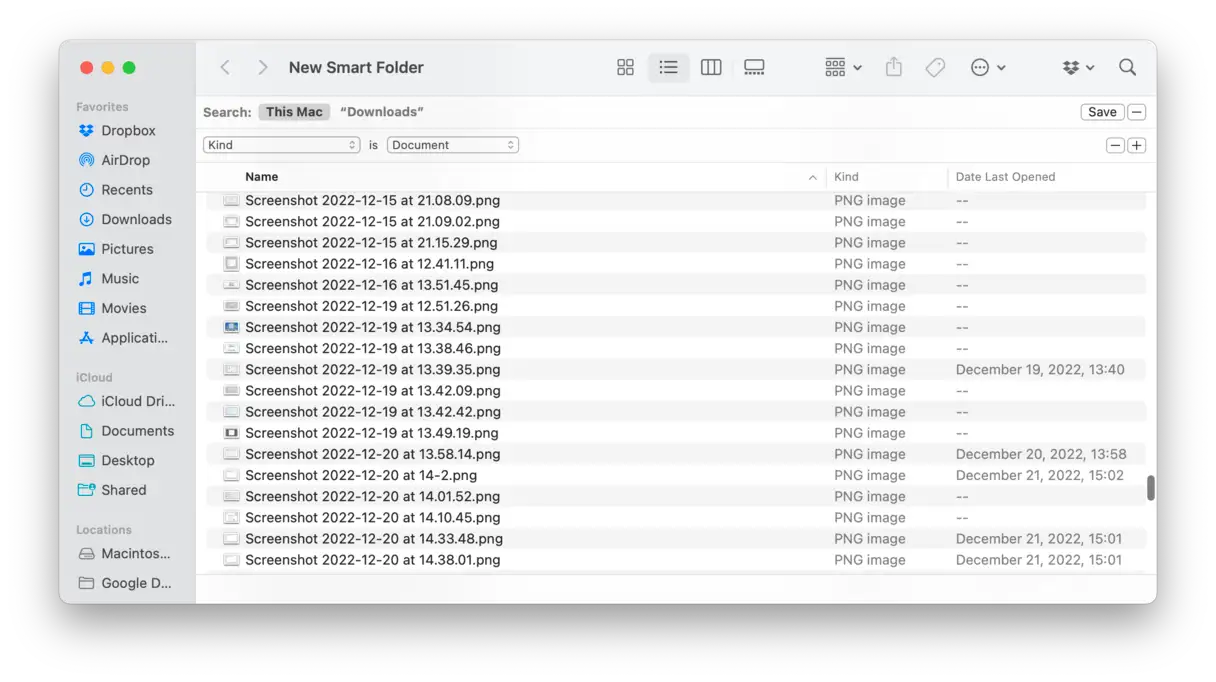
- W nowym oknie Findera kliknij Plik > Nowy inteligentny folder i upewnij się, że opcja Ten Mac jest zaznaczona.
- W prawym górnym rogu kliknij „+”.
- Z pierwszego menu rozwijanego wybierz „Rodzaj”, a z drugiego menu rozwijanego wybierz „Dokumenty”. Następnie kliknij „Zapisz”.
- Pojawi się okno dialogowe umożliwiające nadanie nazwy folderowi i wybranie miejsca zapisania inteligentnego folderu.
- Stamtąd możesz przeglądać wszystkie swoje dokumenty. Kliknij, aby posortować pliki według nazwy, rozmiaru lub daty utworzenia, co pomoże Ci szybko zidentyfikować duplikaty.
- Wybierz pliki, które chcesz usunąć.
- Kliknij prawym przyciskiem myszy (lub przytrzymaj klawisz Command i kliknij), a następnie kliknij polecenie Przenieś do Kosza.
Chociaż korzystanie z inteligentnych folderów jest znacznie szybsze niż przeszukiwanie całego dysku twardego w poszukiwaniu duplikatów plików, nadal wymaga cierpliwości. Ręczne skanowanie każdego pliku z osobna może zająć trochę czasu, nawet po zawężeniu zakresu wyszukiwania. Dlatego najlepiej skupić się na konkretnych folderach, typach plików lub ich rozmiarach. Możesz również skorzystać ze specjalistycznych narzędzi do zarządzania plikami, aby przyspieszyć proces wyszukiwania i usuwania duplikatów plików, oszczędzając czas i wysiłek. Narzędzia te często oferują zaawansowane opcje precyzyjniejszej identyfikacji duplikatów plików, takie jak porównywanie zawartości plików, zamiast polegania wyłącznie na nazwie lub rozmiarze.
Jak znaleźć duplikaty plików w określonych folderach
Aby utworzyć inteligentny folder, który będzie przeszukiwał określony folder w celu znalezienia duplikatów plików, wykonaj następujące kroki:
- Przejdź do folderu, w którym chcesz przeszukać, korzystając z Findera, a następnie kliknij Plik > Nowy inteligentny folder.
- Na pasku wyszukiwania u góry okna kliknij nazwę wybranego folderu. Dzięki temu wyszukiwanie będzie ograniczone tylko do tego folderu.
- Kliknij znak „+” w prawym górnym rogu, aby dodać dodatkowe kryteria wyszukiwania.
- Określ inne kryteria wyszukiwania, których chcesz użyć do zidentyfikowania duplikatów plików, takie jak nazwa, data utworzenia, typ lub rozmiar, a następnie kliknij przycisk Zapisz.
- Nadaj nazwę inteligentnemu folderowi i wybierz miejsce jego zapisania, aby łatwo uzyskać do niego dostęp później.
- Aby uprościć proces identyfikacji duplikatów plików, posortuj je w Folderze inteligentnym według nazwy, rozmiaru lub daty utworzenia. Dzięki temu zobaczysz identyczne lub podobne pliki obok siebie.
- Wybierz pliki, które chcesz usunąć i przeciągnij je do Kosza. Przed usunięciem plików dokładnie je przejrzyj, aby uniknąć utraty ważnych danych.
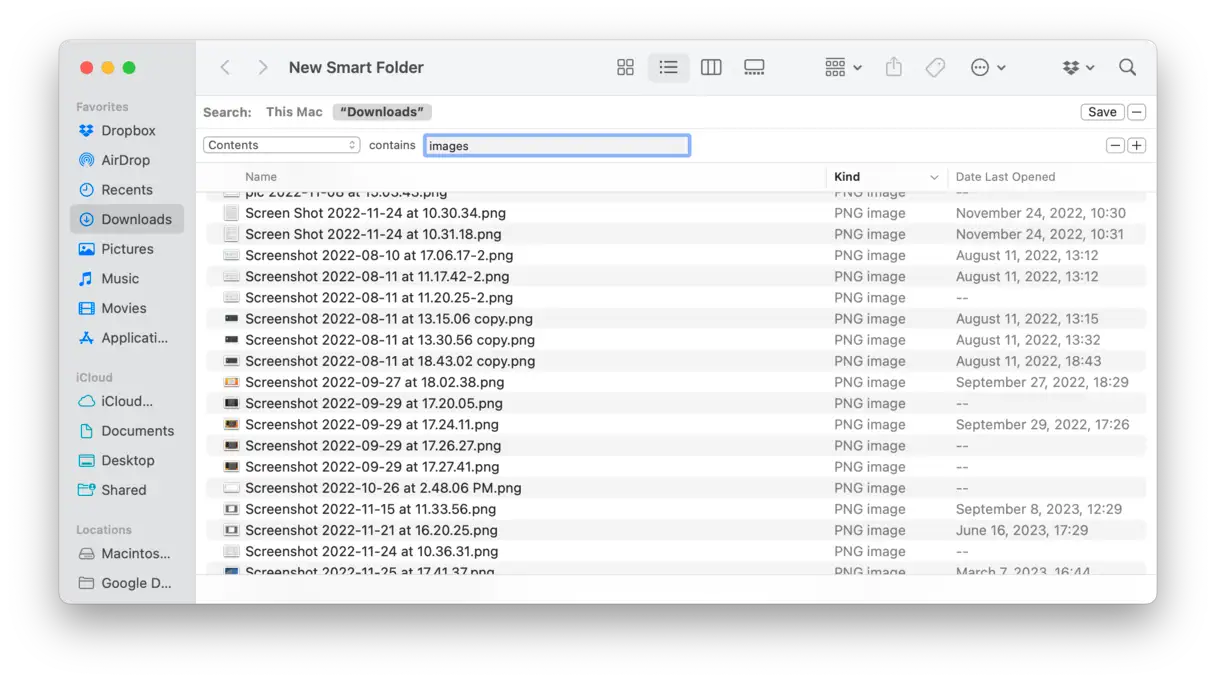
Jak znaleźć duplikaty plików dla określonych typów plików
Ponieważ w każdym folderze inteligentnym określasz kryteria wyszukiwania, możesz wyszukiwać określone typy plików lub pliki o określonym rozmiarze. Oto jak to zrobić:
- Kliknij Plik > Nowy inteligentny folder.
- Następnie w prawym górnym rogu kliknij „+”.
- Z pierwszego menu rozwijanego wybierz „Rodzaj”.
- Wybierz „Obraz” z drugiego menu rozwijanego. Możesz również określić konkretne rozszerzenie pliku, którego szukasz, na przykład „.jpg” lub „.png”. Pozwala to zawęzić wyszukiwanie i precyzyjniej znaleźć duplikaty.
- Kliknij „Zapisz”.
- Następnie nadaj nazwę inteligentnemu folderowi i wybierz miejsce, w którym chcesz go zapisać.
- Po zapisaniu możesz zaznaczyć duplikaty plików, kliknąć prawym przyciskiem myszy lub kliknąć z wciśniętym klawiszem Command, a następnie kliknąć polecenie Przenieś do Kosza.
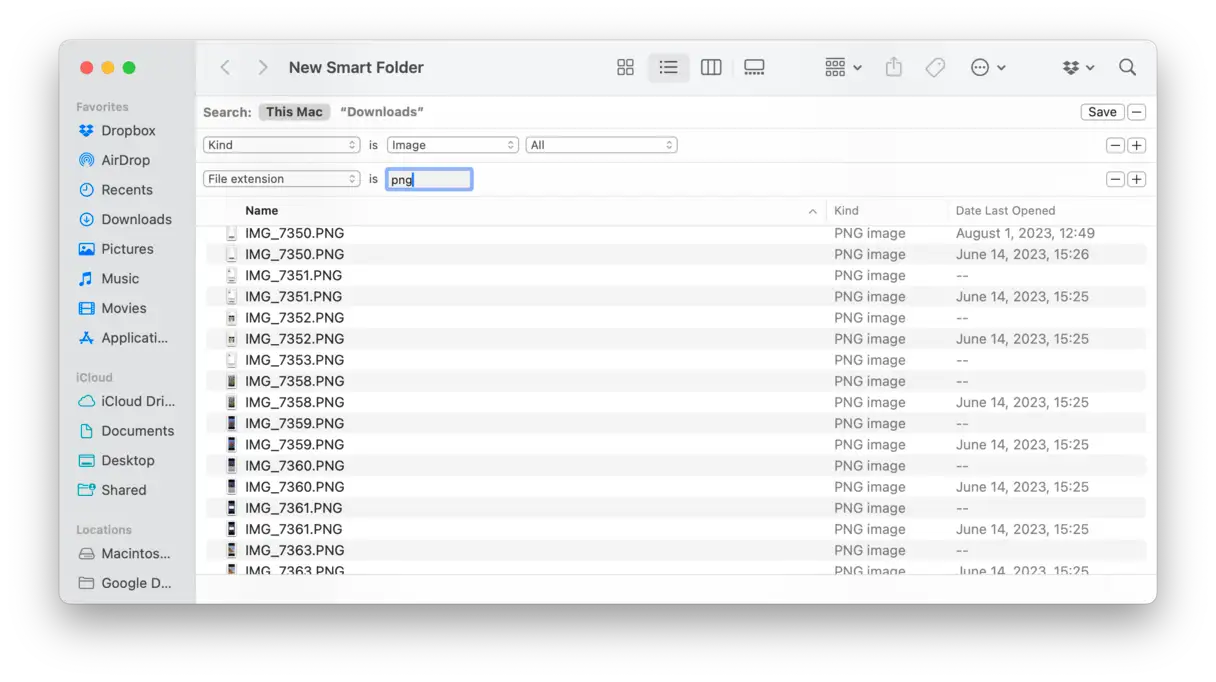
Jak znaleźć duplikaty plików według rozmiaru
Jeśli chcesz wyszukiwać duplikaty plików wyłącznie na podstawie ich rozmiaru, co jest szczególnie przydatne w przypadku pozbywania się dużych duplikatów plików, wykonaj następujące kroki:
- Otwórz okno Findera.
- W prawym górnym rogu kliknij znak „+”.
- Kliknij pierwsze menu rozwijane i wybierz „Rozmiar pliku”. Jeśli nie możesz go znaleźć, kliknij „Inne…”, a następnie wyszukaj „rozmiar”, aby dodać go do listy.
- Określ kryteria dotyczące pożądanego rozmiaru pliku. Na przykład możesz przeszukać wszystkie pliki większe niż 100 MB, aby znaleźć duże duplikaty.
- Następnie kliknij „Zapisz”, nadaj nazwę folderowi i wybierz lokalizację, w której chcesz go zapisać. Spowoduje to utworzenie inteligentnego folderu zawierającego pliki spełniające określone kryteria rozmiaru.
- Po utworzeniu inteligentnego folderu możesz zaznaczyć zduplikowane pliki, kliknąć je prawym przyciskiem myszy lub kliknąć z wciśniętym klawiszem Command, a następnie kliknąć opcję „Przenieś do Kosza”.
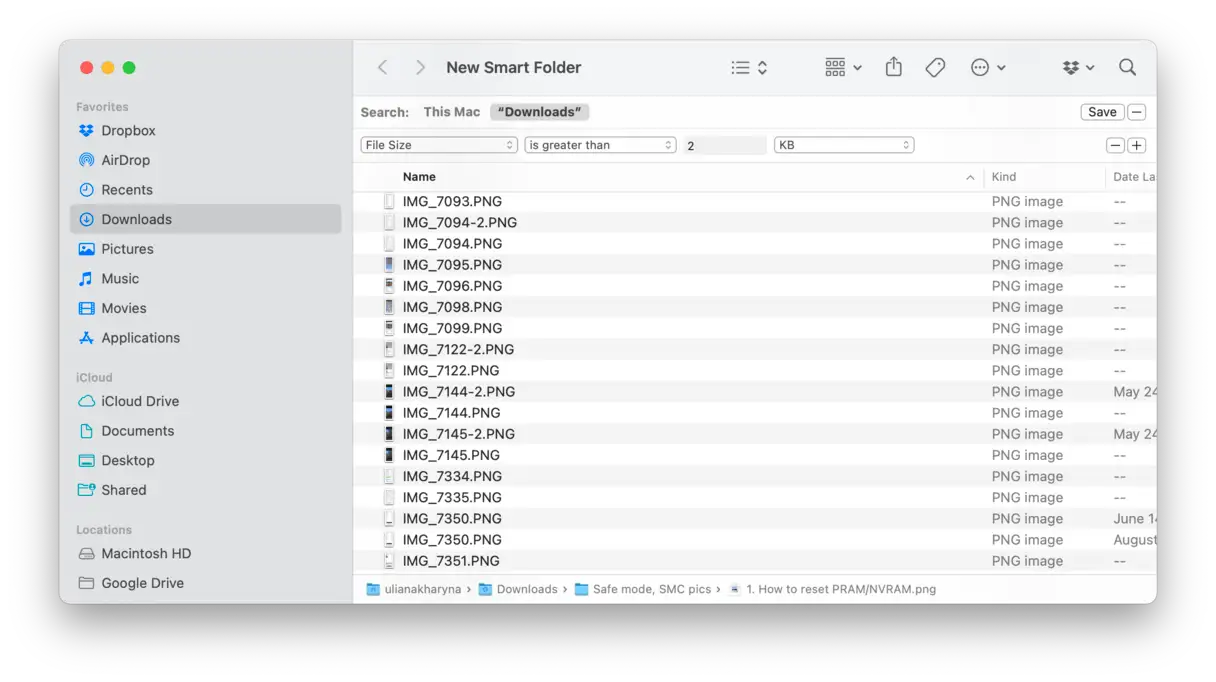
Chociaż inteligentne foldery są niezwykle przydatne do wyszukiwania i usuwania duplikatów plików na komputerze Mac, nadal wymagają dużej ilości pracy ręcznej. Stwarza to ryzyko popełnienia błędu, nie wspominając o czasie potrzebnym na usuwanie plików pojedynczo. Aby uzyskać skuteczniejsze rozwiązanie, warto rozważyć skorzystanie ze specjalistycznych narzędzi do zarządzania duplikatami plików, które zautomatyzują ten proces i zmniejszą ryzyko przypadkowego usunięcia ważnych plików. Narzędzia te często oferują zaawansowane opcje, które pozwalają na dokładniejszą identyfikację duplikatów plików, takie jak porównywanie zawartości plików, a nie poleganie wyłącznie na ich rozmiarze.
4. Wykryj i usuń duplikaty zdjęć w bibliotece aplikacji Zdjęcia.
Przenosząc nowy zestaw zdjęć na Maca, importując je do aplikacji Zdjęcia i zaczynając je porządkować, możesz nie zauważyć, że zdjęcia te znajdują się teraz w dwóch kopiach: jednej w oryginalnym folderze (na przykład Dokumenty), a drugiej w folderze Dom > Zdjęcia > Biblioteka zdjęć. Dlatego najlepszym sposobem na uniknięcie tego problemu jest skorzystanie z funkcji importowania wbudowanych w samą aplikację Zdjęcia.
Ale jak teraz znaleźć i usunąć te duplikaty zdjęć? To zależy od tego, jak bardzo korzystasz z aplikacji Zdjęcia do przeglądania i porządkowania zdjęć. Jeśli nie jesteś fanem tej aplikacji i masz kopie zapasowe wszystkich zdjęć w innych folderach, możesz po prostu opróżnić bibliotekę Zdjęć. Pamiętaj jednak o dwóch ważnych rzeczach:
- Nie usuwaj zdjęć z aplikacji Zdjęcia, jeśli nie masz 100% pewności, że znajdują się ich kopie w innym folderze. Przed usunięciem koniecznie utwórz ich kopię zapasową.
- Usunięcie duplikatów plików w aplikacji Zdjęcia nie powoduje ich trwałego usunięcia, lecz przenosi je do folderu „Ostatnio usunięte”. Oznacza to, że nadal zajmują miejsce. Dlatego nie zapomnij opróżnić również folderu „Ostatnio usunięte”, aby zwolnić miejsce.
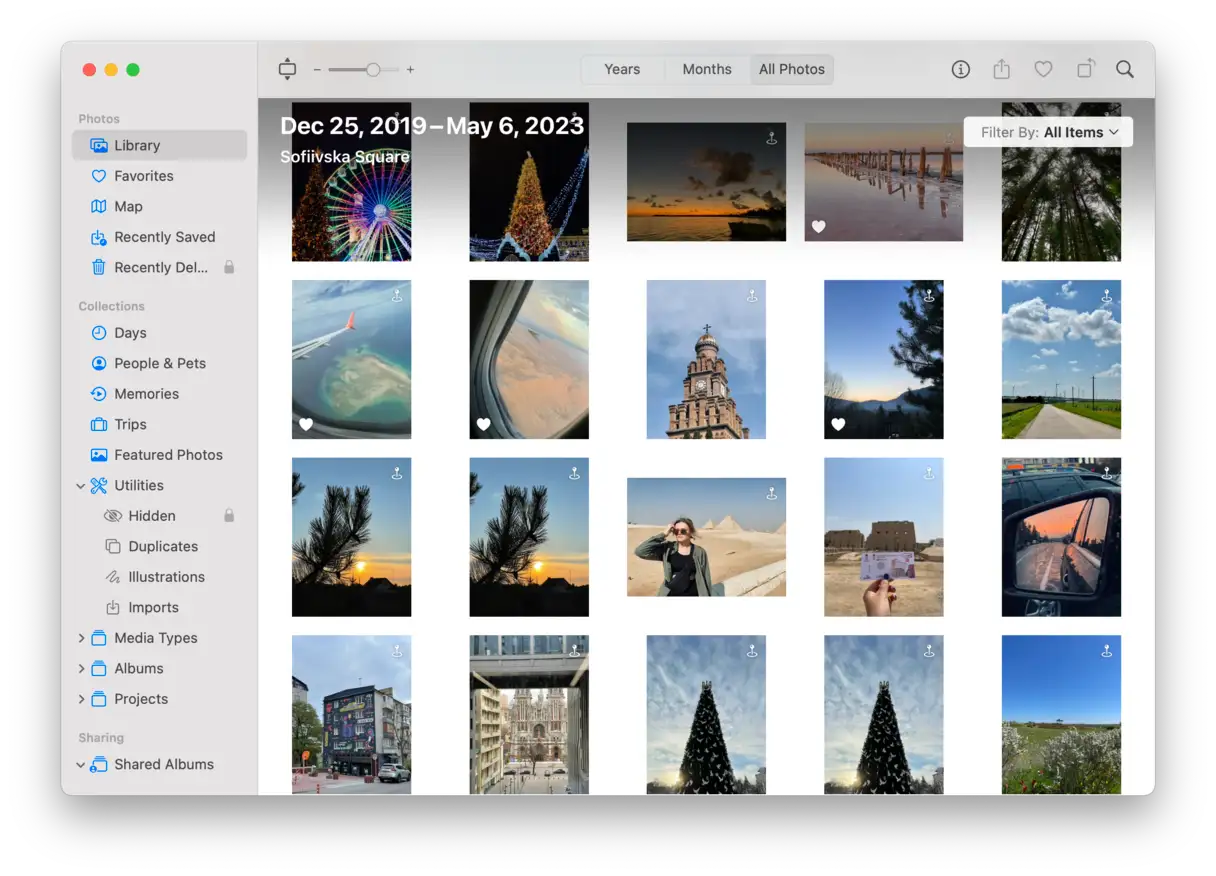
Znajdź podobne zdjęcia w Zdjęciach: kompleksowy przewodnik
Jeśli używasz aplikacji Zdjęcia do przechowywania i porządkowania zdjęć, pamiętaj, że wyświetla ona tylko pliki zapisane w folderze Strona główna > Zdjęcia > Biblioteka zdjęć. Oznacza to, że jeśli masz duplikaty zdjęć, musisz usunąć kopie znajdujące się w innych folderach. Oto jak łatwo je znaleźć i usunąć:
- W aplikacji Zdjęcia otwórz kartę Zdjęcia, aby zobaczyć wszystkie zdjęcia uporządkowane według daty. To punkt wyjścia do identyfikacji zdjęć, które mogą być duplikatami.
- W Finderze otwórz „Wszystkie moje pliki”, aby wyświetlić wszystkie zdjęcia naraz, zamiast przeglądać dziesiątki oddzielnych folderów. Ten krok jest niezbędny dla łatwiejszego porównywania.
- Sortuj pliki według daty utworzenia, aby zdjęcia były wyświetlane w Finderze w tej samej kolejności, co w Zdjęciach. To znacznie ułatwi dopasowywanie.
- Teraz nadchodzi część, która wymaga nieco wysiłku. Wybierz grupę zdjęć w aplikacji Zdjęcia, które zostały utworzone tego samego dnia – na przykład 17 kwietnia 2015 r. Przejdź do Findera, wyszukaj sekcję 2015 i poszukaj tej samej grupy identycznych zdjęć (będą one zlokalizowane razem, więc po prostu uważnie poszukaj).
Powtórz krok 4 dla wszystkich zdjęć w bibliotece Zdjęć. W ten sposób będziesz mógł znaleźć i usunąć duplikaty zdjęć zapisanych w innych lokalizacjach, zachowując tylko zdjęcia z biblioteki Zdjęć.
Szybko zorientujesz się, ile czasu zajmie ręczne odnalezienie i usunięcie zdjęć. Ale jeśli używasz aplikacji takiej jak CleanMyMacMoże wykonać za Ciebie większość ciężkiej pracy. Dodatkowo, możesz przejrzeć wszystkie znalezione duplikaty i usunąć je jednym kliknięciem. Co najlepsze, możesz wypróbować CleanMyMac za darmo i przekonać się, jak działa. CleanMyMac oszczędza Twój czas i wysiłek, zapewniając uporządkowaną, wolną od duplikatów bibliotekę zdjęć. Dzięki CleanMyMac możesz łatwo odzyskać cenne miejsce na dysku i poprawić wydajność swojego Maca.
Użyj wbudowanego narzędzia do wyszukiwania duplikatów plików.
Jeśli zaktualizowałeś Maca do najnowszej wersji systemu macOS – Ventura lub nowszej – z przyjemnością dowiesz się, że aplikacja Zdjęcia oferuje wbudowane narzędzie do wyszukiwania duplikatów zdjęć. Oto, jak z niego korzystać, aby usprawnić zarządzanie zdjęciami i zmniejszyć zużycie miejsca na dysku:
- Otwórz aplikację Zdjęcia i dotknij „Duplikaty” na pasku bocznym. Aby zobaczyć tę opcję, konieczne może być przewinięcie w dół.
- Kliknij „Scal [x] elementów”, a następnie „Scal [x] dokładnych kopii”. Spowoduje to scalenie dokładnych kopii w jedną, oszczędzając cenne miejsce na dysku.
- Przejdź do albumu „Ostatnio usunięte” i usuń wszystkie pozostałe kopie. To ważny krok w celu trwałego zwolnienia miejsca.
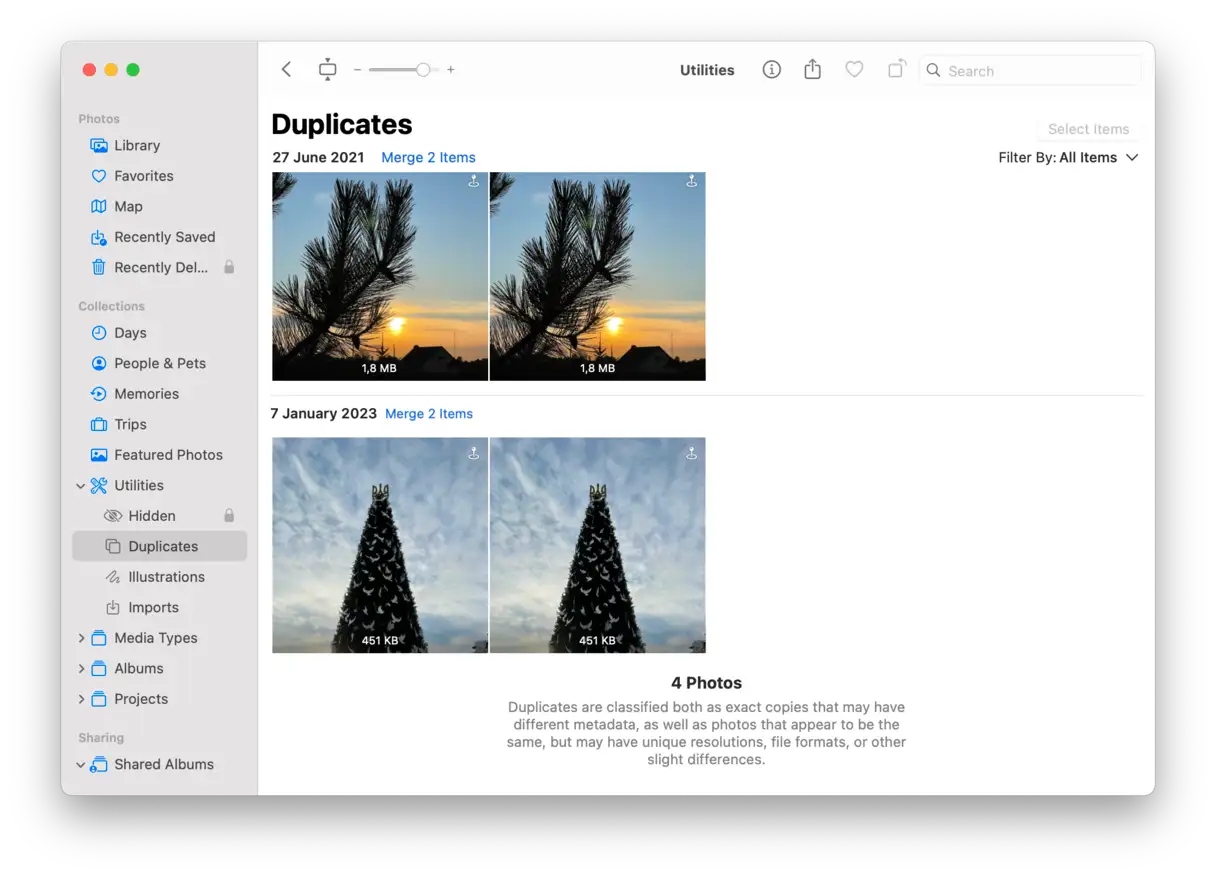
Pamiętaj, że jeśli nie widzisz albumu „Duplikaty” w aplikacji Zdjęcia, może być konieczne jego zamknięcie i ponowne otwarcie. System potrzebuje trochę czasu na przeanalizowanie biblioteki zdjęć i znalezienie dokładnych odpowiedników. Upewnij się, że komputer Mac jest w tym czasie podłączony do zasilania, aby przyspieszyć proces. Album pojawi się automatycznie. Ten proces może zająć trochę czasu, zwłaszcza jeśli biblioteka zdjęć jest bardzo duża.
Szukając duplikatów zdjęć, nie zapomnij o swojej bibliotece muzycznej. Aplikacja Muzyka posiada wbudowane narzędzie do wykrywania duplikatów plików audio. Wystarczy otworzyć aplikację, przejść do sekcji „Ostatnio dodane” na pasku bocznym, kliknąć „Plik” na pasku menu, wybrać „Biblioteka”, a następnie „Pokaż duplikaty”. Przytrzymując klawisz Option, możesz również wybrać opcję „Pokaż dokładnie duplikaty”, aby znaleźć tylko identyczne pozycje. Ta funkcja pomaga uporządkować bibliotekę muzyczną i zaoszczędzić cenne miejsce na dysku twardym.
5. Jak znaleźć duplikaty plików w pobranych plikach aplikacji Poczta
Oto typowy scenariusz: Kolega wysyła Ci e-mailem dokument, a Ty otwierasz załącznik w aplikacji Mail, żeby go przejrzeć. Ten plik będzie Ci potrzebny później, więc pobierasz go na Maca, żeby go bezpiecznie przechowywać. Nie ma duplikatów plików, więc nie ma się czym martwić, prawda?
Nie do końca. Aplikacja Mail automatycznie pobiera ten załącznik zaraz po jego otwarciu i zapisuje go w folderze Pobrane. Teraz masz dwie kopie tego samego pliku na swoim Macu.
Znalezienie folderu „Pobrane pliki poczty” nie jest łatwe. Musisz dokładnie wiedzieć, gdzie go szukać. Aby uzyskać do niego dostęp, wykonaj następujące kroki:
- Otwórz Finder.
- Na pasku menu kliknij „Przejdź”, a następnie „Przejdź do folderu…”.
- Wpisz tę ścieżkę:
~/Library/Containers/com.apple.mail/Data/Library/Mail Downloads Następnie naciśnij przycisk „Return”.
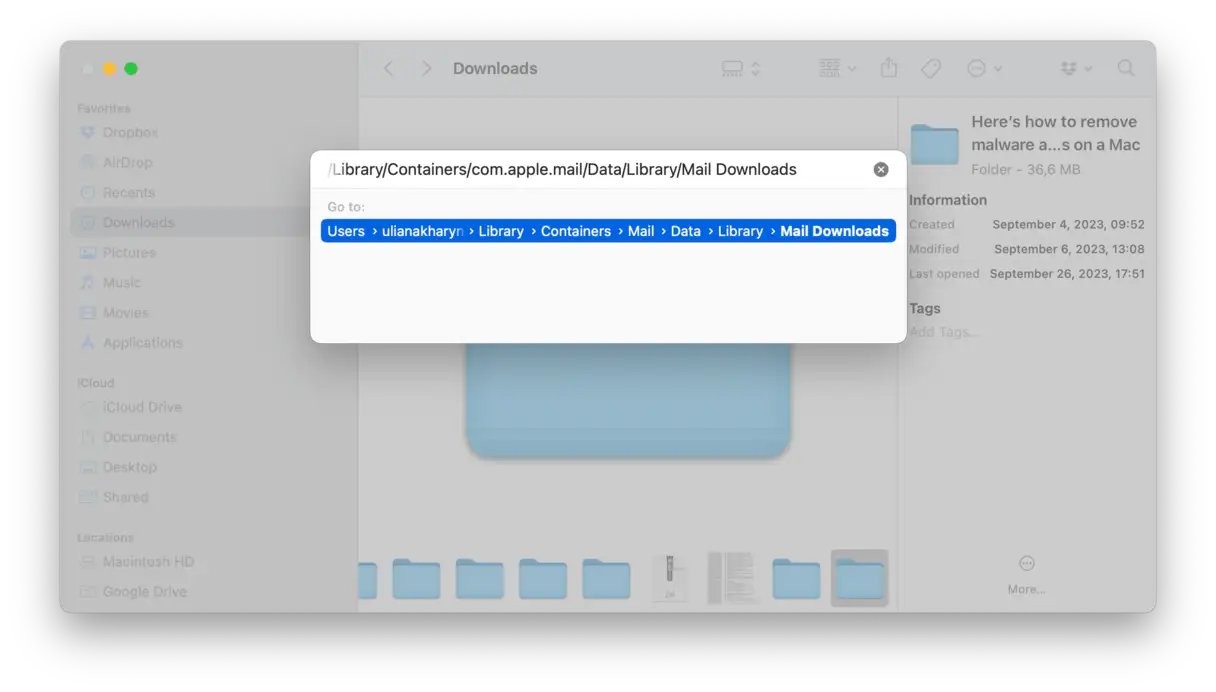
Otworzy się nowe okno Findera zawierające wszystkie załączniki do poczty. Dobra wiadomość jest taka, że nie ma tu czego porównywać ani sortować. Pliki te są pobierane automatycznie, aby ułatwić ich otwieranie następnym razem, gdy ich potrzebujesz. Wszystkie załączniki pozostają jednak na serwerze poczty i można je pobrać ponownie w dowolnym momencie. Oznacza to, że jeśli czegoś brakuje, możesz opróżnić cały folder.
Najlepsze aplikacje do czyszczenia duplikatów plików na Maca
Zamiast żmudnego, ręcznego wyszukiwania duplikatów plików, możesz skorzystać ze specjalistycznych aplikacji, aby je znaleźć. Aplikacje te skanują komputer Mac w poszukiwaniu różnych typów duplikatów i pozwalają usunąć je kilkoma kliknięciami. Korzystanie z tych aplikacji to dobry pomysł, aby zapewnić wystarczającą ilość miejsca na urządzeniu i poprawić jego wydajność.
Oto kilka aplikacji wartych wypróbowania:
- CleanMyMac – aplikacja, o której wspominaliśmy wcześniej w tym artykule.
- dupeGuru
- Zduplikowana zamiatarka
Mamy nadzieję, że ten artykuł będzie dla Ciebie pomocny. Czyszczenie komputera Mac Usuń też duplikaty plików, które zabierają cenne miejsce na dysku.
Możliwość dodawania komentarzy nie jest dostępna.