

Komputer Mac obciążony niepotrzebnymi plikami może działać nawet o 20% wolniej w porównaniu z dobrze zorganizowanym, uporządkowanym i regularnie konserwowanym komputerem Mac. Jak więc utrzymać MacBooka w czystości i zapewnić mu optymalne działanie? Rozwiązanie jest proste: użyj dedykowanej aplikacji przeznaczonej do tego celu. Dzisiaj przyjrzymy się najlepszym dostępnym na rynku aplikacjom do czyszczenia komputerów Mac, które pomogą Ci pozbyć się niepotrzebnych plików, odzyskać cenne miejsce na dysku i znacznie przyspieszyć działanie MacBooka. Aplikacje te nie tylko usuwają niepotrzebne pliki tymczasowe i pliki pamięci podręcznej, ale także oferują zaawansowane narzędzia do analizy wykorzystania dysku, całkowitego odinstalowywania aplikacji (wraz z powiązanymi z nimi plikami) i zarządzania elementami startowymi w celu skrócenia czasu uruchamiania systemu, a tym samym poprawy ogólnego komfortu użytkowania.
Dlaczego Twój MacBook wymaga okresowego czyszczenia
Powszechnie panuje błędne przekonanie, że macOS został zaprojektowany jako system operacyjny z funkcją całkowitego samooczyszczania. Chociaż automatyczne zadania konserwacyjne działające w tle są skuteczne, wiele elementów nadal wymaga ręcznego czyszczenia. Dlatego, aby zapewnić optymalne działanie komputera Mac, regularne czyszczenie jest niezbędne. Obejmuje to usuwanie plików tymczasowych, odinstalowywanie nieużywanych aplikacji, porządkowanie plików i inne zadania, które przyczyniają się do poprawy wydajności.
Oto kilka oznak wskazujących na konieczność dokładnego czyszczenia urządzenia:
Mniej niż 10% wolnej przestrzeni dyskowej: Jest to szczególnie ważne, jeśli „Dane systemowe” lub „Inne dane” (w zależności od wersji systemu macOS) znacznie się rozrosły. Oznacza to nagromadzenie plików tymczasowych i niepotrzebnych danych, które zajmują miejsce na dysku i wpływają na wydajność.
Twój komputer Mac zaczął zachowywać się dziwnie lub zauważalnie zwalniać: Obejmują one długi czas uruchamiania, głośny hałas wentylatora lub przegrzewanie. Objawy te często wynikają z intensywnych procesów w tle, spowodowanych nagromadzeniem plików i niezoptymalizowanymi aplikacjami.
Aplikacje otwierają się zbyt długo lub często ulegają awarii: Problemy te mogą być spowodowane niewystarczającą ilością dostępnej pamięci lub konfliktami aplikacji spowodowanymi uszkodzonymi lub nieaktualnymi plikami. Oczyszczenie systemu może rozwiązać te problemy poprzez optymalizację alokacji zasobów i usunięcie problematycznych plików.
Zacznij od wykorzystania natywnych narzędzi czyszczących w systemie macOS (ręczne metody czyszczenia).
Czy wiesz, że macOS posiada wbudowane narzędzie do optymalizacji pamięci masowej i czyszczenia Maca? Aby z niego skorzystać, przejdź do Ustawień systemowych > Ogólne > Pamięć masowa i poszukaj opcji Rekomendacje pod kolorowym wykresem. Przeczytaj opis każdej rekomendacji i włącz te, które najlepiej odpowiadają Twoim potrzebom.
Tutaj możesz również przeglądać kategorie plików i wybierać te, których już nie chcesz usuwać. Pamiętaj, aby później opróżnić Kosz.
Możesz również wyczyścić pamięć podręczną, pliki dziennika, folder pobranych plików i dane przeglądarki – spowoduje to wyczyszczenie danych systemowych (więcej wskazówek znajdziesz tutaj ). Czyszczenie danych systemowych jest ważnym elementem konserwacji komputera Mac, ponieważ pomaga poprawić wydajność i zwolnić cenne miejsce na dysku.
Jeśli jesteś doświadczonym użytkownikiem, możesz nawet uruchomić polecenia w terminalu, aby wyczyścić komputer Mac – polecenie rmNależy zachować szczególną ostrożność podczas korzystania z tego polecenia, aby uniknąć przypadkowego usunięcia ważnych plików.
Ręczne czyszczenie jest dość skuteczne, ale żmudne i wymaga dużego nakładu pracy. Co więcej, może być mniej wydajne niż korzystanie ze specjalnej aplikacji czyszczącej, nie wspominając o ryzyku przypadkowego usunięcia plików niezbędnych do prawidłowego działania systemu macOS. Dlatego jeśli zauważysz, że usunąłeś mniej niechcianych plików niż oczekiwano lub jeśli Twój Mac nadal działa wolno po ręcznym czyszczeniu, może to oznaczać, że potrzebujesz profesjonalnego rozwiązania do czyszczenia. Korzystanie ze specjalnej aplikacji czyszczącej macOS zapewnia dokładne i bezpieczne usuwanie niepotrzebnych plików, utrzymując wydajność urządzenia i chroniąc je przed potencjalnymi problemami.
10 najlepszych aplikacji do czyszczenia MacBooka: kompleksowe recenzje przetestowane przez ekspertów
Aktualizacja z sierpnia 2025 r., zawierająca szczegółowe informacje o darmowych i płatnych funkcjach każdej aplikacji. Aplikacje zostały również sprawdzone pod kątem bezpieczeństwa – wszystkie aplikacje na liście są wolne od złośliwego oprogramowania i bezpieczne w użyciu. Dodatkowo, wszystkie aplikacje na liście są rekomendowane przez użytkowników Reddita (na podstawie ponad 100 wątków dyskusji na temat czyszczenia, konserwacji i optymalizacji komputerów Mac).
Z biegiem czasu MacBooki mają tendencję do zwalniania i gromadzenia niepotrzebnych plików, co wpływa na ogólną wydajność. Na szczęście dostępnych jest wiele aplikacji czyszczących zaprojektowanych specjalnie dla urządzeń z systemem macOS. W tym artykule przedstawiamy listę 10 najlepszych aplikacji do czyszczenia MacBooków, rygorystycznie przetestowanych przez ekspertów Apple ds. konserwacji. Aplikacje te pomagają przywrócić szybkość działania urządzenia, zoptymalizować jego wydajność i zwolnić cenne miejsce na dysku.
Kryteria wyboru:
Oceniliśmy te wnioski na podstawie kilku kluczowych kryteriów, w tym:
- Adres: Zdolność aplikacji do usuwania niepotrzebnych plików i skutecznego czyszczenia systemu.
- Bezpieczeństwo: Upewnij się, że aplikacja jest wolna od złośliwego oprogramowania i nie naraża Twoich danych na ryzyko.
- Łatwość użycia: Prosty i łatwy w obsłudze interfejs użytkownika dla użytkowników o każdym poziomie zaawansowania.
- الميزات الإضافيةDostępne są dodatkowe narzędzia służące poprawie wydajności, takie jak zarządzanie aplikacjami, optymalizacja pamięci i monitorowanie systemu.
- Reputacja użytkownikaOpinie użytkowników na temat aplikacji, zwłaszcza te znalezione na platformach takich jak Reddit.
- Regularne aktualizacje: Upewnij się, że aplikacja jest regularnie aktualizowana, aby nadążała za najnowszymi wersjami systemu macOS.
Ważna uwaga: Wszystkie aplikacje wymienione na tej liście są bezpieczne w użyciu i wolne od złośliwego oprogramowania. Zostały one dokładnie sprawdzone przez nasz zespół. Zawsze jednak zalecamy pobieranie aplikacji wyłącznie z zaufanych źródeł, takich jak oficjalna strona internetowa dewelopera.
[Tutaj zostanie udostępniona lista 10 najlepszych aplikacji wraz ze szczegółowymi recenzjami każdej z nich, skupiającymi się na funkcjach bezpłatnych i płatnych, mocnych i słabych stronach oraz kompatybilności z różnymi wersjami systemu macOS.]
Wybór odpowiedniej aplikacji do czyszczenia MacBooka zależy od Twoich potrzeb i budżetu. Mamy nadzieję, że ta lista pomoże Ci podjąć świadomą decyzję i poprawić wydajność Twojego urządzenia. Zawsze pamiętaj o wykonaniu kopii zapasowej danych przed użyciem jakiejkolwiek aplikacji czyszczącej.
1. CleanMyMac: Złoty standard w czyszczeniu komputerów Mac
CleanMyMac słusznie zajmuje pierwsze miejsce na liście. To nie tylko aplikacja czyszcząca; to kompleksowy pakiet łączący zaawansowane narzędzia czyszczące i ochronę przed złośliwym oprogramowaniem. Narzędzie „Smart Clean” przeprowadza dokładne skanowanie pamięci masowej Maca, wykrywając niepożądane pliki, takie jak pamięć podręczna użytkownika, pliki dziennika systemowego, niepotrzebne pliki językowe i inne cyfrowe śmieci. Wyświetla również wersje dokumentów, umożliwiając łatwe usuwanie niepotrzebnych plików zamiast wykonywania tego żmudnego zadania ręcznie.
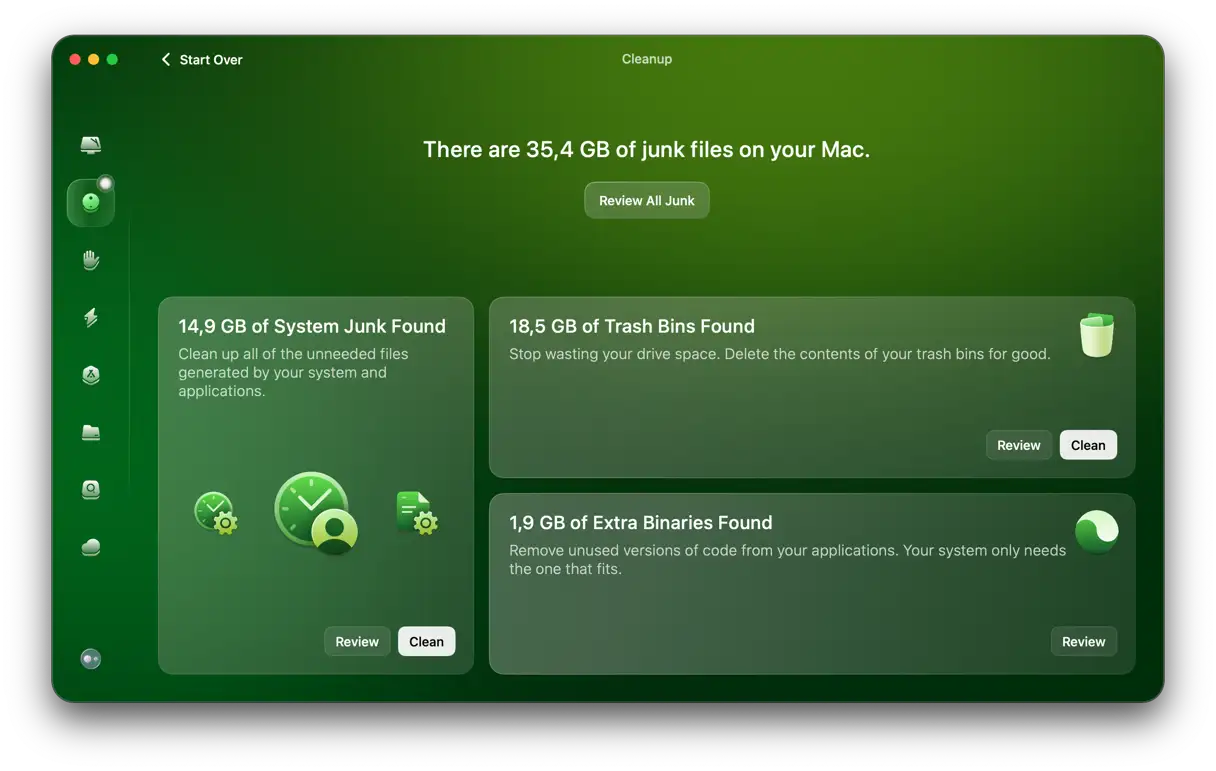
CleanMyMac zawiera również inteligentną aplikację listy, która umożliwia oczyszczenie pamięci RAM jednym kliknięciem, co pomaga przyspieszyć działanie komputera Mac i znacząco poprawić wydajność aplikacji.
Aplikacja zawiera ponad 25 narzędzi, które zapewniają pełną kontrolę nad komputerem Mac, zapewniając jego optymalne działanie bez konieczności zagłębiania się w skomplikowane biblioteki, foldery systemowe i ustawienia. Każde narzędzie to zestaw funkcji wykraczający poza proste usuwanie nieużywanych plików. Umożliwia odinstalowywanie aplikacji i plików pozostałych po niepełnej ręcznej deinstalacji, aktualizowanie aplikacji oraz uruchamianie zadań przyspieszających, konserwujących i optymalizujących wydajność komputera Mac – wszystko za pomocą zaledwie kilku prostych kliknięć.
Jednym z aspektów, który może wymagać poprawy, jest funkcja usuwania złośliwego oprogramowania w narzędziu bezpieczeństwa, która czasami daje niespójne wyniki, ale jest stale ulepszana przez programistę. CleanMyMac posiada certyfikat Apple, co oznacza, że jest bezpieczny dla Twojego Maca. Przynajmniej możesz mieć pewność, że nie jest z natury szkodliwy.
Cena : 39.95 USD/rok
Bezpłatna wersja próbna : dostępna tutaj
Wersja darmowa: Pełna funkcjonalność aplikacji przez 7 dni
Pełna wersja: Brak ograniczeń dotyczących usuwania plików, wykonywania zadań konserwacyjnych i optymalizacyjnych lub usuwania złośliwych aplikacji.
| Zalety | Wady |
|---|---|
| Posiada atrakcyjny i przyjazny interfejs użytkownika, dzięki czemu nadaje się dla użytkowników o każdym poziomie zaawansowania. | Brakuje funkcji wizualizacji wykorzystania przestrzeni dyskowej na komputerze Mac, co jest niezbędne do efektywnego zarządzania plikami. |
| Oferuje szeroką gamę zaawansowanych funkcji, które zapewniają użytkownikom spokój ducha, ponieważ mogą osiągnąć wiele celów, korzystając tylko z jednej aplikacji. Od poprawy wydajności po ochronę przed złośliwymi aplikacjami. |
Brak możliwości zaplanowania automatycznego skanowania, co wymaga regularnej ręcznej interwencji w celu zapewnienia bezpieczeństwa systemu. |
| Działa w tle, skanując system w poszukiwaniu luk w zabezpieczeniach i wysyłając natychmiastowe powiadomienia, gdy konieczne jest czyszczenie lub naprawa. Gwarantuje to ciągłą ochronę bez wpływu na wydajność urządzenia. |
Nie zapewnia izolacji zainfekowanych plików ani wbudowanej zapory sieciowej, przez co system może być podatny na niektóre zaawansowane zagrożenia wymagające dodatkowej ochrony. |
2. Avast Cleanup Premium: kompleksowe narzędzie do cyfrowego czyszczenia urządzenia
Być może słyszałeś o aplikacji antywirusowej Avast, a może już jej używasz na swoim Macu. Ta firma zajmująca się cyberbezpieczeństwem opracowała kilka innych produktów, w tym aplikację do czyszczenia komputerów Mac. Avast Cleanup Premium to narzędzie do czyszczenia niepotrzebnych plików i inteligentny deinstalator aplikacji: umożliwia wykonywanie różnych skanów i usuwanie niepotrzebnych plików systemowych, duplikatów plików oraz danych przeglądarki, a także odinstalowywanie aplikacji.
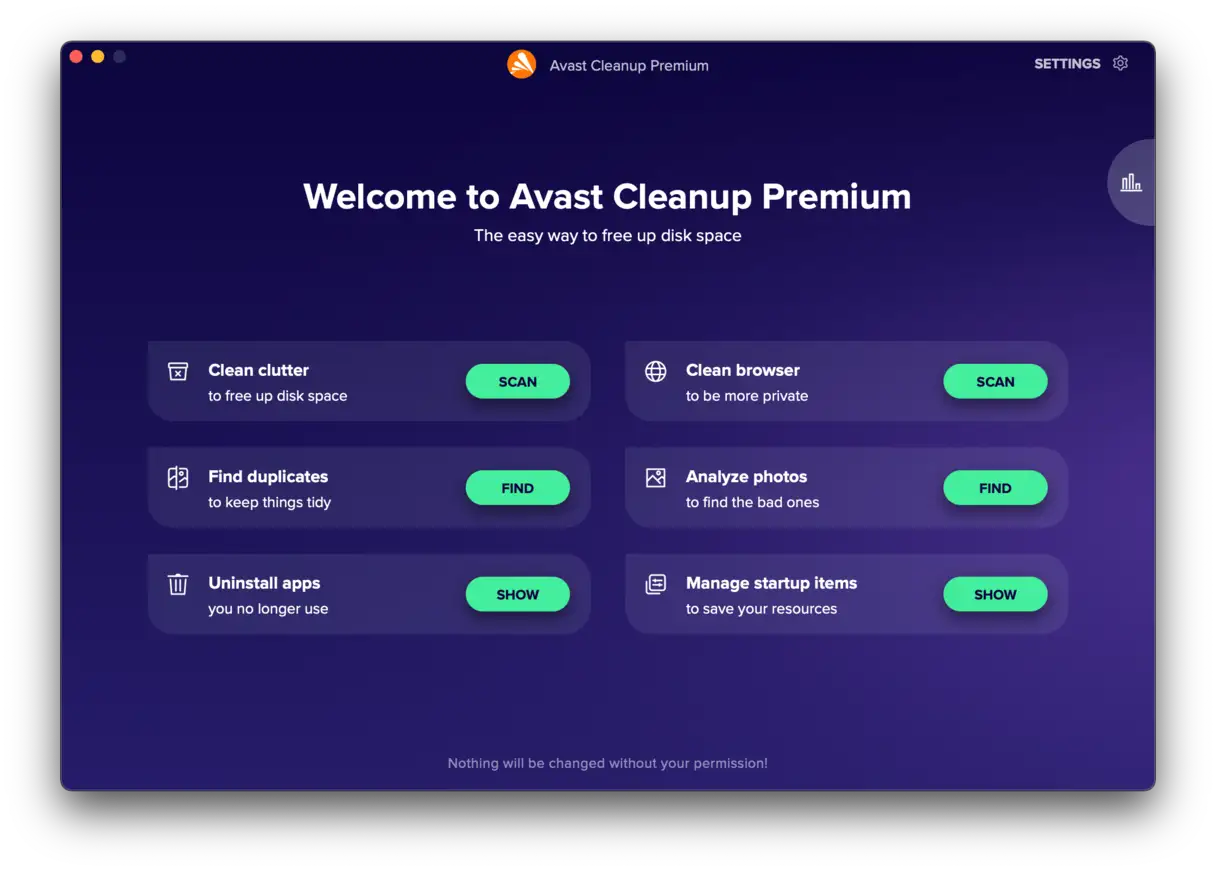
Aplikacja zawiera również narzędzie do analizy obrazów i wyszukiwania duplikatów oraz zdjęć problematycznych. Dodatkowo, Avast Cleanup zawiera menedżera elementów startowych, bardzo przydatną funkcję, ponieważ zapewnia dostęp do wszystkich elementów logowania z jednego miejsca, eliminując konieczność przeszukiwania ustawień systemowych. Wyszukiwarka duplikatów plików może skanować dysk twardy komputera Mac, a także dyski zewnętrzne, co wielu użytkowników uzna za wygodne. Identyfikuje nie tylko identyczne pliki, ale także duplikaty folderów, utworów muzycznych i filmów.
Jednak Avast Cleanup nie zawiera wbudowanej aplikacji antywirusowej, więc jeśli szukasz narzędzia do walki ze złośliwym oprogramowaniem, musisz zainstalować oddzielną aplikację antywirusową firmy. Aby zapewnić kompleksową ochronę, zaleca się połączenie Avast Cleanup z aplikacją Avast Antivirus, co zapewni optymalną ochronę antywirusową i skuteczność czyszczenia systemu.
Cena: 65.99 USD rocznie
Bezpłatny okres próbny: Dostępny jest 30-dniowy okres próbny.
Wersja darmowa: Działa tylko w trybie skanowania
Pełna wersja: Dostępna możliwość usuwania plików
| Zalety | Wady |
|---|---|
| Zawiera kilka modułów zaprojektowanych specjalnie z myślą o czyszczeniu systemu i poprawie wydajności, dzięki czemu jest to kompleksowe rozwiązanie pozwalające utrzymać urządzenie w najlepszym stanie. | Wysyła wiele powiadomień systemowych, co może być irytujące dla niektórych użytkowników i wpływać na komfort użytkowania. |
| Narzędzie do odinstalowywania wyświetla aplikacje, które nie były używane przez ponad 6 miesięcy, pomagając w ten sposób zidentyfikować i łatwo usunąć niepotrzebne aplikacje, aby zwolnić miejsce na dysku. | Aplikacja nie zawiera narzędzia do zarządzania załącznikami do wiadomości e-mail ani ich usuwania, co jest istotną funkcją dla wielu użytkowników, którzy mają do czynienia z dużą liczbą wiadomości e-mail. |
| Wersja próbna jest w pełni funkcjonalna i nieograniczona, co pozwala użytkownikowi na pełne przetestowanie wszystkich funkcji różnych modułów przed wykupieniem wersji płatnej. | Nie obejmuje narzędzia do monitorowania pamięci i jednostki centralnej (CPU), co jest przydatną informacją przy identyfikowaniu aplikacji lub procesów zużywających dużo zasobów systemowych. |
3. Parallels Toolbox: kompletny zestaw narzędzi do optymalizacji wydajności komputerów Mac
Parallels Toolbox to w zasadzie kompleksowy zestaw narzędzi dla komputerów Mac. Zawiera ponad 55 narzędzi, które pozwalają szybko i łatwo wykonywać rutynowe zadania, takie jak robienie zrzutów ekranu, nagrywanie dźwięku, ustawianie timerów, czyszczenie dysku twardego i wiele innych. Biorąc pod uwagę różnorodność dostępnych narzędzi, Parallels Toolbox jest bardziej kompleksowym narzędziem do optymalizacji systemu niż prostą aplikacją czyszczącą.
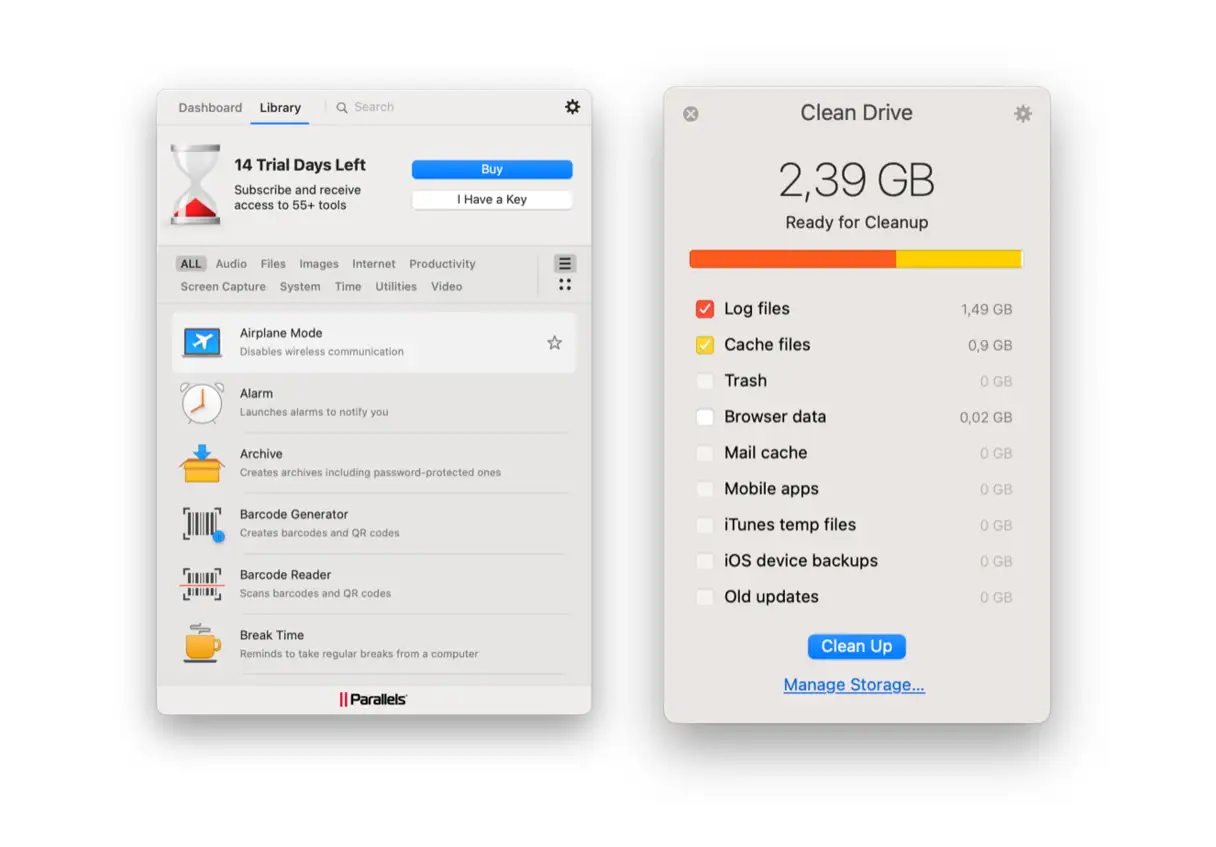
Funkcja „Czyszczenie dysku” może jednak nie zapewnić pełnego oczyszczenia komputera Mac. Chociaż usuwa niektóre niepotrzebne pliki, może nie wyświetlać w 100% dokładnych informacji o tych plikach. Umożliwia również przeglądanie zduplikowanych plików i wyświetlanie największych aplikacji na komputerze Mac, co jest przydatne, gdy brakuje miejsca na dysku.
Wygodą tej aplikacji jest to, że przypomina o konieczności oczyszczenia dysku. Po włączeniu tej funkcji aplikacja powiadomi Cię, gdy uda jej się zwolnić co najmniej 2 GB niepotrzebnych plików z dysku twardego. Jednak po odinstalowaniu aplikacji niektóre pliki pozostają. Niektórzy użytkownicy mogą uznać tę funkcję za przydatną do utrzymania i optymalizacji wydajności komputera Mac.
Cena: 24.99 USD/rok
Bezpłatna wersja próbna: Dostępna jest 7-dniowa wersja próbna.
Wersja darmowa: Nieograniczona funkcjonalność, ale jeśli nie zakupisz aplikacji po zakończeniu okresu próbnego, utracisz dostęp do większości jej narzędzi.
Pełna wersja: nieograniczone usuwanie niepotrzebnych plików i aplikacji oraz brak ograniczeń w dostępie do narzędzi.
| Zalety | Wady |
|---|---|
| Kompleksowe narzędzie do optymalizacji wydajności systemu macOS: To narzędzie łączy wiele funkcji w jednej aplikacji, upraszczając proces utrzymania i poprawy wydajności komputera Mac. Oferuje kompletny zestaw narzędzi, które pomogą Ci oczyścić system, zarządzać aplikacjami, optymalizować pamięć, chronić prywatność i nie tylko. | Nadmierna liczba powiadomień: Aplikacja może wysyłać zbyt wiele powiadomień, co może być irytujące dla niektórych użytkowników. Ustawienia powiadomień można dostosować, aby zmniejszyć ich liczbę lub całkowicie je wyłączyć. |
| Łatwy i intuicyjny interfejs użytkownika: Aplikacja charakteryzuje się prostym i przyjaznym dla użytkownika interfejsem, dzięki czemu jest odpowiednia dla użytkowników na każdym poziomie zaawansowania, od początkujących po ekspertów. Dostęp do wszystkich narzędzi i funkcji oraz wykonywanie niezbędnych operacji jest proste i zajmuje zaledwie kilka kliknięć. | Niedokładne informacje o plikach do usunięcia: Aplikacja może nie wyświetlać dokładnych informacji o plikach, które zaleca usunąć, co może prowadzić do przypadkowego usunięcia ważnych plików. Użytkownicy powinni zawsze weryfikować pliki do usunięcia przed potwierdzeniem procesu. |
| Opłacalność: Inne alternatywy mogą być droższe, ponieważ wymagałyby użycia kilku różnych aplikacji, aby uzyskać tę samą funkcjonalność, co ta kompleksowa aplikacja. To sprawia, że jest to ekonomiczna opcja dla użytkowników poszukujących kompleksowego i ekonomicznego rozwiązania, które poprawi wydajność ich komputera Mac. | Zużycie zasobów systemowych: Każde narzędzie działa jako osobna aplikacja, co może zużywać dużo zasobów systemowych, zwłaszcza jeśli używasz wielu narzędzi jednocześnie. Może to wpływać na wydajność komputera Mac, zwłaszcza jeśli jest to starszy komputer lub komputer z ograniczonymi zasobami. |
4. Cleaner One Pro: stylowy optymalizator komputerów Mac
Kolejną aplikacją na naszej liście najlepszych aplikacji do czyszczenia komputerów Mac jest Cleaner One Pro firmy Trend Micro. Ta aplikacja została zaprojektowana specjalnie do efektywnego wyszukiwania i usuwania niepotrzebnych plików, pozostałości aplikacji, duplikatów plików, podobnych obrazów i dużych plików. Cleaner One Pro charakteryzuje się eleganckim i przyjaznym dla użytkownika designem, dzięki czemu jest idealnym wyborem dla użytkowników o każdym poziomie zaawansowania. Pozwala również usunąć niepotrzebne aplikacje za jednym razem, oszczędzając dodatkowy krok w czyszczeniu pamięci urządzenia.
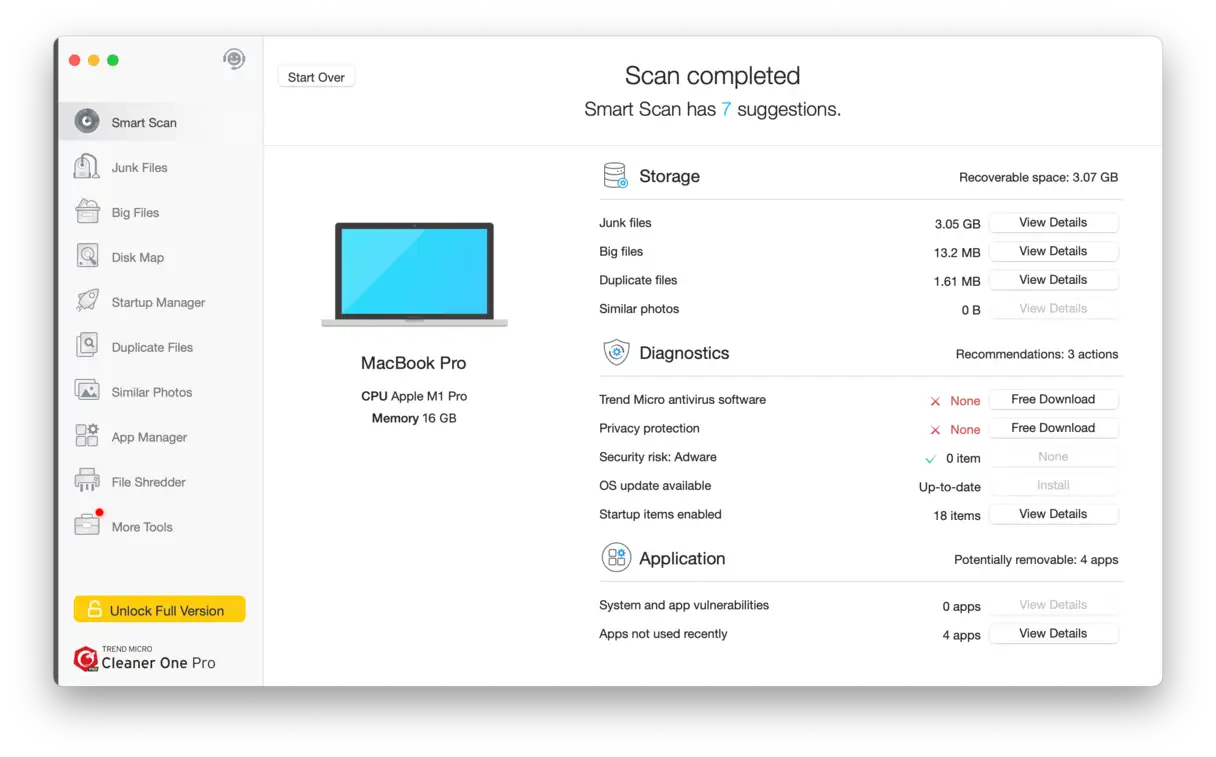
Najlepszą funkcją Cleaner One Pro jest funkcja „Mapa dysku” – zapewnia ona wizualną reprezentację tego, co zajmuje najwięcej miejsca na MacBooku, umożliwiając łatwe usuwanie niepotrzebnych plików. Aplikacja ma jednak dość skomplikowaną konstrukcję i przyzwyczajenie się do niej może zająć trochę czasu.
Doceniamy również to, że Cleaner One Pro posiada wbudowane narzędzie do zwalniania pamięci RAM. Narzędzie to jest dostępne z paska menu. Jeśli korzystasz z niego regularnie, możesz mieć pewność, że problemy z zużyciem pamięci i spowolnieniem Maca staną się przeszłością.
Cena : 19.99 USD/rok
Bezpłatna wersja próbna : Dostępna
Wersja darmowa: umożliwia przeskanowanie komputera Mac i wykonanie podstawowego czyszczenia, jednak nie pozwala na usuwanie aplikacji.
Pełna wersja: Nieograniczone skanowanie i brak ograniczeń co do rozmiaru usuwanych plików.
| Zalety | Wady |
|---|---|
| Zawiera narzędzie do bezpiecznego niszczenia plików, zapewniające ich trwałe usunięcie i uniemożliwiające ich odzyskanie w jakikolwiek sposób. Funkcja ta jest niezbędna do ochrony Twojej prywatności i poufnych danych. |
Brakuje specjalistycznych narzędzi do wykrywania i usuwania złośliwych aplikacji. Dlatego nie można na nim polegać jako na kompleksowym rozwiązaniu cyberbezpieczeństwa. Aby zapewnić pełną ochronę, należy używać go w połączeniu z solidną aplikacją antywirusową, np. Trend Micro Maximum Security. |
| Aplikacja umożliwia wyszukiwanie podobnych i zduplikowanych obrazów, co pomaga uporządkować bibliotekę zdjęć i zaoszczędzić cenne miejsce na dysku. Funkcja ta jest szczególnie przydatna dla fotografów i kolekcjonerów obrazów cyfrowych. |
Nie skanuje starych plików, lecz koncentruje się wyłącznie na wyszukiwaniu dużych plików. To ograniczenie sprawia, że narzędzie to jest nieskuteczne w identyfikowaniu niepotrzebnych plików, które mogą z czasem zużywać dużą ilość miejsca na dysku. |
| Aplikację cechuje szybkość reakcji i łatwość obsługi, co zapewnia płynne i efektywne korzystanie z niej. Interfejs użytkownika jest dobrze zaprojektowany i pozwala na szybki dostęp do wszystkich funkcji. |
Wersja próbna aplikacji służy do wyświetlania reklam innych produktów opracowanych przez Trend Micro. Niektórzy użytkownicy mogą uznać to za irytujące i może to mieć wpływ na komfort korzystania z serwisu. |
5. DaisyDisk: Mistrz wizualnej analizy pamięci masowej
DaisyDisk zapewnia wizualną reprezentację folderów na Twoim Macu, ułatwiając identyfikację elementów zajmujących dużo miejsca i usuwanie niepotrzebnych folderów. Wystarczy wybrać dysk, a DaisyDisk go przeskanuje, a następnie możesz usunąć wszystko, co zajmuje cenne miejsce. Ta aplikacja do czyszczenia Maca jest dostępna w dwóch wersjach: darmowej i płatnej.
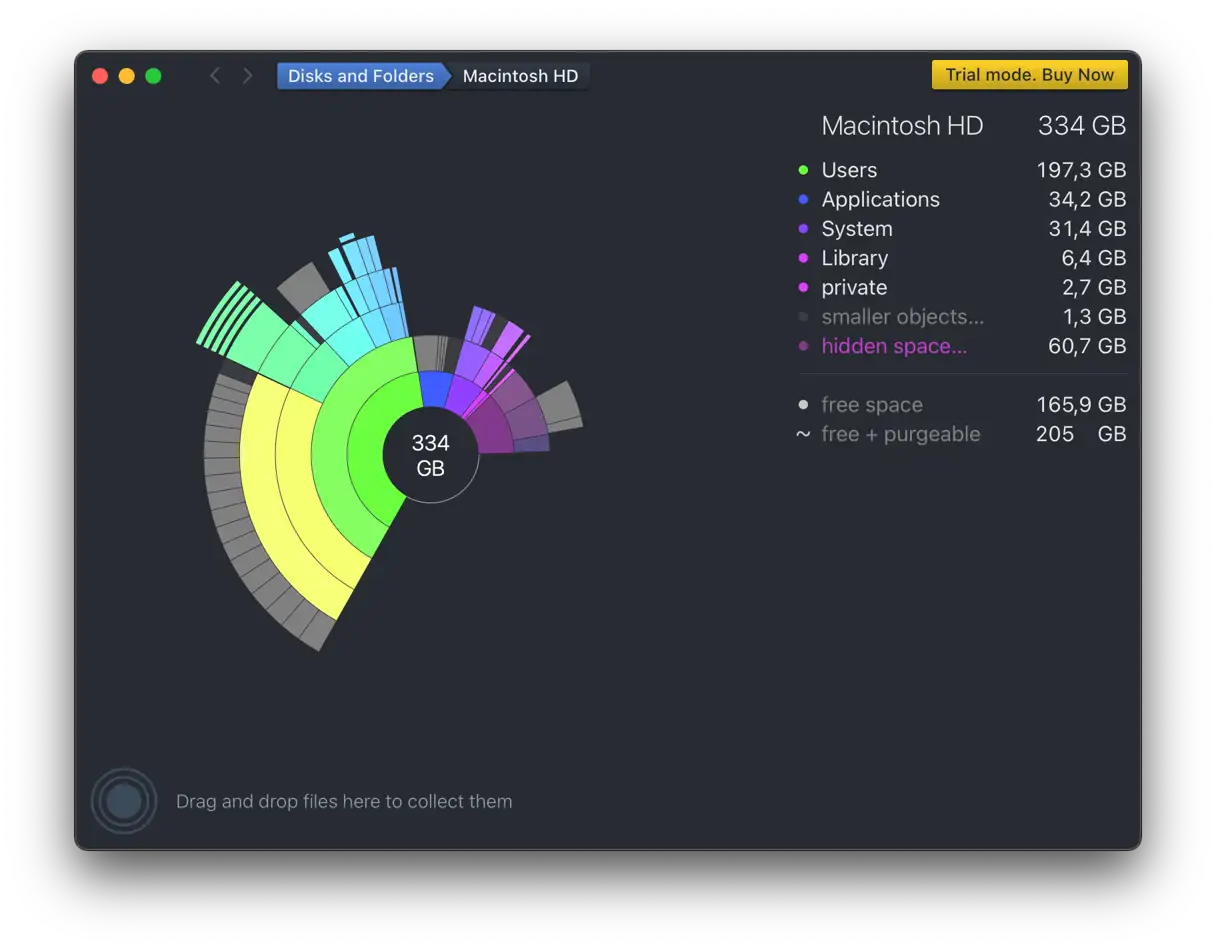
Aby usunąć pliki, użytkownik po prostu przeciąga i upuszcza wybrane pliki na dół okna. Proces rozpoczyna się w ciągu kilku sekund, więc nadal istnieje możliwość jego zatrzymania. Dodatkowo, istnieje możliwość podglądu plików przed usunięciem. Użytkownicy doceniają przejrzystość i łatwość obsługi DaisyDisk.
Jednak nawet z tą funkcją konieczne może być przeprowadzenie pewnych badań użytkowników – nie jest jasne, czy pliki wyświetlane w tym zabawnym i angażującym schemacie są całkowicie bezpieczne do usunięcia. Zawsze należy zachować ostrożność i upewnić się, że nie usuwa się żadnych plików niezbędnych dla systemu operacyjnego ani innych aplikacji.
Cena: 9.99 USD
Bezpłatna wersja próbna: Dostępna jest wersja próbna
Wersja darmowa: ograniczona funkcjonalność – tylko skanowanie, możliwość usuwania plików zablokowana
Pełna wersja: Usuwa ukryte pliki i czyści otwarte obszary, a także umożliwia usuwanie znalezionych plików.
| Zalety | Wady |
|---|---|
| Interfejs użytkownika jest atrakcyjny i interaktywny, dzięki czemu korzystanie z niego jest przyjemne i łatwe. | Funkcje dostępne w wersji bezpłatnej są ograniczone, dlatego aby w pełni wykorzystać ich możliwości, może być konieczna aktualizacja. |
| Proces skanowania jest szybki i dokładny, obejmuje wszystkie pliki, także duże i ukryte, co gwarantuje skuteczne czyszczenie. | Usuwanie plików wymaga znacznego wysiłku ze strony użytkownika, a usunięcie jest trwałe; usuniętych plików nie można odzyskać. Ten punkt wymaga szczególnej ostrożności. |
| Możliwość podłączania i sprawdzania wielu dysków, w tym dysku startowego i zewnętrznych dysków twardych, zapewnia dużą elastyczność użytkowania. | Istnieje możliwość przypadkowego usunięcia ważnych informacji zamiast niepotrzebnych plików, dlatego należy zachować szczególną ostrożność podczas czyszczenia. |
Możesz ręcznie zlokalizować duże pliki bez konieczności korzystania ze specjalnej aplikacji do czyszczenia systemu Mac. Chociaż wymaga to dodatkowego czasu i wysiłku, nadal jest to realna opcja. Więcej szczegółów i instrukcji krok po kroku znajdziesz w tym artykule.
6. Pralka Intego: kompleksowy środek czyszczący i poprawiający wydajność komputera Mac
Firma Intego jest znana z tworzenia aplikacji zabezpieczających dla komputerów Mac, ale oferuje również aplikację do czyszczenia i optymalizacji wydajności tych urządzeń o nazwie Washing Machine. Aplikacja ta jest częścią pakietu premium, a jej głównym celem jest poprawa szybkości i wydajności komputera Mac. Aplikacja opiera się na trzech głównych funkcjach: „Reclaim” (odzyskiwanie miejsca), „Duplicates” (usuwanie duplikatów plików) i „Organize” (organizowanie plików).
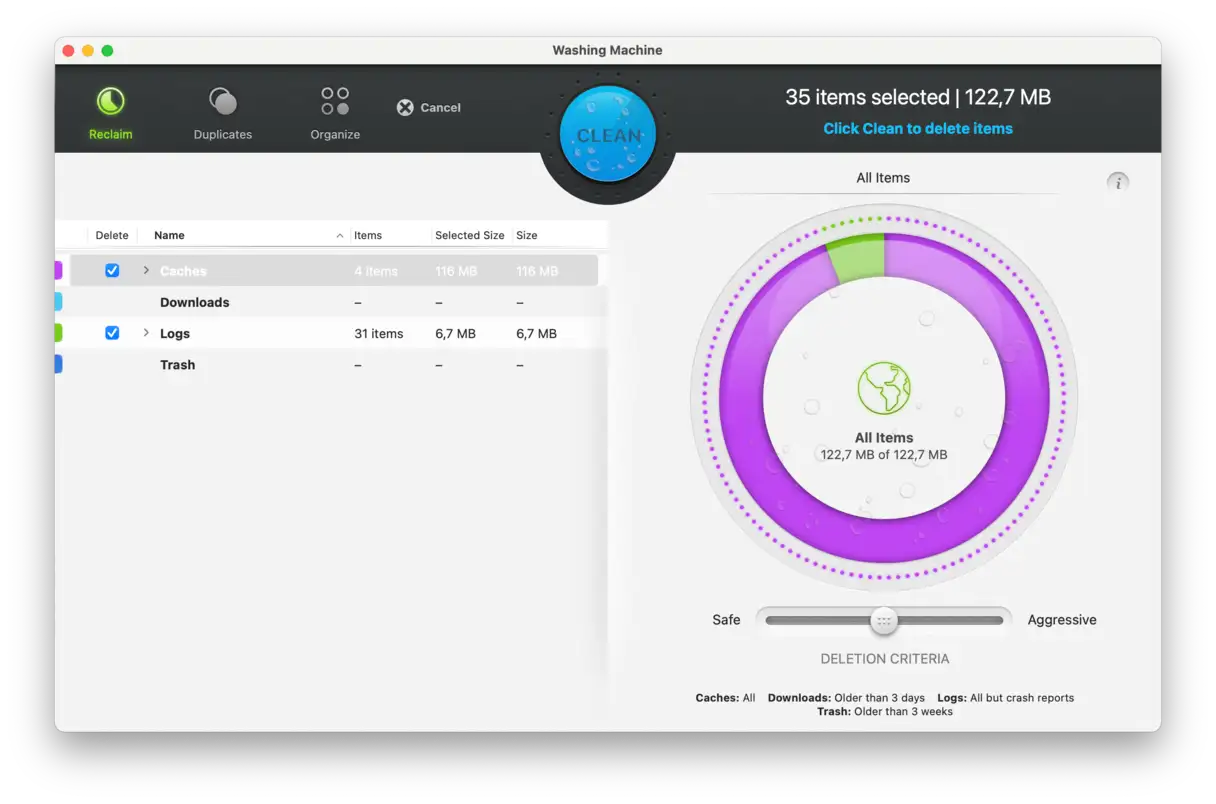
Kurs „Reclaim” został stworzony specjalnie po to, aby pomóc Ci odzyskać miejsce na Twoim urządzeniu. To szybkie narzędzie do czyszczenia, które wyszukuje niepotrzebne pliki i pozwala je szybko i łatwo usunąć. Możesz określić typy plików, które chcesz przeszukać, w tym pobrane pliki, pliki pamięci podręcznej, nieużywane pliki językowe, Kosz i pliki dziennika.
Moduł „Duplikaty” jest oczywisty – wyszukuje duplikaty plików w różnych lokalizacjach w systemie macOS. Twórcy podkreślają, że potrafi on nawet identyfikować duplikaty plików, których nazwy zostały zmienione, co czyni go skuteczniejszym niż inne narzędzia do czyszczenia, które opierają się wyłącznie na porównywaniu nazw. Wreszcie, moduł „Organizuj” analizuje pulpit, Dock i inteligentne foldery, aby znaleźć elementy, które można uporządkować i posortować. Umożliwia tworzenie podfolderów, dodawanie lub usuwanie elementów oraz przenoszenie plików do Kosza, pomagając utrzymać porządek na komputerze Mac.
Jedyną wadą tej aplikacji jest to, że dodanie Washing Machine wymaga zakupu pakietu premium, co oznacza, że możesz otrzymać dodatkowe aplikacje, których niekoniecznie potrzebujesz. Jeśli jednak szukasz narzędzia do bezpieczeństwa internetu i aplikacji antywirusowej, warto rozważyć Intego, mimo że jest dość droga. Warto zauważyć, że Intego zapewnia kompleksową ochronę komputera Mac, w tym ochronę antywirusową i antyspyware, a także narzędzia do optymalizacji wydajności i ochrony prywatności.
Oficjalna strona internetowa
Cena £: 84.99 USD rocznie
Bezpłatny okres próbny: Dostępna jest 14-dniowa wersja próbna. Tutaj
Wersja darmowa: Wersja próbna nie jest w stanie wyczyścić komputera Mac.
Pełna wersja: Oprócz usuwania złośliwych aplikacji i aktywowania bariery sieciowej aktywowana jest funkcja pełnego czyszczenia.
| Zalety | Wady |
|---|---|
| Połączenie trzech zintegrowanych i łatwych w użyciu narzędzi w jednej aplikacji: Ta aplikacja zapewnia spójny pakiet narzędzi niezbędnych do poprawy wydajności systemu, co czyni ją praktyczną opcją dla użytkowników poszukujących kompleksowego rozwiązania. | Dostępność wyłącznie jako część pakietu aplikacji: Może to być niekorzystne dla niektórych użytkowników, którzy szukają samodzielnej aplikacji. |
| Możliwość określenia kryteriów usuwania niepotrzebnych plików: Dzięki temu użytkownicy mogą dostosować proces czyszczenia, zapewniając usuwanie tylko niepotrzebnych plików, a tym samym chroniąc ważne pliki. | Wyższy koszt w porównaniu z innymi aplikacjami: Istnieją tańsze alternatywy oferujące te same podstawowe funkcje, co może sprawiać, że aplikacja ta będzie mniej atrakcyjna dla użytkowników zwracających uwagę na budżet. |
| Zaawansowane narzędzie do wyszukiwania duplikatów plików: wyróżnia się możliwością dokładnego identyfikowania identycznych kopii, nawet jeśli ich nazwy zostały zmienione, co pomaga odzyskać niewykorzystane miejsce na dysku. | Wymaga znacznej ingerencji ręcznej: Choć jest skuteczne, nie jest rozwiązaniem „jednego kliknięcia”, ponieważ wymaga pewnego wysiłku ręcznego, aby wybrać pliki do usunięcia. To może czynić je mniej odpowiednim dla użytkowników poszukujących w pełni zautomatyzowanych rozwiązań. |
7. OnyX: Bezpłatna i wydajna alternatywa dla użytkowników profesjonalnych
OnyX to kolejna aplikacja na liście najlepszych aplikacji do czyszczenia Maca, ale oferuje coś więcej. To zaawansowane narzędzie, które pozwala użytkownikom stosować różnorodne reguły, aby zoptymalizować wydajność Maca i uzyskać większą kontrolę nad plikami i przestrzenią dyskową. Jest szczególnie popularne wśród użytkowników komputerów Mac, którzy lubią technologię, dzięki licznym opcjom personalizacji oferowanym w systemie macOS.
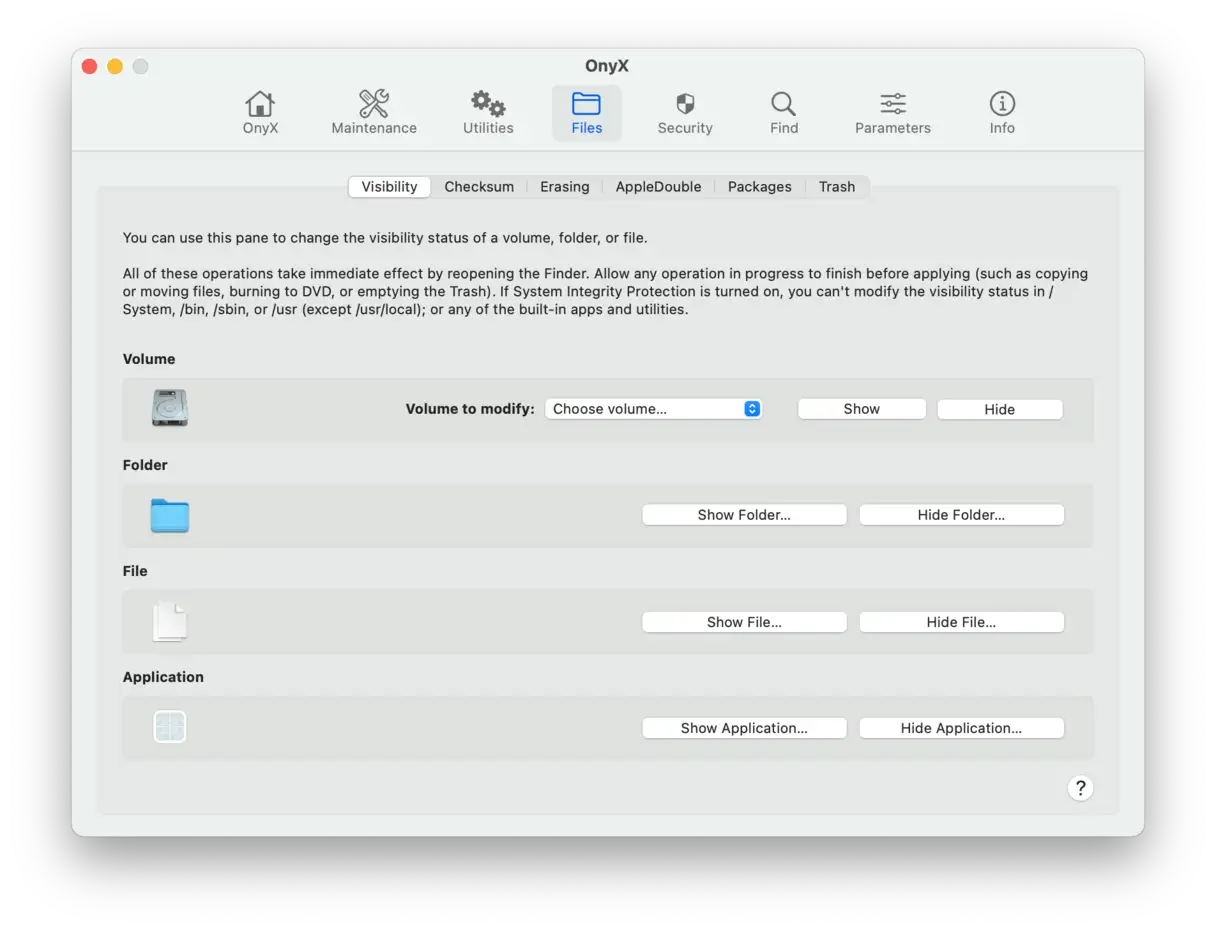
Dzięki swoim zasadom, ta aplikacja do czyszczenia Maca może zastąpić korzystanie z Terminala lub innych narzędzi wiersza poleceń do wykonywania różnych zadań na urządzeniu. Jeśli chodzi o czyszczenie Maca, może ona przeprowadzić gruntowne czyszczenie aplikacji, systemu i przeglądarek internetowych, usunąć pliki dziennika i inne pliki systemowe, a także całkowicie usunąć duplikaty plików, by wymienić tylko kilka. OnyX to potężne narzędzie do czyszczenia i optymalizacji wydajności Maca.
OnyX oferuje również narzędzia do konserwacji komputera Mac, a także do modyfikacji różnych ustawień oraz wyglądu i działania systemu macOS. Zmiany te są wprowadzane na bardzo głębszym poziomie. Choć są niezwykle przydatne, wymagają jednak zachowania szczególnej ostrożności.
Oficjalna strona internetowa
Cena £: Bezpłatnie
Bezpłatny okres próbny:niedostępne
Wersja darmowa: Pełna funkcjonalność dostępna jest natychmiast po pobraniu
Pełna wersja: Pobierz pełną wersję
| Zalety | Wady |
|---|---|
| Zapewnia zestaw potężnych narzędzi do profesjonalnej personalizacji systemu macOS. | Do optymalnego wykorzystania wymagana jest specjalistyczna wiedza techniczna; początkujący użytkownicy komputerów Mac mogą uznać ją za zbyt skomplikowaną. |
| macOS pozwala na bardzo dużą personalizację, dając użytkownikowi pełną kontrolę nad systemem. | Przy każdej aktualizacji systemu macOS użytkownicy będą musieli zainstalować nową wersję aplikacji, ponieważ każda wersja jest zaprojektowana specjalnie dla konkretnego systemu macOS. Oznacza to ciągłe sprawdzanie dostępności aktualizacji w celu zapewnienia zgodności. |
| Działa nawet na najstarszych wersjach systemu macOS i potwierdza Użytkownicy Na podstawie niezawodności wszystkich wersji. |
Deweloperzy wspierają wyłącznie najnowszą wersję aplikacji, co może sprawić, że użytkownicy starszych wersji systemu macOS nie będą mieli dostępu do wsparcia technicznego ani aktualizacji. |
8. CCleaner: kompleksowe narzędzie do czyszczenia wielu systemów operacyjnych
CCleaner został opracowany w 2004 roku przez Piriform i jest dostępny w dwóch wersjach: bezpłatnej i profesjonalnej, ze szczególnym uwzględnieniem firm i klientów korporacyjnych. CCleaner to kompleksowe narzędzie działające na wielu systemach operacyjnych, w tym komputerach PC, Mac i Android. Oferuje również specjalistyczne narzędzia, takie jak Cloud, Network i Technician, w zależności od potrzeb użytkownika i platformy/aplikacji, z której korzysta.
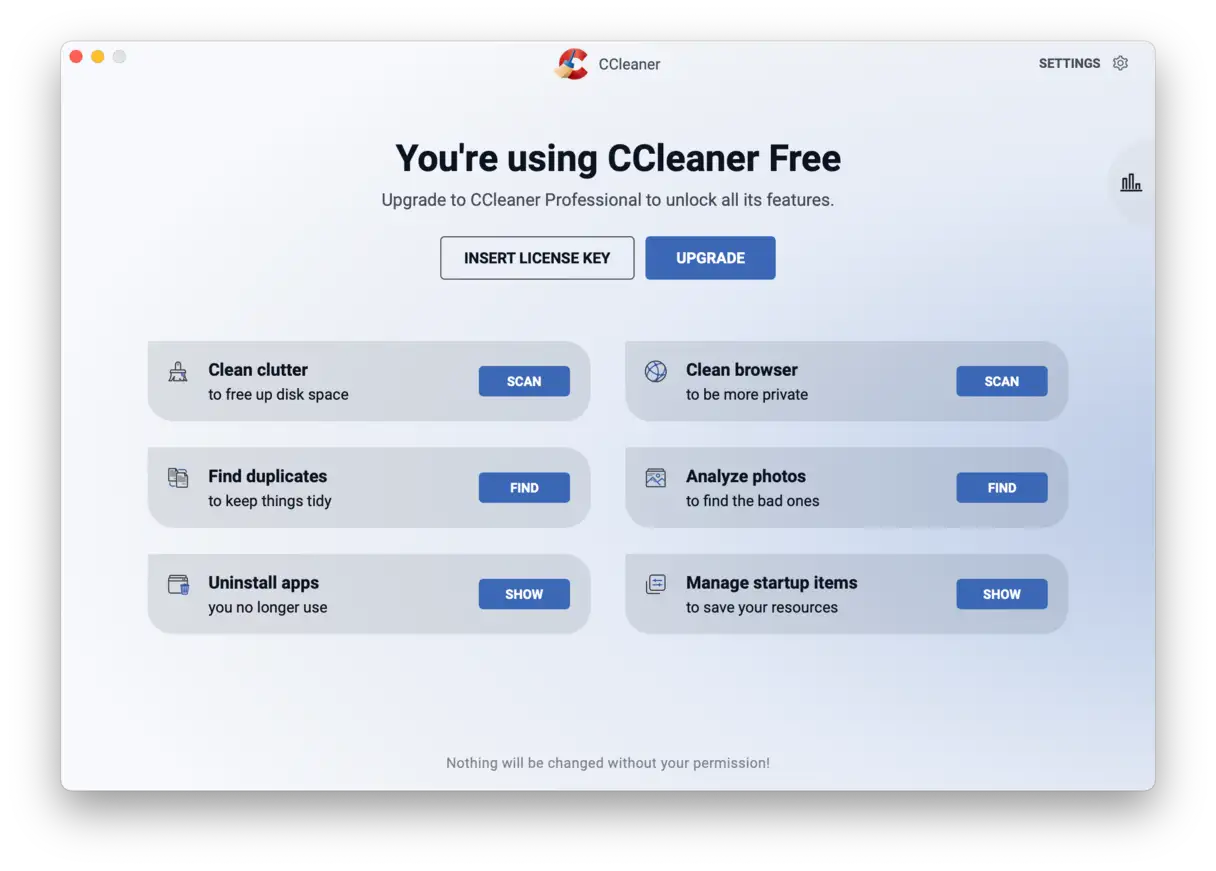
Darmowa wersja CCleaner zawiera niezbędne narzędzia, takie jak narzędzie do czyszczenia, deinstalator aplikacji, wyszukiwarka duplikatów plików i narzędzie do czyszczenia niepotrzebnych plików. Aplikacja usuwa niepotrzebne pliki z systemu i przeglądarek, usuwa pobrane pliki i wyłącza aplikacje uruchamiane automatycznie. Potrafi również wykrywać duże pliki. Dodatkowo, darmowa wersja zawiera narzędzie do wyszukiwania duplikatów lub obrazów niskiej jakości. Twórcy narzędzia do wyszukiwania duplikatów plików podkreślają, że wyszukuje ono tylko pliki o identycznej zawartości.
Wersja profesjonalna CCleaner oferuje dodatkowe funkcje, takie jak alerty w czasie rzeczywistym, automatyczne czyszczenie przeglądarki i dedykowane wsparcie techniczne. Ta wersja zawiera również funkcję planowania skanowania, dzięki której nigdy nie zapomnisz o zwolnieniu miejsca na dysku Maca. Żadne niepotrzebne pliki ani resztki nie pozostaną niezauważone!
Chociaż CCleaner został pierwotnie zaprojektowany dla komputerów PC, skutecznie identyfikuje również niepotrzebne pliki na komputerach Mac, umożliwiając użytkownikom wybieranie i usuwanie niechcianych plików i folderów w celu zwolnienia miejsca na dysku. Klienci są bardzo zadowoleni z rezultatów działania CCleanera jako narzędzia do czyszczenia komputerów Mac. Należy jednak pamiętać, że istnieją doniesienia o dołączonych aplikacjach, dlatego ważne jest, aby pobierać tę aplikację do czyszczenia komputerów Mac wyłącznie z oficjalnej strony producenta, aby uniknąć niepotrzebnego ryzyka związanego ze złośliwymi aplikacjami.
Cena : 29.95 USD/rok
Bezpłatna wersja próbna : Dostępna
Wersja darmowa: zawiera funkcje odinstalowywania aplikacji, czyszczenia niepotrzebnych plików i wyszukiwania duplikatów plików.
Pełna wersja: włączone wszystkie funkcje (w tym czyszczenie przeglądarki, analiza obrazu i automatyczne opróżnianie kosza)
| Zalety | Wady |
|---|---|
| Proces instalacji i testowania urządzeń Mac jest szybki i efektywny. | Wersja próbna ma ograniczoną liczbę funkcji, co może uniemożliwić użytkownikowi przetestowanie wszystkich możliwości aplikacji. |
| Kompleksowa aplikacja do czyszczenia komputerów Mac, która umożliwia użytkownikowi znalezienie zduplikowanych plików i niepotrzebnych plików zajmujących miejsce na dysku. | Nawet w wersji profesjonalnej brakuje narzędzia antywirusowego i narzędzia do zarządzania załącznikami do wiadomości e-mail, a są to dwie ważne funkcje dbające o bezpieczeństwo i porządek na urządzeniu. |
| Aplikacja jest regularnie aktualizowana, a aktualizacje instalowane są automatycznie w tle, dzięki czemu użytkownik ma dostęp do najnowszych funkcji i ulepszeń zabezpieczeń bez konieczności ręcznej interwencji. | Mimo że aplikacja jest wyposażona w program do odinstalowywania aplikacji, nie usuwa on całkowicie pozostałych plików. Aby mieć pewność, że usunięcie będzie dokładne, konieczne jest skorzystanie z innego, dedykowanego narzędzia lub ręczne usunięcie plików. |
Korzystanie z aplikacji do czyszczenia Maca to niezawodny sposób na szybkie i bezpieczne usunięcie zbędnego bałaganu generowanego przez aplikacje i system macOS, ale można to również zrobić ręcznie. Aby dowiedzieć się więcej, zapoznaj się z tym poradnikiem dotyczącym czyszczenia danych systemowych przechowywanych na komputerze Mac.
9. App Cleaner & Uninstaller: Specjalizuje się w całkowitym usuwaniu aplikacji
Jeśli po prostu chcesz odinstalować aplikacje na Macu, App Cleaner & Uninstaller to doskonała alternatywa dla innych aplikacji do czyszczenia Maca. Ta aplikacja, opracowana przez Nektony, pozwala kompleksowo usuwać aplikacje, wtyczki, widżety, aplikacje startowe i powiązane pliki. Interfejs aplikacji jest przejrzysty i łatwy w obsłudze, nawet dla nowych użytkowników.
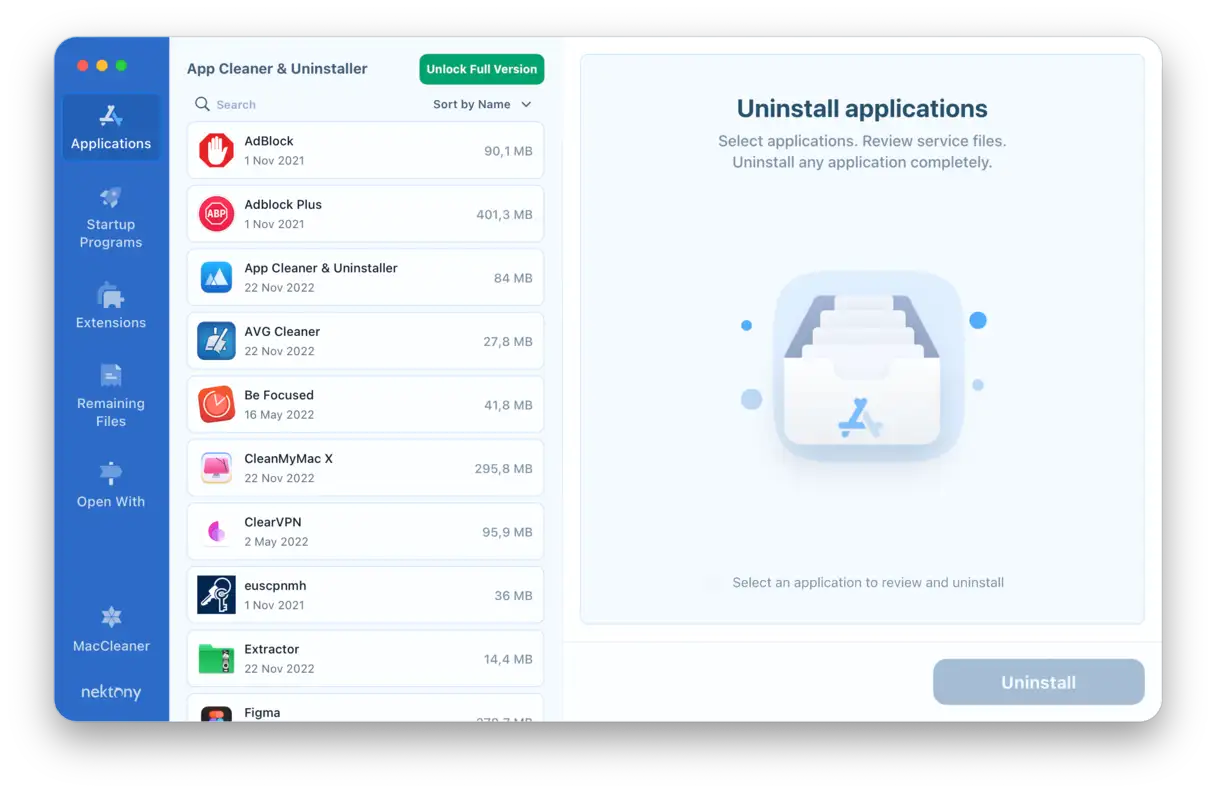
Po odinstalowaniu aplikacji za pomocą App Cleaner, należy przejść do sekcji „Pozostałe pliki” w aplikacji, aby przeskanować ją w poszukiwaniu resztek. Oferuje ona również przydatną funkcję „przeciągnij i upuść”: wystarczy przeciągnąć dowolną aplikację do okna App Cleaner & Uninstaller, a wyświetli się pełna lista plików zapisanych przez aplikację na komputerze Mac.
Aplikacja zawiera unikalne narzędzie o nazwie „Otwórz za pomocą”. Po jej otwarciu możesz przeglądać różne rozszerzenia i formaty plików oraz sprawdzać, których aplikacji można użyć do ich otwarcia. Możesz się zastanawiać, jaki to ma związek z przestrzenią dyskową Twojego Maca. Zdziwisz się, że możesz usuwać aplikacje przeznaczone do obsługi tych samych formatów. Na przykład ta aplikacja wykryła cztery różne aplikacje, których mogliśmy użyć do otwierania dokumentów tekstowych. Nie trzeba dodawać, że niektórych z nich nigdy nie otwieraliśmy, więc usunięcie ich może zwolnić trochę miejsca. Jeśli jednak potrzebujesz narzędzia do usuwania niepotrzebnych plików, znajdowania ukrytych plików lub skanowania wszystkich plików na Macu, będziesz potrzebować innej alternatywy.
Oficjalna strona internetowa
Cena £14.95 USD/rok
Bezpłatny okres próbnyDostępna jest dwudniowa wersja próbna.
Wersja darmowa: Nieograniczone funkcje przez dwa dni
Pełna wersja: Nie ma ograniczeń dotyczących usuwania aplikacji, pozostałych plików i zarządzania dodatkami.
| Zalety | Wady |
|---|---|
| Możliwość wyłączenia elementów startowych i całkowitego usunięcia aplikacji wraz z powiązanymi z nimi plikami. | Nie można usunąć duplikatów plików, dużych plików ani plików śmieciowych – w tym celu może być konieczne skorzystanie z innych aplikacji tego samego dewelopera. |
| Pełna i nieograniczona funkcjonalność w bezpłatnej wersji próbnej. | Aplikacji natywnych, czyli tych, które są preinstalowane w systemie macOS, nie można odinstalować ani zresetować. |
| Przejrzysty i intuicyjny interfejs użytkownika. | Nie ma narzędzia umożliwiającego wykrywanie lub usuwanie złośliwych aplikacji (Narzędzie do wykrywania lub usuwania złośliwego oprogramowania). |
10. Mac Cleaner Pro: kompleksowy zestaw narzędzi do czyszczenia systemu macOS
Mac Cleaner Pro to kolejne narzędzie opracowane przez firmę Nektony, tę samą, która stworzyła App Cleaner & Uninstaller. Użytkownicy deklarują pełne zadowolenie z tej aplikacji, twierdząc, że „spełnia ona swoje obietnice i jest niezwykle łatwa w obsłudze”. Mac Cleaner Pro to przede wszystkim narzędzie do czyszczenia i przyspieszania działania komputera Mac. Po zainstalowaniu i uruchomieniu aplikacji zobaczysz szczegółowy diagram z kategoriami pamięci masowej oznaczonymi kolorami, podobny do tego, który widzisz w sekcji „Informacje o tym Macu” na swoim urządzeniu.
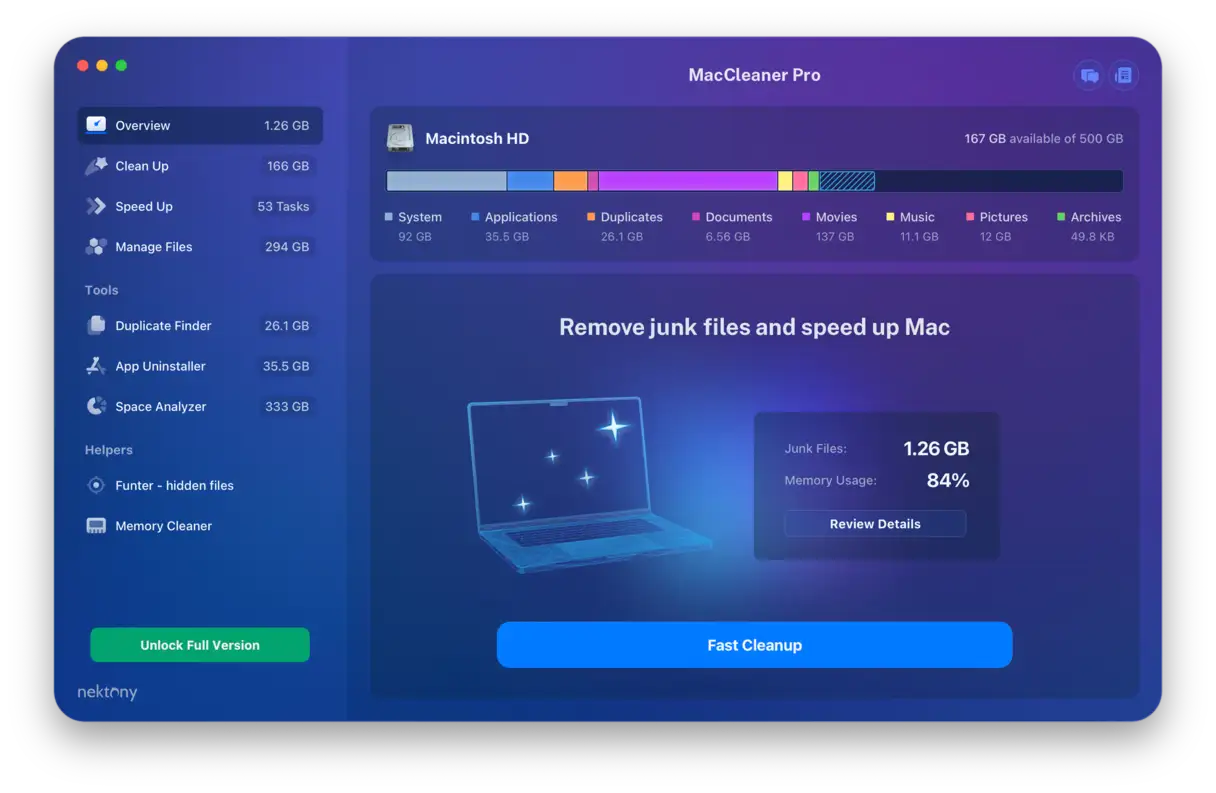
Mac Cleaner Pro ma przejrzysty i przejrzysty interfejs: wystarczy kliknąć „Oczyść”, aby wyświetlić niepotrzebne pliki wykryte przez aplikację i natychmiast je usunąć. Aplikacja wykrywa wiele typów plików, które można natychmiast usunąć: załączniki do wiadomości e-mail, pamięć podręczną, kosz, pliki językowe i instalacyjne, zrzuty ekranu i pobrane pliki. Kliknięcie każdej z tych kategorii pozwala wyświetlić podgląd usuniętych plików. Można również wybrać konkretne pliki do usunięcia, co ułatwia uniknięcie przypadkowej utraty ważnych informacji. Ta funkcja jest niezbędna do ochrony cennych danych.
Oprócz podstawowego narzędzia do czyszczenia, Mac Cleaner Pro zawiera również wyszukiwarkę duplikatów plików, narzędzie do czyszczenia i deinstalacji aplikacji, wyszukiwarkę ukrytych plików, narzędzie do czyszczenia pamięci oraz analizator przestrzeni dyskowej. Zasadniczo każde z tych narzędzi to osobna aplikacja, która uruchamia się po kliknięciu jednego z nich. Przygotuj się więc na to, że plik instalacyjny zawiera sześć aplikacji zamiast jednej, jak można by się spodziewać. Ten pakiet oferuje dodatkową wartość dla użytkowników poszukujących kompleksowego rozwiązania.
Przeczytaj także
Cena: 29.95 USD/rok
Bezpłatny okres próbny: Dostępny jest dwudniowy okres próbny.
Wersja darmowa: Pełna funkcjonalność przez dwa dni – możesz korzystać ze wszystkich modułów i aplikacji zawartych w pakiecie.
Pełna wersja: Nieograniczone czyszczenie niepotrzebnych plików i usuwanie aplikacji
| Zalety | Wady |
|---|---|
| Elegancki design i przyjazny użytkownikowi interfejs sprawiają, że czyszczenie i optymalizacja komputera Mac staje się przyjemnym i efektywnym doświadczeniem. | Łączenie wielu aplikacji w jednym pliku instalacyjnym może być uciążliwe dla niektórych użytkowników, którzy wolą instalować aplikacje osobno. |
| Zawiera szereg specjalistycznych narzędzi do czyszczenia i optymalizacji wydajności systemu macOS, w tym narzędzia do usuwania plików tymczasowych, zarządzania aplikacjami startowymi i optymalizacji pamięci. | Nie wykrywa on złośliwych aplikacji, co oznacza, że użytkownicy będą musieli korzystać z dodatkowych rozwiązań bezpieczeństwa, aby chronić swoje urządzenia przed zagrożeniami. (Aby zapewnić pełną ochronę, zaleca się korzystanie ze specjalnego programu antywirusowego, oprócz narzędzi do czyszczenia i optymalizacji). |
| Elastyczne opcje zakupu obejmują zakup jednorazowy lub roczną subskrypcję, dzięki czemu użytkownicy mogą wybrać opcję, która najlepiej odpowiada ich potrzebom i budżetowi. | Konieczność przełączania się między różnymi aplikacjami w celu korzystania z różnych narzędzi może być uciążliwa i pochłaniać zasoby systemowe, zwłaszcza na starszych urządzeniach lub urządzeniach o ograniczonej pojemności. (Może to negatywnie wpłynąć na komfort użytkowania i wydajność pracy). |
Bezpłatne i płatne programy do czyszczenia systemu: Który wybrać?
Wszystkie wymienione powyżej programy do czyszczenia systemu są dostępne z darmowym okresem próbnym, natomiast OnyX jest całkowicie darmowy i nie ma wersji płatnej. Zastanawiasz się więc pewnie, czy warto subskrybować aplikację do czyszczenia systemu?
Odpowiedź oczywiście zależy od Twoich potrzeb. Jeśli potrzebujesz wyczyścić system tylko raz, wystarczy dowolna wersja próbna. Pamiętaj jednak, że regularna konserwacja i czyszczenie są kluczem do utrzymania MacBooka w doskonałym stanie jak najdłużej. Dzięki temu Twój Mac posłuży Ci dłużej i unikniesz konieczności modernizacji. Dodatkowo, niektóre programy do czyszczenia systemu zawierają wbudowane narzędzia do ochrony przed złośliwym oprogramowaniem – absolutna konieczność, zwłaszcza że komputery Mac stały się atrakcyjnym celem dla cyberprzestępców.
Wybierając aplikację do czyszczenia komputera Mac, zwróć uwagę na następujące znaki ostrzegawcze:
🚩 Zachowania scareware: ciągłe bombardowanie irytującymi reklamami typu pop-up (zwykle pojawiającymi się na stronach internetowych, więc jeśli strona internetowa programisty zachowuje się w ten sposób, najlepiej nie pobierać tego „narzędzia czyszczącego” i natychmiast zamknąć stronę).
🚩 Instalacje dołączone lub ukryte: Infiltracja komputera Mac inną aplikacją (może się zdarzyć, jeśli pobierzesz pirackie wersje programów do czyszczenia komputerów Mac z bezpłatnych stron internetowych).
🚩 Zła reputacja wśród społeczności i ekspertów: Wycieki danych osobowych lub niewłaściwe czyszczenie (oznaczanie ważnych plików systemowych jako niepotrzebnych).
🚩 Trudności z usuwaniem: Aplikacje, które instalują się ponownie lub dodają trwale działające agenty.
Biorąc pod uwagę powyższe kryteria, najlepiej unikać następujących aplikacji: Adware Doctor (zbiera i ujawnia dane przeglądarki), MacKeeper (stosuje taktykę zastraszania i jest trudny do usunięcia), Advanced Mac Cleaner (często dołączany do innych darmowych aplikacji), MacSweeper (fałszywy program czyszczący) oraz MacGuard (znany również jako Mac Defender, MacProtector, MacShield i MacSecurity), który został uznany za złośliwą aplikację. Przed zainstalowaniem jakiejkolwiek aplikacji do czyszczenia systemu należy przeprowadzić dokładne badania i przeczytać recenzje, aby zapewnić bezpieczeństwo komputera Mac i chronić swoje dane. Aby znaleźć wiarygodne informacje, używaj słów kluczowych takich jak „najlepszy bezpieczny program czyszczący do komputerów Mac” lub „recenzje programów do czyszczenia komputerów Mac”.
Jak znaleźć idealną aplikację do czyszczenia swojego urządzenia
Oprócz uwzględnienia standardów bezpieczeństwa, odpowiedz na poniższe pytania, które pomogą Ci wybrać aplikację czyszczącą, która najlepiej spełni Twoje potrzeby:
✅ Wolisz szybkie rozwiązanie jednym kliknięciem, czy bardziej ręczną kontrolę nad procesem czyszczenia? Innymi słowy, szukasz aplikacji, która działa automatycznie, czy takiej, która oferuje zaawansowane opcje personalizacji?
✅ Jakich funkcji konkretnie potrzebujesz? Czy chcesz po prostu wyczyścić niepotrzebne pliki, czy potrzebujesz dodatkowych narzędzi, takich jak wyszukiwarka duplikatów plików lub narzędzie do usuwania złośliwego oprogramowania? Niektóre aplikacje oferują dodatkowe funkcje, takie jak skanowanie prywatności i ochrona przeglądarki.
✅ Potrzebujesz deinstalatora aplikacji i menedżera procesów w tle? Te narzędzia pomogą Ci znacząco poprawić wydajność Twojego urządzenia.
✅ Wolisz subskrypcję cykliczną czy jednorazowy zakup? Każda opcja ma swoje zalety i wady, więc porównaj je przed podjęciem decyzji.
✅ Jaki jest Twój budżet i na ilu urządzeniach potrzebujesz zainstalować aplikację? Pamiętaj, że niektóre firmy oferują zniżki na subskrypcje obejmujące wiele urządzeń.
Pamiętaj, że niezależnie od wybranej aplikacji czyszczącej, należy ją uruchamiać regularnie, aby utrzymać komputer Mac w czystości i bez bałaganu. Regularne czyszczenie zapewnia płynną pracę i dłuższą żywotność urządzenia.
Mamy nadzieję, że teraz znasz już najlepszą aplikację do czyszczenia Maca, która odpowiada Twoim indywidualnym potrzebom. Spraw, aby czyszczenie Maca było przyjemnym doświadczeniem i bądź na bieżąco z kolejnymi aktualizacjami i wskazówkami dotyczącymi optymalizacji i konserwacji urządzenia. Wyszukaj słowa kluczowe, takie jak „najlepsza aplikacja do czyszczenia Maca”, „przyspieszenie Maca” i „optymalizacja wydajności Maca”, aby znaleźć więcej informacji.
często zadawane pytania
Czy mój Mac nie może czyścić się automatycznie?
System macOS zawiera wbudowane narzędzie do czyszczenia komputera Mac o nazwie „Optymalizuj pamięć masową”, dostępne na karcie „Pamięć masowa” w Ustawieniach systemowych. Chociaż jego możliwości są ograniczone, narzędzie to zapewnia podstawowe wskazówki dotyczące rozpoczęcia procesu czyszczenia, takie jak usuwanie dużych, niepotrzebnych plików lub włączanie funkcji „Optymalizacja w chmurze” w celu zwolnienia miejsca na dysku twardym. Jednak do dokładnego czyszczenia systemu i usuwania potencjalnie szkodliwych aplikacji potrzebna jest dedykowana aplikacja do czyszczenia komputerów Mac. Te specjalistyczne aplikacje zazwyczaj oferują zaawansowane funkcje, takie jak skanowanie w poszukiwaniu złośliwego oprogramowania, usuwanie zbędnych plików tymczasowych i zarządzanie aplikacjami uruchamianymi automatycznie, co może znacznie poprawić wydajność komputera Mac.
Czy aplikacje czyszczące komputer Mac mogą usunąć moje ważne pliki?
Zazwyczaj najlepsze aplikacje do czyszczenia komputerów Mac zawierają wbudowane i zaawansowane mechanizmy ochrony. Aplikacje te zostały zaprojektowane specjalnie po to, aby identyfikować tylko pliki, które można bezpiecznie usunąć, z wyłączeniem plików niezbędnych dla systemu macOS, zainstalowanych aplikacji i danych osobowych użytkownika. Aby zapewnić bezpieczeństwo danych, aplikacje te skanują komputer w poszukiwaniu plików tymczasowych, plików pamięci podręcznej, duplikatów plików i pozostałości po niekompletnie odinstalowanych aplikacjach, jednocześnie zapobiegając usuwaniu kluczowych plików systemowych i dokumentów osobistych. Zawsze jednak zaleca się zapoznanie z listą plików sugerowanych do usunięcia przed potwierdzeniem procesu, aby uniknąć przypadkowego usunięcia.
Czy aplikacje czyszczące system macOS spowalniają mojego Maca?
Niektóre aplikacje do czyszczenia systemu macOS mogą próbować uzyskać dostęp do danych logowania, co dodatkowo obciąża procesor i zużywa zasoby systemowe. Jednak niezawodne i profesjonalnie zaprojektowane aplikacje do czyszczenia Maca mogą faktycznie przyspieszyć jego działanie. Aplikacje te usuwają niepotrzebne pliki i nagromadzone pliki tymczasowe, zwiększając wydajność Maca i poprawiając jego responsywność. Ponadto aplikacje te pomagają zoptymalizować zarządzanie pamięcią i zmniejszyć zużycie dysku twardego, co pozytywnie wpływa na ogólną szybkość systemu.
Dlaczego niektórzy uważają aplikacje do czyszczenia komputerów Mac za niebezpieczne?
Potencjalne zagrożenie polega na tym, że padną ofiarą oszustw, utracą poufne dane, a nawet uszkodzą system podczas korzystania ze złośliwych lub zawodnych aplikacji czyszczących. Głównym powodem jest to, że aplikacje te często wymagają pełnego dostępu do dysku twardego, co naraża urządzenie na ataki. Jeśli jednak aplikacja czyszcząca została opracowana przez renomowaną i znaną firmę zajmującą się cyberbezpieczeństwem i pobierzesz ją z oficjalnej strony dewelopera, nie musisz się martwić. Aplikacje te są bezpieczne w użyciu, ponieważ przechodzą rygorystyczne testy i weryfikację, aby zapewnić ich bezpieczeństwo i skuteczność w poprawie wydajności komputera Mac bez narażania prywatności ani bezpieczeństwa danych. Zawsze ważne jest, aby sprawdzić reputację dewelopera i przeczytać opinie użytkowników przed zainstalowaniem jakiejkolwiek aplikacji czyszczącej na urządzeniu, aby uniknąć złośliwych aplikacji i potencjalnych zagrożeń bezpieczeństwa. Szukaj renomowanych aplikacji do czyszczenia komputerów Mac, które oferują funkcje takie jak usuwanie plików tymczasowych, zarządzanie aplikacjami startowymi i optymalizację pamięci, jednocześnie priorytetowo traktując ochronę prywatności i bezpieczeństwo danych.
Czy mogę używać aplikacji Mac Cleanup na komputerze Mac z procesorem Apple Silicon (M1 lub nowszym)?
Tak, zdecydowanie. Chociaż komputery Mac z procesorami Apple Silicon (takimi jak M1, M2 i nowsze) są znacznie szybsze i wydajniejsze niż procesory Intel, nadal są podatne na gromadzenie niepotrzebnych plików i danych tymczasowych, które mogą wpływać na wydajność. Korzystanie ze specjalnej aplikacji do czyszczenia systemu Mac to szybki i skuteczny sposób na usunięcie tych niechcianych plików i poprawę ogólnej wydajności systemu. Aplikacje te przeprowadzają dokładne skanowanie dysku twardego, identyfikując duplikaty plików, pliki tymczasowe i nieaktualne dane, co pomaga odzyskać miejsce na dysku i zwiększyć szybkość urządzenia. Regularne korzystanie z aplikacji do czyszczenia systemu Mac zapewnia optymalną wydajność urządzenia i zapobiega gromadzeniu się potencjalnych problemów.
Czy powinienem wykonać kopię zapasową komputera Mac przed użyciem narzędzia Mac Cleaner?
Programy czyszczące Mac z naszej listy są bezpieczne w użyciu, więc nie musisz tworzyć kopii zapasowej komputera Mac przed ich użyciem, chyba że jest to OnyX, który pozwala zdefiniować własne reguły czyszczenia. Warto jednak mieć aktualną kopię zapasową – wiele problemów może wystąpić nawet bez zainstalowanego programu czyszczącego Mac. Regularne tworzenie kopii zapasowych chroni cenne dane w przypadku nieoczekiwanych problemów, takich jak awaria dysku twardego lub błędy aplikacji. Rozważ skorzystanie z Time Machine lub rozwiązań do tworzenia kopii zapasowych w chmurze, aby zapewnić bezpieczeństwo swoich danych.
Możliwość dodawania komentarzy nie jest dostępna.