

 هل سبق لك التحقق من إعدادات التخزين (Storage settings) في جهاز Mac الخاص بك؟ أحد الأشياء التي لاحظتها هو شريط الألوان المسمى “بيانات النظام” (System Data). في بعض الأحيان، يمكن أن تتجاوز مساحته 100 جيجابايت – وهي مساحة يمكنك ملؤها بمشاريع وذكريات جديدة. ولكن ما هي هذه البيانات، ولماذا تكون بيانات نظام Mac كبيرة جدًا، وكيف يمكنك مسحها؟ يمكنك البدء بحذف ملفات .dmg القديمة لتحرير بعض مساحة التخزين، ولكن هناك نصائح تنظيف أكثر فعالية. تابع القراءة واكتشف المزيد.
ما المقصود ببيانات النظام (System Data) على أجهزة Mac؟
يشير مصطلح بيانات النظام (System Data) في نظام macOS إلى ما كان يُعرف سابقًا باسم “وحدة التخزين الأخرى” (Other storage). وهي تشمل جميع أنواع البيانات التي لا تندرج تحت فئات التخزين الأخرى مثل: التطبيقات (Applications)، والمستندات (Documents)، و iCloud Drive، وملفات iOS، والصور (Photos)، بالإضافة إلى ملفات النظام الأخرى، والعناصر التي تم تنزيلها، وملفات التخزين المؤقت (Cache).
إذًا، ما الذي تتضمنه بيانات النظام (System Data) تحديدًا؟
- مخلفات التطبيقات: الملفات المتبقية في النظام بعد حذف أحد التطبيقات. غالبًا ما تكون هذه الملفات صغيرة الحجم، ولكنها قد تتراكم مع مرور الوقت وتستهلك مساحة تخزين كبيرة.
- الملفات المؤقتة وملفات التخزين المؤقت: تشمل هذه الفئة ملفات التخزين المؤقت للتطبيقات (Application caches)، وملفات التخزين المؤقت للمتصفح (Browser caches)، وملفات التخزين المؤقت للنظام (System cache)، وغيرها. تُستخدم هذه الملفات لتسريع أداء النظام والتطبيقات، ولكنها قد تصبح زائدة عن الحاجة وتستهلك مساحة تخزين غير ضرورية.
- صور القرص: ملفات تثبيت التطبيقات، والتي غالبًا ما تكون بتنسيق .dmg. بعد تثبيت التطبيق، يمكن حذف هذه الملفات لتحرير مساحة التخزين.
- المكوّنات الإضافية للمتصفح والإضافات: أدوات لتخصيص التطبيقات ومتصفحات الويب. قد تستهلك هذه الأدوات مساحة تخزين كبيرة، خاصة إذا كان لديك عدد كبير منها.
- ملفات أخرى: النسخ الاحتياطية (Backups)، وبيانات macOS، وملفات سجل النظام (System log files)، وملفات تطبيقات النظام. يمكن أن تشمل هذه الفئة مجموعة واسعة من الملفات، وقد يكون من الصعب تحديد الملفات التي يمكن حذفها بأمان.
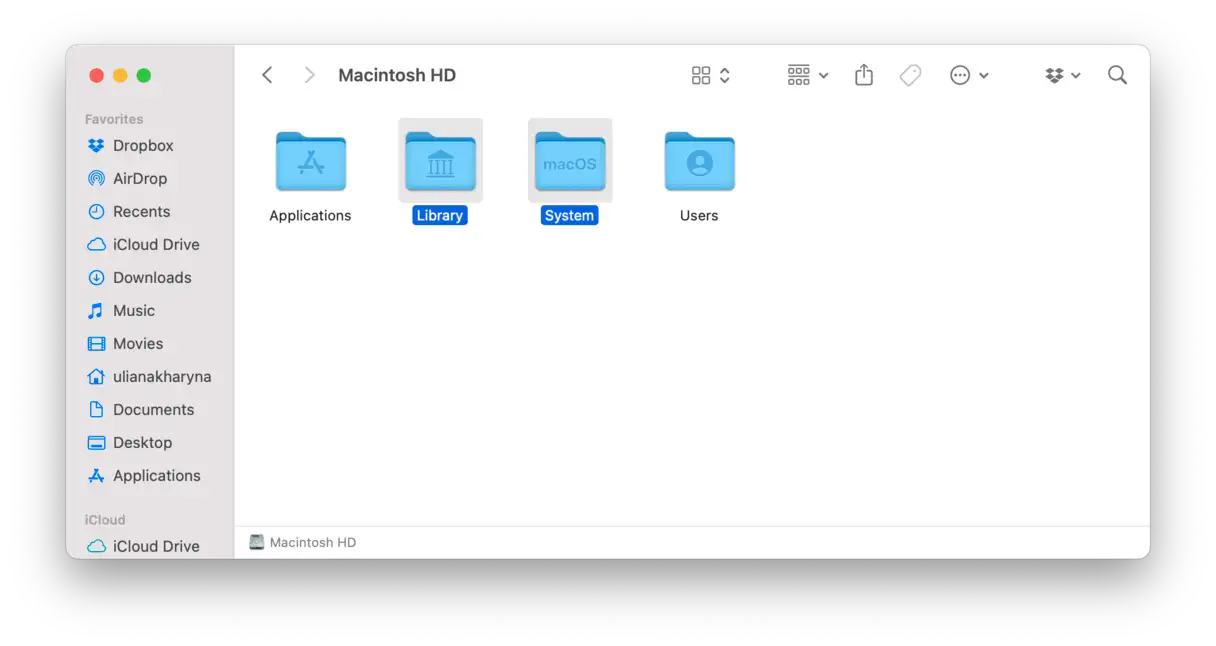
يتم تخزين بيانات نظام macOS بشكل أساسي في مجلدي النظام (System) والمكتبة (Library). يعد فهم هيكل هذه المجلدات أمرًا ضروريًا لإدارة مساحة التخزين بفعالية.
الجواب المختصر هو نعم. يشمل كلاهما نفس فئات الملفات، والفرق الوحيد هو في الاسم – فقد أصبح “وحدة التخزين الأخرى” (Other storage) “بيانات النظام” (System Data) في macOS Monterey.
كيفية التحقق من مساحة تخزين بيانات النظام (System Data) على جهاز Mac
بعد أن تعرفنا على ماهية بيانات النظام (System Data) على أجهزة Mac، دعونا نستكشف الآن كيفية التحقق من حجمها. الخطوات بسيطة ومباشرة:
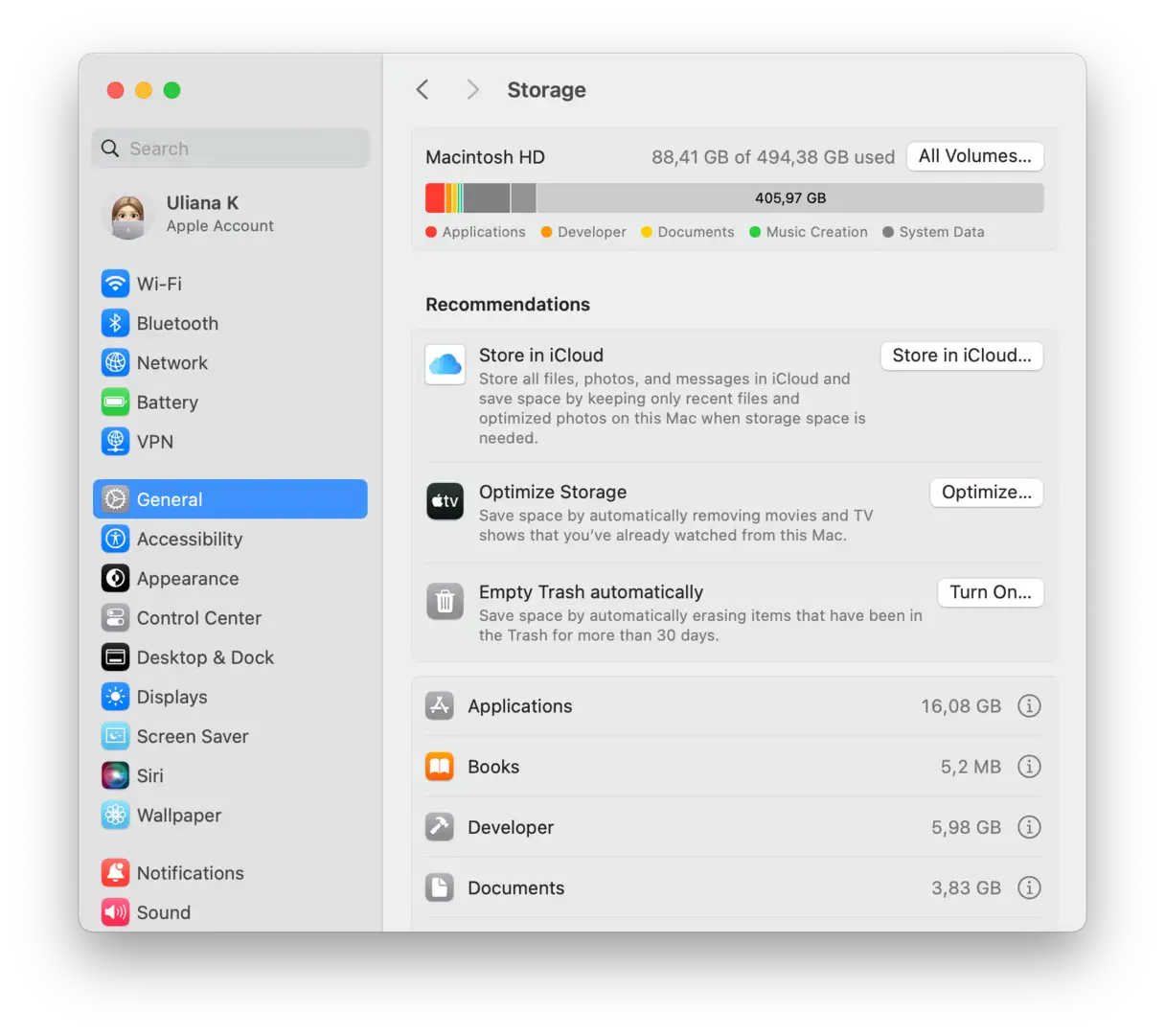
- من قائمة Apple الرئيسية، انتقل إلى “System Settings” (إعدادات النظام).
- انقر على “General” (عام) ثم اختر “Storage” (التخزين).
- تحقق من الرسم البياني الملون – مرر مؤشر الماوس فوق الجزء الرمادي لمعرفة المساحة التي تشغلها بيانات النظام (System Data). بدلاً من ذلك، يمكنك التمرير إلى أسفل النافذة للعثور على فئة بيانات النظام (System Data).
الآن، سنوضح لك ما يجب فعله عندما يزداد حجم بيانات النظام (System Data) على جهاز Mac بشكل كبير ويتسبب في استهلاك مساحة تخزين غير ضرورية.
هل يمكن حذف بيانات النظام على جهاز Mac؟
نعم، ولكن يجب التأكد من اتباع الخطوات المذكورة أدناه بدقة. بالإضافة إلى ذلك، تحقق دائمًا من كل شيء جيدًا قبل نقله إلى سلة المهملات. حذف ملفات النظام الحيوية قد يؤدي إلى مشاكل خطيرة في نظام التشغيل macOS.
قبل المضي قدمًا في أي خطوات تنظيف يدوية، تأكد من عمل نسخة احتياطية لجهاز MacBook الخاص بك. بهذه الطريقة، يمكنك دائمًا استعادة أي شيء حيوي ربما تكون قد أزلته عن طريق الخطأ. خلاف ذلك، فإنك تخاطر بالوصول إلى نظام macOS تالف والحاجة إلى إعادة تثبيته. أفضل طريقة لعمل نسخة احتياطية لجهاز الكمبيوتر الخاص بك هي استخدام Time Machine. إنها أداة مدمجة تتيح استعادة الملفات بسرعة (اقرأ المزيد هنا). Time Machine هي أداة أساسية لحماية بياناتك واستعادة نظام التشغيل macOS في حالة حدوث أي مشكلة. استخدام Time Machine يضمن لك القدرة على استعادة جهازك إلى حالته السابقة بسهولة ويسر.
تذكر دائمًا أن التعامل مع ملفات النظام يتطلب حذرًا شديدًا لتجنب أي مشاكل غير ضرورية.
كيفية حذف بيانات النظام على جهاز Mac: 7 طرق مُثبتة لتحسين الأداء
تُعدّ بيانات النظام على جهاز Mac، والتي تشمل ملفات ذاكرة التخزين المؤقت، والسجلات، والملفات المؤقتة، وغيرها من البيانات المتراكمة، جزءًا ضروريًا لتشغيل النظام بسلاسة. ومع مرور الوقت، يمكن أن تتراكم هذه البيانات وتستهلك مساحة تخزين كبيرة، مما يؤثر سلبًا على أداء جهاز Mac الخاص بك. إذا كنت تعاني من بطء في الأداء أو نقص في مساحة التخزين، فإن حذف بيانات النظام قد يكون الحل الأمثل. إليك 7 طرق مُثبتة وفعالة لتنظيف جهاز Mac الخاص بك واستعادة سرعته:
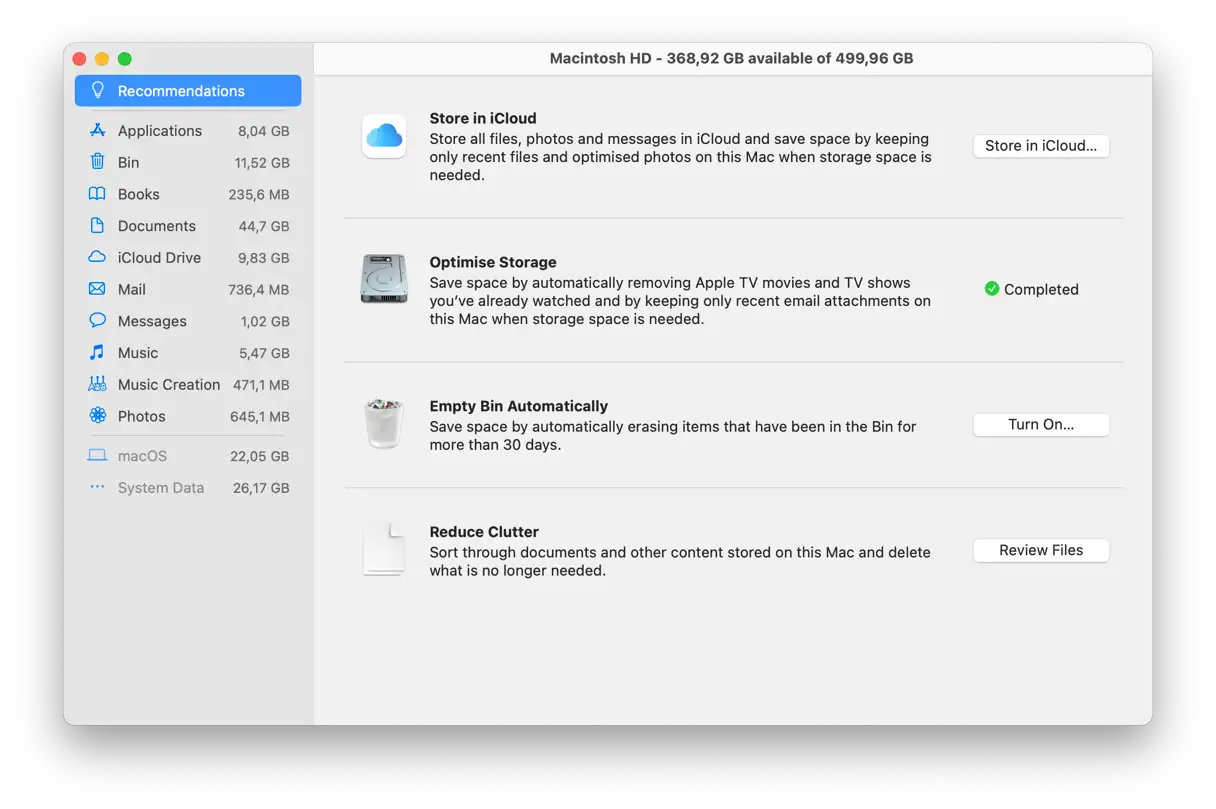
1. استخدام أداة إدارة التخزين المدمجة في macOS: توفر Apple أداة مدمجة لإدارة التخزين، تتيح لك تحديد وإزالة الملفات غير الضرورية، بما في ذلك بيانات النظام. للوصول إليها، انتقل إلى قائمة Apple > “حول هذا الـ Mac” > “مزيد من المعلومات” > “إعدادات التخزين”. ستعرض لك هذه الأداة تفصيلاً لمساحة التخزين المستخدمة، مع إمكانية حذف الملفات المقترحة أو مراجعة الفئات المختلفة مثل “المستندات” و”الصور” لتحديد الملفات التي يمكنك حذفها.
2. تنظيف ذاكرة التخزين المؤقت للتطبيقات: تحتفظ التطبيقات بملفات ذاكرة التخزين المؤقت لتسريع عمليات التحميل في المستقبل. ومع ذلك، يمكن أن تتضخم هذه الملفات بمرور الوقت. لحذفها، انتقل إلى مجلد `~/Library/Caches` في Finder (اضغط على Shift + Command + G واكتب المسار). قم بمراجعة المجلدات الموجودة وحذف الملفات القديمة أو غير الضرورية. كن حذرًا وتجنب حذف أي مجلدات أو ملفات لا تعرفها.
3. حذف ملفات السجلات (Logs): تحتفظ macOS وملحقات النظام بملفات سجلات لتتبع الأخطاء والمشاكل. يمكن أن تستهلك هذه الملفات مساحة كبيرة. لحذفها، انتقل إلى مجلد `/private/var/log` في Finder (بنفس طريقة الوصول إلى مجلد Caches). قم بمراجعة الملفات وحذف القديمة منها.
4. إزالة اللغات غير المستخدمة: إذا كنت تستخدم لغة واحدة فقط على جهاز Mac الخاص بك، يمكنك حذف ملفات اللغات الأخرى لتوفير مساحة. استخدم تطبيقًا مثل Monolingual لحذف هذه الملفات بسهولة وأمان.
5. إفراغ سلة المهملات بانتظام: قد يبدو هذا بديهيًا، لكن العديد من المستخدمين ينسون إفراغ سلة المهملات، مما يعني أن الملفات المحذوفة لا تزال تستهلك مساحة التخزين. تأكد من إفراغ سلة المهملات بانتظام.
6. استخدام تطبيقات تنظيف النظام المتخصصة: هناك العديد من التطبيقات المتاحة التي يمكنها مساعدتك في تنظيف بيانات النظام تلقائيًا، مثل CleanMyMac X و OnyX. هذه التطبيقات تقوم بفحص شامل للنظام وتحديد الملفات غير الضرورية التي يمكن حذفها بأمان.
7. إعادة تثبيت macOS (الحل الأخير): إذا لم تنجح أي من الطرق السابقة، فقد يكون إعادة تثبيت macOS هو الحل الأخير. سيؤدي ذلك إلى مسح جميع البيانات الموجودة على جهاز Mac الخاص بك، لذا تأكد من عمل نسخة احتياطية كاملة قبل البدء.
نصائح إضافية:
راقب مساحة التخزين بانتظام: استخدم أداة إدارة التخزين المدمجة في macOS لمراقبة مساحة التخزين المتاحة وتحديد الملفات التي تستهلك مساحة كبيرة.
قم بتحديث macOS بانتظام: تتضمن التحديثات غالبًا تحسينات في إدارة التخزين وإصلاحات للأخطاء التي قد تتسبب في تراكم بيانات النظام.
كن حذرًا عند حذف الملفات: تأكد من أنك تعرف ما الذي تحذفه قبل القيام بذلك. إذا كنت غير متأكد، فابحث عن الملف عبر الإنترنت أو استشر خبيرًا.
باتباع هذه الطرق والنصائح، يمكنك الحفاظ على جهاز Mac الخاص بك نظيفًا وسريعًا، والاستمتاع بأداء أفضل لفترة أطول. تذكر أن الصيانة الدورية هي المفتاح للحفاظ على صحة جهازك.
1. فحص الملفات غير الضرورية
يقوم نظام التشغيل macOS تلقائيًا بمسح جزء كبير من مساحة التخزين المستخدمة للمهام المتعلقة بالنظام، ولكن في بعض الأحيان، لا يحدث ذلك، وهو ما قد يؤدي إلى تضخم فئة “بيانات النظام” بشكل كبير. لا تقدم Apple شرحًا تفصيليًا لمكونات هذه الفئة من التخزين، ولكن من المحتمل أن تتضمن ما يلي:
- نسخ Time Machine الاحتياطية المؤقتة.
- ملفات ذاكرة التخزين المؤقت للتطبيقات (App cache files).
- صور القرص غير المستخدمة.
إن عدم معرفة الملفات المضمنة في تخزين “بيانات النظام” يجعل العثور عليها أمرًا صعبًا. ومع ذلك، فإنه ليس مستحيلاً. أداتنا المفضلة لتنظيف الملفات غير الضرورية من نظام Mac هي CleanMyMac. تحتوي هذه الأداة على العديد من الأدوات لإزالة الملفات غير المرغوب فيها، ولكن هناك ميزة مفيدة بشكل خاص لأغراضنا وهي “Cleanup”. تقوم هذه الميزة بفحص جهاز Mac الخاص بك وتحديد عناصر مثل الملفات المؤقتة، وملفات الترجمة في التطبيقات، وملفات التفضيلات التالفة، وملفات ذاكرة التخزين المؤقت للنظام التي لم تعد مطلوبة. يمكنك بعد ذلك إزالتها بنقرة واحدة. أو يمكنك اختيار العناصر التي تريد التخلص منها وإزالتها فقط.
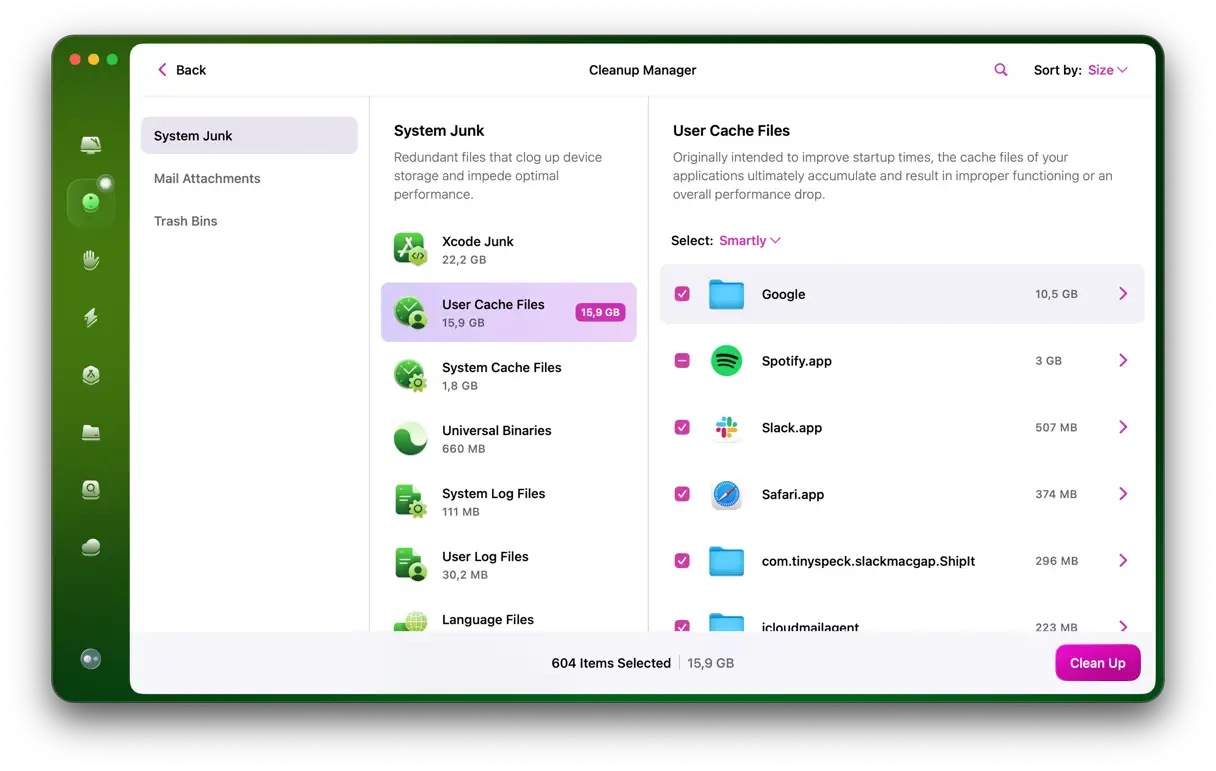
بعد تنزيل التطبيق وتثبيته، اتبع الخطوات التالية:
1. افتح CleanMyMac.
2. اختر “Cleanup” في الشريط الجانبي وانقر فوق “Scan”.
3. بعد الانتهاء، انقر فوق “Clean”.
4. إذا كنت تريد معرفة ما سيتم إزالته، فانقر فوق “Review” واستعرض قائمة النتائج.
5. ألغِ تحديد مربعات الاختيار بجوار أي عناصر لا تريد حذفها وانقر فوق “Clean Up”.
ستساعدك هذه الخطوات على مسح تخزين “بيانات النظام” على جهاز Mac.
إذا كنت تستخدم Photoshop أو أي محرر وسائط آخر، فسترى خيار حذف “إصدارات المستندات” (Document Versions) – وهي تعديلات وسيطة لملفاتك. بمعنى آخر، لديك العديد من الخيارات المتاحة لتحرير مساحة التخزين.
يُعد تشغيل أداة “Cleanup” – على سبيل المثال، مرة واحدة في الأسبوع – الطريقة الأكثر فعالية لمنع نمو تخزين النظام بشكل لا يمكن السيطرة عليه. بدلاً من ذلك، يمكنك اتباع الخطوات المذكورة أدناه بشكل دوري، ولكن (من الواضح) سيتطلب ذلك مزيدًا من الوقت والجهد مقارنةً بالنقر مرتين فقط. هذا يضمن لك الحفاظ على أداء جهازك الأمثل وتحسين تجربة المستخدم بشكل عام.
2. إزالة نسخ Time Machine الاحتياطية يدويًا
إحدى الطرق المباشرة لتنظيف بيانات النظام على جهاز Mac، بالإضافة إلى استخدام تطبيقات مثل CleanMyMac، هي التخلص من نسخ Time Machine الاحتياطية. قد تتساءل: ألم تكن نسخ Time Machine الاحتياطية تُخزَّن على محرك أقراص خارجي أو شبكة؟ الجواب هو نعم، ولكن نظام macOS يحتفظ أيضًا بنسخة من هذه البيانات على محرك بدء التشغيل الخاص بك، تحسبًا لعدم توفر محرك الأقراص الخارجي عند الحاجة إلى استعادة الملفات. بهذه الطريقة، يمكنك استعادة البيانات على جهاز MacBook حتى أثناء التنقل.
من المفترض أن يقوم نظام macOS بحذف نسخ Time Machine الاحتياطية تلقائيًا عندما يوشك مساحة التخزين على جهاز Mac على النفاد، ولكن هذا لا يحدث دائمًا. بالإضافة إلى ذلك، قد لا ترغب في الانتظار حتى يمتلئ جهاز Mac الخاص بك قبل حذفها. إليك كيفية حذف بيانات النظام على جهاز Mac عن طريق إزالة نسخ Time Machine الاحتياطية. تذكر أن هذه العملية ستحذف النسخ المحلية من بياناتك الاحتياطية، لذا إذا كنت تعتقد أنك قد تحتاج إليها، فلا تقم بذلك.
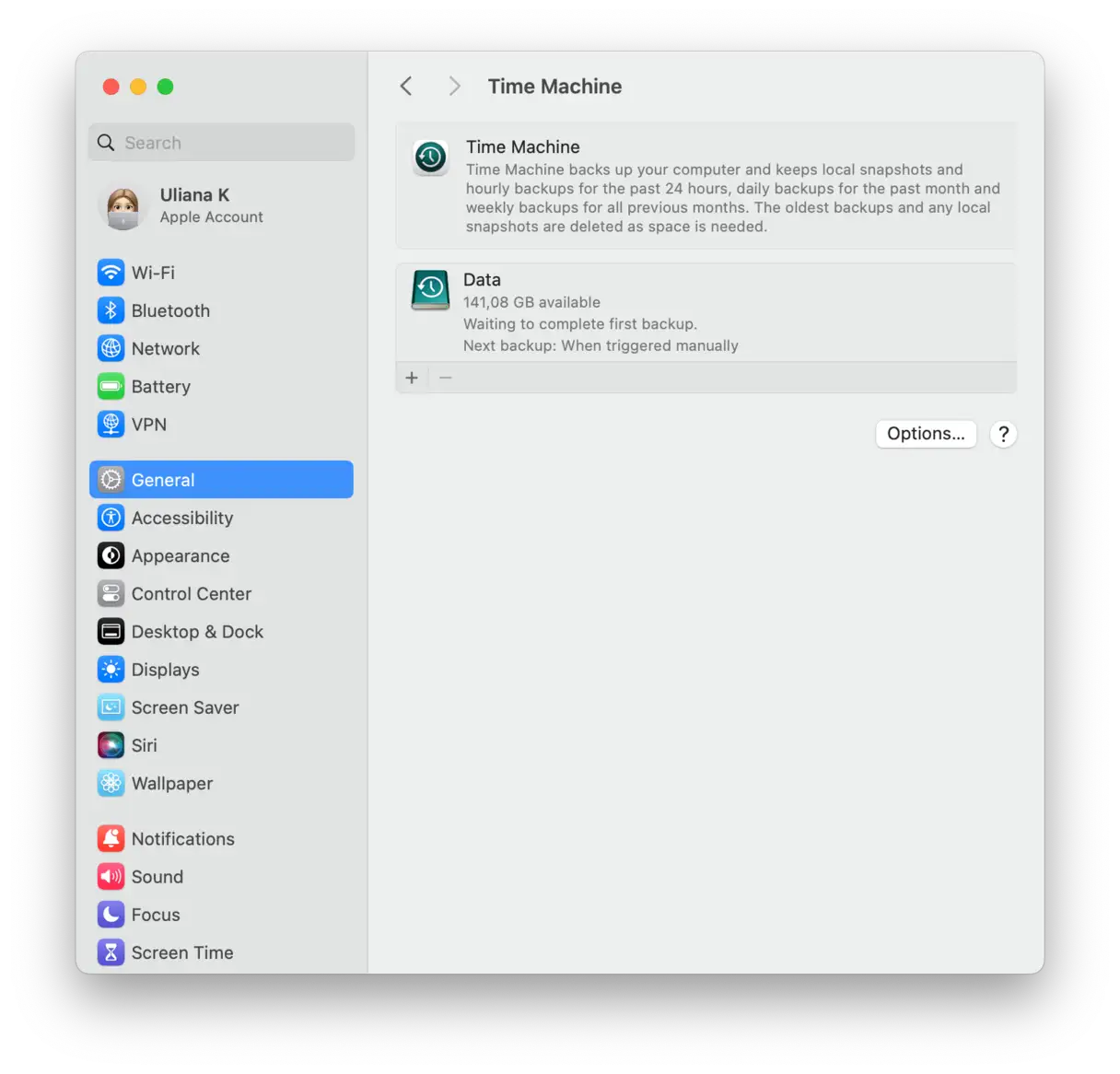
لإزالة نسخ Time Machine الاحتياطية يدويًا، اتبع الخطوات التالية:
- انتقل إلى “التطبيقات” (Applications) > “الأدوات المساعدة” (Utilities) وافتح “Terminal”.
- عند فتح نافذة “Terminal”، اكتب الأمر التالي:
tmutil listbackupsواضغط على “Return”. - سترى الآن قائمة بنسخ Time Machine الاحتياطية المخزنة، مرتبة حسب التاريخ.
- اختر النسخ التي تريد حذفها والصق الأمر التالي:
sudo tmutil deleteمتبوعًا بمسار النسخة الاحتياطية، والذي يتضمن [اسم المستخدم]/[اسم القرص]/[YYYY-MM-DD]. ثم اضغط على “Return”.
بالإضافة إلى ذلك، يمكنك حذف لقطات Time Machine، الأمر الذي يتطلب أيضًا استخدام “Terminal”:
- افتح “Terminal” والصق الأمر التالي:
tmutil listlocalsnapshots /مع وجود مسافة قبل علامة “/”. - اضغط على “Return” وانتظر حتى تظهر قائمة اللقطات.
- اكتب الأمر التالي:
tmutil deletelocalsnapshots xxxxxxx، حيث “xxxxxxx” هو اسم إحدى النسخ الاحتياطية المدرجة. سيكون الاسم بتنسيق تاريخ متبوعًا بسلسلة نصية. - اضغط على “Return”.
- كرر الخطوتين 1 و 2 لكل نسخة احتياطية تريد إزالتها، وتحقق من علامة التبويب “التخزين” (Storage) في “حول هذا الـ Mac” (About This Mac) > “مزيد من المعلومات” (More Info) > “إعدادات التخزين” (Storage Settings) في كل مرة لمعرفة مقدار المساحة التي قمت بتحريرها.
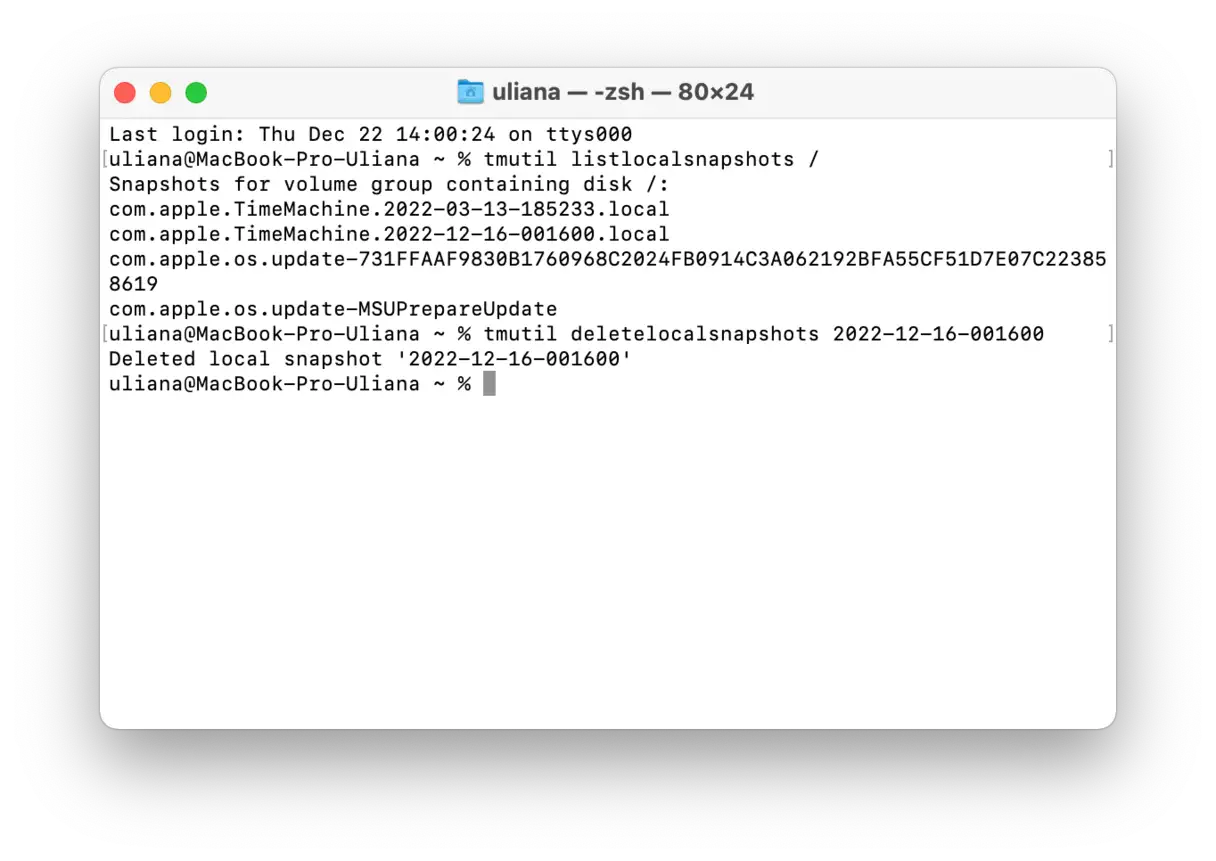
بعد إزالة اللقطات المحلية، قد ترغب في منع إنشاء لقطات جديدة. للقيام بذلك، اتبع الخطوات التالية:
- انتقل إلى “إعدادات النظام” (System Settings) > “عام” (General) > “Time Machine”.
- تأكد من إيقاف تشغيل النسخ الاحتياطية التلقائية.
يمكنك دائمًا إعادة تشغيلها لاحقًا من “إعدادات النظام”.
لست مضطرًا إلى استخدام “Terminal” لحذف اللقطات. بدلاً من ذلك، افتح “Disk Utility” وحدد Macintosh HD في الشريط الجانبي. انقر فوق “عرض” (View) في شريط القائمة واختر “إظهار لقطات APFS” (Show APFS snapshots). إذا لم تقم بتعطيل إنشاء لقطات جديدة، فتحقق من “Disk Utility” من وقت لآخر لمنع النمو غير المنضبط لبيانات النظام.
ماذا تفعل إذا لم تتمكن من حذف نسخ Time Machine الاحتياطية و اللقطات (Snapshots)
إذا واجهت صعوبة في حذف نسخ Time Machine الاحتياطية أو اللقطات المخزنة على القرص الصلب، إليك بعض الخطوات المتقدمة التي يمكنك اتخاذها لحل المشكلة:
إعادة تشغيل Time Machine: قم بتعطيل النسخ الاحتياطي التلقائي لـ Time Machine مؤقتًا، كما هو موضح أعلاه، ثم أعد تمكينه بعد بضع دقائق. هذه العملية قد تساعد في إعادة تهيئة النظام وتمكينه من حذف الملفات بشكل صحيح. بالإضافة إلى ذلك، قم بتشغيل أوامر Terminal ذات الصلة (الموضحة أدناه) لإدارة اللقطات والنسخ الاحتياطية يدويًا.
إعادة تهيئة القرص المستخدم للنسخ الاحتياطي: كحل أخير، يمكنك إعادة تهيئة القرص الصلب المستخدم لـ Time Machine. قبل القيام بذلك، تأكد من نسخ جميع الملفات والبيانات المهمة التي قد تحتاجها لاحقًا إلى موقع آخر. عملية إعادة التهيئة ستمحو جميع البيانات الموجودة على القرص، بما في ذلك النسخ الاحتياطية القديمة واللقطات. هذه الخطوة تضمن التخلص الكامل من أية مشكلات متعلقة بالملفات التالفة أو غير القابلة للحذف.
ملاحظة مهمة: قبل إعادة تهيئة القرص، تأكد من فهمك الكامل لتبعات هذه العملية وأن لديك نسخة احتياطية حديثة لجميع بياناتك الهامة.
3. تحسين إدارة مساحة التخزين
إذا واجهت مشكلة ازدحام مساحة التخزين على جهاز Mac الخاص بك، فهناك حلول أخرى متاحة. لقد توقعت Apple هذه المشكلة وقامت بتزويد نظام macOS بمجموعة من الأدوات والميزات الذكية لتحسين إدارة المساحة واستغلالها بكفاءة. هذه الأدوات لا تقوم فقط بتنظيف الملفات غير الضرورية، بل تساعدك أيضاً على تحديد الأولويات وتحديد الملفات التي تستهلك أكبر قدر من المساحة. يمكنك، على سبيل المثال، تفعيل خيار “تحسين التخزين” الذي يقوم تلقائيًا بنقل الملفات التي نادرًا ما تستخدمها إلى iCloud، مع الاحتفاظ بنسخة مصغرة على جهازك لتوفير المساحة. كما يمكنك الاستفادة من أدوات تحليل التخزين المدمجة لتحديد الملفات الكبيرة والتطبيقات غير المستخدمة التي يمكنك إزالتها لتحرير مساحة قيمة. باستخدام هذه الميزات، يمكنك استعادة السيطرة على مساحة التخزين لديك وضمان أداء سلس لجهاز Mac الخاص بك.
macOS Ventura والإصدارات الأحدث
لتحسين أداء جهاز Mac الخاص بك وزيادة المساحة التخزينية المتاحة، يمكنك اتباع الخطوات التالية في نظام macOS Ventura والإصدارات الأحدث: انتقل إلى قائمة Apple واختر “حول هذا الـ Mac” (About This Mac) ثم “مزيد من المعلومات” (More Info). بعد ذلك، حدد “إعدادات التخزين” (Storage Settings). ستظهر لك نافذة تتضمن اقتراحات مفيدة لتحسين إدارة التخزين. على سبيل المثال، يتيح لك خيار “التخزين في iCloud” (Store in iCloud) نقل جميع بياناتك إلى التخزين السحابي واستعادة بعض الجيجابايتات (GBs) على جهاز Mac الخاص بك. أما الخيار الثاني، فيمكنك من حذف الملفات الأكبر حجمًا، مثل الأفلام والتطبيقات التي تستهلك مساحة كبيرة.
يُعد تفعيل خيار “إفراغ سلة المهملات تلقائيًا” (Empty Trash Automatically) مفيدًا إذا كنت تنسى القيام بذلك بانتظام، مما يساعد في الحفاظ على مساحة تخزين جهازك.
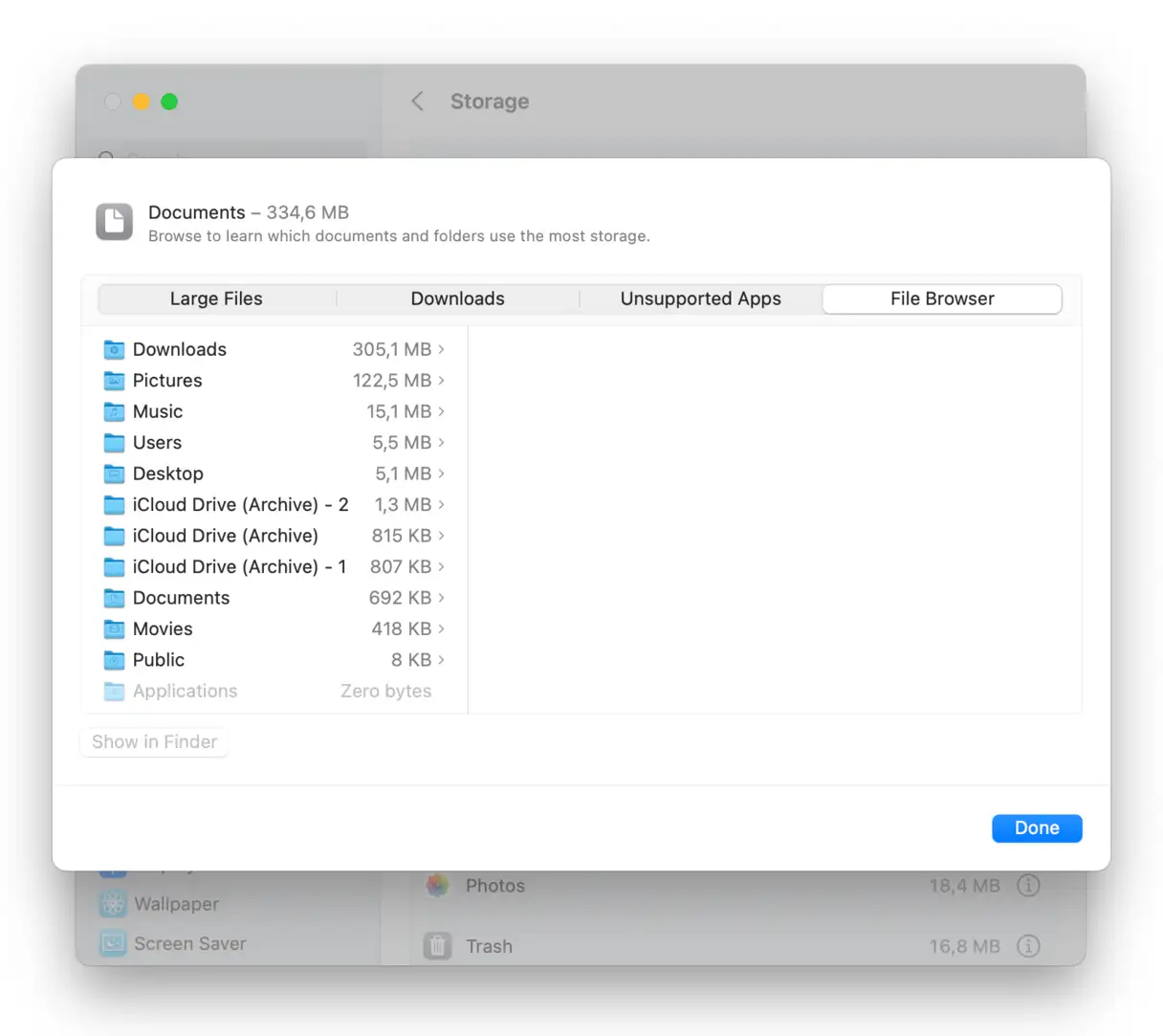
بالنقر فوق رمز “i”، ستنتقل إلى قسم “المستندات” (Documents). راجع الملفات المخزنة على جهاز Mac الخاص بك وانتبه بشكل خاص إلى فئة “التطبيقات غير المدعومة” (Unsupported Apps). قد تحتوي هذه الفئة على بعض التطبيقات التي لم تعد تعمل على إصدار macOS الخاص بك، وبالتالي يمكنك حذفها لتحرير مساحة.
إذا كنت تقوم بتخزين الملفات في iCloud، فقد يصبح الأمر مزدحمًا بسرعة، خاصةً مع الحاجة إلى الدفع مقابل مساحة تخزين إضافية. لتجنب النفقات غير الضرورية، تخلص من الملفات غير الضرورية. CleanMyMac وميزة “تنظيف السحابة” (Cloud Cleanup) الخاصة به هنا للمساعدة. كل ما عليك فعله هو توصيل حساب iCloud الخاص بك وتشغيل فحص سريع. سيسرد جميع الملفات المخزنة في السحابة وعلى جهازك. حدد ما لم تعد بحاجة إليه لإزالته بأمان واستعادة بعض المساحة.
ما قبل Ventura
إذا كنت لا تزال تستخدم نظام macOS Monterey أو إصدارًا أقدم، فإن خطوات تحسين مساحة التخزين تختلف قليلًا. إليك ما تحتاج إلى فعله:
- انتقل إلى قائمة Apple الرئيسية واختر “About This Mac” (حول هذا الـ Mac).
- انقر على “Storage” (التخزين) ثم “> Manage” (إدارة).
- في النافذة التي تفتح، استعرض التوصيات المتاحة ونفذ ما تراه مناسبًا لتحسين أداء جهازك وزيادة المساحة المتوفرة.
4. تنظيف سجلات التطبيقات وملفات الدعم المتبقية
تُنتج التطبيقات كميات كبيرة من الملفات المؤقتة وسجلات الاستخدام. هذه الملفات تهدف إلى تحسين تجربتك داخل التطبيق، ولكن بعد إزالة التطبيق، قد تبقى هذه الملفات عالقة في جهاز Mac الخاص بك، مما يستهلك مساحة التخزين ويؤثر على الأداء.
إليك كيفية التحقق من وجود هذه الملفات المتبقية وإزالتها:
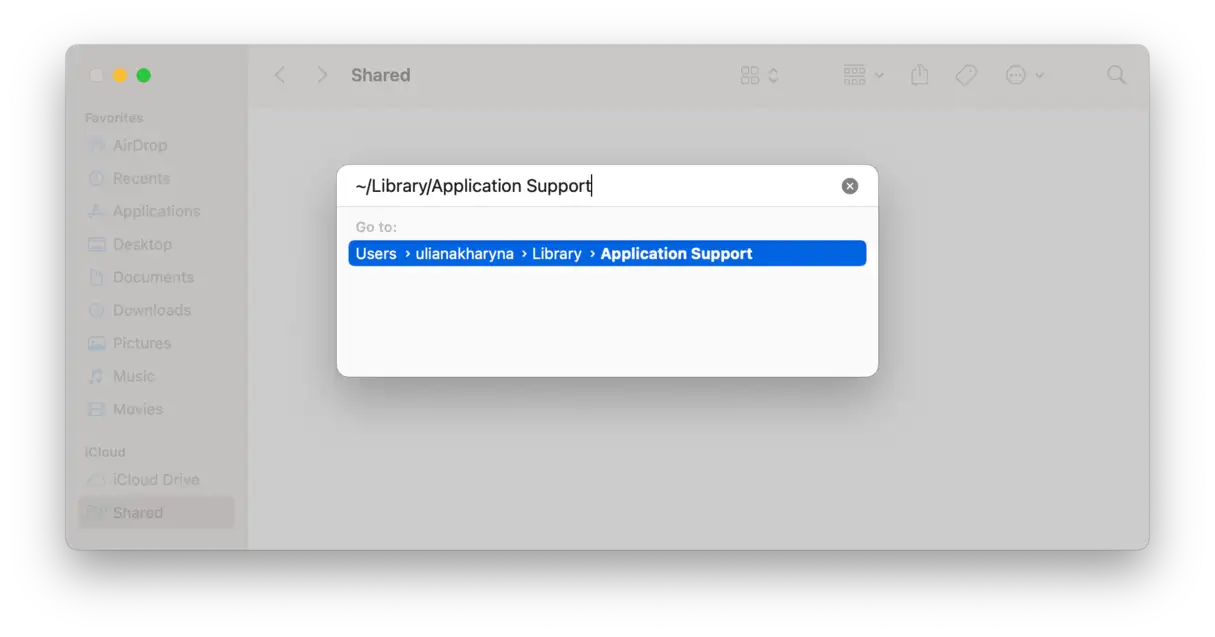
- افتح Finder.
- انقر على قائمة “Go” ثم “Go to Folder”.
- اكتب المسار
~/Library/Application Supportواضغط على زر الإدخال (Return).
ستجد مجلدات تحمل أسماء التطبيقات المختلفة. يمكنك الآن إزالة المجلدات التي تنتمي إلى التطبيقات التي قمت بحذفها بالفعل. تأكد من مراجعة محتويات المجلد قبل الحذف للتأكد من أنه مرتبط بالتطبيق الذي تم حذفه.
يمكنك أيضاً البحث عن البيانات المتعلقة بالتطبيقات في المواقع التالية:
~/Library/Caches~/Library/Logs~/Library/Containers~/Library/Cookies
هام: تأكد من أنك تحذف فقط الملفات المتبقية للتطبيقات التي لم تعد تستخدمها. من الأفضل الاحتفاظ بملفات التطبيقات التي لا تزال قيد الاستخدام لتجنب أي مشاكل في التشغيل.
ماذا تفعل إذا لم تتمكن من حذف الملفات على جهاز MacBook الخاص بك
عند مواجهة صعوبة في حذف ملفات معينة على جهاز MacBook، قد يكون السبب هو أن هذه الملفات قيد الاستخدام من قبل نظام التشغيل macOS أو أحد التطبيقات العاملة في الخلفية. لحل هذه المشكلة، يمكنك اتباع الخطوات التالية:
1. إعادة تشغيل جهاز MacBook: تعتبر إعادة التشغيل من أبسط الحلول وأكثرها فعالية، حيث تقوم بإنهاء جميع العمليات الجارية وإعادة تهيئة النظام، مما قد يسمح لك بحذف الملفات التي كانت عالقة.
2. إغلاق جميع التطبيقات العاملة في الخلفية: قد يكون أحد التطبيقات يستخدم الملف الذي تحاول حذفه، مما يمنعك من إزالته. تأكد من إغلاق جميع التطبيقات النشطة، بما في ذلك تلك التي تعمل في شريط القائمة أو في الخلفية. يمكنك استخدام “مراقب النشاط” (Activity Monitor) للتحقق من التطبيقات التي تستهلك موارد النظام وإغلاقها.
3. استخدام أمر Terminal لحذف الملفات: إذا لم تنجح الحلول السابقة، يمكنك استخدام سطر الأوامر في Terminal لحذف الملفات بشكل قسري. اتبع الخطوات التالية بحذر شديد:
- افتح تطبيق Terminal.
- اكتب الأمر التالي: `
sudo rm` (تأكد من وجود مسافة بعد rm). - اسحب الملف الذي تريد حذفه إلى نافذة Terminal. سيقوم Terminal تلقائيًا بإدراج المسار الكامل للملف.
هام جدًا: تحقق جيدًا من المسار الظاهر في Terminal للتأكد من أنه يشير إلى الملف الصحيح الذي تريد حذفه. حذف ملف خاطئ قد يؤدي إلى فقدان بيانات مهمة.
- اضغط على مفتاح الإدخال (Return).
- أدخل كلمة مرور المسؤول الخاصة بك (قد لا تظهر الأحرف أثناء الكتابة) واضغط على مفتاح الإدخال (Return) مرة أخرى.
ملاحظة هامة: استخدام أمر `sudo rm` يتطلب صلاحيات المسؤول، ويجب استخدامه بحذر شديد لتجنب حذف ملفات نظام مهمة.
هذه النصائح فعالة لحذف أي نوع من الملفات، بما في ذلك تلك الموجودة في مجلدات Library أو System.
لتحرير مساحة أكبر على القرص الصلب، يمكنك أيضًا حذف ملفات ذاكرة التخزين المؤقت (cache files)، بما في ذلك ذاكرة التخزين المؤقت للمتصفحات. للحصول على إرشادات مفصلة حول كيفية القيام بذلك، يمكنك الاطلاع على هذا الدليل المفصل.
5. تنظيف مجلد التنزيلات (Downloads): خطوة أساسية لتحسين أداء جهازك
يمثل مجلد التنزيلات (Downloads) منطقة مهملة في الغالب بالنسبة لمعظم المستخدمين. بمرور الوقت، يمتلئ هذا المجلد بأنواع مختلفة من الملفات – صور، أفلام، ملفات PDF، برامج تثبيت، وملفات قديمة تم تنزيلها منذ فترة طويلة. هذه الملفات المتراكمة تستهلك مساحة تخزين “بيانات النظام” (System Data) الثمينة. إليك كيفية تنظيفه بفعالية:
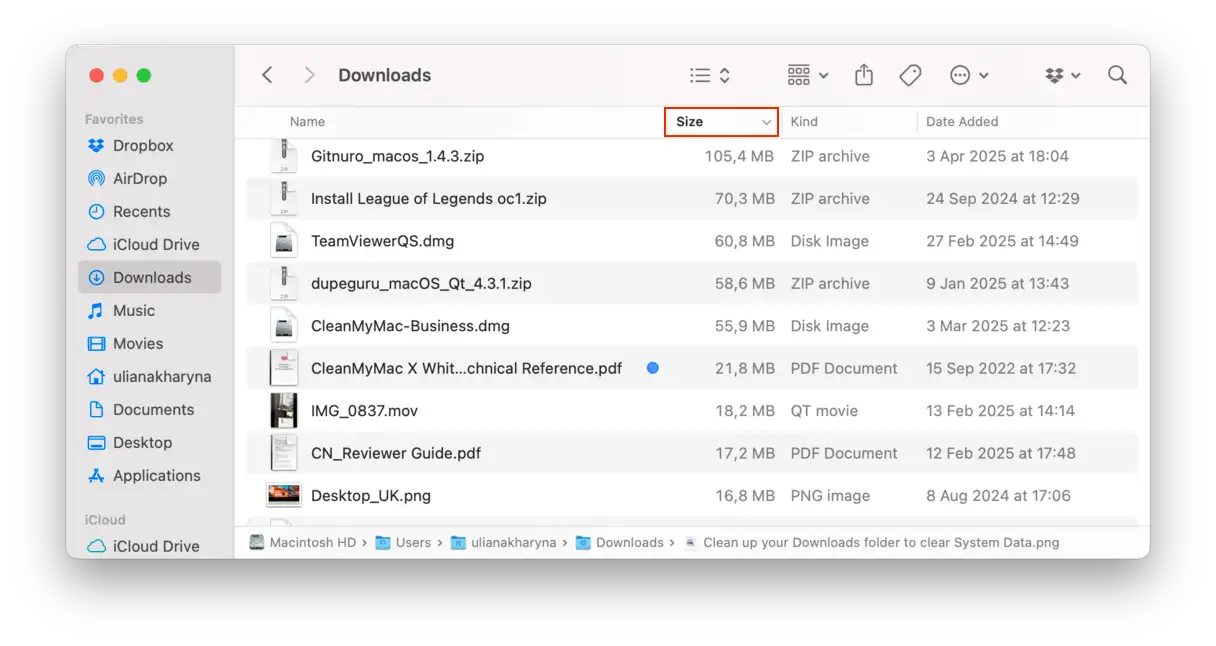
- انتقل إلى Finder -> التنزيلات (Downloads).
- رتّب الملفات حسب الحجم عن طريق النقر على الأسهم الموجودة بجوار جزء “الحجم” (Size).
ستظهر الملفات الأكبر حجمًا في أعلى القائمة – انقل الملفات التي لم تعد بحاجة إليها إلى سلة المهملات (Trash).
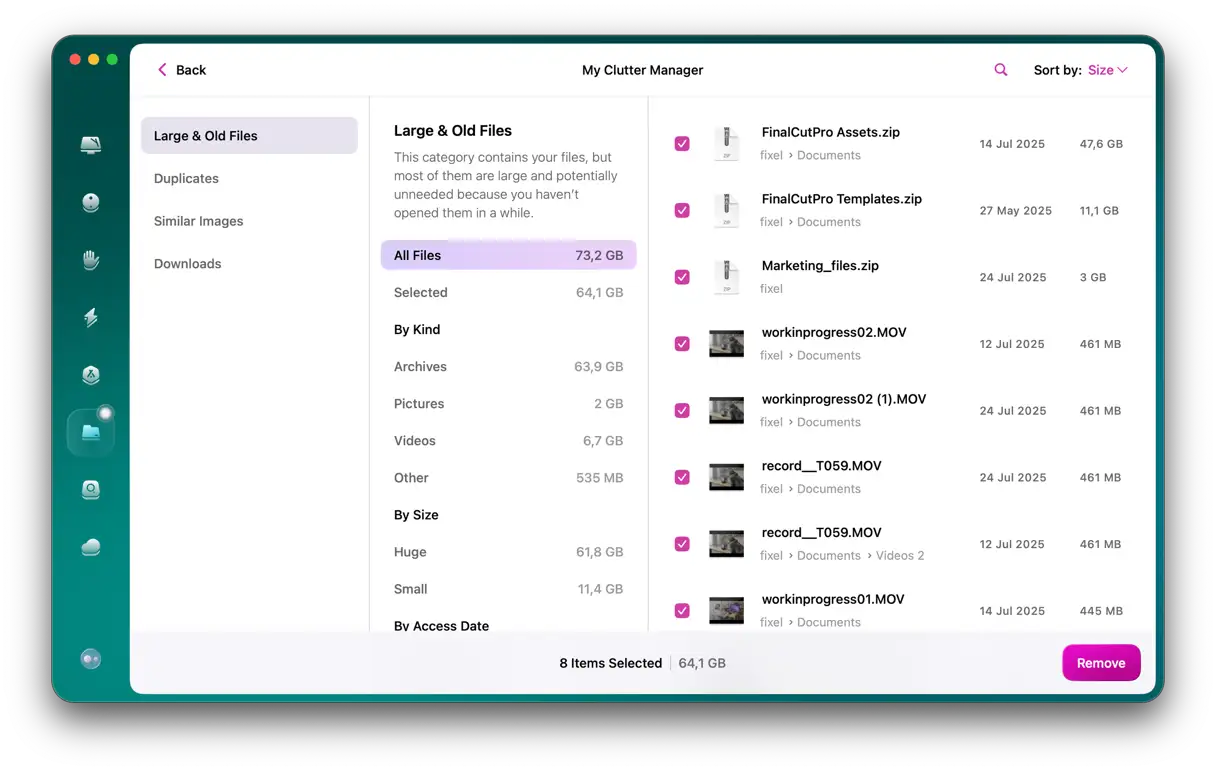
يُعد مجلد التنزيلات (Downloads) على الأرجح أحد أكبر المجلدات التي تندرج ضمن فئة “بيانات النظام” (System Data). ولكن ما هي الملفات الأخرى التي تستهلك هذه المساحة؟ لمعرفة ذلك، تحتاج إلى استعراض مساحة التخزين الخاصة بك. أسهل طريقة للقيام بذلك هي استخدام CleanMyMac. يحتوي هذا التطبيق على أداة تسمى “My Clutter” تقوم بفحص جهاز Mac الخاص بك بحثًا عن الملفات التي لم تفتحها منذ فترة طويلة بالإضافة إلى الملفات الأكبر حجمًا. يمكنه أيضًا العثور على الصور المتشابهة والمكررة وتنزيلات التطبيقات. باختصار، يمكن لـ CleanMyMac إجراء عملية الاستعراض نيابةً عنك:
- ابدأ بتجربة CleanMyMac مجانية.
- ثبّت التطبيق وافتحه.
- انقر فوق “My Clutter” > “Scan” > “Review All Files”.
- راجع الملفات التي تم العثور عليها، وحدد ما تريد حذفه، وانقر فوق “Remove”.

6. استعراض مجلدات النظام
قد يبدو الأمر غريباً، ولكن أحد الحلول الفعّالة هو الانتظار. عند فتح تبويب “التخزين” (Storage) في نافذة “حول هذا الـ Mac” (About This Mac)، يبدو أن نظام macOS يخصص مساحة كبيرة لـ “بيانات النظام” (System Data)، ثم يعيد توزيعها لاحقًا. على سبيل المثال، أفاد بعض المستخدمين أنه بعد الانتظار لبضع دقائق، يتم نقل جزء كبير من المساحة المصنفة على أنها “بيانات النظام” إلى iCloud. لذا، قد تكتشف أن “بيانات النظام” لا تشغل مساحة كبيرة كما بدت في البداية، وذلك بمجرد الانتظار قليلًا.
الحل الآخر هو التحقق من الملفات المصنفة ضمن “بيانات النظام”. لقد تحدثنا بالفعل عن نسخ Time Machine الاحتياطية، ولكن كل ما يتم تخزينه في مجلدات النظام (System) أو المكتبة (Library) على جهاز Mac الخاص بك يندرج تحت عنوان “بيانات النظام” في نافذة “حول هذا الـ Mac”. وتشمل هذه المجلدات المسارات التالية:
/Library
/System
~/Library
~/System
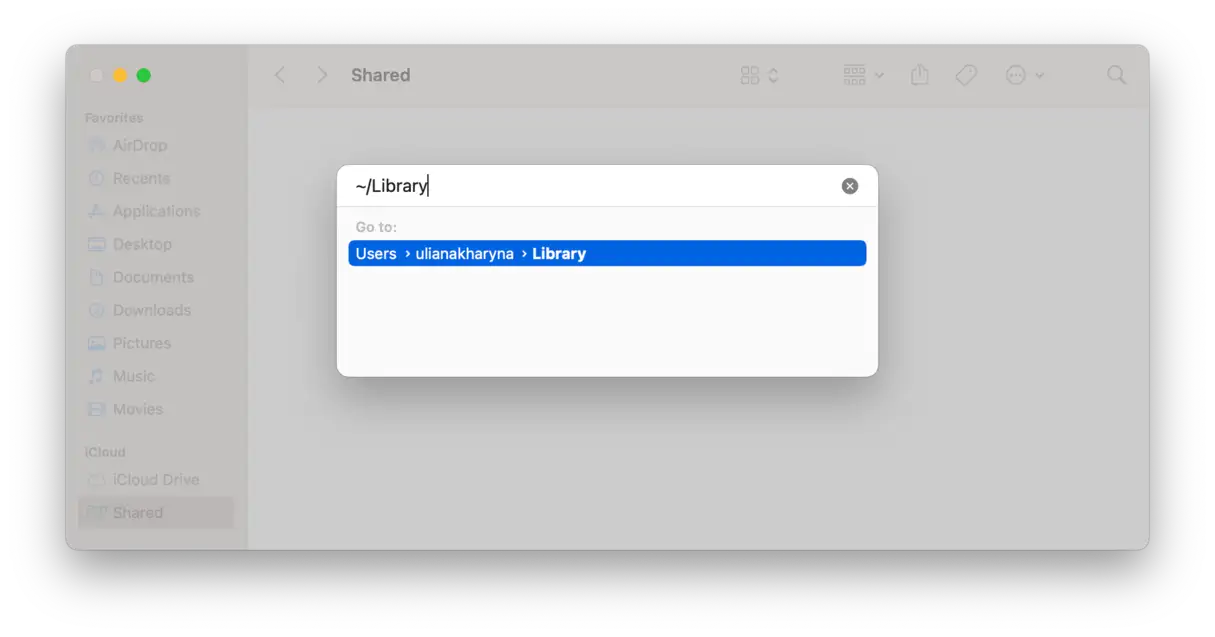
للوصول إلى هذه المجلدات، انقر على قائمة “انتقال” (Go) في Finder، ثم اختر “الانتقال إلى المجلد” (Go to Folder)، ثم الصق كل مسار من المسارات المذكورة أعلاه بالتتابع.
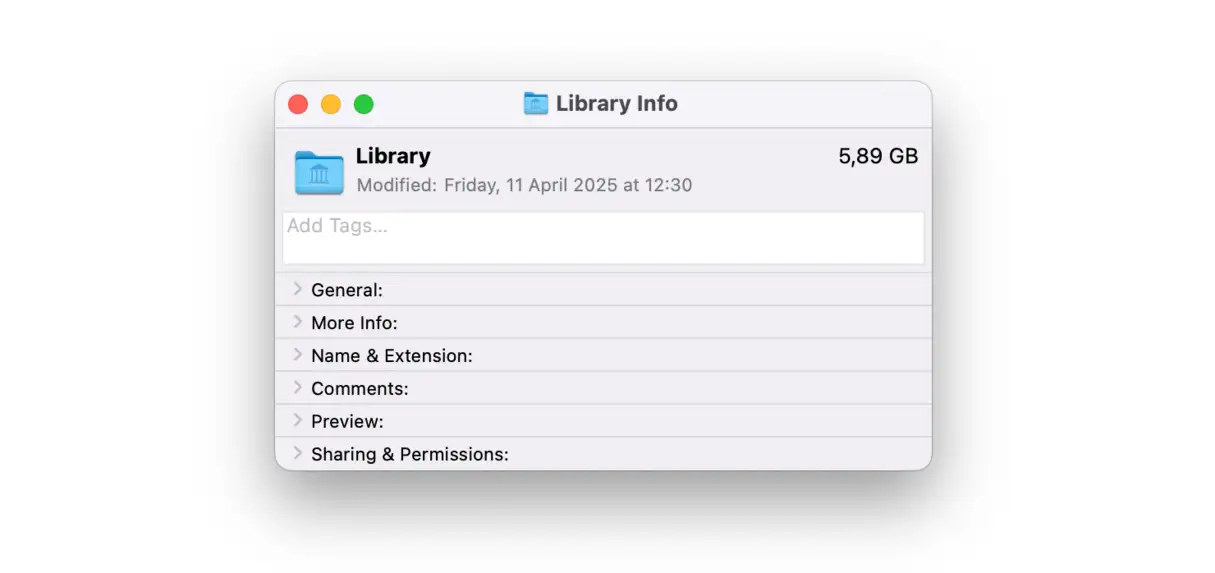
بعد استعراض المجلدات الفرعية في كل مسار، اضغط على Command-I لعرض نافذة “الحصول على معلومات” (Get Info) وتحقق من حجم البيانات الموجودة في كل مجلد. ستكتشف بسرعة أين ذهبت مساحة التخزين الثمينة.
من المحتمل أن يكون جزء كبير من هذه المساحة مشغولة بملفات ذاكرة التخزين المؤقت (Cache) لتطبيقات مثل Photos و Safari. يقوم نظام macOS بتخزين أكبر قدر ممكن من البيانات مؤقتًا لتجنب إعادة تنزيلها، مما يعزز الأداء. كما أنه ذكي بما يكفي لحذف ملفات ذاكرة التخزين المؤقت تلقائيًا عندما تكون مساحة التخزين منخفضة.
إذا قررت عدم ترك الأمر لنظام التشغيل لتحرير مساحة التخزين، فلا تبدأ في حذف ملفات أو مجلدات ذاكرة التخزين المؤقت بشكل عشوائي، فقد تحذف شيئًا لا يجب عليك حذفه. لذا كن حذرًا.
تحرير مساحة التخزين يدويًا مهمة تستغرق وقتًا طويلاً، ناهيك عن أنك قد ترسل إلى سلة المهملات شيئًا لا يمكن إزالته. لاستعادة بعض المساحة بسرعة وأمان، استخدم برنامج تنظيف Mac – وهو تطبيق يمكنه العثور على الملفات غير الضرورية وحذفها ببضع نقرات فقط. لست متأكدًا من برنامج التنظيف الذي تختاره؟ إليك مقال عن أفضل برامج التنظيف المتوفرة في السوق. ابحث عن “أفضل برنامج تنظيف للـ Mac” لتحسين محركات البحث.
7. حذف النسخ الاحتياطية لنظام iOS لتوفير مساحة على جهاز Mac
تُعدّ النسخ الاحتياطية القديمة لنظام iOS من بين الأسباب الرئيسية لازدياد حجم بيانات النظام على جهاز Mac الخاص بك. إذا كنت لا تستخدم جهاز Mac لعمل نسخ احتياطية لأجهزتك المحمولة مثل iPhone أو iPad أو iPod touch، يمكنك تخطي هذه الخطوات. أما إذا كنت تستخدمه، فإليك كيفية حذف النسخ الاحتياطية القديمة لتوفير مساحة:
- انتقل إلى “إعدادات النظام” (System Settings) ثم “عام” (General) ثم “التخزين” (Storage).
- ابحث عن “ملفات iOS” (iOS Files) في القائمة الموجودة أسفل “توصيات” (Recommendations) والرسم البياني الملون.
- حدد النسخة الاحتياطية التي تريد إزالتها وانقر على “حذف” (Delete). تأكد من الاحتفاظ بأحدث نسخة احتياطية لكل جهاز تقوم بعمل نسخة احتياطية له على جهاز Mac الخاص بك.
- بعد إزالة النسخ الاحتياطية غير الضرورية، انقر على “تم” (Done) واخرج من “إعدادات النظام” (System Settings).
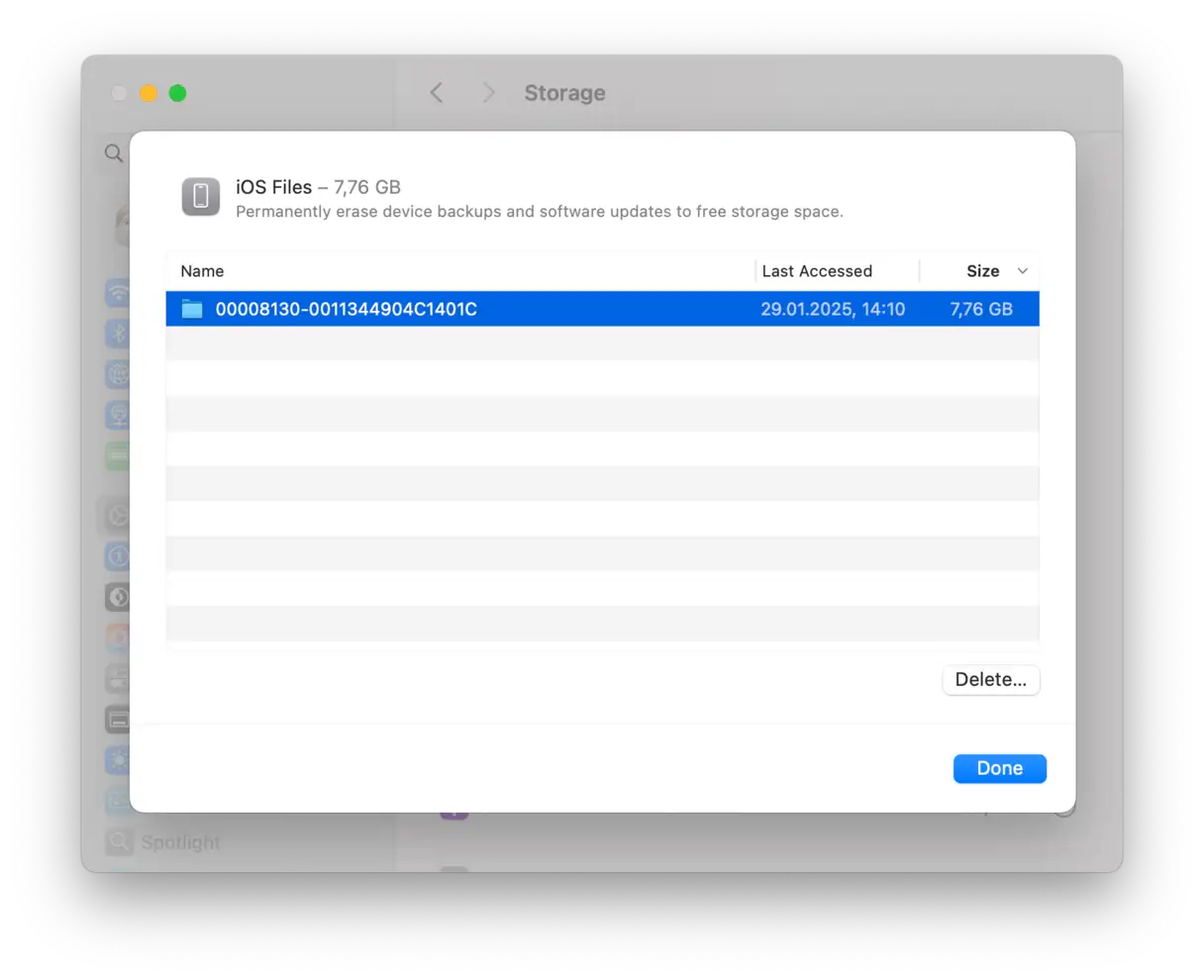
هناك طريقة أخرى لحذف النسخ الاحتياطية لنظام iOS:
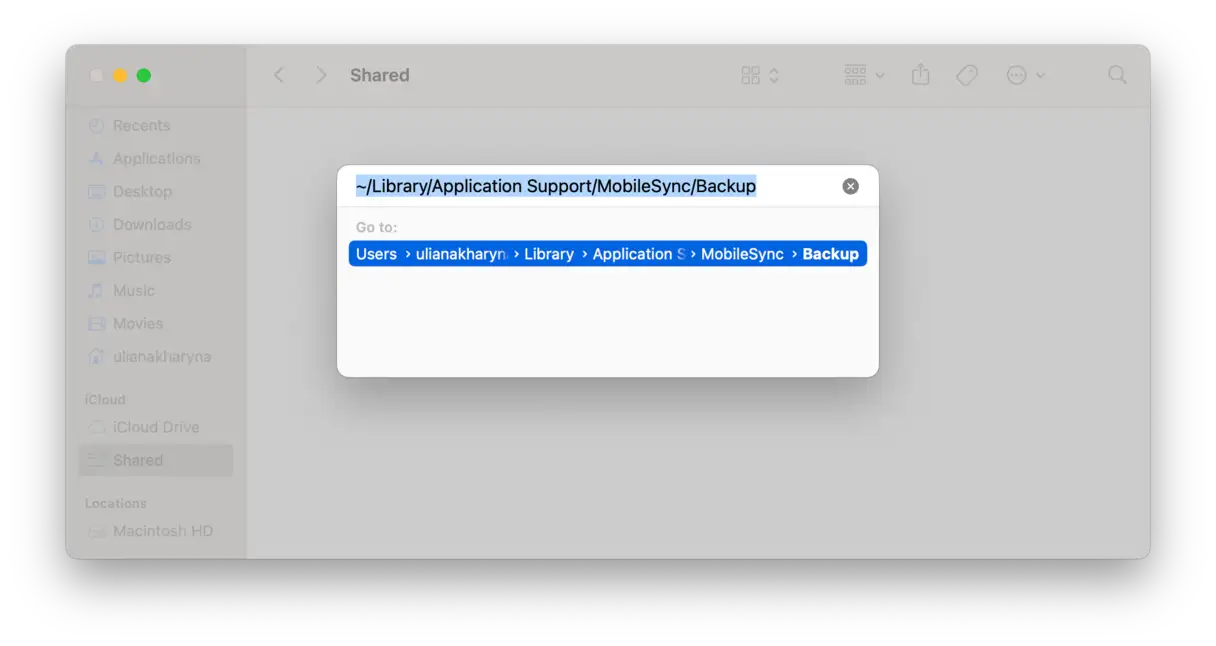
- من Finder، انقر على “انتقال” (Go) ثم “الانتقال إلى مجلد” (Go to Folder).
- انسخ والصق المسار التالي واضغط على “إرجاع” (Return):
~/Library/Application Support/MobileSync/Backup - أرسل النسخ الاحتياطية غير الضرورية إلى سلة المهملات وأفرغها. لا تنس الاحتفاظ بأحدث نسخة احتياطية لكل جهاز.
بدلاً من ذلك، يمكنك استخدام أداة “التنظيف” (Cleanup) في CleanMyMac كما هو موضح أعلاه، حيث تقوم بالعثور على النسخ الاحتياطية غير الضرورية لنظام iOS وإزالتها بأمان.
ماذا تفعل إذا لم تتمكن من حذف نسخ iOS الاحتياطية من جهاز Mac؟
إذا واجهت صعوبة في حذف نسخ iOS الاحتياطية المخزنة على جهاز Mac الخاص بك، فإليك بعض الخطوات المتقدمة التي يمكنك اتخاذها لحل المشكلة:
تأكد من عدم استعادة iPhone من النسخة الاحتياطية: قبل محاولة حذف أي نسخة احتياطية، تحقق جيدًا من أنك لا تقوم حاليًا باستعادة جهاز iPhone الخاص بك من هذه النسخة تحديدًا. قد يؤدي حذف نسخة احتياطية قيد الاستعادة إلى حدوث أخطاء أو فقدان بيانات.
التحقق من قفل النسخة الاحتياطية وإلغاء قفلها: قد تكون النسخة الاحتياطية مقفلة، مما يمنع حذفها. للتحقق، حدد النسخة الاحتياطية في Finder، ثم اضغط على Command + I لفتح نافذة “Get Info”. ابحث عن خانة الاختيار بجوار “Locked” ضمن قسم “General”. إذا كانت محددة، قم بإلغاء تحديدها لإلغاء قفل النسخة الاحتياطية. هذه الخطوة ضرورية لمنح النظام الإذن بحذف الملفات.
تجنب الأحرف الخاصة في اسم النسخة الاحتياطية: يمكن أن تتسبب الأحرف الخاصة في أسماء النسخ الاحتياطية في حدوث مشكلات في الحذف. تأكد من أن اسم النسخة الاحتياطية لا يحتوي على أي أحرف خاصة (مثل !@#$%^&). إذا كان الأمر كذلك، فقم بإعادة تسمية النسخة الاحتياطية باستخدام أحرف وأرقام أبجدية رقمية بسيطة فقط. على سبيل المثال، يمكنك استخدام تنسيق “iPhoneBackup1” أو “MyBackup_Date”.
باتباع هذه الخطوات، يمكنك حل معظم المشكلات المتعلقة بحذف نسخ iOS الاحتياطية من جهاز Mac الخاص بك. إذا استمرت المشكلة، فقد تحتاج إلى التحقق من أذونات الملف أو الاتصال بدعم Apple للحصول على مساعدة إضافية. تذكر أن إدارة النسخ الاحتياطية بشكل صحيح تضمن توفير مساحة تخزين كافية على جهاز Mac الخاص بك وتسهل عملية استعادة بيانات iPhone عند الحاجة.
لماذا لا تنخفض بيانات النظام؟
هل اتبعت الخطوات المذكورة أعلاه، وما زالت بيانات النظام تشغل مساحة كبيرة؟ تأكد أولاً من إفراغ سلة المهملات، خاصة بعد التنظيف اليدوي. أيضاً، إذا كان لديك العديد من التطبيقات مفتوحة في الخلفية، فمن المحتمل أنها أعادت بالفعل إنشاء ملفات ذاكرة التخزين المؤقت (cache files) الخاصة بها، وتستمر هذه الملفات في استهلاك المساحة التي ظننت أنك استرجعتها.
يمكن أن تشغل بيانات النظام عشرات الجيجابايتات من المساحة التخزينية على جهاز Mac الخاص بك بسبب نسخ Time Machine الاحتياطية وملفات ذاكرة التخزين المؤقت. من المفترض أن يقوم نظام macOS بإدارة هذه المساحة تلقائيًا لضمان عدم نفادها. ولكن إذا كنت ترغب في تنظيف بيانات النظام يدويًا أو ببساطة تحرير مساحة أكبر على جهاز Mac، فاتبع النصائح المذكورة أعلاه. قد تتفاجأ بكمية المساحة التي يمكنك استعادتها. تذكر أن إدارة ذاكرة التخزين المؤقت للتطبيقات وإفراغ سلة المهملات بانتظام هما جزء أساسي من الحفاظ على أداء جهاز Mac الأمثل وزيادة المساحة التخزينية المتاحة.
أسئلة شائعة (FAQ)
هل لديك أسئلة؟ إليك إجابات لأكثر الاستفسارات تكرارًا. يهدف هذا القسم إلى توفير معلومات واضحة وموجزة حول مجموعة واسعة من المواضيع، مما يساعدك على فهم أفضل لـ [أدخل اسم المنتج/الخدمة/الموقع هنا] وكيفية تحقيق أقصى استفادة منه. سواء كنت مستخدمًا جديدًا أو خبيرًا، ستجد هنا إجابات قيّمة لتساؤلاتك. نغطي في هذا الدليل أسئلة حول التسجيل، وإدارة الحساب، واستخدام الميزات الأساسية، واستكشاف المشكلات الشائعة وإصلاحها، بالإضافة إلى معلومات حول سياسات الخصوصية والأمان. ابحث عن سؤالك في القائمة أدناه أو استخدم وظيفة البحث للعثور على المعلومات التي تحتاجها بسرعة. نحن ملتزمون بتوفير تجربة مستخدم سلسة وفعالة، ونتمنى أن تجد هذا الدليل مفيدًا.
لماذا تستهلك بيانات النظام مساحة كبيرة على جهاز Mac؟
الإجابة الأبسط هي أنك تستخدم جهاز Mac الخاص بك كثيرًا ولم تقم بتنظيفه منذ فترة. أو قد يكون السبب هو أن بعض التطبيقات، مثل برامج تحرير الصور والفيديو، تقوم بإنشاء الكثير من الذاكرة المؤقتة (cache). هذه الملفات المؤقتة ضرورية لتسريع أداء التطبيقات، ولكنها قد تتراكم بمرور الوقت وتستهلك مساحة تخزين كبيرة. بالإضافة إلى ذلك، قد تساهم ملفات النظام الأخرى، مثل ملفات السجلات والتحديثات المؤقتة، في زيادة حجم بيانات النظام. للحفاظ على أداء جهاز Mac الخاص بك، من الضروري إجراء تنظيف دوري وإزالة الملفات غير الضرورية.
لماذا أحتاج إلى مسح بيانات النظام على جهاز Mac؟
إذا كان لديك مساحة تخزين كافية على جهاز Mac الخاص بك وكان جهاز MacBook الخاص بك سريعًا، فقد لا تحتاج إلى ذلك. ولكن حذف بعض الملفات غير الضرورية هو طريقة مؤكدة لجعل جهاز الكمبيوتر الخاص بك أسرع وضمان عمل التطبيقات بشكل لا تشوبه شائبة. لذلك، إذا شعرت أن أداء جهاز Mac أو التطبيقات قد انخفض، ففكر في إدارة مساحة تخزين بيانات النظام ومعرفة ما إذا كان ذلك يساعد. إدارة بيانات النظام بفعالية يمكن أن تحسن بشكل ملحوظ استجابة النظام وتسريع العمليات، خاصةً عند تشغيل تطبيقات تتطلب موارد كبيرة أو التعامل مع ملفات ضخمة. بالإضافة إلى ذلك، فإن الحفاظ على مساحة تخزين كافية يمنع حدوث مشكلات غير متوقعة في الأداء ويضمن تجربة مستخدم سلسة وموثوقة.
كيفية منع تضخم بيانات النظام بشكل مفرط؟
يمكنك تحقيق ذلك من خلال تبني عادة تنظيف بيانات النظام بانتظام، وذلك باتباع الخطوات التي فصلناها في هذا المقال. على سبيل المثال، خصص أول يوم اثنين من كل شهر لهذه المهمة الدورية. بهذه الطريقة، لن تشكل بيانات النظام المتضخمة مشكلة مزعجة بعد الآن. إن الحفاظ على بيانات النظام تحت السيطرة يضمن أداءً سلساً ومستقراً للجهاز، ويمنع المشاكل المحتملة الناتجة عن نقص المساحة التخزينية. تذكر أن التنظيف المنتظم هو مفتاح الحفاظ على صحة نظام التشغيل.
هل من الآمن تقليل حجم بيانات النظام على جهاز Mac؟
بشكل عام، الإجابة هي نعم، ولكن مع توخي الحذر الشديد. قبل حذف أي ملفات من مجلدات المكتبة (Library) والنظام (System) إلى سلة المهملات، يجب عليك التحقق جيدًا من ماهية هذه الملفات ووظيفتها. حذف ملفات نظام ضرورية قد يؤدي إلى مشاكل في أداء النظام أو حتى توقفه عن العمل.
لضمان عدم حذف أي ملفات مهمة عن طريق الخطأ، يُنصح بشدة باستخدام تطبيق تنظيف موثوق به لأجهزة Mac، مثل CleanMyMac. هذه التطبيقات مصممة خصيصًا لتحديد الملفات غير الضرورية والآمن حذفها، مما يقلل من خطر إتلاف نظام التشغيل macOS. باستخدام أداة متخصصة، يمكنك تحسين أداء جهازك وزيادة المساحة التخزينية المتاحة بأمان وثقة.
هل يمكنني إزالة جميع بيانات النظام؟
لا، لا يمكنك ولا ينبغي عليك ذلك، لأن بعض الملفات ضرورية لعمل macOS بشكل صحيح. في الواقع، نظام macOS لن يسمح لك بمسح بعض الملفات. هذه الملفات تشمل المكتبات الأساسية، ملفات التكوين، والبيانات الأخرى التي يعتمد عليها النظام ليعمل باستقرار. إزالة هذه الملفات قد يؤدي إلى أعطال في النظام أو عدم القدرة على تشغيله بشكل صحيح. بدلاً من محاولة إزالة بيانات النظام بشكل كامل، ركز على إدارة المساحة التخزينية بفعالية عن طريق حذف الملفات غير الضرورية مثل الملفات المؤقتة، ذاكرة التخزين المؤقت، والملفات الكبيرة التي لم تعد بحاجة إليها. يمكنك استخدام أدوات مدمجة في macOS أو برامج متخصصة مثل CleanMyMac X لتحديد هذه الملفات وحذفها بأمان، مما يساعد على تحسين أداء جهاز Mac الخاص بك دون المخاطرة باستقراره.
Comments are closed.