

هل تتذكر شعور جهاز Mac الجديد؟ جهاز Mac بدون عجلة الألوان التي لا نهاية لها والتي لم تسبب الصداع أو الإحباط أبدًا. ماذا لو قلنا لك أنه يمكنك استعادة هذه الحالة لجهاز الكمبيوتر الخاص بك دون مسح كل المحتوى والإعدادات؟ فيما يلي، سنعرض لك 15 طريقة يمكنك من خلالها إزالة الغبار عن نظامك وتسريع أي جهاز Mac. كل ما يتطلبه الأمر هو تعطيل بعض الأشياء هنا وهناك. هيا بنا ننطلق!🚀
كيف تختبر أداء جهاز Mac الخاص بك إذا كان بطيئًا حقًا
هل يبدو هذا مألوفًا لجهاز Mac الخاص بك؟
🚩 بطء في إقلاع نظام Mac بشكل ملحوظ.
🚩 ارتفاع درجة حرارة الجهاز بشكل غير طبيعي.
🚩 تعطل متصفح الإنترنت بشكل متكرر.
🚩 ظهور مؤشر التحميل (“كرة الشاطئ”) بشكل مستمر ومزعج.
🚩 إيقاف تشغيل غير متوقع أو تعطل التطبيقات فجأة.
🚩 إذا كانت إجابتك “نعم” على أي من هذه العلامات، فقد يحتاج جهاز Mac الخاص بك إلى تحسين الأداء. قد يشير ذلك إلى وجود مشكلات تتطلب فحصًا دقيقًا، مثل استهلاك مفرط لموارد النظام، أو وجود برامج ضارة، أو مشاكل في القرص الصلب. من الضروري إجراء فحص شامل لتحديد السبب الجذري للمشكلة واتخاذ الإجراءات التصحيحية المناسبة لضمان استعادة جهاز Mac الخاص بك لأدائه الأمثل.
لماذا جهاز Mac الخاص بك بطيء؟
إليك بعض الأسباب الشائعة التي تؤدي إلى تباطؤ أداء جهاز Mac الخاص بك:
📌 نقص المساحة التخزينية الحرة: عندما تقل المساحة الحرة المتوفرة على جهاز Mac الخاص بك عن 10% من إجمالي سعة التخزين، يبدأ الأداء في التدهور بشكل ملحوظ. للتحقق من حالة التخزين، انتقل إلى “إعدادات النظام” (System Settings) > “عام” (General) > “التخزين” (Storage). ننصحك بتفريغ بعض المساحة عن طريق حذف الملفات غير الضرورية أو نقلها إلى وحدة تخزين خارجية.
📌 تشغيل عدد كبير من التطبيقات التي تستهلك موارد النظام: بعض التطبيقات، خاصةً تلك التي تتطلب معالجة مكثفة للرسومات أو الفيديو، تستهلك كميات كبيرة من ذاكرة الوصول العشوائي (RAM) ووحدة المعالجة المركزية (CPU). يمكن أن يؤدي تشغيل العديد من هذه التطبيقات في وقت واحد إلى إبطاء جهاز Mac بشكل كبير. راقب “مراقب النشاط” (Activity Monitor) لتحديد التطبيقات التي تستهلك معظم الموارد وأغلق تلك التي لا تحتاج إليها.
📌 عمر جهاز Mac والقيود المفروضة على الأجهزة: مع مرور الوقت، قد يصبح جهاز Mac الخاص بك أبطأ بسبب التقادم الطبيعي للمكونات الداخلية. قد لا يتمكن الجهاز من مواكبة متطلبات الإصدارات الجديدة من نظام التشغيل macOS والتطبيقات الحديثة. بالإضافة إلى ذلك، قد تكون هناك قيود مادية على مقدار الذاكرة أو سرعة المعالج التي يمكن ترقيتها. إذا كان جهاز Mac الخاص بك قديمًا جدًا، فقد يكون الوقت قد حان للتفكير في الترقية إلى طراز أحدث.
إليك كيفية تسريع جهاز Mac الخاص بك (حلول فورية)
الخطوات البسيطة التالية لن تستغرق الكثير من الوقت ولكنها ستساعد بشكل كبير في تحسين أداء جهاز Mac الخاص بك. إذا قمت بهذه الأنشطة بانتظام، فلن تقلق بشأن الحاجة إلى تسريع جهاز Mac الخاص بك مرة أخرى:
- ابحث عن العمليات المتعطشة للموارد. افتح تطبيق Activity Monitor لتحديد التطبيقات التي تستهلك موارد مفرطة، ثم قم بإنهاء هذه التطبيقات لتعزيز سرعة Mac. يعتبر Activity Monitor أداة قوية لتحديد العمليات التي تستنزف وحدة المعالجة المركزية (CPU) والذاكرة العشوائية (RAM).
- تحرير ذاكرة الوصول العشوائي (RAM). قم بإنهاء التطبيقات التي تستهلك الكثير من الذاكرة، أو احصل على CleanMyMac لتحرير ذاكرة الوصول العشوائي بسرعة. يمكن لـ CleanMyMac تحديد وإزالة الملفات المؤقتة والبيانات غير الضرورية التي تستهلك الذاكرة.
- أعد تشغيل جهاز Mac الخاص بك. إعادة التشغيل تمسح الملفات المؤقتة وتنهي العمليات التي لا تستجيب، مما يمنح جهاز Mac الخاص بك مساحة للتنفس. هذه العملية ضرورية لتحديث النظام وإعادة تعيين الذاكرة.
- تحديث macOS. تحقق من وجود تحديثات للنظام بانتظام للتأكد من أنك تقوم بتشغيل أحدث إصدار وأكثرها تحسينًا من macOS. تتضمن التحديثات عادةً إصلاحات للأخطاء وتحسينات في الأداء.
- أغلق علامات تبويب المتصفح غير الضرورية. ضع إشارة مرجعية على الصفحات المهمة وأغلق علامات التبويب التي تركتها مفتوحة لأيام لتعزيز الأداء. كل علامة تبويب مفتوحة تستهلك موارد النظام، لذا فإن إغلاقها يحرر هذه الموارد.
سنشرح هذه الخطوات بالتفصيل ونشارك نصائح إضافية مثبتة لجعل جهاز Mac الخاص بك أسرع وأكثر استجابة. سنغطي أيضًا بعض الجوانب المتقدمة لتحسين الأداء، مثل إدارة عناصر بدء التشغيل وتحسين مساحة القرص.
1. تحرير ذاكرة الوصول العشوائي (RAM)
عندما يواجه جهاز Mac الخاص بك نقصًا في الذاكرة، فإنه سيتباطأ بشكل ملحوظ. أنت الآن على دراية بكيفية التحقق من الذاكرة وتحريرها باستخدام تطبيق Activity Monitor، ولكن هذه العملية قد تكون مرهقة. لحسن الحظ، هناك طريقة لأتمتة هذه العملية.
يمكنك القيام بذلك بسهولة باستخدام أداة مجانية في تطبيق CleanMyMac، وهو تطبيق متخصص في تحسين أداء أجهزة Mac، ويحتوي على أدوات مصممة خصيصًا لتسريع أجهزة MacBook البطيئة. على سبيل المثال، يتضمن CleanMyMac ميزة مخصصة تسمى Menu App تراقب ضغط الذاكرة على جهاز Mac الخاص بك.
إليك كيفية تحرير ذاكرة الوصول العشوائي (RAM) بسهولة:
- احصل على نسخة CleanMyMac التجريبية المجانية.
- انقر على أيقونة iMac الصغيرة في شريط القائمة.
- تحت قسم الذاكرة (Memory)، انقر على “تحرير” (Free Up).
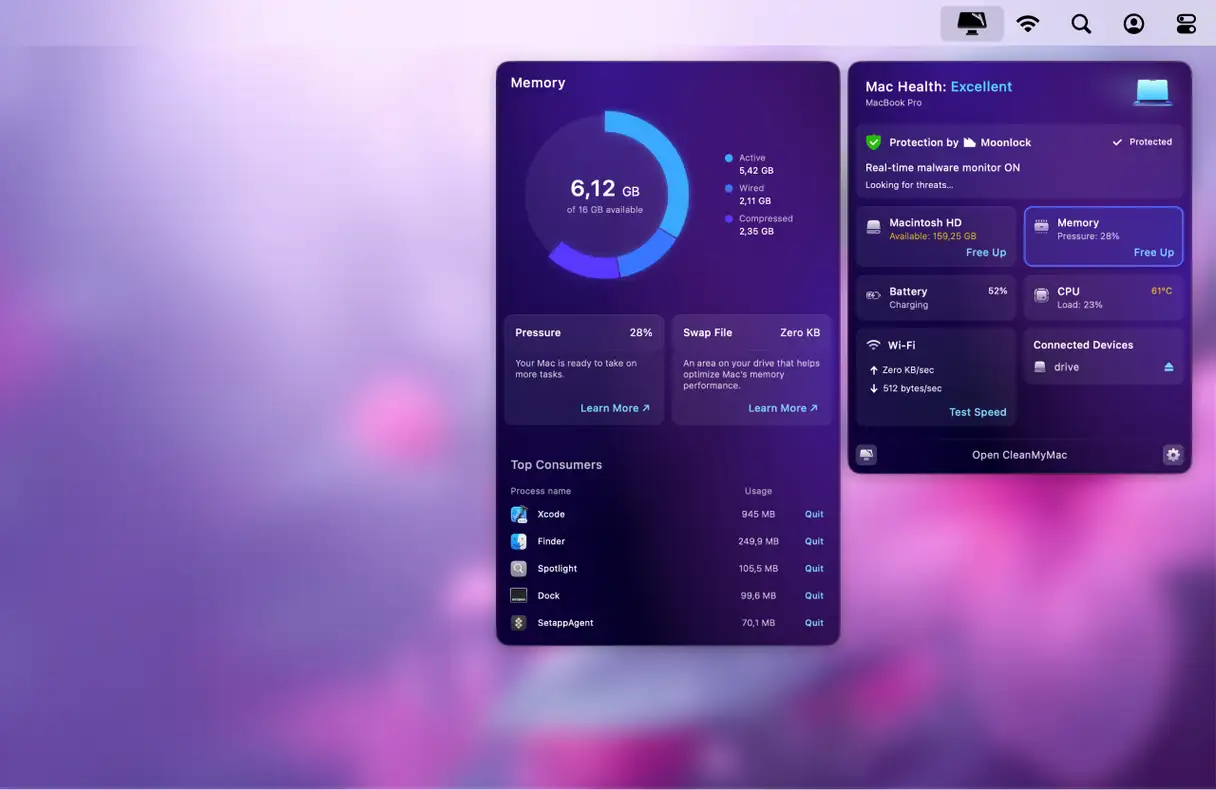
يمكنك أيضًا النقر فوق علامة التبويب “الذاكرة” (Memory) وإغلاق العمليات التي تستهلك الذاكرة بشكل كبير واحدة تلو الأخرى.
إذا لم تتمكن من رؤية أيقونة iMac في شريط القائمة، فافتح CleanMyMac وانتقل إلى “الإعدادات” (Settings) > “القائمة” (Menu) لتمكينها. يجب أن تظهر الأيقونة الآن.
بديلًا لذلك، يمكنك تحرير ذاكرة الوصول العشوائي (RAM) باستخدام تطبيق Terminal
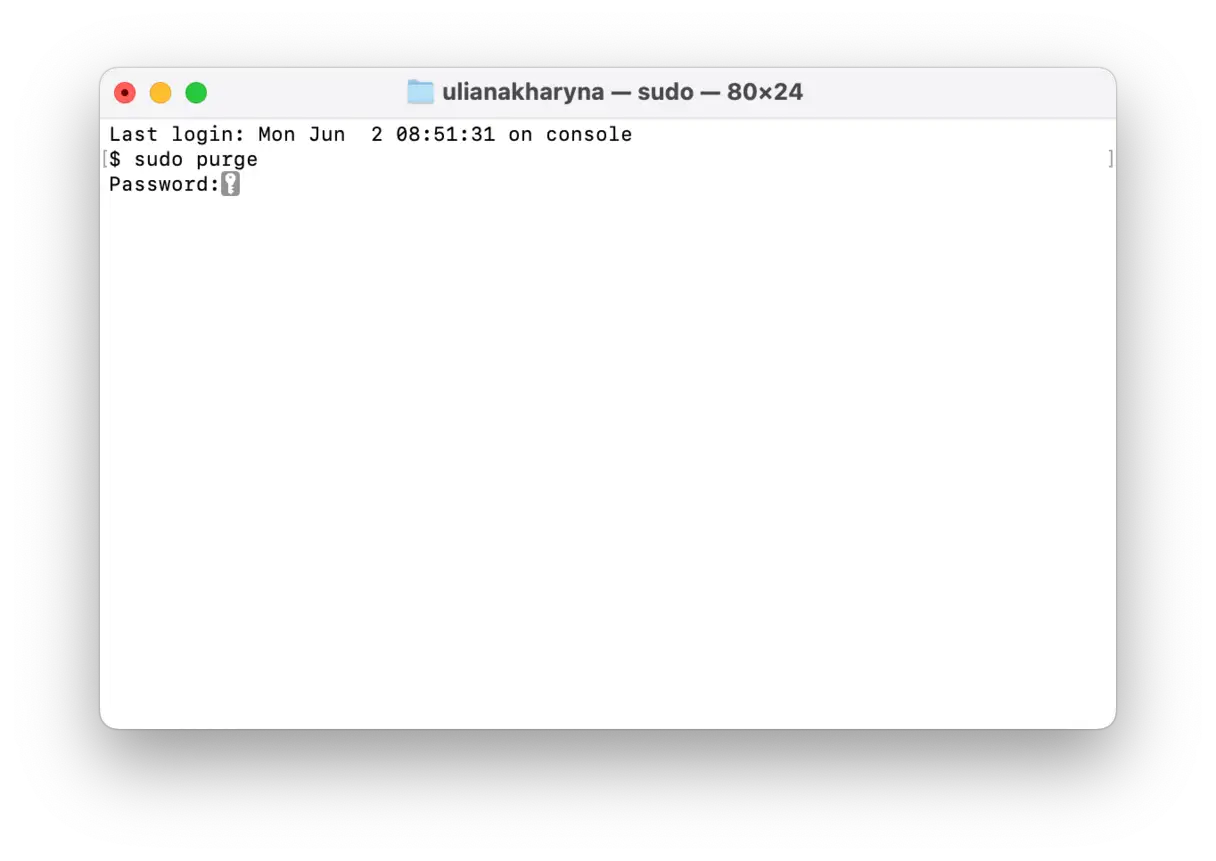
إذا كنت تفضل عدم استخدام تطبيقات الطرف الثالث، يمكنك تحرير ذاكرة RAM بشكل فوري باستخدام تطبيق Terminal. هذه الطريقة مفيدة بشكل خاص عندما يعاني نظامك من نقص في الذاكرة المتاحة، أو عندما يتجمد تطبيق معين ويحتاج بشكل ماس إلى ذاكرة جديدة. إليك الخطوات التفصيلية:
- افتح تطبيق Terminal من خلال Launchpad.
- انسخ الأمر التالي والصقه في نافذة Terminal:
sudo purge - اضغط على مفتاح الإدخال (Return).
- سيُطلب منك إدخال كلمة مرور حساب المستخدم الخاص بك. أدخلها بعناية، علمًا بأنه لن يظهر أي شيء أثناء الكتابة لأسباب أمنية.
2. أعد تشغيل جهاز Mac الخاص بك بشكل دوري
إعادة تشغيل جهاز Mac الخاص بك بانتظام هي نصيحة سريعة وفعالة لتحسين أدائه وتسريعه. تعمل إعادة التشغيل على تحرير ذاكرة الوصول العشوائي (RAM)، وتثبيت أي تحديثات معلقة، وإغلاق جميع التطبيقات والعمليات قيد التشغيل. بالإضافة إلى ذلك، في أجهزة Mac المزودة بشريحة Apple silicon، تقوم إعادة التشغيل بإجراء فحوصات للنظام وإعادة تعيين كل من وحدة التحكم في إدارة النظام (SMC) وذاكرة الوصول العشوائي غير المتطايرة (NVRAM). كل هذه العمليات تساهم في تحسين أداء جهاز Mac بشكل عام، مما يجعله أسرع وأكثر استجابة. لا توجد قاعدة محددة لعدد مرات إعادة التشغيل، ولكن يُنصح بجعلها عادة أسبوعية للحفاظ على الأداء الأمثل.
لإعادة تشغيل جهاز Mac، انقر فوق “إعادة التشغيل” (Restart) من قائمة Apple الرئيسية.
إذا كنت تستخدم جهاز Mac يعتمد على معالج Intel وترغب في إعادة تعيين SMC و NVRAM لمعرفة ما إذا كان ذلك سيحسن سرعة جهازك، يمكنك الاطلاع على هذا الدليل للحصول على إرشادات مفصلة حول كيفية القيام بذلك.
3. إدارة عناصر بدء التشغيل لتحسين أداء جهاز Mac
عندما يتم تشغيل جهاز Mac الخاص بك بسرعة، فإنك تقضي وقتًا أقل في الانتظار، وتُفتح التطبيقات مثل Safari و Chrome أو Firefox على الفور. كيف تحقق ذلك؟ غالبًا ما يقوم جهاز Mac بتحميل تطبيقات غير ضرورية أثناء بدء التشغيل، مما يبطئ كل شيء. لحسن الحظ، من السهل التحكم في التطبيقات التي تعمل عند بدء تشغيل جهاز Mac وإدارتها لتحسين الأداء.
-
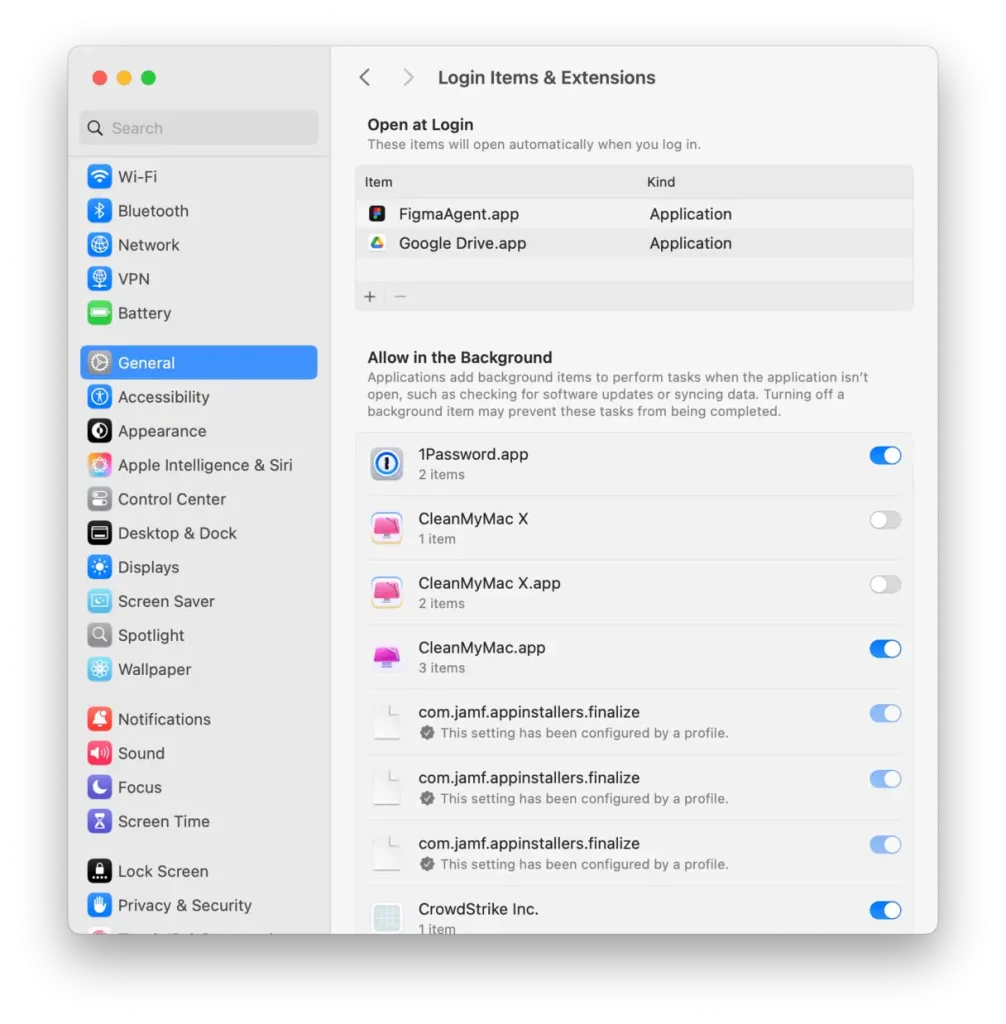
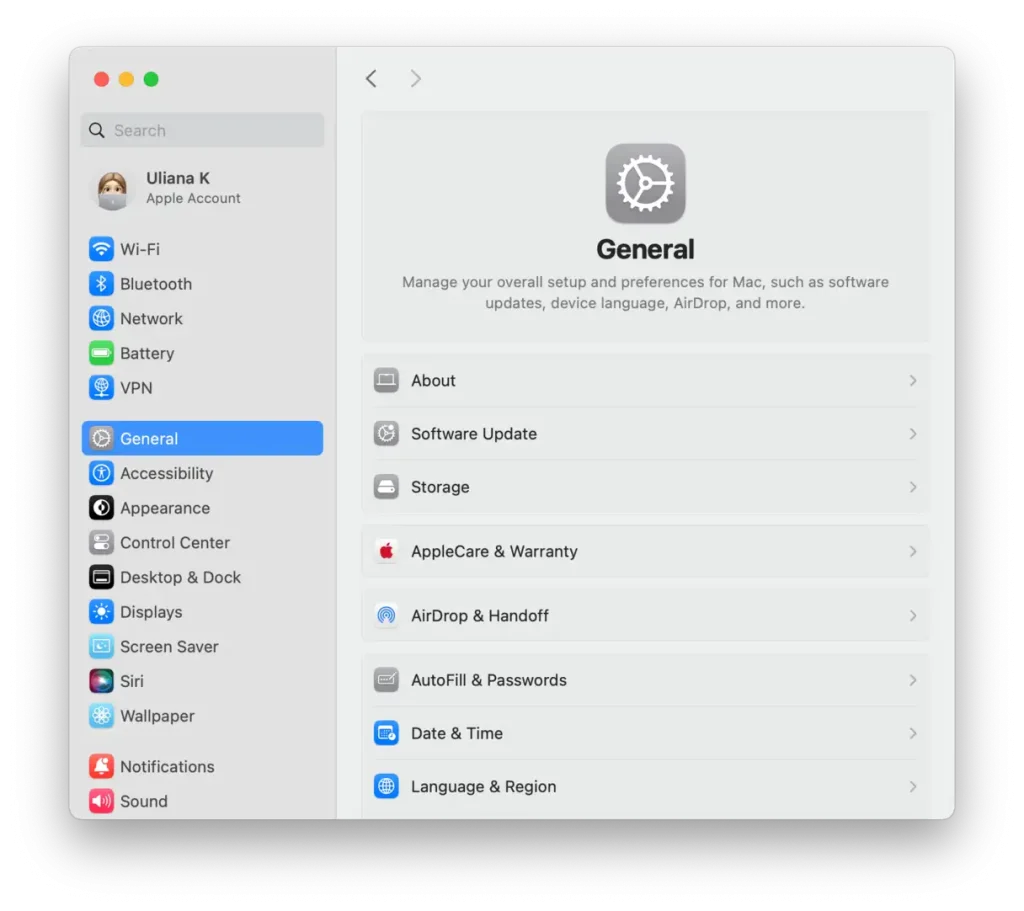
- انتقل إلى “إعدادات النظام” (System Settings) ثم “عام” (General).
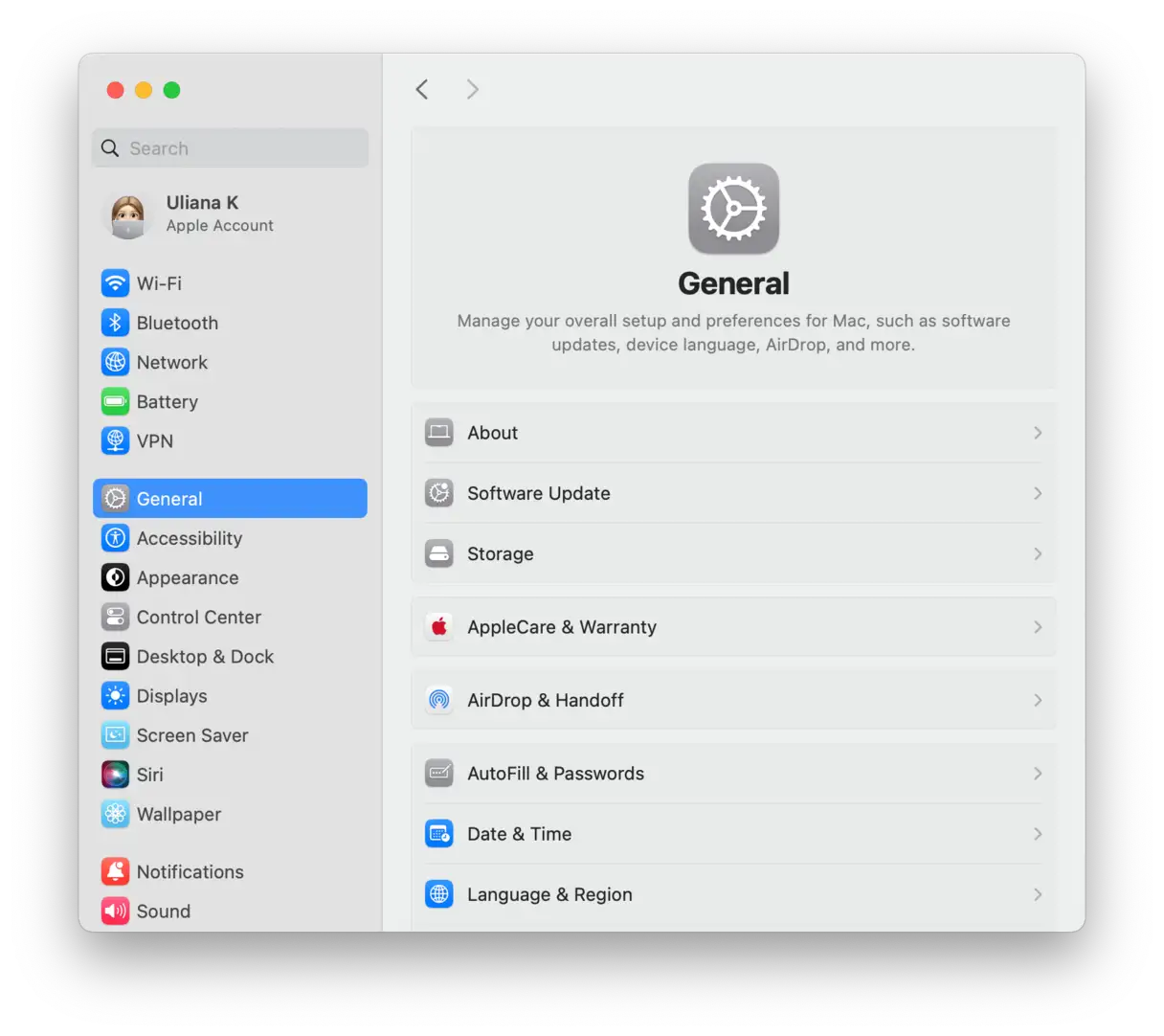
- انقر فوق “عناصر تسجيل الدخول والملحقات” (Login Items & Extensions) – قد تحتاج إلى التمرير لأسفل للعثور عليها.
- راجع قائمة التطبيقات التي تفتح عند تسجيل الدخول وقم بإيقاف تشغيل التطبيقات غير الضرورية. احتفظ فقط بأداة مكافحة البرامج الضارة (antimalware) إذا كانت لديك واحدة، وقم بتعطيل الباقي. هذا الإجراء يقلل من الضغط على موارد النظام ويسرع عملية الإقلاع.


كيفية استخدام “مراقب النشاط” لتسريع جهاز Mac
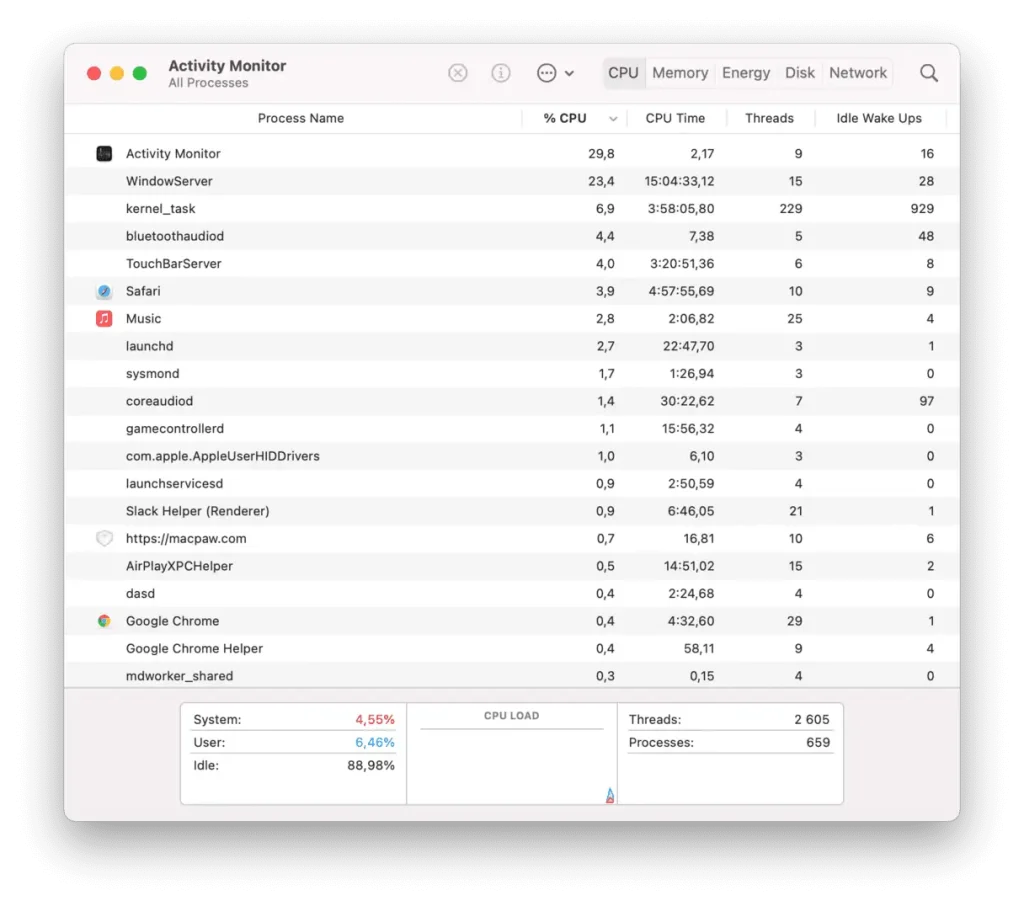
يوفر “مراقب النشاط” تفصيلاً لخمسة موارد رئيسية: وحدة المعالجة المركزية (CPU)، والذاكرة (Memory)، والطاقة (Energy)، والقرص (Disk)، واستخدام الشبكة (Network). لتحسين أداء جهاز Mac، ركز على التالي:
قسم وحدة المعالجة المركزية (CPU): إذا كان جهاز Mac الخاص بك بطيئًا، انتبه بشكل خاص إلى هذا القسم. يعرض هذا القسم تأثير العمليات المختلفة على نشاط وحدة المعالجة المركزية، وهي “دماغ” جهاز الكمبيوتر. عند تشغيل تطبيقات تستهلك موارد كبيرة، مثل برامج تحرير الفيديو أو الألعاب، فقد تستخدم جزءًا كبيرًا من قدرة وحدة المعالجة المركزية. ستظهر هذه التطبيقات في أعلى القائمة ضمن علامة تبويب وحدة المعالجة المركزية. إذا كان أحد التطبيقات يستهلك قدرًا كبيرًا من طاقة وحدة المعالجة المركزية، فيمكنك إغلاقه: حدد التطبيق أو العملية وانقر على علامة “X” في الزاوية اليسرى من “مراقب النشاط”. من خلال مراقبة استهلاك وحدة المعالجة المركزية، يمكنك تحديد التطبيقات التي تبطئ جهاز Mac وإغلاقها لتحسين الأداء.
علامة تبويب الذاكرة (Memory): تعرض هذه العلامة مقدار الذاكرة التي تستخدمها كل عملية أو تطبيق. يساعد الرسم البياني “ضغط الذاكرة” (Memory Pressure) في أسفل النافذة على فهم ما إذا كان جهاز Mac يدير الذاكرة بكفاءة. إذا كان الرسم البياني باللون الأخضر، فلا داعي للقلق. ولكن إذا تحول إلى اللون الأصفر أو الأحمر، فهذا يعني أن جهاز Mac الخاص بك يعاني من نقص في ذاكرة الوصول العشوائي (RAM) الحرة. أغلق التطبيقات الموجودة في أعلى القائمة إذا لم تكن بحاجة إليها قيد التشغيل. إدارة الذاكرة الفعالة ضرورية للحفاظ على سلاسة أداء جهاز Mac.
علامة تبويب الطاقة (Energy): من المهم أيضًا التحقق من علامة تبويب الطاقة. سيتم إدراج التطبيقات الأكثر استهلاكًا للبطارية أولاً. تحقق مما إذا كنت بحاجة إليها قيد التشغيل. بخلاف ذلك، أغلق هذه البرامج لإطالة الفترة الزمنية بين عمليات الشحن. يمكن أن يساعد تحديد التطبيقات المتعطشة للطاقة وإغلاقها في إطالة عمر بطارية جهاز Mac.
توجد أيضًا عمليات النظام مدرجة في “مراقب النشاط”. عادةً ما تحتوي هذه العمليات على كلمات مثل system أو helper أو assistant أو core في أسمائها. لعرضها جميعًا، انتقل إلى قائمة “عرض” (View) وحدد “عمليات النظام” (System Processes). فهم عمليات النظام أمر بالغ الأهمية لتجنب إغلاق العمليات الأساسية عن طريق الخطأ.
هام: يسرد “مراقب النشاط” كل شيء يعمل في الخلفية. لتكون في الجانب الآمن، أغلق فقط العمليات المتعلقة بالتطبيقات (مثل Safari أو Photoshop). قبل إغلاق أي شيء بأسماء يصعب فك رموزها (مثل coreaudiod أو ما شابه ذلك)، قم بإجراء بحث سريع لمعرفة مسؤولية العملية لتجنب إغلاق عملية نظام حيوية. يمكن أن يؤدي إغلاق عمليات النظام الهامة عن طريق الخطأ إلى عدم الاستقرار أو مشاكل أخرى.
5. إزالة الملفات المؤقتة والملفات غير الضرورية الأخرى من النظام
تُعدّ الملفات المؤقتة (Cache) من بين أنواع الملفات غير الضرورية التي قد تُبطئ جهاز Mac الخاص بك بشكل ملحوظ. هذه الملفات هي بيانات مؤقتة تُستخدم لتسريع العمليات. على سبيل المثال، يقوم متصفح الويب بتخزين صفحات الويب مؤقتًا لتسريع تحميل الموقع عند زيارته مرة أخرى. قد يبدو هذا رائعًا، أليس كذلك؟ هو كذلك بالفعل، ولكن هناك دائمًا “لكن”. مع مرور الوقت، تستهلك هذه الملفات المؤقتة مساحة كبيرة على جهاز Mac الخاص بك، وبدلاً من تسريع الأمور، فإنها تُبطئ جهاز الكمبيوتر.
إذًا، كيف يمكن تسريع جهاز MacBook عن طريق إفراغ ذاكرة التخزين المؤقت؟ هناك طريقتان: يمكنك تنظيفها يدويًا (خطوة بخطوة)، أو يمكنك إزالتها في ثوانٍ باستخدام تطبيق تنظيف Mac مثل CleanMyMac.
نوصي باستخدام CleanMyMac لأنه يزيل فقط الملفات الآمنة للحذف، لذلك لا تخاطر بتعطيل عمل macOS بشكل صحيح. يحتوي على ميزة “التنظيف” التي تفعل بالضبط ما تحتاجه. إليك كيفية مسح ذاكرة التخزين المؤقت والملفات غير الضرورية الأخرى تلقائيًا:
- ابدأ تجربتك المجانية لـ CleanMyMac.
- افتح CleanMyMac.
- اختر “تنظيف” (Cleanup).
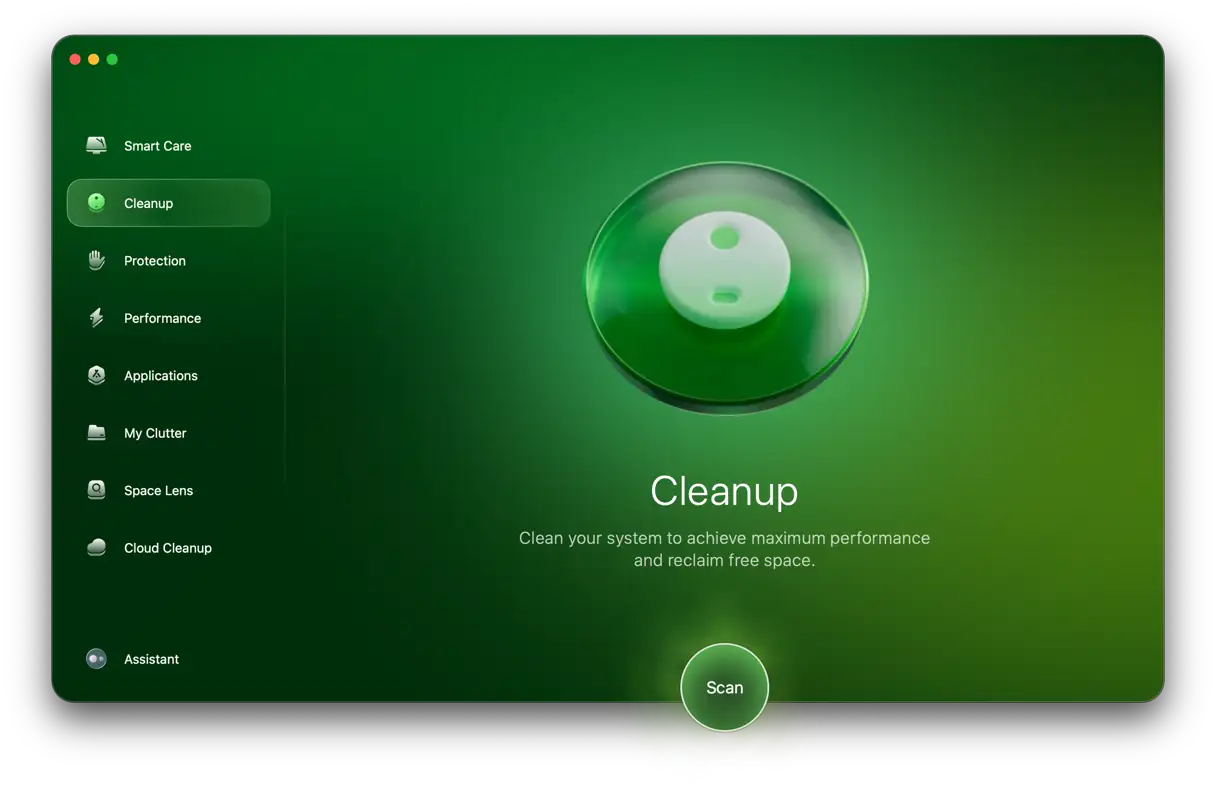
- انقر فوق “فحص” (Scan) ثم “تنظيف” (Clean) (يمكنك تحديد الملفات المراد حذفها بالنقر فوق “مراجعة جميع الملفات غير الضرورية” (Review All Junk) أولاً).
6. إغلاق علامات تبويب المتصفح
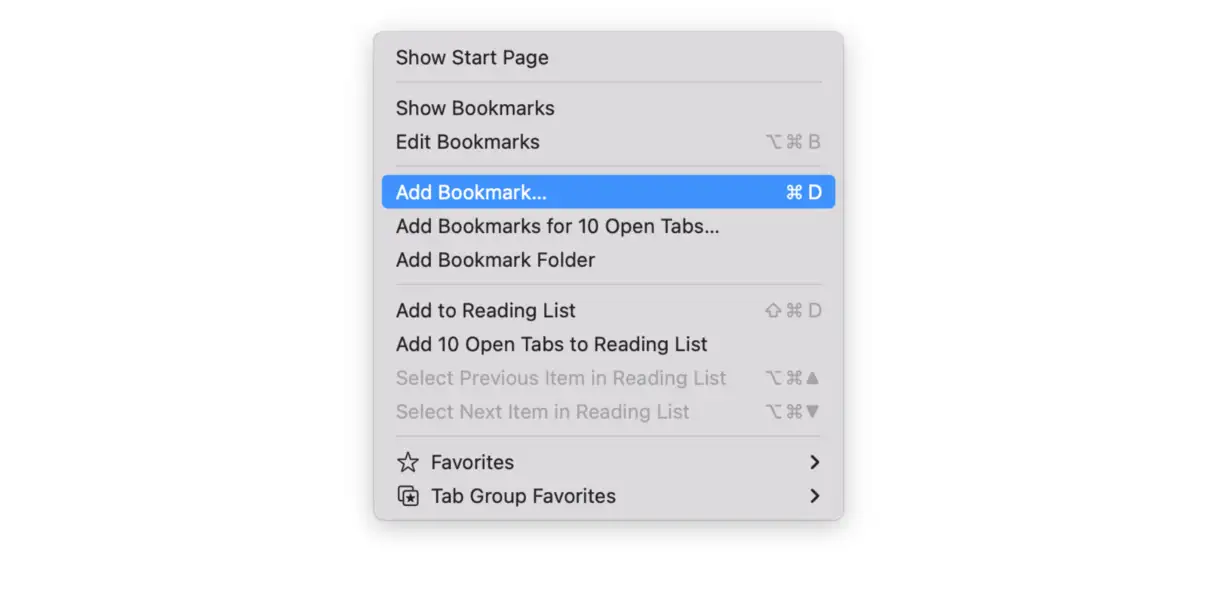
هناك طريقة أخرى مثبتة لتسريع أداء أجهزة MacBook Pro، و MacBook Air، و iMac، وهي إغلاق علامات تبويب المتصفح غير الضرورية. قد تتفاجأ بكمية الموارد التي تستهلكها علامات التبويب المفتوحة؛ إذ يمكن لعلامة تبويب واحدة أن تستهلك بسهولة أكثر من 1 جيجابايت من ذاكرة الوصول العشوائي (RAM). لذلك، إذا شعرت أن جهاز Mac الخاص بك أصبح أبطأ من المعتاد، ففكر في إغلاق علامات التبويب غير الضرورية. إذا كنت بحاجة إلى الرجوع إليها لاحقًا، فاحفظ هذه العلامات في الإشارات المرجعية أو أضفها إلى قائمة القراءة. تحتوي معظم المتصفحات على قائمة “الإشارات المرجعية” (Bookmarks) في شريط القوائم، حيث يمكنك القيام بذلك بسهولة. هذه العملية لا تقل أهمية عن تحديث macOS أو تفريغ مساحة القرص الصلب لتحسين أداء جهازك.
7. تحديث نظام macOS والبرامج المثبتة على جهاز Mac
عادةً ما يقوم نظام macOS بتحديث نفسه تلقائيًا، ولكن التأكد من تثبيت أحدث إصدار من نظام التشغيل والبرامج يساهم بشكل كبير في تسريع جهاز Mac وتحسين أدائه. للتحقق من إصدار نظام التشغيل المثبت، انقر على أيقونة Apple في الزاوية العلوية اليسرى من الشاشة، ثم اختر “About This Mac” (حول هذا الـ Mac). تأكد من أنك تستخدم أحدث إصدار من macOS/OS X (أو أحدث إصدار يدعمه جهازك، حيث أن بعض أجهزة Mac قد لا تدعم التحديث إلى macOS Sequoia).
إليك كيفية تحديث إصدار macOS:
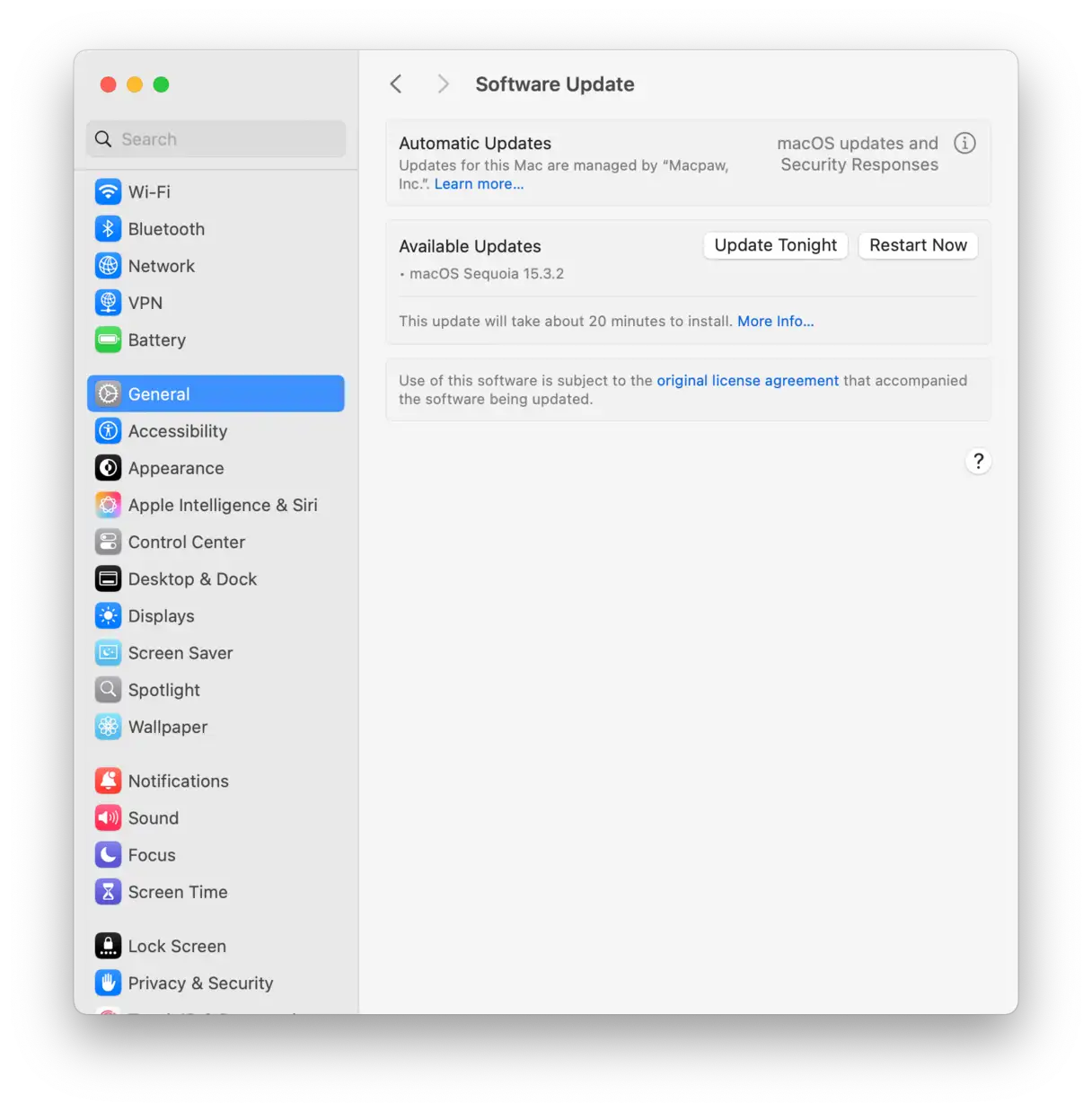
1. افتح “System Settings” (إعدادات النظام) > “General” (عام) > “Software Update” (تحديث البرامج).
2. إذا كان هناك إصدار جديد متاحًا، انقر على “Update Now” (تحديث الآن) واتبع التعليمات التي تظهر على الشاشة لتثبيته.
أثناء انتظار تنزيل إصدار macOS الجديد، استغل هذا الوقت لتمكين التحديثات التلقائية. بهذه الطريقة، لن تضطر إلى التحقق من وجود أي تحديثات وتثبيتها يدويًا. إليك كيفية القيام بذلك:
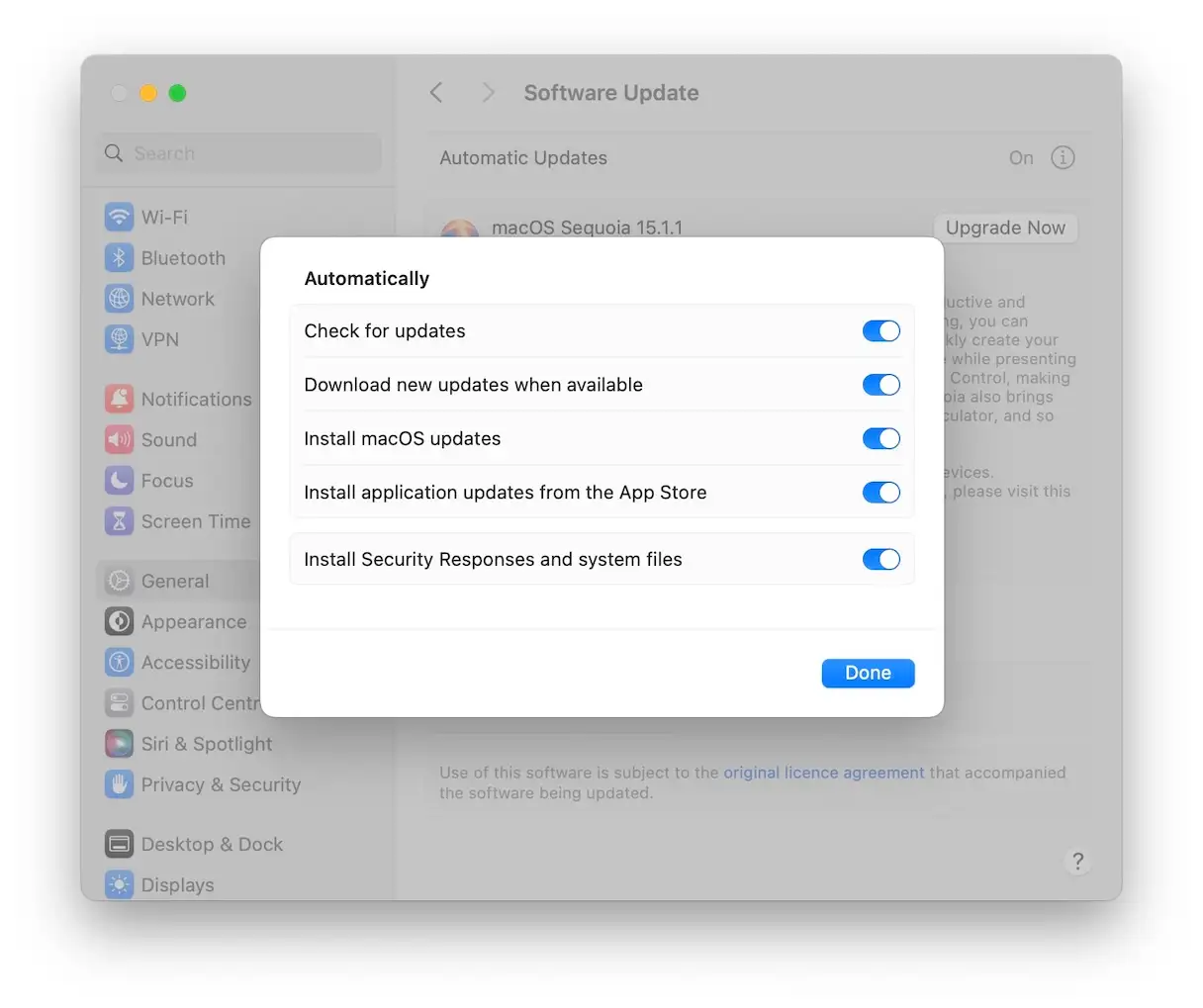
1. في “System Settings” (إعدادات النظام) > “General” (عام) > “Software Updates” (تحديث البرامج)، انقر على علامة “i” الموجودة بجوار “macOS updates” (تحديثات macOS) و “Security Responses” (استجابات الأمان).
2. قم بتمكين جميع الخيارات – الآن، سيقوم جهاز Mac الخاص بك تلقائيًا بتثبيت تحديثات macOS وتحديثات التطبيقات التي تم تنزيلها من App Store.
بالإضافة إلى ذلك، تأكد من تحديث جميع التطبيقات المثبتة على جهازك. إليك طرق مختلفة للقيام بذلك:
1. افتح App Store وانقر على “Updates” (التحديثات) من الشريط الجانبي. انقر على “Update All” (تحديث الكل) أو “Update” (تحديث) بجوار كل تطبيق على حدة.
- في أسفل النافذة، انقر فوق “Search Privacy” (خصوصية البحث).
- اسحب القرص الصلب الخاص بك من Finder إلى قائمة الخصوصية. سيؤدي هذا إلى منع Spotlight من فهرسة القرص مؤقتًا.
- انتظر بضع ثوانٍ، ثم قم بإزالة القرص الصلب من القائمة بالنقر فوق علامة “–”. سيؤدي هذا إلى إجبار Spotlight على إعادة فهرسة القرص الصلب.
بعد إزالة القرص الصلب من قائمة الخصوصية، ستبدأ عملية الفهرسة تلقائيًا مرة أخرى. قد تستغرق هذه العملية بضع ساعات، اعتمادًا على حجم القرص الصلب وعدد الملفات الموجودة عليه. يمكنك التحقق من حالة الفهرسة من خلال النقر على أيقونة Spotlight في شريط القوائم. بمجرد اكتمال الفهرسة، يجب أن تلاحظ تحسنًا ملحوظًا في سرعة وأداء جهاز Mac الخاص بك. تذكر أن إعادة فهرسة Spotlight هي إحدى الطرق العديدة لتحسين أداء جهاز Mac. يمكنك أيضًا استكشاف خيارات أخرى مثل تحرير مساحة القرص، وإلغاء تثبيت التطبيقات غير المستخدمة، وإدارة عناصر بدء التشغيل.
9. إدارة مزامنة iCloud لتحسين أداء جهاز Mac
تؤثر مزامنة iCloud، في حال تفعيلها، على سرعة جهاز Mac الخاص بك، وغالبًا ما لا تلاحظ ذلك لأنها تتم في الخلفية. لكنها تستهلك موارد النظام بشكل مستمر.
لتحسين أداء جهاز Mac، من الضروري مراجعة إعدادات iCloud الخاصة بك:
- افتح “إعدادات النظام” (System Settings) ثم “حساب Apple” (Apple Account).
- انقر على iCloud.
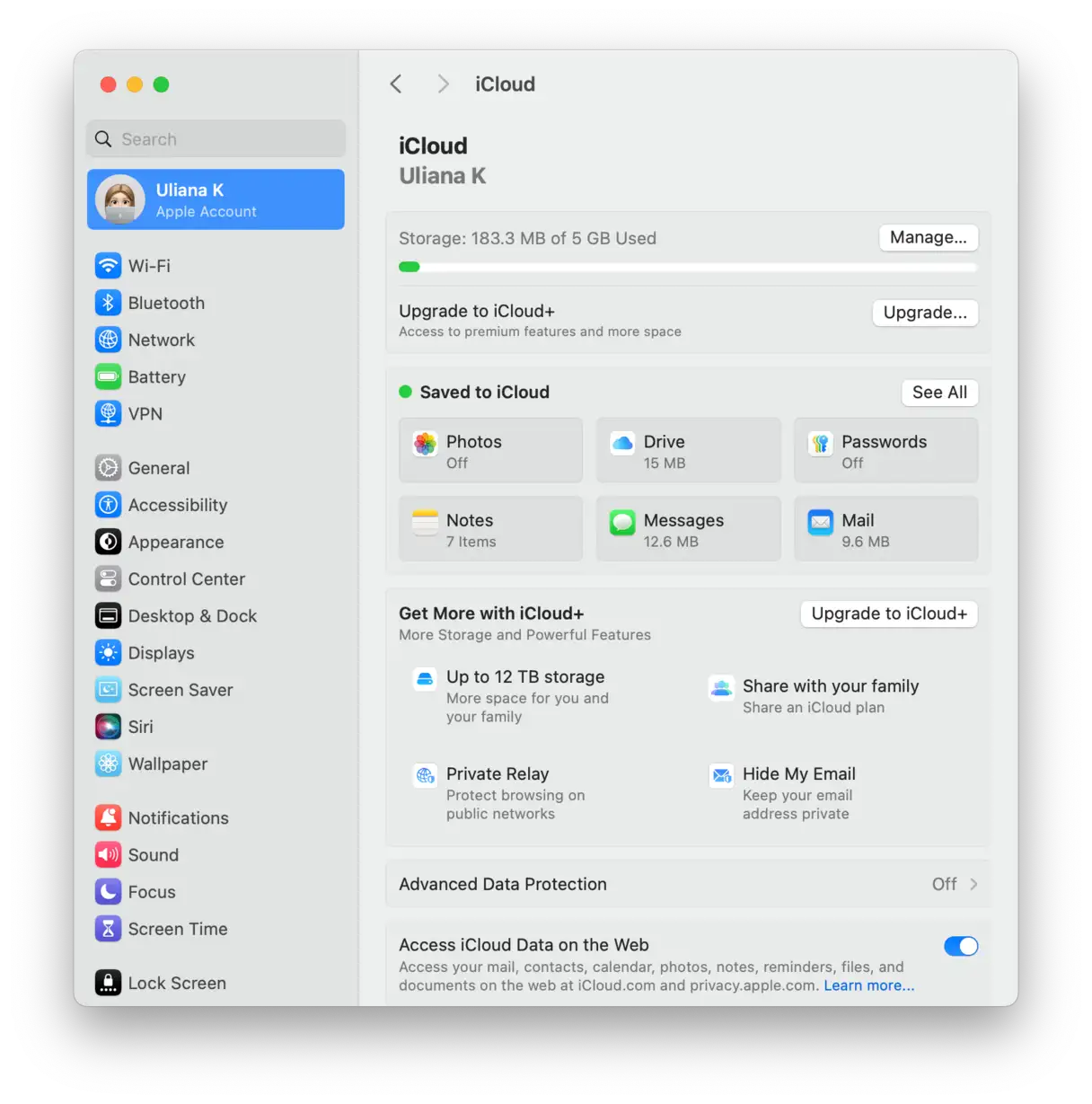
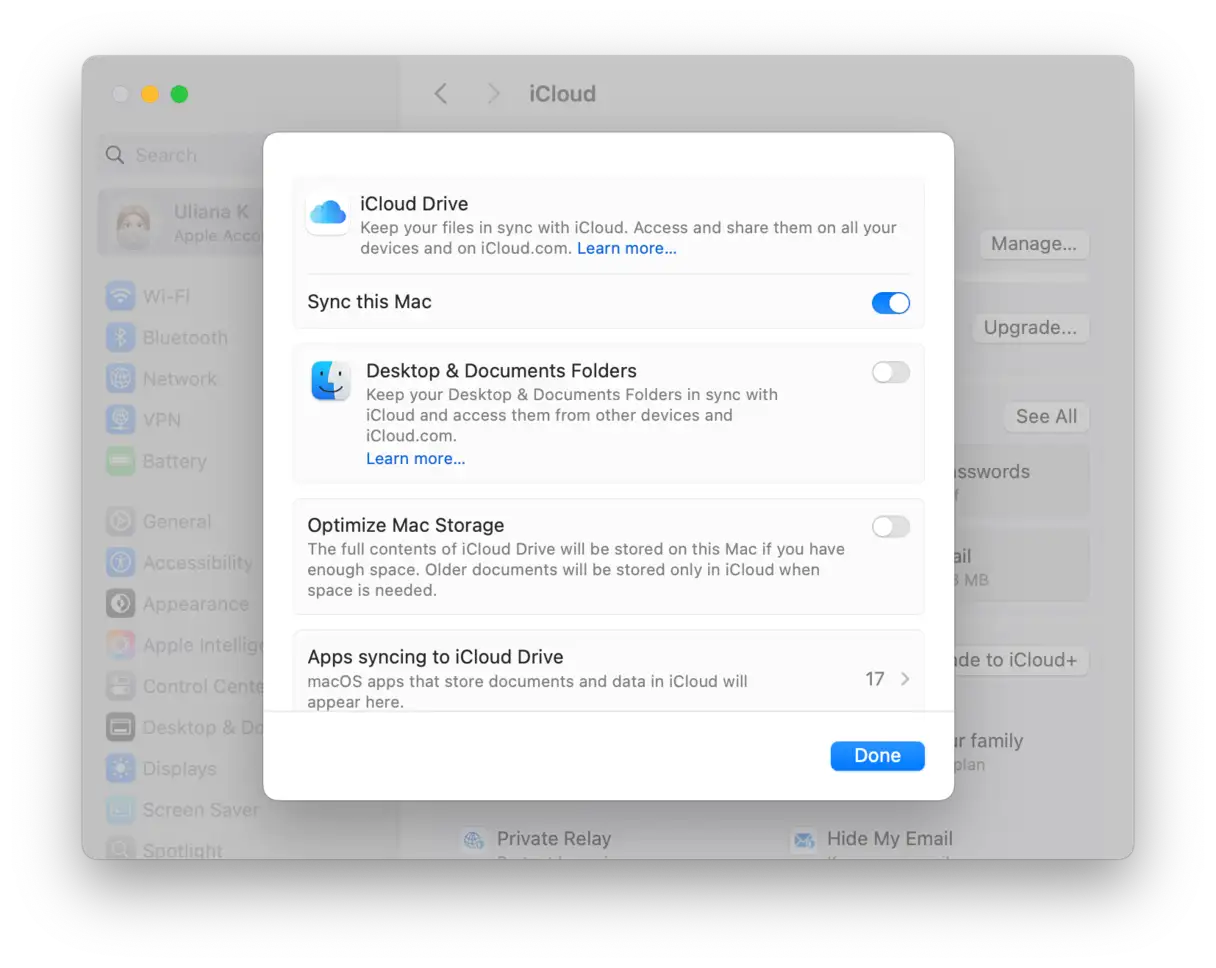
عند النقر فوق “عرض الكل” (See All)، سترى العناصر التي تتم مزامنتها مع iCloud. تعطيل بعض التطبيقات في هذه القائمة سيوقف مزامنتها مع iCloud. يعتبر iCloud Drive و “الصور” (Photos) من أبرز العناصر التي تستحق نظرة فاحصة. هل هناك الكثير من المستندات الكبيرة على جهاز Mac الخاص بك؟ إذا كان الأمر كذلك، سيستهلك iCloud موارد كبيرة لمحاولة مزامنة كل هذه البيانات الضخمة. لضمان عدم إهدار موارد النظام الثمينة، اختر فقط التطبيقات وأنواع المستندات التي تحتاج إلى مزامنتها وقم بتعطيل الباقي. نوصي بمزامنة الملفات الأساسية فقط لضمان أداء مثالي لجهازك.
الآن، انقر فوق “Drive” وابحث عن الخيار الذي يقول “تحسين تخزين Mac” (Optimize Mac Storage). يخبر هذا الإعداد جهاز Mac الخاص بك بالتوقف عن نقل ملفاتك إلى السحابة وتخزين محتويات iCloud Drive محليًا على محرك الأقراص. الغرض الرئيسي منه هو توفير مساحة. لكن الثمن هو مزامنة مستمرة في الخلفية. لذلك، هناك طريقة أخرى لجعل MacBook أسرع وهي تعطيل هذا الإعداد. تعطيل هذا الخيار يقلل من الاعتماد على iCloud Drive لتوفير المساحة، وبالتالي يقلل من عمليات المزامنة المستمرة التي تستهلك موارد النظام.
10. إجراء الصيانة الدورية
تساعد الصيانة الدورية لجهاز Mac الخاص بك في الحفاظ على أدائه ومنع تدهوره. إذا لم تكن قد قمت بذلك من قبل، فقد حان الوقت للبدء. مع تطبيق CleanMyMac، الذي ذكرناه سابقًا، تصبح عملية الصيانة سريعة وسهلة.
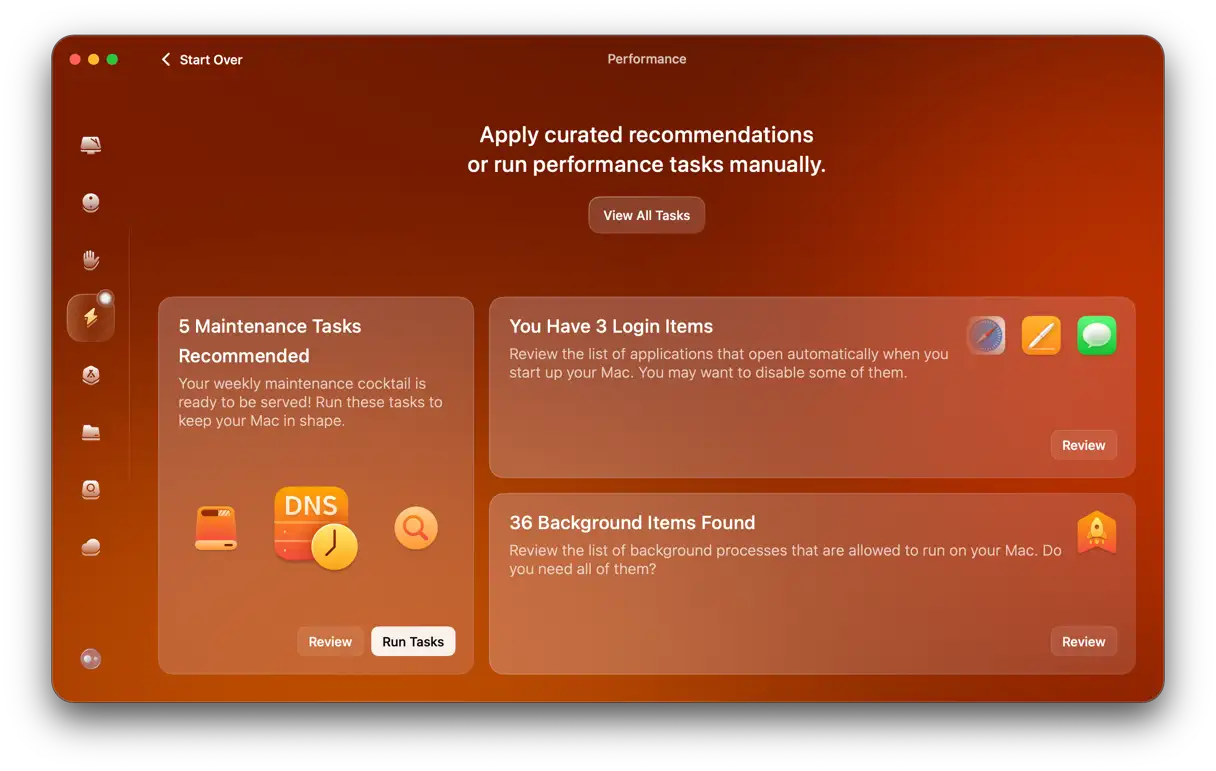
يأتي التطبيق مزودًا بميزة “الأداء” الذكية التي تحافظ على جهاز Mac الخاص بك في أفضل حالاته. ببضع نقرات فقط، يمكنك إعادة فهرسة Spotlight، وإصلاح أذونات القرص، وتحرير المساحة القابلة للتطهير، ومسح ذاكرة التخزين المؤقت لنظام أسماء النطاقات (DNS cache)، وكل ذلك يساعد في تحسين أداء جهاز Mac وتوفير وقتك. إليك كيفية القيام بذلك:
- افتح تطبيق CleanMyMac.
- انتقل إلى قسم “الأداء” (Performance)، وانقر فوق “فحص” (Scan)، ثم حدد “عرض جميع المهام” (View All Tasks).
![]()
- اختر المهام التي تريد تشغيلها. لمعرفة وظيفة كل مهمة والاطلاع على توصيات الاستخدام، انقر فوق رمز (ⓘ) بجوار كل مهمة.
- انقر فوق “تشغيل” (Run) لتنفيذ المهام المحددة.
11. فحص المكونات المادية لجهازك
إذا اتبعت الخطوات المذكورة أعلاه، ولا يزال جهاز Mac الخاص بك بطيئًا، فقد يشير ذلك إلى وجود مشكلة في المكونات المادية. تتضمن بعض العلامات التحذيرية التي تدل على وجود خلل في القرص الصلب صدور أصوات غير طبيعية (مثل النقر أو الدوران أو الصفير)، والتجمد المتكرر، وتلف الملفات أو فقدانها، وظهور رسائل الخطأ بشكل متكرر.
لمنع تحول المشكلات البسيطة إلى مشكلات كبيرة، ننصحك بفحص حالة المكونات المادية لجهاز MacBook الخاص بك. أفضل طريقة للقيام بذلك هي الاتصال بمركز إصلاح معتمد من Apple. كبديل، يمكنك ترقية ذاكرة الوصول العشوائي (RAM) وتشغيل أداة “Apple Diagnostics” المدمجة في نظام macOS. سنوضح لك كيفية القيام بهذين الأمرين لاحقًا في هذا المقال.
بالإضافة إلى ذلك، قمنا بإجراء بحث في المنتديات وجمعنا بعض النصائح الهامة التي ساعدت المستخدمين الآخرين. إليك بعض الحلول الإضافية التي يمكنك تجربتها:
- تقليل العناصر الموجودة في شريط Dock وسطح المكتب: اجعل الحد الأقصى لعدد الرموز في شريط Dock يتراوح بين 10-15 رمزًا، واحتفظ بمجلد أو مجلدين فقط على سطح المكتب (باستثناء القرص الصلب).
- الرجوع إلى إصدار أقدم من نظام macOS: سيكون أقل استهلاكًا لموارد جهاز Mac الخاص بك.
- استبدال محرك SSD بمحرك HDD إذا كان ذلك ممكنًا، خاصةً إذا لم تتمكن من توفير مساحة تخزين إضافية أو التأكد من وجود مساحة خالية بنسبة 10% على الأقل من إجمالي سعة تخزين جهاز Mac.
- شراء جهاز Mac جديد: قد تكلف إضافة ذاكرة الوصول العشوائي (RAM) واستبدال محرك SSD بمحرك HDD وإصلاح مشكلات الأجهزة الأخرى نفس تكلفة شراء جهاز كمبيوتر جديد. ضع في اعتبارك الاستثمار في جهاز MacBook Air مزود بشريحة Apple silicon. هذا الخيار سيوفر لك أداءً أفضل وعمر بطارية أطول.
12. تحقق من اتصالك بالإنترنت
في بعض الأحيان، قد تظن أن جهاز Mac الخاص بك بطيء بسبب بطء اتصالك بالإنترنت، خاصةً عند مشاهدة مقاطع الفيديو، أو ممارسة ألعاب الفيديو، أو القيام بأي نشاط آخر عبر الإنترنت، أو استخدام تطبيقات تتطلب اتصالًا بالشبكة. هذا الاعتقاد الخاطئ شائع جدًا.
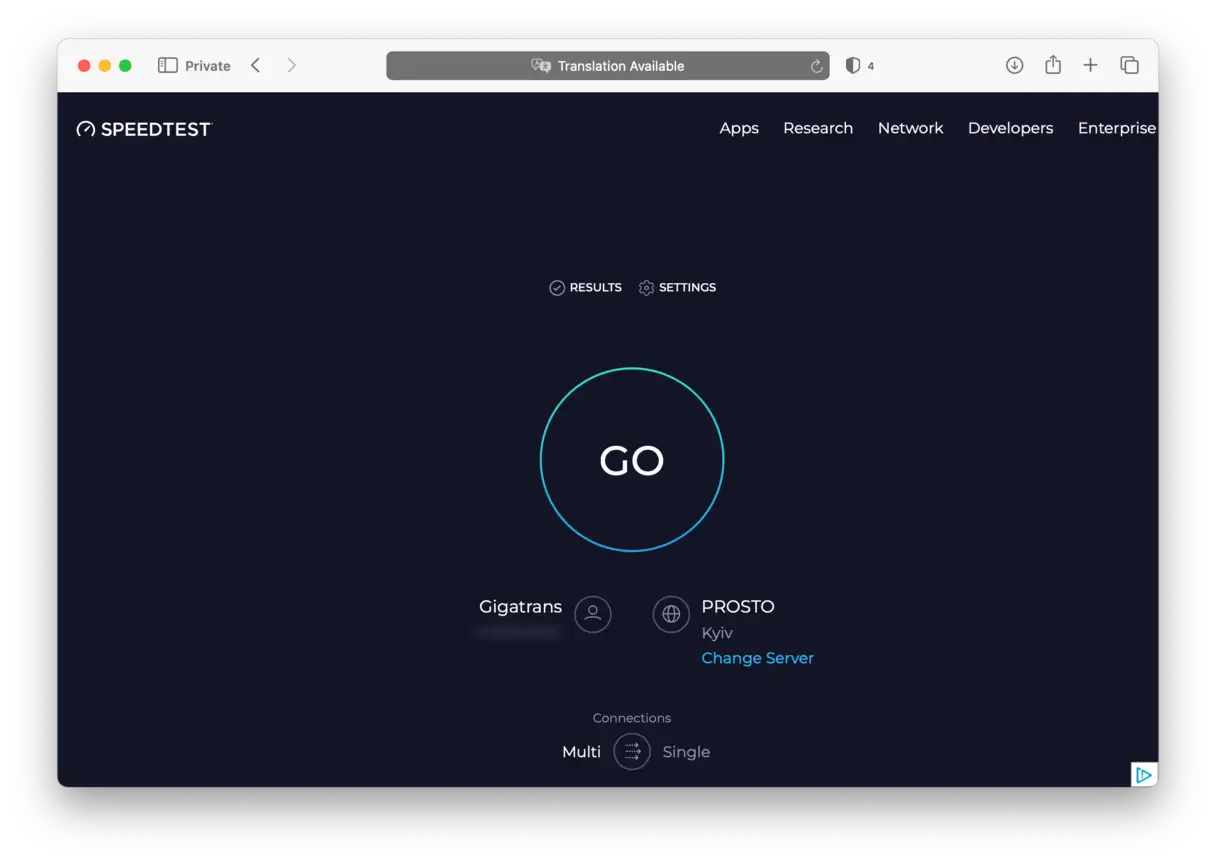
للتأكد من أن المشكلة ليست في جهاز Mac نفسه، قم بإجراء اختبار سرعة سريع باستخدام هذا الموقع أو أي أداة أخرى متاحة مجانًا عبر الإنترنت لقياس سرعة الإنترنت. إذا كانت سرعة الإنترنت لديك أبطأ من المعتاد، فحاول تقريب جهاز Mac الخاص بك من جهاز التوجيه (Router)، أو أعد تشغيل الأجهزة الخاصة بك (جهاز Mac والمودم والراوتر)، أو اتصل بمزود خدمة الإنترنت الخاص بك. للحصول على مزيد من النصائح حول كيفية إصلاح مشكلات بطء الإنترنت، راجع هذا الدليل المفيد الذي يقدم حلولًا تفصيلية لتحسين سرعة الإنترنت على جهاز Mac. تذكر أن تحسين سرعة الإنترنت يمكن أن يحل مشكلة “بطء Mac” الظاهرية.
13. ترقية ذاكرة الوصول العشوائي (RAM) ومحرك الأقراص ذي الحالة الصلبة (SSD)
ذاكرة الوصول العشوائي (RAM) هي ذاكرة مؤقتة تستخدمها وحدة المعالجة المركزية (CPU) لتخزين المعلومات الهامة التي تحتاجها عمليات النظام للتشغيل. في حالة ارتفاع استخدام ذاكرة الوصول العشوائي، قد يتباطأ جهاز Mac الخاص بك، لذلك يمكن أن تكون ترقية ذاكرة الوصول العشوائي خيارًا رائعًا لتسريع الأداء.
كلما زادت ذاكرة الوصول العشوائي المتوفرة لجهاز Mac الخاص بك، زاد عدد النوافذ أو علامات التبويب التي يمكنك فتحها دون إبطاء النظام. مع المزيد من ذاكرة الوصول العشوائي، لا يضطر نظام التشغيل إلى اللجوء إلى الذاكرة الافتراضية، التي تستخدم القرص الصلب وتبطيء النظام بشكل كبير. إليك دليل شامل حول كيفية ترقية ذاكرة الوصول العشوائي (RAM) في جهاز Mac الخاص بك.
بالإضافة إلى ذاكرة الوصول العشوائي، يمكنك أيضًا ترقية محرك الأقراص ذي الحالة الصلبة (SSD). ستزيد هذه الترقية من سعة التخزين، ولكن هذا الخيار يقتصر على عدد قليل من أجهزة Mac القديمة فقط. ترقية SSD يمكن أن تحسن بشكل ملحوظ سرعة استجابة النظام وأداء التطبيقات.
| أجهزة Mac بذاكرة وصول عشوائي (RAM) قابلة للترقية | أجهزة Mac بقرص تخزين صلب (SSD) قابل للترقية |
| MacBook Pro ما قبل عام 2012 | MacBook Pro (2016-2017) بشاشة 13 بوصة (بدون Touch Bar) |
| MacBook Pro بشاشة 17 بوصة | Mac Pro (2019) Tower |
| MacBook (موديلات 2007-2011) | iMac (2020) بمعالج Intel |
| Mac Pro (جميع الموديلات) | |
| Mac mini (موديلات 2010-2012) | |
| iMac (معظم الموديلات) |
إحدى الحلول الأخرى لتحسين أداء جهاز MacBook الخاص بك هي إعادة وضع معجون التبريد الحراري، الذي ربما يكون قد جفّ أو فقد فعاليته مع مرور الوقت. العلامة الواضحة التي تدل على ذلك هي ارتفاع درجة حرارة جهاز Mac بشكل متكرر. يعمل معجون التبريد الحراري على نقل الحرارة بعيدًا عن معالج Mac، مما يجعله أكثر كفاءة. هذا الإجراء يساهم بشكل ملحوظ في تحسين سرعة واستقرار النظام، خاصة عند القيام بمهام تتطلب معالجة مكثفة.
14. تعطيل المؤثرات البصرية لتحسين أداء جهاز Mac
إذا كنت تتساءل عن كيفية تسريع جهاز Mac الخاص بك، فإن تعطيل المؤثرات البصرية يُعدّ حلاً فعالاً. على الرغم من جاذبية هذه المؤثرات، إلا أنها قد تؤثر سلبًا على سرعة الأداء. تعطيل بعض هذه الميزات سيساهم بشكل ملحوظ في تسريع أداء أجهزة iMac أو MacBook.
إليك كيفية تسريع جهاز Mac عن طريق تعطيل بعض المؤثرات البصرية:
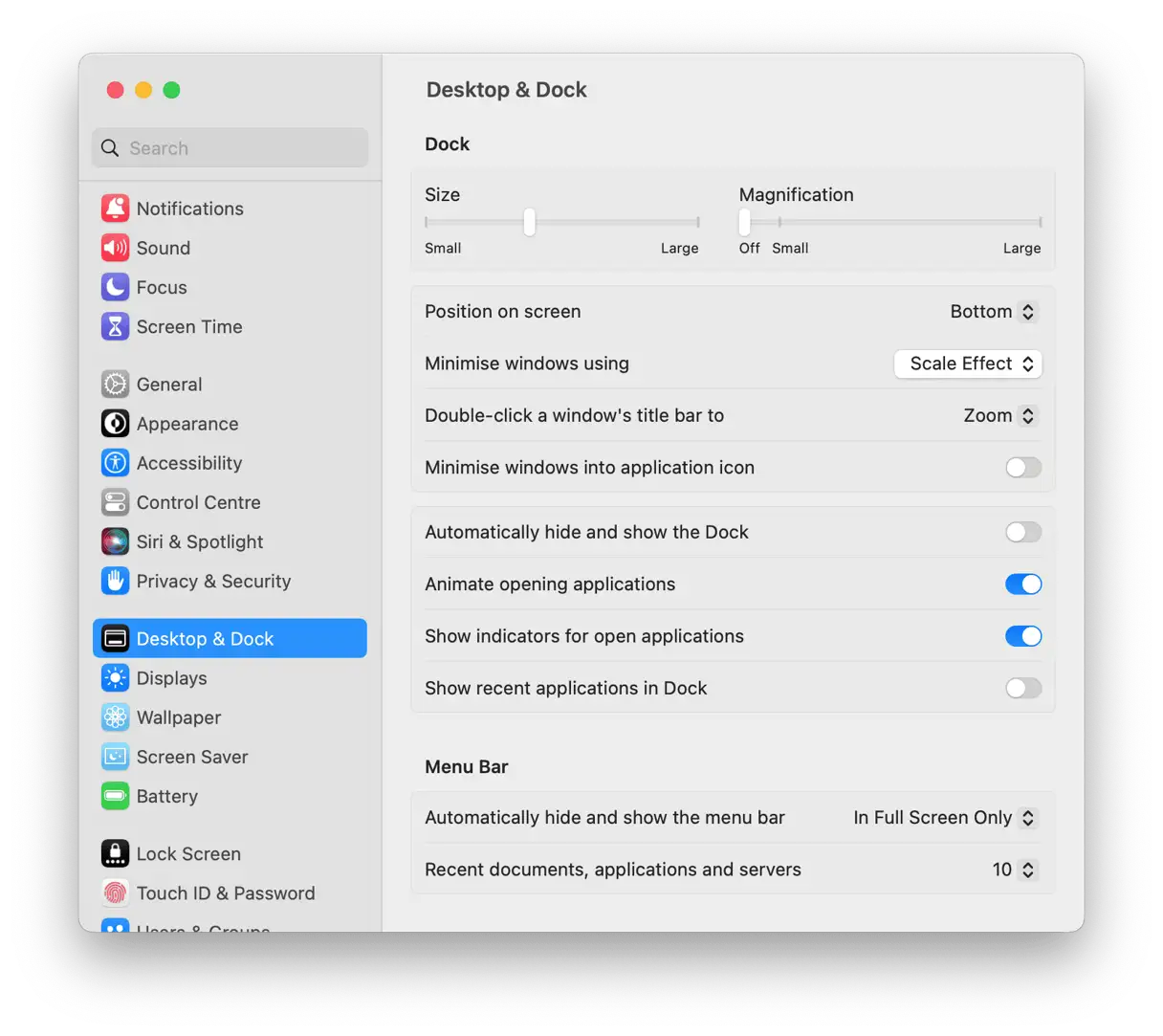
- انقر على “إعدادات النظام” (System Settings) ثم “سطح المكتب والإرساء” (Desktop & Dock).
- عطّل الخيارات التالية: “تحريك فتح التطبيقات” (Animate opening applications) و “إخفاء وإظهار شريط الإرساء تلقائيًا” (Automatically hide and show the Dock).
- بجوار خيار “تصغير النوافذ باستخدام” (Minimize windows using)، غيّر تأثير “جيني” (Genie effect) إلى تأثير “مقياس” (Scale effect). هذا التغيير يقلل من استهلاك موارد النظام ويسرع عملية تصغير النوافذ.
15. تشغيل Apple Diagnostics
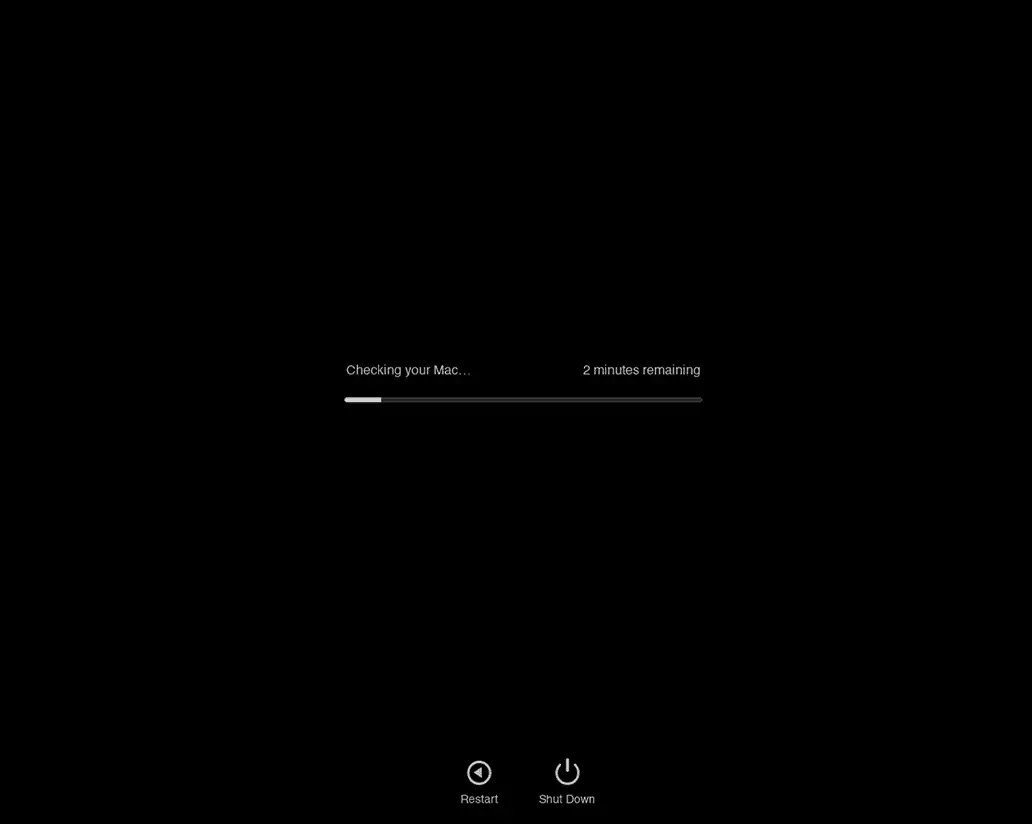
إذا كنت تشك في أن جهاز Mac الخاص بك يحتاج إلى تسريع بسبب مشكلة في الأجهزة، يمكنك بسهولة اختباره باستخدام Apple Diagnostics. يُعرف هذا الاختبار أيضًا باسم Apple Hardware Test، ويساعد في تحديد مكونات الأجهزة التي لا تعمل بشكل صحيح.
تختلف العملية حسب معالجات أجهزة Mac المختلفة.
أجهزة Mac المزودة بشريحة Apple silicon
- ابدأ تشغيل جهاز Mac الخاص بك.
- استمر في الضغط مع الاستمرار على زر الطاقة أثناء تشغيل جهاز Mac.
- حرر زر الطاقة عند ظهور نافذة خيارات بدء التشغيل.
- اضغط على Command-D لتشغيل Diagnostics.
- سيتم تشغيل Apple Diagnostics تلقائيًا.
أجهزة Mac المستندة إلى معالجات Intel
- ابدأ تشغيل جهاز Mac واضغط باستمرار على مفتاح D أثناء تشغيله.
- حرر المفتاح عند ظهور شريط التقدم أو عند مطالبتك بتحديد لغة.
عند اكتمال العملية، ستظهر قائمة بالمشاكل التي تمت مواجهتها، وسيتم تقديمها كقائمة برموز مرجعية. يمكنك العثور على القائمة الكاملة لرموز Apple Diagnostics المرجعية في هذه المقالة من دعم Apple.
مقارنة بين أداء أجهزة Mac بمعالجات Intel و Apple Silicon: تحسين الأداء الأمثل
بشكل عام، تتميز أجهزة Mac المزودة بمعالجات Apple Silicon بسرعة استجابة فائقة ونادراً ما تعاني من تباطؤ ملحوظ مقارنة بأجهزة Mac القديمة التي تعتمد على معالجات Intel. يعزى هذا التفوق بشكل أساسي إلى عاملين رئيسيين: أولاً، نظام macOS الحديث والتطبيقات المصممة خصيصاً لأجهزة Mac تم تحسينها بشكل كامل للعمل بكفاءة عالية مع معالجات Apple Silicon. ثانياً، الطبيعة الهندسية المتقدمة لهذه المعالجات نفسها تساهم في هذا الأداء المتميز.
مع أخذ ذلك في الاعتبار، قد تجد أنك تحتاج إلى صيانة جهاز Mac الخاص بك المزود بمعالج Apple Silicon بوتيرة أقل مقارنة بجهاز Mac يعتمد على معالج Intel. ومع ذلك، لا نوصي بتجاهل الأساسيات للحفاظ على أداء جهازك في أفضل حالاته لأطول فترة ممكنة. تشمل هذه الأساسيات التأكد من وجود مساحة تخزين كافية، وإعادة تشغيل جهاز Mac الخاص بك من وقت لآخر، وضبط الإعدادات لتحسين الأداء. تذكر دائماً أن الصيانة الدورية هي المفتاح لضمان تشغيل جهاز Mac الخاص بك بسلاسة وكفاءة.
ملاحظة هامة: إذا قمت بتثبيت أحدث إصدار من نظام macOS على جهاز Mac قديم عمره 4 سنوات، فمن المحتمل أن يكون أداؤه أبطأ مقارنة بأحدث طراز، حتى لو كان هذا الطراز الأحدث مزوداً بمعالج Apple Silicon. هذا يعود إلى أن التحديثات الجديدة غالباً ما تكون مصممة للاستفادة القصوى من قدرات الأجهزة الحديثة.
لا شك أن بطء جهاز Mac يمثل تجربة مزعجة للغاية. لحسن الحظ، هناك العديد من النصائح والحيل التي يمكن أن تساعدك في تحسين أداء جهازك. نأمل أن يكون أحد الحلول المذكورة هنا قد حقق نتائج إيجابية بالنسبة لك. شكراً لقراءتكم، وابقوا على اطلاع دائم بالمزيد من النصائح والحلول المفيدة لتحسين أداء أجهزة Mac.
أسئلة متكررة (FAQ)
هل يمكن أن يكون بطء جهاز Mac ناتجًا عن إصابته ببرامج ضارة؟
الجواب المختصر هو: نعم، بالتأكيد. يمكن أن يصبح أداء جهاز Mac بطيئًا بسبب وجود برامج ضارة. والسبب في ذلك هو أن هذه التطبيقات الخبيثة تستهلك كميات كبيرة من موارد النظام، مما يؤدي إلى تباطئه بشكل ملحوظ. غالبًا ما تتضمن هذه البرامج عمليات تعدين العملات المشفرة الخفية أو برامج إعلانية متطفلة تثقل كاهل النظام.
لذا، إحدى الطرق الفعالة لتسريع جهاز Mac هي فحصه بدقة بحثًا عن أي برامج ضارة والتخلص منها فورًا. يمكن استخدام أدوات متخصصة لفحص النظام بعمق واكتشاف التهديدات الخفية التي قد لا تظهر بشكل واضح. بالإضافة إلى ذلك، يُنصح بتحديث نظام التشغيل macOS بانتظام وتثبيت تحديثات الأمان لتوفير حماية أفضل ضد أحدث التهديدات. يمكن أيضًا مراجعة التطبيقات المثبتة وإزالة أي تطبيقات مشكوك فيها أو غير ضرورية. باتباع هذه الخطوات، يمكن تحسين أداء جهاز Mac بشكل ملحوظ وضمان عمله بسلاسة وكفاءة.
ما هي بعض الأسباب الأقل وضوحًا لتباطؤ أداء جهاز MacBook؟
بالإضافة إلى الأسباب الشائعة لتباطؤ أداء أجهزة MacBook، مثل امتلاء القرص الصلب أو قدم نظام التشغيل، توجد عوامل أخرى غالبًا ما يتم تجاهلها. على سبيل المثال، قد يؤدي الإفراط في فتح علامات تبويب المتصفح إلى استهلاك كمية كبيرة من ذاكرة الوصول العشوائي (RAM)، مما يقلل من الموارد المتاحة للتطبيقات الأخرى ويؤثر سلبًا على سرعة الجهاز. وبالمثل، يمكن أن يؤدي ازدحام سطح المكتب بالملفات والأيقونات إلى إبطاء عملية العرض، حيث يتعين على نظام التشغيل معالجة كل عنصر على حدة. علاوة على ذلك، فإن ترك التطبيقات قيد التشغيل في الخلفية، حتى وإن لم تكن قيد الاستخدام، يستهلك موارد النظام بشكل مستمر، مما يؤدي إلى تباطؤ الأداء العام للجهاز. لذا، فإن إدارة علامات تبويب المتصفح، وتنظيم سطح المكتب، وإغلاق التطبيقات غير المستخدمة بانتظام، هي خطوات بسيطة ولكنها فعالة لتحسين أداء جهاز MacBook الخاص بك.
هل إعادة تعيين SMC و PRAM/NVRAM تزيد من سرعة جهاز Mac الخاص بي؟
ليس بالضرورة. على الرغم من أن إعادة تعيين وحدة التحكم في إدارة النظام (SMC) وذاكرة الوصول العشوائي للمعلمات/الذاكرة غير المتطايرة للوصول العشوائي (PRAM/NVRAM) قد تحل بعض مشكلات الأجهزة، إلا أنها لا تضمن زيادة سرعة جهاز Mac الخاص بك بشكل ملحوظ. ومع ذلك، إذا كنت على دراية بكيفية إجراء هذه العمليات، فيمكنك تجربتها لتقييم ما إذا كانت تساعد في تحسين الأداء. غالبًا ما تكون هذه الإجراءات مفيدة في معالجة حالات الإغلاق غير المتوقع أو السلوك غير المنتظم لجهاز Mac. من المهم التأكيد على أن الفائدة الأساسية تكمن في استعادة وظائف الأجهزة المتوقعة وليس بالضرورة في تعزيز السرعة الإجمالية. لتحسين أداء جهاز Mac، يفضل التركيز على ترقية الذاكرة (RAM)، واستخدام محرك أقراص ذي حالة صلبة (SSD)، وإدارة تطبيقات بدء التشغيل، والتأكد من أن نظام التشغيل macOS محدث دائمًا. هذه الخطوات توفر تحسينات أداء أكثر فعالية.
هل تشغيل “الإسعافات الأولية” يساهم في تسريع جهاز Mac؟
قد يساعد استخدام أداة “الإسعافات الأولية” (First Aid) في تطبيق “أداة القرص” (Disk Utility) أحيانًا في تسريع جهاز Mac الخاص بك. تعمل هذه الأداة على إصلاح أذونات القرص ومعالجة الأخطاء الطفيفة التي قد تؤثر على الأداء. ومع ذلك، يجب أن نوضح أن هذا ليس هو الحل الأمثل دائمًا. في كثير من الحالات، قد يكون تحرير مساحة التخزين المتوفرة وزيادة الذاكرة العشوائية (RAM) أكثر فعالية في تحسين سرعة وأداء جهاز Mac. لذا، قبل اللجوء إلى “الإسعافات الأولية”، ننصح بتقييم المساحة المتوفرة على القرص الصلب وحجم الذاكرة المستخدمة، فقد تكون هذه العوامل هي السبب الرئيسي وراء بطء الجهاز. بالإضافة إلى ذلك، يمكن أن يساعد إغلاق التطبيقات غير الضرورية وإزالة الملفات المؤقتة في تحسين الأداء بشكل ملحوظ.
هل إعادة تثبيت نظام macOS هي الحل الأمثل لتسريع جهاز Mac؟
إعادة تثبيت نظام macOS ليست الخطوة الأولى التي يجب اللجوء إليها لتحسين أداء جهاز Mac الخاص بك. يجب اعتبار إعادة التثبيت كحل أخير، وذلك بعد استنفاد جميع الحلول الأخرى الأبسط والأكثر فعالية. يمكنك اللجوء إلى إعادة التثبيت إذا لم تُجدِ الحلول الأولية الموضحة في هذا المقال نفعًا. للقيام بذلك، ستحتاج إلى الدخول إلى وضع الاسترداد (recovery mode). قبل إعادة التثبيت، تأكد من تجربة خطوات مثل: تنظيف القرص الصلب، تحديث التطبيقات، وإزالة البرامج غير الضرورية.
هل تساعد إعادة تثبيت macOS في تسريع جهاز Mac؟
على غرار إعادة تثبيت macOS، تعتبر هذه الخطوة جذرية وليست ضرورية دائمًا. يمكنك تجربتها كملاذ أخير، ولكن تأكد من عمل نسخة احتياطية لجهاز Mac الخاص بك أولاً. إذا كنت بحاجة إلى إعادة تثبيت macOS Sequoia بشكل نظيف، فراجع هذا الدليل المفصل. تذكر أن إعادة التثبيت النظيفة تمحو كل شيء على القرص الصلب، لذا فإن النسخ الاحتياطي الكامل أمر بالغ الأهمية لتجنب فقدان البيانات.
Comments are closed.