
كيفية تفريغ ذاكرة الوصول العشوائي (RAM) في iPhone
تسريع أداء هاتفك iPhone بتعلّم كيفية تفريغ ذاكرة الوصول العشوائي (RAM)

تعلّم كيفية تفريغ ذاكرة الوصول العشوائي (RAM) في iPhone مهارة ضرورية لتحسين أداء جهازك. من الشائع أن يتباطأ أداء iPhone بشكل دوري، وقد تلاحظ أن جهازك يتصرف ببطء، خاصةً عند التنقل بين التطبيقات أو فتحها، أو عند تنفيذ مهام باستخدام تطبيقات تستهلك موارد كبيرة.
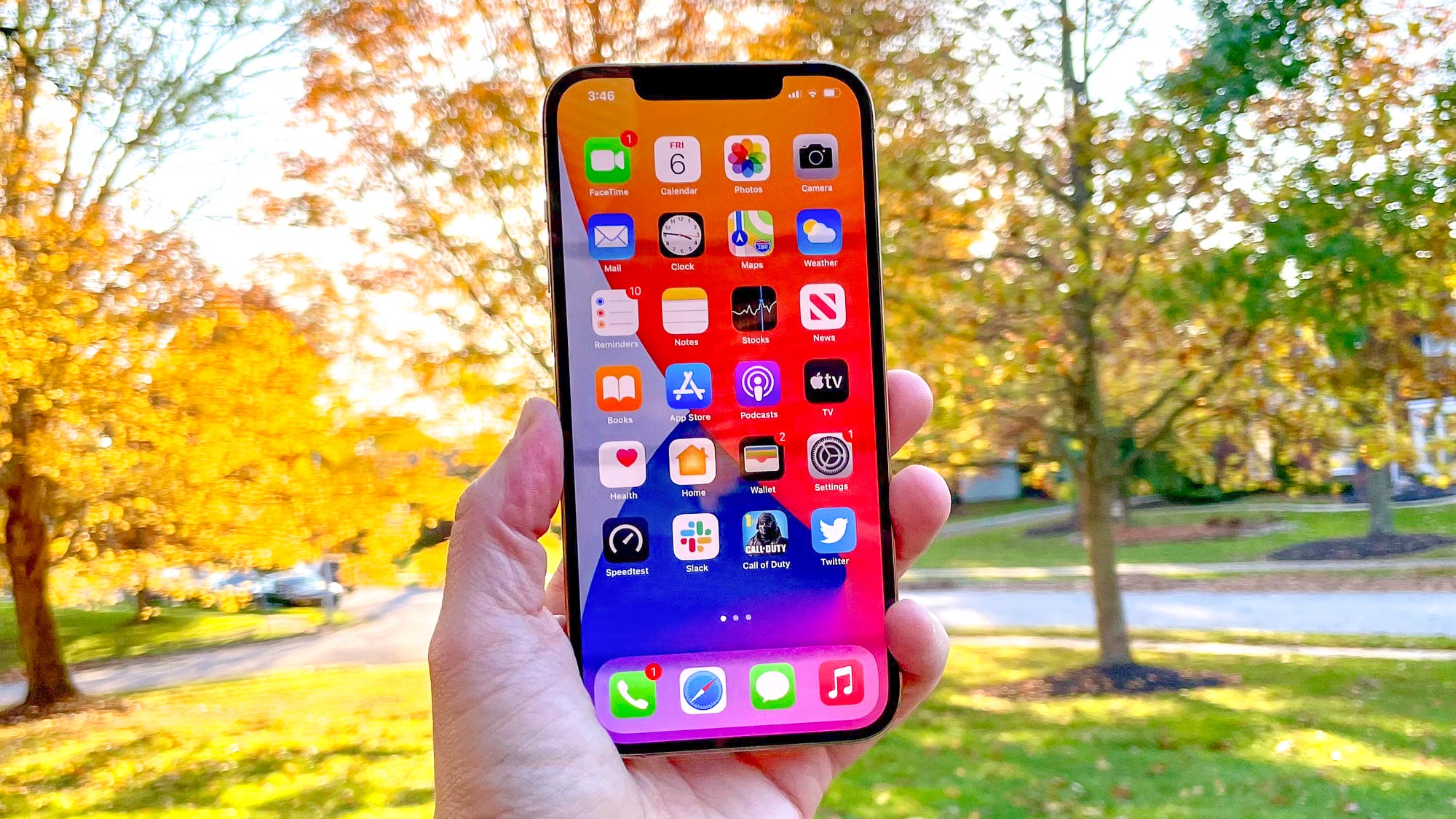
في بعض الأحيان، قد يتجمد جهاز iPhone تمامًا. من الواضح أن هذا الأمر أكثر شيوعًا في الهواتف القديمة، حيث أن أجهزتها أقل قدرة على التعامل مع البرامج والتطبيقات الحديثة، ولكنه حدث أيضًا عدة مرات على جهاز iPhone 13 Pro Max الخاص بي.
في كثير من الأحيان، يكون السبب وراء التجميد أو التباطؤ هو امتلاء ذاكرة الوصول العشوائي (RAM) في هاتفك. ذاكرة الوصول العشوائي (RAM) هي المكان الذي يخزن فيه المعالج البيانات قصيرة الأجل، والتي يمكنه استدعاؤها لتشغيل البرامج. تمتلك أجهزة الكمبيوتر والهواتف (التي هي في الواقع أجهزة كمبيوتر صغيرة) كمية معينة فقط من ذاكرة الوصول العشوائي (RAM). لذلك، عندما يكون هناك الكثير من العمليات الجارية وتبدأ ذاكرة الوصول العشوائي (RAM) في الامتلاء، يكون لدى المعالج أماكن محدودة لتخزين البيانات قصيرة الأجل، ويبدأ كل شيء في التباطؤ بينما يدير النظام المتراكم.
عادةً ما يتعامل نظام التشغيل (OS) الخاص بالكمبيوتر مع إدارة ذاكرة الوصول العشوائي (RAM) بنفسه وهو الخبير في القيام بذلك. نظام iOS ليس استثناءً: إنه نظام تشغيل رائع، وهو جزء مما يجعل iPhone أحد أفضل الهواتف الموجودة. ومع ذلك، لا يوجد نظام تشغيل معصوم من الخطأ تمامًا، وفي بعض الأحيان، لأي سبب من الأسباب، لا يتمكنون من إدارة كل شيء بفعالية قدر الإمكان، مما يؤدي إلى امتلاء ذاكرة الوصول العشوائي (RAM) ومشاكل التقطيع أو التوقف.
عندما يحدث هذا على جهاز كمبيوتر، فإنك تغلق تطبيقات الخلفية وتنهي العمليات. ولكن على جهاز iPhone، حيث يتم “تعليق” تطبيقات الخلفية ولا تستخدم ذاكرة الوصول العشوائي (RAM)، فإن التطبيقات المفتوحة ليست هي المشكلة وإغلاقها لا يفعل شيئًا.
هذا لا يعني أن ذاكرة الوصول العشوائي (RAM) في جهاز iPhone الخاص بك لا يمكن أن تمتلئ، ولا يعني أنها ليست مسؤولة عن بعض مشاكل التقطيع أو التجميد – بل يعني فقط أن إغلاق تطبيقات الخلفية لن يحل المشكلة. إذن، ماذا تفعل إذا كان جهاز iPhone الخاص بك يعمل ببطء وتعتقد أن الذاكرة هي المشكلة؟ الأمر سهل، تعلّم كيفية تفريغ ذاكرة الوصول العشوائي (RAM) في iPhone. هذه العملية تساعد في تحسين استجابة النظام والتخلص من التأخير.
قد يبدو معرفة كيفية تفريغ الذاكرة على iPhone أمرًا معقدًا، ولكنه في الواقع بسيط جدًا ويمكن أن يصلح غالبًا جهاز iPhone المتأخر أو المتجمد. إليك الطريقة.
كيفية محو ذاكرة الوصول العشوائي (RAM) في جهاز iPhone
إذا كنت تستخدم جهاز iPhone بدون زر “الرئيسية” الفعلي، فستحتاج أولاً إلى تمكين ميزة “AssistiveTouch” (ستعرف السبب لاحقًا). أما إذا كان هاتفك مزودًا بزر فعلي، فتجاهل هذه الخطوة.
1. انتقل إلى “الإعدادات” (Settings)، ثم اضغط على “تسهيلات الاستخدام” (Accessibility). اختر “اللمس” (Touch) ثم اضغط على “AssistiveTouch”. في أعلى الصفحة التالية، قم بتفعيل خيار “AssistiveTouch”.
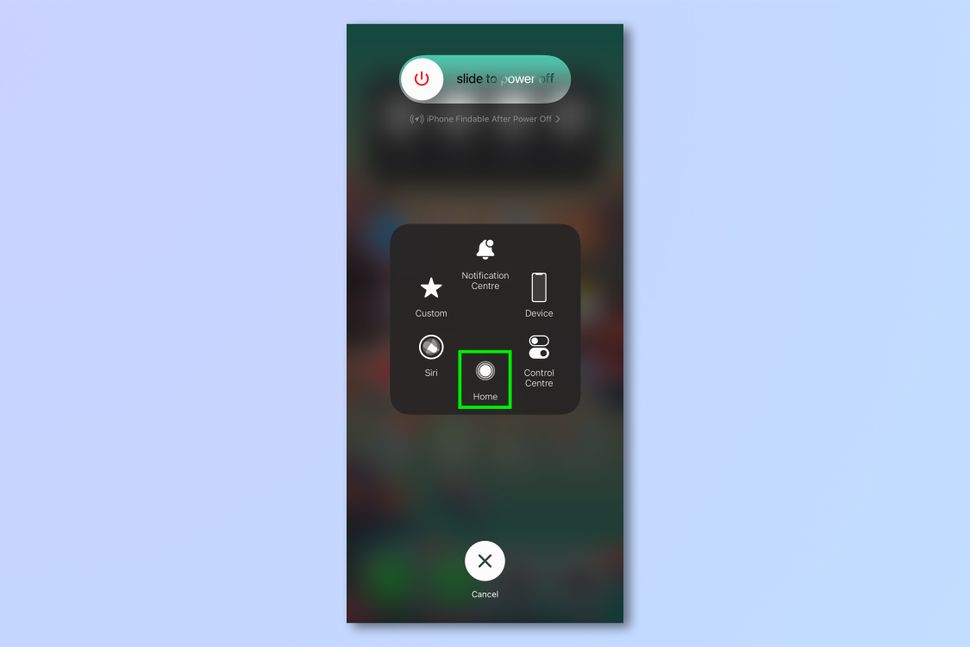
سترى الآن زرًا دائريًا على الشاشة. اضغط على هذا الزر لعرض قائمة خيارات اللمس. الخيار الذي سنستخدمه لاحقًا هو “الرئيسية” (Home).
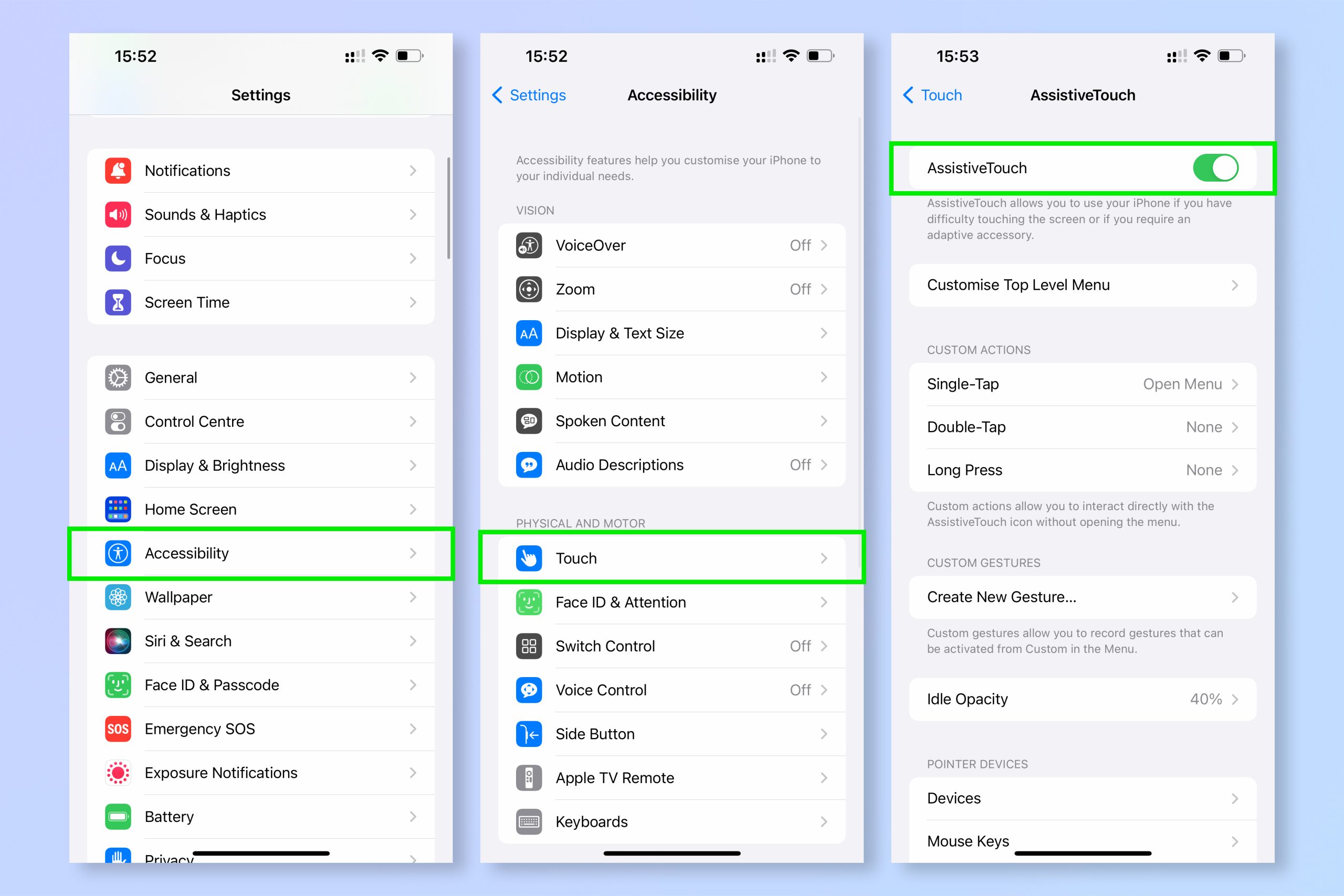
سترى الآن زرًا دائريًا على الشاشة. اضغط على هذا الزر لعرض قائمة خيارات اللمس. الخيار الذي سنستخدمه لاحقًا هو زر “الرئيسية” (Home) الذي لم يعد موجودًا كزر فعلي في أجهزة iPhone الأحدث.
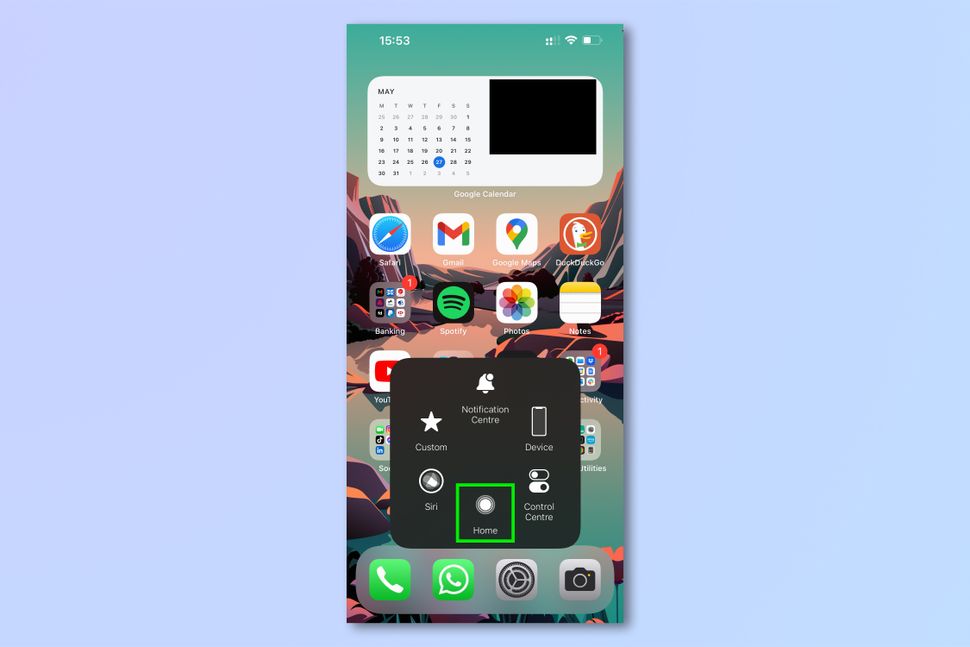 بعد ذلك، ستحتاج إلى الدخول إلى قائمة إيقاف التشغيل، ولكن ليست تلك التي تستخدمها عادةً.
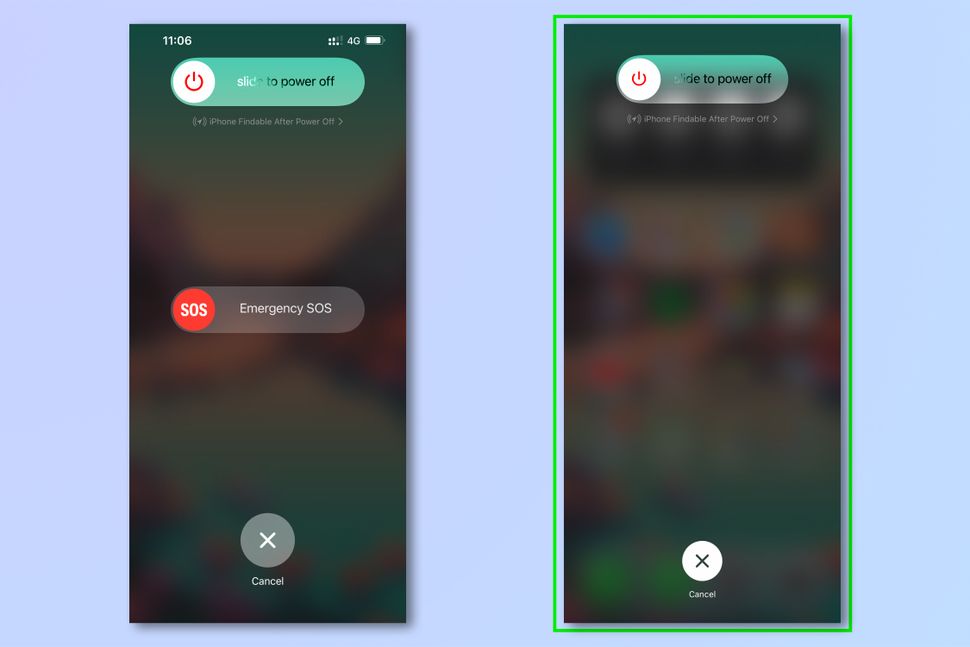
2. افتح قفل هاتفك. اضغط سريعًا على زر رفع الصوت، ثم زر خفض الصوت، ثم اضغط باستمرار على زر القفل حتى تظهر قائمة إيقاف التشغيل. ستجد الآن قائمة إيقاف التشغيل لاستكشاف الأخطاء وإصلاحها، والتي تُستخدم لإعادة التشغيل القسري، والاسترداد، ووضع DFU، ومحو ذاكرة الوصول العشوائي (RAM).
-
- تبدو هذه القائمة مختلفة عن قائمة إيقاف التشغيل العادية التي تستخدمها لإيقاف تشغيل هاتفك – تحتوي هذه القائمة على شريط تمرير SOS، بينما لا تحتوي قائمة إيقاف التشغيل لاستكشاف الأخطاء وإصلاحها الأكثر قوة هذه، وهذه هي الطريقة التي يمكنك من خلالها معرفة أنك قمت بذلك بشكل صحيح وأنك على الطريق الصحيح لمحو ذاكرة iPhone.
3. أثناء وجودك في قائمة إيقاف التشغيل، انقر على زر AssistiveTouch لإظهار القائمة. بعد ذلك، اضغط مطولاً على زر الشاشة الرئيسية. إذا كنت تستخدم جهاز iPhone مزودًا بزر فعلي، فاضغط عليه باستمرار.
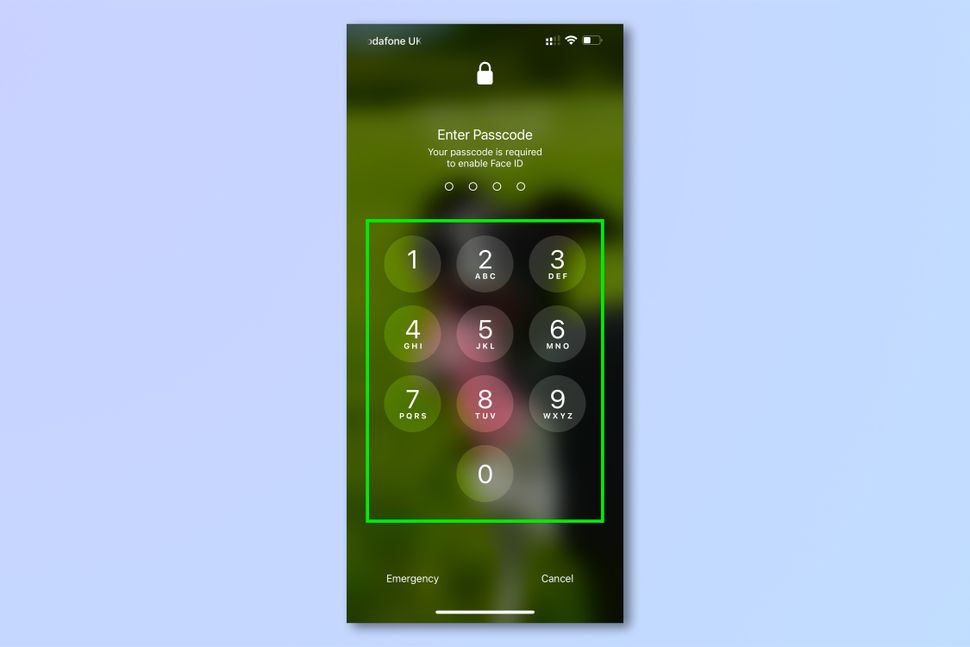
4. ستظهر لك الآن شاشة قفل، تُشير إلى أنك قمتَ بذلك بشكل صحيح ومحوتَ ذاكرة الوصول العشوائي (RAM). أدخل رمز المرور، وهكذا يكون قد تم إصلاح مشكلة التجميد.
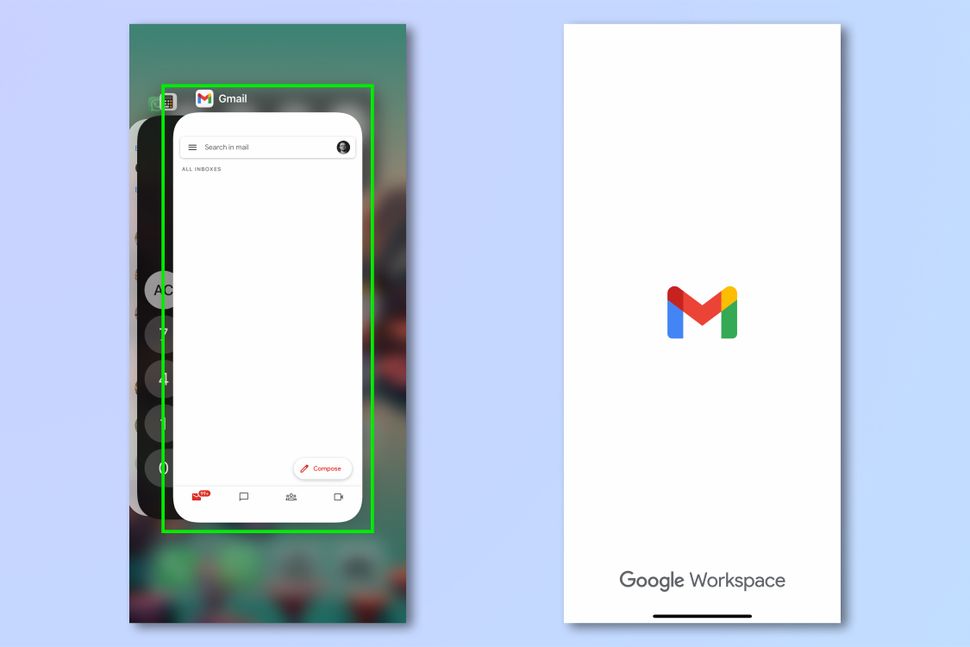
لاختبار نجاح العملية، مرر لأعلى مع الاستمرار في منتصف الشاشة لفتح قائمة التطبيقات. سيُعاد تشغيل كل تطبيق كنتَ قد فتحتَه عند النقر عليه، وهذه هي الطريقة التي تعرف بها أن ذاكرة النظام قد تم محوها.
الآن وقد تعرفتَ على كيفية محو ذاكرة الوصول العشوائي (RAM) على جهاز iPhone، فقد ترغب أيضًا في القيام بشيء مشابه على جهاز Mac. إذا كان الأمر كذلك، فاقرأ شرحنا التعليمي حول كيفية محو ذاكرة التخزين المؤقت على جهاز Mac. لمزيد من الدروس التعليمية المُخصصة لأجهزة Apple، لم لا تُلقي نظرة على أدلتنا الأخرى المُخصصة لنظام iOS، بما في ذلك كيفية تغيير رمز المرور على iPhone، وكيفية تحديد النباتات على iPhone، وكيفية تتبع الرحلات الجوية على iPhone، وكيفية تحرير ملفات PDF على iPhone وiPad. هل تُريد التخلص من كلمات المرور نهائيًا؟ تعرّف على كيفية إعداد مفاتيح المرور على iPhone وiPad وMac.
Comments are closed.