

مع مرور الوقت، قد تتراكم التطبيقات على جهاز iPhone الخاص بك، مما يؤدي إلى ازدحام الشاشة الرئيسية واستهلاك مساحة تخزين ثمينة. سواء كان الأمر يتعلق بلعبة لم تعد تلعبها، أو تطبيق لا تستخدمه، أو شيء استبدلته بخيار أفضل، فإن حذف التطبيقات غير المرغوب فيها هو طريقة سريعة وسهلة للحفاظ على جهازك منظمًا ويعمل بسلاسة.
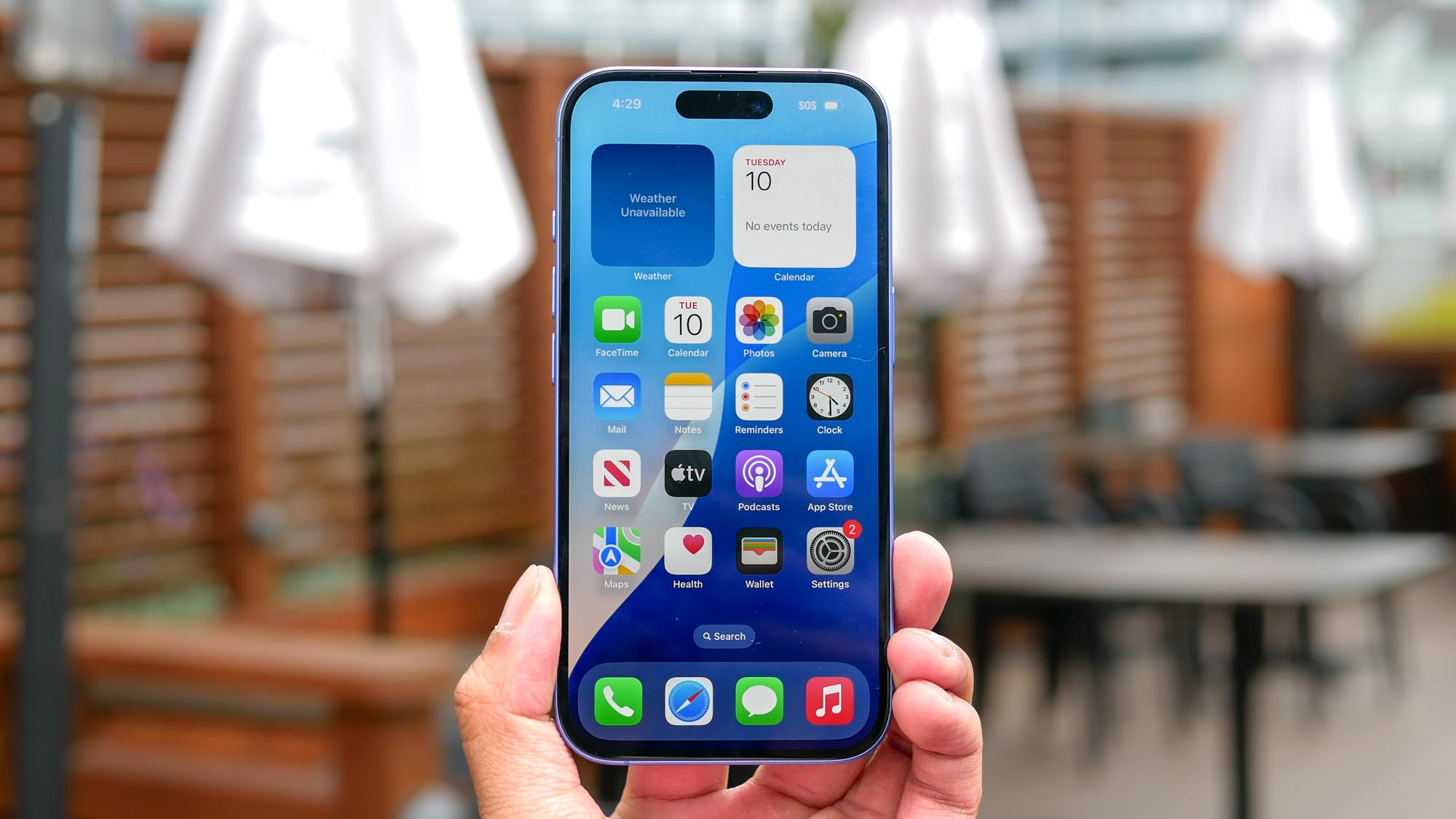
تمامًا مثل النصائح الأساسية الأخرى بما في ذلك التبديل إلى وضع الاهتزاز، و التقاط لقطة شاشة، أو حظر رقم، يمكن أن تساعدك معرفة كيفية إدارة التطبيقات على هاتفك في تحقيق أقصى استفادة من جهاز iPhone الخاص بك. لحسن الحظ، يوفر iPhone طريقتين بسيطتين لإزالة التطبيقات – مباشرة من الشاشة الرئيسية أو من خلال مكتبة التطبيقات.
إليك دليل تفصيلي حول كيفية حذف تطبيقات iPhone وتحرير بعض المساحة الإضافية على جهازك، بالإضافة إلى نصائح لإدارة التطبيقات بشكل فعال لضمان أفضل أداء لجهازك.
حذف التطبيقات من الشاشة الرئيسية
الخطوة الأولى: تحديد التطبيق المراد حذفه
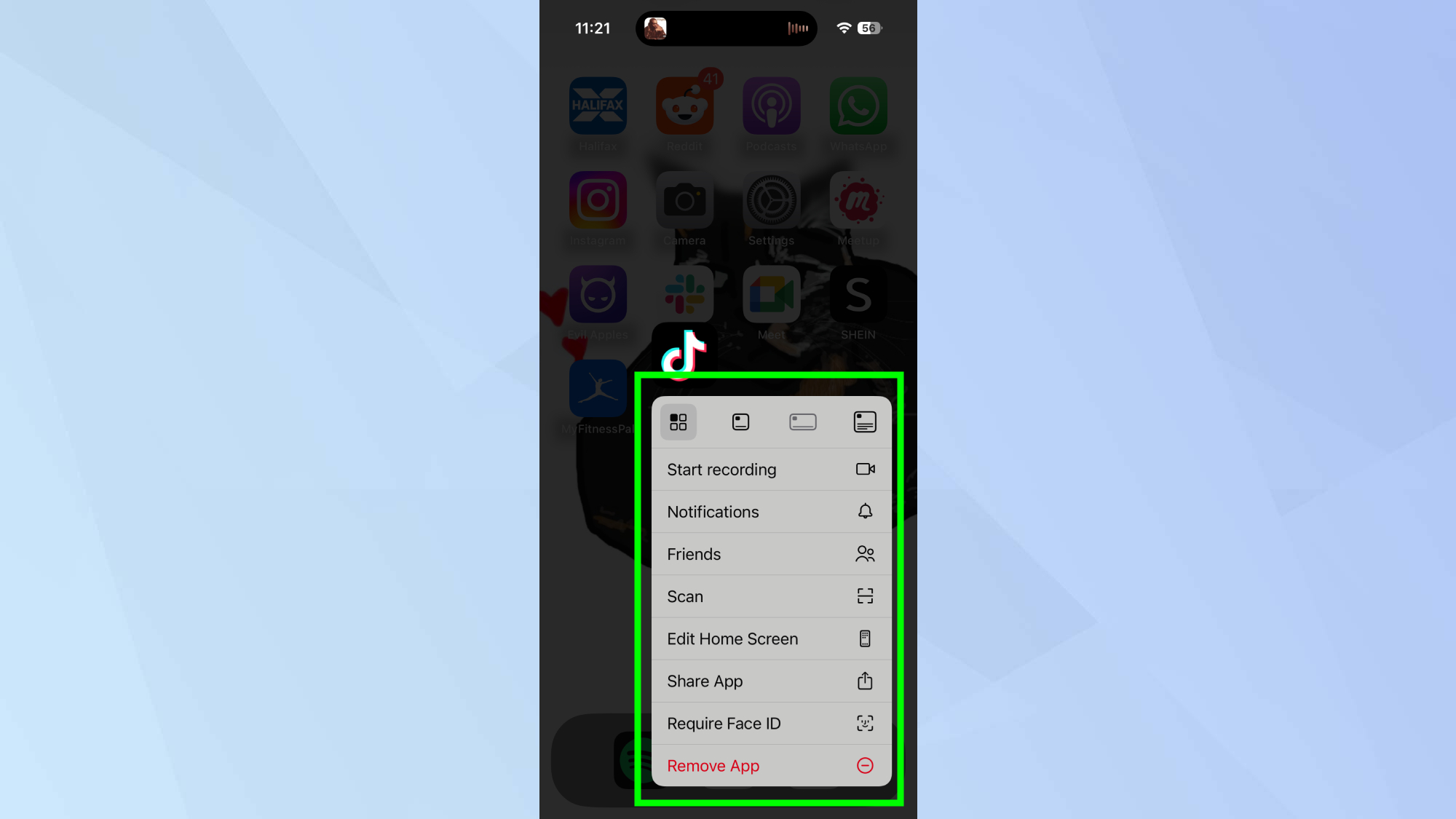
المس مع الاستمرار أيقونة التطبيق الذي تود إزالته حتى تظهر قائمة الخيارات.
الخطوة 2: إزالة التطبيق
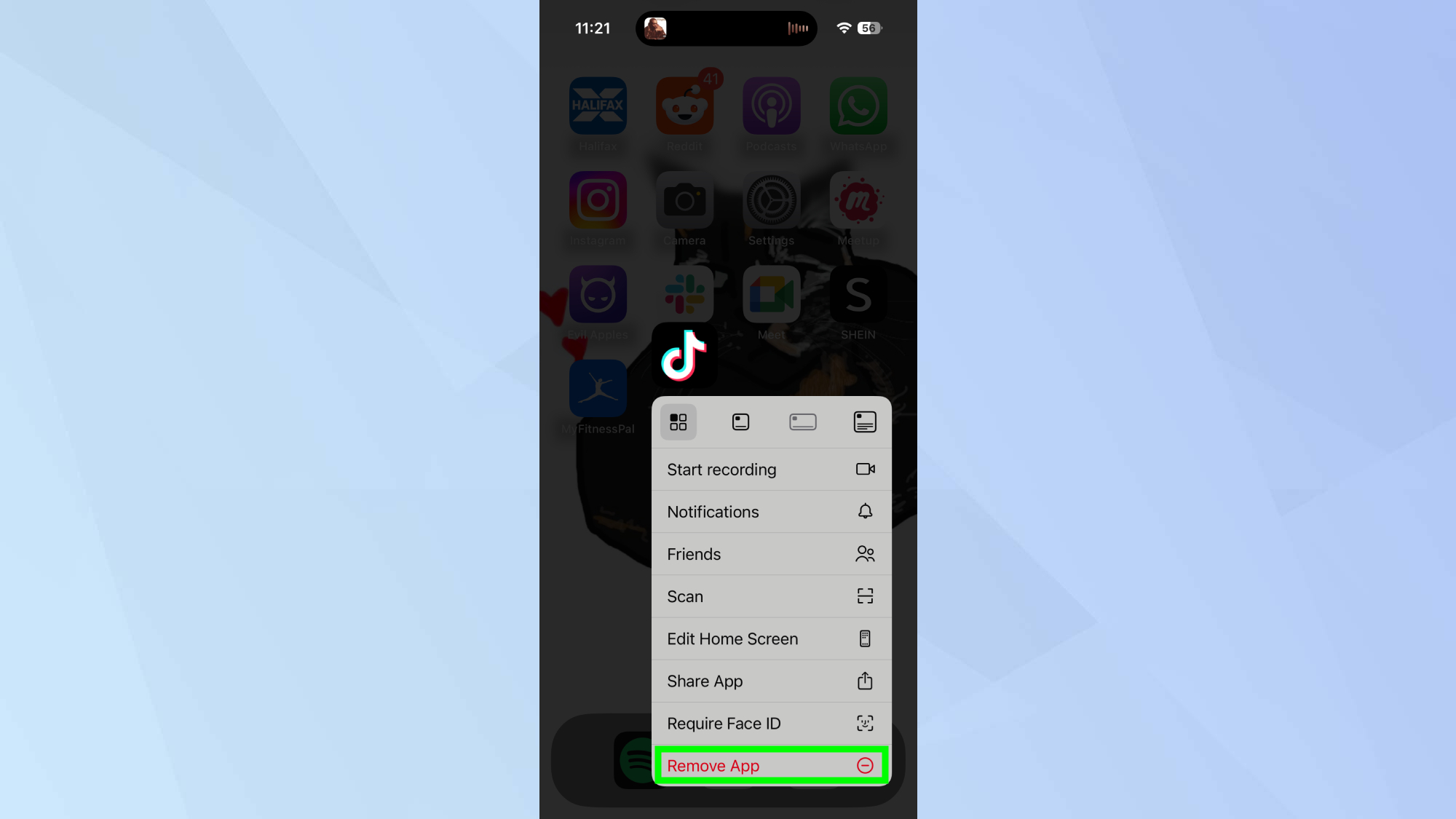
بعد ظهور القائمة، اضغط على خيار “إزالة التطبيق” (Remove App) لحذف التطبيق المحدد من جهاز iPhone الخاص بك بشكل نهائي. تأكد من أنك قمت بعمل نسخة احتياطية من بيانات التطبيق المهمة قبل المتابعة إذا كنت ترغب في استعادتها لاحقًا.
الخطوة 3: تأكيد الحذف
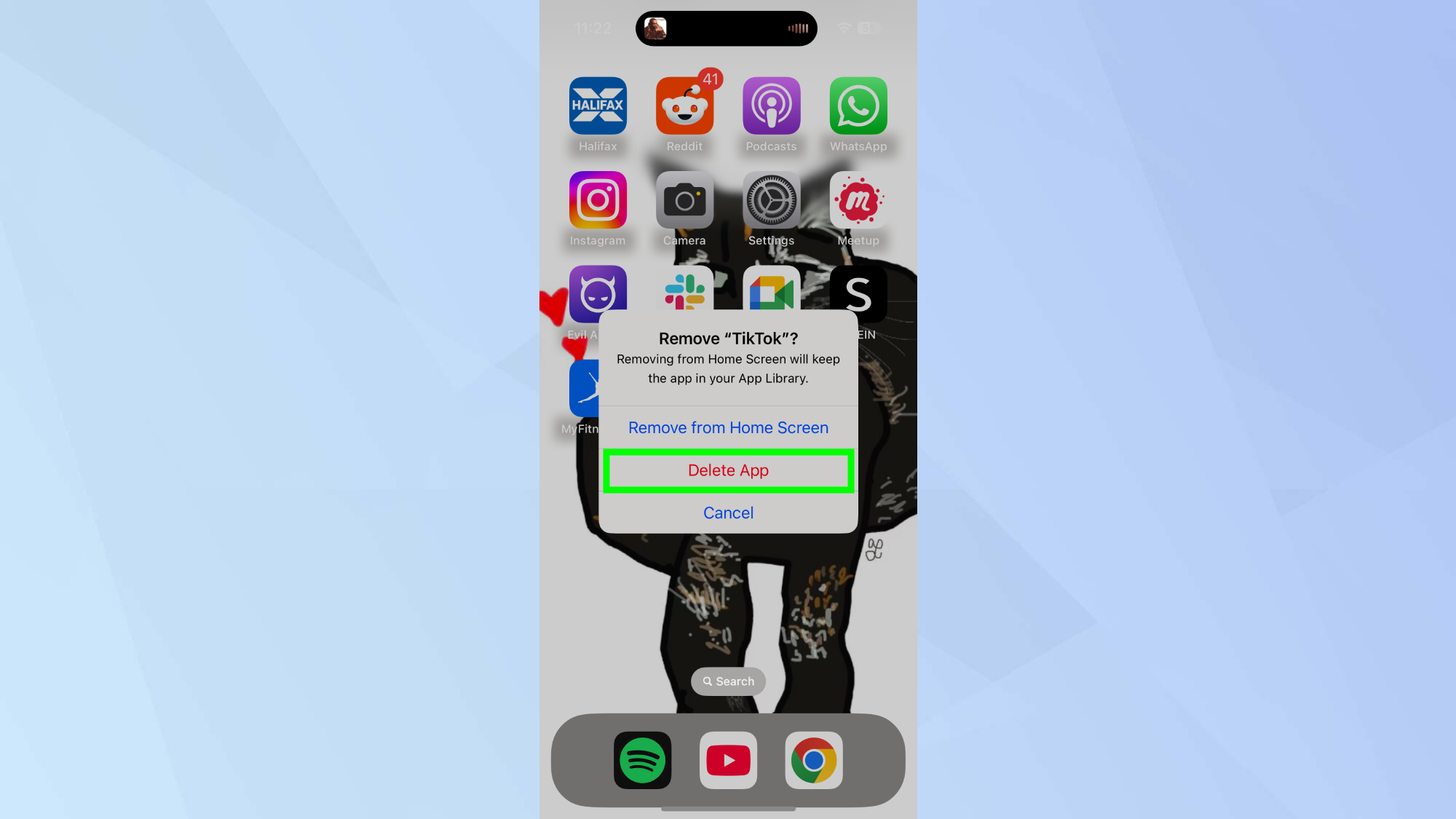
لتأكيد عملية حذف التطبيق، انقر فوق خيار “حذف التطبيق” (Delete App) الظاهر أمامك. هذه الخطوة ضرورية لإتمام إزالة التطبيق من جهاز iPhone الخاص بك بشكل نهائي.
الخطوة 4: إكمال حذف التطبيق
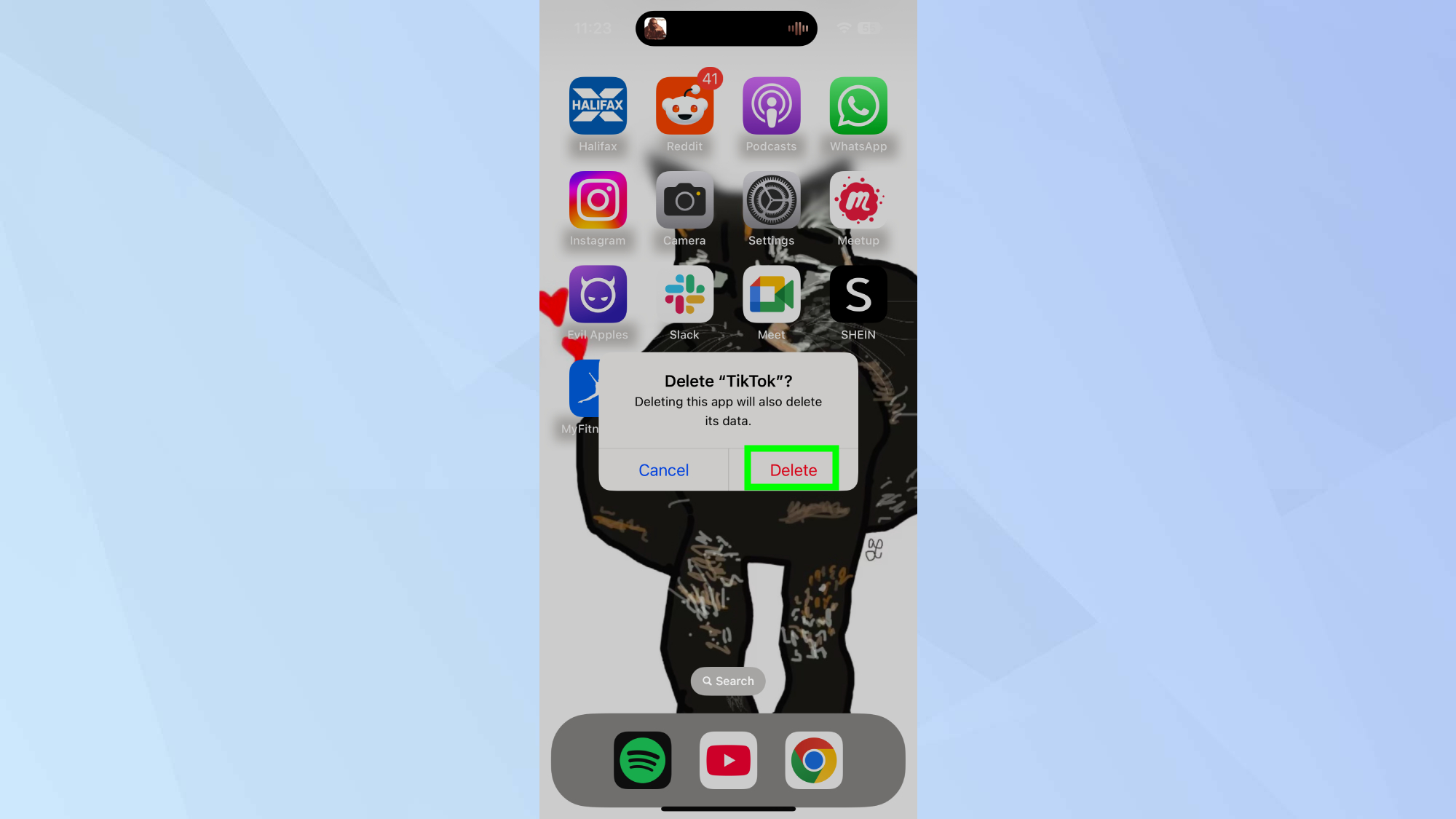 لإتمام عملية الإزالة، انقر مرة أخرى على خيار “حذف“. هذه الخطوة ضرورية لتأكيد رغبتك في حذف التطبيق نهائيًا من جهاز iPhone الخاص بك.
حذف التطبيقات من مكتبة التطبيقات
الخطوة الأولى: الوصول إلى مكتبة التطبيقات (App Library)
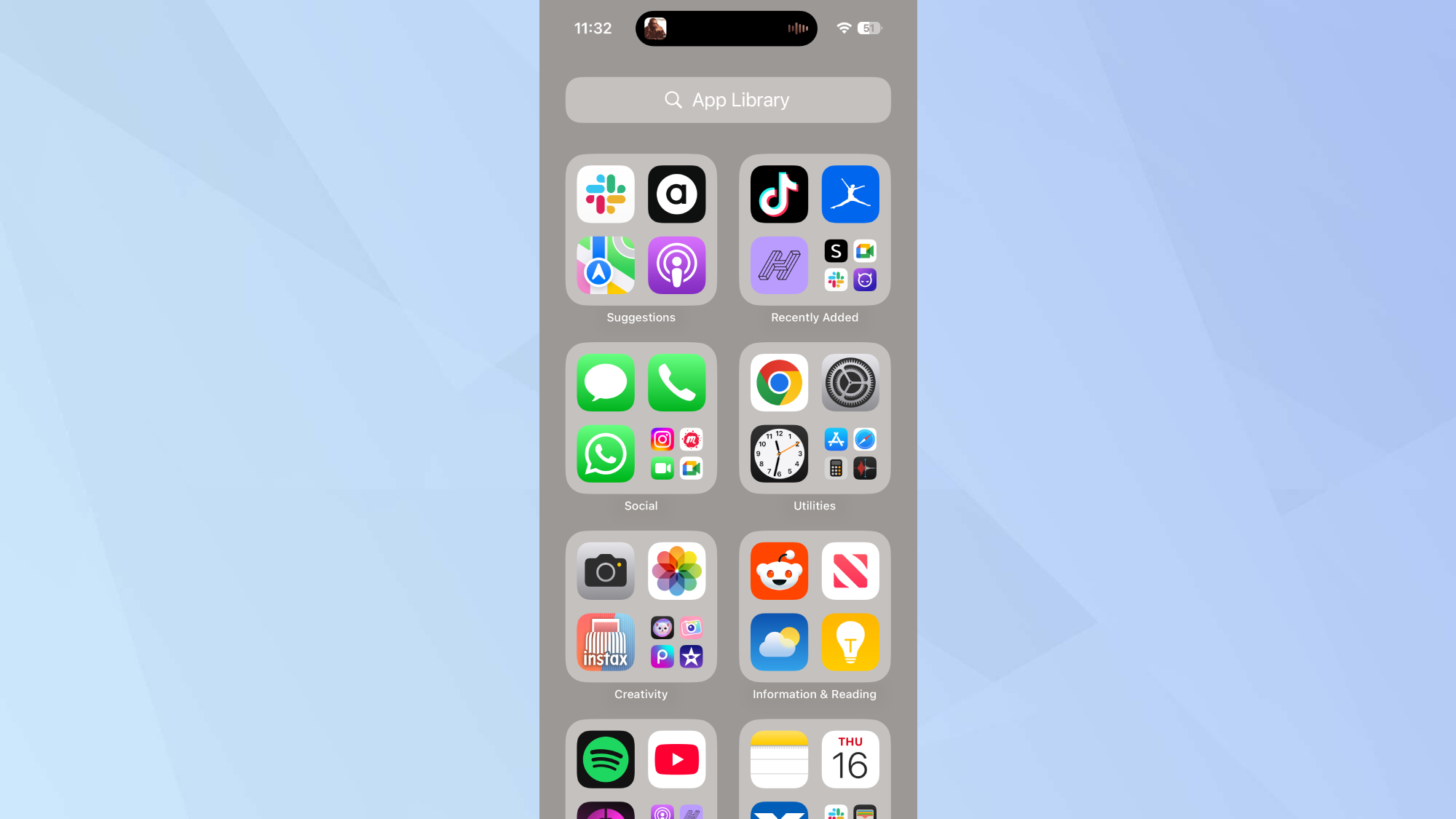
للوصول إلى مكتبة التطبيقات (App Library)، قم بالسحب إلى اليسار (swiping left) متجاوزًا آخر شاشة رئيسية (Home Screen) لديك على جهاز iPhone الخاص بك. تعتبر مكتبة التطبيقات (App Library) ميزة تنظيمية قوية في نظام iOS، حيث تجمع التطبيقات المثبتة على جهازك في فئات ذكية لتسهيل الوصول إليها وإدارتها.
الخطوة 2: تحديد التطبيق المراد حذفه
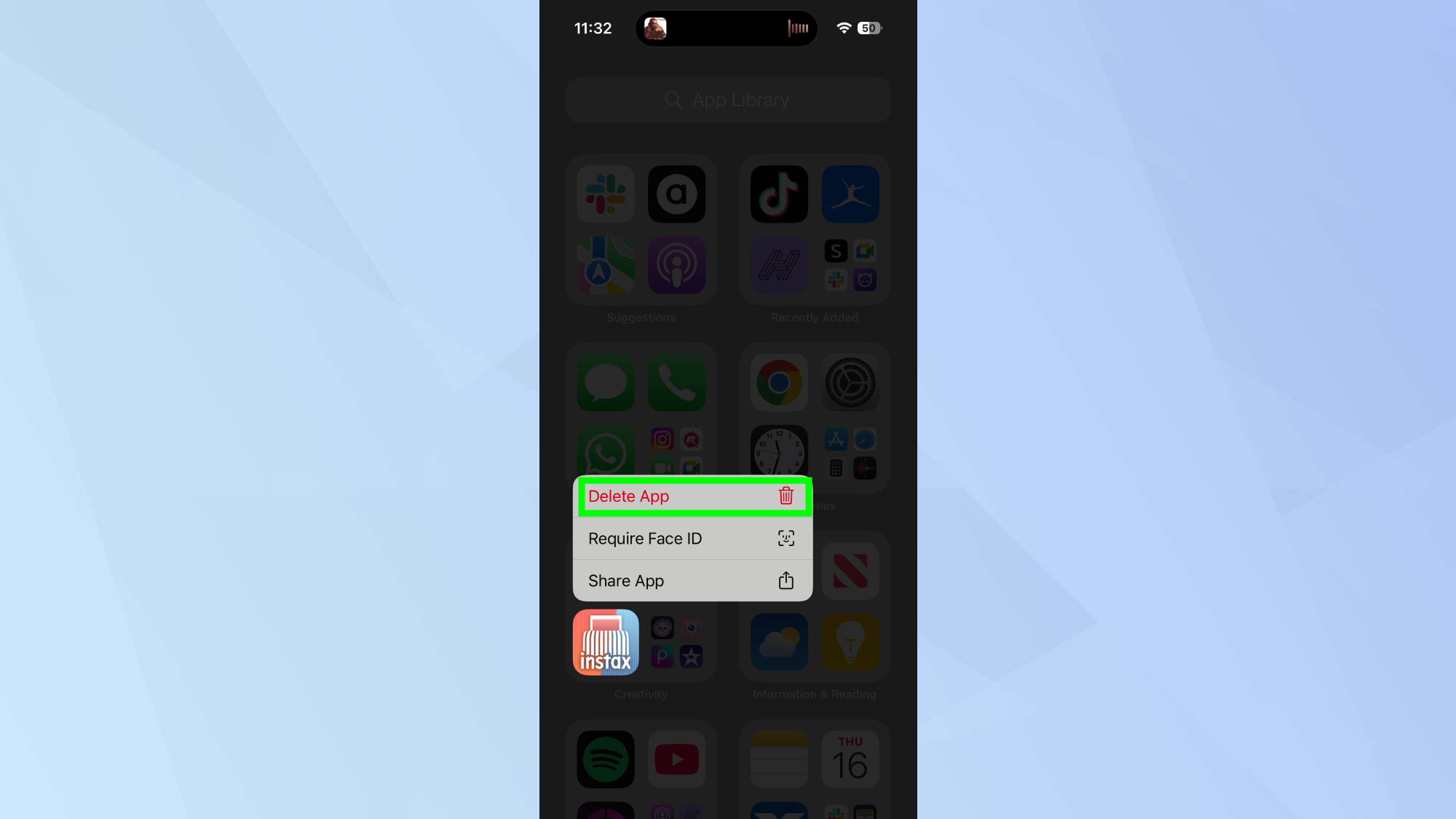
المس مع الاستمرار أيقونة التطبيق الذي تود إزالته حتى تظهر قائمة الخيارات.
الخطوة 3: حذف التطبيق
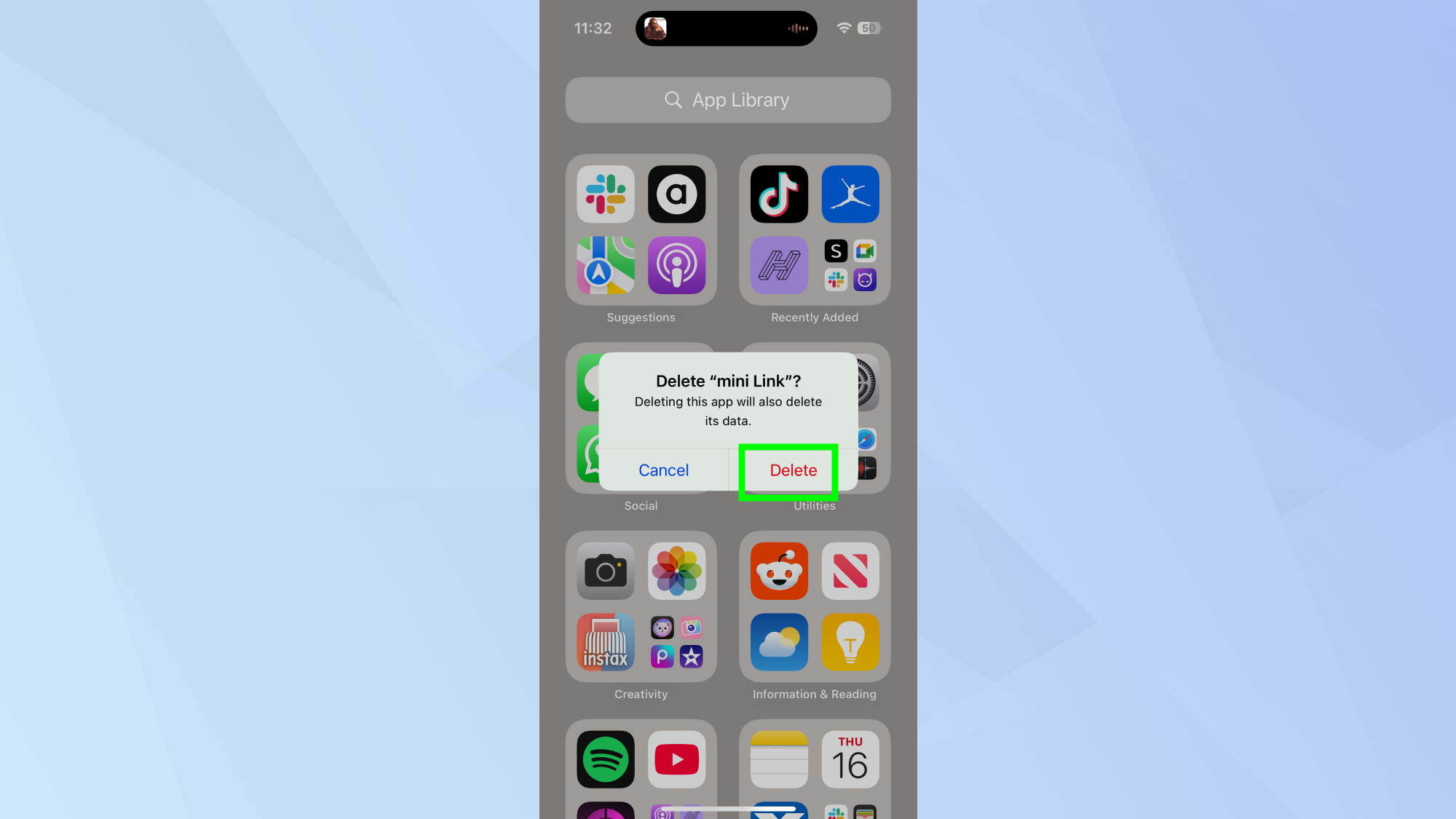
أخيرًا، انقر على خيار حذف التطبيق (Delete App) من القائمة الظاهرة. حذف التطبيقات من مكتبة التطبيقات مفيد للغاية، حيث يمكنك العثور على التطبيقات وإزالتها حتى لو كانت مخفية من شاشتك الرئيسية.
بعد أن تعلمت الآن كيفية إزالة التطبيقات من جهاز iPhone الخاص بك، لماذا لا تلقي نظرة على بعض الأدلة المفيدة الأخرى؟ نشرح ببساطة وسهولة كيفية إيقاف تشغيل iPhone 16، و كيفية إسكات جهاز iPhone 16.
Comments are closed.