
Jak zwolnić miejsce na dysku na komputerze Mac: najlepsze bezpłatne i płatne sposoby na poprawę wydajności

Jeśli pojemność dysku jest mniejsza niż 20%, MacBook będzie wyraźnie wolniejszy. Dlatego ważne jest, aby wiedzieć, jak zwolnić pamięć systemową na komputerze Mac. Poniżej przedstawiamy sprawdzone metody odzyskiwania miejsca na komputerze Mac i, miejmy nadzieję, jego przyspieszenia.
Jak sprawdzić ilość miejsca na dysku na komputerze Mac
Przed rozpoczęciem usuwania plików warto sprawdzić informacje o dostępnej przestrzeni dyskowej na komputerze Mac. Pomoże Ci to zrozumieć, jak wykorzystywana jest przestrzeń dyskowa i zidentyfikować elementy, które zajmują jej zbyt dużo. Oto przykładowy wygląd informacji o przestrzeni dyskowej:
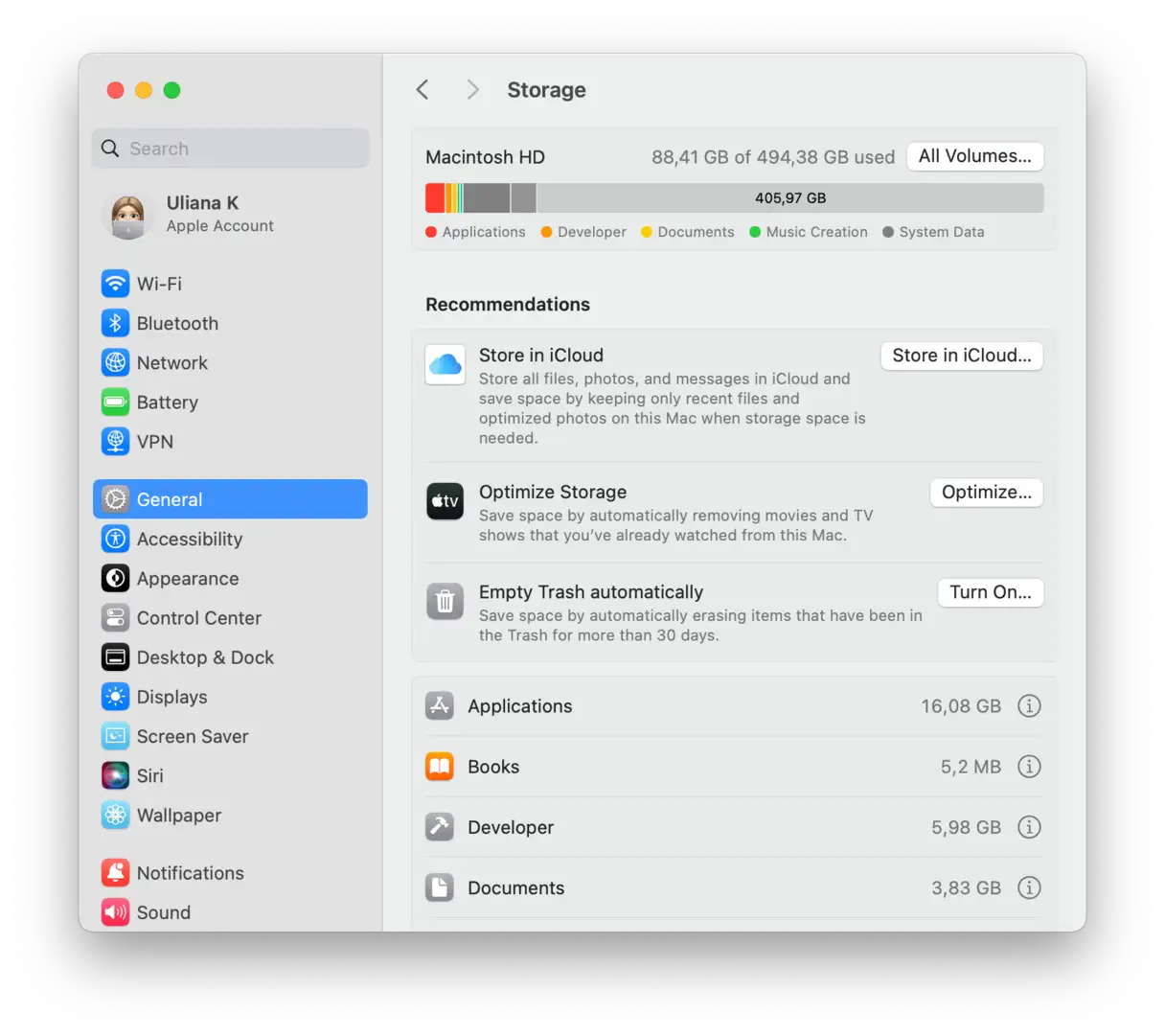
Oto niektóre kategorie, które może obejmować Twoja przestrzeń dyskowa:
dokumenty: Pliki, pobrane pliki i dokumenty na Twoim dysku.
Aplikacje: Aplikacje, wtyczki i rozszerzenia aplikacji.
Dane systemowe (Nazywa się to Inny (W wersjach systemu macOS starszych niż Monterey): pamięć podręczna, pliki tymczasowe i lokalizacje aplikacji, które zajmują miejsce.
MacOS: Ilość miejsca zajmowanego przez cały system operacyjny macOS.
Mogą tam być również inne foldery, takie jak Muzyka, Zdjęcia, Inni użytkownicy, Podcasty itd. Aby wyświetlić szczegóły dotyczące pamięci masowej, kliknij ikonę Apple > O tym Macu > Więcej informacji > Ustawienia pamięci masowej.
Jak zwolnić miejsce na komputerze Mac: kompleksowy przewodnik
Czy Twój Mac ma pełny dysk twardy? Nie martw się, to częsty problem, który można łatwo rozwiązać. W tym poradniku zebraliśmy zbiór najskuteczniejszych wskazówek i trików dotyczących zarządzania przestrzenią dyskową urządzenia, zarówno ręcznie, jak i automatycznie, zapewniając optymalną wydajność i wysoką responsywność.
Niezależnie od tego, czy jesteś początkującym, czy doświadczonym użytkownikiem, oto praktyczne rozwiązania, które pomogą Ci oczyścić Maca z niepotrzebnych plików, zoptymalizować wykorzystanie dostępnej przestrzeni oraz przywrócić szybkość i wydajność urządzenia. Czytaj dalej, aby poznać najlepsze strategie i techniki, które pozwolą Ci maksymalnie wykorzystać dostępną przestrzeń dyskową urządzenia.
1. Wyczyść pliki systemowe: zwiększ wydajność i efektywność swojego urządzenia
Czyszczenie plików systemowych to niezbędny krok do utrzymania optymalnej wydajności komputera. Z czasem pliki tymczasowe, pliki pamięci podręcznej i inne niepotrzebne pliki gromadzą się, zajmując miejsce na dysku twardym i spowalniając system. Regularne usuwanie tych plików może poprawić szybkość działania komputera, zwiększyć dostępną przestrzeń dyskową i zmniejszyć ryzyko wystąpienia błędów lub awarii.
Proces czyszczenia plików systemowych obejmuje kilka głównych kroków:
Usuń pliki tymczasowe: Programy i aplikacje często pozostawiają po sobie pliki tymczasowe. Pliki te mogą szybko się gromadzić i zajmować dużo miejsca.
Wyczyść pamięć podręczną przeglądarki: Twoja przeglądarka internetowa przechowuje pamięć podręczną, aby przyspieszyć ładowanie wcześniej odwiedzonych stron. Pamięć podręczna może jednak być bardzo duża i wpływać na wydajność. Regularnie czyść pamięć podręczną w ustawieniach przeglądarki.
Usuń stare pliki dziennika: System macOS przechowuje pliki dziennika, aby rejestrować zdarzenia i błędy. Pliki te mogą z czasem rosnąć i zajmować miejsce. Użyj Podglądu zdarzeń, aby przejrzeć pliki dziennika i usunąć stare lub niepotrzebne.
Odinstaluj nieużywane programy: Przejrzyj listę programów zainstalowanych na swoim urządzeniu i usuń te, których już nie używasz. Programy te mogą zajmować miejsce na dysku twardym i zużywać zasoby systemowe.
Dodatkowe wskazówki:
- Regularnie, co najmniej raz w miesiącu, czyść pliki systemowe.
- Przed wprowadzeniem jakichkolwiek zmian w systemie utwórz punkt przywracania systemu, dzięki któremu będziesz mógł cofnąć wszelkie niepożądane zmiany.
- Zachowaj ostrożność podczas usuwania plików. Upewnij się, że rozumiesz, co robisz, zanim cokolwiek usuniesz.
Stosując się do tych kroków i wskazówek, możesz skutecznie oczyścić pliki systemowe i poprawić wydajność komputera.
Usuń niepotrzebne pliki z systemu
Potencjalnie odzyskiwalna przestrzeń: 2-5 GB
Niepotrzebne pliki, takie jak stare pliki, pamięć podręczna przeglądarki, pliki tłumaczeń aplikacji i nieaktualne kopie zapasowe Time Machine, dodatkowo obciążają urządzenie. Nagromadzone pliki spowalniają działanie systemu i zajmują cenne miejsce na dysku.
Ręczne usuwanie tych plików to bardzo skomplikowane zadanie, nawet dla doświadczonych użytkowników. Dlatego jeśli chcesz szybko i łatwo zwolnić miejsce na komputerze Mac, po prostu uruchom CleanMyMac Raz. Ta aplikacja została zweryfikowana przez Apple, więc korzystanie z niej jest całkowicie bezpieczne.
CleanMyMac zawiera dedykowane narzędzie czyszczące, które usuwa nieużywane języki aplikacji, nieaktualne logi systemowe, tymczasowe wersje dokumentów i inne rodzaje niepotrzebnych plików. Narzędzie to zostało zaprojektowane specjalnie do identyfikowania i usuwania plików, które nie wpływają na podstawowe funkcjonowanie systemu, zapewniając odzyskanie miejsca na dysku bez ryzyka utraty ważnych danych.
- Otwórz CleanMyMac — Pobierz bezpłatną wersję próbną tutaj.
- Przejdź do zakładki „Sprzątanie” na pasku bocznym.
- Po zakończeniu skanowania kliknij przycisk Przejrzyj, aby wyświetlić podgląd wyników znalezionych przez CleanMyMac, a następnie kliknij przycisk Oczyść.
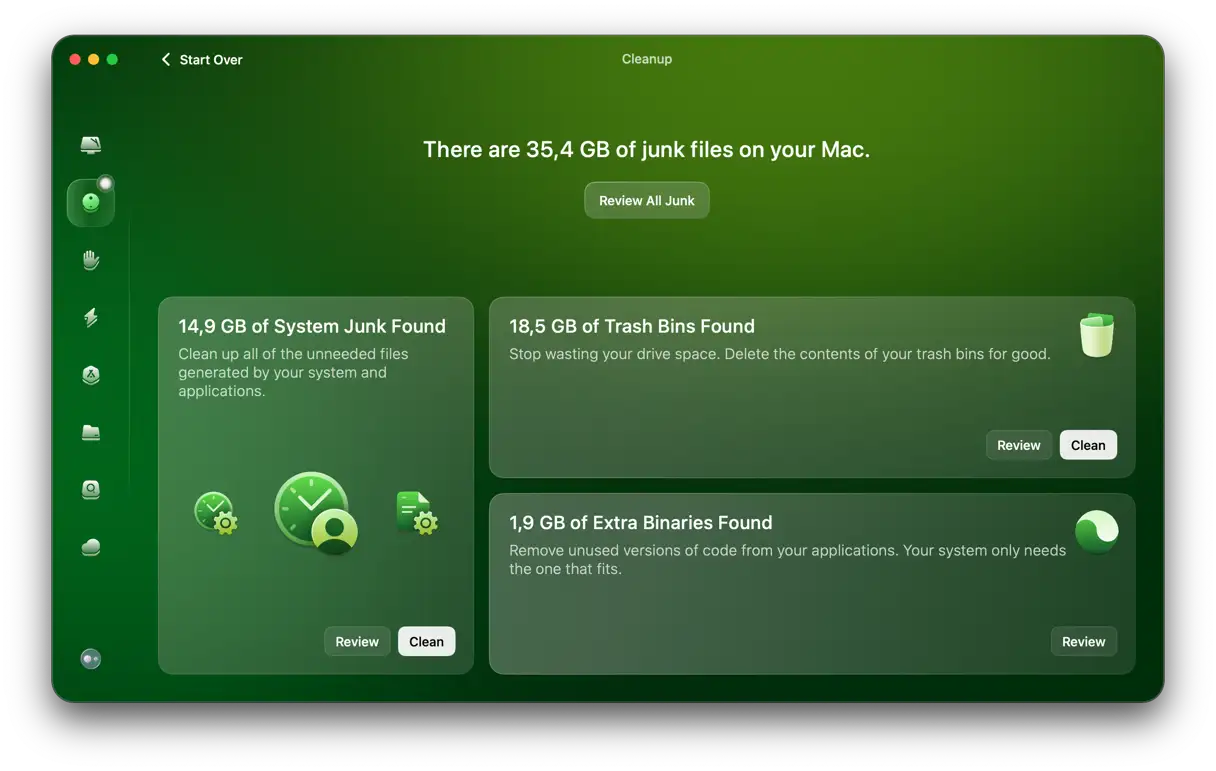
Jeśli nie chcesz uruchamiać aplikacji innej firmy, przeczytaj poniższe wskazówki, jak ręcznie zwolnić miejsce na dysku. Należy jednak pamiętać, że ta metoda wymaga zachowania szczególnej ostrożności, aby uniknąć przypadkowego usunięcia ważnych plików.
- Aby usunąć kopie zapasowe Time MachinePodłącz dysk zewnętrzny do komputera Mac i przejdź do folderu Backups.backupd. Usuń niepotrzebne kopie zapasowe i opróżnij Kosz. Możesz to również zrobić, uruchamiając polecenia w terminalu — sprawdź to. Przewodnik Poznaj Plus.
- Aby zarządzać migawkami Time MachineUruchom to polecenie w terminalu:
tmutil listlocalsnapshots /
Po otrzymaniu listy wszystkich migawek uruchom to polecenie:
tmutil deletelocalsnapshots [date of snapshot]
(Na przykład,tmutil deletelocalsnapshots 2021-08-25-180516). - Aby pozbyć się plików dziennikaSprawdź te lokalizacje w Finderze (Idź > Przejdź do folderu z paska menu): ~/Library/Logs, /Library/Logs i /var/log – ostrożnie usuń pliki.
- Aby wyczyścić pocztęAby usunąć załączniki, przejdź do menu Wiadomości na pasku menu i wybierz Usuń załącznik. Będziesz musiał powtórzyć ten proces dla wszystkich wiadomości zawierających załączniki. Możesz również sprawdzić tę lokalizację w Finderze: ~/Library/Containers/com.apple.mail/Data/Library/Mail Downloads/
Jak zapewne się domyślasz, wykonanie powyższych kroków zajmuje dużo czasu, dlatego łatwiej jest uruchomić aplikację czyszczącą, taką jak CleanMyMac. Dodatkowo, poniższe kroki pomogą Ci efektywniej zarządzać miejscem na dysku startowym na komputerze Mac. Kroki te obejmują również sprawdzenie zainstalowanych aplikacji i usunięcie tych, których już nie używasz, a także uporządkowanie plików i folderów, aby ułatwić do nich dostęp i zmniejszyć bałagan.
Wyczyść pamięć podręczną przeglądarki
Potencjalna przestrzeń do odzyskania: 1-3 GB
Jeśli intensywnie korzystasz z internetu, dysk twardy Twojego Maca prawdopodobnie jest pełen plików pamięci podręcznej przeglądarki. Te pliki to tymczasowe dane przechowywane przez odwiedzane strony internetowe, aby przyspieszyć przeglądanie stron. Z jakiej przeglądarki korzystasz? Oto jak wyczyścić pamięć podręczną w Chrome, Safari i Mozilla Firefox, co może poprawić wydajność urządzenia i zwolnić cenne miejsce na dysku.
Aby wyczyścić pamięć podręczną przeglądarki Chrome:
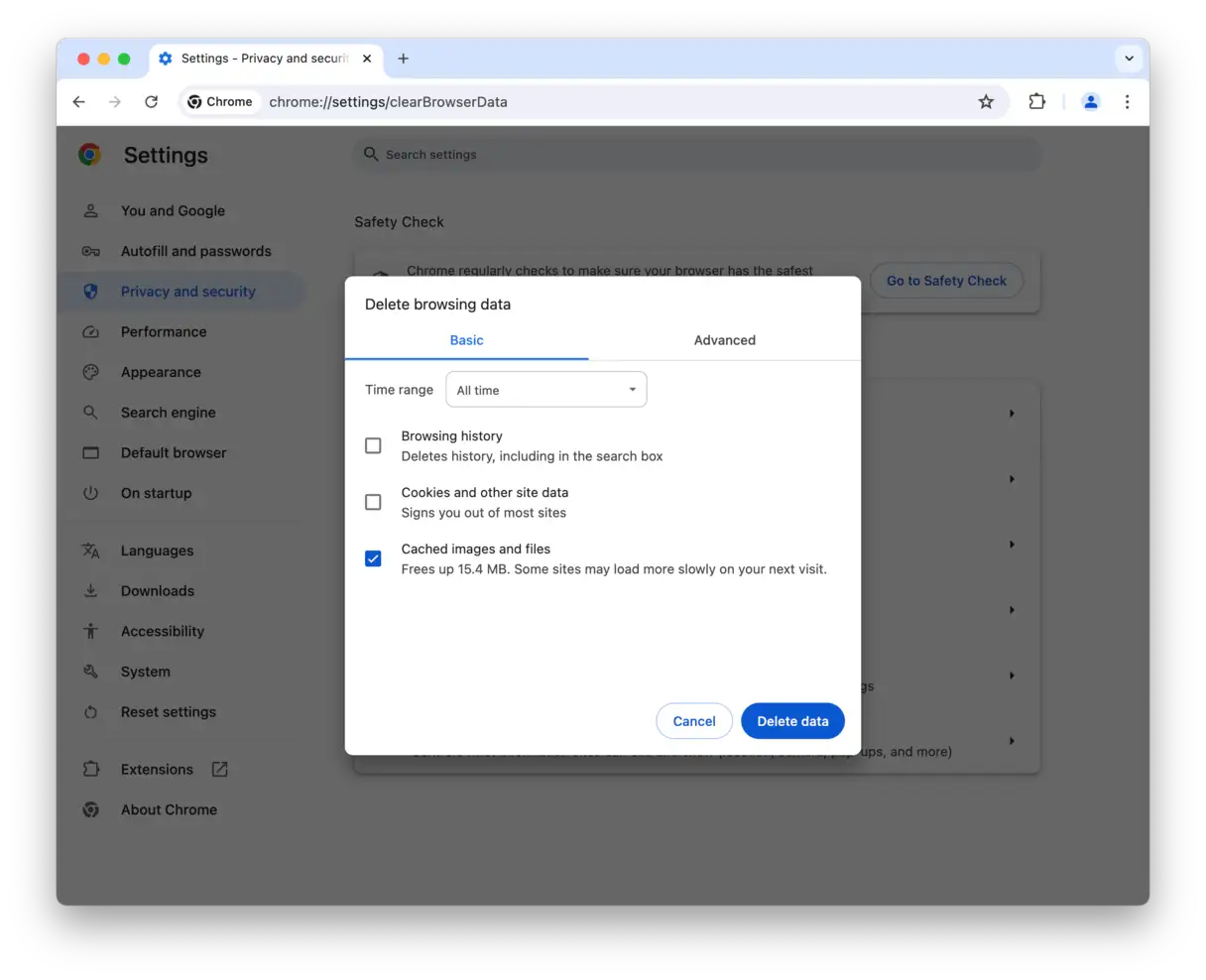
Wyczyszczenie pamięci podręcznej Chrome to niezbędny krok, aby utrzymać wydajność przeglądarki, przyspieszyć przeglądanie internetu i rozwiązać niektóre problemy związane z wyświetlaniem stron. Oto najlepszy sposób, aby to zrobić:
- Otwórz przeglądarkę Chrome: Uruchom przeglądarkę Chrome na swoim urządzeniu.
- Ustawienia dostępu: Kliknij ikonę trzech pionowych kropek w prawym górnym rogu przeglądarki. Pojawi się menu rozwijane, z którego możesz wybrać „Ustawienia”.
- Przejdź do sekcji Prywatność i bezpieczeństwo: Na stronie Ustawienia znajdź i kliknij sekcję „Prywatność i bezpieczeństwo”. Ta sekcja zawiera opcje kontroli danych przeglądania.
- Usuń dane przeglądania: W sekcji „Prywatność i bezpieczeństwo” kliknij „Usuń dane przeglądania”. Pojawi się nowe okno z opcjami usuwania różnych typów danych.
- Podaj przedział czasowy: W oknie „Wyczyść dane przeglądania” wybierz okres, z którego chcesz usunąć dane. Możesz wybrać „Ostatnia godzina”, „Ostatnie 24 godziny”, „Ostatnie 7 dni”, „Ostatnie 4 tygodnie” lub „Cały czas”, aby usunąć wszystkie zapisane dane.
- Określ typy danych, które mają zostać usunięte: Upewnij się, że pole wyboru obok opcji „Obrazy i pliki w pamięci podręcznej” jest zaznaczone. Ta opcja oznacza, że chcesz usunąć pliki tymczasowe zapisane przez przeglądarkę. Możesz również usunąć historię przeglądania, pliki cookie i inne dane witryn, jeśli chcesz.
- Usuń dane: Po wybraniu zakresu czasowego i typów danych kliknij przycisk „Usuń dane”. Chrome rozpocznie usuwanie wybranych danych, co może potrwać chwilę, w zależności od ilości przechowywanych danych.
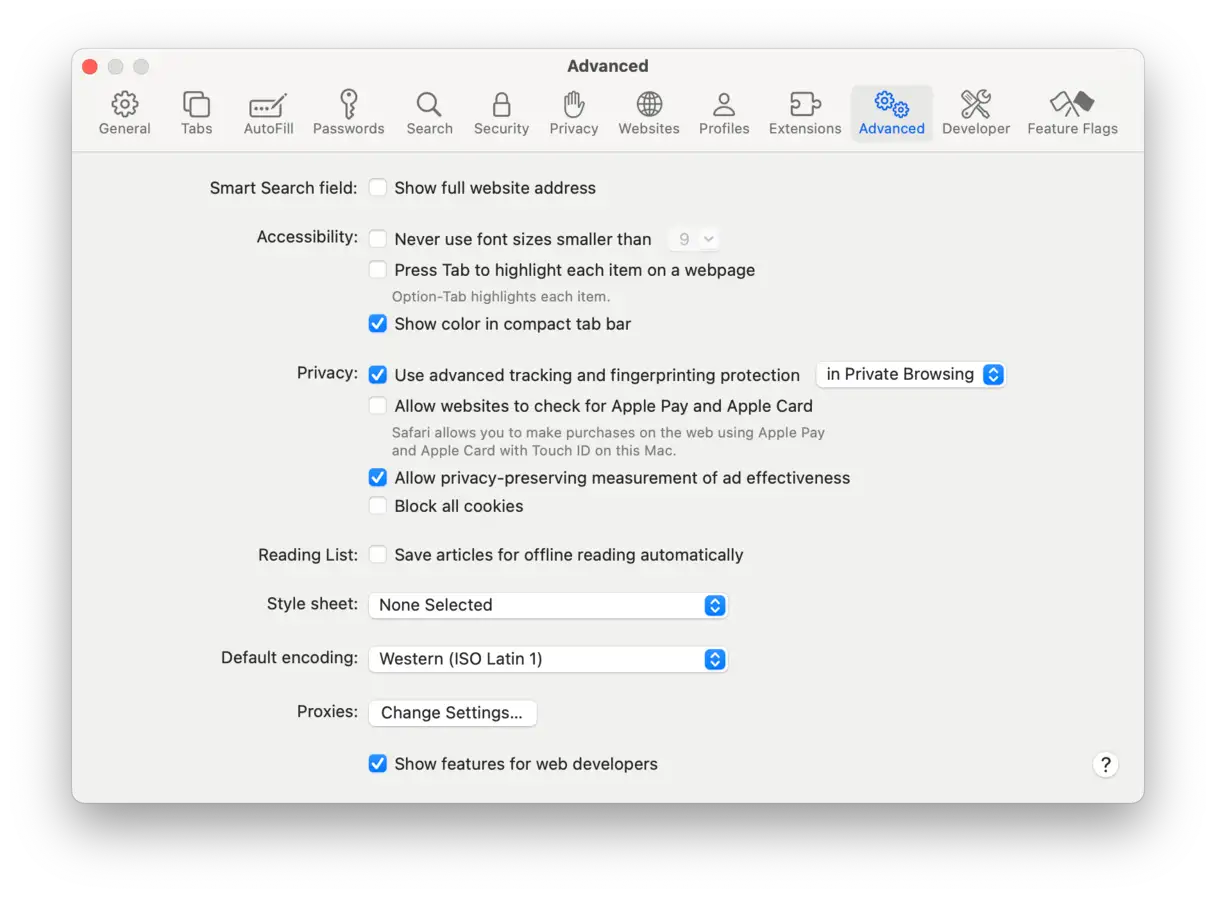
Aby wyczyścić pamięć podręczną w Safari:
- Otwórz przeglądarkę Safari i przejdź do Ustawień w górnym pasku menu.
- Na karcie Zaawansowane zaznacz pole wyboru „Pokaż menu Programowanie na pasku menu”. Ten krok jest niezbędny do włączenia narzędzi programistycznych w systemie macOS Sequoia, które zawierają zaawansowane opcje zarządzania przeglądarką.
- Teraz przejdź do menu „Rozwijanie” na pasku górnym i wybierz opcję „Opróżnij pamięć podręczną”. Spowoduje to usunięcie zapisanych plików tymczasowych, co może poprawić wydajność przeglądarki Safari i rozwiązać niektóre problemy z wyświetlaniem stron internetowych.
Aby wyczyścić pamięć podręczną w przeglądarce Mozilla Firefox:
-
- Przejdź do Ustawień, a następnie do Prywatności i bezpieczeństwa.
- Wybierz „Pliki cookie i dane witryn”, a następnie „Wyczyść dane”.
- Wybierz „Tymczasowe pliki i strony w pamięci podręcznej”, a następnie kliknij „Wyczyść”. Ten krok jest niezbędny do poprawy wydajności przeglądarki i przyspieszenia przeglądania internetu.
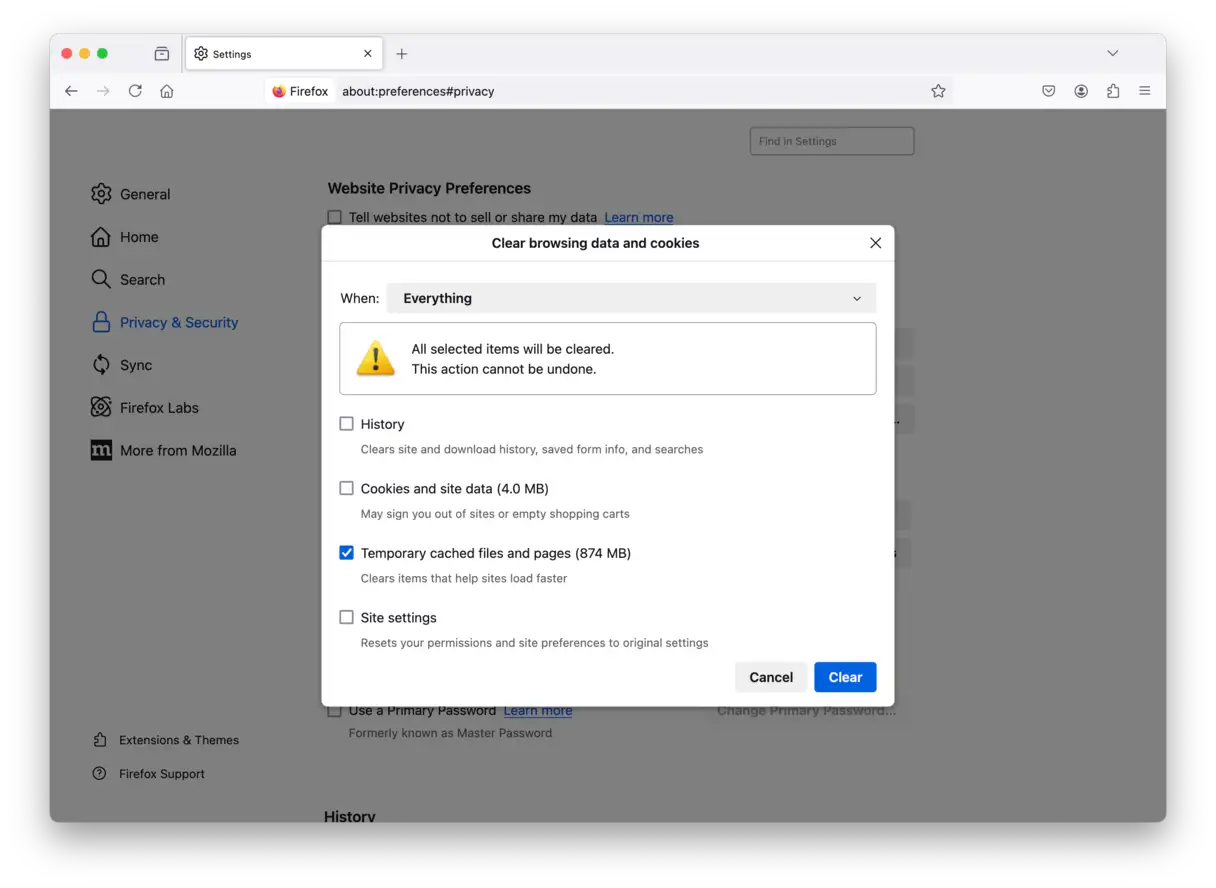
Alternatywnie, możesz wybrać opcję „Wyczyść historię” z przycisku menu (trzy poziome kreski) i wybrać z listy „Tymczasowe pliki i strony w pamięci podręcznej”. Ta metoda zapewnia szybszy dostęp do opcji czyszczenia pamięci podręcznej.
Możesz zwolnić więcej miejsca, usuwając inne typy plików pamięci podręcznej – pamięć podręczną systemu i pamięć podręczną użytkownika. Aby dowiedzieć się więcej, odwiedź stronę TutajWyczyszczenie tych plików pomaga poprawić ogólną wydajność systemu.
2. Usuń niepotrzebne pliki multimedialne: popraw wydajność swojego urządzenia i zwolnij miejsce na dysku.
Usunięcie zbędnych plików multimedialnych, takich jak zduplikowane, nieaktualne lub nieużywane zdjęcia, filmy i pliki audio, to kluczowy krok w kierunku poprawy wydajności urządzenia, niezależnie od tego, czy jest to smartfon, tablet, czy komputer. Pliki te zajmują cenne miejsce w pamięci, co może prowadzić do spowolnienia działania urządzenia, zmniejszenia szybkości reakcji, a nawet wyświetlania komunikatów o błędach związanych z brakiem miejsca.
Na szczęście istnieje kilka skutecznych sposobów na usunięcie tych plików. Możesz zacząć ręcznie, przeglądając foldery ze zdjęciami, filmami i muzyką oraz usuwając pliki, których już nie potrzebujesz. Ta metoda daje Ci pełną kontrolę, ale może być czasochłonna.
Alternatywnie, możesz skorzystać z aplikacji do zarządzania plikami dostępnych dla różnych systemów operacyjnych, takich jak Android i Windows. Aplikacje te często zawierają wbudowane narzędzia do identyfikacji dużych, zduplikowanych lub nieużywanych plików, co ułatwia proces czyszczenia. Niektóre z tych aplikacji oferują również dodatkowe funkcje, takie jak kompresja obrazów i filmów w celu zmniejszenia ich rozmiaru bez znaczącego pogorszenia jakości.
Dodatkowo usługi przechowywania danych w chmurze, takie jak Google Photos i iCloud, oferują podobne narzędzia do organizowania i zarządzania plikami multimedialnymi. Możesz użyć tych usług do utworzenia kopii zapasowej plików, a następnie usunąć istniejące kopie z urządzenia, aby zwolnić miejsce w pamięci.
Podczas czyszczenia plików multimedialnych należy zachować ostrożność, aby uniknąć przypadkowego usunięcia ważnych plików. Przed usunięciem dokładnie sprawdź pliki i upewnij się, że już ich nie potrzebujesz. Możesz również przenieść pliki, które chcesz zachować, na zewnętrzne urządzenie pamięci masowej lub do usługi przechowywania danych w chmurze przed usunięciem ich z urządzenia.
Stosując się do tych wskazówek, możesz łatwo usunąć niepotrzebne pliki multimedialne, poprawić wydajność urządzenia i zwolnić cenne miejsce na dysku. Pamiętaj, że regularne czyszczenie jest kluczem do płynnego i wydajnego działania urządzenia.
Przenieś zdjęcia do pamięci zewnętrznej lub w chmurze
Potencjalnie odzyskiwalna przestrzeń: 2-5 GB
Po usunięciu zbędnych plików systemowych, kolejnym krokiem jest przegląd multimediów. Rozumiemy, że to nie tylko zwykłe pliki, ale cenne wspomnienia. Chcesz je zachować? Najlepiej zapisać je w iCloud lub na dysku zewnętrznym.
Aby przenieść zdjęcia do iCloud, wykonaj następujące czynności:
- Przejdź do sekcji Strona główna Apple > Ten Mac > Więcej informacji > Ustawienia pamięci masowej.
- Kliknij „Przechowuj w iCloud” i wybierz, co chcesz zapisać.
- Kliknij ponownie „Przechowuj w iCloud”.
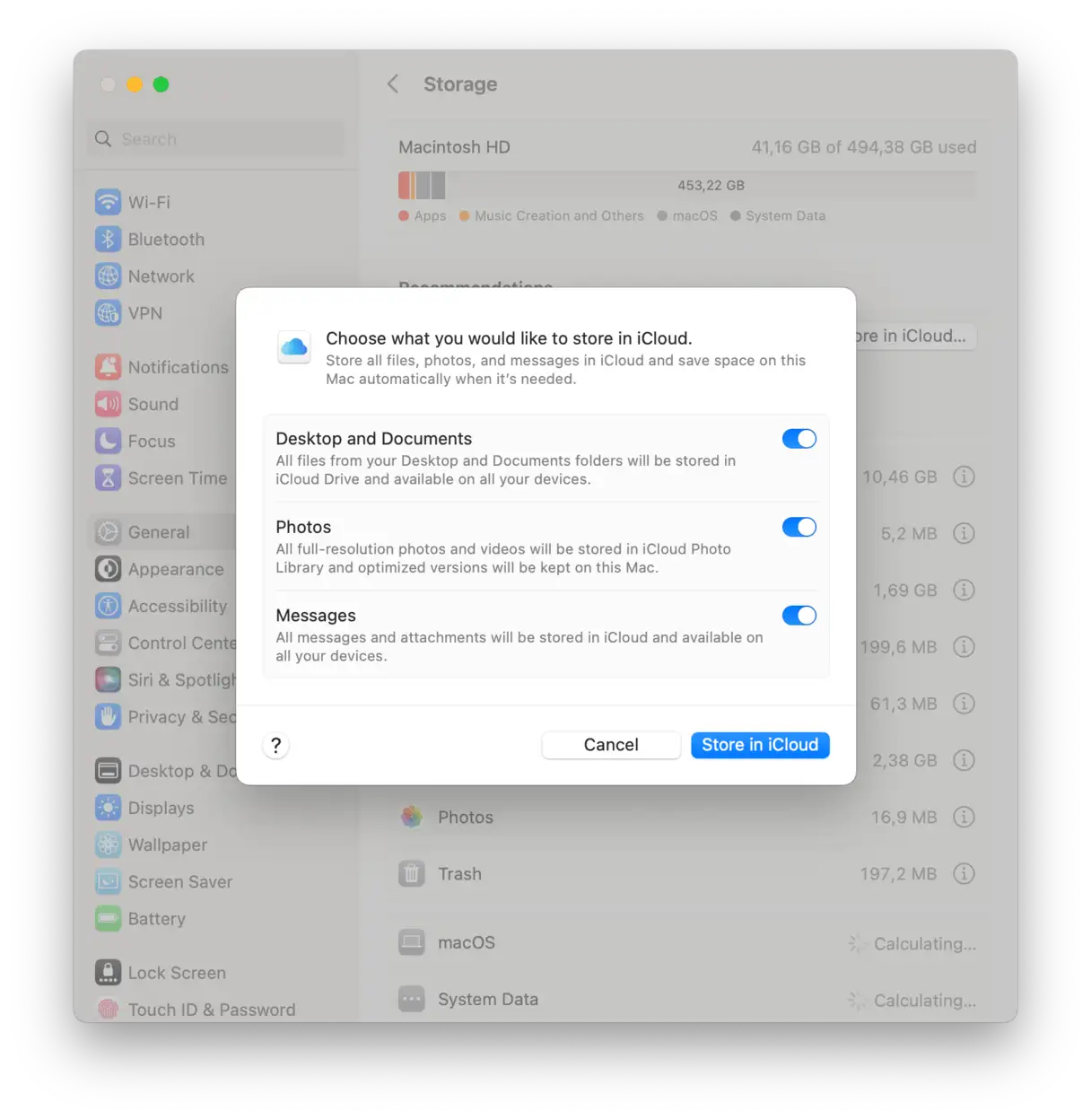
Pamiętaj, że darmowy plan iCloud pozwala na przechowywanie do 5 GB danych. Aby przenieść więcej, musisz wykupić plan. Płatny plan przechowywania50 GB, 200 GB lub 2 TB dodatkowej pamięci masowej.
Jeśli Twoja przestrzeń dyskowa w iCloud szybko się zapełnia, problem może dotyczyć Twojego Maca. Narzędzia takie jak Cloud Cleanup w CleanMyMac pozwalają połączyć konto iCloud, przeskanować je wraz z lokalną pamięcią masową i znaleźć pliki synchronizowane z chmurą, które marnują miejsce. Nie musisz płacić za dodatkową przestrzeń dyskową, której nie potrzebujesz.
Teraz, jeśli chcesz przenieść pliki multimedialne na pamięć zewnętrzną, postępuj zgodnie z poniższymi instrukcjami:
- Przejdź do menu Finder > Przejdź > Strona główna.
- Wybierz folder z obrazami i przeciągnij go do wybranej lokalizacji na zewnętrznym urządzeniu pamięci masowej.
- Gotowe! Teraz możesz usunąć oryginalną bibliotekę zdjęć, aby zwolnić trochę miejsca. Po prostu przeciągnij ją do Kosza. Następnie opróżnij ją.
Najlepszym rozwiązaniem jest zakup dysku SSD. Jest szybszy niż tradycyjny dysk twardy (HDD). Jeśli masz ograniczony budżet, możesz rozważyć użycie pamięci USB. Upewnij się tylko, że jest sformatowana w systemie plików APFS i ma wystarczająco dużo miejsca. Możesz również korzystać z innych usług przechowywania danych w chmurze, takich jak Google Drive czy Microsoft OneDrive, ale iCloud to idealny wybór dla użytkowników urządzeń Apple ze względu na płynną integrację z systemem.
Zarządzaj swoją biblioteką muzyczną
Istnieją dwa główne sposoby na poprawę zarządzania przestrzenią dyskową biblioteki muzycznej: usunięcie niepotrzebnych plików muzycznych lub przeniesienie całej biblioteki na dysk zewnętrzny. Obie opcje mają na celu zwolnienie miejsca na urządzeniu i poprawę jego wydajności.
Przenieś bibliotekę iTunes/muzyczną na pamięć zewnętrzną:
Jeśli Twoja biblioteka muzyczna jest duża i zajmuje dużo miejsca na wewnętrznym dysku twardym, przeniesienie jej na zewnętrzny dysk pamięci masowej to skuteczne rozwiązanie. Wykonaj poniższe kroki, aby łatwo przenieść bibliotekę:
1. Otwórz aplikację Muzyka (lub iTunes, jeśli używasz starszej wersji systemu macOS) i przejdź do Ustawień (z paska menu) > Pliki.
2. Obok pozycji „Lokalizacja folderu z muzyką” kliknij „Zmień”.
3. Po podłączeniu zewnętrznego dysku twardego wybierz go jako nową lokalizację dla swojej biblioteki. Spowoduje to przeniesienie wszystkich plików muzycznych na dysk zewnętrzny.
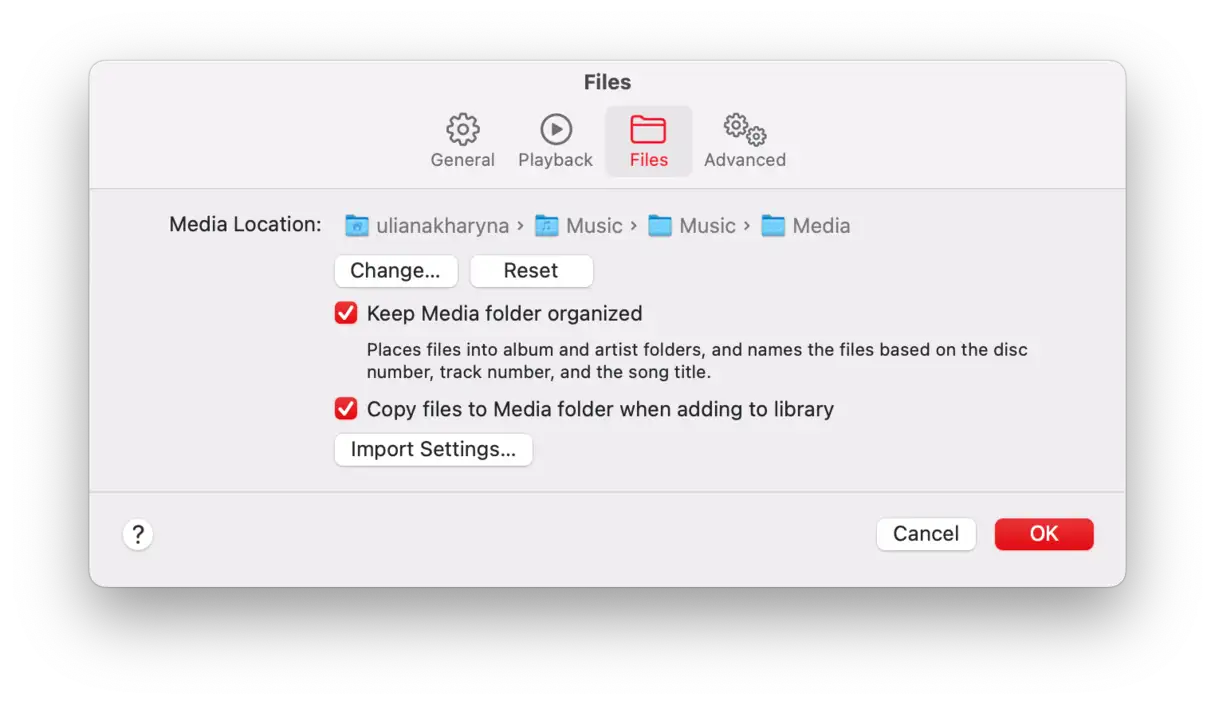
Jeśli nadal używasz iTunes na starszym systemie macOS, możesz znaleźć tę opcję w iTunes > Preferencje > Zaawansowane.
ważna uwagaPo przeniesieniu biblioteki na zewnętrzny dysk pamięci masowej, dysk ten musi być podłączony do komputera Mac za każdym razem, gdy chcesz uzyskać dostęp do muzyki lub pobrać nowe utwory. To rozwiązanie może nie być idealne dla przenośnych komputerów Mac, które wymagają ciągłej mobilności.
Usuń niepotrzebne pliki do pobrania:
Jeśli wolisz zachować bibliotekę na wewnętrznym dysku twardym, możesz usunąć niepotrzebne pliki do pobrania, aby zwolnić miejsce. Oto jak to zrobić:
1. W aplikacji Muzyka przejdź do „Widok” na pasku menu i wybierz „Tylko pobrana muzyka”. Wyświetlą się tylko utwory, które zostały już pobrane na Twoje urządzenie.
2. Teraz kliknij na „Tytuł” w „Utwory” w „Bibliotece”, a zobaczysz, czy masz jakieś duplikaty plików.
3. Zaznacz wszystkie duplikaty plików i naciśnij klawisz „Delete”.
4. Kliknij „Przenieś do kosza”.
W ten sposób uporządkujesz swoją bibliotekę muzyczną. Pamiętaj jednak, że może to spowodować usunięcie utworów z innych urządzeń, na których jesteś zalogowany na koncie Apple. Dlatego pamiętaj, aby zachować swoje ulubione utwory.
Nie ma na to dobrej ani złej odpowiedzi. Możesz to robić raz w miesiącu lub zawsze, gdy zauważysz, że dane w systemie stały się zbyt duże. W rzeczywistości, wyrzucanie niepotrzebnych elementów do kosza to najlepszy sposób na rozwiązywanie problemów.
Warto to zrobić przed zainstalowaniem aktualizacji systemu macOS, ponieważ może zabraknąć wolnego miejsca i uniemożliwić instalację aktualizacji. Pamiętaj, że do aktualizacji potrzebujesz co najmniej 25 GB, ale im więcej, tym lepiej (celem jest 80-100 GB wolnego miejsca przed główną aktualizacją). Jest to również niezbędne dla optymalnego działania nowego systemu macOS.
Nie zapomnij opróżnić Kosza po zakończeniu czyszczenia, ponieważ wszystkie pliki tam pozostaną, a czasami nie będzie można niczego usunąć.
Dodatkowe wskazówki dotyczące lepszego zarządzania biblioteką muzyczną:
Korzystanie z usług strumieniowego przesyłania muzykiZamiast pobierać muzykę, możesz zasubskrybować serwisy streamingowe, takie jak Apple Music czy Spotify. Dzięki temu zaoszczędzisz dużo miejsca na swoim urządzeniu i uzyskasz dostęp do milionów utworów.
Zorganizuj swoją bibliotekęTwórz inteligentne playlisty, aby uporządkować swoją muzykę według gatunku, artysty lub nastroju. Ułatwia to znalezienie interesującej Cię muzyki i identyfikację utworów, których już nie słuchasz.
Regularne tworzenie kopii zapasowychRegularnie twórz kopie zapasowe swojej biblioteki muzycznej na dysku zewnętrznym lub w usłudze przechowywania danych w chmurze. Dzięki temu nie utracisz muzyki w przypadku problemów z urządzeniem.
Stosując się do tych wskazówek, możesz efektywnie zarządzać swoją biblioteką muzyczną, zwolnić miejsce na komputerze Mac i poprawić ogólną wydajność systemu.
Usuń duplikaty obrazów
Czyszcząc Maca i pozbywając się zbędnych plików, nie zapomnij o usunięciu duplikatów zdjęć, które niepotrzebnie zajmują cenne miejsce. Najłatwiejszym sposobem na to jest skorzystanie z dedykowanej aplikacji do czyszczenia Maca, takiej jak CleanMyMac X. Aplikacja ta oferuje inteligentną funkcję „My Clutter”, która nie tylko wykrywa duplikaty zdjęć, ale także znajduje duplikaty obrazów, podobne pliki i pobrane pliki.
Oto jak usunąć duplikaty zdjęć za pomocą CleanMyMac X:
- Otwórz CleanMyMac X.
- Kliknij „Moje niepotrzebne”, następnie „Skanuj”, a następnie „Przejrzyj wszystkie pliki”.
- Przejdź do zakładki „Duplikaty”.
- Wybierz zdjęcia, które chcesz usunąć i kliknij „Usuń”.
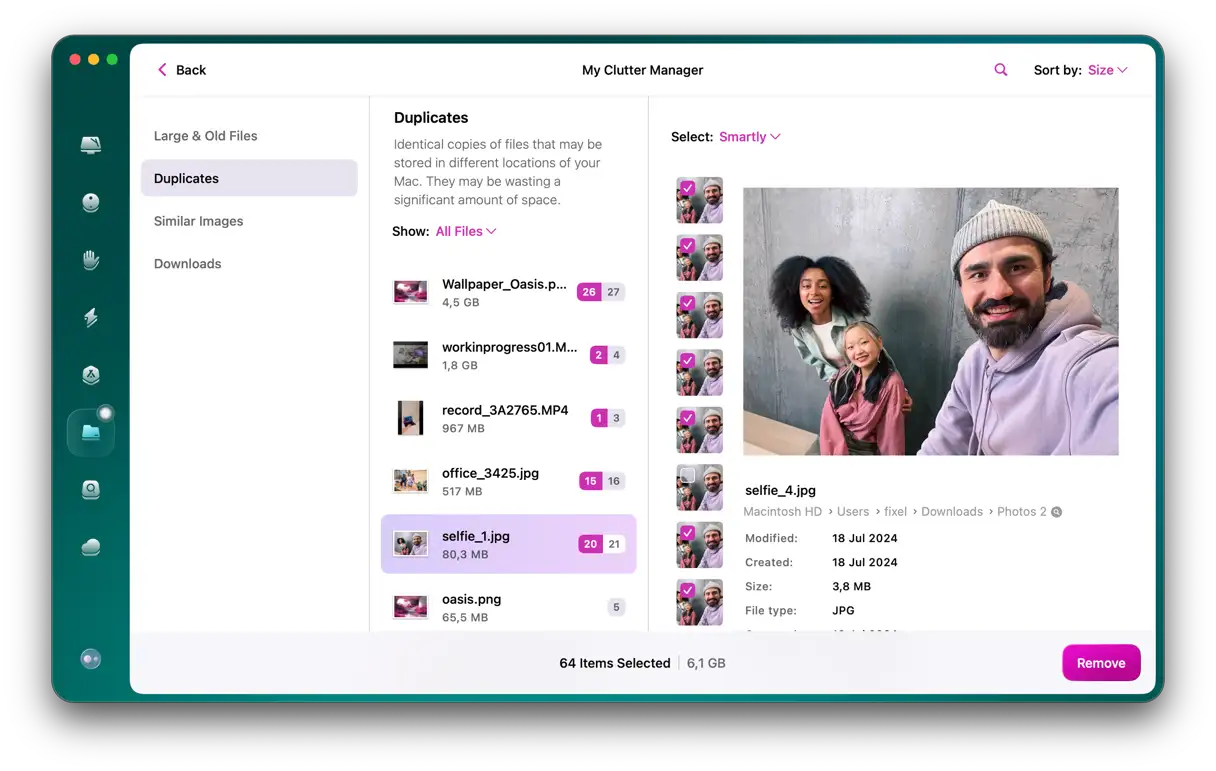
Możesz powtórzyć ten proces dla podobnych zdjęć i innych pobranych plików, aby zwolnić więcej miejsca na komputerze Mac. Pamiętaj, że regularne porządkowanie urządzenia pomaga poprawić jego wydajność i szybkość.
3. Usuń nieużywane aplikacje i wszelkie pozostałości po nich, aby zwolnić cenne miejsce w pamięci.
Potencjalna przestrzeń do odzyskania: do 30 GB
Czy wiesz, że istnieją trzy główne sposoby usuwania aplikacji w systemie macOS? Pierwszy i najpopularniejszy sposób polega na przeciągnięciu aplikacji bezpośrednio z folderu Aplikacje do Kosza. Drugim sposobem jest użycie Launchpada. Jednak obie te metody często pozostawiają stare pliki aplikacji i ich pozostałości na dysku twardym, niepotrzebnie zajmując miejsce. Dlatego zdecydowanie zaleca się korzystanie z profesjonalnego, zewnętrznego programu do usuwania aplikacji. Te specjalistyczne narzędzia nie tylko usuwają samą aplikację, ale także dokładnie usuwają wszystkie powiązane z nią pliki, w tym pliki preferencji, pliki pamięci podręcznej, pliki tymczasowe i inne niepotrzebne dane, które mogły się nagromadzić z biegiem czasu. Korzystanie z profesjonalnego programu do usuwania aplikacji pozwala odzyskać więcej miejsca na dysku i utrzymać komputer Mac w optymalnej wydajności.
Usuwanie aplikacji za pomocą Launchpad
Preferujemy usuwanie aplikacji za pomocą Launchpada, ponieważ jest to przyjemniejsze i bardziej interaktywne. Aby rozpocząć, otwórz Launchpada z Docka. Następnie przytrzymaj klawisz Command i przytrzymaj ikonę aplikacji, którą chcesz usunąć, aż ikony zaczną drgać. Nad ikoną pojawi się [X] — kliknij go, aby usunąć aplikację.
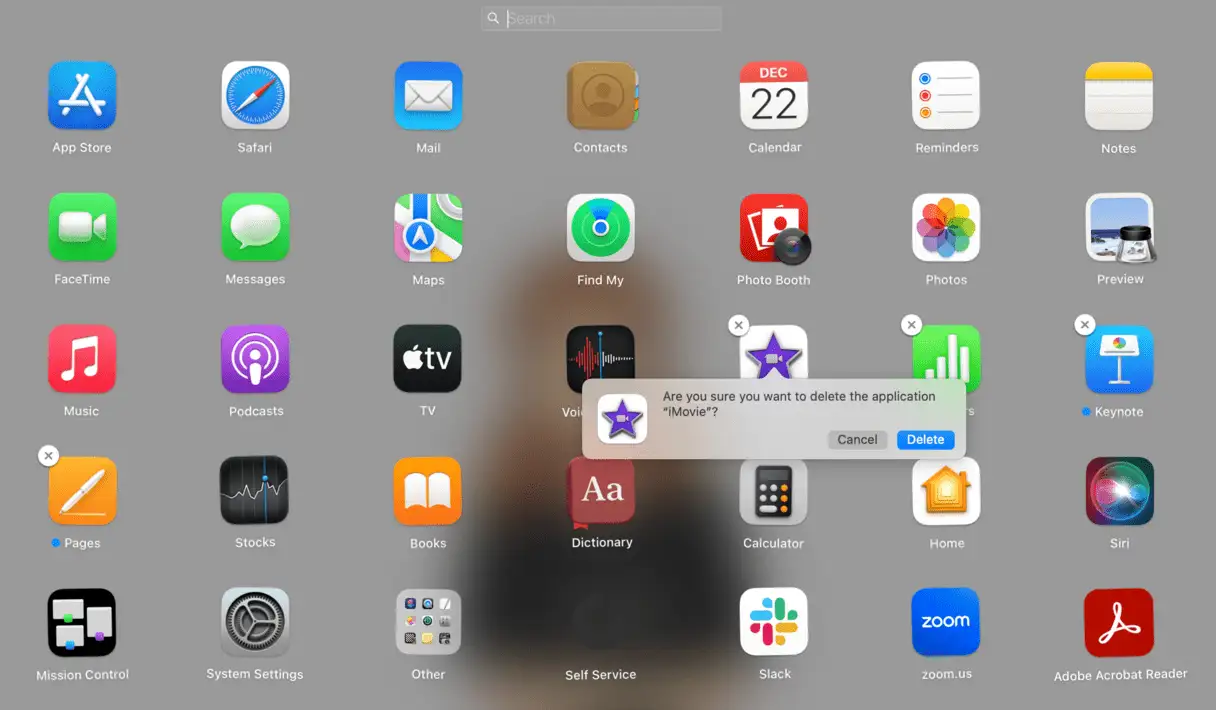
Usuń ukryte aplikacje na komputerze Mac
Może to zabrzmieć banalnie, ale oto ważny szczegół. Każdy Mac zawiera ukryte aplikacje, które nie pojawiają się nigdzie. Aplikacje te mogą być instalowane jako część innych aplikacji lub być małymi aplikacjami pomocniczymi, nazywanymi przez programistów „agentami uruchamiania” lub „demonami”. Te ukryte aplikacje mogą zajmować znaczną ilość miejsca na dysku twardym bez Twojej wiedzy.
Z naszego doświadczenia wynika, że pozostaje CleanMyMac To najlepszy program do czyszczenia aplikacji i usuwania niepotrzebnych plików. Osobiście udało nam się zwolnić do 30 GB miejsca na naszym Macu za pomocą tego programu (usuwając nieużywane i podejrzane aplikacje). Co więc możesz zrobić?
- Uzyskaj bezpłatną wersję próbną CleanMyMac.
- Kliknij zakładkę „Aplikacje” i uruchom skanowanie.
- Kliknij „Zarządzaj moimi aplikacjami”.
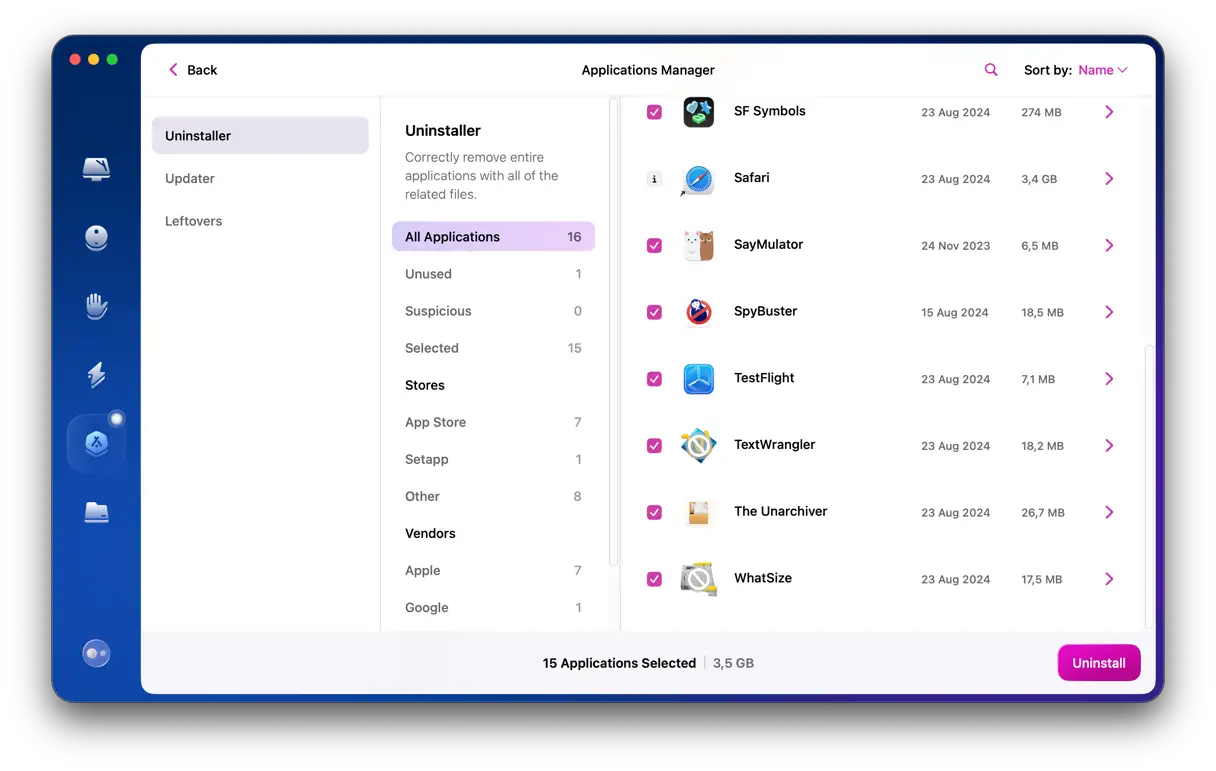
Stamtąd możesz usuwać aplikacje zbiorczo – po prostu zaznacz te, których nie potrzebujesz i kliknij „Odinstaluj”. Koniecznie sprawdź sekcję „Pozostałości”. To resztki starych aplikacji, do których w przeciwnym razie nie masz dostępu. Te resztki często zajmują cenne miejsce i wpływają na wydajność komputera Mac.
4. Wyczyść inne pliki: popraw wydajność systemu i zwiększ bezpieczeństwo
Po usunięciu złośliwego oprogramowania i wyczyszczeniu plików tymczasowych, konieczne jest dokładne oczyszczenie systemu z resztek plików, aby poprawić wydajność i bezpieczeństwo. Obejmuje to usunięcie niepotrzebnych plików, uporządkowanie istniejących i upewnienie się, że nie ma w nim pozostałości złośliwego oprogramowania ani uszkodzonych plików.
Podstawowe kroki czyszczenia innych plików:
Opróżnij Kosz: Kosz często zawiera duże pliki, które zajmują cenne miejsce. Regularne opróżnianie go pomaga poprawić wydajność.
Usuń duplikaty plików: Duplikaty plików mogą się z czasem kumulować, zajmując miejsce na dysku i utrudniając znalezienie potrzebnych plików. Korzystanie z narzędzi specjalizujących się w wyszukiwaniu i usuwaniu duplikatów plików może pomóc w uporządkowaniu danych.
Wyczyść folder pobranych plików: Folder Pobrane często zawiera pliki, które zostały pobrane raz, ale nie są już potrzebne. Regularne przeglądanie tego folderu i usuwanie niepotrzebnych plików pomaga usprawnić zarządzanie plikami.
Odinstaluj nieużywane programy: Programy, których już nie używasz, zajmują miejsce na dysku i zużywają zasoby systemowe. Odinstalowanie tych programów poprawia ogólną wydajność. Pamiętaj, aby użyć wbudowanego narzędzia do odinstalowywania w systemie macOS, aby usunąć wszystkie pliki powiązane z programem.
Skanuj duże pliki: Zidentyfikuj duże pliki, które zajmują dużo miejsca na dysku i oceń, czy są potrzebne. Pliki te można przenieść na dysk zewnętrzny lub przechowywać w chmurze, jeśli nie są często potrzebne.
Organizuj pliki i folderyOrganizowanie plików i folderów ułatwia znalezienie potrzebnych plików i poprawia wydajność. Tworzenie logicznych folderów i nadawanie plikom opisowych nazw pomaga utrzymać porządek w systemie plików.
Sprawdź, czy nie ma ukrytego złośliwego oprogramowaniaUżyj aktualnego programu antywirusowego, aby przeskanować cały system w poszukiwaniu ukrytego złośliwego oprogramowania, które może znajdować się w innych plikach.
Znaczenie czyszczenia innych plików:
- Poprawa wydajności systemu: usuwanie niepotrzebnych i zduplikowanych plików zwalnia miejsce na dysku i zmniejsza zużycie zasobów systemu, co poprawia ogólną wydajność.
- Zwiększ bezpieczeństwo: usuwanie uszkodzonych lub potencjalnie złośliwych plików zmniejsza ryzyko infekcji złośliwym oprogramowaniem i poprawia bezpieczeństwo.
- Zwiększ przestrzeń dyskową: Usuwanie niepotrzebnych plików uwalnia cenną przestrzeń dyskową, którą można wykorzystać do przechowywania innych plików.
- Ulepszone zarządzanie plikami: Organizowanie plików i folderów ułatwia znalezienie potrzebnych plików i zwiększa wydajność.
Postępując zgodnie z tymi krokami, możesz skutecznie oczyścić inne pliki, poprawić wydajność systemu i zwiększyć bezpieczeństwo. Pamiętaj, że regularne czyszczenie plików jest niezbędnym elementem konserwacji systemu i utrzymania jego optymalnej wydajności.
Wyczyść folder Pobrane
Potencjalna przestrzeń do odzyskania: 2-5 GB
Decydując się na porządki na Macu, najlepiej zacząć od folderu Pobrane. Jako użytkownicy pobieramy na nasze urządzenia ogromną ilość danych i, szczerze mówiąc, nie potrzebujemy nawet połowy z nich! Czas zmniejszyć bałagan, wyrzucając wszystkie niepotrzebne pliki do Kosza. Oto jak to zrobić:
- Przejdź do Findera > Pobrane.
- Kliknij prawym przyciskiem myszy pliki, których chcesz się pozbyć i kliknij „Przenieś do Kosza”.
- Po usunięciu plików nie zapomnij opróżnić Kosza.
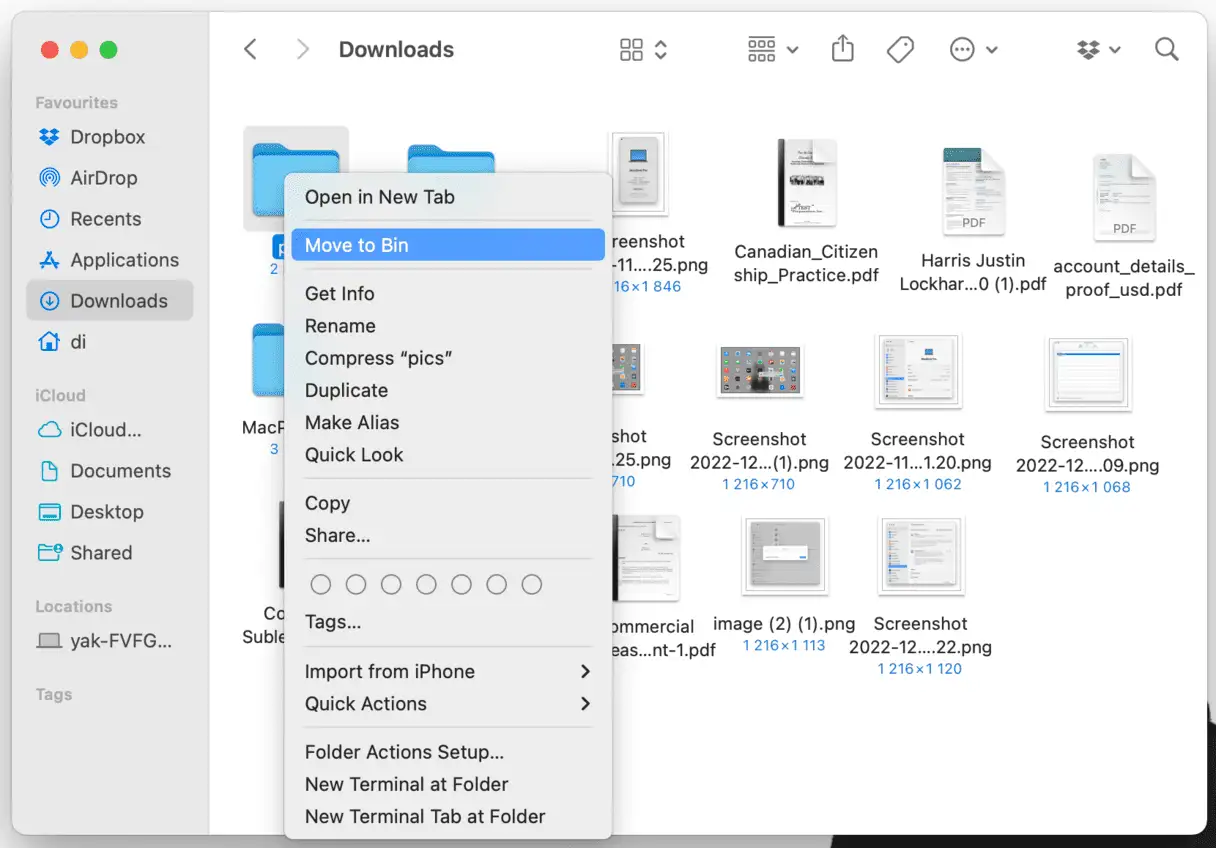
Jeśli nie chcesz całkowicie opróżniać folderu Pobrane, poświęć trochę czasu na jego uporządkowanie, aby zawsze móc łatwo znaleźć swoje pliki. Możesz to sprawdzić Ten artykuł Więcej wskazówek na temat porządkowania folderu Pobrane na komputerze Mac, ułatwiania dostępu do ważnych plików i zwiększania efektywności pracy.
Znajdź duże pliki, których już nie potrzebujesz
Potencjalnie odzyskiwalna przestrzeń: 2-5 GB
- Przejdź do pulpitu i naciśnij Command + F.
- Wybierz „Ten Mac”.
- Wybierz „Inne…” z menu i wybierz „Rozmiar pliku” z podmenu.
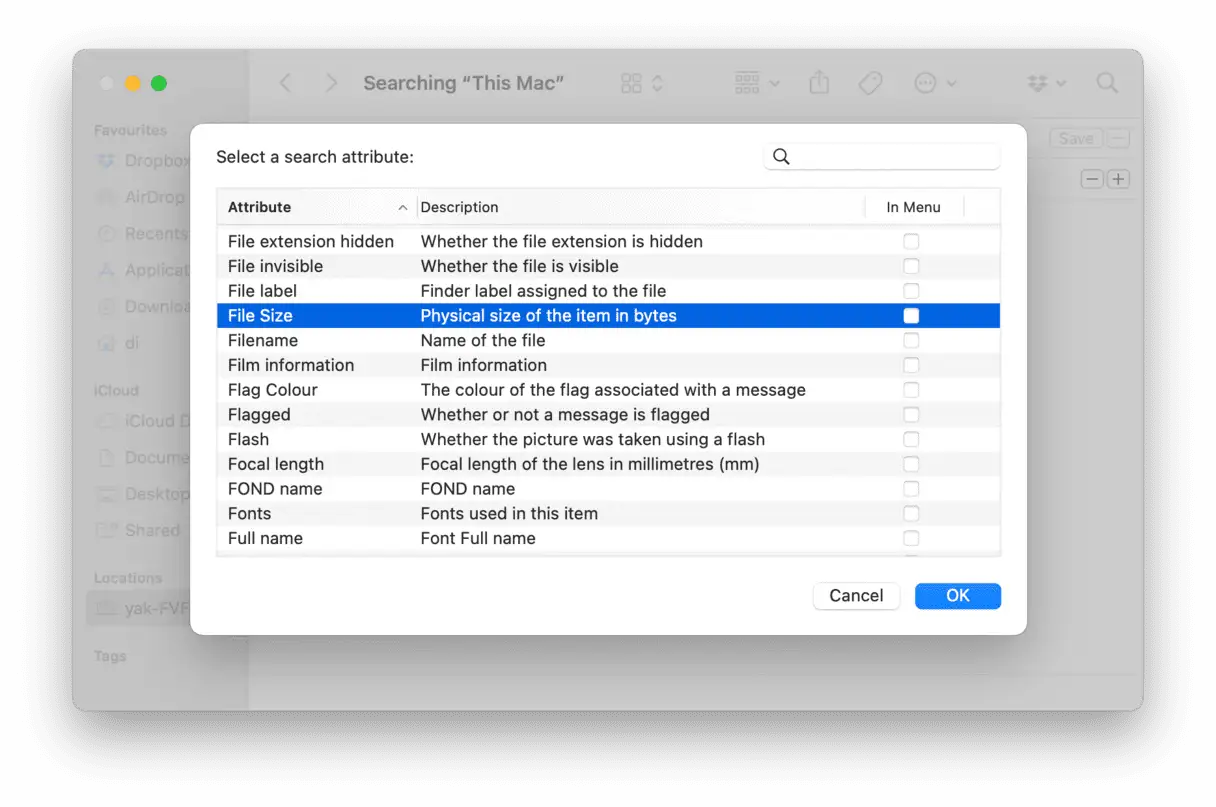
Dobra robota! Teraz możesz wprowadzać różne rozszerzenia plików, naciskając przycisk „+” i sortując wyniki według rozmiaru (pamiętaj, że musisz wykonać powyższe kroki, ale wybierz „Rozszerzenie pliku” z menu „Inne…”). Zalecamy zacząć od plików .DMG lub instalatorów aplikacji. To tylko dodatkowe obciążenie i można się bez nich obejść. To samo dotyczy archiwów ZIP.
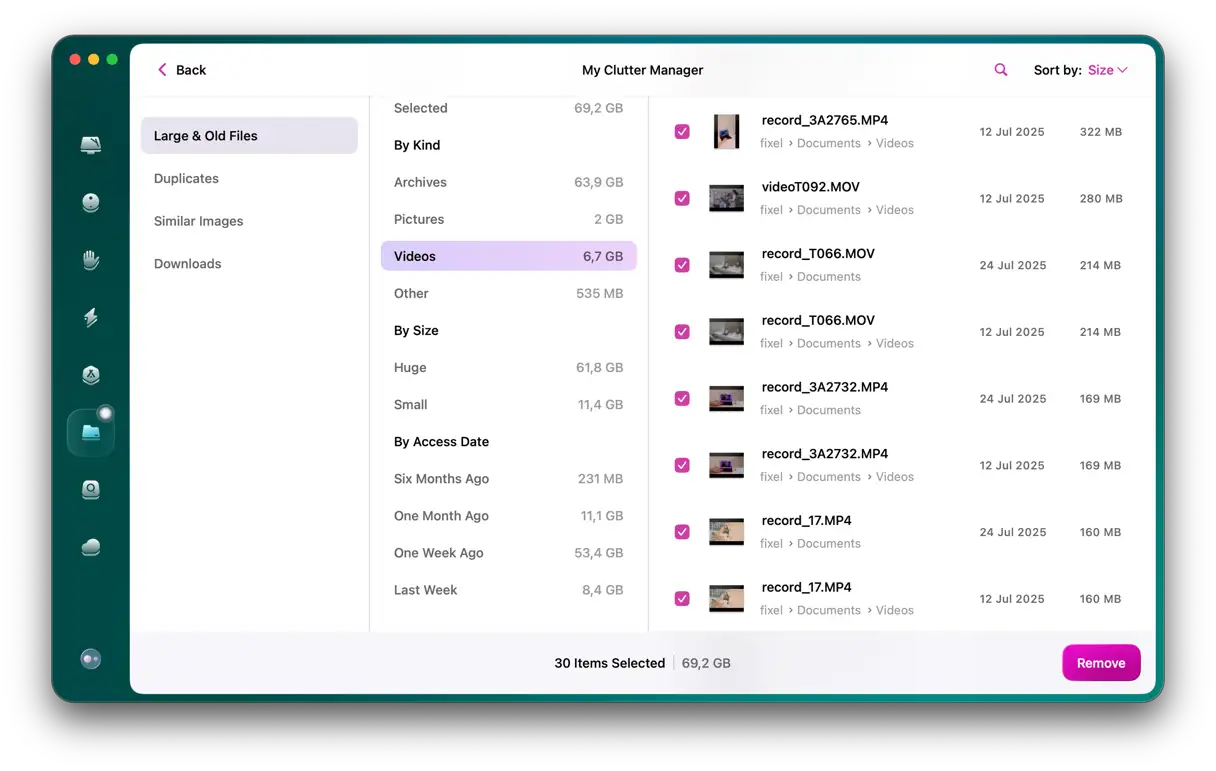
Usuwanie dużych plików to najlepszy sposób na odzyskanie większej ilości miejsca w krótkim czasie. Jednak wyszukiwanie takich elementów może zająć dużo czasu. CleanMyMac Aplikacja wykonuje swoją pracę szybko – posiada narzędzie „Duże i stare pliki”, które identyfikuje i usuwa największe pliki.
- Otwórz CleanMyMac – Pobierz bezpłatną wersję próbną tutaj.
- Przejdź do zakładki „Moje śmieci” na pasku bocznym i kliknij „Skanuj” > „Przejrzyj wszystkie pliki”.
- Przejrzyj szczegóły i wybierz, co chcesz usunąć.
- Kliknij „Usuń”.
- Zaznacz także „Duplikaty”, „Pobrane” i „Podobne obrazy”, aby zwolnić więcej miejsca.
Wyczyść pulpit, aby poprawić wydajność
Potencjalnie odzyskiwalna przestrzeń: do 5 GB
Po oczyszczeniu folderu Pobrane i pozbyciu się dużych, starych plików, jest jeszcze jedno miejsce, które warto sprawdzić pod kątem bałaganu: pulpit. Pulpit często staje się cmentarzyskiem zapomnianych plików, zwłaszcza jeśli korzystasz ze Stosów do ich porządkowania. Dlatego poświęć chwilę na przejrzenie pulpitu i odszukanie plików, których już nie potrzebujesz, a następnie przenieś je do Kosza. Ten prosty krok może znacznie poprawić wydajność komputera i zwolnić cenne miejsce na dysku.
Pozbądź się starych kopii zapasowych iPhone'a
Potencjalnie odzyskiwalna przestrzeń: 10-20 GB
Stare kopie zapasowe iPhone'a mogą zajmować znaczną ilość miejsca na Twoim Macu. Jeśli utworzyłeś kopię zapasową iPhone'a na komputerze, Mac prawdopodobnie przechowuje wszystkie dane z telefonu. Warto sprawdzić dysk pod kątem starych kopii zapasowych, zanim staną się nieproporcjonalnie duże i zajmą cenne miejsce.
Oto jak zwolnić miejsce na komputerze Mac, usuwając stare kopie zapasowe:
- Otwórz Finder > Kliknij Idź w menu Finder > Przejdź do folderu…
- Wklej następującą ścieżkę:
~/Library/Application Support/MobileSync/BackupNastępnie naciśnij klawisz Return. - Przenieś zawartość folderu do Kosza/Kosza Usunięte i gotowe.
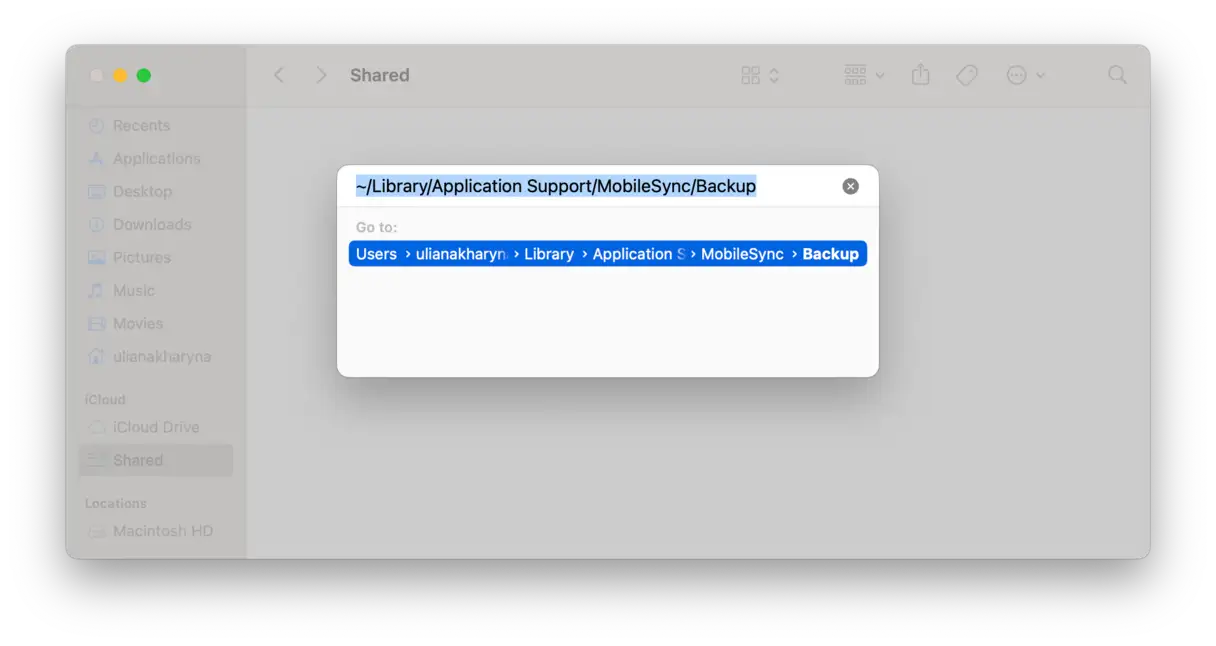
Jeśli chcesz usunąć konkretną kopię zapasową, wykonaj następujące czynności:
- Podłącz urządzenie do komputera Mac za pomocą kabla.
- Przejdź do Findera > Lokalizacje > wybierz swoje urządzenie.
- Kliknij „Zarządzaj kopiami zapasowymi”.
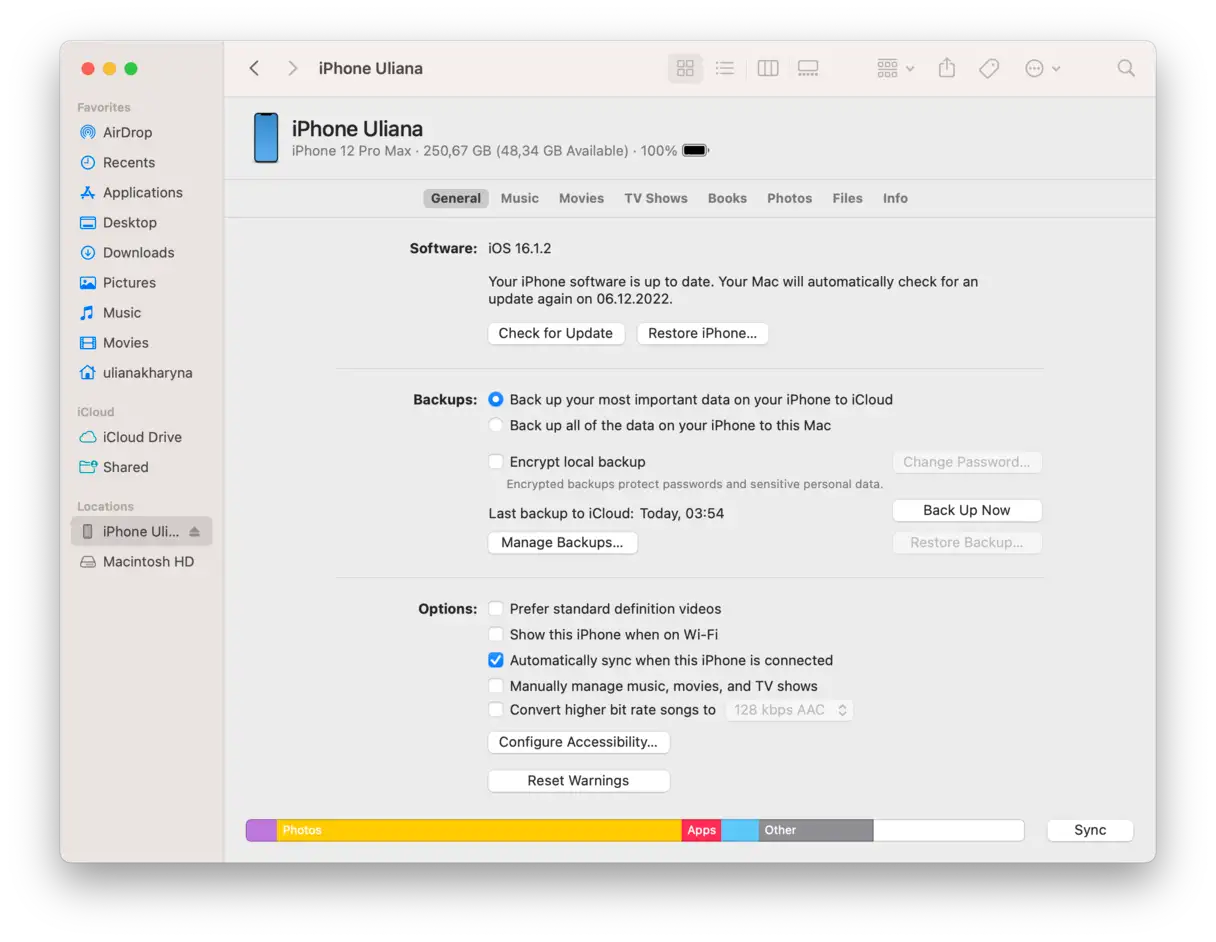
Kliknij prawym przyciskiem myszy nazwę kopii zapasowej, aby wyświetlić polecenie „Pokaż w Finderze”. Przenieś kopię zapasową do innej lokalizacji lub usuń ją, korzystając z opcji „Usuń”.
ważna uwaga: Zrób to tylko wtedy, gdy masz 100% pewności, że nie potrzebujesz kopii zapasowych iPhone'a. Usunięcie kopii zapasowych oznacza, że nie będziesz mógł przywrócić urządzenia do tego stanu, jeśli zajdzie taka potrzeba.
Jeśli chcesz zwizualizować, co zajmuje miejsce na Twoim Macu, rozważ użycie CleanMyMac i jego funkcji Space Lens. Tworzy ona interaktywną mapę pamięci masowej Twojego komputera i pozwala zobaczyć elementy zajmujące najwięcej miejsca, wyświetlane jako bąbelki – im większy bąbelek, tym więcej miejsca zajmuje dany folder.
Opróżnianie kosza: prosty krok w celu poprawy wydajności urządzenia
Potencjalnie odzyskiwalna przestrzeń: 2-5 GB
Ta wskazówka to jedno z najprostszych i najskuteczniejszych rozwiązań poprawiających wydajność komputera, jednak wiele osób ją pomija. Często usuwamy pliki i przenosimy je do Kosza, myśląc, że usunęliśmy je trwale, ale w rzeczywistości po prostu przenosimy je z jednego miejsca do drugiego na dysku twardym. Aby odzyskać miejsce zajmowane przez usunięte pliki, wystarczy kliknąć prawym przyciskiem myszy ikonę Kosza na pulpicie i wybrać opcję „Opróżnij Kosz”. Spowoduje to trwałe usunięcie plików i zwiększenie dostępnego miejsca na dysku twardym, co może znacznie poprawić szybkość i wydajność komputera. Pamiętaj, że regularne opróżnianie Kosza jest niezbędnym elementem konserwacji komputera i utrzymania jego optymalnej wydajności.
Jak automatycznie opróżnić kosz na komputerze Mac
Jeśli nie chcesz za każdym razem ręcznie opróżniać Kosza, macOS oferuje opcję automatycznego czyszczenia według harmonogramu. Twój Mac automatycznie usunie pliki z Kosza po 30 dniach.
- Otwórz Finder > Ustawienia w menu górnym.
- Wybierz kartę Zaawansowane.
- Zaznacz pole wyboru „Usuń elementy z Kosza po 30 dniach”.
W ten sposób możesz zapewnić wystarczającą ilość miejsca na dysku Maca bez konieczności ciągłego opróżniania Kosza. Ta funkcja jest szczególnie przydatna dla użytkowników, którzy mają do czynienia z dużą liczbą plików tymczasowych lub wolą zautomatyzować rutynowe zadania konserwacyjne na swoich urządzeniach.
5. Skompresuj pliki, aby zwiększyć dostępną przestrzeń.
Potencjalna powierzchnia do odzyskania: do 10% pierwotnie zajmowanej powierzchni
Archiwizacja lub kompresja plików to doskonała alternatywa dla ich trwałego usuwania, zwłaszcza jeśli będą potrzebne później. Należy jednak pamiętać, że skuteczność kompresji różni się w zależności od typu pliku. Na przykład, dokumenty i prezentacje można znacznie zmniejszyć dzięki kompresji, podczas gdy pliki wideo są trudne do zmniejszenia ze względu na swoją naturę.
Na szczęście do kompresji plików na urządzeniu macOS nie potrzebujesz żadnego oprogramowania firm trzecich — system operacyjny zawiera wbudowane narzędzie, które to umożliwia.
To narzędzie wykorzystuje format ZIP, bezstratny format kompresji, który zachowuje jakość oryginalnych plików w niezmienionej postaci. Oznacza to, że po dekompresji otrzymasz oryginalny plik w dokładnie takiej samej postaci, w jakiej był przed kompresją, bez utraty danych. Możesz użyć tej metody do kompresji dużych plików, które zajmują dużo miejsca na dysku twardym, lub do łatwego przesyłania ich e-mailem lub do usług przechowywania danych w chmurze, takich jak Dysk Google czy Dropbox.
Jak zwolnić miejsce na dysku na komputerze Mac za pomocą kompresji?
- Otwórz Finder i przejdź do folderu Dokumenty.
- Przytrzymaj klawisz Control i kliknij prawym przyciskiem myszy folder (lub wiele folderów), aby otworzyć menu opcji.
- Wybierz „Kompresuj”. Spowoduje to utworzenie skompresowanego archiwum z wybranego folderu.
Pamiętaj, że system macOS pozostawia oryginalny plik bez zmian. Po skompresowaniu archiwum możesz bezpiecznie usunąć oryginalny folder, aby zwolnić miejsce na dysku. Po zakończeniu procesu możesz przenieść nowo utworzone archiwum na dysk zewnętrzny lub do pamięci masowej w chmurze w celu utworzenia kopii zapasowej.
Przeczytaj także
Gratulacje! Udało Ci się zwolnić trochę miejsca. Jeśli chcesz uprościć proces sprzątania w przyszłości, rozważ użycie dedykowanej aplikacji do sprzątania na Maca. Dostępnych jest wiele opcji.
Podzieliliśmy się naszymi ulubionymi sposobami na zwolnienie miejsca na dysku Maca. Możesz dodać ten artykuł do zakładek i wrócić do niego następnym razem, gdy pojawi się irytujący komunikat „Dysk prawie pełny”. Czyszczenie Maca może dodać energii Twojemu cyfrowemu życiu — wypróbuj to już dziś. Pamiętaj, że utrzymanie wystarczającej ilości miejsca na dysku przyczynia się do lepszej wydajności i stabilności, a także zwalnia miejsce na nowe pliki i aplikacje.
الأسئلة الشائعة (FAQ)
Jaki jest najszybszy sposób zwolnienia miejsca na komputerze Mac?
Istnieje kilka skutecznych sposobów na zwolnienie miejsca na komputerze Mac i przywrócenie optymalnej wydajności. Metody te obejmują usuwanie nieużywanych aplikacji i powiązanych z nimi plików pomocniczych, regularne czyszczenie folderu Pobrane oraz zarządzanie dużymi plikami multimedialnymi poprzez usuwanie zbędnych plików lub przenoszenie ich na zewnętrzne nośniki pamięci masowej lub do usług przechowywania danych w chmurze.
Jednak najlepszym sposobem na zwolnienie miejsca i zarządzanie dyskiem twardym, a zwłaszcza dyskiem startowym, jest korzystanie ze specjalistycznych aplikacji czyszczących innych firm. Chociaż aplikacje te wymagają jednorazowego zakupu licencji lub płatnej subskrypcji, oferują wiele korzyści, które przewyższają ich koszt. Szybko i skutecznie usuwają niepotrzebne pliki, a co najważniejsze, zostały starannie zaprojektowane, aby unikać usuwania plików kluczowych dla systemu macOS, zapewniając stabilność systemu i chroniąc dane. Ponadto aplikacje te często zawierają dodatkowe narzędzia poprawiające wydajność systemu, takie jak zarządzanie programami startowymi i usuwanie duplikatów plików.
Czy mogę rozszerzyć pamięć wewnętrzną mojego komputera Mac?
Odpowiedź jest nieco skomplikowana. Jeśli masz starszego MacBooka z tradycyjnym dyskiem twardym (HDD), to tak, możesz go wymienić. Możesz go wymienić na większy dysk lub dysk SSD (półprzewodnikowy), aby zwiększyć wydajność. Jednak w przypadku nowszego Maca sytuacja wygląda inaczej. W większości nowoczesnych komputerów Mac dysk półprzewodnikowy (SSD) jest zintegrowany bezpośrednio z płytą główną, co praktycznie uniemożliwia przeciętnemu użytkownikowi jego wymianę. W takim przypadku najlepszym rozwiązaniem jest przeniesienie plików na dysk zewnętrzny lub skorzystanie z usług przechowywania danych w chmurze, takich jak Google Drive czy iCloud, aby zwiększyć dostępną przestrzeń dyskową. Możesz również rozważyć zakup nowszego Maca z większą przestrzenią dyskową, jeśli Twój budżet na to pozwala.
Które pliki najczęściej nagle zajmują miejsce na dysku?
Pliki te obejmują śmieci systemowe, pliki pamięci podręcznej i stare kopie zapasowe. Jeśli nie będą regularnie usuwane, mogą one zająć do 40 GB cennego miejsca na urządzeniu. Zalecamy regularne przeglądanie i usuwanie tych plików, aby poprawić wydajność urządzenia i zwolnić dodatkowe miejsce na dysku.
Czy usuwanie niepotrzebnych danych i plików systemowych jest bezpieczne?
Jeśli zastosujesz się do instrukcji z tego artykułu i dokładnie sprawdzisz wszystko przed usunięciem, możesz bezpiecznie usunąć te pliki. Aby zapewnić bezpieczeństwo urządzenia i ochronę danych, zawsze zalecamy dokładne sprawdzenie plików przed ich usunięciem. Jeśli ręczne usuwanie Ci nie odpowiada, możesz skorzystać z aplikacji innej firmy, takiej jak CleanMyMac, która łatwo i bezpiecznie wykona to zadanie za Ciebie.
Możliwość dodawania komentarzy nie jest dostępna.