
10 rozwiązań problemu „braku pamięci w aplikacjach” w systemie macOS: przywróć wydajność urządzenia

System macOS jest oparty na systemie Unix, co oznacza, że jego zarządzanie pamięcią jest bardzo solidne. Nie jest on jednak idealny, dlatego nadal może pojawić się komunikat o błędzie: „Brak pamięci dla aplikacji w systemie”. Co to oznacza i dlaczego tak się dzieje? Wyjaśnimy, co powoduje ten błąd i jak go naprawić. Ten błąd często wskazuje na duże obciążenie pamięci RAM urządzenia, co skutkuje niską wydajnością i nieoczekiwanymi awariami aplikacji. Zrozumienie przyczyn tego błędu to pierwszy krok do przywrócenia optymalnej wydajności komputera Mac. Czytaj dalej, aby poznać przyczyny i skuteczne rozwiązania.
Czym jest pamięć aplikacji w systemie macOS?
Najpierw wyjaśnijmy, czym jest pamięć aplikacji (App Memory). Mówiąc najprościej, jest to część systemu macOS odpowiedzialna za zarządzanie uruchomionymi aplikacjami. Nie należy jej mylić z przestrzenią dyskową komputera Mac. Po pobraniu aplikacja jest przenoszona do folderu Aplikacje i zapisywana na dysku twardym komputera Mac. Jednak po uruchomieniu dowolnej aplikacji zużywa ona pamięć RAM (Random Access Memory), czyli pamięć, której aplikacje używają do tymczasowego przechowywania danych i instrukcji potrzebnych do uruchomienia. Dlatego pamięć aplikacji jest kluczowym elementem wydajności komputera Mac, bezpośrednio wpływającym na szybkość reakcji aplikacji i zdolność systemu do efektywnego uruchamiania wielu aplikacji jednocześnie. Efektywne zarządzanie pamięcią aplikacji przyczynia się do poprawy komfortu użytkowania i zmniejsza problemy ze spowolnieniami i nagłymi awariami aplikacji.
Co tak naprawdę oznacza komunikat „aplikacjom systemowym zabrakło pamięci”?
System macOS wykorzystuje pamięć RAM do przechowywania danych używanych przez aktywne procesy. Gdy dostępna pamięć RAM się wyczerpuje, macOS zaczyna zapisywać dane na głównym dysku rozruchowym, wymieniając je między nim a pamięcią RAM w razie potrzeby. Ten proces nazywa się pamięcią wirtualną. Z tego powodu należy zawsze upewnić się, że na dysku rozruchowym jest wystarczająco dużo wolnego miejsca – dobrą zasadą jest przydzielenie 10% całkowitej przestrzeni. Jeśli na dysku rozruchowym nie ma wystarczająco dużo miejsca na tymczasowe pliki aplikacji, pojawi się komunikat o błędzie informujący o braku pamięci dla aplikacji.
Nie, pamięć aplikacji (ang. Application Memory) to część pamięci RAM używana przez aplikacje podczas ich działania. Mówiąc prościej, RAM to przestrzeń fizyczna, a pamięć aplikacji to część tej przestrzeni. Na nowoczesnych komputerach Mac pamięć RAM nazywana jest teraz pamięcią ujednoliconą (ang. Unified Memory), co usprawnia zarządzanie pamięcią i ogólną wydajność.
Co jest przyczyną tego problemu?
Istnieje wiele powodów, dla których może pojawić się ten komunikat o błędzie, i pomimo wydajności systemu zarządzania pamięcią w systemie macOS, pojawienie się tego komunikatu wymaga natychmiastowego działania.
Możliwe przyczyny to:
- Mało miejsca na dysku: Dostępna przestrzeń na głównym dysku twardym (dysku startowym) ulega znacznemu zmniejszeniu. Ma to bezpośredni wpływ na zdolność systemu do efektywnego wykorzystania pamięci wirtualnej.
- Nadmierne wykonywanie wielu zadań na raz: Jednoczesne uruchamianie zbyt wielu aplikacji, co powoduje zużycie dużej ilości dostępnej pamięci RAM.
- Przeglądarka przestała odpowiadać: Otwieranie w przeglądarce dużej liczby kart lub kart zawierających dużą ilość treści (np. filmy lub reklamy) prowadzi do nadmiernego zużycia pamięci i awarii przeglądarki.
- Aplikacje powodujące problemy: Niektóre aplikacje mogą zużywać nienormalnie duże ilości pamięci (tzw. „zaśmiecanie pamięci”) z powodu błędów oprogramowania lub braku kompatybilności systemowej.
- Procesy w tle: Główne procesy systemowe, takie jak WindowServer (odpowiedzialny za zarządzanie graficznym interfejsem użytkownika) lub universalaccessd (odpowiedzialny za ułatwianie dostępu osobom niepełnosprawnym) mogą w niektórych przypadkach pochłaniać znaczną ilość zasobów.
Natychmiastowe rozwiązanie: jak natychmiast zatrzymać błąd
Najlepszym sposobem na uniknięcie tego komunikatu o błędzie jest zapewnienie jak największej ilości wolnej pamięci na komputerze Mac. CleanMyMac , zaufane narzędzie Apple dla komputerów Mac , oferuje łatwą w użyciu aplikację z listą, która ułatwia monitorowanie i zwalnianie pamięci aplikacji, gdy zauważysz, że komputer Mac działa wolno. Oto jak z niego korzystać:
- Rozpocznij bezpłatny okres próbny CleanMyMac (Możesz używać bezpłatnie przez 7 dni).
- Zainstaluj aplikację i otwórz ją.
- Przejdź do górnego paska menu i kliknij małą ikonę CleanMyMac.
- Kliknij Pamięć.
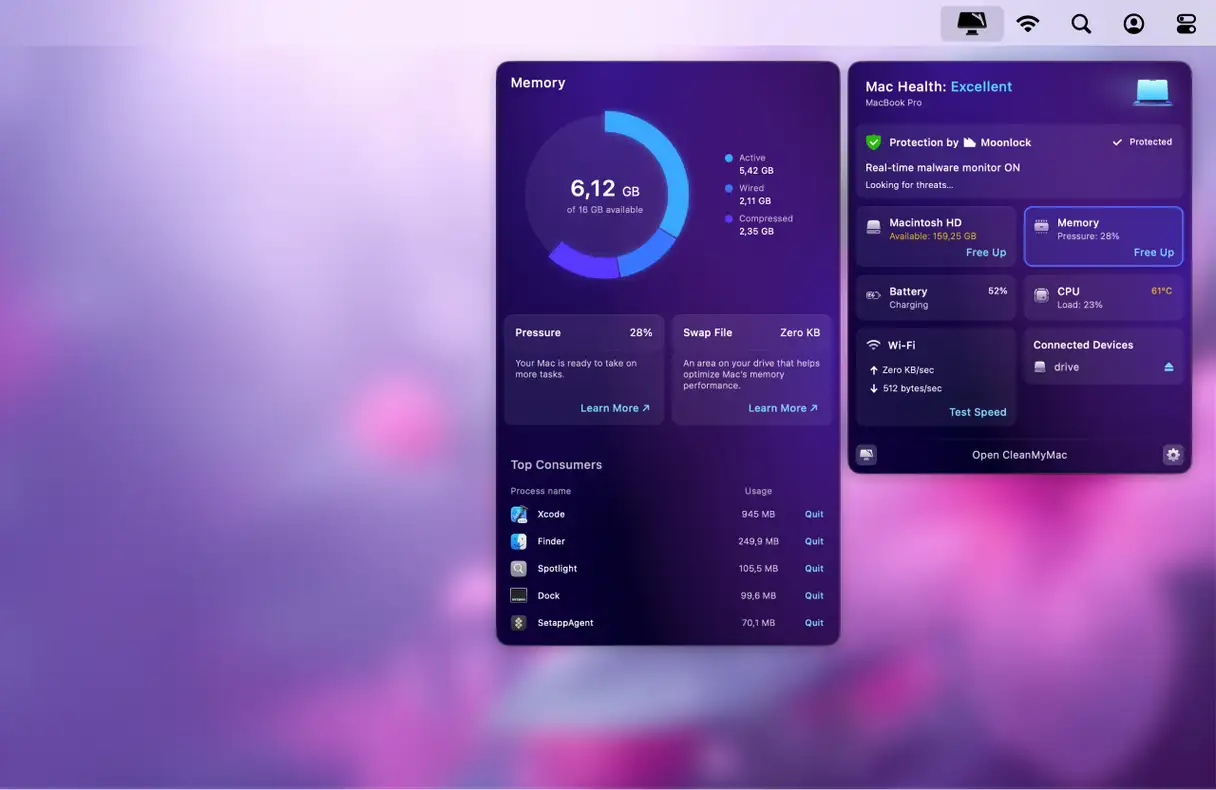
Ekran monitorowania pamięci pojawi się po lewej stronie. Możesz tu kontrolować ilość dostępnej pamięci i zamykać aplikacje, które zużywają jej znaczną ilość. Możesz również bezpośrednio zwolnić pamięć – kliknij „Zwolnij” w sekcji „Pamięć”, aby rozwiązać wszystkie problemy z pamięcią na komputerze Mac. Dzięki CleanMyMac możesz łatwo zoptymalizować wydajność komputera Mac i zwolnić pamięć, zapewniając płynną i wydajną pracę.
Jak sprawdzić pamięć aplikacji na komputerze Mac?
Zanim zaczniesz zwalniać pamięć dla aplikacji na Macu, warto wiedzieć, jak to sprawdzić. Na szczęście istnieje wbudowane narzędzie zaprojektowane specjalnie do tego zadania: Monitor Aktywności. To profesjonalne narzędzie pozwala dokładnie monitorować wykorzystanie pamięci i analizować uruchomione procesy.
Oto jak z niego korzystać krok po kroku:
1. Przejdź do Aplikacje > Narzędzia.
2. Otwórz Monitor aktywności. Możesz go łatwo znaleźć, wyszukując w Spotlight.
3. Kliknij zakładkę „Pamięć” i sprawdź dane u dołu okna. Zwróć szczególną uwagę na „Pamięć aplikacji” obok „Wykorzystana pamięć”. Ten wskaźnik pokazuje ilość pamięci używanej przez działające aplikacje i procesy.
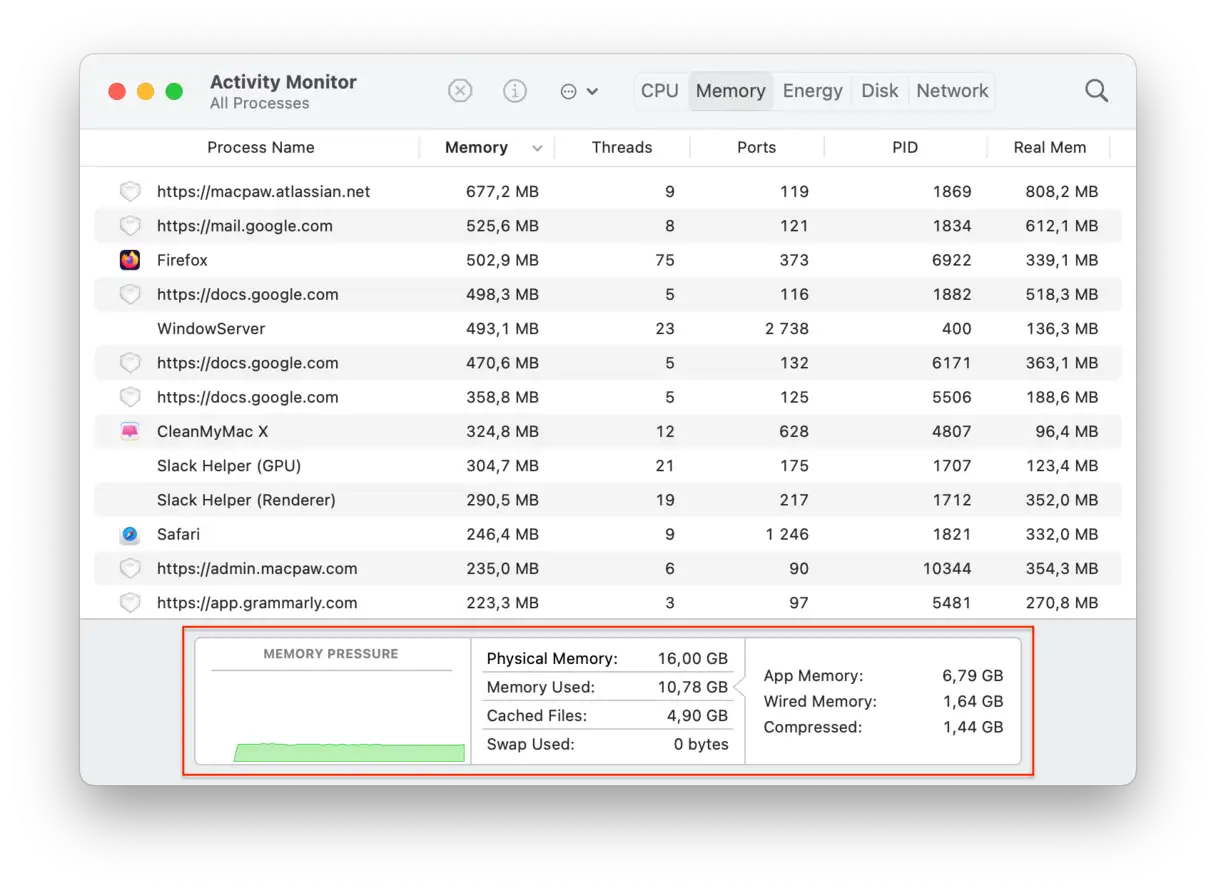
Oto, co zobaczysz szczegółowo:
* **Pamięć aplikacji:**Aktualnie używana pamięć przez aktywne aplikacje i procesy. To kluczowy wskaźnik, który należy monitorować, aby określić, które aplikacje zużywają najwięcej pamięci.
* **Pamięć przewodowa:**Pamięć zarezerwowana przez aplikacje i niemożliwa do zwolnienia. Pamięć ta jest często wykorzystywana przez główne procesy systemowe.
* **Pamięć skompresowana:** Pamięć nieaktywna, która w razie potrzeby może być używana przez inne aplikacje. macOS kompresuje nieużywaną pamięć, aby zwolnić miejsce.
* **Pamięć używana w zamianie (Swap Used):** Pamięć używana przez system macOS na dysku twardym, gdy pamięć RAM jest pełna. Nadmierne używanie funkcji wymiany może spowolnić wydajność systemu.
* **Pliki w pamięci podręcznej:** Pliki, które są tymczasowo przechowywane i mogą być szybko ponownie użyte. Pliki te przyczyniają się do szybszego działania systemu.
* **Ciśnienie pamięci:** Kompleksowa analiza oparta na wszystkich powyższych liczbach. Kolor zielony oznacza, że pamięć działa prawidłowo, żółty oznacza konieczność zachowania ostrożności, a czerwony oznacza potrzebę dodatkowej pamięci RAM.
Czasami Monitor Aktywności może nie wyświetlać dokładnego rzeczywistego wykorzystania pamięci. Wynika to z charakteru i złożoności procesu wykorzystania pamięci, ponieważ obliczane są różne funkcje, przez co obliczenia nie zawsze są proste i w 100% dokładne. Monitor Aktywności pozostaje jednak cennym narzędziem do oceny ogólnego wykorzystania pamięci i identyfikacji aplikacji, które mogą powodować problemy z wydajnością.
Rozwiąż problem „braku pamięci w aplikacjach systemowych”
Podczas uruchamiania wielu aplikacji lub aplikacji zużywających znaczne zasoby na urządzeniu może pojawić się komunikat o błędzie „Brak pamięci dla aplikacji systemowej”. Ten problem oznacza, że system operacyjny nie jest w stanie przydzielić wystarczającej ilości pamięci, aby wszystkie aplikacje działały płynnie. Na szczęście istnieje kilka sposobów rozwiązania tego problemu i przywrócenia optymalnej wydajności systemu.
Oprócz podstawowych rozwiązań, takich jak zamykanie niepotrzebnych aplikacji i ponowne uruchamianie urządzenia, istnieją inne strategie, które można wypróbować, aby poprawić zarządzanie pamięcią i zmniejszyć prawdopodobieństwo ponownego wystąpienia tego błędu. Na przykład, można zwiększyć ilość pamięci wirtualnej przydzielonej systemowi lub przeskanować urządzenie w poszukiwaniu złośliwego oprogramowania, które może niepotrzebnie zużywać pamięć. Aktualizacja systemu operacyjnego i sterowników urządzeń może również poprawić ogólną wydajność i zmniejszyć zużycie pamięci.
1. Uruchom ponownie komputer Mac
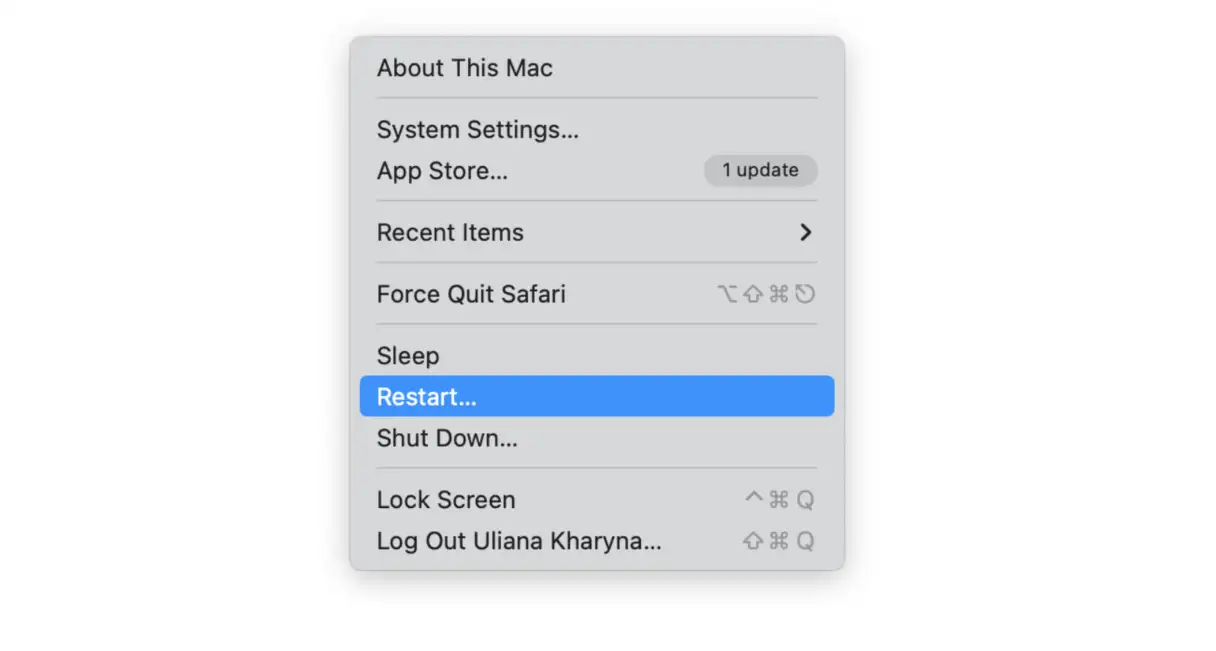
Ponowne uruchomienie to pierwszy i najbardziej podstawowy krok, który należy wykonać, aby rozwiązać większość drobnych problemów z komputerem Mac. Ten proces czyści pamięć podręczną i inne pliki tymczasowe, zwalniając miejsce na dysku zajmowane przez pamięć wirtualną. Aby to zrobić, przejdź do menu Apple i wybierz opcję „Uruchom ponownie”. Zaleca się wykonywanie tego procesu co najmniej raz w tygodniu jako środek zapobiegawczy, aby uniknąć potencjalnych problemów z pamięcią i poprawić ogólną wydajność systemu.
2. Zaktualizuj system macOS
W przypadku jakichkolwiek problemów na komputerze Mac warto sprawdzić dostępność aktualizacji systemu macOS. Problem może być spowodowany błędem technicznym, który został naprawiony w najnowszej aktualizacji. Aktualizacja systemu zapewnia dostęp do najnowszych funkcji i ulepszeń zabezpieczeń, a także potencjalnych poprawek błędów.
-
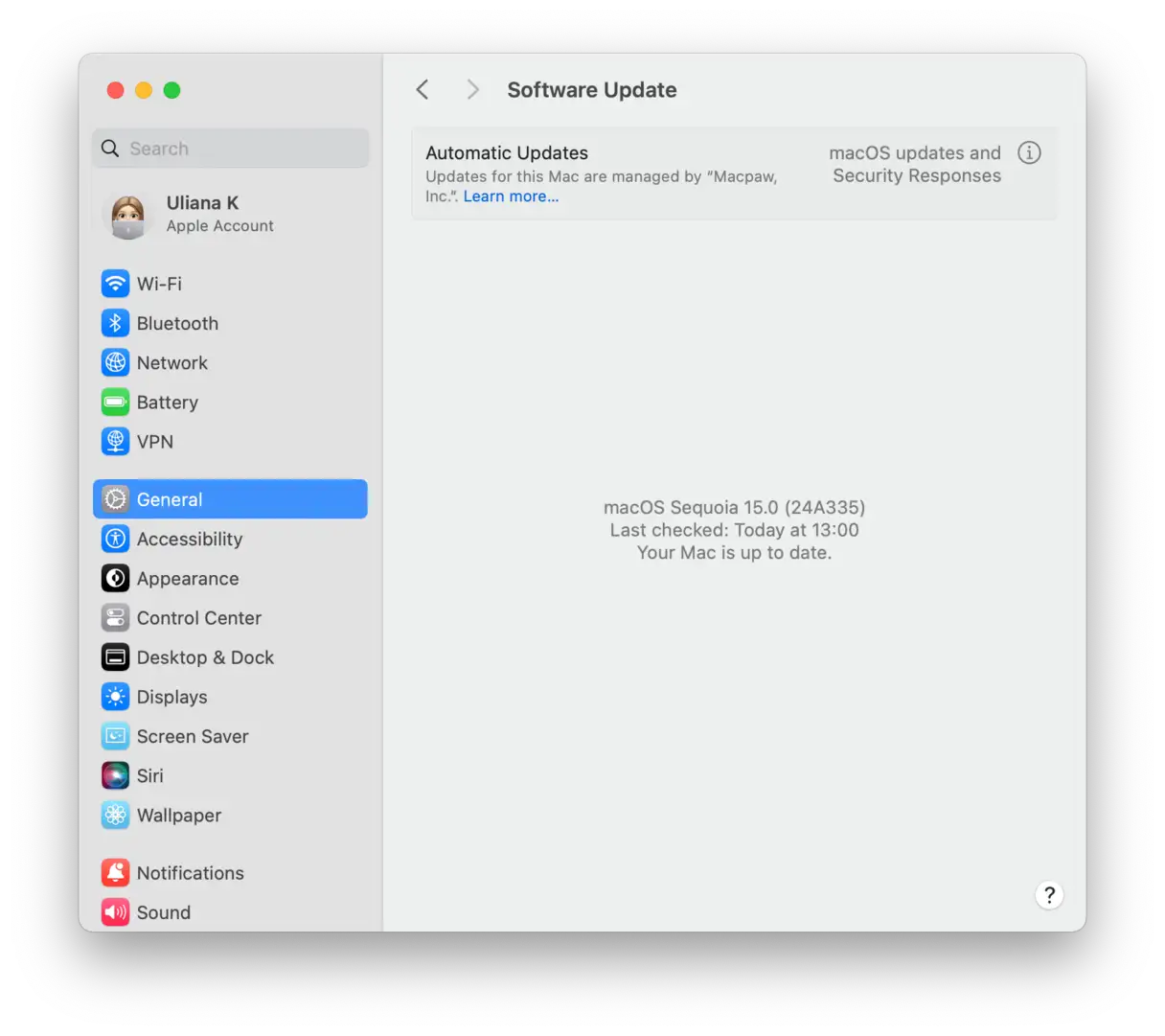
- Kliknij menu Apple i wybierz Ustawienia systemowe.
- Wybierz „Ogólne”, a następnie „Aktualizacja oprogramowania”.
- Jeśli aktualizacja jest dostępna, postępuj zgodnie z instrukcjami wyświetlanymi na ekranie, aby ją zainstalować. Proces instalacji może zająć trochę czasu, dlatego upewnij się, że urządzenie jest podłączone do stabilnego źródła zasilania i silnej sieci Wi-Fi.
W oczekiwaniu na pobranie aktualizacji sprawdź inną sekcję w Ustawieniach systemowych > Ogólne, „Elementy logowania i rozszerzenia”. Wyłączenie niepotrzebnych aplikacji, które uruchamiają się automatycznie po zalogowaniu i działają w tle, poprawi wykorzystanie pamięci przez aplikacje i może również pomóc rozwiązać problem. Ten krok ma wpływ na ogólną wydajność i responsywność systemu.
3. Zamknij nieużywane aplikacje, aby poprawić wydajność urządzenia.
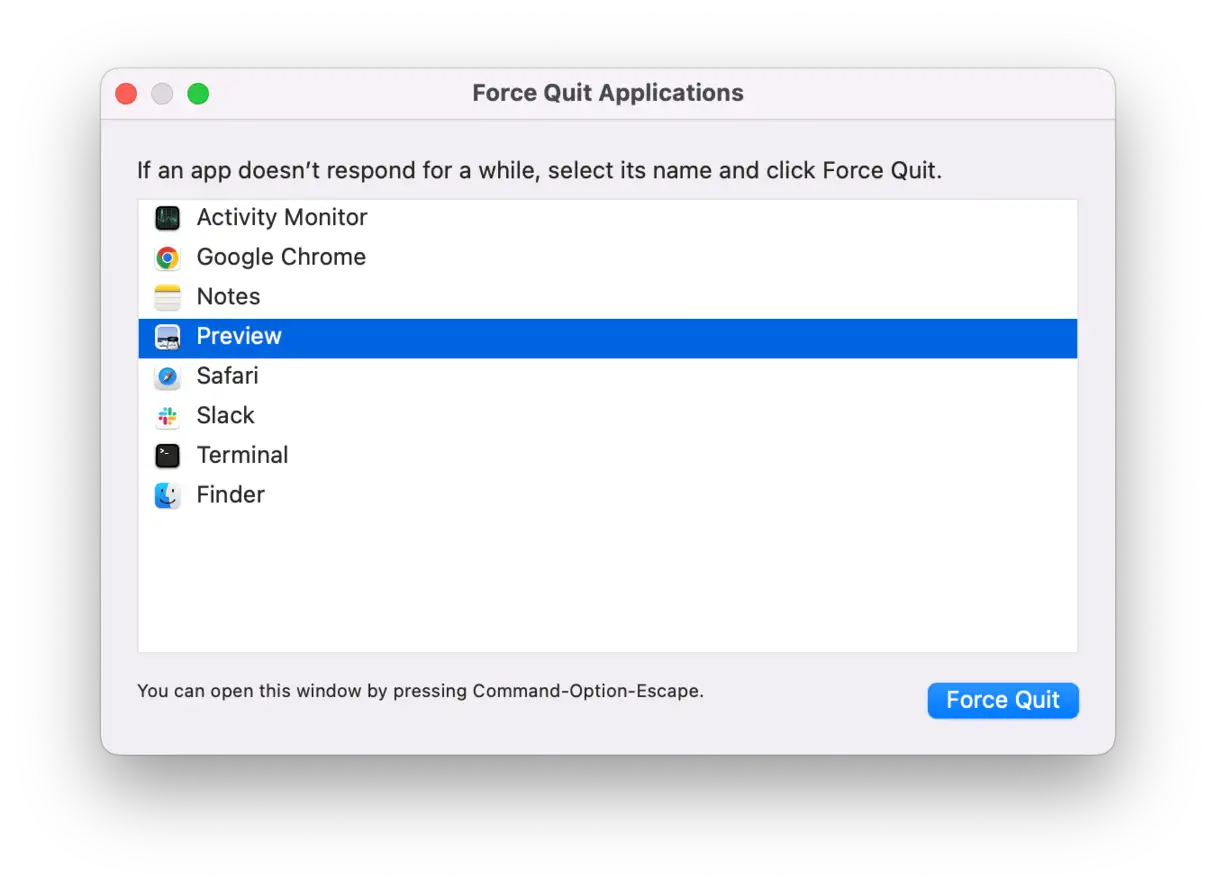
Uruchamianie aplikacji w tle, nawet gdy nie są używane, zużywa znaczną ilość pamięci wirtualnej (RAM) i negatywnie wpływa na wydajność systemu. Dlatego warto zamykać aplikacje zaraz po zakończeniu ich używania. Aby to zrobić w systemie macOS, naciśnij Option-Command-Esc, aby otworzyć menu „Wymuś zamknięcie”. Zaznacz aplikacje, których aktualnie nie używasz, i zamknij je, aby zwolnić zasoby systemowe i przyspieszyć działanie urządzenia. Ten prosty krok może znacząco wpłynąć na szybkość i responsywność systemu.
4. Zwolnij miejsce na dysku
Użytkownicy forów generalnie zgadzają się , że niewystarczająca ilość miejsca na dysku jest prawdopodobną przyczyną problemów z pamięcią aplikacji na komputerach Mac. Jak wspomniano wcześniej, zaleca się zwolnienie co najmniej 10% miejsca na dysku. Dlatego jeśli masz komputer Mac z 512 GB pamięci masowej, postaraj się zwolnić ponad 50 GB, aby zapewnić płynne działanie komputera.
Ale jak zwolnić miejsce na dysku Maca? Przejdź do Preferencji systemowych > Ogólne > Pamięć masowa i kliknij każdą kategorię pod kolorowym wykresem, aby zobaczyć, co możesz usunąć.
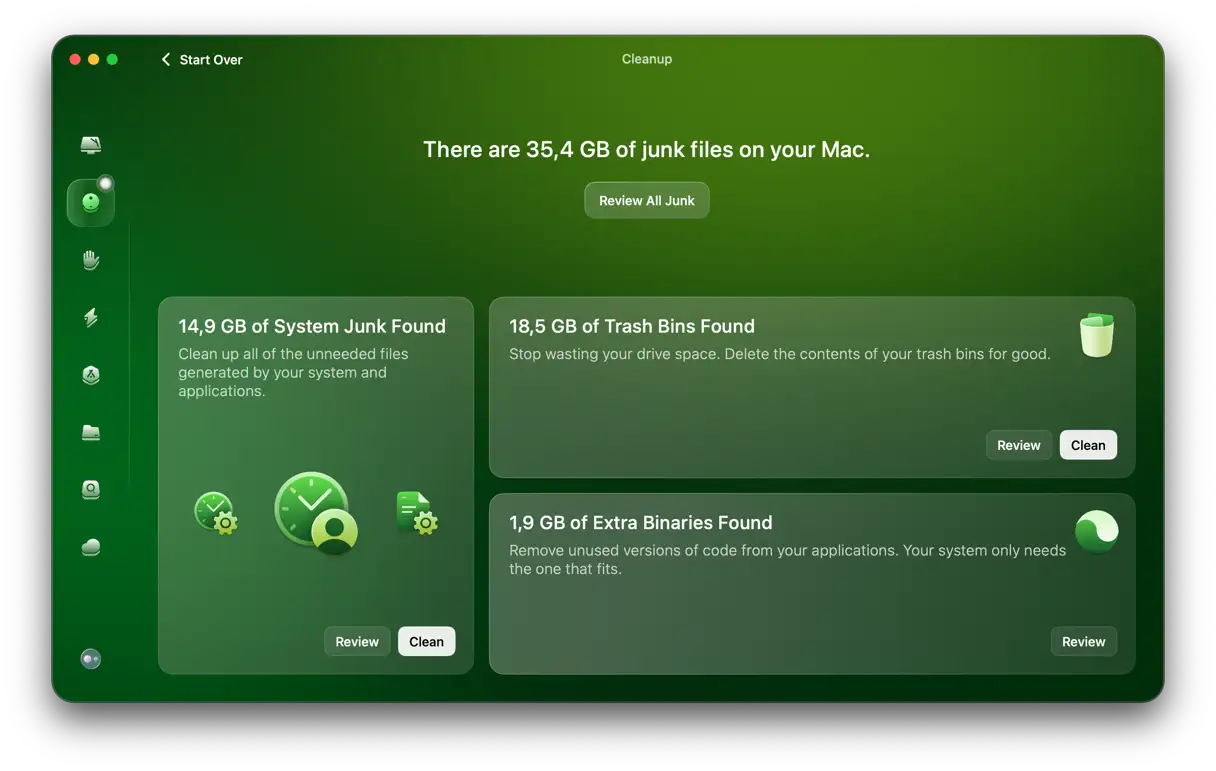
Jeśli ten proces wydaje się zniechęcający, istnieje łatwiejszy sposób na pozbycie się zbędnego bałaganu – CleanMyMac . Ten program zawiera inteligentne narzędzie do „czyszczenia”, które pozwala usunąć wszystkie niechciane pliki, uwalniając w ten sposób dane systemowe z pamięci masowej. Oto jak to działa:
- Otwórz CleanMyMac – Pobierz bezpłatną wersję próbną tutaj.
- Kliknij Wyczyść > Skanuj.
- Jeśli chcesz wybrać, co chcesz usunąć, kliknij „Przejrzyj wszystkie niepotrzebne pliki”. W przeciwnym razie od razu kliknij „Wyczyść” — nie martw się, CleanMyMac usuwa tylko te pliki, które można bezpiecznie usunąć.
Program zawiera również narzędzie „My Clutter”, które pomaga znaleźć największe i najstarsze pliki, podobne zdjęcia i duplikaty. Dzięki CleanMyMac szybko zwolnisz znaczną ilość miejsca na dysku.
5. Aktualizuj aplikacje
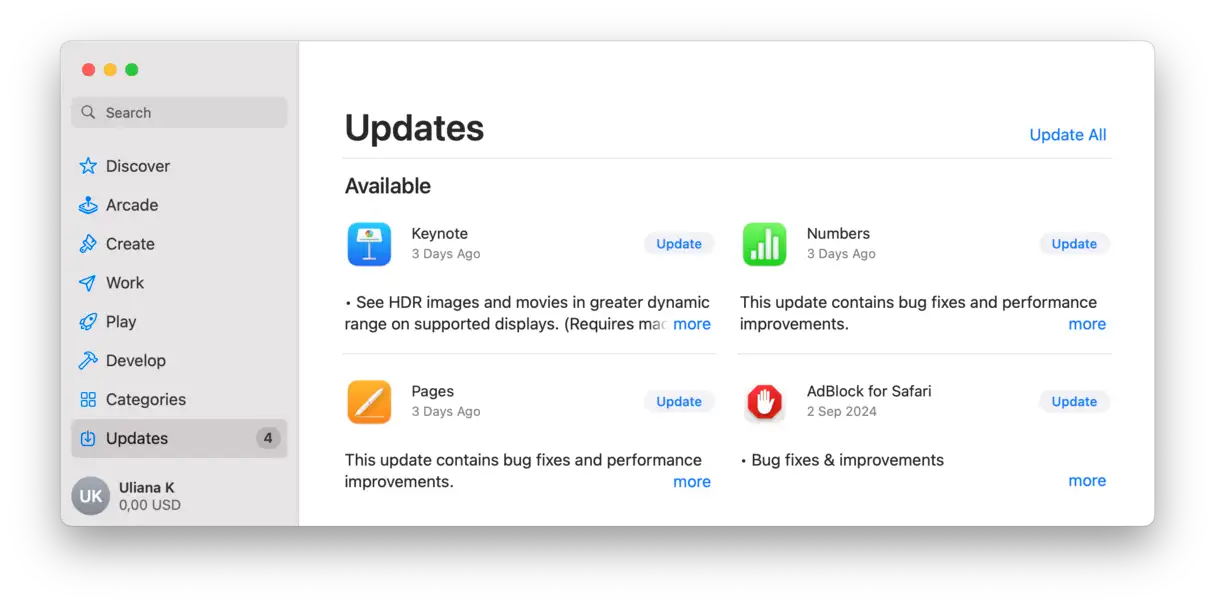
Podobnie jak w systemie macOS, jedna z używanych aplikacji może mieć błąd powodujący nadmierne zużycie pamięci. Dlatego należy sprawdzić dostępność aktualizacji dla tych aplikacji, ponieważ wszelkie błędy prawdopodobnie zostały już naprawione w nowej aktualizacji. W przypadku aplikacji pobranych z App Store można to zrobić bezpośrednio w sklepie, wykonując następujące kroki:
- Otwórz App Store z Docka lub z folderu Aplikacje.
- Kliknij „Aktualizacje”.
- Jeśli są dostępne jakiekolwiek aktualizacje, dotknij opcji Aktualizuj obok wybranej aplikacji lub Aktualizuj wszystkie, aby zaktualizować wszystkie aplikacje jednocześnie.
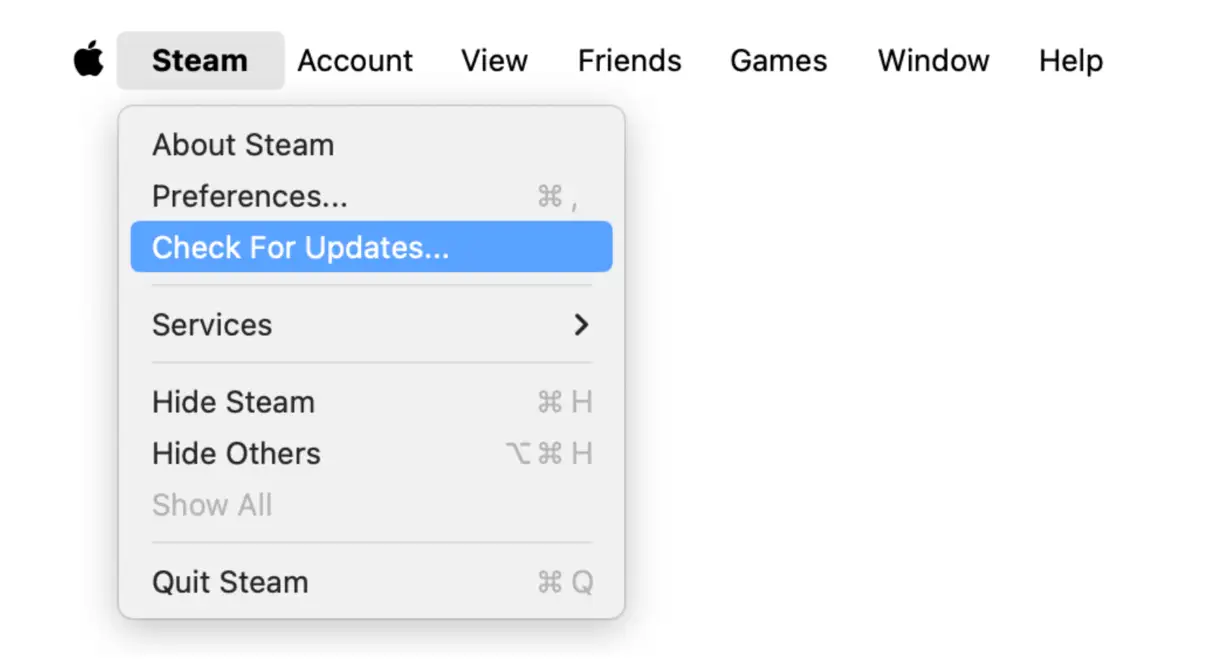
W przypadku aplikacji, które nie zostały pobrane z App Store, dotknij nazwy aplikacji w lewym górnym rogu ekranu – powinna tam być widoczna opcja „Sprawdź dostępność aktualizacji”. W niektórych przypadkach może być konieczne odwiedzenie strony internetowej dewelopera aplikacji, aby pobrać najnowsze aktualizacje. Regularne aktualizowanie aplikacji zapewnia lepszą wydajność, poprawki błędów i poprawę bezpieczeństwa.
6. Zamknij karty i rozszerzenia przeglądarki: rozwiąż problemy z pamięcią związane z przeglądarką
Pojedyncza karta może zużywać do 1 GB pamięci RAM. Wiele aplikacji internetowych, takich jak Canva, zużywa znaczną ilość pamięci, co może szybko przeciążyć komputer Mac, zwłaszcza przy otwartych wielu kartach. Dlatego zamknij wszystkie niepotrzebne karty i zachowaj tylko te, które są niezbędne. Możesz przypinać ważne karty, aby mieć do nich szybki dostęp.
Jedno z badań wykazało, że 8 kart to optymalna liczba, z którą użytkownicy mogą sobie poradzić.
- Aby uporządkować karty, skorzystaj z grup kart w Safari.
- Kliknij kartę prawym przyciskiem myszy, aby przypiąć ją do przeglądarki Chrome.
Rozszerzenia są trudniejsze w zarządzaniu, ponieważ działają w tle. Mogą wykonywać aktualizacje w tle i wchodzić w interakcje ze stronami internetowymi, zużywając cenną pamięć RAM.
- W przeglądarce Chrome przejdź do Chrome (górne menu) > Ustawienia > Rozszerzenia.
- W przeglądarce Safari kliknij Safari > Ustawienia > Rozszerzenia.
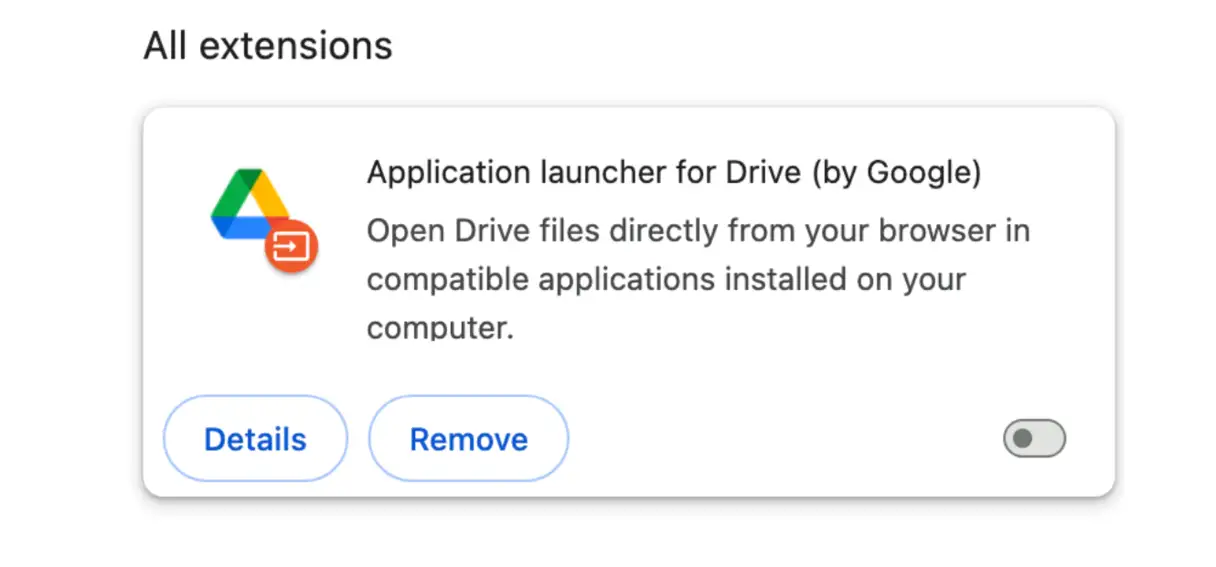
- Wyłącz na razie wszystkie dodatki (ponieważ pracujemy nad rozwiązaniem problemu „Brak pamięci w systemie”).
- Kliknij „Szczegóły rozszerzenia”, aby przejrzeć i ograniczyć uprawnienia.
7. Usuń niepotrzebne aplikacje, aby poprawić wydajność komputera Mac
Niektóre aplikacje zajmują znaczną ilość miejsca na komputerze Mac, potencjalnie nawet kilka gigabajtów. Dlatego warto usunąć aplikacje, których już nie używasz, aby zwolnić cenne miejsce i poprawić wydajność. Jeśli pobrałeś te aplikacje ze sklepu App Store, zawsze możesz je ponownie pobrać w razie potrzeby. Jeśli nie pochodzą z App Store, zazwyczaj możesz je ponownie pobrać ze strony internetowej dewelopera aplikacji. Czy wiesz na przykład, że program Microsoft Word może zajmować do 2 GB miejsca? Dlatego warto usunąć niepotrzebne aplikacje, aby zwolnić miejsce i poprawić wydajność.
Oto kilka sposobów usuwania aplikacji z komputera Mac:
1. ** Usuwanie aplikacji przez App Store: ** Jeśli pobrałeś aplikację z App Store, otwórz App Store, dotknij swojej nazwy użytkownika na dole i znajdź aplikację, którą chcesz usunąć. Następnie dotknij przycisku z wielokropkiem (...) i wybierz „Usuń aplikację”. Potwierdź usunięcie.
2. ** Przeciągnij aplikację do Kosza z folderu „Aplikacje”: ** Otwórz folder „Aplikacje” i przeciągnij aplikację, którą chcesz usunąć, do Kosza. Nie zapomnij później opróżnić Kosza.
3. ** Za pomocą Launchpada: ** Znajdź aplikację, którą chcesz usunąć, za pomocą Launchpada, dotknij ikony aplikacji i przytrzymaj ją, aż zacznie się poruszać, a następnie dotknij „X” > „Usuń”.
4. ** Uruchom oryginalny deinstalator dołączony do niektórych aplikacji: ** Niektóre aplikacje mają własny deinstalator. Znajdziesz go w folderze „Aplikacje” pod nazwą „[Nazwa aplikacji] Deinstalator” lub „Odinstaluj [Nazwa aplikacji]”.
5. ** Korzystanie z CleanMyMac i jego deinstalatora: ** CleanMyMac to potężne narzędzie, które pomaga łatwo i szybko usuwać aplikacje i powiązane z nimi pliki. Wystarczy otworzyć CleanMyMac, przejść do „Aplikacji”, a następnie kliknąć „Skanuj” > „Zarządzaj moimi aplikacjami” > „Odinstaluj”. Teraz wybierz aplikację (lub wiele aplikacji jednocześnie) i kliknij „Odinstaluj”.

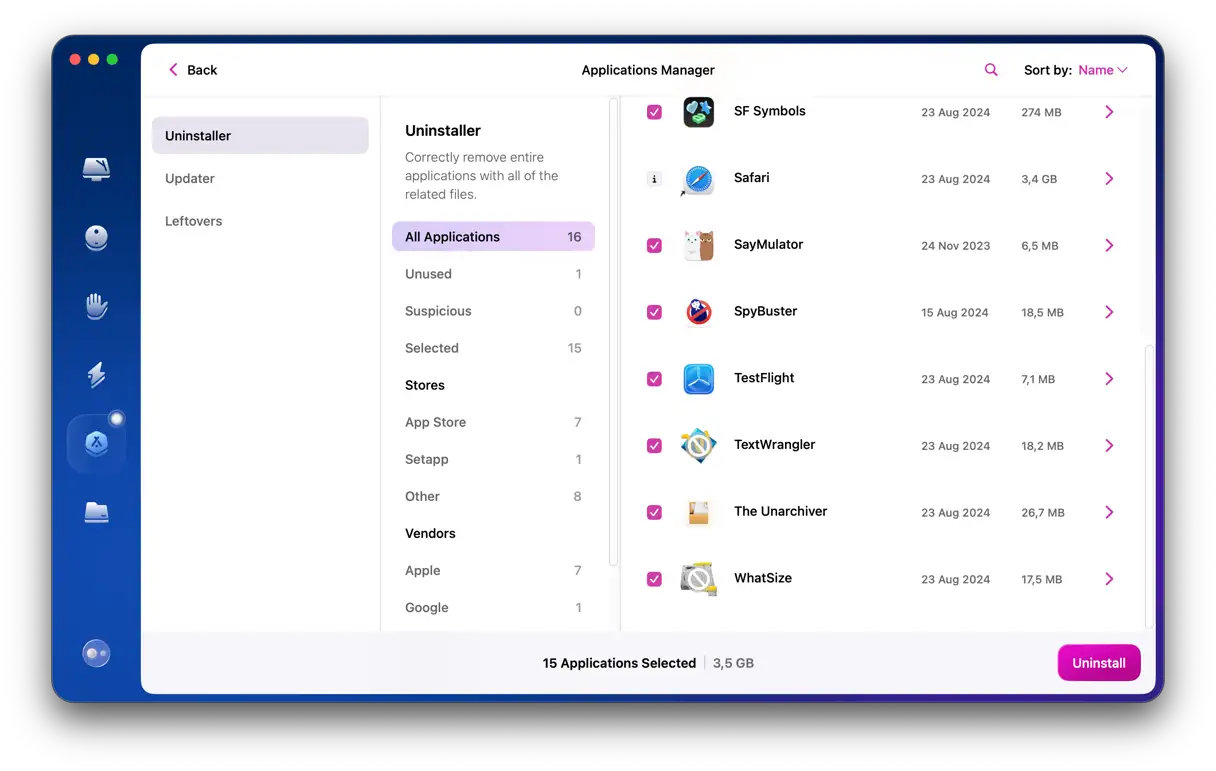
** Ważna uwaga: **
Jeśli nie użyłeś CleanMyMac do usunięcia aplikacji, musisz przeskanować komputer w poszukiwaniu resztek plików, aby upewnić się, że aplikacja została całkowicie usunięta. Aplikacje często pozostawiają ukryte pliki, które mogą wpływać na wydajność komputera Mac.
8. Zmniejsz zużycie pamięci Findera
Najczęściej problemy z pamięcią dotyczą Findera, natywnego menedżera plików w systemie macOS, który ułatwia przeglądanie plików i zapisuje ścieżki dostępu do wszystkich plików na komputerze Mac. Proces ten jest jednak uważany za intensywnie wykorzystujący pamięć RAM. Jeśli więc inne rozwiązania nie przynoszą rezultatu, konieczne może być ograniczenie zużycia pamięci przez Findera. Oto jak to zrobić:
-
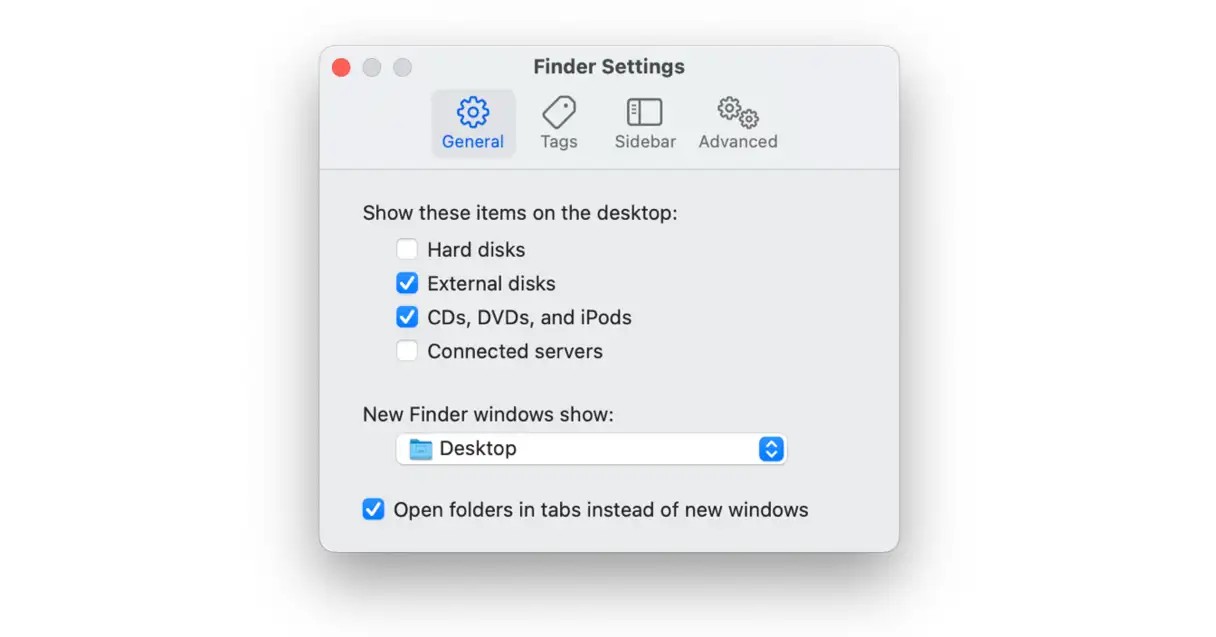
- Otwórz nowe okno Findera.
- Z paska menu wybierz Finder > Ustawienia.
- Na karcie Ogólne znajdź menu rozwijane „Nowe okna Findera pokazują:”.
- Wybierz inną lokalizację niż „Ostatnie” lub „Wszystkie moje pliki”. Dzięki temu Finder nie będzie ładował pełnej listy plików za każdym razem, gdy otwierasz nowe okno, co znacznie zmniejszy zużycie pamięci.
- Przytrzymaj klawisz Option, a następnie kliknij prawym przyciskiem myszy ikonę Findera w Docku.
- Wybierz opcję Uruchom ponownie. Spowoduje to ponowne uruchomienie Findera i zwolnienie zajmowanej przez niego pamięci.
![]() Przejdź do Findera > Widok > Pokaż opcje widoku.
Przejdź do Findera > Widok > Pokaż opcje widoku.- Na dole panelu odznacz opcję „Pokaż podgląd ikony”. Dzięki temu Finder nie będzie generował miniatur dla każdego pliku, co oszczędzi pamięć i zwiększy szybkość przeglądania.

9. Skorzystaj z narzędzi Apple do zarządzania pamięcią masową w systemie macOS
Apple udostępnia zestaw zaawansowanych narzędzi, które ułatwiają zarządzanie przestrzenią dyskową na głównym dysku twardym komputera Mac (dysku rozruchowym). Narzędzia te zostały zaprojektowane w celu poprawy wydajności systemu i utrzymania wystarczającej ilości miejsca na niezbędne pliki i aplikacje.
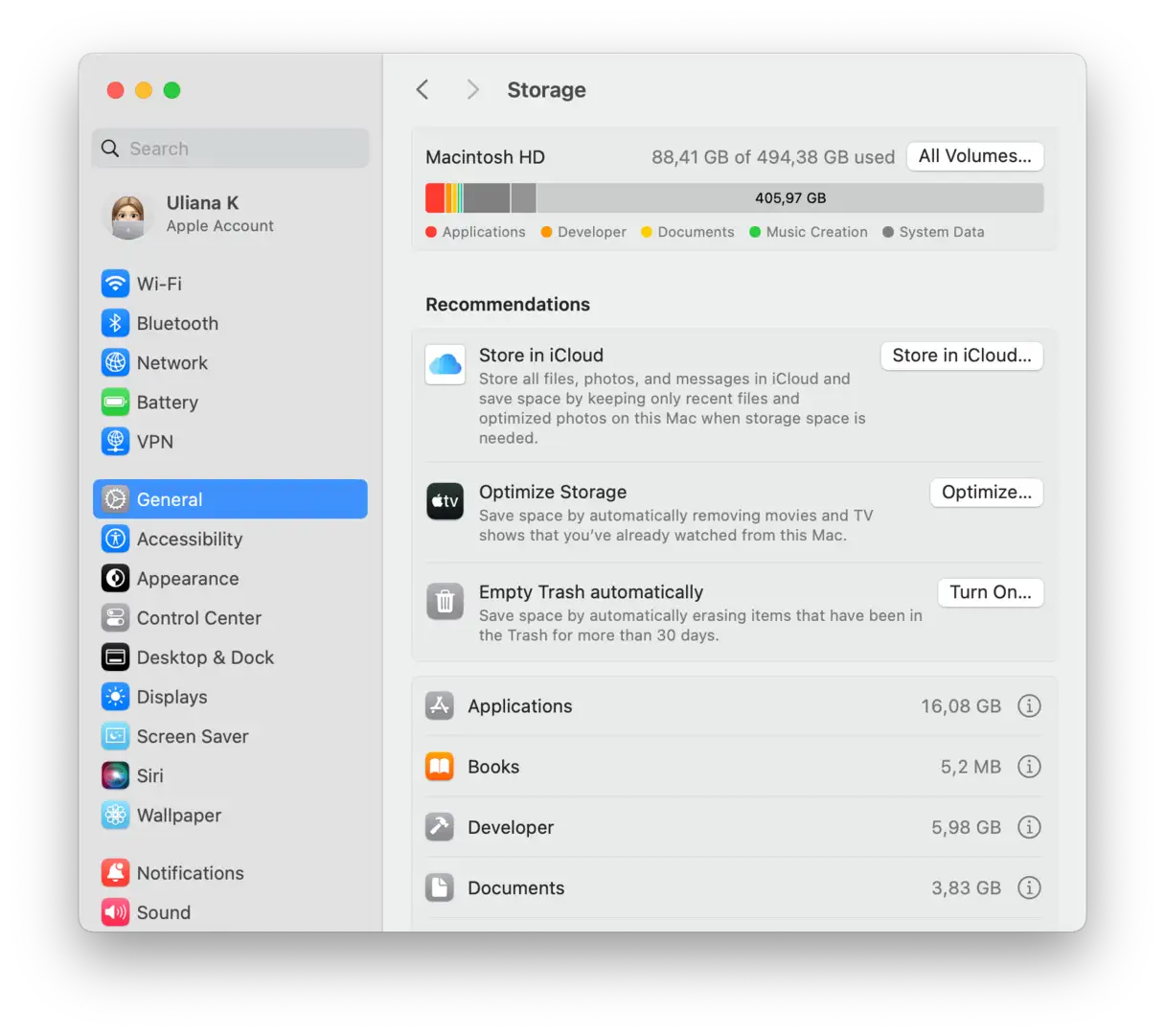
- Kliknij menu Apple, a następnie wybierz polecenie O tym Macintoshu > Więcej informacji.
- W wyświetlonym oknie wybierz „Ustawienia pamięci masowej”. Otworzy się nowe okno ze szczegółowymi informacjami na temat wykorzystania pamięci masowej przez Twoje urządzenie.
- Zobacz sekcję „Rekomendacje”. Znajdziesz tam listę zaleceń Apple dotyczących zwalniania miejsca na dysku. Zazwyczaj obejmują one usuwanie dużych, niepotrzebnych plików, włączanie funkcji „Optymalizuj dysk” w iCloud oraz automatyczne opróżnianie Kosza. Przeanalizuj każde zalecenie i wybierz działania, które chcesz podjąć, a następnie postępuj zgodnie z instrukcjami, aby je wdrożyć.
10. Zainstaluj Plus RAM – rozwiązanie sprzętowe
Ostatnim i najdroższym rozwiązaniem jest zainstalowanie w Macu większej ilości pamięci RAM, o ile jest dostępna. Większa ilość fizycznej pamięci RAM oznacza, że macOS będzie potrzebował mniej pamięci RAM do przechowywania tymczasowych plików wymiany, co zmniejsza obciążenie dysku i poprawia ogólną wydajność. Jednak nie wszystkie komputery Mac można rozbudować pamięcią RAM po zakupie, a te, które to umożliwiają, zazwyczaj wymagają wizyty w sklepie Apple Store lub autoryzowanym serwisie. Przed rozważeniem tej opcji sprawdź specyfikację swojego Maca, aby ustalić, czy rozbudowa pamięci RAM jest możliwa i jaka jest maksymalna obsługiwana pamięć. Ta opcja może być kosztowna, ale często zapewnia zauważalny wzrost wydajności, zwłaszcza w przypadku aplikacji intensywnie wykorzystujących pamięć, takich jak oprogramowanie do edycji wideo czy projektowania graficznego.
Rozbudowa pamięci RAM a zakup nowego komputera Mac
Jeśli Twój Mac nadal obsługuje rozbudowę pamięci RAM, jej rozbudowa będzie oczywiście tańsza niż zakup nowego MacBooka. Jednak lista modeli obsługujących tę funkcję jest bardzo ograniczona i obejmuje MacBooka Pro sprzed 2012 roku, Maca Mini z 2018 roku oraz Maca Pro (z 2019 i 2023 roku). Dlatego może się okazać, że w końcu będziesz musiał zainwestować w nowego Maca.
Jeśli to Twoja sytuacja, możesz się zastanawiać, ile pamięci RAM faktycznie potrzebujesz. Zależy to od zadań, które obecnie wykonujesz, i tych, które planujesz wykonać w ciągu najbliższych pięciu lat, na przykład:
- * 8–16 GB zazwyczaj wystarcza do wykonywania prostych codziennych zadań, takich jak wysyłanie wiadomości e-mail, przeglądanie stron internetowych i podstawowa edycja zdjęć.
- * Wybierz 24 GB lub więcej, jeśli używasz komputera Mac do gier i edycji bardzo dużych zdjęć i filmów.
- * Wybierz Plus, jeśli grasz w zaawansowane, wymagające graficznie gry i używasz Maca do renderowania 3D. Pamiętaj, że nawet na Macu z 64 GB pamięci RAM może wystąpić ten sam błąd, jeśli uruchomisz jednocześnie wiele aplikacji intensywnie wykorzystujących zasoby.
Możesz również zastanawiać się, czy MacBook Air i MacBook Pro różnią się pod względem wydajności pamięci. MacBook Pro jest wyposażony w różne modyfikacje układów scalonych (takie jak M4 Pro lub M4 Max), podczas gdy MacBook Air jest wyposażony w standardowy układ scalony (taki jak M4). Te modyfikacje pozwalają na dalszą rozbudowę pamięci RAM w MacBooku Pro, ale nadal nie można ich rozbudowywać, co oznacza, że nie można dodać więcej pamięci RAM bez zakupu nowego Maca z większą pamięcią. Jednak dzięki przejściu na układy scalone Apple, wszystkie modele MacBooka działają przyzwoicie, więc dokonaj wyboru w oparciu o planowane zadania i powyższe zalecenia. Wybierając odpowiedniego MacBooka, weź pod uwagę swoje przyszłe potrzeby związane z aplikacjami i programami, z których będziesz korzystać, a także rozmiar plików, które będziesz obsługiwać.
Jak zmniejszyć zużycie pamięci na komputerze Mac za pomocą Monitora aktywności
Jeśli wykonałeś wszystkie powyższe kroki i nadal pojawia się ten sam komunikat o błędzie, musisz przeprowadzić dochodzenie, aby ustalić przyczynę problemu. System macOS oferuje doskonałe narzędzie do tego celu: Monitor Aktywności. Ta aplikacja pozwala wyświetlić wszystkie procesy aktualnie uruchomione na komputerze Mac i wyświetlić je według zużycia zasobów systemowych, w tym pamięci RAM. W ten sposób możesz zidentyfikować procesy, które zużywają dużo pamięci i mogą powodować wyświetlanie komunikatu o błędzie, a następnie je zatrzymać.
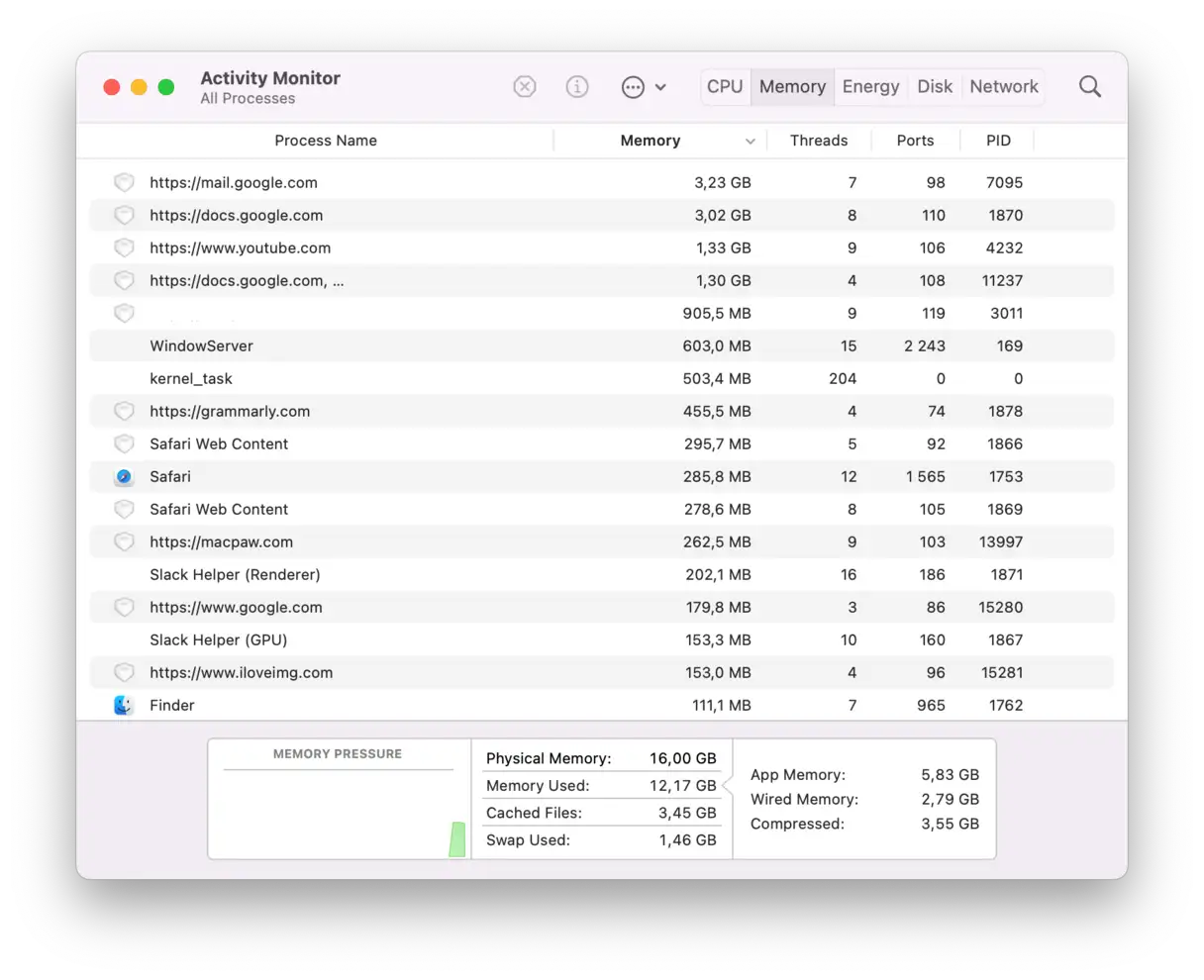
- Przejdź do Aplikacje > Narzędzia i otwórz Monitor aktywności.
- Kliknij kartę Pamięć, aby wyświetlić listę procesów zużywających pamięć, w tym aplikacje i karty przeglądarki.
- Wybierz proces lub aplikację i kliknij „X”, aby ją zamknąć.
Możesz zwolnić pamięć na komputerze Mac, uruchamiając jedno polecenie w Terminalu: `sudo purge`
Będziesz musiał podać hasło administratora.
Możesz użyć polecenia top Aby zobaczyć wszystkie uruchomione procesy i zasoby, których używają – jest to podobne narzędzie do Monitora aktywności, tyle że w terminalu.
Jak zapobiegać problemom z pamięcią aplikacji w przyszłości
Najlepszym rozwiązaniem, aby uniknąć awarii komputera Mac, jest regularna, rutynowa konserwacja. Wspomniana wcześniej aplikacja CleanMyMac oferuje funkcję „Wydajność”, która pomoże Ci szybko poprawić wydajność komputera Mac. Aplikacja czyści pamięć podręczną DNS, ponownie indeksuje Spotlight, naprawia uprawnienia na dysku i wykonuje szereg innych zadań, aby zapewnić płynne działanie komputera Mac.
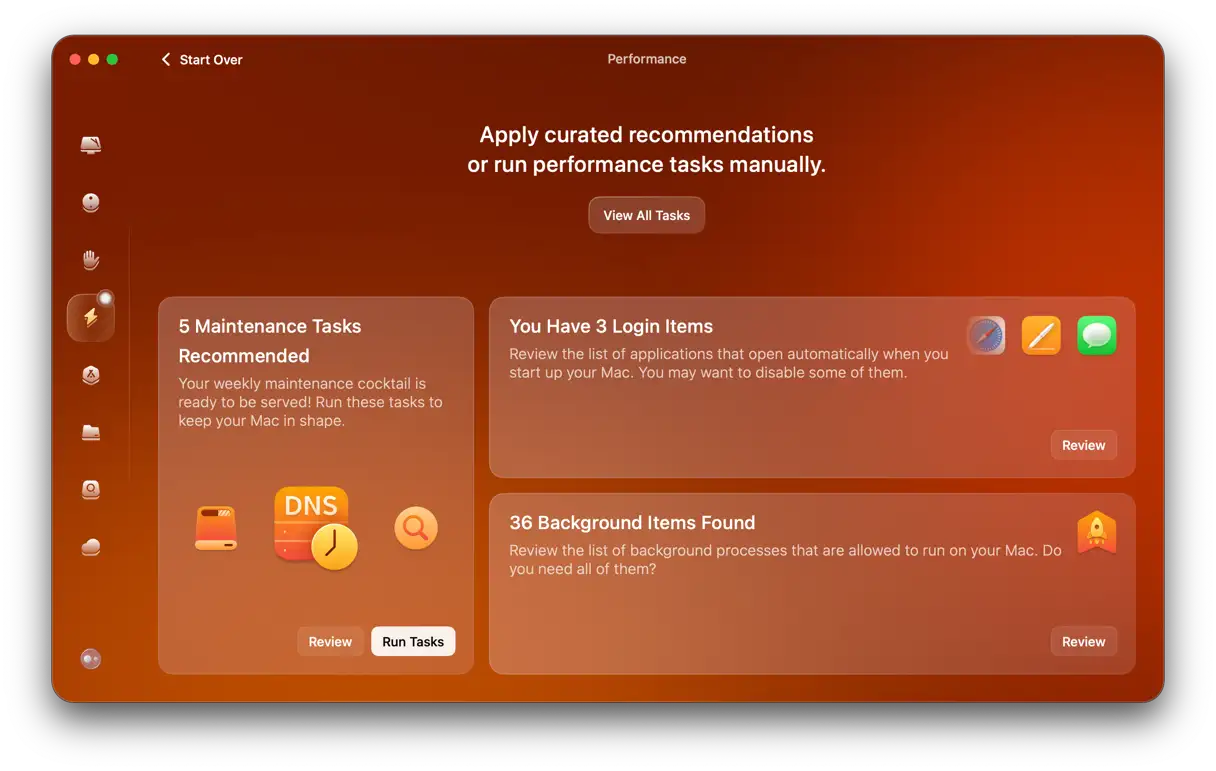
Jeśli uruchamiasz tę aplikację regularnie – na przykład raz w tygodniu – ten komunikat o błędzie nie powinien się już pojawiać. Jeśli nie chcesz używać aplikacji innej firmy do optymalizacji i konserwacji komputera Mac, od czasu do czasu wykonuj powyższe kroki.
Istnieje wiele powodów, dla których może pojawić się komunikat o błędzie informujący o braku pamięci dla aplikacji. Wszystkie jednak wskazują na jedną przyczynę: brak miejsca na dysku rozruchowym. Dlatego najprostszym rozwiązaniem jest zwolnienie większej ilości miejsca. Należy jednak wykonać powyższe kroki, aby ustalić, czy problem nie leży po stronie aplikacji i czy nie zużywa ona zbyt dużo pamięci.
Często zadawane pytania (FAQ)
Tutaj znajdziesz odpowiedzi na najczęściej zadawane pytania dotyczące naszych usług i produktów. Zebraliśmy te często zadawane pytania, aby zapewnić Ci szybkie i przydatne informacje, dzięki którym lepiej zrozumiesz, jak działamy i jak możemy Ci pomóc. Jeśli nie znajdziesz tutaj odpowiedzi na swoje pytanie, skontaktuj się z naszym zespołem wsparcia technicznego, aby uzyskać spersonalizowaną pomoc. Zależy nam na zapewnieniu naszym klientom jak najlepszych doświadczeń.
Czy ten błąd może uszkodzić mojego Maca?
Ogólnie rzecz biorąc, odpowiedź brzmi: nie. Chociaż ten błąd wskazuje na obciążenie zasobów komputera Mac, najgorszym, co może się zdarzyć, jest chwilowe zawieszenie systemu. Jeśli jednak błąd ten występuje często, a próby jego rozwiązania nie przyniosły rezultatu, konieczne może być skontaktowanie się z pomocą techniczną Apple w celu uzyskania specjalistycznej pomocy. Nawracający problem może wskazywać na poważniejszy problem, wymagający dokładnej analizy przez wykwalifikowanego technika. Należy pamiętać, że w bardzo rzadkich przypadkach powtarzający się błąd może wskazywać na problem z pamięcią RAM lub dyskiem twardym, ale jest to bardzo mało prawdopodobne w przypadku nowoczesnych komputerów. Wyszukaj „Wsparcie Apple”, aby uzyskać dane kontaktowe.
Dlaczego pojawia się ten komunikat ostrzegawczy, mimo że mam wystarczającą ilość pamięci RAM?
Ten komunikat często pojawia się z powodu wycieku pamięci lub gdy aplikacja zużywa więcej pamięci RAM niż jest jej przydzielone. Wyciek pamięci występuje, gdy aplikacja przydziela część pamięci, ale nie zwalnia jej po użyciu. Z czasem aplikacja może zacząć zużywać coraz więcej dostępnej pamięci, co prowadzi do problemów z wydajnością i wyświetlenia tego komunikatu ostrzegawczego. Warto zauważyć, że niektóre aplikacje mogą być nieefektywnie zaprojektowane, co skutkuje nadmiernym zużyciem pamięci, nawet gdy nie ma widocznego wycieku.
Czy 8GB pamięci RAM to nadal wystarczająca ilość w roku 2025?
Jeśli Twoja praca ogranicza się do podstawowych zadań, takich jak przeglądanie internetu i proste przetwarzanie tekstu, 8 GB pamięci RAM będzie w zupełności wystarczające. Należy jednak pamiętać, że wszystkie nowe komputery Mac są wyposażone w 16 GB pamięci RAM, co odzwierciedla trend w kierunku aplikacji wymagających większej ilości zasobów. Jeśli planujesz uruchamiać nowoczesne aplikacje, wykonywać bardziej złożone zadania, takie jak edycja zdjęć lub wideo, lub uruchamiać wiele aplikacji jednocześnie, zaleca się wybór komputera z większą ilością pamięci RAM, aby zapewnić płynną pracę i lepsze wrażenia użytkownika.
Dlaczego Spotify zużywa tak dużo pamięci i jak to naprawić?
Zazwyczaj jest to spowodowane wyciekami pamięci związanymi z buforowaniem i treściami offline. Aby rozwiązać ten problem, wyczyść pamięć podręczną Spotify i obniż jakość strumieniowania. Dodatkowo upewnij się, że aplikacja Spotify jest zaktualizowana do najnowszej wersji, ponieważ aktualizacje często zawierają poprawki wycieków pamięci i poprawiają wydajność. Możesz również zmniejszyć liczbę utworów pobieranych do słuchania offline, ponieważ przechowywanie zbyt wielu utworów może przyczyniać się do zwiększonego zużycia pamięci. Na koniec spróbuj okresowo ponownie uruchamiać urządzenie, aby zwolnić pamięć i zmniejszyć prawdopodobieństwo wystąpienia tego problemu.
Dlaczego podczas korzystania z aplikacji Adobe pojawiają się komunikaty o błędach?
Aplikacje Adobe to programy, które zużywają znaczne zasoby systemowe, zwłaszcza pamięć RAM, aby działać poprawnie i płynnie. Dodatkowo aplikacje te generują dużą liczbę plików pamięci podręcznej. Aby rozwiązać problemy z komunikatami o błędach, spróbuj dostosować niektóre ustawienia i wyczyścić nagromadzone pliki pamięci podręcznej.
Istnieje wiele powodów, dla których może pojawić się komunikat o błędzie informujący o braku pamięci dla aplikacji. Wszystkie jednak wskazują na jedną przyczynę: brak miejsca na dysku rozruchowym. Dlatego najprostszym rozwiązaniem jest zwolnienie większej ilości miejsca. Należy jednak wykonać powyższe kroki, aby ustalić, czy problem nie leży po stronie aplikacji i czy nie zużywa ona zbyt dużo pamięci.
Możliwość dodawania komentarzy nie jest dostępna.