

مع وجود أكثر من 2.2 مليار جهاز Apple نشط حول العالم، يعتمد ملايين المستخدمين على أجهزة Mac الخاصة بهم للعمل والإبداع واللعب. نظرًا لأن تطبيقات الطرف الثالث تلعب دورًا رئيسيًا في كل نشاط تقريبًا، فإن معرفة كيفية إلغاء تثبيت تطبيق لم تعد بحاجة إليه يصبح أمرًا ضروريًا. ولكن كيف تقوم بإلغاء تثبيت البرامج غير الضرورية؟ ببساطة، يؤدي سحب تطبيق إلى سلة المهملات إلى ترك ذاكرات تخزين مؤقت وملفات تفضيلات وعناصر أخرى يمكن أن تعيق جهاز Mac الخاص بك. في هذا الدليل، سنوضح لك كيفية إزالة التطبيقات تمامًا من جهاز Mac الخاص بك دون ترك أي ملفات متبقية.
أهمية إزالة التطبيقات بشكل صحيح من جهاز Mac الخاص بك
من الواضح أن حذف التطبيقات بالطريقة الصحيحة هو وسيلة مضمونة لاستعادة بعض المساحة التخزينية الثمينة على جهاز Mac الخاص بك. فذاكرة التخزين المؤقت وحدها يمكن أن تستهلك عدة غيغابايت من المساحة، هذا بالإضافة إلى ملفات السجل والمستندات المؤقتة والملفات الأخرى المرتبطة بالتطبيقات.
ولكن هل هناك فوائد أخرى لإزالة التطبيقات بشكل كامل؟ نعم، إحدى هذه المزايا هي التحسين المحتمل لأداء جهاز Mac. ويرجع ذلك جزئيًا إلى توفر مساحة أكبر، ولكن أيضًا لأن الملفات المتبقية من التطبيقات المحذوفة قد تتعارض مع التطبيقات الأخرى الموجودة على جهاز MacBook الخاص بك، مما يؤدي إلى تباطؤ الأداء. إزالة التطبيقات بشكل صحيح تضمن عدم وجود أي بقايا ملفات تتسبب في مشاكل مستقبلية.
كيفية حذف التطبيقات على نظام macOS (7 طرق فعالة ومضمونة)
إذا كنت تحاول حذف تطبيق قديم، أو إعادة تثبيت برنامج تالف، أو ببساطة تحرير مساحة القرص على جهاز Mac الخاص بك، فمن الضروري إزالة جميع مكونات البرنامج بشكل كامل. يتضمن ذلك التطبيق نفسه، وملفات التفضيلات الخاصة به، وملفات الدعم، وأحيانًا بعض الملفات المخفية الأخرى التي قد تستهلك مساحة دون علمك.
في هذا المقال، سنرشدك خطوة بخطوة خلال عملية حذف التطبيقات بشكل كامل من نظام macOS. سنبدأ بالطرق الأساسية لحذف التطبيقات، ثم ننتقل إلى شرح كيفية حذف الملفات المرتبطة بالتطبيقات يدويًا من المواقع المخفية مثل مجلد Library (المكتبة)، وهو مكان حيوي غالبًا ما يتم تجاهله. بالإضافة إلى ذلك، سنستعرض كيفية استخدام أدوات التنظيف المتخصصة لتسريع عملية إزالة التطبيقات وتنظيف النظام من الملفات الزائدة. سواء كنت مستخدمًا مبتدئًا أو متمرسًا لنظام macOS، ستجد في هذا الدليل طرقًا فعالة لتحسين أداء جهازك وزيادة المساحة المتوفرة. هيا بنا نبدأ في حذف بعض التطبيقات واستعادة مساحة القرص الثمينة!
1. إزالة تطبيقات Mac باستخدام سلة المهملات
سواء كنت تستخدم أحدث إصدارات macOS مثل Sequoia أو Sonoma، أو إصدارات أقدم مثل Catalina أو Mojave، فإن عملية إزالة التطبيقات يدويًا تظل متشابهة نسبيًا. إليك الخطوات الأساسية:
- افتح Finder ثم Applications.
- اختر التطبيق الذي تريد إزالته.
- اضغط على Command + Delete (⌘⌫).
- أفرغ سلة المهملات بالضغط على زر “Empty” في الزاوية العلوية اليمنى من النافذة.
بهذه الخطوات البسيطة، تتم إزالة التطبيق ظاهريًا.
ومع ذلك، حتى مع التطورات التي أدخلتها Apple على macOS في السنوات الأخيرة، فإن إزالة التطبيقات على macOS Sequoia لا تزال تتطلب التخلص من الملفات المتبقية لضمان إزالة كاملة.
لإزالة البرامج من Mac بشكل كامل يدويًا، يجب عليك تحديد موقع جميع الملفات المرتبطة بالتطبيق. هذا لا يعني فقط سحب أيقونة التطبيق إلى سلة المهملات من مجلد التطبيقات، بل يتطلب البحث في أعماق ملفات النظام على جهاز Mac الخاص بك.
على سبيل المثال، إليك تطبيق يخزن ذاكرة التخزين المؤقت في أماكن مختلفة على جهاز Mac الخاص بك:
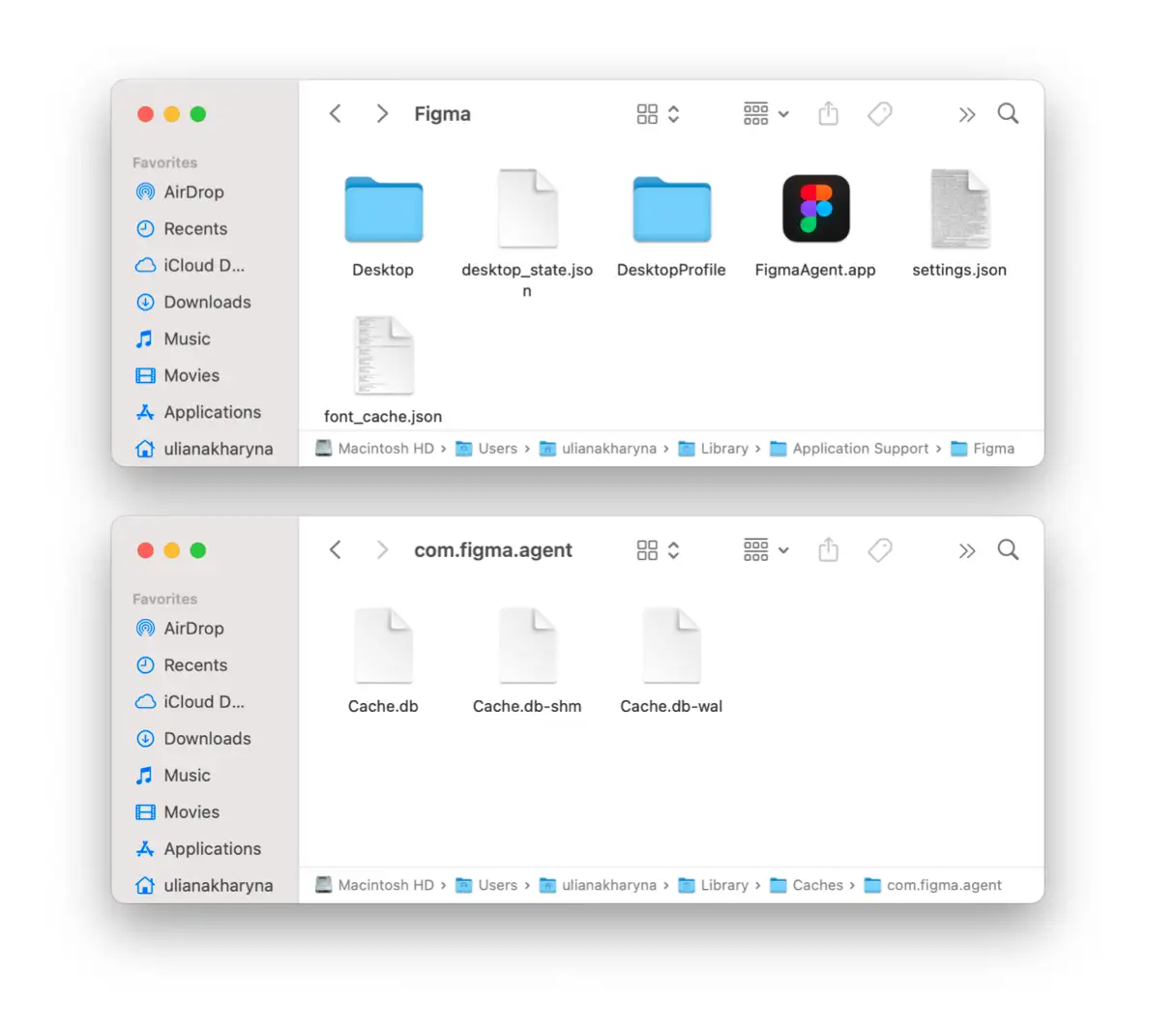
لإزالة التطبيق بالكامل، يجب عليك مراجعة كل مجلد من هذه المجلدات واحدًا تلو الآخر وحذف ما يلي:
- توجد الرموز الثنائية ورموز الإرساء في
/Applications/ - يتم تخزين ملفات دعم التطبيق في
~/Library/Application Support - يمكن العثور على ذاكرة التخزين المؤقت للدعم في
/Library/Caches/و~/Library/Caches - توجد المكونات الإضافية في
~/Library/Internet Plug-Ins/ - يمكن العثور على المكتبة في
~/Library/ - توجد تفضيلات التطبيق في
~/Library/Preferences/ - يتم العثور على الأعطال في
~/Library/Application Support/CrashReporter/ - توجد الحالات المحفوظة للتطبيق في
~/Library/Saved Application State/
هناك العديد من الملفات المخفية الأخرى، وبعضها لا يمكن للمستخدم الوصول إليه. سيمنعك macOS / OS X من حذف بعض ملفات التطبيق.
تذكر، يرجى توخي الحذر عند حذف ملفات النظام – لا تعرف أبدًا كيف سيؤثر ذلك على جهاز Mac الخاص بك إذا قمت بإزالة الملفات الخاطئة (أو الملفات الصحيحة، في هذا الشأن!). حذف ملفات النظام الحيوية قد يؤدي إلى مشاكل في الأداء أو حتى عدم استقرار النظام.
أثناء وجودك في مجلد التطبيقات، ابحث عن برنامج إلغاء التثبيت المدمج في التطبيق. عادة ما يكون عنوانه [اسم التطبيق] Uninstaller أو Uninstall [اسم التطبيق]. في معظم الأوقات، يضمن إزالة كاملة أو شبه كاملة للتطبيق، مما يجعله خيارًا رائعًا للمستخدمين المبتدئين. لمزيد من التفاصيل، استمر في القراءة – سنصف ذلك أدناه.
2. إزالة تطبيقات Mac باستخدام Launchpad (طريقة مثالية لتطبيقات App Store)
كيفية إزالة التطبيقات على نظام Mac باستخدام Launchpad؟ الأمر بسيط، وتعتبر هذه الطريقة اليدوية مثالية للتطبيقات التي تم تنزيلها من App Store. إليك الخطوات التفصيلية:
- انقر على أيقونة Launchpad الموجودة في Dock الخاص بنظام Mac.
- ابحث عن التطبيق الذي ترغب في إزالته.
- انقر باستمرار على أيقونة التطبيق حتى تبدأ في الاهتزاز.
- انقر على علامة “X” الموجودة في الزاوية العلوية اليسرى من أيقونة التطبيق.
- انقر على “حذف” (Delete) لتأكيد الإزالة.
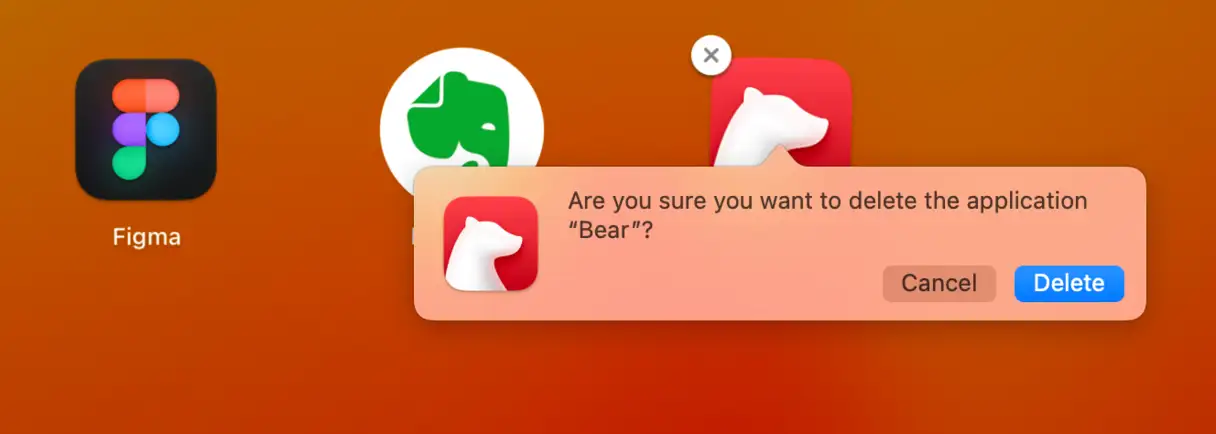
سيؤدي هذا إلى إزالة التطبيق من جهاز Mac الخاص بك. ولكن، قد تحتاج إلى إزالة الملفات المتبقية يدويًا، كما هو موضح سابقًا.
ملاحظة: لا يمكن حذف جميع التطبيقات من خلال Launchpad. هذه الطريقة تعمل بشكل أساسي مع التطبيقات التي تم تنزيلها من App Store.
3. إزالة التطبيقات باستخدام CleanMyMac (أكثر طرق الإزالة شمولاً)
تعتبر إزالة التطبيقات عملية مرهقة إلى حد ما. لذلك، وجدنا طريقة لإنجازها بسرعة وسهولة أكبر — CleanMyMac. تساعد أداة إلغاء التثبيت (Uninstaller) الخاصة به في التخلص من تطبيقات متعددة مرة واحدة. إليك ما تحتاج إلى القيام به:
- احصل على النسخة التجريبية المجانية من CleanMyMac.
- انتقل إلى التطبيقات (Applications) وقم بتشغيل فحص.
- انقر فوق إدارة تطبيقاتي (Manage My Applications) > إلغاء التثبيت (Uninstaller).
- حدد مربعات الاختيار بجوار التطبيقات التي تريد إزالتها وانقر فوق إلغاء التثبيت (Uninstall).
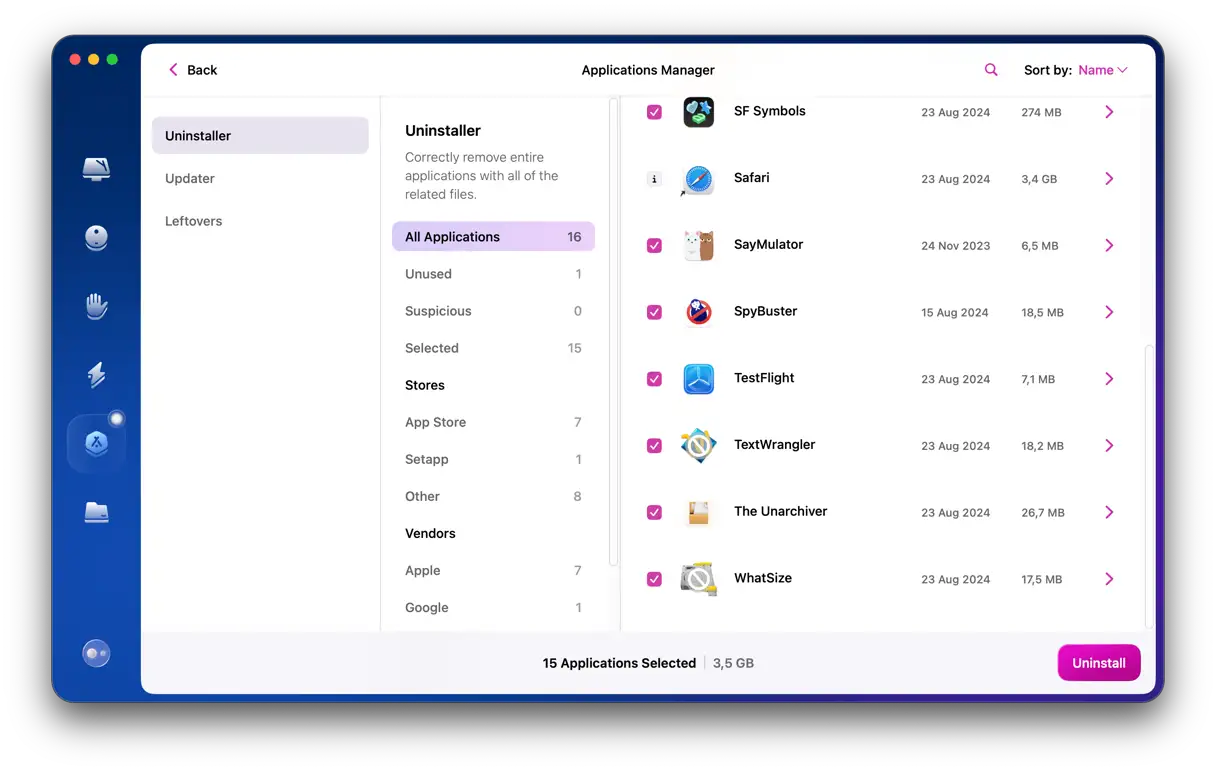
كما ترى، يعرض CleanMyMac بدقة المساحة التي يشغلها كل تطبيق، مما يسهل اكتشاف البرامج الأثقل وزناً. ويمكنك تخطي جميع الخطوات اليدوية! باستخدام CleanMyMac، تضمن إزالة شاملة للتطبيقات وملفاتها المرتبطة، مما يحافظ على أداء جهازك Mac ويحسن من سرعته. هذه الطريقة تعتبر مثالية للمستخدمين الذين يبحثون عن حل فعال وسهل لإدارة تطبيقاتهم.
هل يمكن حذف ملفات النظام على جهاز Mac؟
لا يسمح لك برنامج CleanMyMac بحذف تطبيقات النظام الأساسية مثل Safari، ولا يمكن لأي من برامج تنظيف Mac الأخرى القيام بذلك. ومع ذلك، يتيح لك CleanMyMac حذف البيانات المرتبطة بتطبيقات النظام وإعادة ضبطها بالكامل. للقيام بذلك، انقر على قائمة CleanMyMac في الزاوية العلوية اليسرى واختر “Settings” (الإعدادات). انتقل إلى “Ignore List” (قائمة التجاهل) وانقر على “Uninstaller” (أداة إلغاء التثبيت). هنا، قم بإلغاء تحديد المربع المجاور لـ “Ignore system applications” (تجاهل تطبيقات النظام).
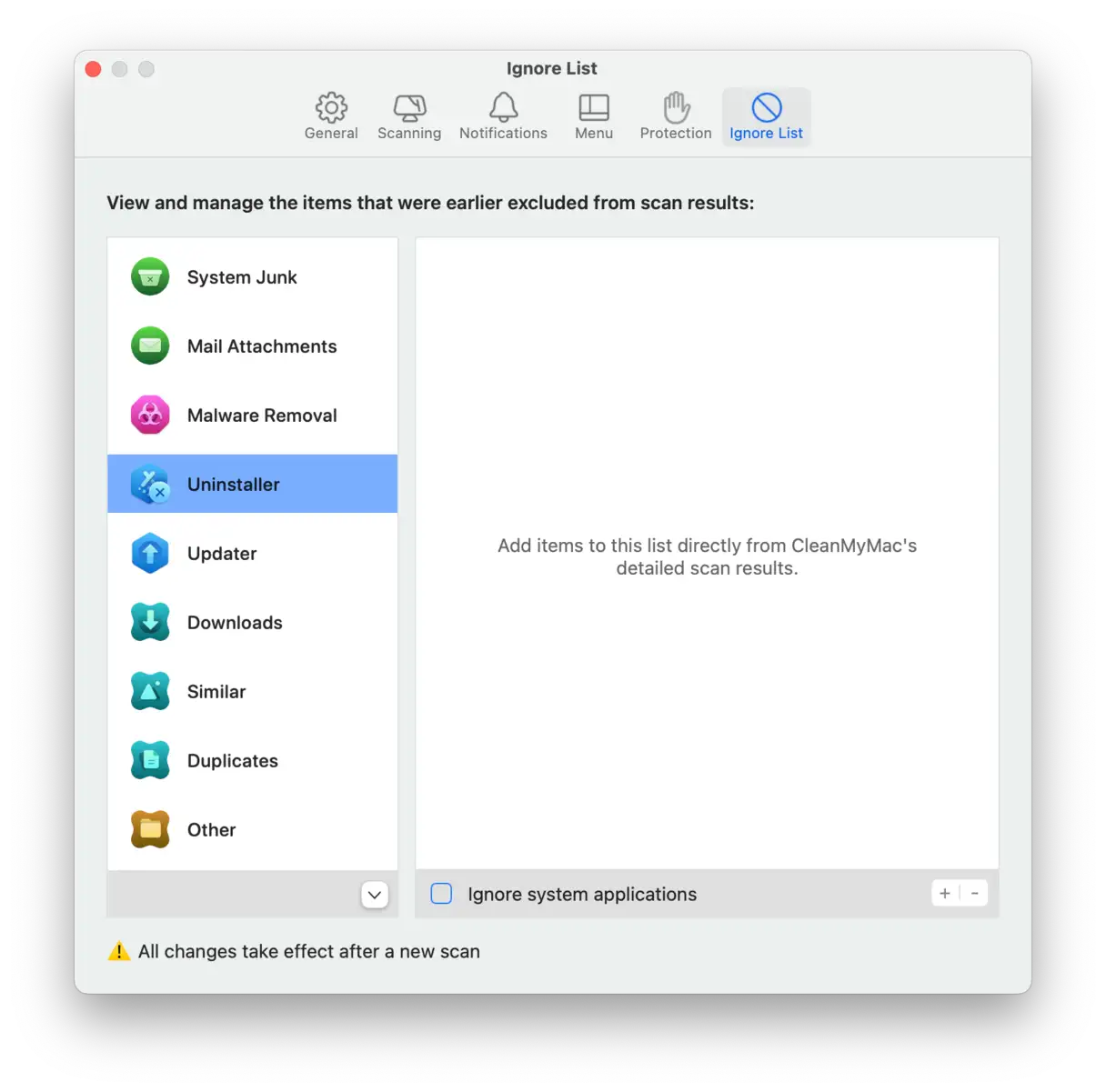
الآن، يمكنك الخروج من “Settings” والعودة إلى “Uninstaller”. انقر على “>” بجوار رمز التطبيق لعرض ملفاته. ثم حدد البيانات التي تريد حذفها وانقر على “Remove” (إزالة).
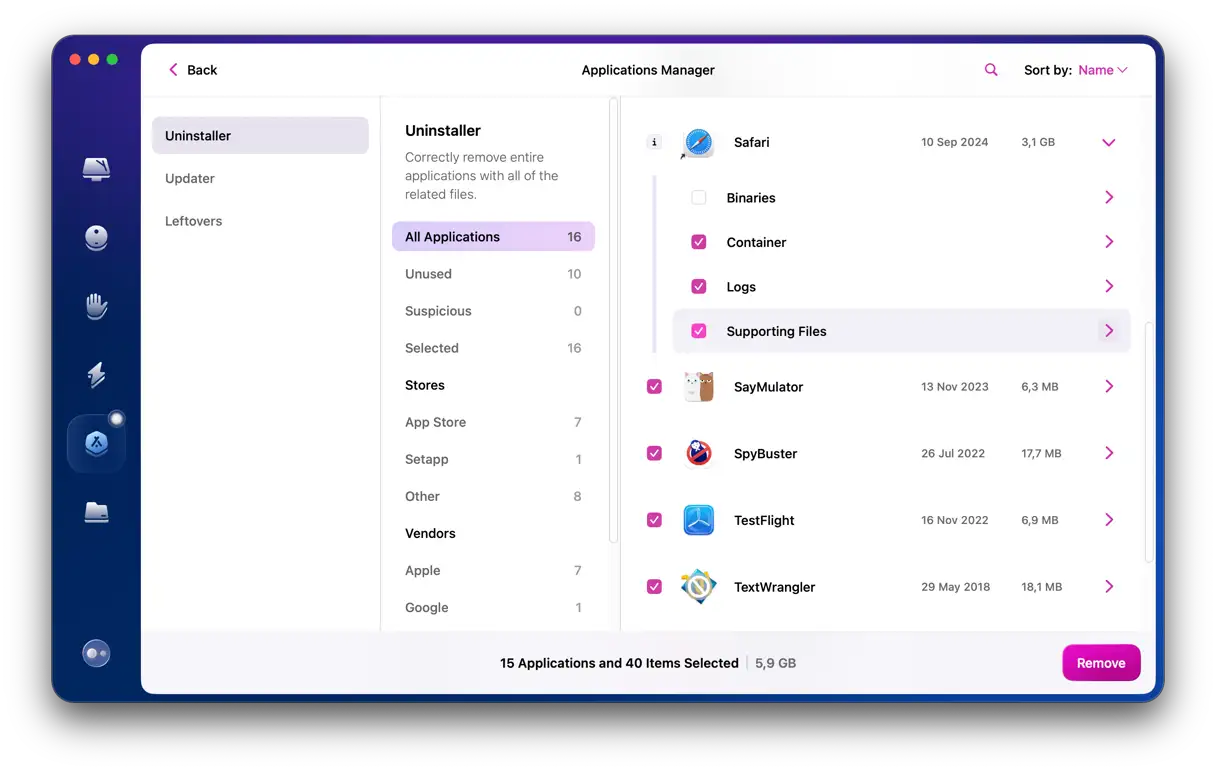
سيساعد ذلك في توفير بعض المساحة على جهاز Mac الخاص بك. لاحظ أن سجلات التطبيق قد تختفي أيضًا بعد إعادة الضبط.
يمكنك تجربة بعض أدوات إلغاء تثبيت التطبيقات الأخرى، ولكننا نوصي بـ CleanMyMac. حتى الإصدار التجريبي المجاني يمكنه إزالة التطبيقات بالكامل من Mac. والأهم من ذلك، أنه آمن تمامًا للاستخدام، مما يعني أنه ليس ضارًا لأنه حاصل على اعتماد Apple.
4. استخدام أداة إلغاء التثبيت الأصلية للتطبيق
العديد من التطبيقات مصممة لتنظيف نفسها بنفسها بشكل كامل عند إزالتها من جهازك. هذه التطبيقات تأتي مزودة بأداة إلغاء تثبيت مدمجة – وهي أداة ذاتية الإزالة تأتي مرفقة مع التطبيق الرئيسي. هذا الأمر ينطبق بشكل خاص على تطبيقات الطرف الثالث التي تقوم بتنزيلها من الإنترنت.
يمكن العثور على أدوات إلغاء التثبيت الأصلية في Finder > Applications. إذا كان تطبيقك يظهر كملف داخل مجلد التطبيقات، فمن المرجح أن يكون لديه أداة إلغاء تثبيت منفصلة. وإلا، ستبدو أداة إلغاء التثبيت الخاصة به كتطبيق منفصل. سيكون الاسم “[اسم التطبيق] Uninstaller” أو “Uninstall [اسم التطبيق]”.
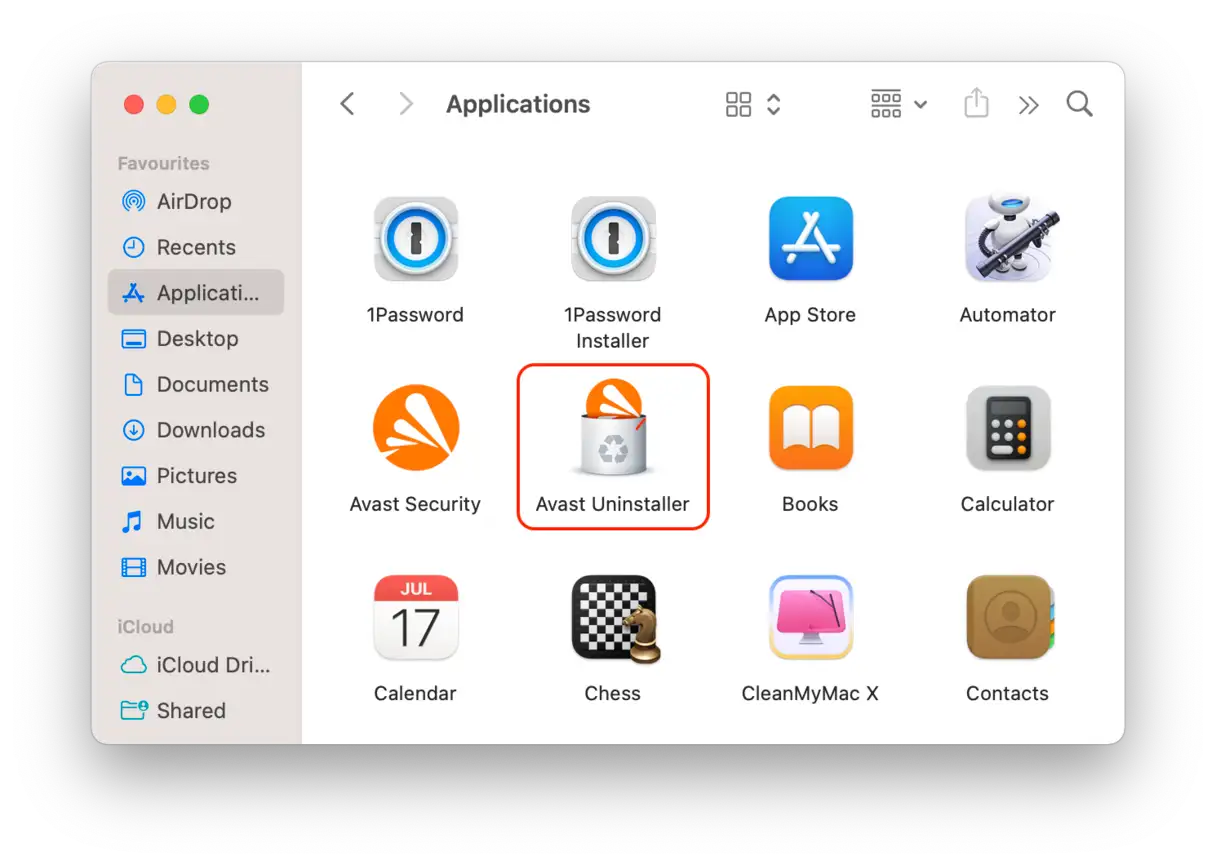
افتح المجلد، وابحث عن المشغل، واتبع التعليمات التي تظهر على الشاشة. بعد اكتمال الإزالة، يمكنك الاستمتاع بمساحة تخزين إضافية!
ومع ذلك، سيظل عليك إزالة الملفات المتبقية لضمان إزالة كاملة للتطبيق.
5. إزالة البرامج باستخدام Terminal (للمستخدمين المتقدمين)
كما هو الحال مع جميع منتجات Apple، توجد طرق متعددة لتنفيذ المهام، وإزالة التطبيقات على نظام macOS ليست استثناءً. إليك طريقة أخرى لإزالة البرامج باستخدام أداة مدمجة تسمى Terminal. Terminal هو أداة قوية للتحكم في نظام macOS، ولكنها تتطلب خبرة فنية متقدمة. إذا لم تكن واثقًا من استخدام أدوات سطر الأوامر، فمن الأفضل اختيار إحدى طرق إزالة التطبيقات المذكورة أعلاه.
إذا كنت ترغب في تنفيذ عدة أوامر Terminal، فاتبع الخطوات التالية:
- انتقل إلى “التطبيقات” (Applications) > “الأدوات المساعدة” (Utilities) وافتح Terminal.
- أدخل الأمر التالي:
sudo uninstall file:// - اسحب أيقونة التطبيق إلى نافذة Terminal— سترى مسار التطبيق.
- اضغط على مفتاح الإدخال (Return) وأدخل بيانات اعتماد المسؤول الخاصة بك.
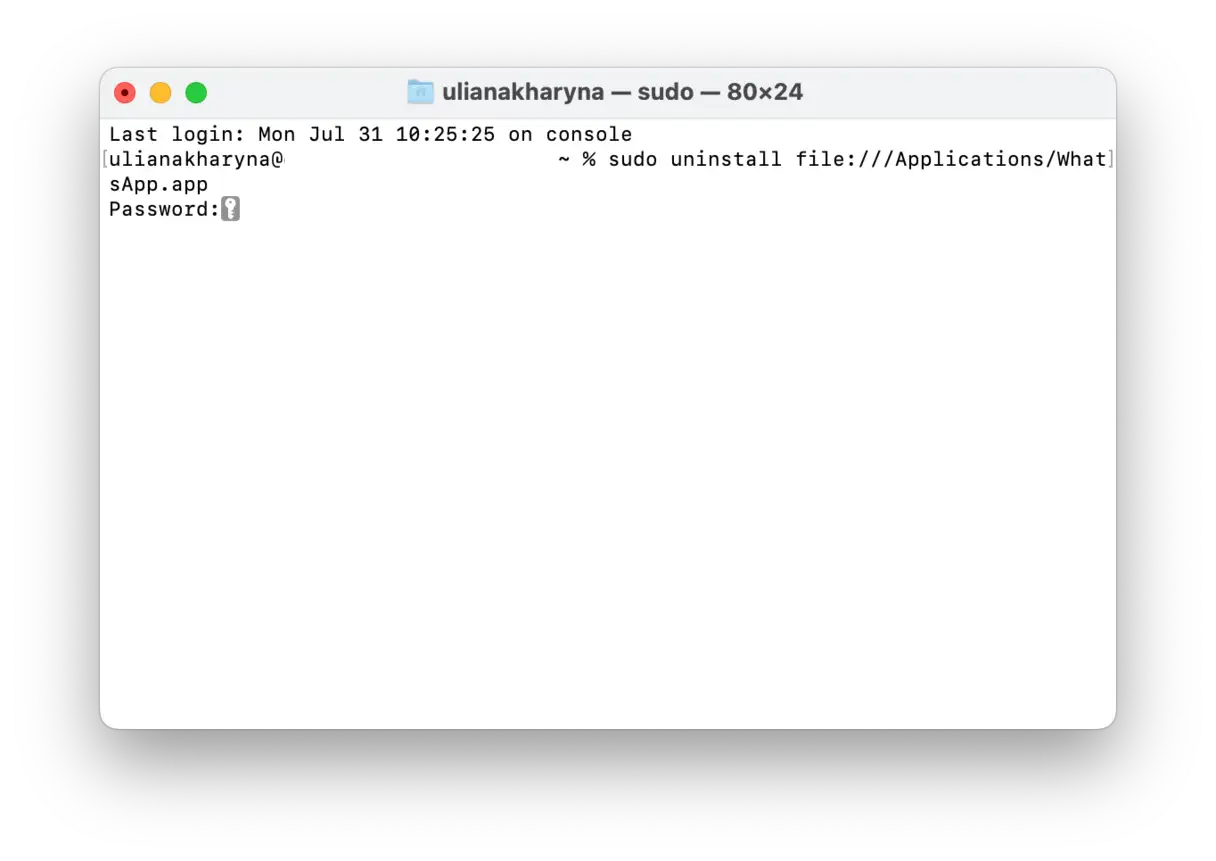
يفترض أن يؤدي هذا إلى إزالة جميع بقايا التطبيق، بالإضافة إلى الملف الثنائي. ومع ذلك، لا يزال من المستحسن التحقق من الملفات ذات الصلة باتباع الخطوات المذكورة أعلاه لضمان إزالة التطبيق بالكامل. هذه الطريقة تعتبر فعالة في حذف التطبيقات بشكل كامل و تحسين أداء جهاز Mac الخاص بك.
6. كيفية إزالة التطبيقات التي تم تنزيلها من App Store
يمكنك أيضًا استخدام App Store لحذف التطبيقات من جهاز MacBook الخاص بك. قبل القيام بذلك، تأكد من إلغاء أي اشتراكات للتطبيق الذي لم تعد بحاجة إليه. يمكنك القيام بذلك عن طريق الذهاب إلى “إعدادات النظام” (System Settings) > “Apple ID” > “الوسائط والمشتريات” (Media & Purchases) والنقر فوق “إدارة” (Manage) بجوار “الاشتراكات” (Subscriptions).
بعد ذلك، اتبع الخطوات التالية لإزالة التطبيقات غير المرغوب فيها من جهاز Mac الخاص بك بشكل كامل:
- افتح App Store وانقر على اسمك في الشريط الجانبي.
- ابحث عن التطبيق الذي لم تعد بحاجة إليه وحرك مؤشر الماوس فوق المساحة الفارغة بجوار زر “فتح” (Open) أو “تحديث” (Update) حتى ترى علامة الحذف (…).
- انقر فوق علامة الحذف واختر “حذف التطبيق” (Delete App) وقم بتأكيد الحذف.
- اتبع الخطوات التي ذكرناها سابقًا للتخلص من الملفات المتبقية وضمان إزالة التطبيق بالكامل. هذه الخطوة ضرورية لضمان عدم شغل التطبيق المحذوف مساحة تخزين على جهازك بدون داع.
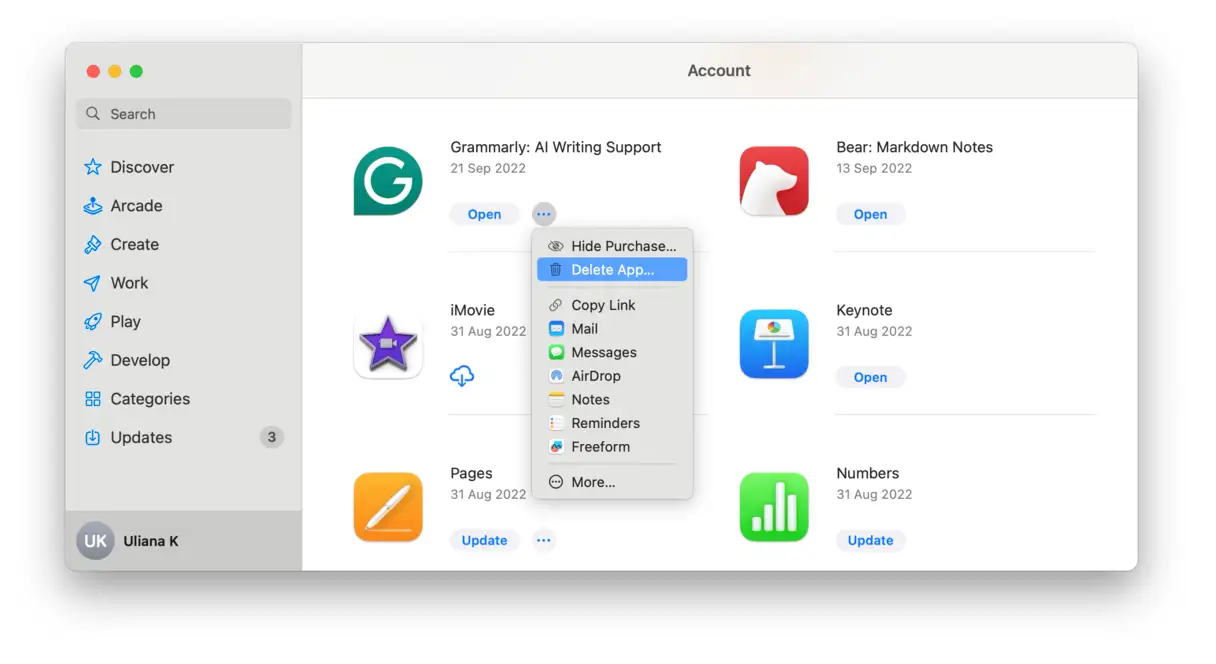
ملاحظة: إذا كنت قد أزلت بالفعل بعض التطبيقات عبر Launchpad، فسترى زر إعادة التنزيل أسفل اسم التطبيق في App Store. هذا يعني أنه يمكنك إعادة تثبيت التطبيق بسهولة إذا احتجت إليه مرة أخرى في المستقبل.
7. كيفية إزالة تطبيق لا يمكن حذفه
لسوء الحظ، الطرق اليدوية وحدها لن تكون كافية لإزالة كل شيء. بعض التطبيقات تكون مكونات مثبتة مسبقًا في نظام macOS ومحمية من قِبل النظام، بينما يرفض البعض الآخر الحذف لأنه مفتوح بالفعل (حتى لو لم يكن هذا صحيحًا دائمًا).
[صورة: لقطة شاشة توضح تطبيقًا لا يمكن حذفه]
إذًا، كيف تحذف التطبيقات على جهاز Mac والتي لا يمكن حذفها؟ جرّب الإزالة اليدوية بعد فرض إيقاف تشغيل التطبيق المعني (اضغط على Command-Option-Esc، وإذا كان التطبيق موجودًا في القائمة، فأغلقه) أو إعادة تشغيل جهاز Mac الخاص بك. إذا كنت لا تزال غير قادر على حذفه، فقد يكون مثبتًا مسبقًا، لذلك يجب أن يبقى على جهاز Mac الخاص بك.
إذا قررت أنك تريد حذفه، فإليك كيفية إزالة التطبيقات المحمية على جهاز Mac:
1. قم بعمل نسخة احتياطية لجهاز Mac الخاص بك (يفضل باستخدام Time Machine).
2. قم بتعطيل System Integrity Protection (SIP).
3. احذف التطبيق الذي لم تعد بحاجة إليه.
4. قم بتمكين SIP. لا تتجاهل هذه الخطوة – SIP يحافظ على جهاز Mac الخاص بك في مأمن من المشكلات الأمنية الخطيرة. يمكنك استخدام المقالة التي ذكرناها أعلاه كدليل لإعادة تمكينه.
**ملاحظة:** بمجرد تحديث macOS الخاص بك، سيتم إعادة تثبيت التطبيقات المحمية تلقائيًا لأنها جزء من نظام التشغيل. هذا يعني أنك قد تحتاج إلى تكرار هذه الخطوات بعد كل تحديث رئيسي لنظام التشغيل إذا كنت ترغب في إزالة هذه التطبيقات بشكل دائم.
[صورة: تحرير مساحة على جهاز Mac مجانًا]
اعتبارات أمنية عند إزالة التطبيقات
تعتبر حماية خصوصيتك من الأولويات القصوى، لذا يجب الانتباه إلى بعض النقاط الهامة عند إزالة التطبيقات من جهازك لضمان أمان بياناتك:
* **أهمية النسخ الاحتياطي:** احرص دائمًا على وجود نسخة احتياطية حديثة لنظام التشغيل والملفات الهامة. في حال حدوث أي مشكلة غير متوقعة أثناء إزالة التطبيقات أو الملفات المرتبطة بها يدويًا، يمكنك استعادة جهاز Mac الخاص بك إلى حالته السابقة بسهولة.
* **الحماية من البرامج الضارة:** إذا لاحظت أي تطبيق يبدو مشبوهًا أو غير مألوف، قم بحذفه فورًا. قد يكون برنامجًا ضارًا يهدف إلى سرقة بياناتك أو إلحاق الضرر بجهازك. يفضل استخدام تطبيق متخصص في تنظيف النظام وفحص البرامج الضارة، مثل CleanMyMac X، الذي يتضمن ميزة “الحماية” (Protection) لفحص جهازك بحثًا عن الفيروسات والبرامج الخبيثة الأخرى وإزالتها بشكل فعال.
* **التخلص الآمن من البيانات الحساسة:** إذا كان التطبيق يحتوي على معلومات حساسة أو بيانات شخصية، فمن المستحسن استخدام تطبيق تمزيق الملفات (Shredder) ذي سمعة جيدة قبل إزالة البرنامج. تضمن هذه الخطوة عدم إمكانية استعادة أي شخص لهذه البيانات في حال تمكن من الوصول غير المصرح به إلى جهاز الكمبيوتر الخاص بك. تتوفر العديد من التطبيقات المتخصصة في هذا المجال والتي تقوم بالكتابة فوق البيانات عدة مرات لجعل استعادتها أمرًا مستحيلًا.
أفضل الممارسات لإدارة التطبيقات
لنختتم حديثنا بنصيحة إضافية للحفاظ على جهازك نظيفًا ومرتبًا. تذكر دائمًا أن التطبيقات تستهلك مساحة تخزين كبيرة، لذا خصص وقتًا لحذف التطبيقات التي لم تعد بحاجة إليها. ما الفائدة من الاحتفاظ بتطبيق لم تفتحه منذ 6 أشهر مثلًا؟ يمكنك دائمًا إعادة تنزيله لاحقًا إذا احتجت إليه.
والأفضل من ذلك، تجنب تراكم التطبيقات غير الضرورية من البداية. خصص وقتًا شهريًا لمراجعة مجلد التطبيقات وحذف أي تطبيقات زائدة عن الحاجة. والأمثل هو حذف التطبيق فورًا بعد فتحه للمرة الأولى إذا تبين لك أنه لا يعجبك أو لا يلبي احتياجاتك.
قد يكون حذف التطبيقات مهمة شاقة، ولكن مع النصائح التي شاركناها، ستصبح أسهل وأقل إزعاجًا، خاصة إذا كنت تفضل استخدام تطبيقات الطرف الثالث مثل CleanMyMac. وإذا كنت بحاجة إلى إلغاء تثبيت تطبيقات على iPhone، يمكنك الاطلاع على هذه المقالة التي تتضمن كل ما تحتاج معرفته.
الأسئلة الشائعة (FAQ)
هنا تجدون إجابات مفصلة لأكثر الأسئلة تداولاً واستفسارات المستخدمين المتكررة. يهدف هذا القسم إلى توفير معلومات واضحة وموجزة حول مختلف جوانب خدماتنا ومنتجاتنا، مما يساعدكم على فهم أفضل لكيفية عملها وكيفية الاستفادة القصوى منها. لقد قمنا بتجميع هذه الأسئلة الشائعة بناءً على خبرتنا الطويلة في المجال واحتياجات عملائنا الكرام، لتكون بمثابة مرجع سريع وسهل الوصول إليه. إذا لم تجدوا الإجابة التي تبحثون عنها، فلا تترددوا في التواصل مع فريق الدعم الفني لدينا، فهم على أتم الاستعداد لتقديم المساعدة والإجابة على أي استفسارات أخرى لديكم. نأمل أن يكون هذا القسم مفيدًا لكم ويوفر لكم الوقت والجهد في البحث عن المعلومات.
ما هي أفضل طريقة لإزالة تطبيق بالكامل من جهاز Mac؟
الطريقة المثلى هي استخدام تطبيق تابع لجهة خارجية مثل CleanMyMac وأداته المخصصة لإزالة التطبيقات (Uninstaller). هذه الأداة لا تقوم فقط بإزالة جميع الملفات المتبقية المرتبطة بالتطبيق، بل تفعل ذلك بسرعة وكفاءة عالية. بالإضافة إلى ذلك، تتضمن هذه العملية حذف الملفات المخفية وذاكرة التخزين المؤقت وبيانات الدعم التي غالبًا ما تُترك خلف التطبيقات التي تتم إزالتها بالطرق التقليدية.
بديل فعال آخر هو تشغيل برنامج إلغاء التثبيت الأصلي (native uninstaller) إذا كان التطبيق يوفره. ومع ذلك، تجدر الإشارة إلى أن عددًا قليلاً فقط من التطبيقات يأتي مزودًا بهذه الميزة. في حالة توفر برنامج إلغاء التثبيت الأصلي، فإنه غالبًا ما يكون الخيار الأكثر أمانًا لأنه مصمم خصيصًا لإزالة جميع مكونات التطبيق بشكل كامل دون التسبب في أي مشاكل في النظام. باستخدام CleanMyMac أو برنامج إلغاء التثبيت الأصلي، تضمن إزالة شاملة للتطبيق، مما يساعد على الحفاظ على أداء جهاز Mac الخاص بك وتحسين مساحة التخزين المتاحة.
لماذا يجب عليّ حذف الملفات المتبقية؟
السبب الأكثر وضوحًا لحذف الملفات المتبقية هو توفير مساحة تخزين على جهاز Mac الخاص بك، وهو أمر بالغ الأهمية للحفاظ على أداء النظام. عندما تتراكم الملفات غير الضرورية، فإنها تستهلك مساحة القرص الصلب، مما قد يؤدي إلى تباطؤ ملحوظ في سرعة الجهاز. بالإضافة إلى ذلك، فإن إزالة هذه الملفات تساعد في تحسين تنظيم النظام وتقليل احتمالية حدوث أخطاء أو تعارضات برمجية. باختصار، الحفاظ على نظام نظيف من الملفات المتبقية يساهم بشكل كبير في ضمان عمل جهاز Mac بسلاسة وكفاءة عالية.
عند حذف التطبيقات، ما هي الطريقة الأفضل: استخدام تطبيق طرف ثالث متخصص أم الإزالة اليدوية؟
عندما يتعلق الأمر بإزالة التطبيقات بشكل كامل من جهاز Mac الخاص بك، فإن استخدام أداة متخصصة من طرف ثالث يضمن لك بنسبة 100% إزالة جميع الملفات المتبقية والبيانات المرتبطة بالتطبيق. هذه الطريقة لا تضمن فقط إزالة شاملة، بل هي أيضًا أسرع وأكثر فعالية بشكل ملحوظ من الإزالة اليدوية. فالتطبيقات المتخصصة مصممة خصيصًا لتحديد وإزالة جميع المكونات المرتبطة بالتطبيق، بما في ذلك الملفات المخفية وملفات التكوين، مما يمنع تراكم الملفات غير الضرورية التي قد تؤثر على أداء النظام على المدى الطويل. بالإضافة إلى ذلك، توفر هذه الأدوات واجهة سهلة الاستخدام تجعل عملية إزالة التطبيقات بسيطة ومباشرة حتى للمستخدمين المبتدئين. لذلك، إذا كنت تبحث عن طريقة موثوقة وفعالة للحفاظ على جهاز Mac الخاص بك نظيفًا وخاليًا من الملفات غير الضرورية، فإن استخدام تطبيق طرف ثالث متخصص لإزالة التطبيقات هو الخيار الأمثل.
كيفية إزالة التطبيقات المقفلة على نظام Mac؟
عند محاولة إزالة تطبيق مقفل أو محمي على جهاز Mac، قد تظهر لك رسالة تحذير تمنعك من حذفه. لإزالة التطبيق المقفل، انقر بزر الماوس الأيمن (أو انقر مع الضغط على مفتاح Control) على التطبيق الموجود في مجلد “التطبيقات” (Applications) واختر “إظهار المعلومات” (Get Info). في نافذة المعلومات، ابحث عن مربع الاختيار “مقفل” (Locked) وقم بإلغاء تحديده. بعد ذلك، اسحب التطبيق إلى سلة المهملات (Trash) وقم بإفراغها.
إذا لم تنجح هذه الطريقة في إزالة التطبيق، فقد تحتاج إلى التواصل مع الشركة المطورة للتطبيق للحصول على تعليمات محددة حول كيفية إزالة برنامجهم بشكل صحيح. قد تتطلب بعض التطبيقات خطوات إضافية أو أدوات إزالة خاصة لضمان إزالتها بالكامل من نظام macOS. من المهم اتباع الإرشادات المقدمة من مطور التطبيق لتجنب أي مشاكل محتملة في النظام.
هل يؤدي حذف تطبيق إلى إلغاء اشتراكي تلقائيًا؟
لا، حذف التطبيق لا يلغي اشتراكك. لذا، تأكد من إلغاء الاشتراكات بشكل منفصل. بالنسبة للتطبيقات التي تم تنزيلها من App Store، يمكنك إلغاء الاشتراك باتباع الخطوات الموضحة في المقال. أما بالنسبة للتطبيقات الأخرى التي لم يتم تنزيلها من App Store، فتحقق من إعدادات التطبيق نفسه أو ابحث في إعدادات حسابك على موقع الويب الخاص بالمطور. من المهم جدًا إدارة اشتراكاتك لتجنب الرسوم غير الضرورية.
Comments are closed.