

Przenośne komputery Mac, takie jak MacBook Air i MacBook Pro, są wyposażone w zaawansowane systemy chłodzenia, które zapobiegają przegrzewaniu. Jednak systemy te często nie wystarczają, aby zapobiec przegrzaniu się komputera Mac i znacznemu spowolnieniu jego działania, gdy wentylatory pracują z pełną prędkością. Może to spowodować fizyczne uszkodzenie podzespołów komputera Mac, dlatego ważne jest, aby wiedzieć, co zrobić w przypadku przegrzania się komputera Mac i jak tego uniknąć. Sugerujemy najpierw przełączyć się na Safari – jest lżejsza i bardziej zoptymalizowana niż inne przeglądarki. Teraz przejdźmy do innych praktycznych rozwiązań.
Dlaczego mój MacBook się nagrzewa?
Istnieje kilka możliwych przyczyn przegrzewania się MacBooka. Oto kilka najczęstszych przyczyn wraz ze szczegółowym wyjaśnieniem:
- Duże obciążenie procesora: Im więcej pracy wykonują rdzenie procesora Twojego Maca, tym większe jest prawdopodobieństwo ich przegrzania, co przyczynia się do wzrostu temperatury całego komputera. Może się to zdarzyć podczas korzystania z aplikacji intensywnie wykorzystujących zasoby, takich jak oprogramowanie do edycji wideo czy gry wymagające dużej mocy obliczeniowej.
- Wzrost temperatury otoczenia: Komputery Mac są zaprojektowane tak, aby spełniać określone wymagania temperaturowe, ale narażenie na działanie ekstremalnie wysokich temperatur może je uszkodzić. Unikaj pozostawiania MacBooka w nagrzanych miejscach, takich jak samochód w bezpośrednim świetle słonecznym.
- Zablokowane lub zapchane otwory wentylacyjne i wentylatory: Otwory wentylacyjne z tyłu komputera Mac (przynajmniej w komputerach z wentylatorami) odprowadzają ciepłe powietrze z dala od podzespołów wewnętrznych. Jeśli te otwory wentylacyjne są zatkane kurzem lub w inny sposób zatkane, ciepłe powietrze nie ma dokąd uciec podczas pracy wentylatorów, co prowadzi do gromadzenia się ciepła. Regularne czyszczenie otworów wentylacyjnych sprężonym powietrzem w puszce może rozwiązać ten problem.
- Złośliwe oprogramowanie: Chociaż trudno go wykryć na komputerze Mac, złośliwe oprogramowanie może uruchamiać wiele intensywnych procesów w ukrytych miejscach, powodując przegrzewanie się komputera. Używaj niezawodnego programu antywirusowego do regularnego skanowania urządzenia.
- Aplikacje zawieszają się lub nie odpowiadają: Nawet jeśli aplikacja nie odpowiada, jej naprawa nadal zużywa pamięć i zasoby procesora Maca, co z kolei powoduje przegrzanie procesora. Spróbuj wymusić zamknięcie nieodpowiadających aplikacji, korzystając z opcji „Wymuś koniec” w menu Apple.

Jak zapobiec przegrzaniu MacBooka
Jeśli Twój MacBook zauważalnie się przegrzewa, podjęte działania w dużej mierze zależą od pierwotnej przyczyny. Ponieważ jednak najczęstszą przyczyną przegrzewania się jest obciążenie procesora przez intensywne procesy, zaczniemy od zidentyfikowania problemu i jego rozwiązań. Ważne jest, aby zrozumieć, że przegrzewający się MacBook może negatywnie wpłynąć na jego ogólną wydajność i skrócić żywotność, dlatego kluczowe jest wczesne rozwiązanie tego problemu. Inne przyczyny przegrzewania się MacBooka to słaba wentylacja, gromadzenie się kurzu, jednoczesne uruchamianie wielu obciążających aplikacji lub złośliwe oprogramowanie zużywające nadmierne zasoby systemowe. W tym artykule przeprowadzimy Cię przez praktyczne, szczegółowe kroki, aby zidentyfikować przyczynę problemu i skutecznie go rozwiązać, aby Twój MacBook był w najlepszym stanie.
1. Sprawdź użycie procesora i zamknij aplikacje zużywające dużo zasobów.
Jeśli Twój Mac się przegrzewa, pierwszą i najważniejszą rzeczą, jaką należy zrobić, jest sprawdzenie wykorzystania procesora. Przegrzany procesor jest jedną z najczęstszych przyczyn niskiej wydajności.
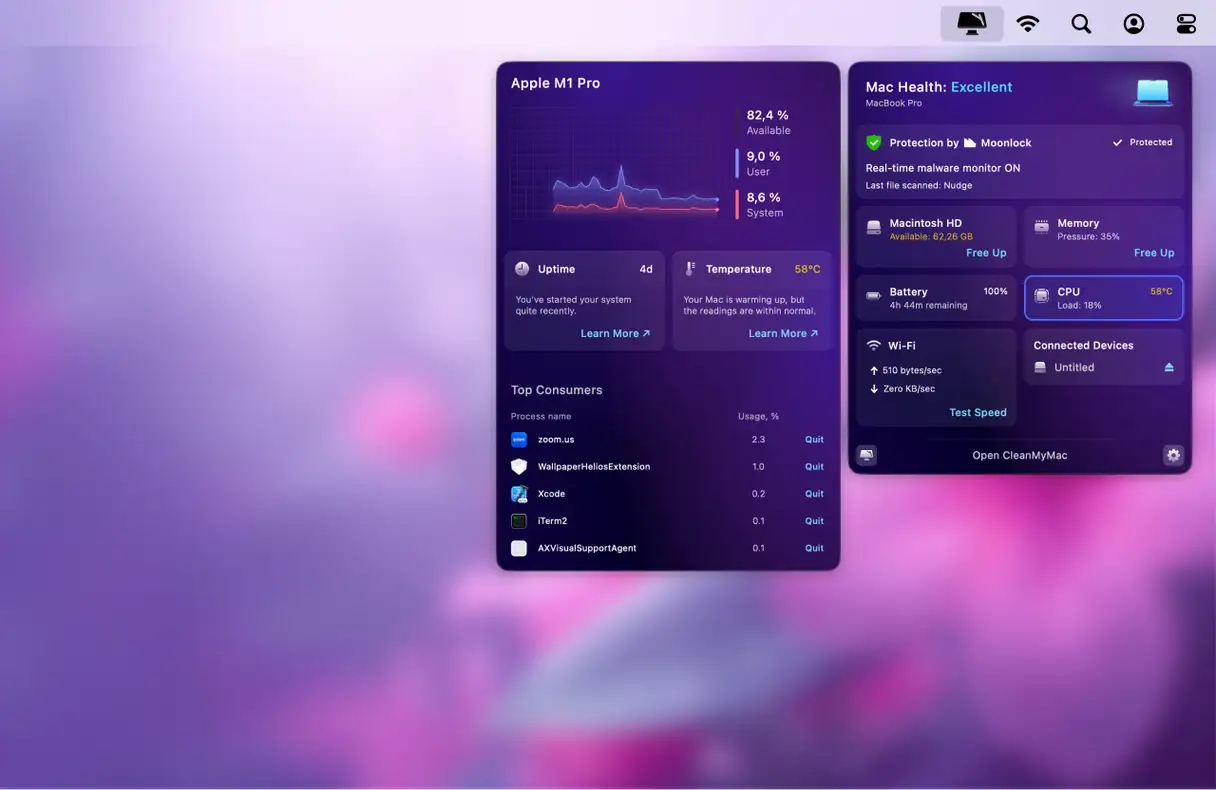
W aplikacji CleanMyMac dostępne jest popularne, darmowe narzędzie , które analizuje obciążenie procesora na komputerze Mac. W naszym przypadku sprawdzamy temperaturę procesora. Czy nadal mieści się ona w normie? Normalna temperatura procesora mieści się w przedziale 45–66 stopni Celsjusza. Jeśli przekracza ten zakres, może to oznaczać problem.
Aby kontrolować temperaturę procesora, skorzystaj z aplikacji Menu dołączonej do CleanMyMac. To świetne narzędzie, które pomaga zmniejszyć obciążenie komputera Mac i monitorować jego stan w jednym miejscu. Możesz również monitorować użycie pamięci RAM.
Oto jak szybko sprawdzić swój komputer Mac:
- Rozpocznij bezpłatny okres próbny CleanMyMac.
- Kliknij małą ikonę iMac na górnym pasku menu.
- Następnie sprawdź zakładkę CPU w wyświetlonym menu.
Tutaj możesz zobaczyć, które aplikacje zużywają najwięcej zasobów procesora. To może być zaskakujące. Poświęć trochę czasu na zamknięcie aplikacji intensywnie wykorzystujących zasoby, jeśli ich nie używasz. Zamykanie niepotrzebnych aplikacji znacznie obniża temperaturę urządzenia i poprawia jego wydajność.
2. Zamknij karty przeglądarki, z których nie korzystasz.
Duża liczba otwartych kart przeglądarki to jedna z najczęstszych przyczyn obciążenia komputera Mac, zwłaszcza jeśli używasz Chrome. Średnio każda karta zużywa około 100 MB pamięci, ale na przykład podczas ładowania komentarzy z YouTube, to zużycie może wzrosnąć do 1 GB. Wyobraź sobie, co by się stało z komputerem Mac, gdybyś miał jednocześnie otwartych 10 lub 20 kart.
Aby poprawić wydajność urządzenia, zamknij niepotrzebne karty i zapisz strony internetowe jako zakładki. Możesz użyć skrótu Command + D, aby przyspieszyć i usprawnić zapisywanie stron jako zakładek. Ta praktyka nie tylko zmniejsza zużycie pamięci, ale także przyspiesza przeglądanie stron internetowych.

Zgodnie z tym, czym dzielą się użytkownicy na forach (w tym na Reddicie), 8 to optymalna liczba kart, którymi można efektywnie zarządzać, aby utrzymać wydajność komputera Mac.
3. Sprawdź elementy logowania i agentów uruchomieniowych
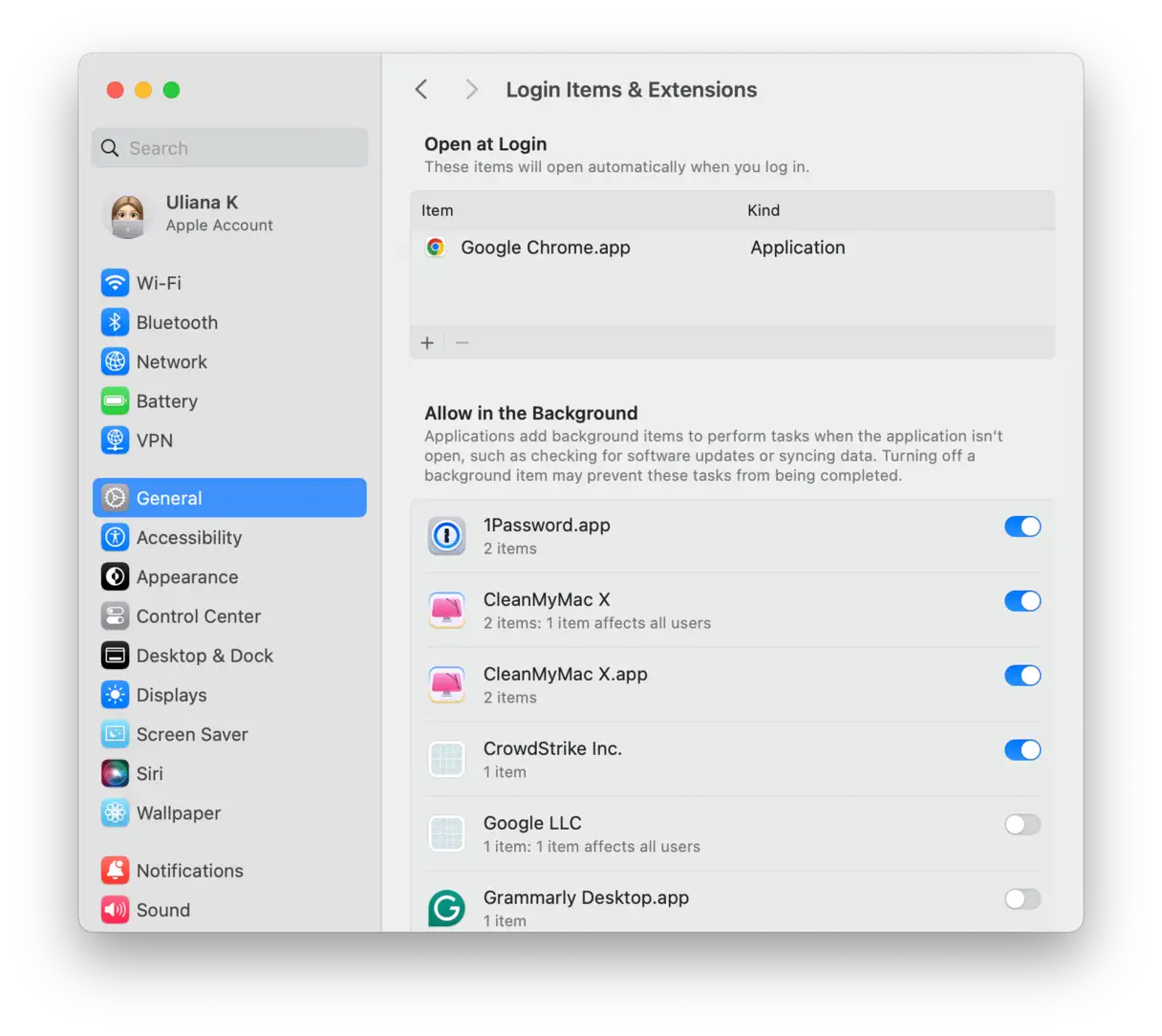
Elementy logowania to aplikacje uruchamiane automatycznie podczas uruchamiania komputera Mac. Często jesteśmy tak zajęci korzystaniem z komputerów Mac, że nie zauważamy tych elementów, ale Twój Mac z pewnością je zauważa i może zacząć się nagrzewać, nie mogąc obsłużyć wszystkich programów jednocześnie. Przyjrzyjmy się elementom logowania, które masz włączone:
- Kliknij menu Apple > Ustawienia systemowe.
- Wybierz Ogólne.
- Przejdź do zakładki Elementy i rozszerzenia logowania.
Tutaj znajdziesz aplikacje uruchamiane podczas uruchamiania Maca. Wybierz aplikację i kliknij przycisk „—”, aby ją usunąć. Gotowe!
Możesz również sprawdzić agentów uruchamiania. Ta kategoria aplikacji odnosi się do małych programów, które zawsze działają w tle i wykonują rutynowe zadania. Na przykład Chrome ma kilka programów uruchamiających, które stale działają na komputerze Mac, aby zapewnić prawidłowe działanie usług Google. Mogą one jednak również zużywać dużo zasobów procesora.
Jak sprawdzić, które agenty uruchomieniowe działają u Ciebie?
- Otwórz Finder i wybierz Idź w górnym menu.
- Kliknij Idź > Idź do folderu….
- Teraz wklej poniższe:
/Library/LaunchAgents
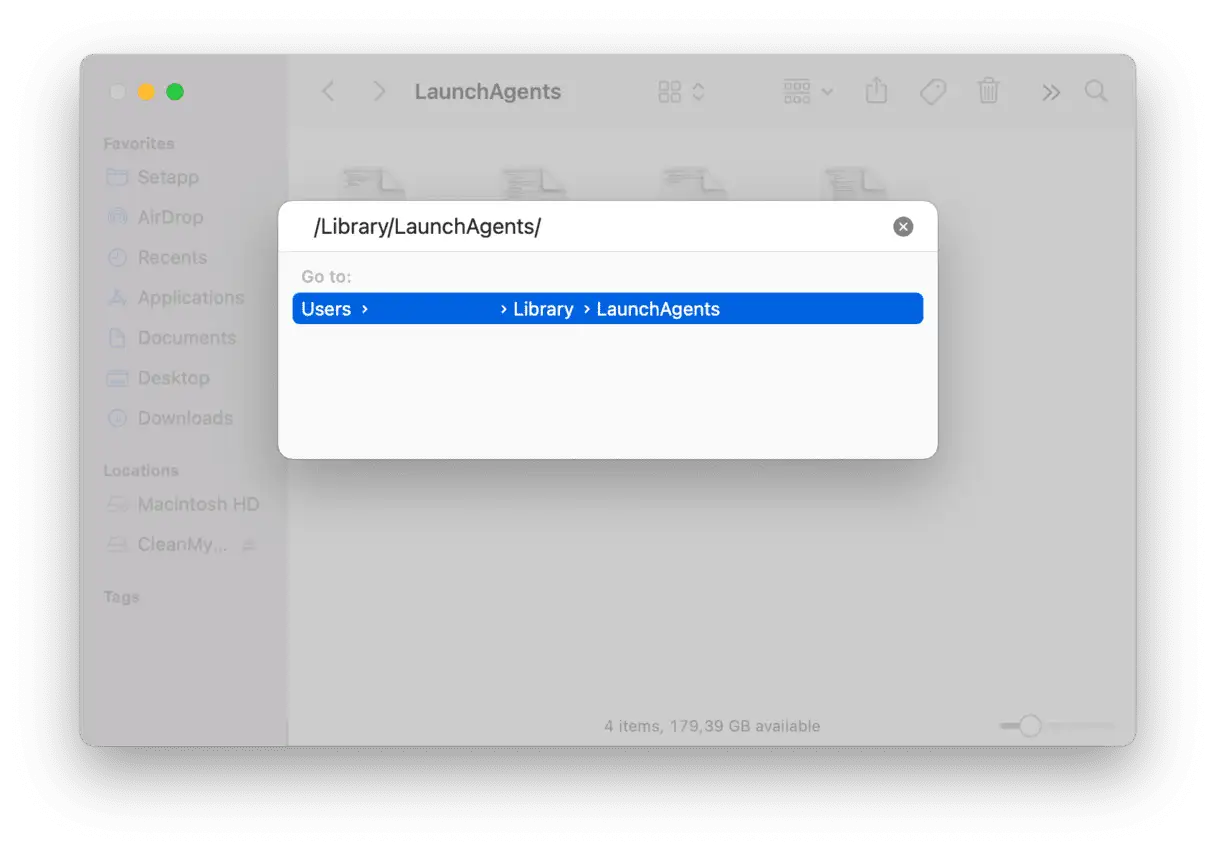
Zobaczysz folder zawierający listę agentów startowych.
4. Zamknij nieużywane aplikacje, aby poprawić wydajność komputera Mac.
Nawet jeśli niektóre aplikacje wydają się nieaktywne, zużywają część mocy obliczeniowej urządzenia. Aplikacje te często nadal zużywają cykle procesora i wykonują zadania w tle, co może spowalniać działanie komputera Mac. Oto szybki sposób na zidentyfikowanie i zamknięcie aktywnych aplikacji:
- Naciśnij jednocześnie klawisze Option-Command-Escape.
- W wyświetlonym oknie zobaczysz listę wszystkich aktywnych aplikacji na komputerze Mac. Wybierz aplikację, którą chcesz zamknąć i kliknij „Wymuś zamknięcie”.
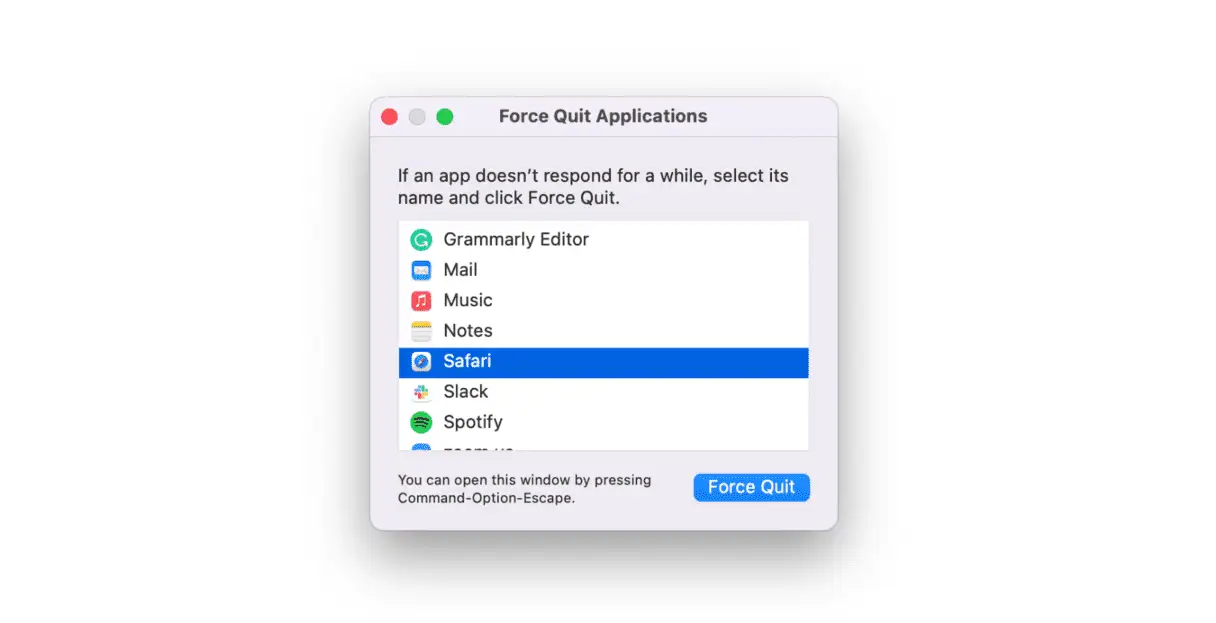
Skorzystaj z tej prostej metody, gdy Twój Mac zaczyna się przegrzewać – zamknięcie nieużywanych aplikacji zmniejszy obciążenie procesora Twojego Maca, co przełoży się na lepszą wydajność i zapobiegnie przegrzaniu.
5. Wykonuj okresowe czynności konserwacyjne.
Jeśli nie masz wystarczająco dużo czasu, aby wprowadzić poprawki poprawiające wydajność i dotrzeć do źródła problemu przegrzewania się komputera Mac, istnieje szybkie rozwiązanie, które możesz wypróbować. Wspomniana wcześniej aplikacja CleanMyMac zawiera narzędzie „Wydajność”, które oferuje szereg funkcji ułatwiających skuteczne rozwiązywanie problemów i naprawianie wszelkiego rodzaju problemów z komputerem Mac. Narzędzie to zostało zaprojektowane specjalnie do analizy wydajności systemu i proponowania rozwiązań, które ją poprawią, co czyni je idealnym wyborem dla użytkowników poszukujących szybkich i skutecznych rozwiązań.
Aby w pełni wykorzystać możliwości tego narzędzia, wykonaj następujące kroki:
1. Otwórz CleanMyMac.
2. Przejdź do sekcji „Wydajność” i uruchom skanowanie. Narzędzie przeanalizuje uruchomione procesy i zidentyfikuje potencjalne problemy wpływające na wydajność.
3. Kliknij „Uruchom zadania”. Aplikacja automatycznie wykona zalecane zadania, aby poprawić wydajność komputera Mac.
4. Możesz również kliknąć „Wyświetl wszystkie zadania”, aby wybrać zadania, które chcesz wykonać ręcznie. Daje to pełną kontrolę nad procesem optymalizacji i pozwala wybrać zadania najlepiej odpowiadające Twoim potrzebom.

6. Zaktualizuj system macOS na komputerze Mac
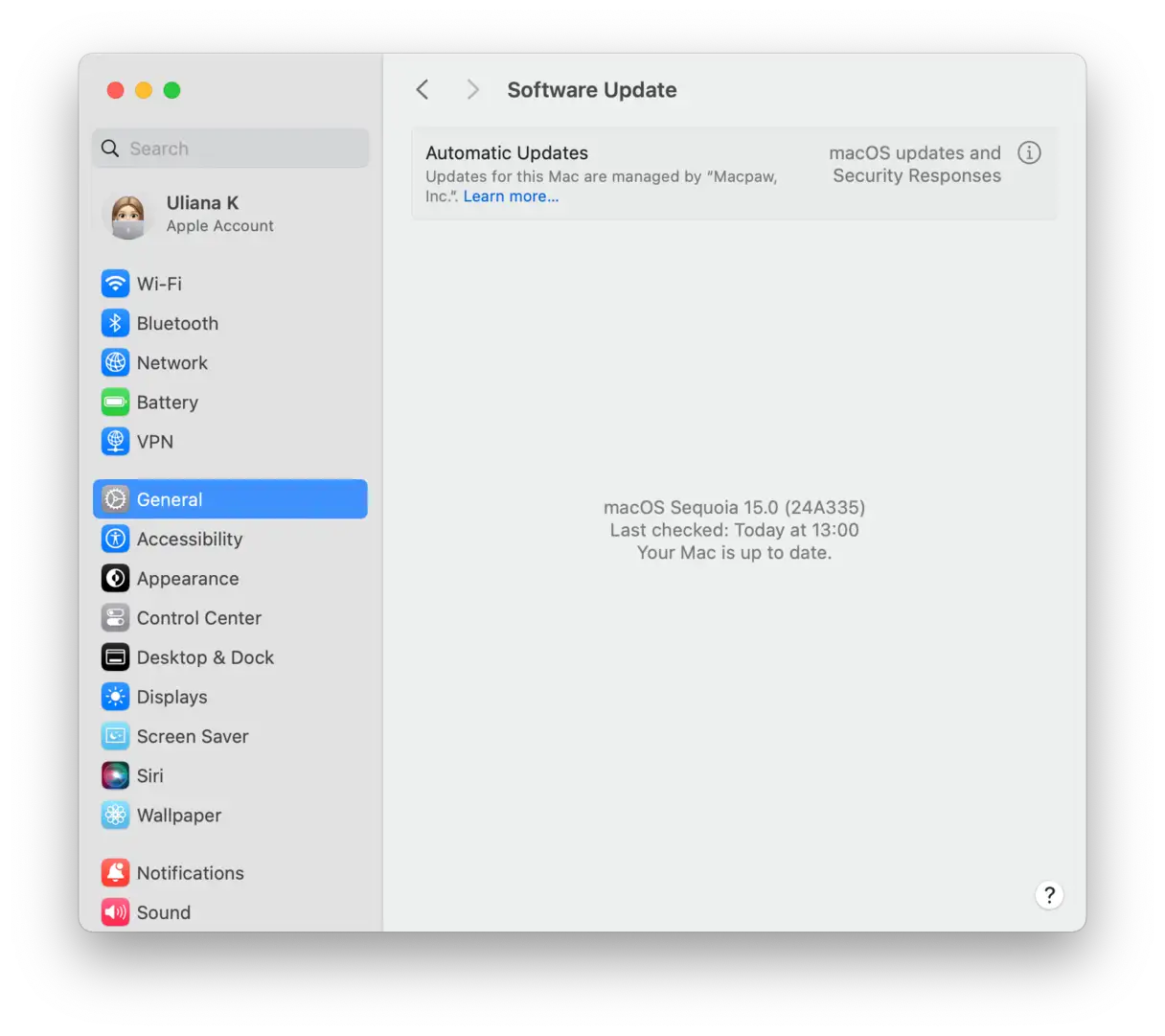
Z każdą aktualizacją oprogramowania Apple publikuje poprawki problemów z wydajnością na komputerach Mac. Być może problem z przegrzewaniem się, który występuje, został już rozwiązany w najnowszej wersji systemu macOS? Upewnijmy się, że Twój Mac jest aktualny:
- Przejdź do menu Apple > Preferencje systemowe > Ogólne.
- Kliknij „Aktualizuj oprogramowanie”.
- Jeśli aktualizacja jest dostępna, kliknij „Aktualizuj teraz”. Zawsze zalecamy instalację najnowszych aktualizacji w celu poprawy wydajności i bezpieczeństwa, a także w celu rozwiązania potencjalnych problemów z przegrzewaniem się.
7. Unikaj wystawiania urządzenia na bezpośrednie działanie promieni słonecznych.
Jeśli zauważysz, że Twój MacBook Air lub MacBook Pro się przegrzewa, ważne jest, aby przenieść go w chłodniejsze miejsce lub z dala od bezpośredniego światła słonecznego. Temperatura w pomieszczeniu, w którym używasz urządzenia, lub jego ekspozycja na światło słoneczne odgrywają znaczącą rolę w przegrzewaniu. Dodatkowo, połóż urządzenie na twardej, chłodnej powierzchni, a nie na kolanach, aby upewnić się, że otwory wentylacyjne nie są zablokowane. Pomoże to skutecznie chłodzić podzespoły wewnętrzne i zapobiegnie przegrzaniu. Te proste kroki mogą wydłużyć żywotność Twojego MacBooka i utrzymać optymalną wydajność.
8. Wyczyść fizycznie komputer Mac
Kurz i brud mogą siać spustoszenie w wentylatorach Twojego Maca, więc jeśli Twój Mac stale się przegrzewa, czas na dokładne czyszczenie. Puszka ze sprężonym powietrzem pomoże wyczyścić trudno dostępne zakamarki Maca: wystarczy zdjąć dolny panel i spryskać otwory wentylacyjne. Następnie delikatnie przetrzeć kurz ściereczką z mikrofibry. Na koniec załóż dolny panel.
Przeczytaj dalej
Jeśli nie masz pewności, jak samodzielnie zdjąć panel, możesz umówić się na profesjonalne czyszczenie wentylatorów w salonie Genius Bar. Często jest to najlepsze rozwiązanie, aby zachować integralność urządzenia i uniknąć potencjalnych uszkodzeń.
Jeśli podejrzewasz, że przyczyną przegrzewania się komputera Mac może być złośliwe oprogramowanie, przeprowadź skanowanie bezpieczeństwa w CleanMyMac – identyfikuje ono wszystkie typy złośliwego oprogramowania na komputerach Mac i pozwala je usunąć. CleanMyMac to potężne narzędzie do wykrywania i usuwania złośliwego oprogramowania, które pomaga poprawić wydajność komputera Mac i zapobiegać przegrzewaniu się.
9. Zresetuj kontroler zarządzania systemem (SMC)
Kontroler zarządzania systemem (SMC) odpowiada między innymi za sterowanie systemem wentylacji w komputerach Mac. Jeśli zauważysz, że Twój Mac przegrzewa się bez wyraźnego powodu, zresetowanie kontrolera SMC może być skutecznym rozwiązaniem. Ten proces może pomóc przywrócić optymalną wydajność chłodzenia.
Warto zauważyć, że nie można zresetować kontrolera SMC na komputerach Mac z procesorem Apple Silicon. Wszystkie ustawienia, które wcześniej były zapisane w kontrolerze SMC, są teraz zintegrowane bezpośrednio z samym procesorem. Ta zmiana konstrukcyjna ma na celu uproszczenie obsługi i poprawę wydajności.
Zresetuj kontroler zarządzania systemem (SMC) na komputerach Mac z wymienną baterią:
Jeśli Twój Mac ma wymienną baterię (funkcja dostępna w starszych modelach Maca), możesz zresetować kontroler zarządzania systemem (SMC), wykonując poniższe czynności. Może to pomóc rozwiązać niektóre problemy z zasilaniem, baterią lub innymi funkcjami sprzętowymi.
- Wyłącz całkowicie komputer Mac. Upewnij się, że jest wyłączony i nie znajduje się w trybie uśpienia.
- Odłącz baterię od komputera Mac. Znajdź zatrzask lub mechanizm zwalniający baterię i ostrożnie ją wyjmij.
- Po wyjęciu baterii naciśnij i przytrzymaj przycisk zasilania przez 5 sekund. Ten krok jest niezbędny do rozładowania pozostałego ładunku elektrycznego w systemie.
- Zainstaluj baterię ponownie w komputerze Mac. Upewnij się, że jest prawidłowo i bezpiecznie osadzona.
- Włącz komputer Mac. Naciśnij przycisk zasilania jak zwykle, aby uruchomić system.

Zresetuj kontroler zarządzania systemem (SMC) na komputerach Mac z niewymienną baterią:
Jeśli na komputerze Mac występują problemy z zasilaniem, baterią, podświetleniem, a nawet wydajnością, może być konieczne zresetowanie kontrolera zarządzania systemem (SMC). Oto instrukcja na komputerach Mac z wewnętrzną, niewymienną baterią:
- Wyłącz całkowicie komputer Mac. Upewnij się, że urządzenie jest całkowicie wyłączone i nie znajduje się w trybie uśpienia.
- Naciśnij i przytrzymaj jednocześnie klawisze Shift-Control-Alt (Opcja). Przytrzymując te trzy klawisze, naciśnij przycisk zasilania.
- Przytrzymaj wszystkie cztery klawisze (Shift-Control-Alt/Option i przycisk zasilania) przez pełne 10 sekund. Następnie puść wszystkie klawisze naraz.
- Włącz komputer Mac, naciskając przycisk zasilania w standardowy sposób.
Po ponownym uruchomieniu kontroler zarządzania systemem (SMC) zostanie przywrócony do ustawień domyślnych. Możesz zauważyć drobne zmiany w działaniu komputera Mac, takie jak jasność ekranu czy prędkość wentylatora. Jest to normalne i oznacza, że proces resetowania zakończył się powodzeniem.

Ważna uwaga: Te kroki dotyczą komputerów Mac z niewymiennymi bateriami. Jeśli Twój komputer Mac ma wymienną baterię, proces resetowania kontrolera zarządzania systemem (SMC) jest inny.
Komputery stacjonarne Mac:
Aby w pełni ponownie uruchomić komputer Mac (wyłączenie zasilania), należy uważnie wykonać poniższe czynności, aby zapewnić całkowite rozładowanie pozostałych ładunków elektrycznych i przywrócić optymalną wydajność:
- Wyłącz całkowicie komputer Mac. Przed kontynuowaniem upewnij się, że wszystkie uruchomione aplikacje i procesy są zamknięte.
- Odłącz przewód zasilający z tyłu komputera Mac lub bezpośrednio z gniazdka elektrycznego. Ten krok jest niezbędny do całkowitego odłączenia urządzenia od źródła zasilania. Odczekaj co najmniej 15 sekund. Pozwoli to wewnętrznym kondensatorom rozładować resztkową energię.
- Ponownie podłącz przewód zasilający do komputera Mac lub gniazdka elektrycznego. Upewnij się, że połączenie jest solidne i bezpieczne.
- Odczekaj 5 sekund. Ten krótki czas pozwoli urządzeniu ustabilizować się przed próbą ponownego uruchomienia. Następnie naciśnij przycisk zasilania, aby włączyć Maca.
Postępując zgodnie z tymi krokami, będziesz mógł całkowicie zrestartować pulpit komputera Mac, co może pomóc rozwiązać niektóre problemy z wydajnością lub responsywnością. Jeśli problemy będą się powtarzać, konieczna może być konsultacja z wykwalifikowanym technikiem lub odwiedzenie witryny wsparcia Apple w celu uzyskania dalszej pomocy.
10. Zarządzaj ustawieniami grafiki (GPU)
Ważną wskazówką, jak zmniejszyć przegrzewanie się MacBooka, jest dostosowanie ustawień grafiki, a w szczególności procesora graficznego (GPU). Niektóre starsze komputery Mac są wyposażone w dwie karty graficzne, co zwiększa ich zużycie zasobów. Ta funkcja jest niezwykle przydatna podczas grania w gry wymagające dużej mocy obliczeniowej lub przetwarzania wideo. Może jednak powodować znaczne przegrzewanie się komputera Mac.
Aby rozwiązać ten problem, wykonaj następujące kroki:
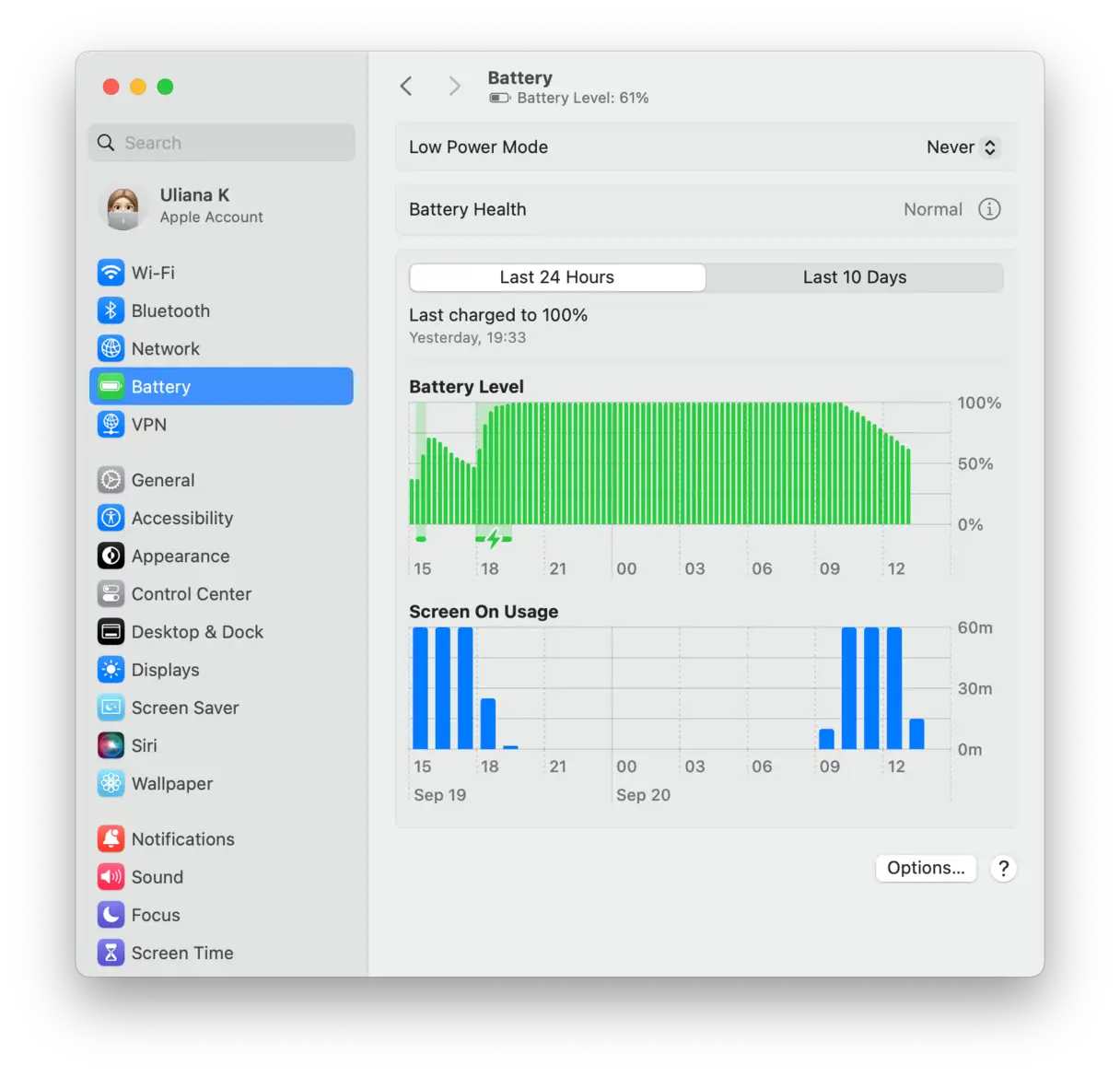
1. Przejdź do „Ustawień systemowych”, a następnie wybierz „Bateria”.
2. Kliknij Opcje i włącz Automatyczne przełączanie grafiki. Jeśli nie widzisz tej opcji, Twój Mac ma tylko jedną kartę graficzną, więc ta wskazówka Cię nie dotyczy.
Teraz, gdy znasz już różne czynniki, które mogą powodować przegrzewanie się komputera Mac, od temperatury otoczenia po szkodliwe aplikacje nadmiernie wykorzystujące zasoby procesora, możesz podjąć skuteczne kroki, aby zapobiec przegrzaniu, postępując zgodnie z powyższymi wskazówkami. Pamiętaj, że utrzymywanie Maca w odpowiedniej temperaturze pomoże wydłużyć jego żywotność i poprawić wydajność.
Możliwość dodawania komentarzy nie jest dostępna.