

Mit, że komputery Mac są odporne na złośliwe oprogramowanie, został obalony lata temu. Biorąc pod uwagę znaczny wzrost liczby ataków na MacBooki, umiejętność wyszukiwania wirusów jest niezbędna. Możesz zacząć już teraz od usuwania podejrzanych aplikacji, ale usuwanie wirusów to nie wszystko. Czytaj dalej, a pod koniec artykułu dowiesz się nie tylko, jak całkowicie usunąć aplikacje, ale także jak szybko znaleźć i usunąć wszelkie infekcje z Twojego ukochanego komputera.
Czy komputery Mac są naprawdę podatne na złośliwe oprogramowanie?
Choć prawdą jest, że komputery Mac mogą być bardziej zabezpieczone przed złośliwym oprogramowaniem niż tradycyjne komputery z systemem Windows, dzięki platformie Unix i domyślnym ustawieniom bezpieczeństwa Apple, urządzenia te nie są całkowicie odporne. Najnowsze statystyki wskazują na znaczny wzrost liczby złośliwych programów atakujących komputery Mac, o około 400%.
Odpowiadając na pytanie: „Czy Mac może zarazić się wirusem?” – tak, można. Dobra wiadomość jest jednak taka, że skanowanie antywirusowe na Macu jest bardzo proste. W tym artykule dowiesz się, jak skanować Maca w poszukiwaniu wirusów online, a także poznasz najlepsze praktyki, aby zapewnić bezpieczeństwo urządzenia i danych. Przyjrzymy się również niezawodnym narzędziom i oprogramowaniu, które pomogą Ci skutecznie wykrywać i usuwać złośliwe oprogramowanie.
6 wyraźnych oznak, że Twój komputer Mac jest zainfekowany złośliwym oprogramowaniem
Oto kilka objawów wskazujących na to, że Twój komputer Mac został zainfekowany wirusem lub złośliwym oprogramowaniem:
- Twój Mac często się zawiesza lub nieoczekiwanie restartuje. Może to oznaczać, że złośliwe oprogramowanie powoduje niestabilność systemu.
- Zmienia się strona główna przeglądarki, pojawiają się nieoczekiwane wyskakujące okienka i przekierowania. Często jest to oznaką działania adware'u lub innego złośliwego oprogramowania kontrolującego przeglądanie stron.
- Pojawiają się fałszywe wyskakujące okienka informujące, że Twój Mac wymaga pilnej aktualizacji lub że Twoje dane są zagrożone. To próby oszustwa, mające na celu nakłonienie Cię do pobrania złośliwego oprogramowania lub ujawnienia danych osobowych.
- Znaczny wzrost obciążenia procesora i pamięci RAM oraz przegrzewanie się komputera Mac, nawet jeśli nie zainstalowano aplikacji intensywnie wykorzystujących zasoby ani nie rozpoczęto żadnych nowych działań. Może to oznaczać, że złośliwe oprogramowanie działa w tle i zużywa zasoby systemowe.
- Nie masz już dostępu do swoich prywatnych plików. Może to być oznaką ataku ransomware, który szyfruje Twoje pliki i żąda okupu za ich przywrócenie.
- Zauważyłeś, że miejsce na dysku znika bez wyraźnego powodu. Może to być spowodowane przez złośliwe oprogramowanie, które pobiera dodatkowe pliki lub tworzy kopie Twoich plików.
Wirusy i złośliwe oprogramowanie występują w najróżniejszych formach i rozmiarach. Niektóre pojawiają się jako rozszerzenia przeglądarki, inne działają w tle, a jeszcze inne jako aplikacje w folderze Aplikacje. Zanim wyjaśnimy, jak przeskanować komputer Mac w poszukiwaniu wirusów, sprawdź pięć oznak, że aplikacja jest wirusem.
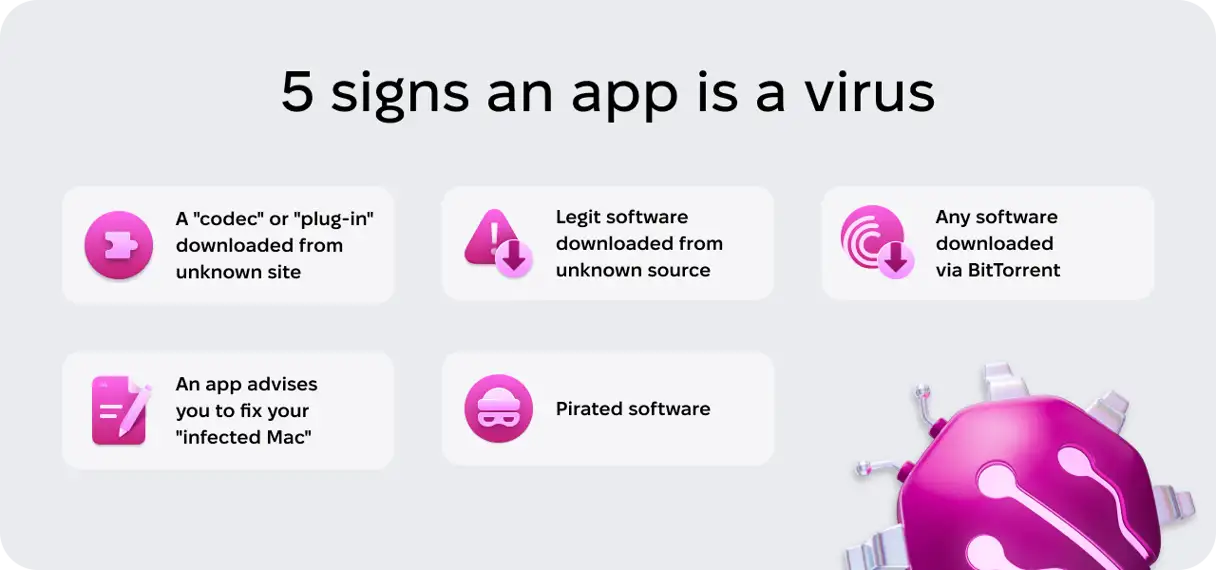
Jeśli którykolwiek z powyższych punktów jest spełniony, Twój Mac prawdopodobnie jest zainfekowany wirusem, ale nie panikuj! Usunięcie go może być stosunkowo łatwe.
Niektórzy użytkownicy Reddita zalecają wyczyszczenie dysku twardego Maca i ponowną instalację systemu macOS, jeśli komputer jest zainfekowany złośliwym oprogramowaniem. Sugerujemy najpierw spróbować je usunąć, zwłaszcza jeśli nie masz kopii zapasowej sprzed infekcji. Rozpoczęcie od nowa powinno być ostatecznością i nie wszyscy użytkownicy Maców muszą to robić. Istnieje wiele narzędzi i technik umożliwiających usuwanie złośliwego oprogramowania bez konieczności całkowitej ponownej instalacji systemu.
Jak automatycznie przeskanować komputer Mac w poszukiwaniu wirusów i złośliwego oprogramowania (łatwe wykrywanie i całkowite usuwanie)
Niektórzy użytkownicy komputerów Mac wolą ręcznie skanować swoje komputery w poszukiwaniu złośliwego oprogramowania, podczas gdy inni wolą korzystać ze specjalistycznego narzędzia. Warto jednak pamiętać, że nie wszystkie aplikacje reklamujące się jako „darmowe oprogramowanie antywirusowe dla komputerów Mac” są bezpieczne, a pobranie jednej z nich może zaostrzyć problem. Te złośliwe aplikacje często kryją w sobie złośliwe oprogramowanie.
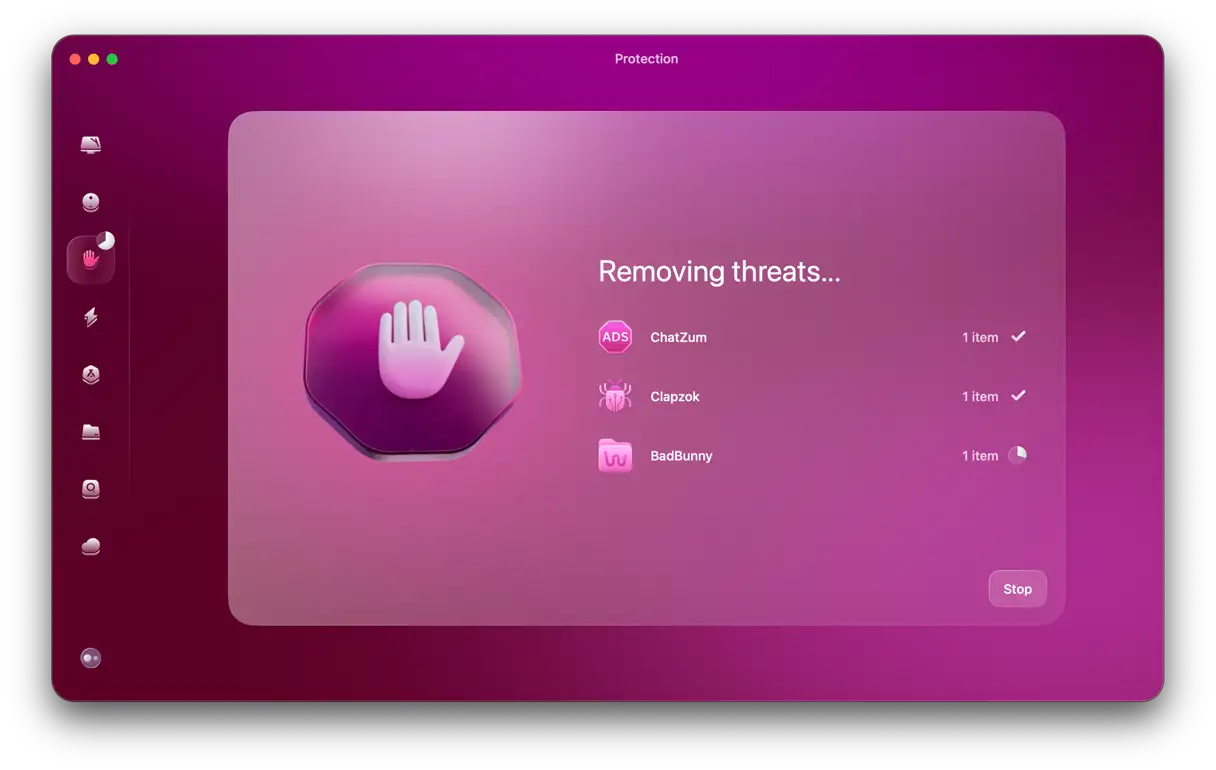
Jak więc bezpiecznie sprawdzić, czy nie ma złośliwego oprogramowania? Zalecamy korzystanie z niezawodnych narzędzi. Naszym ulubionym jest CleanMyMac . CleanMyMac wykrywa tysiące zagrożeń malware, w tym adware, spyware, robaki, ransomware, programy do kopania kryptowalut i wiele innych. Gdy znajdzie coś podejrzanego, natychmiast je usuwa. CleanMyMac to kompleksowe narzędzie do optymalizacji wydajności komputerów Mac, a także zaawansowany skaner złośliwego oprogramowania.
Oto jak przeskanować MacBooka w poszukiwaniu złośliwego oprogramowania i wirusów:
- Uzyskaj bezpłatną wersję próbną CleanMyMac.
- Kliknij kartę Ochrona.
- Kliknij Skanuj, a następnie kliknij Usuń.
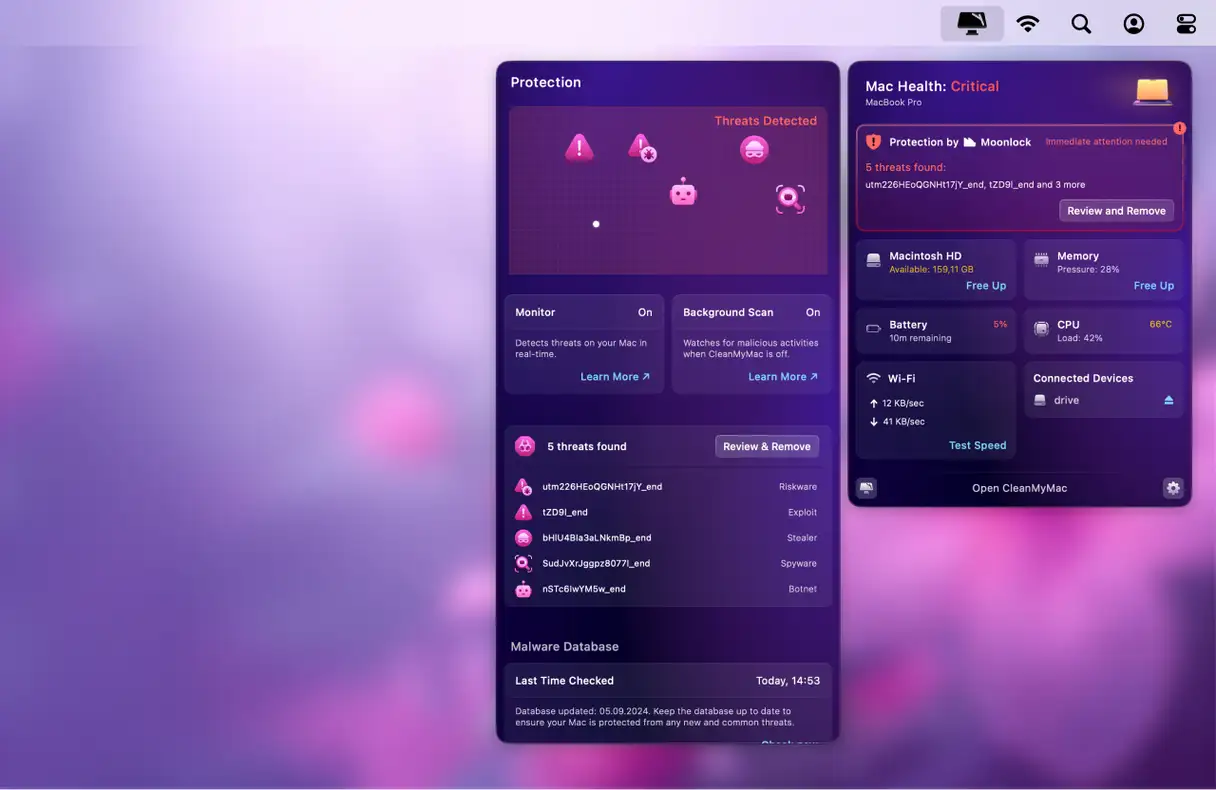
Monitor złośliwego oprogramowania w menu aplikacji CleanMyMac to kolejna zaleta, którą uwielbiamy w tej aplikacji. Dzięki niemu możemy łatwo sprawdzić, czy nasz Mac jest atakowany przez złośliwe oprogramowanie. Można go włączyć na karcie Ochrona w ustawieniach CleanMyMac. Ten komponent monitoruje uruchomione procesy i wykrywa wszelkie podejrzane zachowania w czasie rzeczywistym, zapewniając dodatkową warstwę ochrony.
Jak pozbyć się podejrzanych aplikacji
Skoro w poprzednim artykule omówiliśmy, jak skanować komputer Mac w poszukiwaniu wirusów, przejdźmy do następnego kroku: usuwania złośliwych aplikacji. Jeśli znajdziesz aplikację, której nie zainstalowałeś celowo, koniecznie ją natychmiast usuń. Nie przeciągaj jej jednak z folderu „Aplikacje” do Kosza, ponieważ ta metoda nie usunie wszystkich jej śladów z komputera Mac.
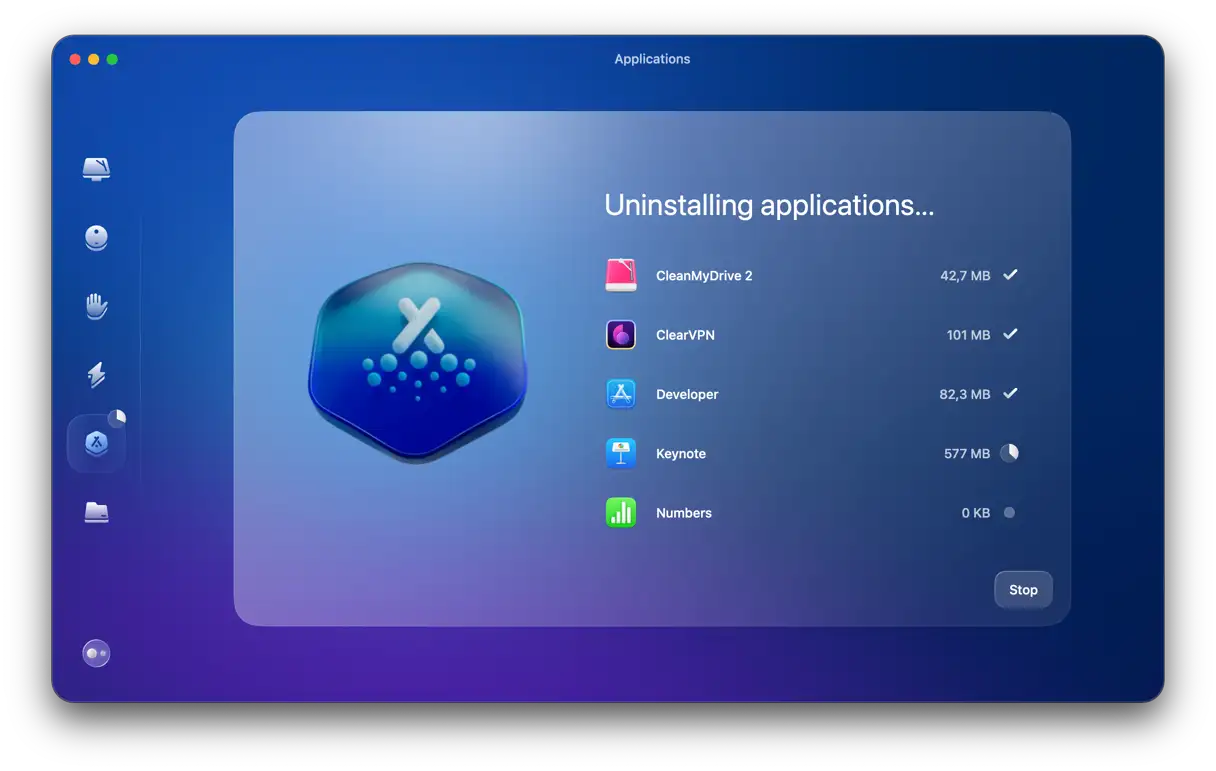
Aplikacje przechowują pliki w różnych lokalizacjach w folderach biblioteki Maca. Możesz zlokalizować i usunąć te pliki ręcznie, ale skorzystanie z dedykowanego programu do odinstalowywania, takiego jak CleanMyMac (o którym wspominaliśmy wcześniej), jest szybsze i łatwiejsze. W ten sposób możesz usunąć wszystkie ślady aplikacji i upewnić się, że nie pozostaną żadne pliki, które mogłyby wpłynąć na wydajność urządzenia.
- Rozpocznij bezpłatny okres próbny CleanMyMac.
- W CleanMyMac kliknij Aplikacje, a następnie Skanuj.
- Kliknij „Zarządzaj moimi aplikacjami”, a następnie „Odinstalator”.
- Przeglądaj listę aplikacji, aż znajdziesz aplikację (lub aplikacje), którą chcesz usunąć. Zaznacz pole obok niej.
- Kliknij przycisk „Odinstaluj”.
Jeśli chcesz skorzystać z wbudowanych narzędzi systemu macOS do skanowania komputera Mac w poszukiwaniu złośliwego oprogramowania, wirusów lub podejrzanych aplikacji, przygotowaliśmy listę, z której możesz skorzystać bezpośrednio. Narzędzia te pomogą Ci przeskanować urządzenie w poszukiwaniu potencjalnych zagrożeń.
Wbudowane skanowanie antywirusowe Mac
Apple chroni użytkowników systemu macOS za pomocą unikalnej, wbudowanej technologii o nazwie XProtect . Technologia ta wykorzystuje obszerną bazę sygnatur wirusów, która skanuje komputery Mac w poszukiwaniu złośliwego oprogramowania. Ponieważ jest ona zintegrowana z systemem, domyślnie uruchamia się bez ingerencji użytkownika. Należy jednak pamiętać, że ten poziom ochrony jest jedynie podstawowy i nie chroni przed poważnymi zagrożeniami.
Niektórzy użytkownicy zastanawiają się, czy mogą uruchomić Terminal w celu wykrycia złośliwego oprogramowania na komputerze Mac. Chociaż nie ma konkretnych poleceń, które mogłyby to zrobić bezpośrednio, można spróbować zainstalować narzędzia open source, takie jak ClamAV, za pośrednictwem Terminala. Należy jednak pamiętać, że zawierają one luki w zabezpieczeniach i mają wskaźnik wykrywalności na poziomie zaledwie około 60%. Dlatego najlepiej zainwestować w dedykowaną aplikację czyszczącą, aby mieć pewność, że komputer Mac jest wolny od najnowszego i najgroźniejszego złośliwego oprogramowania. Te specjalistyczne aplikacje oferują kompleksową ochronę i ciągłe aktualizacje, aby nadążać za ewoluującymi zagrożeniami, zapewniając lepszą ochronę danych i prywatności.
Jak ręcznie przeskanować komputer Mac w poszukiwaniu wirusów (szczegółowe skanowanie krok po kroku)
Przed rozpoczęciem poniższych kroków zaleca się uruchomienie komputera Mac w trybie awaryjnym, aby zapobiec ładowaniu się złośliwego oprogramowania podczas rozruchu. W przypadku komputerów Mac z procesorem Intel, przytrzymaj klawisz Shift podczas ponownego uruchamiania urządzenia. Puść klawisz Shift po wyświetleniu okna logowania.
W przypadku komputerów Mac z procesorem Apple Silicon wyłącz komputer i przytrzymaj przycisk zasilania, aż pojawi się komunikat „Ładowanie opcji uruchamiania”. Wybierz wolumin startowy i przytrzymaj klawisz Shift. Kliknij „Kontynuuj w trybie awaryjnym”. W prawym górnym rogu powinien pojawić się komunikat „Bezpieczny rozruch”. Ten krok zapewnia dokładniejsze skanowanie, ponieważ tryb awaryjny zapobiega ładowaniu większości niepotrzebnych programów, w tym potencjalnego złośliwego oprogramowania, ułatwiając ich późniejsze wykrycie i usunięcie.
A teraz zacznijmy naszą przygodę ze złośliwym oprogramowaniem!
1. Włącz wbudowane funkcje ochrony w systemie macOS
Czy widziałeś kiedyś na Macu okno z ostrzeżeniem, czy na pewno chcesz pobrać plik? To Kwarantanna plików w akcji. Ta funkcja pozwala odmówić pobrania dowolnego pliku, jeśli wątpisz w jego źródło lub nie do końca mu ufasz, zmniejszając ryzyko instalacji złośliwego oprogramowania.
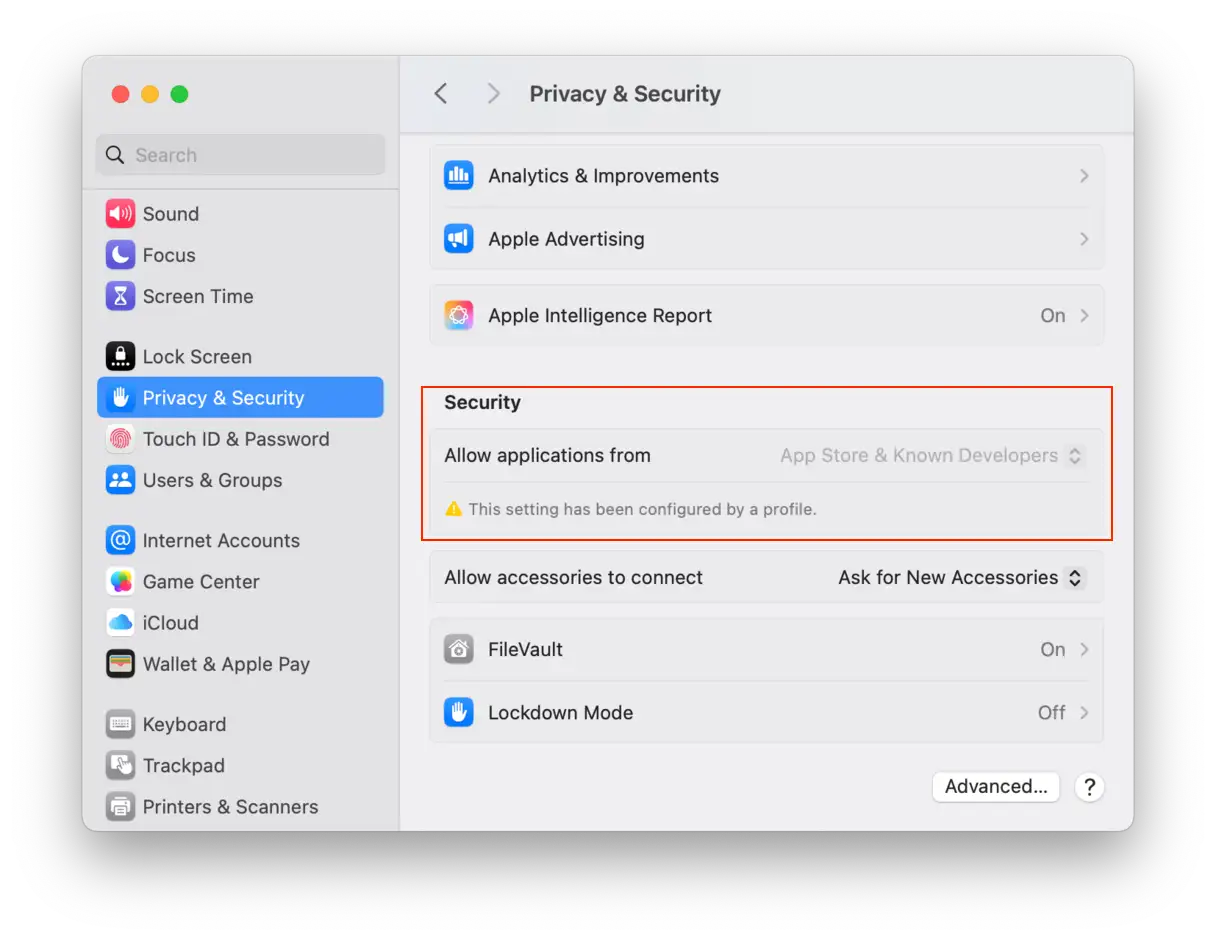
Dodatkowo, istnieje wbudowane narzędzie o nazwie Gatekeeper, które sprawdza, czy każda aplikacja lub plik, który próbujesz pobrać, posiada zatwierdzony przez Apple podpis cyfrowy. Aktywacja tej funkcji zapewnia skuteczną ochronę przed pobieraniem złośliwego oprogramowania lub niezaufanych aplikacji. Ten krok jest niezbędny do zwiększenia bezpieczeństwa systemu i ochrony danych przed potencjalnymi zagrożeniami.
- Przejdź do „Ustawień systemowych”, a następnie do „Prywatności i bezpieczeństwa”.
- W sekcji „Bezpieczeństwo” upewnij się, że wybrano opcję „App Store i zidentyfikowani deweloperzy” lub „Tylko App Store”. Dzięki temu system operacyjny zezwoli na instalację tylko aplikacji sprawdzonych i zatwierdzonych przez Apple, zapewniając dodatkową warstwę ochrony przed złośliwym oprogramowaniem.
2. Sprawdź Narzędzie dyskowe
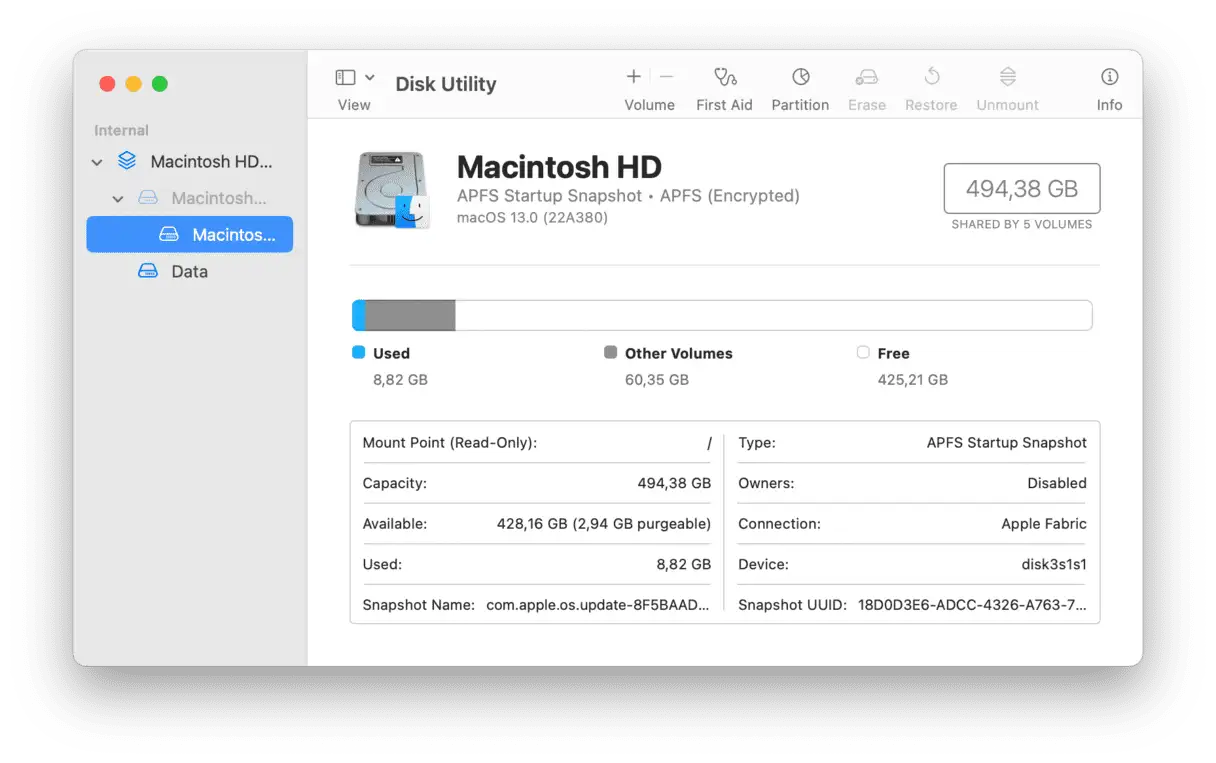
Przeglądanie narzędzia Narzędzie dyskowe pozwala uzyskać szczegółowe informacje na temat wykorzystania miejsca na dysku twardym. Dostęp do tego narzędzia można uzyskać, wyszukując je w systemie macOS. Po jego otwarciu zobaczysz rozkład miejsca na dysku według różnych typów plików (takich jak aplikacje, dokumenty, zdjęcia itp.). Kliknij również „Pierwsza pomoc”, aby uruchomić kompleksowe skanowanie dysku i naprawić wszelkie potencjalne błędy, które mogą wpływać na wydajność. Zwróć uwagę na to, które typy danych zajmują dużo miejsca, zwłaszcza jeśli zauważysz, że jakaś kategoria danych zajmuje nietypowo dużo miejsca. Warto natychmiast monitorować tę konkretną kategorię lub sprawdzić ją później, aby ocenić, czy działania podejmowane w celu zmniejszenia zużycia miejsca przynoszą efekty.
3. Przeskanuj folder pobranych plików w poszukiwaniu złośliwego oprogramowania.
Kolejnym krokiem ręcznego skanowania komputera Mac w poszukiwaniu złośliwego oprogramowania jest sprawdzenie folderu Pobrane. Czy zauważyłeś coś, co wygląda dziwnie lub nieznajomo? Może to być plik, którego nie pobrałeś, lub instalator aplikacji, który pojawił się bez Twojej wiedzy. Aby ułatwić ten proces, możesz skorzystać z wbudowanych filtrów systemu macOS, aby posortować pliki według daty lub typu, co pomoże Ci szybko zidentyfikować podejrzane pliki. Jeśli znajdziesz coś podejrzanego, przenieś to do Kosza i natychmiast go opróżnij. To niezbędny krok, aby uniknąć przypadkowego uruchomienia złośliwego oprogramowania. Pamiętaj, że lepiej zapobiegać niż leczyć, a regularne skanowanie zmniejsza ryzyko infekcji złośliwym oprogramowaniem.
4. Sprawdź rozszerzenia przeglądarki
Niektóre wirusy i złośliwe oprogramowanie przedostają się do komputera Mac w postaci rozszerzeń przeglądarki. Sprawdzenie tych rozszerzeń i wtyczek to kolejny sposób na wykrycie potencjalnego złośliwego oprogramowania. Pamiętaj, że musisz przeskanować wszystkie przeglądarki zainstalowane na komputerze. Poniżej znajdziesz instrukcje skanowania rozszerzeń w trzech najpopularniejszych przeglądarkach, ze szczególnym uwzględnieniem identyfikacji i usuwania podejrzanych rozszerzeń, aby zapewnić ochronę urządzenia przed potencjalnym złośliwym oprogramowaniem:
Safari
Aby usunąć niechciane lub złośliwe dodatki z przeglądarki Safari, wykonaj następujące czynności:
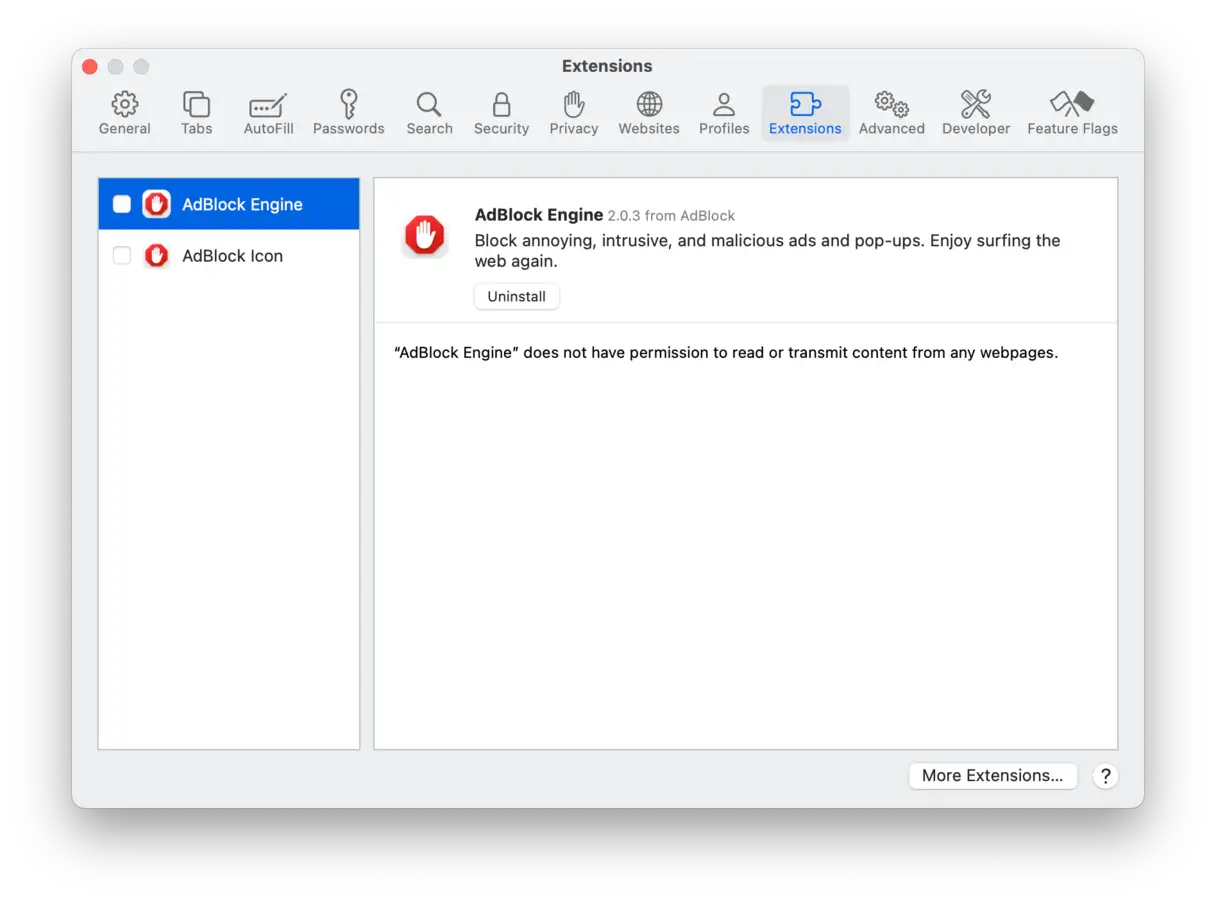
- Otwórz przeglądarkę Safari, a następnie kliknij pozycję Ustawienia w menu głównym Safari na górnym pasku menu.
- W oknie Ustawienia wybierz zakładkę „Rozszerzenia”. Wyświetli się lista wszystkich rozszerzeń zainstalowanych w przeglądarce.
- Obok każdego dodatku, którego nie rozpoznajesz lub podejrzewasz, że jest złośliwy, kliknij przycisk „Odinstaluj”, aby natychmiast go usunąć. Ważne jest, aby regularnie sprawdzać wszystkie zainstalowane dodatki, aby upewnić się, że Twoje urządzenie jest bezpieczne.
Dodatkowo, aby zwiększyć bezpieczeństwo Safari i chronić swojego Maca, możesz tymczasowo wyłączyć JavaScript w zakładce „Bezpieczeństwo” w ustawieniach Safari. Pomoże to zapobiec wyświetlaniu fałszywych okienek i zmniejszy ryzyko zainfekowania urządzenia złośliwym oprogramowaniem. Pamiętaj, aby ponownie włączyć JavaScript, gdy będziesz przeglądać strony, które go wymagają.
Chrom
Aby usunąć niechciane lub podejrzane rozszerzenia z przeglądarki Chrome, wykonaj poniższe czynności, aby zapewnić sobie bezpieczne i płynne przeglądanie stron:
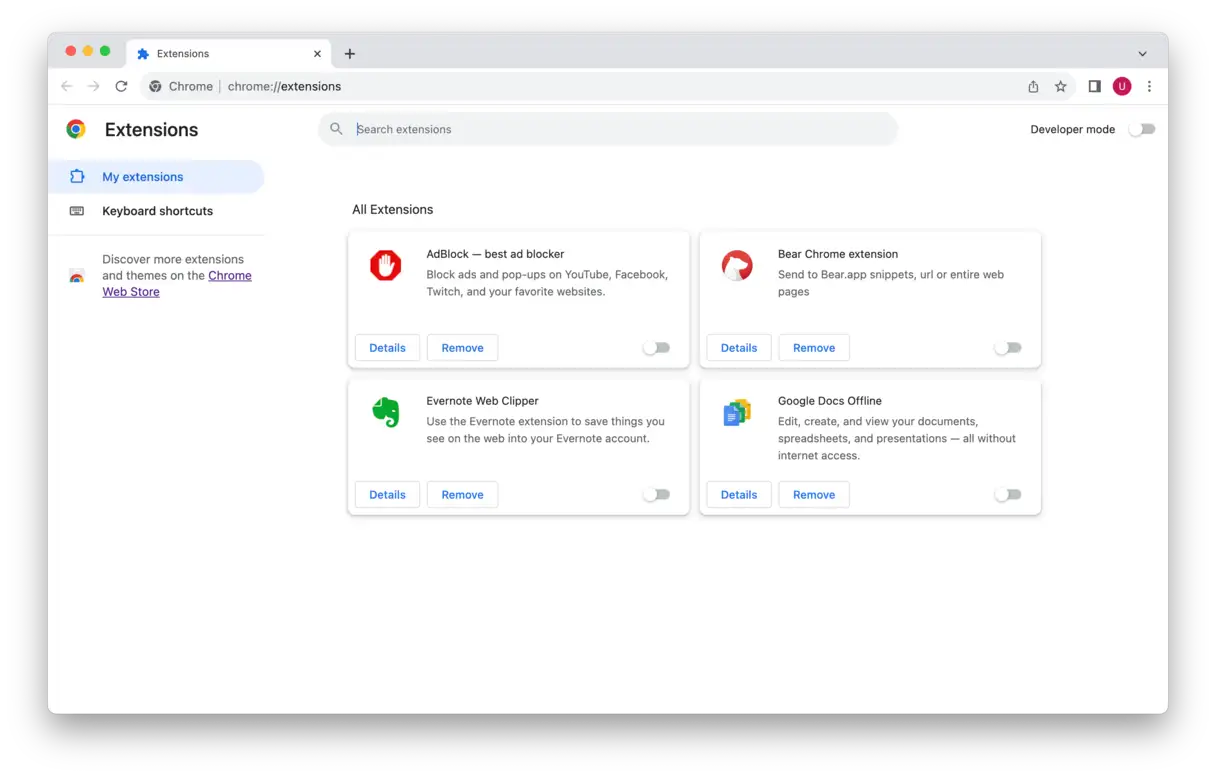
- Otwórz przeglądarkę Chrome. Następnie na górnym pasku menu kliknij „Okno”, a następnie wybierz „Rozszerzenia” z menu rozwijanego. Otworzy się strona zarządzania rozszerzeniami.
- Na stronie „Rozszerzenia” uważnie przejrzyj listę zainstalowanych rozszerzeń. Jeśli znajdziesz jakieś rozszerzenie, którego nie rozpoznajesz lub które wydaje się podejrzane, kliknij przycisk „Usuń” obok niego. Chrome może poprosić o potwierdzenie usunięcia. Wyraź zgodę na całkowite usunięcie rozszerzenia.
Firefox
Aby usunąć niechciane lub podejrzane dodatki z przeglądarki Firefox, wykonaj następujące czynności:
- Otwórz przeglądarkę Firefox. Kliknij ikonę trzech poziomych linii w prawym górnym rogu ekranu. Otworzy się menu Ustawienia i Opcje.
- Z menu rozwijanego wybierz „Ustawienia”, a następnie przejdź do sekcji „Rozszerzenia i motywy”, po czym wybierz „Rozszerzenia”. Wyświetli się lista wszystkich rozszerzeń aktualnie zainstalowanych w Twojej przeglądarce.
- Uważnie przejrzyj listę dodatków. Jeśli znajdziesz jakieś dodatki, których nie rozpoznajesz lub które wydają się podejrzane, kliknij wielokropek (trzy pionowe kropki) obok nazwy dodatku. Z wyświetlonego menu wybierz „Usuń”. Spowoduje to odinstalowanie dodatku z przeglądarki Firefox.
Pamiętaj: Usunięcie niepotrzebnych lub szkodliwych dodatków może poprawić wydajność przeglądarki oraz chronić Twoją prywatność i bezpieczeństwo online. Zaleca się regularne sprawdzanie zainstalowanych dodatków.
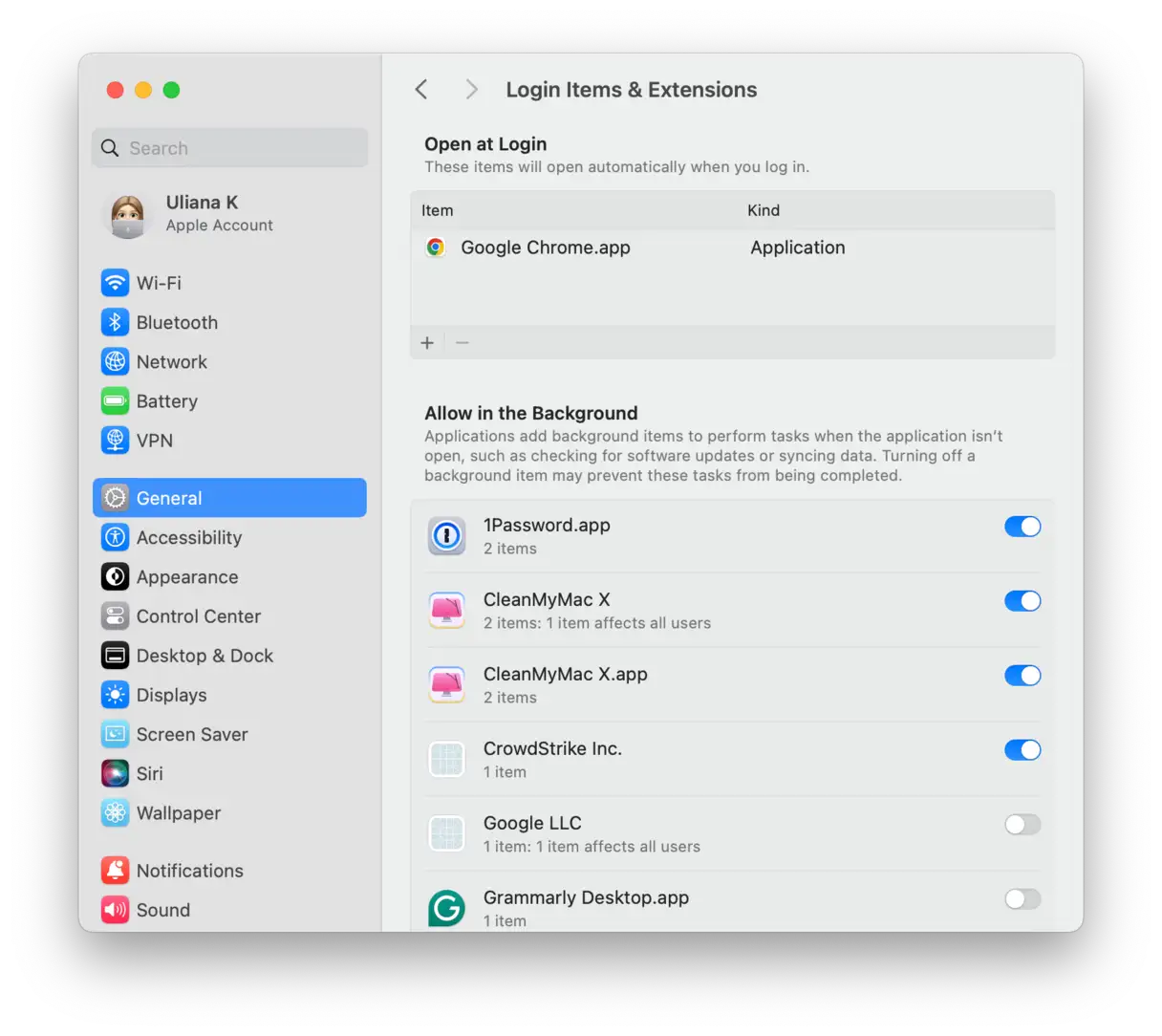
5. Przeskanuj w poszukiwaniu nieznanych elementów logowania i rozszerzeń działających w tle
Czy wiesz, że wiele złośliwych aplikacji instaluje własne elementy logowania? W ten sposób aplikacje te uruchamiają się po włączeniu komputera Mac, nawet nie zauważając Twojej obecności. Te ukryte elementy mogą pochłaniać zasoby systemowe i wpływać na ogólną wydajność urządzenia, a także stwarzać potencjalne zagrożenie bezpieczeństwa.
Oto krótkie przypomnienie, jak to sprawdzić i usunąć wszelkie podejrzane elementy:
- Przejdź do Ustawień systemowych > Ogólne > Elementy logowania i rozszerzenia.
- Sprawdź sekcję „Otwórz przy logowaniu”.
- Jeśli widzisz coś, czego nie powinno tam być, zaznacz to i kliknij przycisk minus (-).
- Teraz zajrzyj do sekcji „Zezwól na działanie w tle” i wyłącz wszystkie podejrzane procesy. Ważne jest, aby uważnie przejrzeć tę sekcję, ponieważ niektóre złośliwe programy próbują działać w tle bez wiedzy użytkownika.
6. Zaszyfruj komputer Mac, aby chronić poufne dane
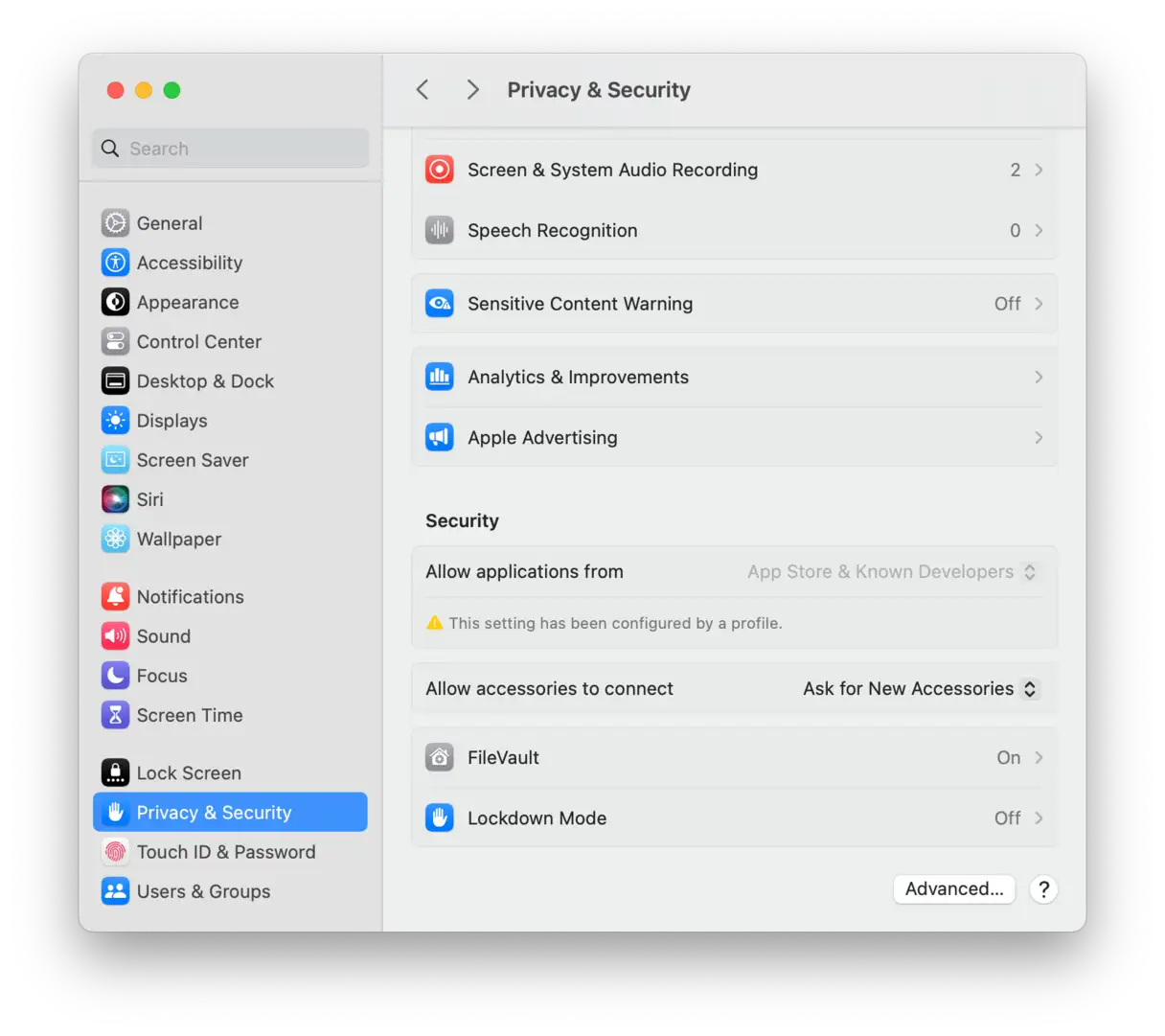
Może się to wydawać zaskakujące, ale pliki na Twoim Macu są łatwo dostępne dla każdego, kto ma nieautoryzowany dostęp do Twojego urządzenia. Dotyczy to dokumentów, aplikacji, wiadomości i innych danych osobowych. Aby temu zapobiec, należy włączyć wbudowany mechanizm szyfrowania na Macu, znany jako FileVault. Włączenie FileVault to niezbędny krok w celu zapewnienia bezpieczeństwa danych i ochrony przed nieautoryzowanym dostępem, zwłaszcza w przypadku zgubienia lub kradzieży urządzenia.
- Przejdź do Ustawień systemowych > Prywatność i bezpieczeństwo.
- Włącz FileVault i poczekaj na zakończenie szyfrowania. Ten proces zajmuje trochę czasu, dlatego upewnij się, że Twój Mac jest podłączony do źródła zasilania. Po zakończeniu szyfrowania Twoje dane będą chronione!
7. Użyj Monitora aktywności i sprawdź folder Aplikacje.
Konkretna aplikacja lub proces może powodować, że system przestaje reagować. W takim przypadku Monitor Aktywności staje się niezastąpionym narzędziem. Pozwala on śledzić problematyczne aplikacje lub procesy, sprawdzać, które aplikacje zużywają najwięcej energii, a także monitorować wykorzystanie procesora, dysku i aktywności sieciowej. Można go również używać do wykrywania złośliwego oprogramowania.
Aby uruchomić Monitor aktywności, wykonaj następujące kroki:
- Przejdź do Aplikacje > Narzędzia.
- Otwórz Monitor aktywności i kliknij kolumnę % CPU, aby zobaczyć, które procesy i aplikacje najbardziej obciążają procesor. Zamknij te aplikacje, klikając przycisk X w lewym górnym rogu.
- Poszukaj innych podejrzanych procesów i po prostu wyszukaj je w Google, aby sprawdzić, czy jest to złośliwe oprogramowanie.
- Sprawdź także zakładkę Sieć – niektóre złośliwe programy łączą się ze swoimi serwerami za pośrednictwem Internetu, więc może nastąpić gwałtowny wzrost obciążenia sieci.
Jeśli chcesz sprawdzić, czy w aplikacjach nie ma wirusów, spróbuj sprawdzić folder Aplikacje:
- Przejdź do folderu Aplikacje.
- Poszukaj podejrzanych aplikacji, których nie rozpoznajesz.
- Sprawdź to w Google i usuń, jeśli to konieczne.
8. Wyczyść dysk
Regularne czyszczenie komputera jest niezbędne, aby poprawić codzienne korzystanie z niego i zmniejszyć prawdopodobieństwo konieczności zakupu nowego urządzenia, oszczędzając w ten sposób pieniądze. Sprawdź wszystkie nieznane lub niepotrzebne pliki lub programy i natychmiast je usuń.
- W Finderze otwórz folder Aplikacje, naciskając Cmd + Shift + A.
- Przejrzyj listę i odinstaluj wszystkie programy, których już nie używasz.
- Następnie sprawdź foldery Dokumenty, Zdjęcia, Filmy i Muzyka pod kątem plików, których nie używałeś od dłuższego czasu.
- Po zakończeniu opróżnij Kosz.
Aby uzyskać kompleksowy poradnik na temat czyszczenia dysku twardego i zwalniania miejsca na dysku, zapoznaj się z tym szczegółowym przewodnikiem.
Łatwo jest zaniedbać utrzymanie porządku w plikach (podobnie jak w mieszkaniu), dlatego regularne sprzątanie jest koniecznością, aby urządzenie działało optymalnie i nie gromadziło niepotrzebnych plików.
9. Sprawdź, czy Twój adres e-mail nie został zhakowany
Codziennie słyszymy o wyciekach milionów adresów e-mail użytkowników z powodu niedbałej polityki firm takich jak Facebook i innych. Czy Twoje konto może znaleźć się wśród tych zagrożonych? Ekspert ds. cyberbezpieczeństwa Troy Hunt stworzył specjalistyczną stronę internetową, która pozwala sprawdzić, czy Twój adres e-mail został zhakowany. Ta strona internetowa to cenne narzędzie do wykrywania potencjalnych naruszeń bezpieczeństwa, które mogą wpłynąć na Twoją prywatność i dane osobowe.

Proszę odwiedzić tę stronę internetową: https://haveibeenpwned.com/
Możesz również uzyskać informacje o firmie, która ujawniła Twój adres e-mail. Pomoże Ci to ustalić źródło zagrożenia i podjąć odpowiednie kroki w celu ochrony Twoich pozostałych kont.
10. Chroń i popraw wydajność swojego Maca jednym kliknięciem
Jeśli masz czas i ochotę, by systematycznie czyścić komputer Mac, ustalając sobie stały harmonogram – co najmniej raz w miesiącu – możesz za każdym razem przeglądać powyższą listę kontrolną.
Ale dlaczego nie zaoszczędzić trochę czasu i upewnić się, że wszystko jest zrobione prawidłowo? Prawda jest taka, że nie ma skanowania antywirusowego online, które preferuje macOS, ale z pewnością istnieją profesjonalne programy, takie jak CleanMyMac , które potrafią to zrobić lepiej. Jest szybki, automatyczny i czujny – oszczędza Twój czas i wykonuje o wiele dokładniejszą i kompleksową pracę, dbając o Twojego Maca, niż mógłbyś to zrobić ręcznie.
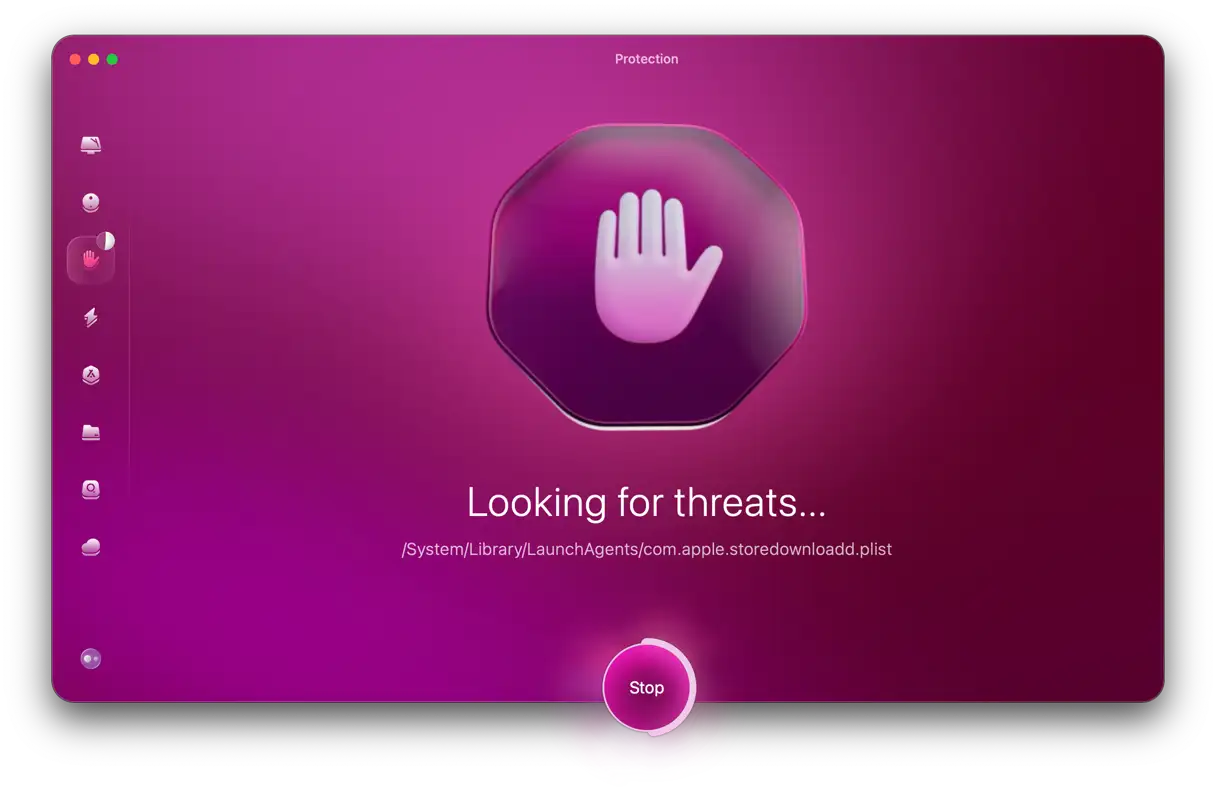
Po zakończeniu skanowania w poszukiwaniu złośliwego oprogramowania, zgodnie z opisem we wcześniejszej części artykułu, nie zapomnij o uruchomieniu dodatkowych skanowań w sekcjach Wydajność, Czyszczenie i Organizacja plików, a także kompleksowego skanowania za pomocą funkcji Smart Care. W każdym przypadku CleanMyMac wykonuje niezbędne zadania, aby chronić i optymalizować wydajność Twojego Maca. Powtarzaj ten proces mniej więcej co tydzień, a będziesz w dobrej kondycji.
CleanMyMac posiada certyfikat Apple, co gwarantuje bezpieczeństwo na urządzeniach Mac. Certyfikat ten gwarantuje, że oprogramowanie spełnia rygorystyczne standardy Apple dotyczące bezpieczeństwa i wydajności.
Właśnie dowiedziałeś się, jak skanować komputer Mac w poszukiwaniu złośliwego oprogramowania i dlaczego najlepiej unikać reklamowanych w internecie skanerów złośliwego oprogramowania. Mamy nadzieję, że ten artykuł zachęci Cię do zapoznania się z wbudowanymi warstwami zabezpieczeń komputera Mac. Jeśli znajdziesz złośliwe oprogramowanie na swoim komputerze Mac, to nie koniec świata, ponieważ przedstawiliśmy kilka sposobów, które możesz wypróbować. Jeśli chcesz dowiedzieć się więcej, zapoznaj się z tym pomocnym poradnikiem dotyczącym kompleksowego usuwania złośliwego oprogramowania . Zasoby te pomogą Ci zrozumieć, jak działają te zagrożenia i jak skutecznie się ich pozbyć.
Jak chronić komputer Mac przed złośliwym oprogramowaniem
Po usunięciu wirusów i złośliwego oprogramowania z MacBooka, niezwykle ważne jest zapobieganie przyszłym infekcjom. Oto kilka prostych kroków, które możesz podjąć, aby zapewnić bezpieczeństwo swojego Maca:
- Uważaj na fałszywe aktualizacje: Jeśli na stronie internetowej pojawi się wyskakujące okienko z informacją o konieczności aktualizacji programu, natychmiast zamknij tę stronę. Te wyskakujące okienka są często powszechnym sposobem rozprzestrzeniania złośliwego oprogramowania. Aby sprawdzić, czy na pewno musisz zaktualizować swoje aplikacje, przejdź do App Store > Aktualizacje lub otwórz aplikację i wybierz „Sprawdź aktualizacje” z menu głównego.
- Utrzymuj oprogramowanie na bieżąco: Oprócz aplikacji, zaktualizuj system macOS w Preferencjach systemowych > Ogólne > Uaktualnienia oprogramowania. Możesz również skorzystać z funkcji Aplikacje w CleanMyMac, aby zaktualizować wszystkie aplikacje i system macOS jednocześnie.
- Utwórz kopię zapasową swojego Maca: Chociaż ten krok nie jest bezpośrednio związany z zapobieganiem infekcjom złośliwym oprogramowaniem, jest niezbędny do przywrócenia komputera Mac do stanu sprzed infekcji. Do regularnego tworzenia kopii zapasowych najlepiej używać Time Machine.
- Praktykuj higienę cyfrową: Używaj silnych haseł i zmieniaj je regularnie – na przykład co trzy miesiące. Najlepiej zainstalować menedżera haseł, który zapewni bezpieczeństwo wszystkich Twoich haseł i stworzy bardziej niezawodne opcje. Unikaj odwiedzania niezaufanych źródeł (takich jak strony internetowe, których adres zaczyna się od http:// [bez „s”] lub strony oferujące darmowe oprogramowanie). Nie klikaj też w linki w wiadomościach i e-mailach, jeśli nie masz 100% pewności co do ich przeznaczenia. Zawsze sprawdzaj linki przed kliknięciem, aby nie paść ofiarą phishingu.
- Włącz zaporę sieciową: Zapora sieciowa pomaga ograniczyć zagrożenia bezpieczeństwa sieci poprzez kontrolowanie ruchu. Możesz to zrobić w Ustawieniach systemowych > Sieć.
- Użyj VPN: Jeśli musisz połączyć się z publiczną siecią Wi-Fi, skorzystaj z VPN (wirtualnej sieci prywatnej). Najlepiej jednak unikać tych sieci i w miarę możliwości korzystać z własnego, osobistego punktu dostępowego. VPN zapewnia dodatkową warstwę bezpieczeństwa, szyfrując ruch internetowy.
- Unikaj fałszywego wsparcia technicznego: Jeśli otrzymasz telefony lub wiadomości od osoby podającej się za specjalistę ds. wsparcia i informującej o problemach z Twoim komputerem Mac, zignoruj ją i nigdy nie udzielaj zdalnego dostępu do MacBooka. To kolejna powszechna metoda dystrybucji złośliwego oprogramowania. Jeśli potrzebujesz pomocy technicznej, skontaktuj się z oficjalnym działem wsparcia Apple lub zaufanym centrum napraw. Zawsze weryfikuj tożsamość osoby, z którą rozmawiasz, zanim udzielisz jej dostępu do urządzenia.
الأسئلة الشائعة (FAQ)
Tutaj znajdziesz odpowiedzi na najczęściej zadawane pytania. Poprzez tę kolekcję dążymy do zapewnienia jasnych i zwięzłych informacji na różne tematy. Jeśli nie znajdziesz odpowiedzi na swoje pytanie, skontaktuj się z nami bezpośrednio, aby uzyskać dalszą pomoc. Ta strona jest stale aktualizowana, aby spełniać Twoje potrzeby i dostarczać najbardziej aktualnych informacji.
Jak długo trwa skanowanie antywirusowe?
Zależy to od kilku czynników. Skanowanie komputera Mac w poszukiwaniu złośliwego oprogramowania może zająć od kilku minut do kilku godzin. Czas skanowania zależy od wybranego rodzaju skanowania, używanego narzędzia oraz rozmiaru danych, aplikacji i plików na urządzeniu. Na przykład szybkie skanowanie, które sprawdza najbardziej narażone lokalizacje, zajmuje znacznie mniej czasu niż pełne skanowanie, które skanuje każdy plik na dysku twardym. Skuteczność oprogramowania antywirusowego również odgrywa rolę; niektóre narzędzia, takie jak Norton czy McAfee, mogą być szybsze niż inne. Dodatkowo, im większa ilość przechowywanych danych, tym dłużej będzie trwało skanowanie. Aby uzyskać najlepsze rezultaty, zaleca się regularną aktualizację oprogramowania antywirusowego i okresowe przeprowadzanie pełnego skanowania systemu.
Czy macOS ma wbudowany skaner antywirusowy?
System macOS oferuje dwie główne technologie ochrony przed złośliwym oprogramowaniem: XProtect i Gatekeeper. XProtect to stale aktualizowana baza sygnatur znanych wirusów, skanująca pliki i aplikacje w poszukiwaniu pasujących elementów. Gatekeeper to system weryfikacji, który zapewnia, że aplikacje, które próbujesz zainstalować, pochodzą od programistów zatwierdzonych i zaufanych przez Apple, zmniejszając ryzyko przypadkowej instalacji złośliwego oprogramowania.
Chociaż XProtect i Gatekeeper skutecznie zapewniają podstawową ochronę przed niektórymi typowymi zagrożeniami, nie stanowią kompletnego i wszechstronnego rozwiązania. Opierają się na aktualnej bazie danych i mogą nie być w stanie wykryć najnowszych wirusów i złośliwego oprogramowania, które nie zostały jeszcze zidentyfikowane. Ponadto nie oferują zaawansowanych funkcji, takich jak skanowanie behawioralne czy ochrona w czasie rzeczywistym, które oferują profesjonalne rozwiązania antywirusowe.
Dlatego, aby zwiększyć bezpieczeństwo komputera Mac i zapewnić kompleksową ochronę przed szeroką gamą zagrożeń, zdecydowanie zaleca się inwestycję w specjalistyczną aplikację antywirusową. Aplikacje te oferują zaawansowaną ochronę wykraczającą poza możliwości wbudowane w system macOS i pomagają chronić dane oraz prywatność. Szukaj niezawodnych rozwiązań antywirusowych, które oferują regularne aktualizacje i zaawansowane funkcje skanowania, aby zapewnić najlepszą możliwą ochronę komputera Mac.
Co zrobić, jeśli na komputerze Mac znajdziesz złośliwe oprogramowanie?
Jeśli odkryjesz złośliwe oprogramowanie na swoim Macu, koniecznie je natychmiast usuń. Można to zrobić w kilku krokach, takich jak usunięcie podejrzanych aplikacji, skanowanie w poszukiwaniu resztek plików i zresetowanie ustawień przeglądarki. Jednak inwestycja w niezawodną aplikację czyszczącą, taką jak CleanMyMac X, to najlepsze rozwiązanie, aby zapewnić całkowite i skuteczne usuwanie wirusów oraz ochronę urządzenia przed przyszłymi zagrożeniami. Ten specjalistyczny program zapewnia kompleksowe skanowanie systemu, wykrywa i bezpiecznie usuwa wszystkie rodzaje złośliwego oprogramowania oraz poprawia ogólną wydajność Maca.
Możliwość dodawania komentarzy nie jest dostępna.