
Jak usunąć duplikaty zdjęć na iPhonie: poradnik czyszczenia biblioteki zdjęć i odzyskiwania miejsca na dysku

Zrobienie dobrego zdjęcia za pierwszym razem jest praktycznie niemożliwe – wielu z nas naciska spust migawki dziesiątki razy, aby uchwycić idealne ujęcie. Ale kto pamięta o usunięciu duplikatów? To zadanie często odkłada się na później, aż w naszym iPhonie zacznie brakować miejsca.
Jeśli rozważasz ręczne wykonanie tego trudnego zadania, mamy kilka wskazówek, które Ci pomogą. W tym artykule przedstawiliśmy szybkie sposoby na uporządkowanie biblioteki zdjęć za pomocą wbudowanych narzędzi iOS i aplikacji innych firm.
Dlaczego na moim iPhonie pojawiają się duplikaty zdjęć?
Jeśli zauważysz duplikaty zdjęć na swoim iPhonie, może to wynikać z kilku przyczyn, takich jak synchronizacja z iCloud, przypadkowe zaimportowanie tych samych zdjęć więcej niż raz lub przywrócenie urządzenia ze starej kopii zapasowej. Dodatkowo, częsta edycja i zapisywanie zdjęć, korzystanie z aplikacji innych firm do tworzenia kopii, a nawet wielokrotne otrzymywanie tego samego zdjęcia za pośrednictwem wiadomości lub udostępnionych albumów, mogą powodować ten problem. Co więcej, funkcje takie jak tryb zdjęć seryjnych i Live Photos mogą powodować, że zdjęcia będą bardzo podobne, przez co będą wyglądać jak duplikaty. Aby rozwiązać ten problem, zaleca się regularne porządkowanie biblioteki zdjęć i usuwanie duplikatów ręcznie lub za pomocą specjalistycznych aplikacji do zarządzania zdjęciami. Sprawdź również ustawienia synchronizacji z iCloud, aby uniknąć duplikatów zdjęć w przyszłości.
Usuń duplikaty zdjęć z iPhone’a za pomocą CleanMy®Phone
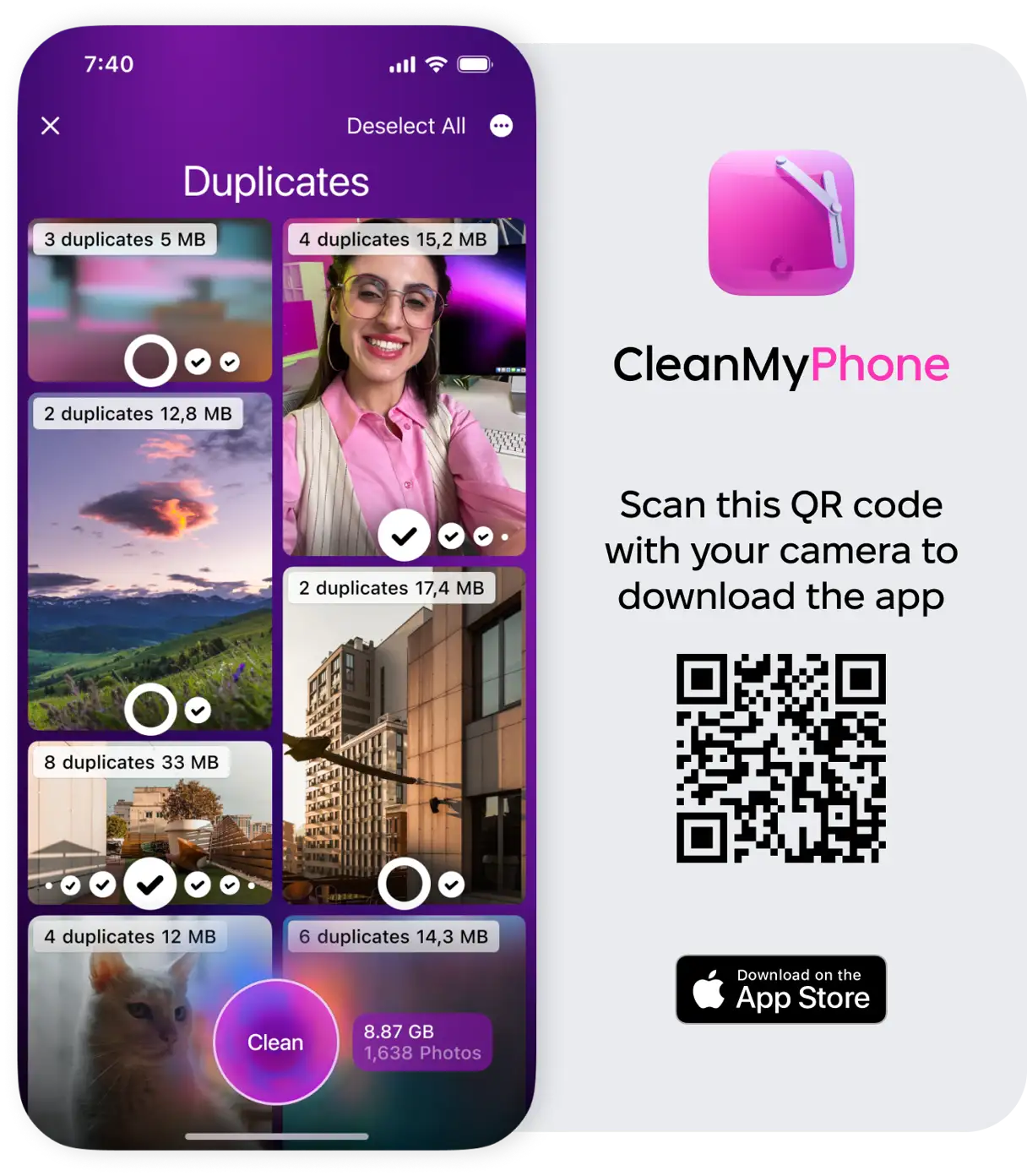
Ręczne usuwanie duplikatów zdjęć z iPhone'a, jedno po drugim, wymaga dużo cierpliwości i silnej woli. Na szczęście możesz użyć CleanMy®Phone , aby szybko i łatwo usunąć duplikaty i podobnie wyglądające zdjęcia. Ta aplikacja szybko skanuje bibliotekę zdjęć na iPhonie i kategoryzuje zdjęcia jako duplikaty lub podobnie wyglądające, oszczędzając Ci czas i wysiłek.
- Pobierz Wyczyść mój telefon Z App Store.
- Otwórz aplikację i kliknij „Declutter”.
- Kliknij „Skanuj”.
- Po zakończeniu skanowania kliknij „Duplikaty”.
- Wybierz zdjęcia, które chcesz usunąć.
- Kliknij „Wyczyść” > „Usuń”.
Jak ręcznie znaleźć i usunąć duplikaty zdjęć na iPhonie
Znalezienie duplikatów zdjęć na iPhonie może być nie lada wyzwaniem, zwłaszcza gdy w bibliotece znajdują się tysiące zdjęć. Na szczęście iOS oferuje wbudowane funkcje, które ułatwiają ten proces. Aby zidentyfikować duplikaty zdjęć, skorzystaj z albumu Duplikaty w aplikacji Zdjęcia, który automatycznie identyfikuje i grupuje identyczne obrazy. Funkcja ta wykorzystuje zaawansowane algorytmy do porównywania zdjęć na podstawie dopasowania pikseli i metadanych.
Możesz również ręcznie wyszukiwać duplikaty zdjęć za pomocą funkcji „ Szukaj ” w aplikacji Zdjęcia, wpisując nazwy, lokalizacje lub określone słowa kluczowe, aby szybko odfiltrować podobne obrazy. Na przykład, jeśli szukasz duplikatów zdjęć z konkretnej podróży, możesz wyszukać nazwę odwiedzonej lokalizacji. Ta metoda jest szczególnie skuteczna, jeśli pamiętasz szczegółowe informacje o szukanych zdjęciach.
Usuń duplikaty zdjęć w aplikacji Zdjęcia
Aplikacja Zdjęcia identyfikuje duplikaty zdjęć i filmów w bibliotece i umieszcza je w albumie „Duplikaty”. Następnie możesz je scalić, aby zachować jedną, wysokiej jakości kopię. Stamtąd możesz łatwo scalić duplikaty zdjęć na iPhonie , aby utrzymać porządek w galerii zdjęć. Oto jak to zrobić:
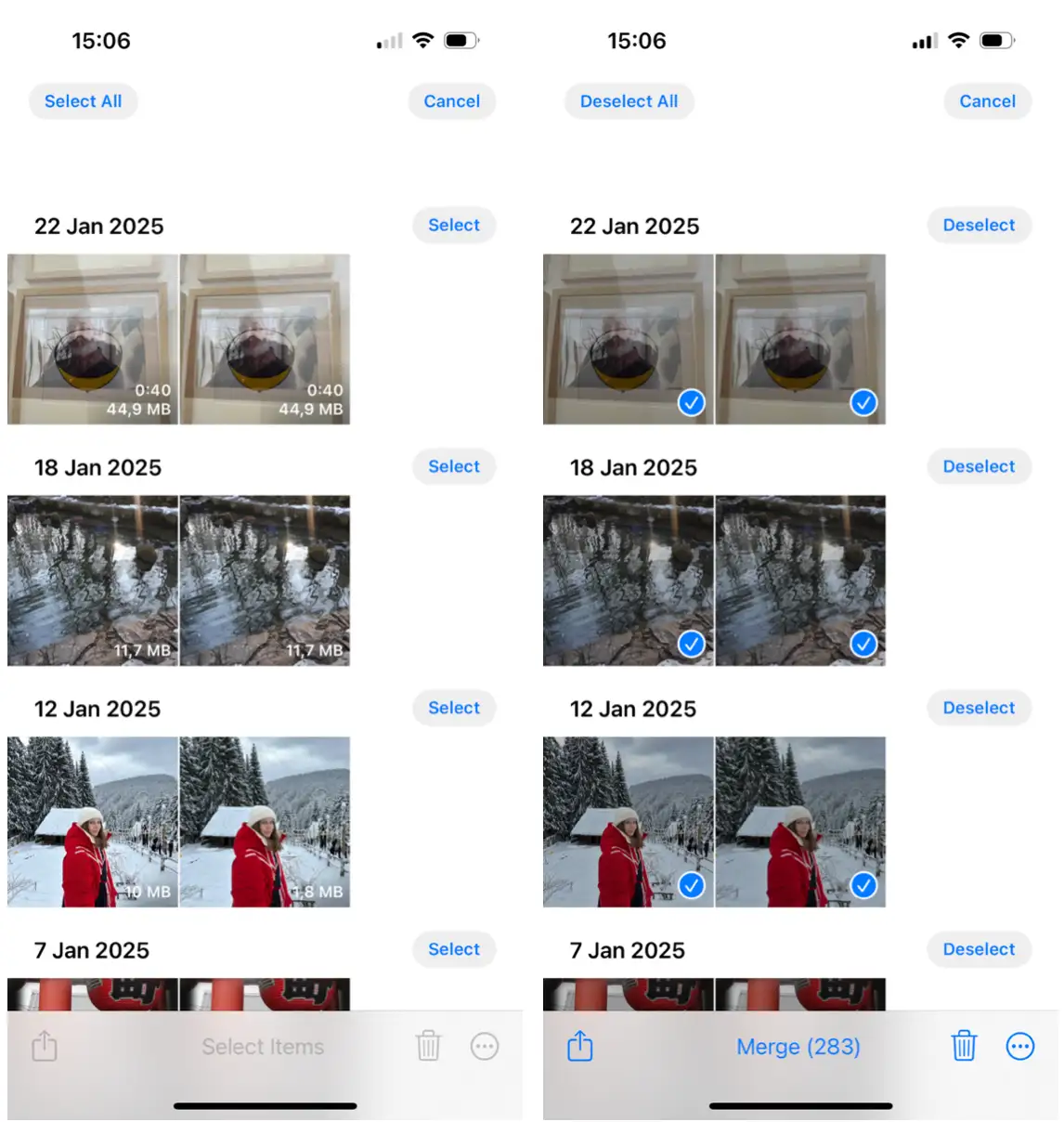
- Na swoim iPhonie otwórz aplikację Zdjęcia.
- Przewiń w dół, aby znaleźć „Duplikaty” w sekcji „Narzędzia”.
- Kliknij „Wybierz”. Możesz również kliknąć „Zaznacz wszystko”, jeśli chcesz scalić wszystkie zaznaczone duplikaty zdjęć.
- Przewiń w dół i dotknij „Scal”, aby scalić duplikaty zdjęć zidentyfikowane przez iPhone'a. System automatycznie zapisze wersję o najlepszej jakości.
Usunięte zdjęcia zostaną przeniesione do albumu „Ostatnio usunięte”, dzięki czemu będziesz mógł je przywrócić, jeśli zmienisz zdanie. Pamiętaj, że zdjęcia pozostaną w albumie „Ostatnio usunięte” przez 30 dni, zanim zostaną trwale usunięte.
Pamiętaj, że Apple ostrożnie podchodzi do tej funkcji, więc możesz nie znaleźć tutaj podobnych obrazów – identyfikuje jedynie dokładne kopie i dopasowania . Dlatego poniższa metoda może być pomocna. Jeśli nie możesz znaleźć duplikatów interesujących Cię obrazów, być może będziesz musiał skorzystać z aplikacji innych firm specjalizujących się w wyszukiwaniu podobnych obrazów, nawet jeśli nie są one dokładnymi kopiami.
Jak usunąć duplikaty zdjęć na iPhonie za pomocą narzędzia wyszukiwania
Innym sposobem ręcznego usuwania duplikatów zdjęć jest skorzystanie z narzędzia wyszukiwania w aplikacji Zdjęcia. Możesz wyszukiwać konkretne osoby, miejsca, a nawet konkretne ustawienia fotografowania, takie jak tryb portretowy. Jeśli masz jakieś duplikaty zdjęć, szybko je znajdziesz, przewijając wyniki wyszukiwania.
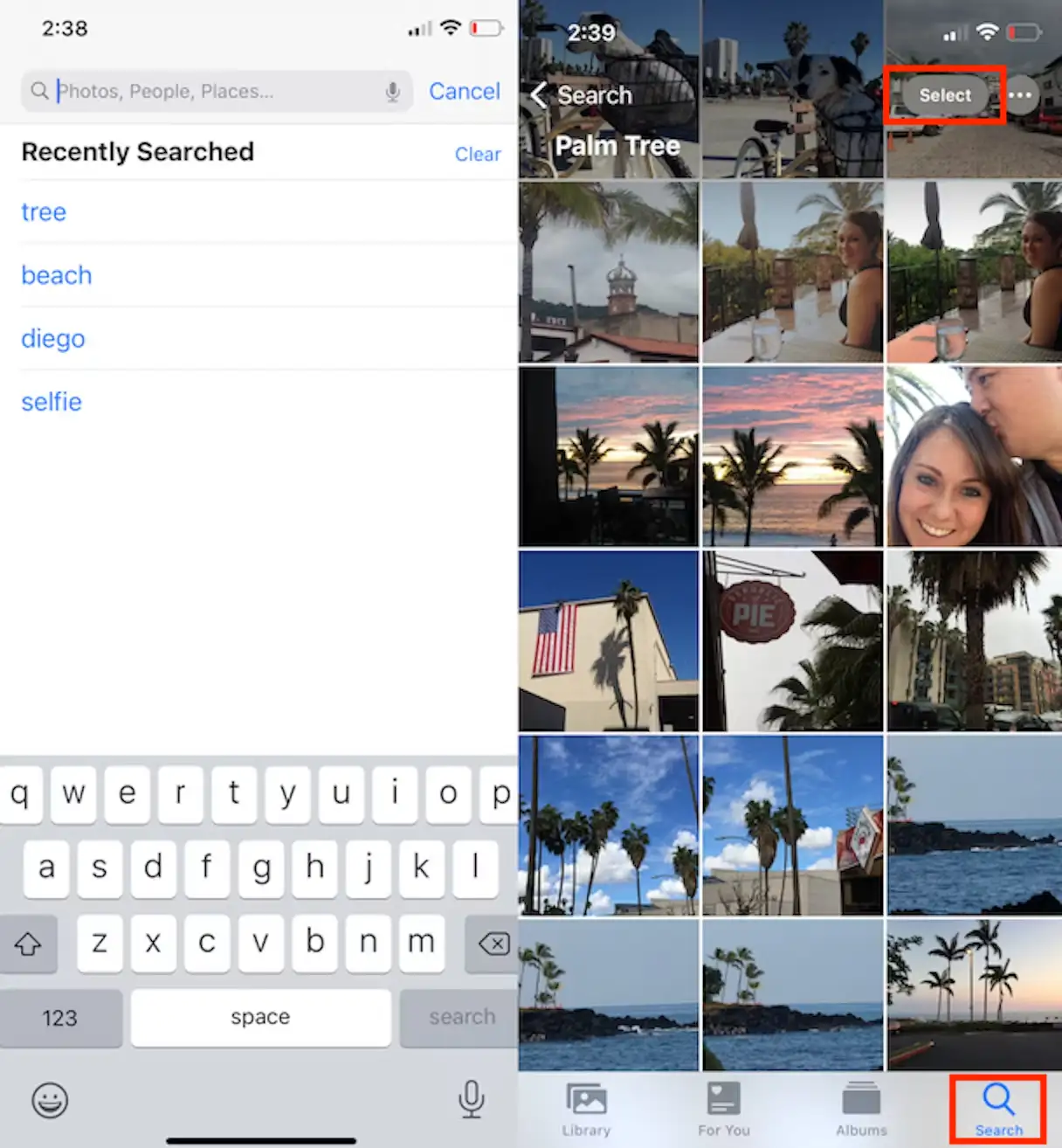
Aby ręcznie wyszukać duplikaty zdjęć w aplikacji Zdjęcia:
- W aplikacji Zdjęcia dotknij opcji Szukaj w prawym dolnym rogu.
- Wpisz nazwę lub miejsce w pasku wyszukiwania. Możesz wyszukiwać według imienia osoby, nazwy miasta, a nawet rodzaju zdjęcia (np. „zachód słońca” lub „impreza”).
- Możesz kliknąć „Zobacz wszystko”, aby przejrzeć wszystkie wyniki, a aplikacja Zdjęcia dodatkowo pogrupuje zdjęcia według momentów i kategorii. Ta funkcja jest szczególnie przydatna, gdy szukasz duplikatów zdjęć w dużej kolekcji.
- W prawym górnym rogu kliknij Wybierz.
- Zaznacz wszystkie duplikaty zdjęć i usuń je. Przed usunięciem sprawdź zaznaczone zdjęcia, aby upewnić się, że przypadkowo nie usuniesz oryginału.
Jak usunąć duplikaty zdjęć z iCloud
Jeśli synchronizujesz zdjęcia z iCloud, CleanMy®Phone znacznie ułatwia proces usuwania duplikatów. Zanim jednak zaczniesz czyścić zdjęcia, upewnij się, że funkcja Zdjęcia iCloud jest włączona:
- Otwórz aplikację Ustawienia na swoim iPhonie.
- Kliknij swoje imię > iCloud > Zdjęcia.
- Włącz opcję „Synchronizuj ten iPhone” (jeśli nie jest jeszcze włączona).
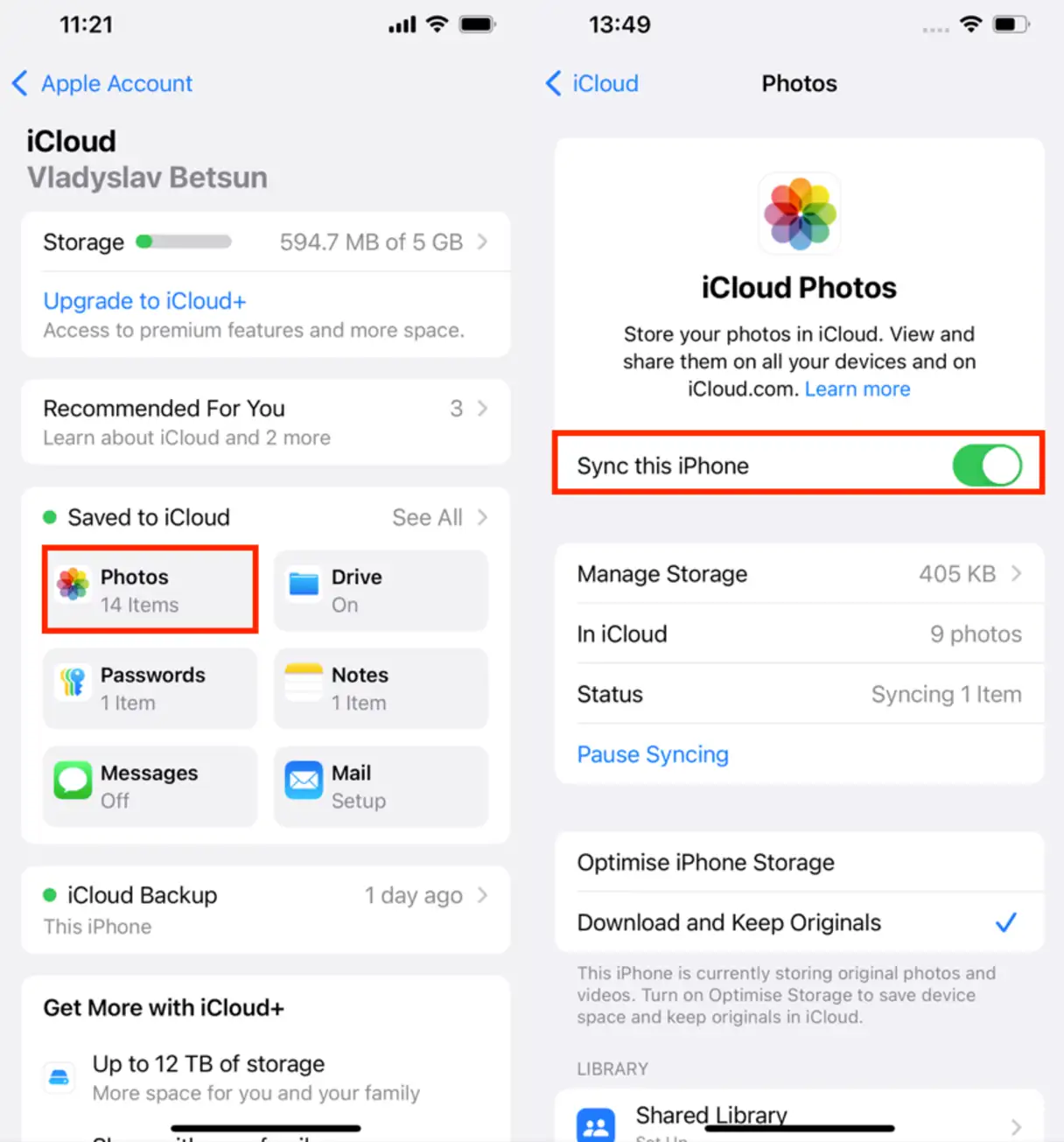
Jeśli synchronizacja nie jest jeszcze włączona, musisz odczekać chwilę, aż iPhone pobierze wszystkie zdjęcia, zanim otworzysz aplikację CleanMy®Phone i zaczniesz usuwać duplikaty zdjęć i niepotrzebne pliki. Ten krok jest niezbędny, aby aplikacja w pełni i dokładnie przeskanowała wszystkie zdjęcia w iCloud, skutecznie usuwając wszystkie duplikaty.
Jak pozbyć się duplikatów zdjęć w Zdjęciach Google na iPhonie
Chociaż aplikacja Zdjęcia Google nie oferuje automatycznego wykrywania i usuwania duplikatów zdjęć na iPhonie, funkcja wyszukiwania ułatwia ich znalezienie. Zdjęcia Google analizują wszystkie Twoje zdjęcia i oznaczają je tagami na podstawie ich zawartości. Ta funkcja jest bardzo przydatna do lepszego zarządzania miejscem w pamięci urządzenia.
Oznacza to, że możesz wyszukiwać słowa kluczowe takie jak „zachód słońca” czy „Dolina Napa” bez konieczności samodzielnego dodawania tagów. Teoretycznie, aby sprawdzić, czy masz jakieś duplikaty obrazów, wystarczy przewinąć wyniki wyszukiwania. Ta ręczna metoda jest skuteczna, ale może być czasochłonna.
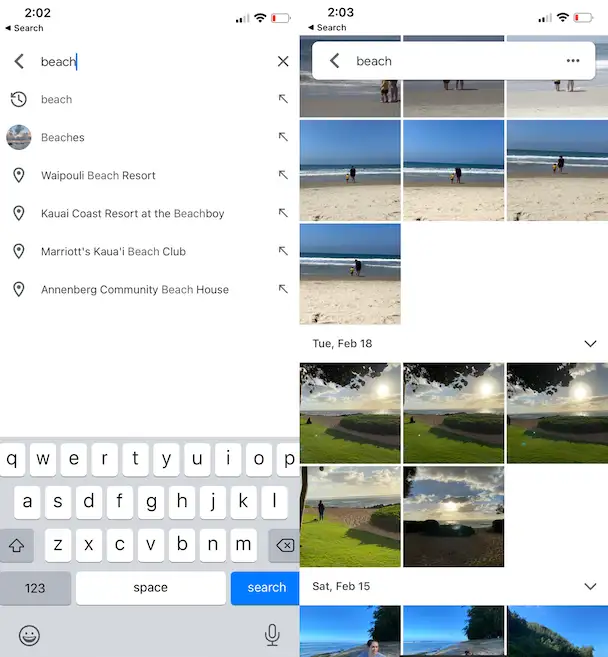
Aby znaleźć duplikaty zdjęć w usłudze Zdjęcia Google, wykonaj następujące czynności:
1. Otwórz aplikację Zdjęcia Google na swoim iPhonie.
2. Kliknij „Szukaj” na dole.
3. W pasku wyszukiwania wpisz frazę, np. „plaża”.
4. Dotknij i przytrzymaj zdjęcie(a), które chcesz usunąć.
5. Kliknij ikonę kosza na śmieci i wybierz „Usuń”.
Regularne usuwanie duplikatów zdjęć to skuteczny sposób na utrzymanie przestrzeni dyskowej iPhone'a w dobrym stanie i zapewnienie płynnego działania urządzenia. Kontrolując duplikaty zdjęć, nie tylko oszczędzasz cenne miejsce, ale także ułatwiasz porządkowanie i dostęp do ulubionych wspomnień.
Niezależnie od tego, czy korzystasz z wbudowanych narzędzi iOS, czy z aplikacji takich jak CleanMy®Phone, włączenie tego do swojej rutyny pomoże uniknąć bałaganu i utrzymać telefon w optymalnej kondycji. Odrobina konserwacji znacząco wpływa na wydajność iPhone'a i porządek w bibliotece zdjęć.
Możliwość dodawania komentarzy nie jest dostępna.