

Karty graficzne w nowoczesnych komputerach do gier są niemal w całości odpowiedzialne za renderowanie grafiki w aplikacjach 3D. W związku z tym większość tych aplikacji wymaga procesora graficznego (GPU) zdolnego do renderowania wymaganych zasobów z rozsądną wydajnością. Nowoczesne aplikacje 3D, takie jak gry, stają się w ostatnich latach coraz bardziej wymagające, dlatego karty graficzne stają się szybsze, aby sprostać tym obciążeniom. Wraz z rozwojem gier komputerowych, rzesze entuzjastów sprzętu komputerowego zaczęły się powiększać, dążąc do wydobycia z komputerów pełnej wydajności.
Wśród entuzjastów komputerów bardzo powszechne jest „podkręcanie” swoich urządzeń, zwłaszcza kart graficznych, aby uzyskać lepszą wydajność w ulubionych aplikacjach, zwłaszcza w grach. Podkręcanie to prosty i łatwy sposób na uzyskanie dodatkowej wydajności z procesora graficznego (GPU) przy minimalnym ryzyku. Większość kart graficznych ma pewien margines przekroczenia domyślnych ustawień fabrycznych, a użytkownicy mogą modyfikować kartę, aby uzyskać te dodatkowe megaherce.
Ale możliwości podkręcania tradycyjnymi metodami mają swoje granice. Owszem, te metody podkręcania oferują przyzwoity wzrost wydajności w porównaniu z ustawieniami fabrycznymi, ale aby go przewyższyć, musimy uciec się do… bardziej kreatywnych podejść. I tu właśnie pojawia się flashowanie BIOS-u.
Czym jest BIOS karty graficznej?
BIOS karty graficznej (nazywany również VBIOS lub VGA BIOS) to oprogramowanie układowe karty, które zawiera wszystkie niezbędne ustawienia sprzętowe. Zawiera informacje o taktowaniu procesora, prędkości wentylatora, napięciu, zasilaniu itd. Nakłada również niezbędne limity na poziomy napięcia i pobór mocy, aby zapobiec awarii karty lub jej uszkodzeniu w wyniku nieostrożnego podkręcania. To właśnie te limity sprawiają, że offsety napięciowe są blokowane na określonym poziomie w narzędziach takich jak MSI Afterburner. Wgrywając BIOS, użytkownicy mogą znieść niektóre z tych limitów, co pozwala na większe podkręcanie i dostarczanie większego napięcia do rdzenia i pamięci.
Przyczyny flashowania BIOS-u
Flashowanie BIOS-u jest szczególnie przydatne w przypadku ekstremalnego podkręcania. W normalnych warunkach zaleca się unikanie ingerencji w BIOS karty graficznej. Jednak jeśli jesteś entuzjastą i chcesz uzyskać maksymalną wydajność swojej karty graficznej, flashowanie BIOS-u może okazać się pomocne. Jak już ustaliliśmy, BIOS to oprogramowanie układowe karty, a flashowanie BIOS-u oznacza nadpisanie oprogramowania układowego nowym oprogramowaniem, co zapewnia nowe wartości taktowania rdzenia, taktowania pamięci, limitu napięcia, limitu mocy itd. Te nowe wartości zapewniają niezbędny wzrost potencjału podkręcania karty.
Jakie karty są idealne do flashowania BIOS-u?
Jak można się domyślić, wiele kart graficznych nie oferuje użytkownikowi końcowemu dużej swobody. Większość kart można aktualizować tylko za pomocą własnego oprogramowania układowego, co jest zrozumiałe. W przypadku tych kart flashowanie BIOS-u można wykorzystać jedynie do naprawy uszkodzonego BIOS-u, a nie do podkręcania, jak moglibyśmy oczekiwać. Istnieją jednak karty o znacznym potencjale do flashowania BIOS-u. Zazwyczaj karty wykorzystujące słabszą wersję swojego topowego procesora graficznego oferują największe korzyści z tego procesu. Zarówno Nvidia, jak i AMD oferują takie karty, ale w tym poradniku skupimy się wyłącznie na kartach AMD.
Karty graficzne takie jak AMD Radeon RX Vega 56 i Radeon RX 5700 cieszą się dużą popularnością wśród entuzjastów flashowania BIOS-u. Karty te idealnie nadają się do flashowania, ponieważ mają niemal takie same płytki drukowane (PCB) jak ich większe odpowiedniki (odpowiednio RX Vega 64 i RX 5700 XT), z wyjątkiem samego rdzenia GPU. Elementów takich jak jednostki obliczeniowe (56 jednostek CU w Vega 56 i 64 jednostki CU w Vega 64) nie można zmienić poprzez flashowanie. Można jednak zmienić częstotliwości rdzeni, częstotliwości pamięci i napięcia. Oznacza to, że są one ograniczone w pewnych aspektach ze względu na segmentację produktów, oferując tym samym większą elastyczność dla użytkownika końcowego. Jeśli flashujesz BIOS Vega 64 na Vega 56 lub BIOS 5700 XT na 5700, możliwe jest osiągnięcie takich samych częstotliwości rdzeni i poziomów wydajności jak w przypadku wyższej klasy GPU. Daje to największą korzyść w hamowaniu i z kolei oferuje niesamowity stosunek jakości do ceny, jeśli zdecydujesz się na ten krok.
Rzeczy do rozważenia przed procesem flashowania
- Upewnij się, że posiadasz zasilacz (PSU) o wystarczającej mocy, aby sprostać zwiększonemu zapotrzebowaniu na energię. Idealnie, moc powinna wystarczyć do obsługi karty graficznej, której BIOS aktualizujesz. Na przykład, jeśli planujesz zaktualizować BIOS karty Vega 64 na Vega 56, powinieneś mieć zasilacz zdolny do obsługi Vega 56 (co najmniej 750 W).
- Upewnij się, że obudowa komputera jest dobrze wentylowana, a temperatura jest pod kontrolą. Aktualizacja BIOS-u zwiększa zużycie energii, a jak wiemy, więcej energii oznacza więcej ciepła. Jeśli temperatura jest już niekomfortowo wysoka, najlepiej zrezygnuj z aktualizacji i rozważ obniżenie napięcia karty graficznej. Dowiedz się, jak poprawić przepływ powietrza w obudowie komputera, wykonując poniższe kroki. Ten artykuł.
- Upewnij się, że Twoja karta graficzna ma podwójny BIOS. Niektóre zaawansowane karty graficzne i modele referencyjne oferują implementację podwójnego BIOS-u, aktywowaną przełącznikiem BIOS-u. Oznacza to, że karta ma dwa zestawy oprogramowania układowego, w przeciwieństwie do standardowego. Może to stanowić zabezpieczenie w przypadku uszkodzenia jednego z plików BIOS-u. Możesz przełączyć się na inny BIOS, a karta powróci do normalnego stanu. Nie jest to absolutnie konieczne, ale zdecydowanie zalecane.
- Upewnij się, że BIOS Twojej karty graficznej można zaktualizować do wersji o wyższej wydajności. Sprawdź specyfikację swojej karty. Aktualizuj tylko wtedy, gdy korzyści będą opłacalne.
- Zaleca się również monitorowanie parametrów wydajności karty po aktualizacji. Czasami karty z zaktualizowanym BIOS-em mogą zachowywać się nieprawidłowo, a regularne monitorowanie wartości karty pozwala na szybką identyfikację i rozwiązanie problemu.
- Zawsze zapisuj plik kopii zapasowej BIOS-u w więcej niż jednej lokalizacji. Proces tworzenia pliku kopii zapasowej BIOS-u jest wyjaśniony w instrukcji.
Teraz, gdy mamy już dogłębne zrozumienie procesu, możemy zacząć.
Zastrzeżenie: Należy zachować ostrożność. Podczas aktualizacji BIOS-u omijasz pewne ograniczenia narzucone przez producenta i przekraczasz oryginalne specyfikacje fabryczne. Nieprawidłowe wykonanie aktualizacji może spowodować trwałe uszkodzenie (tzw. „cegłę”) karty graficznej. Nie aktualizuj BIOS-u, jeśli nie masz doświadczenia w podkręcaniu i związanym z nim ryzyku. Użytkownik ponosi pełną odpowiedzialność.
Instrukcja krok po kroku aktualizacji BIOS-u dla kart graficznych AMD
Oto prosty, łatwy w użyciu poradnik krok po kroku, jak zaktualizować BIOS karty graficznej AMD. W tym poradniku wykorzystamy kartę AMD Radeon RX Vega 56 jako przykład i zaktualizujemy ją za pomocą BIOS-u karty RX Vega 64. Najpierw musimy pobrać niezbędne narzędzia i pliki.
Wymagane narzędzia
- ATIFlash, narzędzie do aktualizacji kart graficznych AMD
- TechPowerUp GPU-Z
- Plik kopii zapasowej bieżącego BIOS-u (w tym przypadku BIOS-u Vega 56)
- Nowy docelowy plik BIOS-u (BIOS Vega 64 znajduje się tutaj)

ATiFlash (znany również jako AMD VBFlash) to preferowane narzędzie do tego procesu w przypadku kart graficznych AMD. Narzędzie jest proste i łatwe w użyciu. Można je pobrać bezpłatnie tutaj . W przypadku kart Nvidia alternatywą jest NVFlash.
GPU-Z to niezbędny i niezwykle przydatny program do podkręcania GPU. Wyświetla on wszystkie niezbędne informacje o karcie graficznej w jednym, wygodnym oknie. Można go również użyć do utworzenia kopii zapasowej aktualnego BIOS-u, jak wyjaśniono w dalszej części poradnika. Można go pobrać tutaj.
Wykonanie kopii zapasowej aktualnego BIOS-u jest kluczowe, ponieważ może zaistnieć potrzeba przywrócenia oryginalnego BIOS-u, jeśli nowy okaże się niestabilny. Zarówno GPU-Z, jak i ATiFlash oferują opcje tworzenia kopii zapasowej BIOS-u.
Docelowy plik BIOS-u to plik oprogramowania układowego, który chcesz zaktualizować. Ponieważ używamy Vegi 56 jako przykładu, docelowy plik BIOS-u będzie oprogramowaniem układowym dla Vegi 64. Podobnie, jeśli chcemy zaktualizować RX 5700, docelowy plik BIOS-u będzie oprogramowaniem układowym dla 5700 XT. Pliki BIOS-u można pobrać z bazy danych BIOS-ów TechPowerUp . Kluczowe jest, aby pobrać BIOS od tego samego dostawcy, co Twoja obecna karta graficzna. Ponieważ mamy kartę XFX Radeon RX Vega 56, pobierzemy BIOS dla karty XFX Radeon RX Vega 64. Bazę danych BIOS-ów GPU można znaleźć tutaj.
Krok 1: Otwórz GPU-Z i utwórz kopię zapasową
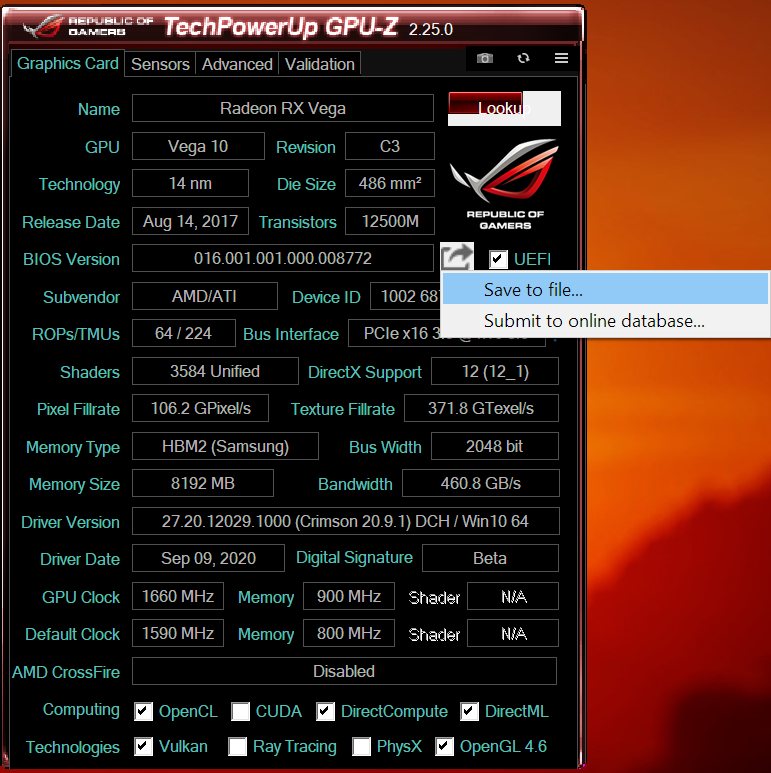
GPU-Z wyświetli szereg informacji o karcie graficznej. Nie interesują nas wszystkie te informacje, ale jest kilka rzeczy, na które warto zwrócić uwagę. Po pierwsze, zwróć uwagę na częstotliwość bazową i częstotliwość taktowania w trybie boost karty graficznej, wyświetlane u dołu okna. Wartości te zmienią się po pomyślnej aktualizacji BIOS-u. Po drugie, musimy utworzyć kopię zapasową naszego aktualnego BIOS-u. W środkowej części okna znajduje się sekcja wyświetlająca wersję BIOS-u. Obok znajduje się mała strzałka skierowana w prawo. Kliknij ją i zapisz plik w dowolnym miejscu na komputerze. Najlepiej utworzyć dwie kopie zapasowe i przechowywać je w różnych lokalizacjach.
Dodatkowy krok w tej sekcji dotyczy tylko użytkowników kart Radeon RX Vega. Ponieważ architektura Vega wykorzystuje pamięć HBM2 zamiast tradycyjnej pamięci GDDR, pamięć ta jest dostarczana przez różnych producentów, co różni się w zależności od karty. W dolnej połowie okna znajduje się sekcja dotycząca pamięci, która wskazuje na HBM2, a obok niej nazwę konkretnego producenta pamięci. Aktualizacja BIOS-u karty Vega jest konieczna tylko wtedy, gdy korzysta ona z pamięci Samsung HBM2. Układy pamięci innych producentów, takich jak Micron czy Hynix, nie obsługują pomyślnej aktualizacji.
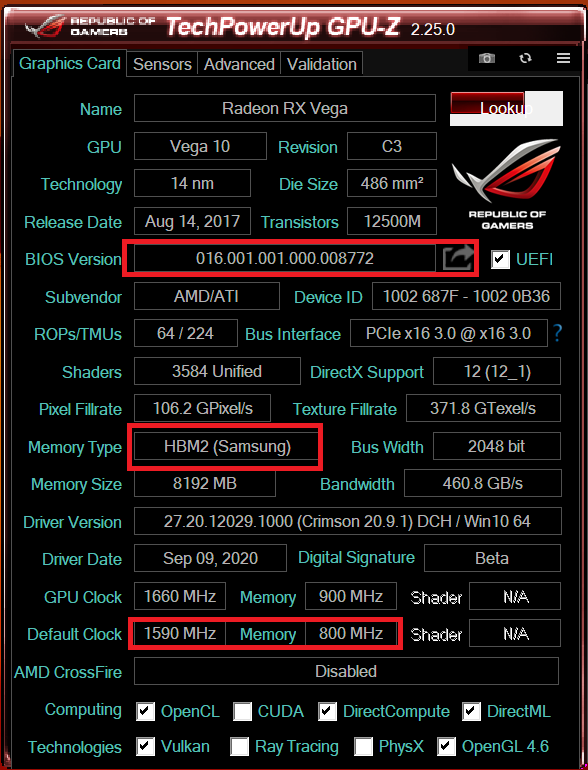
Jeśli flashujesz karty 5700, możesz pominąć sprawdzanie pamięci, ponieważ wszystkie korzystają ze standardowej pamięci GDDR6.
Krok 2: Wypakuj i otwórz ATiFlash jako administrator
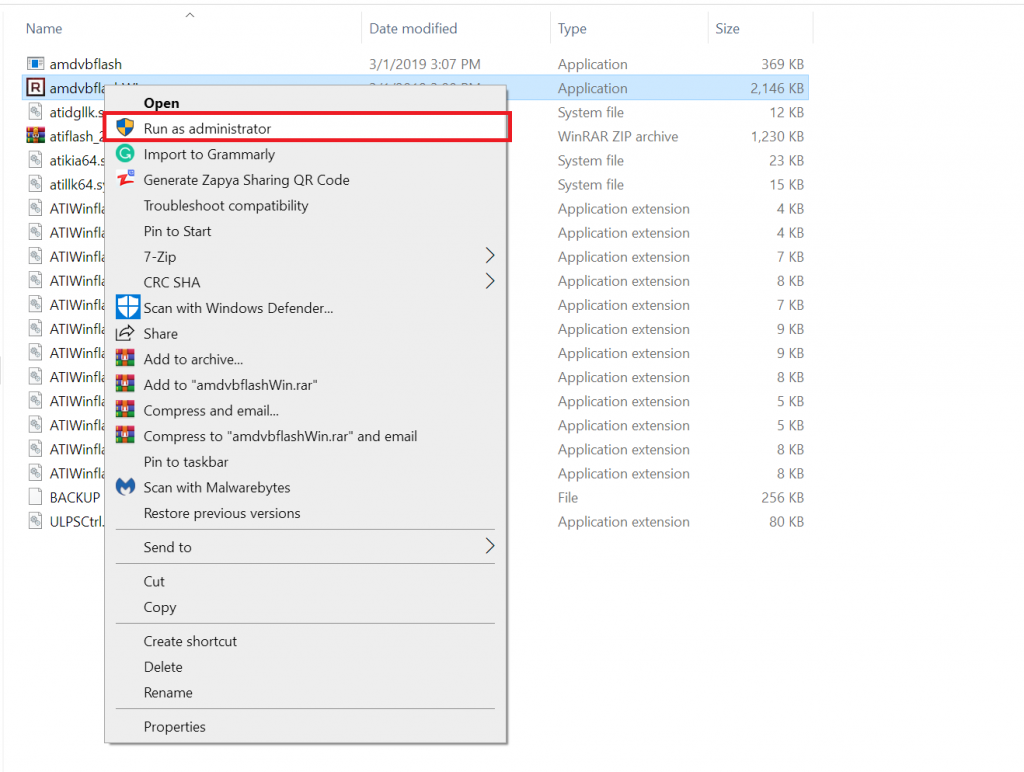
- Wypakuj pobrany skompresowany plik ATiFlash.
- Otwórz plik o nazwie „amdvbflashWin.exe” jako administrator.
- Pojawi się następujące okno.
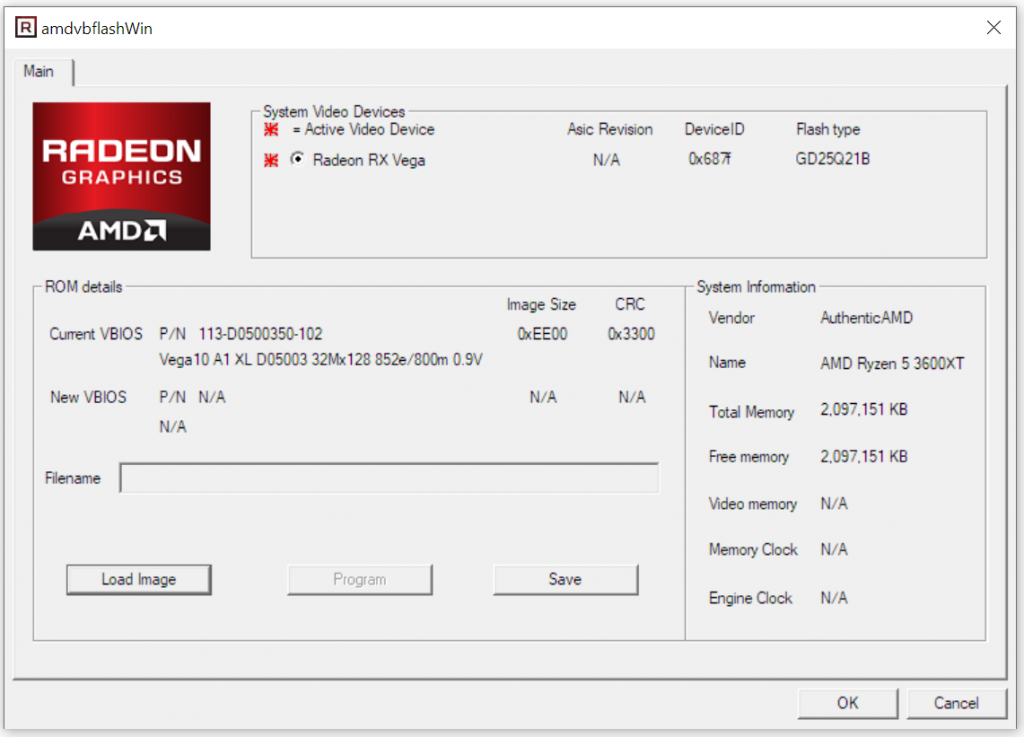
Po prawej stronie znajdują się niektóre parametry systemu. Po lewej stronie znajduje się sekcja „Szczegóły pamięci ROM”, która jest taka sama jak szczegóły BIOS-u. Tutaj możesz zobaczyć aktualną wersję BIOS-u i inne istotne informacje. Ten program umożliwia również utworzenie drugiej kopii zapasowej BIOS-u. Kliknij przycisk „Zapisz”, aby utworzyć drugą kopię zapasową BIOS-u, aby zapewnić jej bezpieczeństwo.
Krok 3: Przeprowadź flash BIOS-a przy użyciu pobranej docelowej wersji BIOS-u.
To jest kluczowy krok, w którym ostatecznie zastępujemy istniejący BIOS nowym BIOS-em.
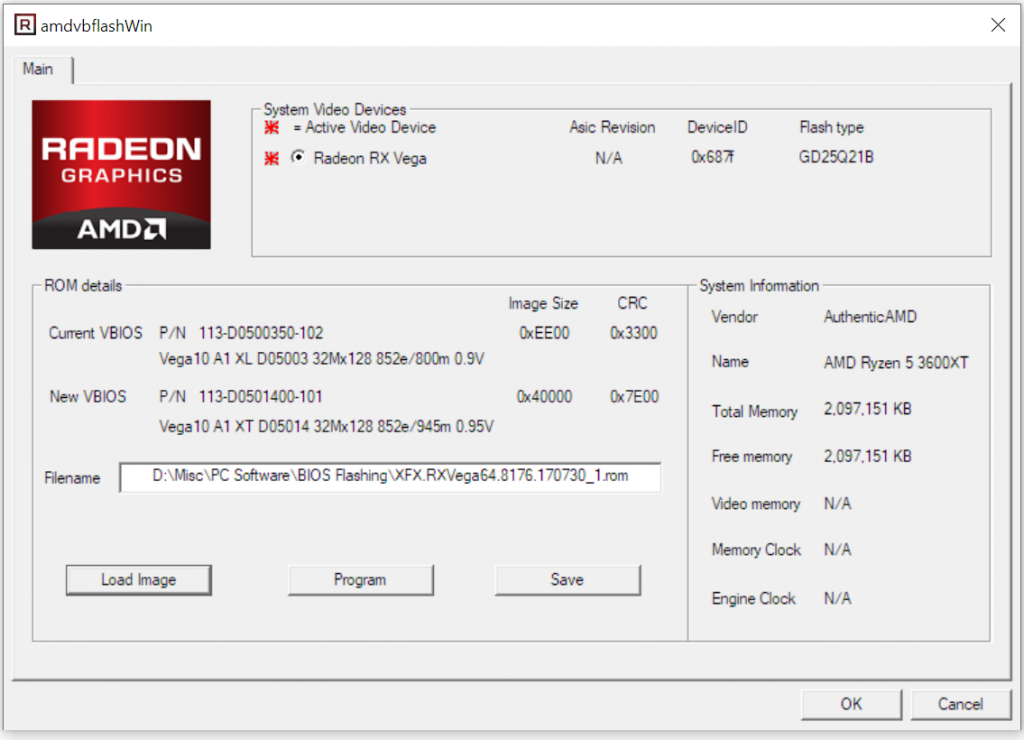
- Kliknij „Załaduj obraz”
- Wybierz pobrany plik BIOS-u docelowego (w tym przypadku BIOS karty XFX Radeon RX Vega 64)
- Program wyświetli szczegóły BIOS-u w sekcji „Nowy VBIOS”.
- Kliknij „Program”
- Poczekaj, aż pasek postępu się zapełni.
- Uruchom ponownie komputer
Po ponownym uruchomieniu komputera aktualizacja BIOS-u powinna zakończyć się pomyślnie.
Co robisz po flashowaniu BIOS-u?
Początkowo Twoja karta może działać praktycznie tak samo. Czy to wszystko na nic? Absolutnie nie. Proces flashowania zasadniczo złagodził niektóre ograniczenia narzucone przez poprzednie oprogramowanie układowe. Teraz, jako użytkownik końcowy, masz znacznie większą swobodę w kontrolowaniu parametrów karty. Oto kilka rzeczy, które możesz zrobić po flashowaniu BIOS-u:
-
Test hamowania przy wyższej prędkości:
Ponieważ głównym celem flashowania BIOS-u jest uzyskanie maksymalnej wydajności karty graficznej, warto poeksperymentować z nowymi poziomami podkręcania i znaleźć optymalną, stabilną konfigurację dla swojej karty graficznej. Upewnij się, że zwiększysz limit mocy w Wattmanie lub Afterburnerze i zapewnisz dodatkową moc poprzez offsety napięcia. Konieczne może być zwiększenie prędkości obrotowej wentylatora poprzez zastosowanie mocniejszej krzywej, aby utrzymać temperaturę pod kontrolą. Nasz kompleksowy poradnik dotyczący podkręcania może być w tym względzie bardzo pomocny.
-
Monitoruj temperatury:
Pamiętaj, że wyższe zużycie energii oznacza większe wydzielanie ciepła. Jeśli temperatura karty po flashowaniu i podkręceniu nie jest komfortowa dla temperatury otoczenia, rozważ obniżenie napięcia lub powrót do starszej wersji BIOS-u. Najlepiej, aby temperatura karty nie przekraczała 80°C; jednak przy takiej temperaturze nie ma ryzyka uszkodzenia. Niższe temperatury są lepsze, ponieważ pozwalają karcie pracować z wyższymi częstotliwościami, co poprawia wydajność. Jeśli temperatura karty przekroczy 85°C podczas normalnego grania, rozważ powrót do starszej wersji BIOS-u.
-
Przetestuj swoją kartę graficzną pod obciążeniem:
Po ustawieniu odpowiedniego podkręcania, zdecydowanie polecam przetestowanie karty graficznej pod dużym obciążeniem w różnych scenariuszach. Najgorsze, co może się przydarzyć graczowi, to awaria karty w trakcie rozgrywki lub, co gorsza, nieoczekiwane wyłączenie komputera. Użyj różnych programów do testów wydajności, takich jak 3DMark FireStrike, Unigine Superposition, Unigine Heaven i Furmark. Furmark to test obciążeniowy zaprojektowany specjalnie po to, aby wymusić na karcie osiągnięcie najwyższych możliwych temperatur, dlatego może być przydatny do testowania temperatury. Unigine i 3DMark zapewnią testy stabilności gry. Miej oko na ekstremalne temperatury, ale szukaj również „artefaktów” (bloków lub skupisk zniekształconych pikseli) wskazujących na wysokie taktowanie pamięci. Uważaj na awarie i ogranicz podkręcanie (OC), jeśli występują regularnie.
-
Wróć do starego BIOS-u, jeśli…
1. Twoja temperatura jest poza kontrolą
2- Karta graficzna nadal ulega awarii podczas testów obciążeniowych i/lub w grach.
3- Karta GPU nadal wyświetla „artefakty” z powodu wysokiej częstotliwości pamięci
4. Twój komputer często się niespodziewanie wyłącza, co oznacza, że zasilacz (PSU) nie jest w stanie obsłużyć większego zapotrzebowania na energię. -
Jeśli wszystko pójdzie dobrze…
Ciesz się dodatkową wydajnością, ale zachowaj czujność. Wyrób sobie nawyk monitorowania częstotliwości taktowania GPU, częstotliwości taktowania pamięci, temperatur, zużycia energii, prędkości wentylatorów itp. RivaTuner w połączeniu z MSI Afterburner jest w tym względzie bardzo pomocny.
Och… moja karta jest niestabilna. Co mam zrobić?
Musisz ponownie wgrać kartę do oryginalnego BIOS-u. To bardzo prosty proces.
- Otwórz ATiFlash
- Pobierz i zapisz utworzony plik „Backup Vega 56 BIOS”.
- Kliknij „Program”
- Zrestartuj swój komputer.
Oprogramowanie układowe karty powinno zostać przywrócone do pierwotnego stanu.
Zaproszenia ślubne
Flashowanie BIOS-u to naprawdę interesujący i skuteczny sposób na zwiększenie wydajności karty graficznej. Dla entuzjastów to po prostu kolejny sposób na podkręcenie sprzętu. Większość ekstremalnych overclockerów lubi eksperymentować z niestandardowym vBIOS-em z ekstremalnie wysokimi wymaganiami, aby pobić światowe rekordy. Dla przeciętnego użytkownika to narzędzie, które może być niezwykle skuteczne w pewnych sytuacjach. Może pomóc im wydobyć z kart maksymalną wydajność, zwiększając tym samym ich stosunek jakości do ceny. Prawidłowo przeprowadzona, jest to całkowicie bezpieczny i przyjemny proces z pewnymi darmowymi korzyściami!
Możliwość dodawania komentarzy nie jest dostępna.