

يمكن أن تؤدي إعادة تشغيل برنامج تشغيل الرسوميات إلى إعادة تهيئة معلمات تكوين بطاقة الرسوميات الخاصة بك، مما قد يؤدي غالبًا إلى إصلاح المشكلات المتعلقة ببرنامج التشغيل الخاص بك والتي تسبب تجمد الشاشة، والتعطل، والتقطيع، وانخفاض جودة الأنسجة في الألعاب.
في هذه المقالة، استخدمنا طريقتين مختلفتين لنوضح لك كيفية إعادة تشغيل برنامج تشغيل الرسوميات الخاص بك.
1. اختصار مفتاح التشغيل السريع في Windows
إذا تسببت برامج تشغيل الرسوميات الخاصة بك في تجمد جهاز الكمبيوتر، فقد يتمكن اختصار Windows الافتراضي هذا من حل المشكلة. يمكن لهذا الاختصار استعادة جهاز الكمبيوتر الذي يعمل بنظام Windows من التجمد الشديد الذي يحدث أثناء الاستخدام العادي لجهاز الكمبيوتر أو أثناء استخدام تطبيقات ثلاثية الأبعاد.
- استخدم مفاتيح لوحة المفاتيح “Win + Ctrl + Shift + B” لإعادة تشغيل برامج تشغيل الرسوميات الخاصة بك. ما عليك سوى الضغط في نفس الوقت على مفتاح B أثناء الضغط باستمرار على Shift، Ctrl، و Win.
![استخدام مفاتيح لوحة المفاتيح “Win+Ctrl+Shift+B” لإعادة تعيين برامج تشغيل الرسوميات الخاصة بك]()
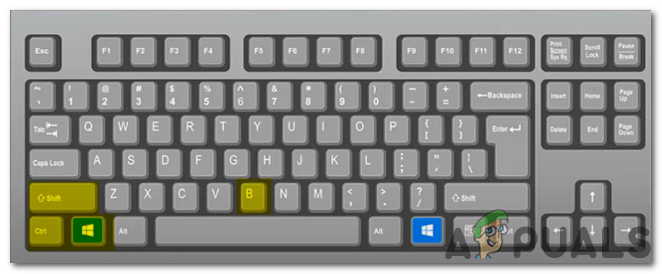
ستسمع صفيرًا، وستصبح شاشتك سوداء لفترة وجيزة. بعد ذلك، سيظهر كل شيء تمامًا كما كان قبل أن تضغط على مفتاح التشغيل السريع. لن تفقد أي عمل وستظل جميع تطبيقاتك المفتوحة مفتوحة.
سيؤدي اختصار لوحة المفاتيح هذا إلى إعادة تشغيل برامج تشغيل الرسوميات من NVIDIA و AMD و Intel لأنه ميزة من ميزات نظام التشغيل Windows. سيعمل مفتاح التشغيل السريع هذا بغض النظر عن عتاد الرسوميات في جهاز الكمبيوتر الخاص بك.
2. تعطيل وتمكين برنامج تشغيل الرسوميات الخاص بك
تعطيل وتمكين برنامج تشغيل الرسوميات الخاص بك يعيد تهيئته، وهو ما يمكن أن يكون مفيدًا إذا كان برنامج تشغيل وحدة معالجة الرسوميات (GPU) يسبب مشاكل في نظامك، مثل الأعطال، الأخطاء، التجمد، والتقطع. من خلال تعطيل وتمكين برنامج التشغيل، يمكنك إصلاح هذه المشاكل وتحسين أداء وحدة معالجة الرسوميات (GPU) الخاصة بك.
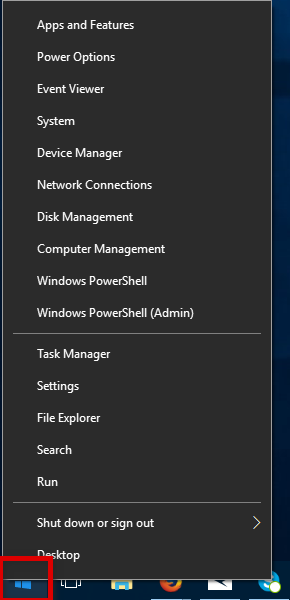
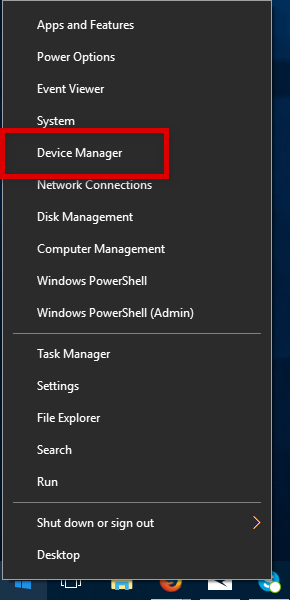
- انقر بزر الماوس الأيمن فوق أيقونة البدء أو اضغط على “Win + X” ثم حدد “إدارة الأجهزة” من القائمة لفتحها.
![انقر بزر الماوس الأيمن فوق أيقونة البدء]()
- افتح إدارة الأجهزة، للوصول إلى إدارة الأجهزة، انقر عليها بزر الماوس الأيسر.
![]()
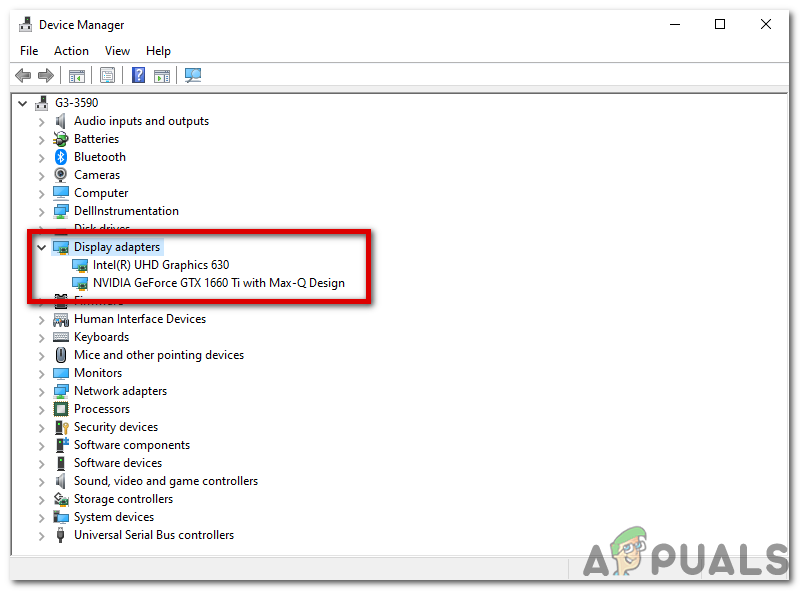
- انقر نقرًا مزدوجًا فوق محولات العرض.
![انقر نقرًا مزدوجًا فوق محولات العرض الخاصة بك]()
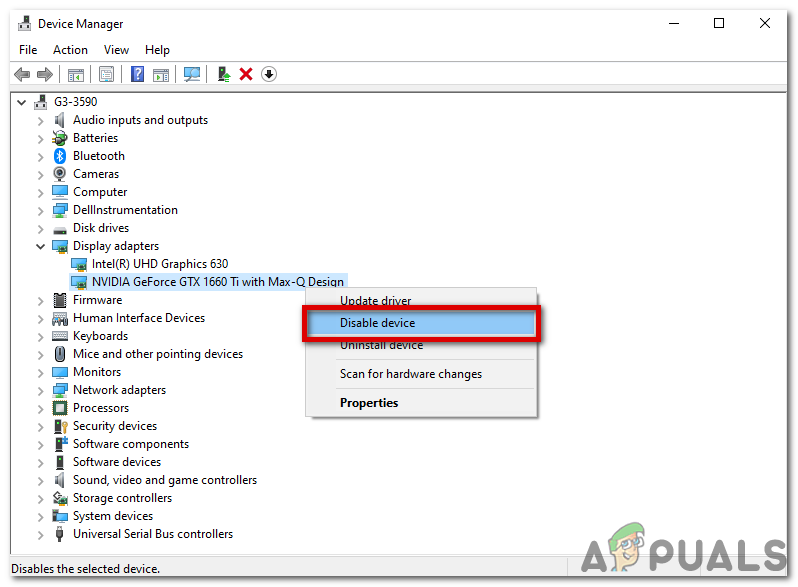
- انقر بزر الماوس الأيمن فوق وحدة معالجة الرسوميات (GPU) الأساسية لديك، وفي حالتي هي “NVIDIA GeForce GTX 1660 Ti with Max-Q Design” ثم حدد تعطيل الجهاز. قد يُعاد تشغيل نظامك، أو قد تومض شاشتك. إذا كان لديك أكثر من برنامج تشغيل رسوميات واحد، فسيحل الآخر محل البرنامج المعطل مؤخرًا.
![حدد تعطيل الجهاز]()
- أعد تشغيل جهاز الكمبيوتر الخاص بك بعد تعطيل برنامج تشغيل الرسوميات لكي تسري التعديلات.
- ارجع إلى إدارة الأجهزة بعد إعادة تشغيل جهاز الكمبيوتر الخاص بك لتشغيل برنامج تشغيل الرسوميات المعطل.
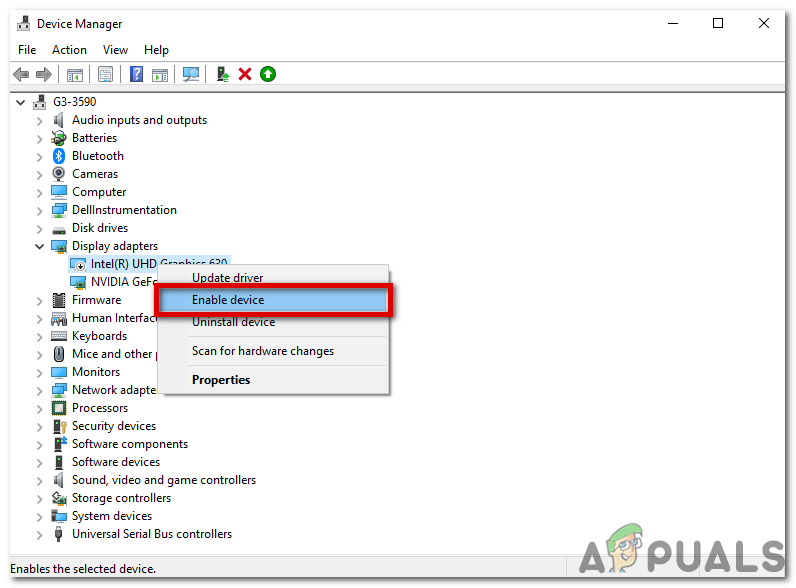
- انقر على تمكين الجهاز من قائمة السياق الخاصة ببرنامج تشغيل الرسوميات لديك. سيؤدي ذلك إلى إعادة تعيين وإعادة تشغيل برنامج تشغيل الرسوميات قسرًا.
![انقر على تمكين الجهاز]()
قد تحتاج إلى تكرار هذه التعليمات لكل برنامج تشغيل رسوميات إذا كان لديك أكثر من واحد.
هذا كل ما في الأمر! يجب أن يكون برنامج تشغيل الرسوميات الخاص بك قد أُعيد تشغيله الآن.
Comments are closed.