

Większość procesorów graficznych (GPU) ma niewykorzystany potencjał wydajności, który można odblokować poprzez podkręcanie, co pozwala im pracować z prędkością przekraczającą domyślne ustawienia fabryczne. Jednak podkręcanie nie jest pozbawione ryzyka; obciążanie procesora graficznego do granic możliwości może prowadzić do niestabilności, awarii, przegrzania, a nawet trwałego uszkodzenia podzespołów systemu. Ponieważ procesor graficzny jest kluczowym elementem systemu, kluczowe jest ostrożne podejście do podkręcania i posiadanie jasnego planu.
W tym przewodniku opisano niezbędne testy i kroki, które należy wykonać podczas podkręcania procesora graficznego (GPU). Omówiono w nim różne scenariusze i wskaźniki, aby w pełni zrozumieć ten proces, w tym moment przerwania lub sposób określenia, kiedy procesor graficzny osiągnął limit wydajności – co jest kluczowe dla osób, które po raz pierwszy próbują podkręcać.
Którego narzędzia należy użyć?
Chociaż wiele procesorów graficznych (GPU) jest wyposażonych w dedykowane narzędzia producenta do podkręcania jednym kliknięciem, rozwiązania te często pozostawiają niewykorzystany potencjał wydajności i mogą nie gwarantować stabilności. W niektórych przypadkach mogą nawet powodować zacinanie się, problemy z obrazem, zniekształcenia ekranu lub nagłe awarie. 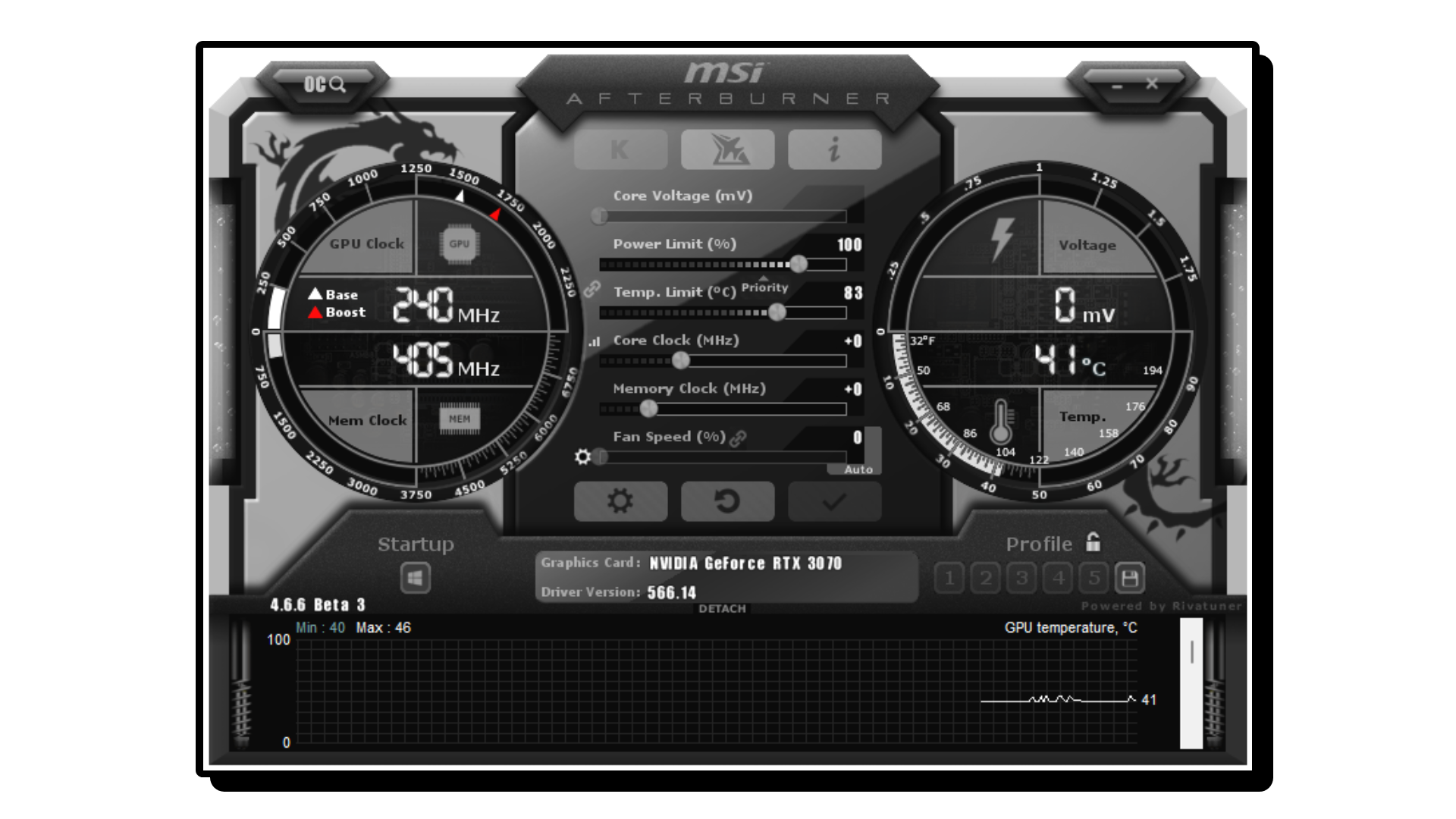
W tym poradniku wykorzystamy MSI Afterburner — darmowe, łatwe w obsłudze i cieszące się dużym zaufaniem narzędzie do podkręcania GPU. Zapewnia ono precyzyjną kontrolę, maksymalizując wydajność (pomyśl o dodatkowych klatkach na sekundę!), a jednocześnie pozwala testować ustawienia i upewnić się, że są stabilne.
Aby przetestować ustawienia podkręcania pod dużym obciążeniem, pobierz jedno z następujących narzędzi do testów porównawczych:
- Unigine HeavenCiągły test wysiłkowy pomaga wykryć problemy ze wzrokiem lub niestabilność.
- 3DMarkPopularne narzędzie testujące wydajność i stabilność pracy pod obciążeniem.
Te narzędzia pomogą Ci bezpiecznie eksploatować Twoją kartę graficzną (GPU), unikając przy tym awarii lub długotrwałych uszkodzeń.
Na czym polega redukcja prędkości?
Częstym błędem popełnianym przez początkujących jest kopiowanie predefiniowanych wartości podkręcania z instrukcji online. Problem? Nie ma dwóch identycznych kart graficznych (GPU) – nawet jeśli są tego samego modelu i tej samej marki.
Możliwość podkręcania karty graficznej (GPU) zależy od „loterii krzemowej” – terminu odnoszącego się do naturalnych wahań jakości chipów podczas produkcji. Krzem wyższej jakości może obsługiwać wyższe prędkości i niższe napięcia, ale nie da się tego stwierdzić na podstawie samego wyglądu karty graficznej.
Uwaga: Zbyt wysokie taktowanie karty graficznej (GPU) będzie generować dużo ciepła. Jeśli Twój komputer nie jest dobrze chłodzony lub w pomieszczeniu jest już ciepło, obniż swoje cele dotyczące podkręcania . Zapewni to stabilność i wydłuży działanie systemu.
Akcja
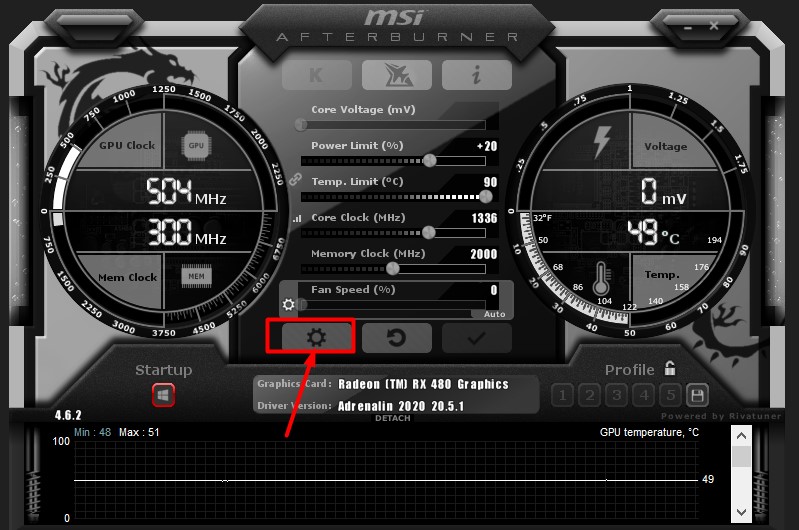
Na początek otwórz program MSI Afterburner . Zobaczysz pięć suwaków, każdy z nich oznaczony jest swoją funkcją (np. napięcie rdzenia, limit mocy). Poniżej tych suwaków interfejs wyświetla w czasie rzeczywistym częstotliwość taktowania karty graficznej (GPU) i pamięci, a także odczyty temperatury.
Następnie włącz Unigine Heaven Skonfiguruj ustawienia graficzne (rozdzielczość, ustawienia jakości) na podstawie specyfikacji monitora i systemu. W przypadku kart graficznych o wysokiej wydajności (GPU) rozważ użycie Rozdzielczość 2560×1440 (Jeśli Twój ekran to obsługuje) dociśnij kartę mocniej. W przypadku systemów średniej klasy, 1920 × 1080 Wystarczająco.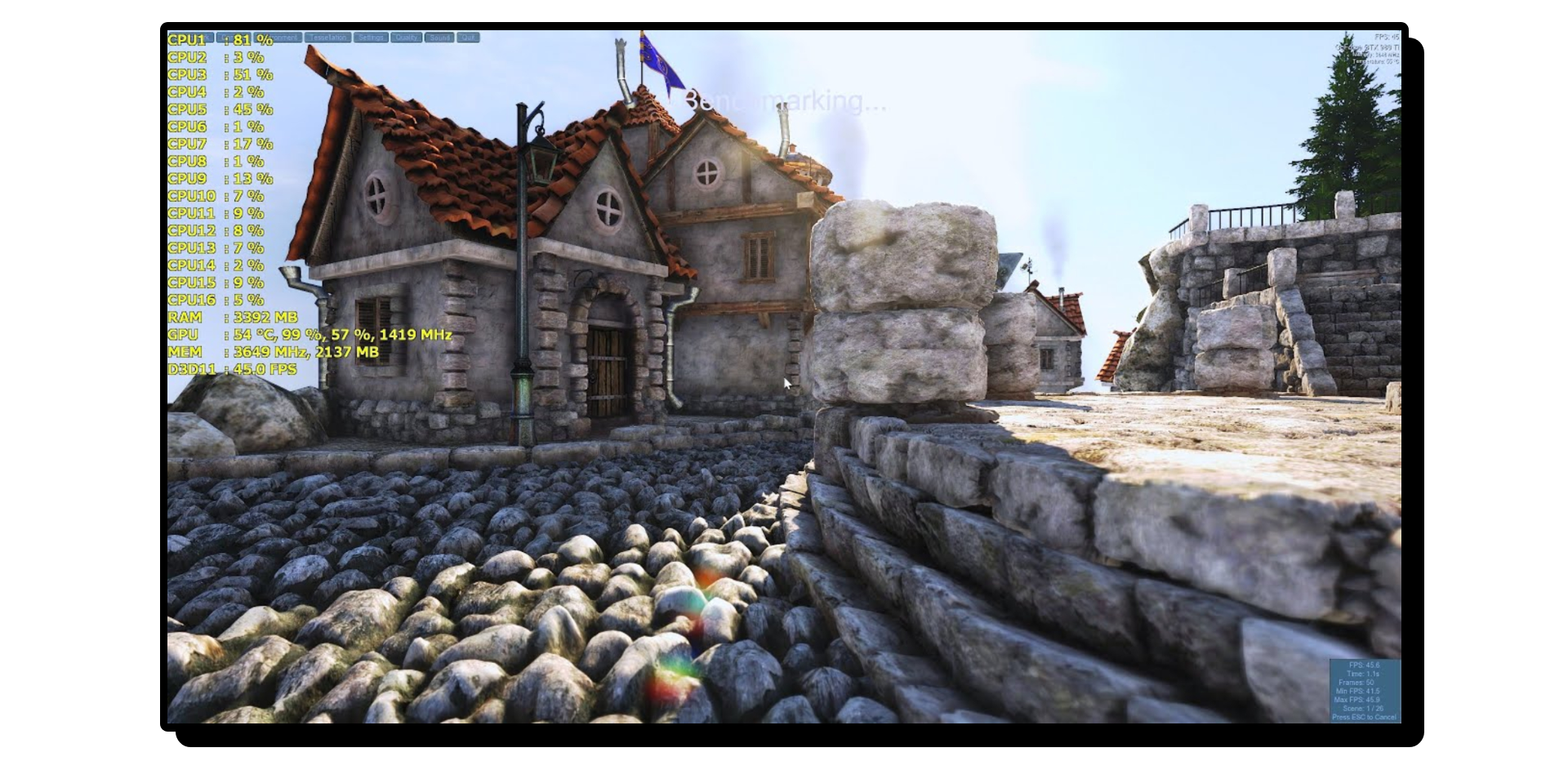
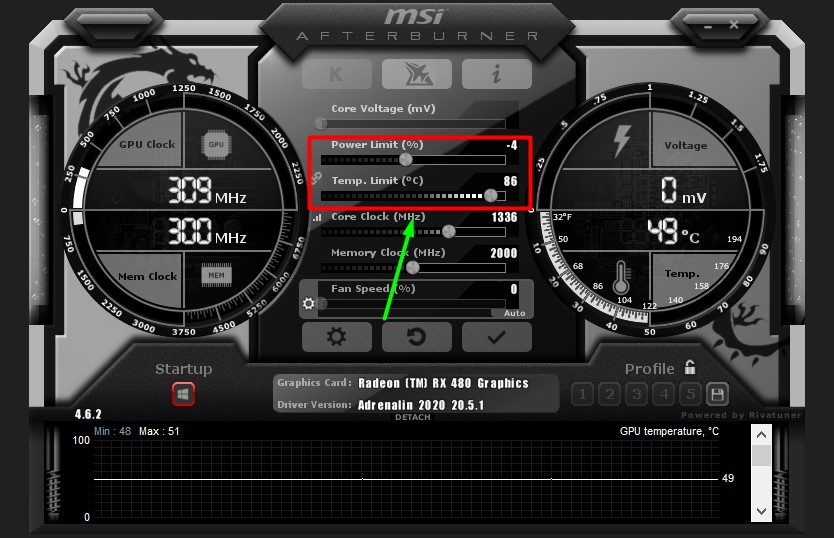
- W programie Afterburner przesuń suwak Limit mocy W najdalszym stopniu (skrajnie po prawej). Dostosuj Limit temperatury Rozsądna temperatura (np. 85 stopni Celsjusza). Jeśli się powiedzie, przejdź do Krok 5.
![]()
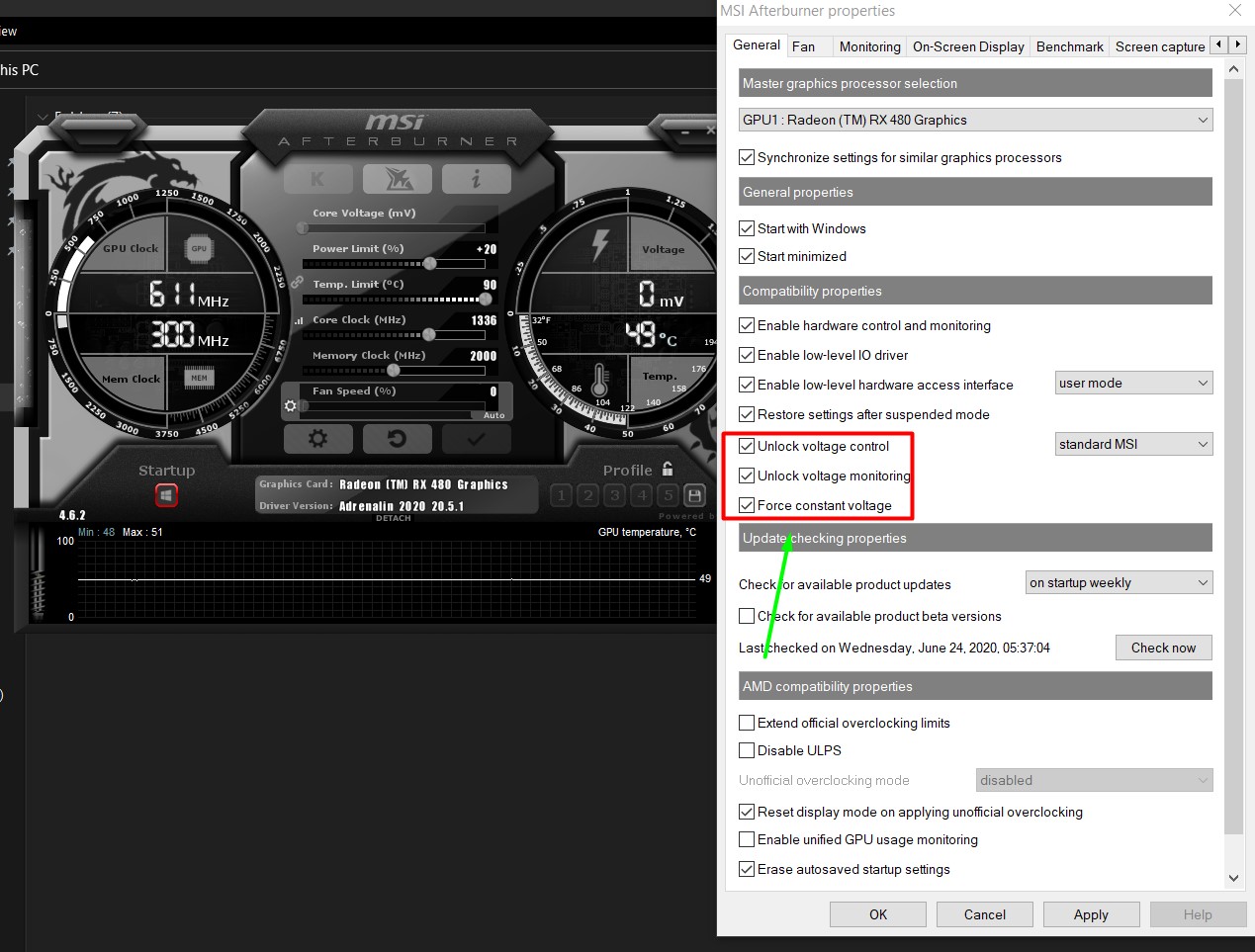
- Jeżeli paski przewijania są nieaktywne (szare), kliknij Ikona zębatki Aby otworzyć ustawienia Afterburner.
![]()
- Pod zakładką OgólneZaznacz poniższe pola Właściwości zgodności:
- Odblokuj kontrolę napięcia
- Odblokuj monitorowanie napięcia
- stałe napięcie
![]()
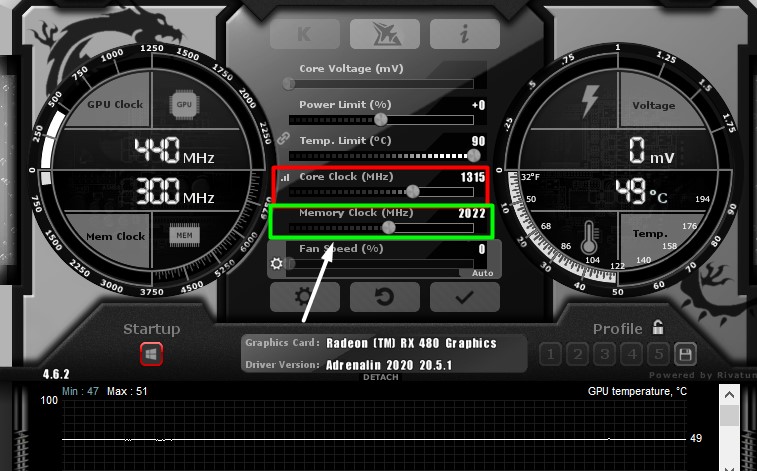
- Uruchom ponownie program MSI Afterburner i dostosuj Limit mocy (%) W maksymalnym stopniu.
- زد Zegar rdzenia Wraz ze wzrostem 10-15MHz, a następnie dotknij Aplikuj.
![]()
- Przejdź do Unigine Heaven i sprawdź, czy nie występują spadki liczby klatek na sekundę, zacięcia lub zniekształcenia obrazu (błędy graficzne).
- Jeżeli test porównawczy nie powiedzie się, zmniejsz prędkość procesora do ostatniej stabilnej wartości i ponownie uruchom test.
- Powtórz kroki 5-7, aby Taktowanie pamięci.
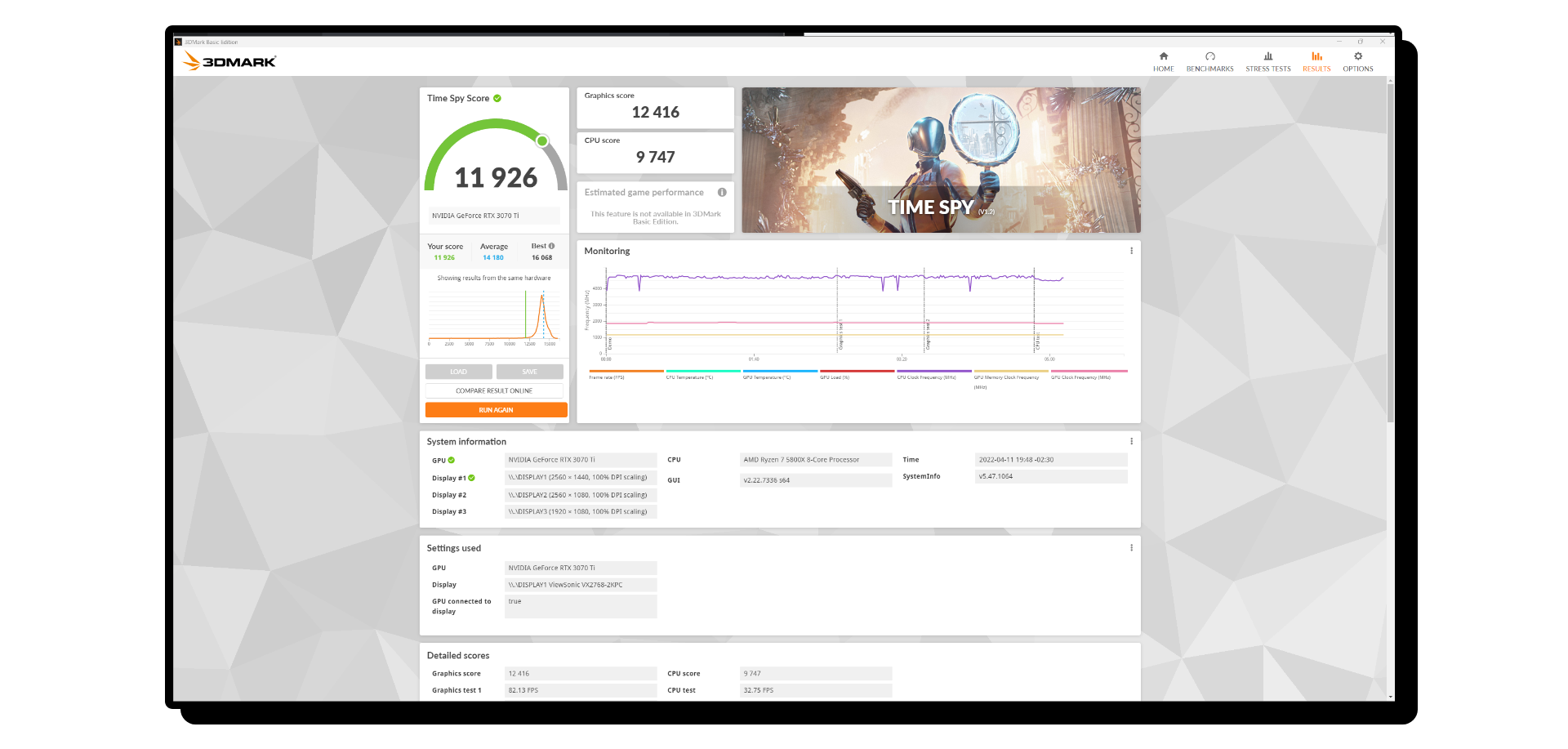
Po zakończeniu podkręcania należy przeprowadzić test wydajności. 3DMark Aby zmierzyć wzrost wydajności i monitorować temperaturę GPU Twoje własne. Przetestuj swoje ustawienia, grając w gry o wysokiej intensywności grafiki, aby sprawdzić swój poziom stresu. GPU Pozdrawiam. Jeśli zauważysz jakiekolwiek usterki lub niestabilność, nieznacznie zmniejsz prędkość procesora.
Jeśli Twój procesor graficzny się przegrzewa , a wentylatory nie są wystarczająco podkręcane, dostosuj krzywą wentylatora, aby poprawić chłodzenie. Zapoznaj się ze szczegółowym poradnikiem Appualsa dotyczącym optymalizacji ustawień wentylatora procesora graficznego . Jeśli przegrzewanie się nie ustąpi, nieznacznie zmniejsz podkręcanie, aby zapewnić stabilność.
Możliwość dodawania komentarzy nie jest dostępna.