

Podczas procesu redukcji prędkości często pojawia się błąd. „Automatyczna regulacja została przerwana” Ten błąd występuje, gdy inne procesy działające w tle zakłócają zdolność GPU do dokładnego sprawdzania i konfigurowania ustawień. To przerwanie może uniemożliwić narzędziu konfiguracyjnemu ukończenie zadania. Dodatkowo, przyczyną tego błędu mogą być uszkodzone pliki konfiguracyjne NVIDIA, nieaktualne lub problematyczne sterowniki GPU lub niewystarczająca stabilność GPU.
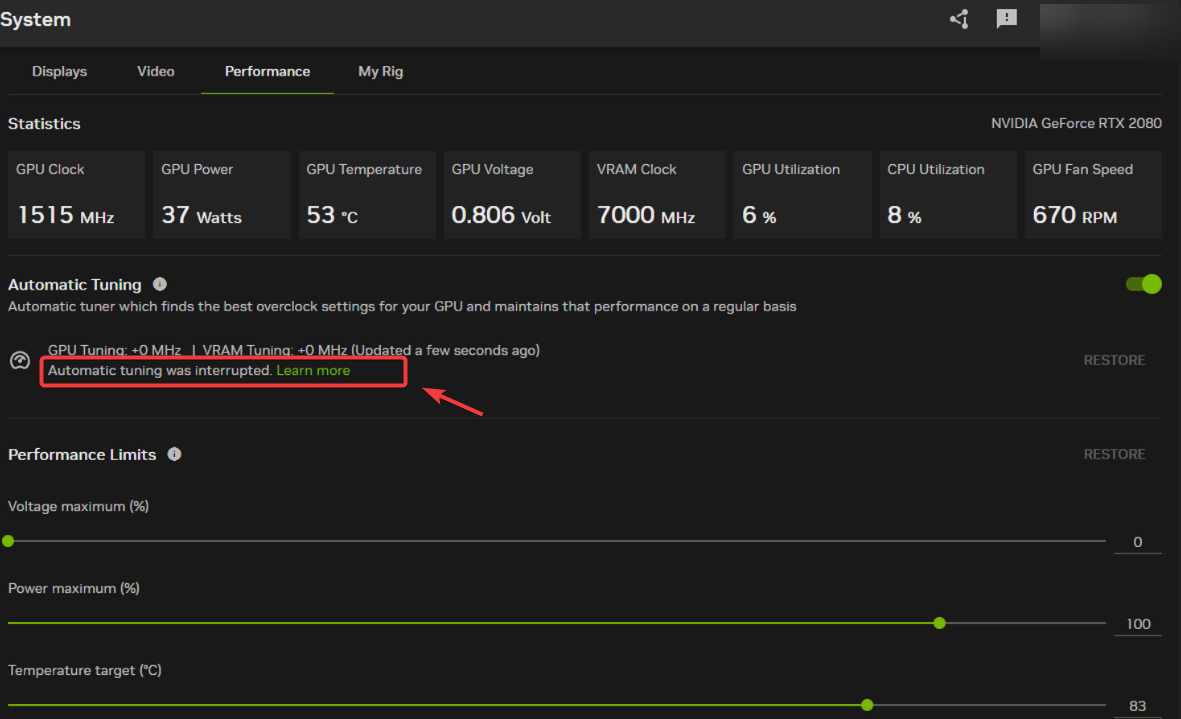
Teraz, gdy zidentyfikowaliśmy możliwe przyczyny, możemy przyjrzeć się rozwiązaniom tego problemu.
1. Zamknij wszystkie niepotrzebne procesy
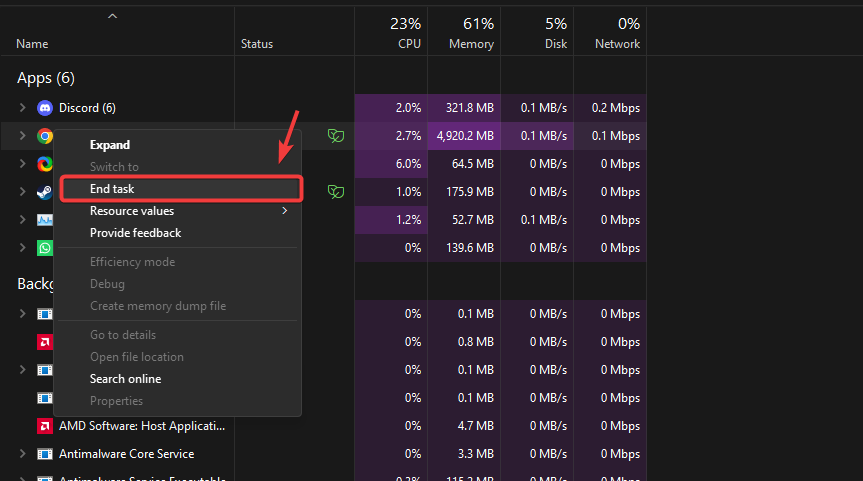
Ten błąd często występuje, gdy inne programy lub procesy zakłócają działanie narzędzia do podkręcania i umożliwiają sprawdzenie i zastosowanie optymalnych ustawień. Aby tego uniknąć, zaleca się zamknięcie wszystkich zbędnych procesów w tle przed rozpoczęciem podkręcania. Zapewnia to nieprzerwane działanie narzędzia.
- Kliknij prawym przyciskiem myszy Pasek zadań I wybierz Task Manager.
- w zakładce ProcesyWybierz aplikacje niebędące niezbędne (np. przeglądarki, Discord, odtwarzacze multimedialne).
- Kliknij prawym przyciskiem myszy każdy nieistotny proces i wybierz Zakończ zadanie.

- Po zamknięciu wszystkich niepotrzebnych procesów uruchom ponownie narzędzie do podkręcania i spróbuj jeszcze raz przeprowadzić skanowanie.
2. Ponowna instalacja sterowników
Proces dostrajania może zostać przerwany, jeśli sterowniki GPU są uszkodzone lub nieaktualne. Uszkodzone sterowniki mogą powodować niestabilność, a nieaktualne sterowniki mogą nie być kompatybilne z najnowszymi funkcjami podkręcania. Ponowna instalacja sterowników GPU może rozwiązać problemy związane z podkręcaniem GPU za pomocą aplikacji firmy Nvidia.
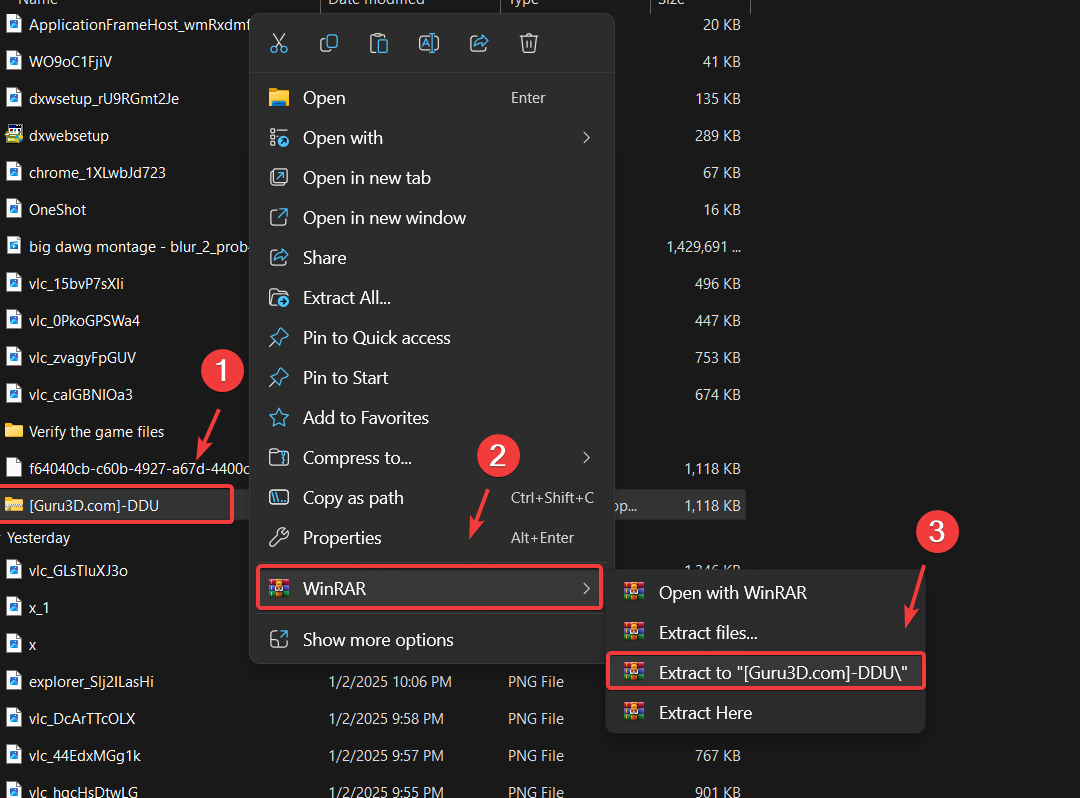
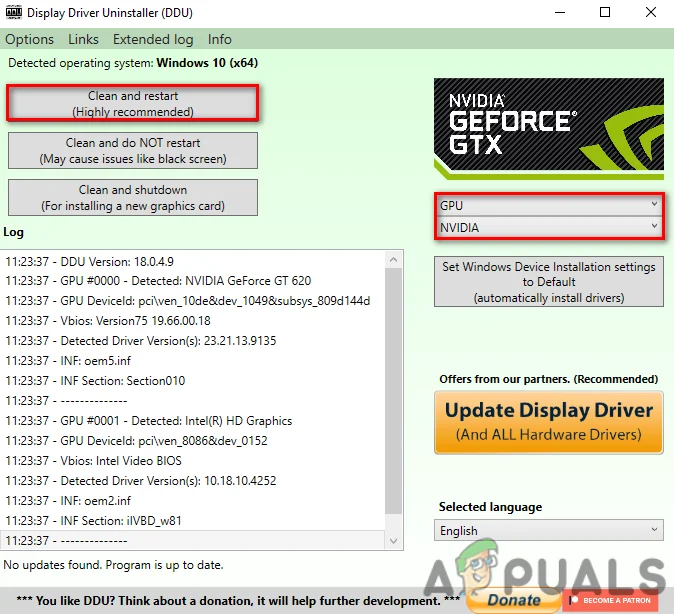
- schronisko Deinstalator sterownika ekranu (DDU) من Załączony link.
- Po zakończeniu pobierania wypakuj folder ZIP za pomocą WinRAR أو 7-Zip.

- Przejdź do wyodrębnionego folderu i kliknij dwukrotnie plik DDU. 7-Zip.
- dotknij Wyciąg Otwórz wypakowany folder.
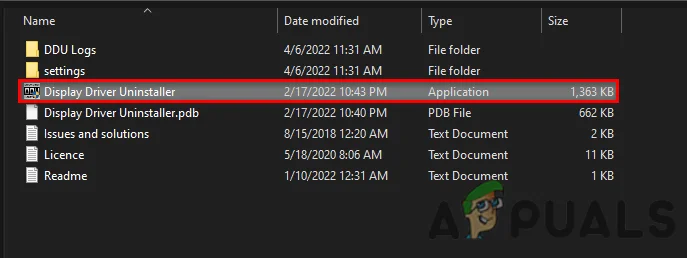
- Uruchom aplikację Display Driver Uninstaller.

- Wybierać GPU Wybierz typ swojego urządzenia i Producent GPU Spośród poniższych opcji.
- dotknij Wyczyść i uruchom ponownie Aby rozpocząć proces odinstalowywania.

- schronisko Aplikacja NVIDIA z oficjalnej strony internetowej.
- Po zakończeniu pobierania zainstaluj sterownik. Przejdź do sekcji sterowniki Aby dokończyć instalację, postępuj zgodnie z instrukcjami wyświetlanymi na ekranie.
- Po zainstalowaniu sterownika uruchom ponownie komputer i spróbuj jeszcze raz przeprowadzić automatyczną instalację.
3. Usuń pliki konfiguracyjne
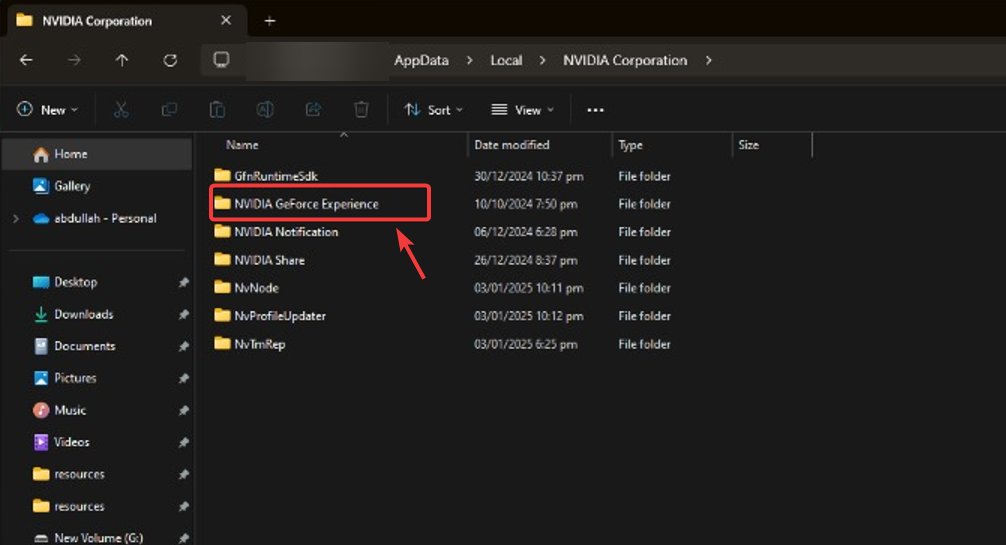
Uszkodzenie folderu aplikacji GeForce Experience lub NVIDIA może zakłócić automatyczny proces konfiguracji, uniemożliwiając jego prawidłowe działanie. Przyczyną uszkodzenia mogą być niekompletne aktualizacje, konflikty plików lub błędy systemowe. Usunięcie folderu wymusza na aplikacji ponowne utworzenie niezbędnych plików, co może rozwiązać problem i naprawić błąd.
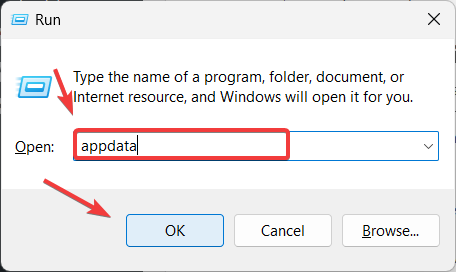
- naciśnij mój klawisz Windows + R Jednocześnie, aby otworzyć okno dialogowe Uruchom.
- W polu wprowadzania wpisz dane aplikacji Następnie kliknij OK Aby otworzyć folder AppData.

- Iść do Lokalny > NVIDIA CorporationTutaj zlokalizuj folder GeForce Experience أو Aplikacja NVIDIA Usuń to.

- Po zakończeniu uruchom ponownie komputer i spróbuj jeszcze raz przeprowadzić automatyczny proces konfiguracji.
4. Zapewnienie stabilności GPU
Jeśli temperatura GPU Jeśli temperatura jest zbyt wysoka lub niestabilna, proces automatycznej regulacji może się nie powieść. Jeśli problem nadal występuje po wypróbowaniu poprzednich metod, należy sprawdzić temperaturę za pomocą narzędzia takiego jak HW Monitor. GPU Twój. Jeśli temperatura przekroczy 85 ° CPodejmij odpowiednie kroki, aby ograniczyć to zjawisko, czyszcząc system, poprawiając przepływ powietrza lub stosując dodatkowe rozwiązania chłodzące.
Jeśli zastosowałeś niestandardowe ustawienia podkręcania, rozważ powrót do ustawień domyślnych, ponieważ podkręcanie może zwiększyć wydzielanie ciepła. W przypadku bardziej zaawansowanych użytkowników, ponowne nałożenie pasty termoprzewodzącej lub modernizacja układu chłodzenia również mogą pomóc obniżyć temperatury.
Możliwość dodawania komentarzy nie jest dostępna.